

Как закачать Вайбер на телефон бесплатно?
Скачать Вайбер бесплатно на телефон
Содержание
- 1 Скачать Вайбер бесплатно на телефон
- 2 Скачать Вайбер бесплатно на телефон Андроид на русском бесплатно
- 2.1 Преимущества использования скачанного Viber на телефон Андроид
- 3 Скачать бесплатно вайбер на телефон
- 4 Установить вайбер на телефон бесплатно
- 5 Как подключить Вайбер
- 6 Преимущества
- 7 Как скачать и установить вайбер на телефон бесплатно
- 8 Функции приложения
- 9 Установить Вайбер на телефон бесплатно с Google Play
- 10 Установить Вайбер с файла .APK
- 11 Скачать и установить viber на Windows Phone
- 12 Установить Вайбер с файла .XAP
- 13 Возможные проблемы при установке Viber
- 14 Заключение
- 15 Как установить Viber на телефон
- 16 Где скачать Viber?
- 17 Вайбер для ПК
- 18 Пошаговая инструкция о том как установить вайбер на телефон
- 19 Что такое Viber
- 20 Как установить вайбер на телефон: пошаговая инструкция
- 21 Как зарегистрироваться в вайбере
- 22 Как установить приложение Viber на телефон
- 23 Регистрация Viber
Вайбер на телефон Андроид — популярное мобильное приложение для общения посредством текстовых сообщений, аудио и видео звонков, анимационных картинок. Мессенджер установили более 500 млн раз.
Начать отправлять сообщения через приложение просто, достаточно скачать Вайбер бесплатно на телефон, установить на устройство и пройти банальную регистрация по номеру.
Интерфейс всецело переведен на русский язык и совместим Viber со смартфонами и планшетами, на которых установлен Android 2.3 и выше.
По части возможностей программа аналогична Ватсап, но имеет отличительные особенности в дизайне, звонках, чатах и картинках.
Скачать Вайбер бесплатно на телефон Андроид на русском бесплатно
При установке Вайбер может попросить разрешить на устройстве доступы:
- к местоположению — для отправки карты собеседнику;
- контактам для синхронизации и созданию чата;
- памяти карты или устройства для сохранения фото и видео;
- камере и микрофону для звонков.
Мобильная программа работает через интернет посредством Wi-Fi или сотовой связи (Edge, 3G, 4G).

Начать диалог просто: выберите закладку с контактами и там отобразятся пользователи у кого уже установлен Вайбер. Статусы отправленных данных информативные и понятные: в виде галочек.
Преимущества использования скачанного Viber на телефон Андроид
- Понятный интерфейс на родном языке для пользователя из любой страны.
- Стабильная аудио и HD видео связь в качестве, текстовые сообщения и любой другой функционал бесплатен.
- Быстрая отправка фотографий, картинок, анимацонных роликов.
- Возможность поделиться координатами на карте.
Скачайте Viber бесплатно на телефон Андроид по ссылке ниже APK файлом или с Плей Маркета и насладитесь качественной связью с родными и близкими, отправляйте текстовые и графические сообщения без ограничения по времени и количеству, создавайте группы.
skachat-na-android.ru
Скачать бесплатно вайбер на телефон
Установить вайбер на телефон бесплатно
❓ Вы хотели бы совершать бесплатные звонки? Отправлять бесплатно своим друзьям фото и видеофайлы, сообщения голосом и в текстовом виде? Представьте себе — это возможно. ❗ Для этого потребуется скачать Viber на телефон.
Наслаждайтесь качественной связью. Общайтесь в чате. Программа позволяет общаться со 100 людьми в одно время! Загрузите стикеры и общение станет интереснее и веселее. Стикеров уже более 1000!
Легкий и приятный в работе интерфейс не позволит вам потеряться в настройках и позволит общаться просто и с удовольствием.
Viber сам найдет ваших знакомых использующих программу. Вам остается лишь выбрать абонента и сделать вызов.
Поддержка и оптимизация под iOS 7 и Андроид.
Как подключить Вайбер
- Скачайте установочный файл по ссылке на наше сайте (предварительно выбрав путь для сохранения).
- Откройте папку в которую был загружен файл.
- Запустите .apk файл и нажмите кнопку «Установить».
- Дождитесь окончания установки.
- После окончания установки нажмите кнопку «Открыть».
- Приложение запустится — нажмите кнопку «Продолжить».


- Введите в поле номер вашего телефона. Программа попросит разрешения получать доступ к некоторой информации на вашем гаджете и отсылать вам уведомления.
- После введения номера телефона нажмите «Продолжить».
- Вы окажитесь на странице активации, после чего вам позвонит бот. Не нужно ни отвечать на звонок, ни отклонять. Активация произойдет автоматически.
- Программа предложит ввести свое имя и добавить фотографию.
- Наконец, вы установили Viber, поздравляем! Программа сама поможет разобраться в ней и будет предлагать различных собеседников из вашей телефонной книги.
Вы можете поставить на аватар свою фотографию, чтобы собеседнику было понятнее, кто ему звонит. Да и согласитесь, приятнее смотреть на экран и видеть фото человека, а не просто серый силуэт.
Создатели программы внедрили очень удобную функцию – сканирование списка контактов. Сразу после инсталляции эта функция запустится и внесет в список Вайбера тех ваших друзей и знакомых, кто уже использует приложение, с кем можно соединиться и пообщаться уже сейчас. Это избавляет от рутинного поиска и составления списков в ручную.
Преимущества Viber видны не только на смартфонрах! Проверь его работу на планшете и персональном компьютере и убедитесь в этом сами. Вайбер нельзя установить разве, что на на утюг или пылесос. Он инсталируется на устройства без СИМ – карты, но предварительно его нужно установить на телефон. Это воистину универсальное приложение.
Преимущества
Пользователи особо отмечают качество и разборчивость речи, экономию средств при общении через приложение и функцию пересылки сообщений.
- Высокое качество звука при общении голосом
- Обмен сообщениями в текстовом виде, фото и наклеек
- Передача видео и информации о местонахождении
- Живые тайлы
- Групповые чаты
- Закрепление Вайбер в начальном экране
- Закрепление беседы в начальном экране
- Перенаправление между Вайбер для Виндовс и мобильным
viber-new.com
Как скачать и установить вайбер на телефон бесплатно
Здравствуйте, дорогие читатели! В современном мире нам нужно постоянно быть на связи, и в этом нам помогают мессенджеры. Одним из самых востребованных приложений является Viber. В этой статье мы рассмотрим, как установить вайбер на телефон бесплатно, где скачать, поговорим о возможных проблемах при использовании приложения.
Заметка ориентирована больше на новичков в этом деле, кто не знает как или где можно скачать официальный viber, чтобы не нанести вред телефону. И соответственно, как его правильно установить. Погнали.
Функции приложения
Viber – современное многофункциональное приложение для общения, с помощью которого Вы сможете оставаться с друзьями на связи в любой точке мира.
Мессенджер обладает большим набором функций: голосовые вызовы, отправка текстовых сообщений, видеовызовы, отправка фото и видео, создание чатов и бесед, обилие смайликов и стикеров, все это вы получите, стоит вам только скачать viber бесплатно!
Кроме того в Вайбере нет нужды искать друзей по логину, как например в скайпе – при запуске приложение сканирует список контактов и автоматически добавляет их во френд-лист. Если у вашего знакомого тоже установлен Viber, вы сможете бесплатно общаться с ним, или же отправить ему приглашение на подключение.
Давайте разберемся, как установить viber на телефон бесплатно и как установить вайбер на планшет, по сути принцип один и тот же, но тем не менее их надо рассмотреть по подробнее.
Установить Вайбер на телефон бесплатно с Google Play
Для начала разберемся как установить Viber на андроид бесплатно. Данная инструкция подойдет для любого смартфона на базе андроид, а также замечательно установится на самсунг, ну или другой брендовый смартфон. Давайте начнем по порядку, перейдем непосредственно к скачиванию приложения и для начала рассмотрим как скачать вибер на андроид.
Есть несколько способов скачать viber для андроид на русском языке на ваш смартфон. Первый из них – скачать вибер для андроид с магазина Гугл Плей маркет. Для начала запустите магазин.
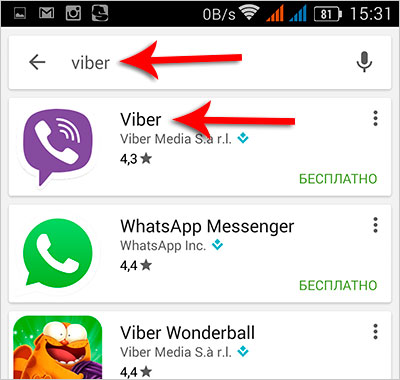
Далее введите в поиске наберите Viber и перейдите на страницу приложения.
После этого нужно нажать кнопку установить и загрузить viber. Следующим шагом, нужно открыть приложение и пройдите простую процедуру регистрации (если устанавливаете впервые).
Установить Вайбер с файла .APK
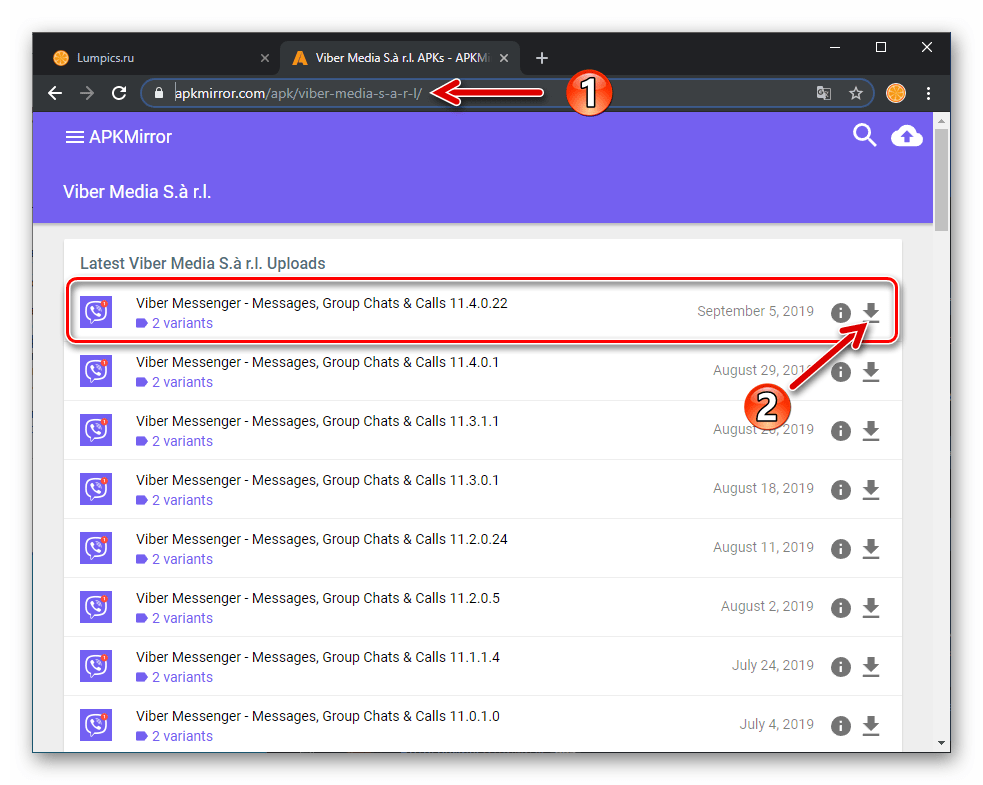
Данный способ заключается в том, чтобы скачать apk файл со стороннего источника и установить вибер на телефон на прямую без маркета. Для этого нужно перейти по ссылке и скачать приложение в формате apk.
Через файловый менеджер найдите установщик и откройте его. Если устройство откроет всплывающее окно, где скажет о том, что установка приложений из неизвестных источников заблокирована, перейдите в настройки, далее откройте безопасность и отметьте галочку «неизвестные источники».
Вернитесь к установке приложения, а после окончания данного процесса запустите приложение и зарегистрируйтесь в нем. Готово!
Только что вы установили мессенджер бесплатно на телефон!
Скачать и установить viber на Windows Phone
Теперь рассмотрим, как скачать viber для Windows Phone. Расскажу два простых способа, которые доступны каждому, а также сложного в их реализации нет. Погнали.
Первый способ. Установка вибер на Нокиа, или другой смартфон на базе windows phone, предельно проста. Первое, что Вам нужно сделать, это открыть магазин приложений виндовс фон по ссылке ниже
Перейдете на страницу приложения и установите его, нажимаете на кнопку «Установить» и ожидаете пока процесс закончится. Самое классное, на сайте майкрософта данное приложение можно скачать без регистрации, в отличии от гугл плей.
После завершения установки, можете открыть приложение вайбер и зарегистрироваться (если этого еще не делали), если регистрацию проходили ранее, приложение автоматически пройдет процесс авторизации, запустив уже рабочую версию мессенджера.
Поздравляем! Сейчас Вы установили вайбер на телефон.
Установить Вайбер с файла .XAP
Второй способ. Заключается в том, чтобы скачать viber .xap, установочный файл для телефона windows phone. С последующей его установкой через диспетчер файлов.
После загрузки файла, находите его в диспетчере файлов телефона и запускаете установку, которая не займет много времени. После чего можете смело запустить viber на своем виндовс фон.
Возможные проблемы при установке Viber
Как правило, вопрос “как установить вибер на телефон” проблем не вызывает. А вот во время использования пользователи сталкиваются с рядом проблем. Первая проблема связана с регистрацией аккаунта – зачастую код активации не приходит пользователю. С ней наиболее часто сталкиваются те, кто ставит вайбер на планшет без сим карты. В такой ситуации вам нужно:
- Проверьте, установлена ли у вас последняя версия приложения
- Проверьте, поддерживает ли ваше устройство sms сообщения
- Проверьте, ввели ли вы правильный номер при запросе sms
- Проверьте наличие интернет соединения
Если у вас не приходит код активации, то вам следует:
- Установите последнюю версию приложения. Рекомендуем загружать viber с магазина приложений, так вы гарантируете себе, что приложение будет без вирусов.
- Если ваше устройство не поддерживает смс сообщения или в нем нет симкарты, попробуйте заказать обратный звонок.
- При повторном запросе смс введите номер телефона заново.
- Попробуйте запросить код активации через wi-fi, если вы используете мобильные данные, и через мобильные данные, если используете беспроводное соединение.
- В большинстве случаев включение роуминга помогает решить проблему прихода кода активации.
В случае если у вас была блокировка номера, например за спам, то восстановить его нет никаких шансов, даже если вы напишете в службу поддержки мессенджера. Выход из этой ситуации – регистрация viber новый номер.
Не работают видеозвонки Viber, что делать в этой ситуации? Удостовериться, что ваш телефон отвечает минимальным требованиям. Они доступны в том случае, если ваше устройство:
- Работает под управлением андроид 4 и выше
- На устройстве установлена версия Вайбер выше 5.0
- Имеет процессор ARM v7
- Более 1,5 ГБ ОЗУ
- Фронтальная камера более 1,3 Мп
Не устанавливается вибер. Может возникнуть ситуация, когда при установке Viber пишет ошибку о недостаточности памяти, хотя на устройстве есть свободное место. В большинстве случаев она возникает, если вы ранее изменяли Viber через Lucky Patcher, а именно производили «фиксацию изменений». Вам нужно отключить ее, а также удалить одекс-файл Viber.
Вайбер не видит контакты. С этой проблемой часто сталкиваются обладатели кастомных прошивок, например Lenovo OS или MIUI. В этих операционных системах стоят встроенные защитники данных, которые не дают разрешения просматривать контакты.
Нужно в настройках этих приложений разрешить вайберу получать доступ к списку контактов. Например, в телефонах леново есть приложение Security. Откройте его, далее перейдите в раздел «защита данных» затем в раздел «личные данные», где разрешите Viberдоступ к личным данным.
Не приходят или не отправляются сообщения viber. Такая ошибка часто возникает, если версия клиента на одном устройстве отличается от версии на другом.
Заключение
В нашем бешеном темпе оставаться в сети – одна из главных потребностей современного человека. К счастью, мессенджеры предоставляют нам эту возможность. Один из лучших, безусловно, вайбер. Кроме того что его можно скачать бесплатно, он предоставляет широкий спектр возможностей для общения.
Регистрация в приложении абсолютно бесплатна и проста. В этой статье мы подробно описали как скачать вибер на телефон бесплатно и как установить вайбер на андроид и Windows Phone. Если следовать инструкциям, установить viber на устройство не составит труда и не вызовет ошибок. А если ошибки и будут, то они легко решаются.
www.computer-setup.ru
Как установить Viber на телефон
В независимости от того, какой моделью смартфона вы пользуетесь, у вас непременно получится легко и быстро установить Viber на телефон, компьютер или плашет, прочтя эту инструкцию.
После установки вы получите неограниченные возможности для общения – с помощью Вибера для Windows Phone можно всегда оставаться рядом с родными и близкими, в какой точке земного шара вы бы не находились. Вибер обладает широким функционалом. С его помощью вы сможете совершать голосовые и видео звонки, обмениваться файлами и писать сообщения. Главное для работа программы – подключение к сети интернет.
В качестве примера, мы расскажем вам как установить приложение Viber на телефон с ОС Андроид. Все остальные операционные системы имеют схожий алгоритм действия, достаточно лишь скачать программу на телефон.
Где скачать Viber?
Это первый и самый главный вопрос у любого пользователя, который решил установить эту замечательную программу. Итак:
- Для телефонов на базе OS Andro >Итак, первым делом заходим в наш Play Market (app store, windows store) и жмем кнопку «установить». После этого начинается загрузка приложения, которая переходит в установку. Спустя пару минут процесс окончен, и можно переходить к активации приложения. Для этого:
- Вводим свой номер телефона без кода страны, местоположение, обычно, определяется автоматически. Если нет, его можно выбрать из списка;
 Если нет, его можно выбрать из списка;
- Проверяем правильность ввода номера;
- Через несколько минут на него приходит сообщение с кодом – вводим код в приложение;
- Готово! Ваш Вайбер ждет вас!
Пару минут потребуется приложению, чтобы просканировать телефонную книгу и определить, у кого из друзей есть это замечательное приложение. После этого контакты автоматически подгрузяться в Вайбер и будут доступны для общения. Кроме того, зайдя в телефонную книгу, можно будет увидеть фиолетовый значок – это те пользователи, которые установили приложение и им можно позвонить, не заходя в приложение.
Вайбер для ПК
В 2012 году приложение выпустило портативную версию для компьютеров и ноутбуков. Работает она как смесь аськи и скайпа – можно чатиться, а можно совершать голосовые и видео звонки и все это бесплатно.
viber.free-messenger.ru
Пошаговая инструкция о том как установить вайбер на телефон
Всем привет, дорогие читатели! И в этой статье я расскажу вам как установить вайбер на телефон бесплатно и на русском языке. Поверьте, вы даже его сможете установить на кнопочный телефон). Я ранее сам очень долго не понимал, зачем пользоваться этим мессенджером, но установив понял — был не прав.
Что такое Viber
Это приложение на сегодняшний день ну очень популярное. С помощью него вы сможете с легкостью и бесплатно звонить своим близким и знакомым, а так же друзьям. Так же в ней совсем бесплатные смс сообщения между абонентами, все что расходуется — это интернет трафик. Поверьте, 99% ваших знакомых, у которых телефон на андроиде или айфон, пользуются данным приложением.
Как установить вайбер на телефон: пошаговая инструкция
- Первым дело, что нам нужно, это с мобильника зайти на сайт плей маркета по этой ссылке, и скачать вайбер на него. Для этого в поиске пишем слово Viber и выбираем нужный ярлык.
- Как только откроется новое окно, в нем нажимаем кнопку «Установить».
- Далее все по умолчанию, приложение покажет какими средствами будет пользоваться. Это на пример информация о вашем местоположении, доступ к вашим контактам и т.д.
- Далее вы увидите как ползет полоска загрузки приложения, мы ждем.
 Это на пример информация о вашем местоположении, доступ к вашим контактам и т.д.
Как только загрузка завершиться, естественно открываем нашу программу. На этом шаге я рассказал как установить вайбер на ваш телефон. Далее мы разберем еще нужные для вас вопросы.
Как зарегистрироваться в вайбере
Друзья, вайбер мы установили, теперь нужно пройти простой процесс регистрации. Для этого проделываем следующие махинации:
- Как только мы запустим программу, увидим окно приветствия. Жмем на кнопочку «Продолжить«.
- Далее откроется страницы с окном, в которой вам нужно указать страну проживания и номер своего телефона. Заранее скажу, что придумывать номера не стоит, нужно указать именно свой, на него придет смс уведомление с подтверждением регистрации.
- Тут у нас откроется окно, в котором мы вводим номер, который пришел в смс сообщении.
- Далее откроется окно, в котором нужно будет ввести свое имя, а так же добавить фотографию на аватарку. Если что, то фото можно добавить немного позднее, это не так обязательно. Так же вы можете импортировать свои данные из фейсбука одной кнопкой, и ничего не вводить совсем. Вся информация что у вас на фейсбуке — перейдет в вайбер.

Вот такая небольшая статья вышла сегодня у меня. Надеюсь вы установили и теперь с легкостью можете пользоваться вайбером. Если у вас что-то не получилось, напишите об этом в комментариях, я с радостью помогу. Желаю всем читателям крепкого здоровья и удачи!
bezkompa.ru
Как установить приложение Viber на телефон
Добрый день, уважаемые читатели! В этой статье, я покажу вам как установить вайбер на телефон под управлением системы андроид. Установка Viber на планшет и другие операционные системы аналогична.
Viber это приложение, с помощью которого можно бесплатно отправлять сообщения и совершать звонки абонентам, у которых так-же установлен вайбер на телефоне или компьютере.
Единственное что будет расходоваться, это интернет трафик. Но я думаю в настоящее время это не проблема, так как у многих он попросту безлимитен. А вот экономия на звонках и отправленных смс сообщениях будет существенная.
Скачивать и устанавливать Viber будем с Play Маркет, так-же можете скачать Viber на официальном сайте . В наличии версии для андроид, Nokia, iOS, Windows Phone, BlackBerry. Все версии на русском языке.
Теперь давайте перейдём от слов к делу и приступим к непосредственной установке вайбер на телефон.
Как установить Viber на телефон
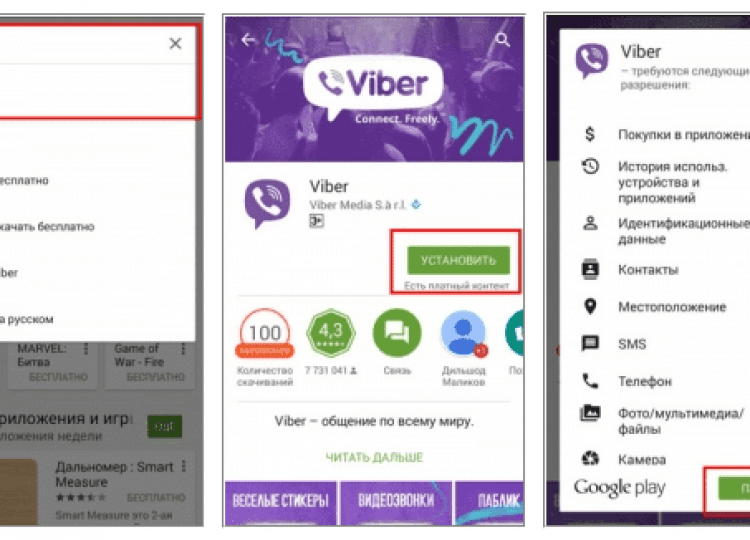
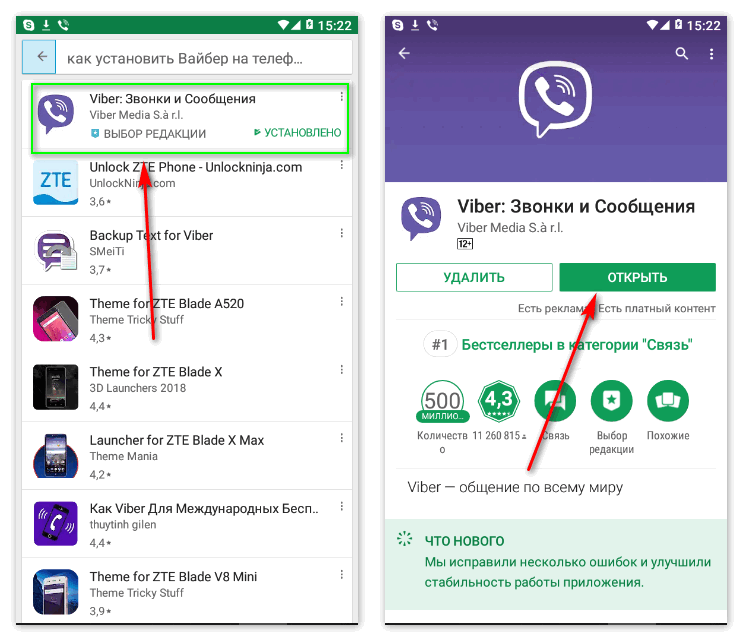
1. Первым делом необходимо открыть приложение Play Маркет на вашем телефоне, далее в строке поиска ввести название приложения, в нашем случае «Viber». В выпавшем списке, кликните по приложению Viber.
2. В открывшемся окне, нажмите кнопку «УСТАНОВИТЬ».
3. Читаем разрешения требующиеся для работы программы Вайбер, после жмём кнопку «ПРИНЯТЬ».
4. Теперь мы видим что началась установка программы Viber на телефон.
5. По окончании установки жмём кнопку «Открыть».
Регистрация Viber
После того как Viber установлен на вашем телефоне, остаётся пройти простую регистрацию Viber.
1. В этом окне мы видим сообщение «Добро пожаловать в Viber», жмём кнопку «Продолжить».
2. В открывшемся окне, в поле «Ваша страна», выберите вашу страну для меня это Россия. В следующее поле введите действительный номер вашего мобильного телефона, на него придёт код подтверждения, после нажмите кнопку «Продолжить».
3. Здесь необходимо ввести код полученный в смс, после нажать кнопку «Вход в Viber»
4. При первом входе в приложение вайбер, необходимо указать ваше имя и добавить фото, если фотографии на данный момент нет, её можно добавить позже. Нажав кнопку «Продолжить» вы попадаете только что установленное приложение Viber.
Как видите установить вайбер на телефон очень просто, в своей следующей статье я покажу как пользоваться Viber, если вы ещё не разобрались с приложением Viber, то рекомендую к прочтению.
normalnet.ru
Поделиться:- Предыдущая записьКак найти Вайбер?
- Следующая записьКак создать группу в Вайбере?
×
Рекомендуем посмотреть
Adblockdetector
что это такое, как установить на телефон
Viber или по-русски Вайбер – это программа, через которую можно бесплатно звонить и отправлять сообщения. В том числе через нее можно передавать фотографии, документы и другие файлы. Грубо говоря, это тот же самый Скайп, но в другой упаковке.
Сначала эта программа была доступна только для «умных» телефонов — они еще называются смартфоны. То есть таких, у которых есть какая-то операционная система: Android, iOS или Windows. Но потом появилась и компьютерная версия.
Примерно так выглядит Viber на телефоне:
А вот так – на компьютере или планшете:
Программа работает через интернет. То есть для ее функционирования нужно, чтобы устройство было подключено к сети.
Как установить Viber на телефон
Процесс стандартный: заходим в магазин приложений, через поиск находим и устанавливаем программу. Покажу на примере телефона с системой Андроид.
1. Открываем значок Play Маркет
2. В строке поиска (вверху) печатаем viber или вайбер и выбираем найденное приложение.
3. Устанавливаем.
4. Открываем.
Итак, программа установлена, теперь ее нужно настроить.
Нажимаем «Продолжить», после чего приложение просит ввести свой номер мобильного. Код страны уже указан, поэтому нужно напечатать только код оператора и номер.
Если мой телефон в полном формате вот такой +7 (905) 111 22 33, то печатаю его так: 9051112233. Этот телефон я указал для примера. Использовать нужно свой настоящий номер, иначе ничего не получится.
На указанный телефон придет смс-сообщение с кодом, который вводим в окошко и нажимаем «Готово».
Далее, приложение попросит напечатать свое имя и добавить фото, но можно этого и не делать, а просто нажать «Продолжить». После этого программа откроется и ею уже можно начинать пользоваться.
А еще на экране телефона появится значок:
Через него как раз и нужно запускать Вайбер.
Как пользоваться Вайбером
При установке программа привязывается к номеру вашего телефона. А это означает, что любой человек, у которого есть ваш номер и тоже установлен Вайбер, сможет вам бесплатно позвонить через него или отправить сообщение.
Покажу на примере. В программе есть три вкладки: чаты, контакты и вызовы. Если приложение вы установили только что, то в чатах будет пусто.
Переходим в «Контакты» и первое, что видим, надпись «Нет средств» и кнопку «Пополнить». Но это не для нас — просто не обращайте на нее внимания.
Вот моя мама каждый раз, когда туда нажимает, начинает волноваться: «А вот у меня там написано, «нет средств». Что надо сделать?».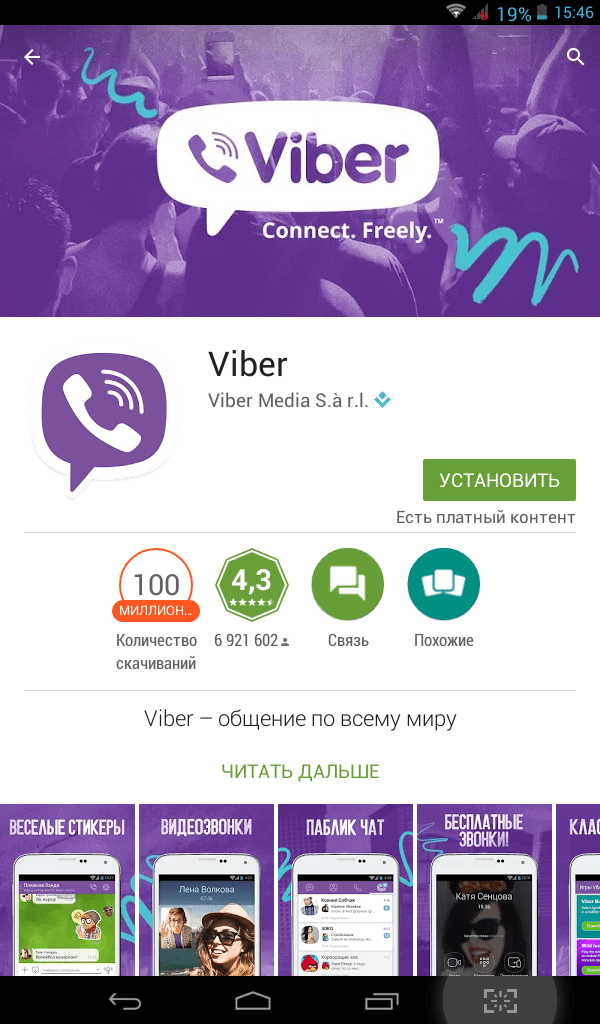 И каждый раз я ей объясняю, что это не для нее написано – нужно просто не обращать внимания на это сообщение 🙂
Вайбер – бесплатная программа. Ничего там пополнять не нужно. Эта надпись для тех, кто пользуется Viber Out (об этой системе я расскажу в другой статье).
Опускаемся ниже – туда, где начинаются контакты. Здесь будут все номера, которые добавлены в ваш телефон. То есть все номера из справочника программа добавила в этот список.
Вот смотрите: люди, у которых тоже установлен Viber, помечены специальным значком. Это значит, что им можно в рамках системы бесплатно позвонить или отправить сообщение.
Они нам и интересны. Другим же, тем, кто НЕ отмечен таким значком, бесплатно позвонить и отправить сообщение нельзя.
Правда, есть такая штука как Viber Out, но это отдельная история, о которой я расскажу как-нибудь в другой раз.
Например, я хочу позвонить брату. Нахожу его в списке. Как видите, он отмечен значком программы, значит, с ним можно связаться.
Первое, на что нужно обратить внимание, это в сети ли человек. Если да, значит, он подключен к интернету и если ему позвонить, он сможет ответить на звонок. Для этого нажимаю кнопку «Бесплатный вызов».
Вызов проходит и если брат захочет, то ответит. Разговаривать с ним я буду точно так же, как по телефону, приложив аппарат к уху. А можно держать телефон в руке и говорить в нижнюю его часть.
Кроме того, можно включить видеосвязь. Но с этим, я думаю, вы и сами разберетесь 😉
Переписка в Вайбере
Переписка — одна из самых главных функций программы. Среди пользователей она даже популярнее, чем сами звонки. Ведь разговаривать не всегда удобно и не всегда хочется, а вот отправить короткое сообщение или забавную картинку – самое то. А можно отправить еще и фотку или видео.
Допустим, я недавно установил Вайбер и хочу отправить подруге сообщение. Значит, открываю программу, захожу во вкладку «Контакты» и выбираю ее номер из списка. Оказывается, она сейчас не в сети. Но это и не так важно, ведь когда она подключится к интернету, то сразу получит мое сообщение.
Нажимаю кнопку «Бесплатное сообщение».
Вот что открывается:
Нажимаю на нижнюю часть, туда, где написано «Написать сообщение…». Появляется клавиатура, через которую набираю текст. Когда всё готово, нажимаю на кнопку отправки.
Сообщение публикуется. Если под ним нет никакой отметки, значит, оно еще не доставлено до адресата. Такое бывает, когда человек не в сети.
А вот когда оно будет доставлено, то под ним появится соответствующая надпись.
Это значит, что сообщение пришло на телефон, но человек его еще не прочитал. Когда он его прочитает, надпись изменится на такую:
Если же нужно отправить что-то другое, например, фотографию, то сделать это можно через нижние кнопки. Вот эта кнопка добавляет фотку из галереи (когда она уже есть в памяти телефона). А по этой кнопке можно сделать новый снимок. Есть еще и такая кнопка – через нее можно отправить забавную картинку.
Подробно объяснять, как это все работает, не буду – просто потренируйтесь. Там действительно нет ничего сложного.
После того как вы отправите кому-то сообщение, вся ваша переписка с этим человеком будет находиться в программе во вкладке «Чаты». Это сделано для удобства, чтобы каждый раз не выискивать нужный номер в Контактах. То есть если вы зайдете в Чаты, то там будут все, кому вы отправляли сообщения.
Нужно просто щелкнуть по имени человека и прошлая переписка с ним откроется. Здесь же можно и отправить новое сообщение.
На заметку. Обратите внимание на кнопку со знаком плюс. Через нее можно быстро выбрать того, с кем у вас еще не было переписок. Или добавить новый номер — которого нет в справочнике телефона.
Список принятых и пропущенных вызовов
Все звонки, которые вы совершали через программу, будут отмечены в специальном журнале. Он показан во вкладке «Вызовы». Здесь же будут отмечены и те вызовы, которые вы не приняли.
Это что-то вроде журнала звонков в вашем телефоне. Но показываются там только те абоненты, которые звонили вам именно через программу Вайбер.
Автор: Илья Кривошеев
Скачать Viber для мобильного телефона бесплатно
Навигация
Viber для ПК
Viber для Windows 10 Вайбер для Windows 8.1 Вайбер для виндовс 7 Viber для Windows Vista Вайбер для WindowsXP Viber для Mac OS X Viber для Linux
Viber для мобильного телефона
Viber для Android Viber для Windows Phone Viber для ОС BlackBerry Вайбер для айфона 7 Вайбер для айфона 6 Вайбер для iPhone 5S Вайбер для iPhone 4S Вайбер для iPhone 3GS Viber для iPad
Viber для SamsungViber для NokiaViber для HTCFAQАрхив
Viber для Windows Viber для Mac OS
 org/mobile-phone/21-viber-for-iphone-7.html»>
 Viber для iPhone 7
Viber для iPhone 7 — массажер номер один, обладающий рядом востребованных функций. Теперь вы можете отправлять сообщения, совершать голосовые и видеозвонки, обмениваться фотографиями и фотографиями
Скачать
Viber для iPhone 6
Viber для iPhone 6 — новейший способ общения посредством голосовых и видеозвонков. Программу уже скачали и используют более 800 миллионов человек, выбравших
Скачать
Viber для iPhone 5S
Viber для iPhone 5S — версия известного мессенджера, разработанная с учетом всех требований вашего iPhone 5S. Программу очень легко загрузить и установить: вы
Скачать
Viber для iPhone 4S
Viber для iPhone 4S — это современное и удобное приложение, которое позволяет пользователям общаться без каких-либо ограничений. Вы можете совершать бесплатные голосовые и видеозвонки, отправлять сообщения,
Скачать
Viber для iPhone 3GS
Viber для iPhone 3GS предлагает уникальную возможность связаться с пользователями приложения в любое время и в любом месте. Более 754 миллионов человек уже начали пользоваться программой и могут
 org/mobile-phone/17-viber-for-iphone-3gs.html»> Скачать
Viber для iPad
Viber для iPad — один из самых популярных мессенджеров в мире. Тысячи пользователей используют приложение, чтобы бесплатно звонить и отправлять сообщения везде и в любое время.
Скачать
Viber для Android
Viber для Android — универсальный мультиплатформенный мессенджер с реализованными функциями VoIP, видеозвонков и проведения бизнес-конференций до 150 участников.
Скачать
Viber для Windows Phone
Viber для Windows Phone – простой в использовании многофункциональный VoIP мессенджер с множеством функций, возможностей и возможностей, призванный облегчить процесс общения
 org/mobile-phone/14-viber-for-windows-phone.html»> Скачать
Viber для BlackBerry OS
Viber для BlackBerry OS — одна из версий всемирно известного приложения, предназначенного для пользователей BlackBerry OS. Единственное, что вам нужно, чтобы начать пользоваться программой, это Интернет
Скачать
Viber для мобильного телефона — приложение номер один для тех, кто хочет поднять общение с друзьями и близкими на новый уровень. Одной из самых популярных опций программы является возможность бесплатно совершать как голосовые, так и видеозвонки. Вы также можете отправлять неограниченное количество сообщений пользователям Viber, а также использовать специально разработанные стикеры и смайлы, отправлять сотни фотографий, делиться аудиофайлами и даже настраивать локации. Скачайте Viber для мобильного телефона бесплатно, чтобы всего за несколько секунд получить доступ ко всем возможностям приложения.
Приложение разработано с использованием современных технологий, поэтому оно точно подойдет практически для любого мобильного телефона, включая смартфоны на базе разных операционных систем. Поскольку программное обеспечение программы требует минимум памяти, вы можете легко загрузить и установить его за считанные минуты.
- Простая регистрация: Чтобы начать пользоваться приложением, вам нужно будет ввести свой никнейм и номер телефона, которые станут вашим уникальным идентификатором пользователя. Viber не требует никаких имен, адресов или любых других личных данных.
- Приятный интерфейс: яркие цвета и понятный дизайн делают приложение максимально удобным
- Групповые чаты: возможность общаться в чате с 100 пользователями приложения одновременно обеспечивает общение без ограничений и препятствий
- Функция Viber Out: Теперь вы можете звонить контактам, которые не используют приложение. Не говоря уже о том, что сборы очень привлекательные
- Сотни красочных и анимированных смайлов, GIF-файлов и наклеек для повышения вашей эффективности в сети 9Наверх
Скачать Viber для Android (телефон, планшет): новая версия 2023
Сегодня совершать телефонные звонки можно не только обычным способом. Благодаря Viber все пользователи мессенджера могут общаться друг с другом абсолютно бесплатно, находясь при этом в любом уголке мира. Помимо звонков и сообщений, вы также сможете обмениваться файлами, ссылками, видео и фото, а при необходимости сохранять их на свой телефон.
Содержание
- Функции и возможности
- Системные требования
- Можно ли установить Viber на планшет
- Скачать Viber для Android
- Последняя версия Viber
- Старые версии Viber
- Авторизация и начало использования
- Итоговая оценка 901 14
Особенности и возможности
Установив Viber на свой телефон, вы сможете:
- звонить и писать сообщения любым пользователям;
- отправлять им голосовые сообщения;
- обмениваются красочными смайликами и анимированными наклейками;
- создавать видео онлайн-конференции сразу с несколькими участниками;
- создавать группы по интересам и делиться важной информацией;
- поделиться своим местоположением с другим контактом;
- отправлять и сохранять видео, изображения, фотографии, ссылки и документы.
Системные требования
Для того, чтобы установленная программа работала корректно, необходимо сначала выяснить, какая версия Viber подходит для вашего телефона Android. Для планшетов и телефонов с операционной системой Android для загрузки установлены следующие технические характеристики:
- Android 10 Q (API 29): Viber 10.6.0.9 или новее
- Android 5.0 (API 21) и выше: любая версия Viber
- Android 4.4 (API 19): максимальная версия — 17.5.0.6
- Android 4.2 (API 17): максимальная версия — 15.2.0.14
- Android 4.1 (API 16): максимальная версия — 12.6.0.5
- Android 4.0.x (API 14): последняя версия — 7.8.0.0
- Android 2.3.x (API 9): последняя версия — 5.5.2.36
Можно ли установить Viber на планшет
Да, вы определенно можете установить Viber на свой планшет.
Те же .apk файлы подходят и для планшета, но обратите внимание на последнюю версию с планшетным интерфейсом — 13.2.0.8.Скачать Viber для Android
Последняя версия Viber
В 2023 году вышла новая версия Viber для Android, скачать ее можно двумя способами: с серверов Viber или скачав .apk файл с нашего сайта.
Версия Дата выпуска Версия Android Скачать 19.2.0.0 янв 2023 5+ Скачать .apk Последняя версия* 2023 5+ Скачать .apk Последняя версия** 2023 5+ Скачать с Google Play * — Скачать последнюю версию с серверов Viber
** — Скачать последнюю версию из Google PlayСтарые версии Viber
Если вы хотите установить предыдущую версию Viber на свой телефон или планшет Android, самые значимые релизы собраны в таблице.
Версия Дата выпуска Размер файла Скачать 18.4.1.0 Сен 2022 172,14 МБ Скачать 17.6.0.9 Май 2022 110,60 МБ Скачать 17.5.0.6 май 2022 г. 65,47 МБ Скачать 15.2.0.14 Май 2021 53,51 МБ Скачать 14.5.0.7 Январь 2021 51,92 МБ Скачать 13.2.0.8 июнь 2020 г. 50,43 МБ Скачать 12.6.0.5 март 2020 г. 48,53 МБ Скачать 11.8.1.1 Ноябрь 2019 32,80 МБ Скачать 10.5.0.5 Апрель 2019 43,09 МБ Скачать 9. 5.0.6Август 2018 35,15 МБ Скачать 7.8.0.0 Октябрь 2017 г. 31,84 МБ Скачать 5.5.2.36 Апрель 2016 32,80 МБ Скачать Авторизация и начало использования
После загрузки приложения все, что вам нужно сделать, это запустить его, чтобы начать работу и настроить его. Итак, найдите Viber в меню приложений на телефоне и нажмите на него. На экране появится стандартное окно мессенджера, где нужно пройти простую регистрацию:
- Выберите страну.
- Введите номер своего мобильного телефона.
- Подтвердите номер телефона с помощью SMS-кода или звонка.
Далее открывается главное меню программы в типичном сиреневом интерфейсе.
В нижней панели будет несколько разделов – чаты, контакты, настройки. Контакты содержат всех людей из вашей телефонной книги, у которых также установлен Viber, и вы можете общаться с ними бесплатно.
 Не говоря уже о том, что сборы очень привлекательные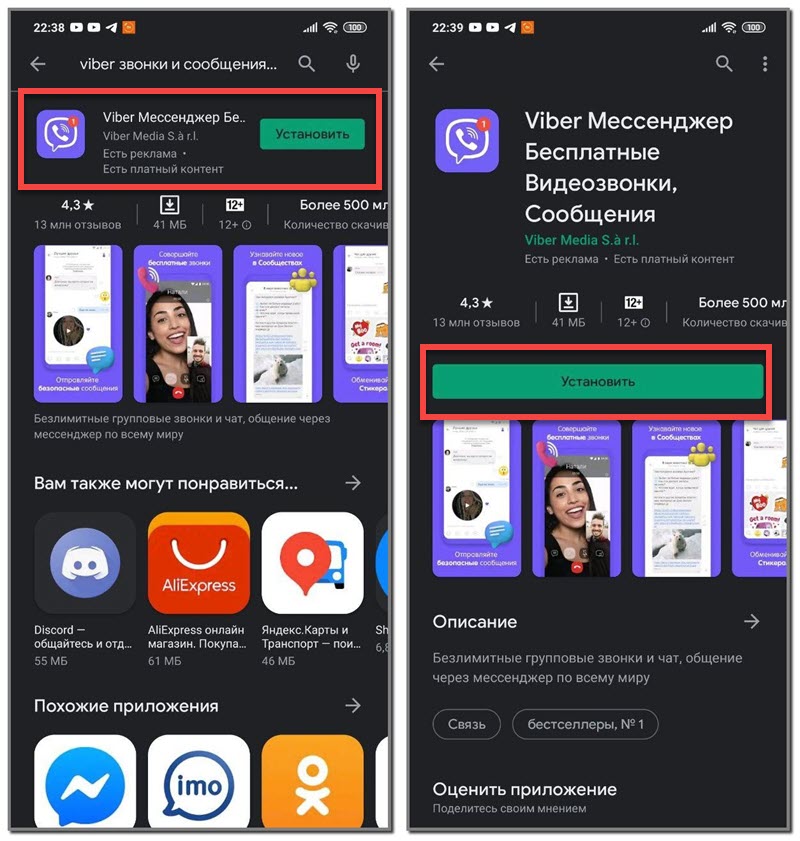
 Те же .apk файлы подходят и для планшета, но обратите внимание на последнюю версию с планшетным интерфейсом — 13.2.0.8.
 5.0.6
5.0.6