Как удалить свою группу в вк, если ты создатель. Как удалить группу (сообщество) в ВКонтакте которую сам создал
Огромное количество новых групп и сообществ создаются в общественной сети «ВКонтакте». Некоторые не достигают развития и их необходимо удалить из-за отсутствия посещения. Как удалить группу в ВК – разберем по шагам.
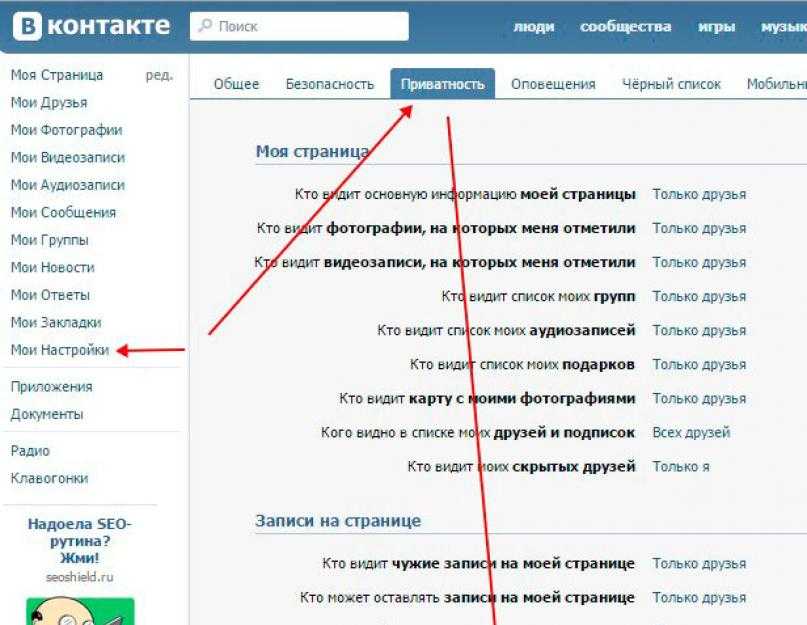
Важно знать, что удаление группы в ВК разрешено только администратору сообщества. Нужно зайти в зарегистрированный аккаунт «ВКонтакте», далее переходим в «Мои группы». Находим нужную группу в списке и заходим в сообщество. Переходим в категорию «Управление сообществом», она находится под аватаркой группы. Во вкладке «Информация» нужно поменять тип удаляемого сообщества в ВК на закрытую в случае, если он открыт. Нужно это, чтобы другие пользователи не могли просматривать группу в дальнейшем.
Далее переходим во вкладку «Участники», удаляем всех подписанных на группу, себя как админа группы нужно удалить в самом конце процедуры, иначе ни одного действия у вас уже не получится совершить, так как вы уже не участник группы.
Теперь меняем параметры группы. В названии группы можно написать «Группа удалена», удаляем «Описание сообщества», «Тематику» группы, делаем это нажатием кнопки «Delete». В строке «Веб-сайт» удаляем название сайта, выбираем «Не выбрана» в графе «Местоположение». Уничтожаем все данные группы: Фотографии, Стена, Видеозаписи, Обсуждения, Материалы, Документы, Аудиозаписи, вставляя параметр «Выключены».
Удаляем Ссылки, если они были указаны. Нажимаем «Сохранить».
Возвращаемся назад в группу, нажимая на ее название. Теперь осталось выйти из группы. После всех описанных действий группа будет не активна и удалена.
Важно: не спешите удалять группу в ВК, ведь если ваше сообщество раскручено, то его можно удачно продать или заработать на нем.
Активные пользователи социальных сетей часто нуждаются не только в создании групп и сообществ, но и в их удалении. Причин этому множество, не будем в них углубляться, а лучше расскажем, как удалить группу Вконтакте, которая вдруг оказалась не нужной. Однако заметим, что если вы удаляете группу из-за сложностей с ее ведением и наполнением, то рекомендуем вам не торопиться и обратить внимание на — он снимет с вас это тяжелое бремя и позволит избежать удаления.
Ищем раздел «Управление»
Прежде всего, вам необходимо войти в социальную сеть с помощью своего логина и пароля. Помните, что сайт Вконтакте уже давненько переехал на новый адрес и зайти на него можно по ссылке vk.com. После того, как вы оказались на своей странице заходите в раздел «Группы» — «Управление». Теперь перед вами находятся все группы, которые вы администрируете.
Выбирайте группу, которая вам неугодна и начинайте работу. Для того чтобы ее удалить, прежде всего, вам придется удалить всех ее участников. Контент удалять не нужно, ведь это может занять огромное количество времени. Впрочем, если в вашей группе больше сотни участников, то процедура их удаления заберет у вас огромное количество времени. Запасайтесь терпением, ведь делать это надо вручную.
Удаляем всех участников
Для того чтобы удалить участников необходимо зайти в раздел «Управление страницей».
Перед вами откроется администраторская часть, которая позволяет менять основную информацию о вашей группе, в том числе управлять ее участниками. Переходите в раздел «Участники».
Перед вами откроется страница, на которой вы можете управлять участниками своей группы. В нашем случае управлять, значит, удалять. Возле каждого имени есть кнопка «Удалить из сообщества». Чтобы удалить участника достаточно на нее нажать.
Удаляем себя из группы
Вот и все, участник удален. Такую же процедуру вам придется сделать с каждым из них. Главное помнить, что удалять себя из группы надо в последнюю очередь, иначе вы не сможете довести процедуру до конца, и сама группа останется активной.
После того, как участников не станет, удалите основную информацию. Это можно сделать также через раздел «Управление». Там же измените тип группы из открытой в закрытую и поменяйте ее название.
Только после этого удаляйтесь из нее сами. Далее обновите страницу и проверьте, удалилась и группа из вашей страницы, а именно из раздела «Группы» — «Управление». Она должна исчезнуть из этого списка.
Не ждите, что перед вами появится заветная кнопка «Удалить». Такой функции Вконтакте не предусмотрено. Через некоторое время, пустую, и никем не затребованную группу без участников удалит администрация социальной сети.
Социальная сеть Вконтакте предоставляет пользователям доступ к информации на любые интересующие темы через Сообщества. В этом разделе представлены группы и публичные страницы. Все крупные компании, информационные агентства и известные личности имеют свои страницы в Вконтакте. Помимо этого, любой из пользователей может легко создать своё сообщество и добавить в него любую информацию.
В данной статье мы расскажем о том, как удалить группу в контакте, которая вас больше не интересует, а также удалиться из сообществ, созданных другими пользователями.
Как удалить свою группу в контакте
Для удаления группы в Вконтакте вы должны являться её администратором. В социальной сети нет прямой функции по удалению сообществ. Однако, это можно сделать, удалив всех участников и отредактировав некоторые параметры. Рассмотрим пошаговую инструкцию:
Эта процедура не удалит группу окончательно, но полностью отчистит её содержимое и сделает её недоступной для пользователей.
Обратите внимание, что если вы не создавали группу, а просто состоите в ней или входите в её руководство, вы не можете удалять из неё участников и создателя.
Как удалить публичную страницу в контакте
Процесс удаления созданной вами публичной страницы аналогичен процессу описанному выше.
- Найдите нужную публичную страницу в разделе «Мои группы».

- Нажмите «Управление сообществом» в меню под аватаром страницы.
- Во вкладке «Участники» удалите всех подписчиков и руководителей.
- Во вкладке «Информация» смените название и адрес страницы, а также отчистите остальные поля.
- Удалите все данные во складке «Ссылки».

Если вы выполнили все действия выше, публичная страница не будет содержать ни одного подписчика и её будет крайне сложно обнаружить. Однако в отличие от группы, на публичной странице нельзя закрыть стену, поэтому все посты сохранятся. Если вы желаете избавиться от них, придётся удалять их вручную, нажимая крестик в правом верхнем углу. После того как стена отчищена, нажмите кнопку «Отписаться» под аватаром страницы.
Как удалиться из группы в контакте
Если вы являетесь участником сообщества, созданного другим пользователем или сторонней компанией, то удалить его не получиться. Всё, что вы можете сделать — это отписаться от обновлений. Для этого перейдите в «Мои группы», найдите соответствующую группу или публичную страницу и нажмите «Выйти из группы» или «Отписаться» в меню под аватаром сообщества.
Удалить все сообщества в контакте одновременно, к сожалению, невозможно. Если такая потребность возникла, придется выполнить удаление каждой группы вручную, как описано выше.
Доброго времени суток, мои дорогие друзья. С вами снова Дмитрий Костин и сегодня я хотел бы затронуть еще одну довольно важную тему социальной сети вконтакте. Дело в том, что бывают случаи, когда человек создает сообщество, а затем по каким-то причинам просто перестает ее вести. И по хорошему такие ненужные группы надо удалять, но как это сделать, ведь подобной кнопки ни в одном из меню сообщества не встречается?
Легко, а вот удалить ее — это уже будет посложнее. Да, конкретного способа стереть сообщества с лица земли с помощью нажатия одной кнопки нет, но тем не менее существует способ как удалить группу вконтакте которую сам создал. Причем этот способ и является официальным. Готовы? Тогда поехали!
- Прежде всего, если у вас публичная страница, то вам обязательно нужно перевести ее в группу. Как это сделать? Да очень просто. Нажмите на многоточие (меню «Действия»
) под аватаркой сообщество, затем из выпадающего списка выберите «Перевести в группу». А дальше вам потребуется подтвердить перевод с помощью кода, высланного вам в СМС на номер мобильника. Всё.
- Далее идите снова в настройки (в меню «Действия» ), только теперь выберите пункт «Управление сообществом» .
- Там вам нужно будет стереть описание, убрать тематику, сайт и желательно сменить название на «Удалено»
или что-нибудь в этом духе.
- Теперь спускайтесь ниже и все параметры (Стена, фотографии, аудиозаписи, видеозаписи и т.д.) меняйте на «Выключено»
, а тип грyппы ставьте «Частная»
. Частный тип — это основная причина, почему мы должны были переводить паблик в группy. Теперь никто не сможет найти и взаимодействовать с этой группой.
- Если у вас немного участников, то удалите их всех. А если их достаточно больше количество, то можете оставить как есть. Ничего страшного. Конечно есть разные программы и скрипты для массового удаления людей, но это вы будете использовать на свой страх и риск.
- Конечно же обязательно уберите аватар сообщeства.
- А теперь самое главное. Удалитесь из группы сами. Да, просто нажмите «Выйти из сообщества»
. После этого вам покажется табличка, мол вы админ и если выйдете, то грyппой больше управлять не сможете. Несмотря на это предупреждение удаляйтесь.
 Как это сделать? Да очень просто. Нажмите на многоточие (меню «Действия»
) под аватаркой сообщество, затем из выпадающего списка выберите «Перевести в группу». А дальше вам потребуется подтвердить перевод с помощью кода, высланного вам в СМС на номер мобильника. Всё.
Как это сделать? Да очень просто. Нажмите на многоточие (меню «Действия»
) под аватаркой сообщество, затем из выпадающего списка выберите «Перевести в группу». А дальше вам потребуется подтвердить перевод с помощью кода, высланного вам в СМС на номер мобильника. Всё.
По-хорошему всё. В списке ваших сообществ этой гpуппы не будет, по поиску вы ее также не найдете, так как поставив частный тип вы скрыли ее от людских глаз, и доступна она только лишь по ссылке.
Так как теперь не будет администратора, описания, все будет отключено и не будет никакой активности, то администрация удалит эту группу с глаз долой как ненужную. А то, что вы ее еще и переименовали в удаленную ускорит данный процесс.
Ну пожалуй хватит. Больше вас этот вопрос волновать не должен). Надеюсь, что моя сегодняшняя статья вам понравилась. Если это так, то не забывайте делиться статьей в социальных сетях, а также подписываться на обновления моего блога. Ну а я с вами на сегодня прощаюсь. Жду вас снова. Пока-пока!
С уважением, Дмитрий Костин.
Привет, друзья! В этой не большой статье я расскажу про удаление своей группу ВКонтакте. Сразу забегая вперед скажу, что полностью сообщество удалить не получится, она будет существовать до тех пор, пока её не удалит администрация. Но чтобы администрация занялась этим процессом, потребуется сделать определенные действия, о которых мы сейчас и поговорим.
Что требуется сделать, чтобы удалить удалить сообщество в ВКонтакте ?
2. После этого, заходим в «Мои группы» и ищем свою.
3. Как найдете, зайдите в её.
4. Теперь заходим во вкладку «Управление сообществом».
5. Во вкладке «Информация», выставляем следующие:
- Стена: Закрытая;
- Фотографии: Ограниченные;
- Видеозаписи, Аудиозаписи, Документы, Обсуждения, Материалы, ставим «Выключены»;
- Тип группы: Закрытая или частная.
6. После того как выставите такие же параметры, переходим во вкладку «Участники», и удаляем всех участников до единого, кроме себя.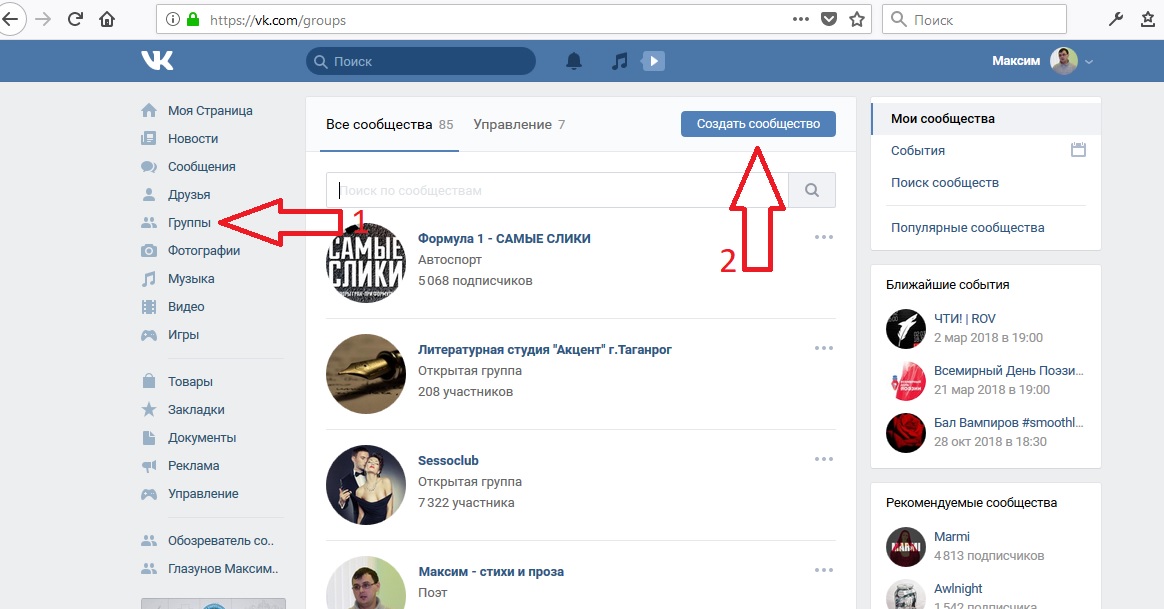
7. В вашем сообществе остался только один участник, и это вы. Теперь требуется и вам выйти из её. На главной странице, нажимаем на вкладку «Вы состоите в группе», после чего вылезет дополнительное меню, в котором нажмите «Выйти из группы».
Как я говорил в самом начале статьи, эти действия не удаляют полностью группу, её должна стереть администрация, а на это может потребоваться определенное время. Точно сколько нужно времени я не знаю, всегда по разному.
Если же невтерпеж, и хотите как можно быстрее удалить её, то можно написать в службу поддержки ВК, и попросить администрацию сделать это как можно быстрее. Если будете обращаться в службу поддержки, то ни в коем случаи не выходите из сообщества, чтобы администрация видела, что вы являетесь создателем, и тогда ваша просьба является так сказать законной. Но опять же, этот способ мной лично не проверялся, поэтому не скажу, рабочий он или же нет. Если кто проверит, то пожалуйста отпишитесь в комментариях, что получилось.
Как удалить группу В Контакте, если я ее создатель: инструкция
Главная / Как удалить группу, если я создатель
13.12.2019
Нередкий вопрос среди администраторов: как удалить группу «В Контакте», если я создатель — ответ на него не так очевиден. Возникает этот вопрос, потому что среди настроек паблика нет кнопки или функции, чтобы стереть сообщество с серверов соцсети. Тем не менее, существуют два варианта, как удалить группу ВКонтакте которую я создал сам, подробнее о каждом — в статье.
Неважно, по каким причинам было принято решение об удаление — пропавший интерес к паблику, потеря актуальности или переход на новые площадки — полностью уничтожить сообщество может только администрация сайта. Своими силами Вы можете очистить информацию и закрыть страницу, только если Вы создатель, но этот процесс потребует времени и терпения.
Как удалить вручную?
Администрация соцсети рекомендует для избавления от ненужной группы полностью очистить её от контента и подписчиков, сделать это можно только с того профиля создателя.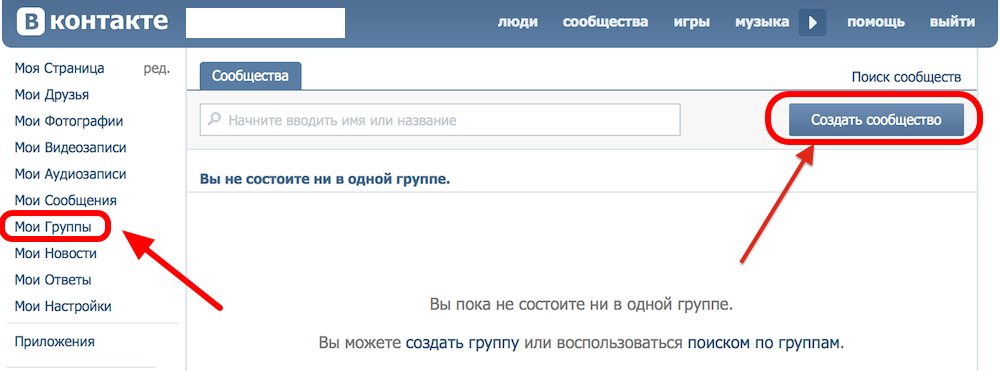 Для этого потребуется:
- Авторизоваться в ВКонтакте в компьютерной версии (vk.com).
- Открыть своё сообщество.
- Если создавался паблик, то его надо будет перевести в групповое сообщество, для этого используется кнопка «Перевести» в правом меню (она откроется после нажатия «Ещё»).
Зачем это нужно, спросите Вы. Чтобы удалить свою группу в ВК (если ты создатель), нужно закрыть доступ новым подписчикам, а на публичной странице это невозможно. Тем более что в любой момент можно перевести и страницу в публичную или группу.
- Полностью очистить стену сообщества.
- Стереть все альбомы (фото), видео и аудиозаписи.
- Очистить раздел «Темы для обсуждений».
- Справа в разделе «Контакты» убрать всех пользователей.
- Открыть «Управление».
- В меню настроек изменить тип группы на «Частная», можно сменить название на «Закрыто» или «Удалено».

- В меню «Участники» создателю надо убрать всех подписчиков и администраторов, кроме себя.
- Открыть в своём профиле список всех сообществ, найти группу и нажав три точки, выбрать «Отписаться».
Это непростой способ удалить сообщество в ВК, если ты создатель его, но надёжный: закрытую группу найти через поиск невозможно, и вступить в частное сообщество не получится без приглашения того кто его создал. Поэтому такой паблик смело можно считать удалённым.
Как удалить через администрацию соцсети?
Существует множество причин, по которым трудно (читай, невозможно) избавиться от паблика вручную, но пользователи выделяют две:
- Тысячи постов, снимков, подписчиков — если вручную я буду это всё удалять, то потрачу несколько месяцев;
- Я потерял доступ к профилю, с которого был создан паблик.
С компьютера
В таких случаях используют другой способ — обращение в техподдержку с просьбой об удалении — для этого потребуется:
- Открыть компьютерную версию соцсети (vk. com) и авторизоваться.
- Перейти по ссылке vk.cc/help
- Потребуется в теме обращения указать: «я хочу удалить созданную мной группу «В Контакте»; а в нижнем поле указать такие подробности, как название паблика и причины для удаления.
 com) и авторизоваться.
Как правило, если в тех. поддержку обращается пользователь, создавший паблик, то администрация редко отказывает ему в просьбе.
С телефона
Также можно удалить группу в ВК (которую сам создал) с телефона с помощью мобильного приложения. Для этого потребуется (на примере Android):
- Открыть приложение.
- Нажать на нижней панели три полоски, чтобы открыть меню.
- Выбрать «Помощь».
- Свайпните два раза влево и в справочнике выберите «Сообщества».
- Найти в списке вопросов «Как удалить группу» (в ВК, если ты админ, а доступ к профилю создателя утерян, используется именно этот способ). Нажать на вопрос.
- Выбрать «Это не решает проблему».
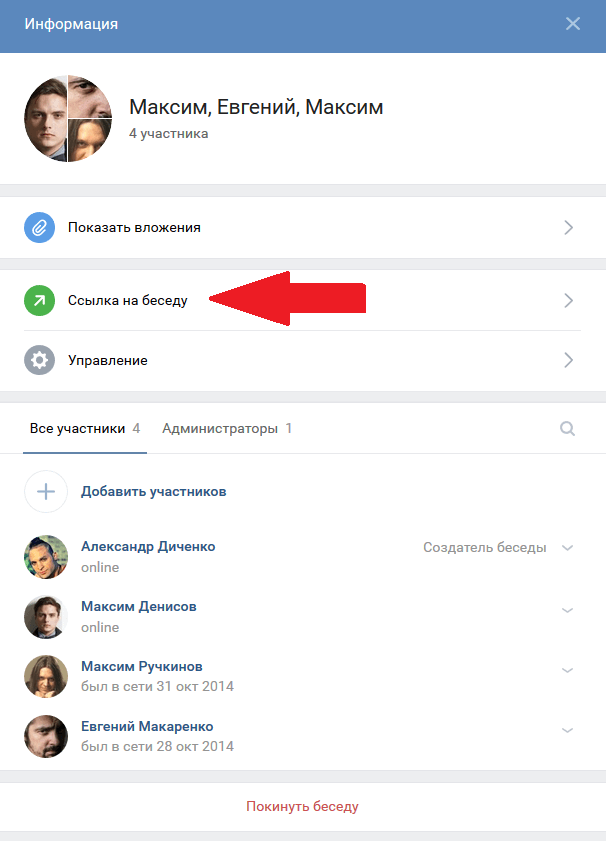
- Выбрать «У меня остались вопросы».
- Написать детали: название паблика, причины, почему невозможно избавиться от него вручную.
- Нажать галочку сверху.
Как правило, обращения рассматриваются не дольше 3 дней.
Таким образом, пользователь может выбирать, как удалить созданное сообщество ВКонтакте (которое сам создал) — вручную или ждать решения техподдержки. Ручной способ — надёжный, но техподдержка может избавить от лишних хлопот.
ПопулярноеНовости
Какие команды чата доступны в Skype?
Вы можете использовать команды чата для выполнения различных действий в чате Skype. Чтобы увидеть список доступных команд, просто введите в чат /help . Если вы находитесь в чате только с одним человеком, будут показаны только соответствующие параметры чата. Если вы находитесь в чате с двумя или более людьми, /help покажет более полный список команд чата. Ниже приведен полный список доступных команд чата в Skype и описания.
| Команда | Описание |
| /me [текст] | Ваше имя будет отображаться после любого написанного вами текста. Например, при /я работаю из дома рядом с вашим именем в чате будет отображаться фраза «работаю из дома». Вы можете использовать это, чтобы отправить сообщение о ваших действиях или статусе. |
| /poll [название], [опция 1], [опция 2], [опция 3] | Создайте вопрос для опроса, который будет отправлен в чат. Введите свой вопрос через запятую, затем варианты, разделенные запятыми. |
| /leave | Покиньте текущий групповой чат. |
| /showmembers | Список всех участников чата с их ролями. |
| /setrole [Имя Skype] [Администратор/Пользователь] | Позволяет назначить роль каждому участнику чата. Роль Admin — это хозяин чата Skype, который может добавлять или удалять участников, настраивать параметры чата и повышать других людей до администраторов. Пользователь — это участник, который может публиковать сообщения в чате и участвовать в звонках. Все участники группового чата изначально являются администраторами, за исключением модерируемого чата. Роль Admin — это хозяин чата Skype, который может добавлять или удалять участников, настраивать параметры чата и повышать других людей до администраторов. Пользователь — это участник, который может публиковать сообщения в чате и участвовать в звонках. Все участники группового чата изначально являются администраторами, за исключением модерируемого чата. Примечание : В модерируемой группе только создатель чата может устанавливать роли. |
| /golive | Начать групповой звонок с другими участниками чата. Примечание : В модерируемой группе только создатель чата может использовать /golive. |
| /clearmru | Очистить список недавно использованных элементов личного выражения. |
| /версия | Показывает текущую версию Skype, в которой вы находитесь. |
| /addreaction [имя смайлика] | Добавляет реакцию в средство выбора реакции на сообщение.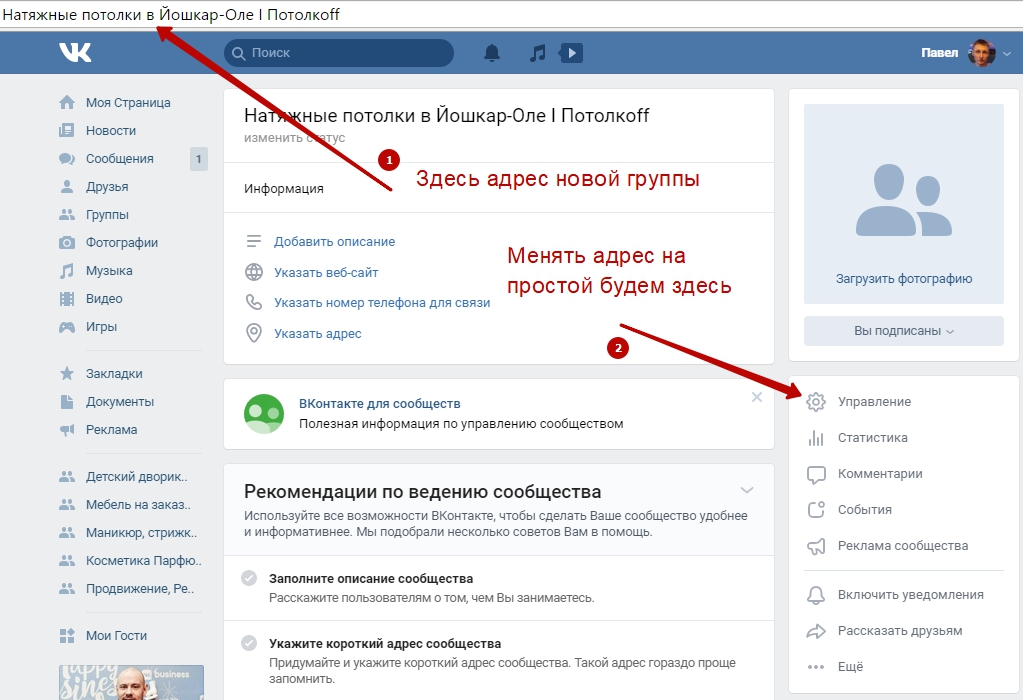 Например, /addreaction like добавит подобный смайлик к вашим реакциям. Например, /addreaction like добавит подобный смайлик к вашим реакциям. Вы также можете настроить средство выбора реакции на сообщение. |
| /addreactions [Название смайлика] | Добавляет реакции в окно выбора реакции на сообщение. |
| /removereaction [Название смайлика] | Удаляет реакцию из средства выбора реакции на сообщение. |
| /removereactions [Название смайлика] | Удаляет реакции из средства выбора реакции на сообщение. |
| /resetreactions | Сбрасывает настройки реакций по умолчанию. |
| /language [ll-CC|ll|reset] | Изменить язык. |
| /openinext [on|off] | Включить открытие ссылок во внешнем браузере. |
| /formatting [on|off|reset|resetall] | Смайлик и специальное форматирование исходящих сообщений (для каждого чата). |
| /addcallreaction [строка имени смайлика] | Добавить реакцию на звонок. |
| /addcallreactions [строка имени смайлика] | Добавить реакцию на звонок. |
| /printcallreactions (необязательно) position | Отображает доступные реакции на вызовы. |
| /removecallreactions[emoticon1], [emoticon2], … | Удаляет реакции на звонки. |
| /removecallreactionsat (позиции реакции, используйте /printcallreactions для получения дополнительной информации) | Удаляет реакции на звонки в указанной позиции. |
| /resetcallreactions | Сбрасывает установленные реакции на вызовы по умолчанию. |
| /showbrowserinfo | Показывает информацию о браузере. |
| Модерированная команда администратора группы | Описание |
| /Kick [имя скайп] | Euct Chot Chop. |
| /kickban [Имя Skype] | Исключите участников чата и запретите им повторно присоединяться к модерируемому чату. Запрет постоянный. Запрет постоянный. |
| /getbanlist | Список всех людей, заблокированных в модерируемом чате. |
| /setbanlist [(+)|-] [Skype Name] | Укажите, кому из участников запрещен доступ к модерируемому чату. |
Как сменить создателя в GroupMe
GroupMe — идеальная платформа для самых разных задач, таких как организация семейных групповых мероприятий, партнерство по работе и планирование мероприятий. Для общения с другими пользователями, участвующими в вашем проекте, вам необходимо создать группу. Если вы тот, кто создал группу, вы будете ее владельцем. Но в случае, если вы хотите покинуть рабочее место и передать его кому-то другому, знание того, как передать групповое владение, пригодится.
В этой записи мы покажем вам, как изменить владельца групп GroupMe.
Как сменить создателя в GroupMe
Вы можете назначить другого владельца своей группы как в веб-версии GroupMe, так и в приложении. Это может сделать только текущий владелец, и вот как работает процесс:
- Перейдите в приложение GroupMe или версию веб-браузера и введите свои данные для входа.
- Проверьте, является ли будущий владелец членом вашей группы.
- Выберите группу, нажмите на список участников и выберите нового владельца.
- Нажмите кнопку «Сделать владельцем». Другой вариант — перейти в «Настройки», выбрать опцию «Сменить владельца» и выбрать одного из списка участников. Как только новый владелец будет назначен, вы не сможете отменить изменение.
Дополнительные часто задаваемые вопросы
Можете ли вы общаться с GroupMe?
Вы можете общаться с помощью GroupMe. Один из вариантов — создать группу и переписываться с ее участниками:
• Перейдите в раздел «Чаты» и нажмите на символ «Новый чат». Если вы являетесь пользователем iPad и не видите символ «Новый чат», нажмите кнопку «Чат» в верхней части экрана.
• Добавьте своих участников, введя их имя, адрес электронной почты, номер телефона или выбрав их в своих контактах GroupMe.
• Измените параметры запроса на присоединение. Это необязательный шаг.
• Нажмите галочку или кнопку «Готово», чтобы создать группу.
Как создать учетную запись GroupMe?
Настройка учетной записи GroupMe проста и не займет у вас слишком много времени:
• Перейдите на страницу регистрации.
• Введите свой номер телефона.
• Введите свое имя, которое будет служить вашим именем пользователя. Он будет отображаться как ваш псевдоним в GroupMe. Вы можете ввести адрес электронной почты, который приложение может использовать для связи с вами.
• Ознакомьтесь с политикой конфиденциальности и условиями использования.
• Нажмите «Зарегистрироваться», чтобы согласиться с ними и настроить свою учетную запись.
Как изменить аватар группы в GroupMe?
GroupMe позволяет изменить аватар группы. Выполните следующие шаги, чтобы сделать эту настройку:
• Откройте приложение и найдите группу, аватар которой вы хотите изменить.
• Нажмите текущий аватар.
• Выберите опцию «Редактировать сведения о группе».
• Нажмите кнопку «Редактировать фото». Здесь пользователи могут делать новые фотографии, искать их или выбирать изображение со своего компьютера.
• Выбрав новую фотографию, нажмите на галочку в нижней части экрана.
Можете ли вы покинуть созданную вами GroupMe?
Выход из созданной вами группы GroupMe работает немного иначе, чем выход из группы, в которой вы являетесь просто участником. Вот что вам нужно сделать:
• Запустите приложение и найдите группу, из которой вы хотите выйти.
• Нажмите или коснитесь аватара группы.
• Нажмите кнопку «Настройки», представленную значком шестеренки. Если вы используете iPad, нажмите кнопку «Настройки» в верхней части экрана.
• Если вы являетесь создателем группы, вам сначала нужно нажать «Сменить владельца», выбрать следующего владельца и нажать «Да».
• Теперь вы увидите опцию «Покинуть группу». Нажмите ее, и вы успешно покинете свою группу.
Как удалить владельца из GroupMe?
К сожалению, вы не можете удалить владельца из групп GroupMe. Только владельцы могут удалить себя из группы. Но перед этим им необходимо передать свое право собственности другому члену группы:
• Найдите свою группу в разделе «Чат».
• Нажмите на аватарку группы и нажмите кнопку «Настройки».
• Выберите опцию «Сменить владельца».
• Выберите следующего владельца из списка участников.
• Нажмите кнопку «Да», чтобы назначить участника новым владельцем вашей группы.
Предыдущий владелец теперь может покинуть группу, не закрывая ее.
Как изменить свое имя в GroupMe?
Вот как работает изменение вашего имени в GroupMe:
• Нажмите на текущее изображение профиля (ваш аватар).