

Как зайти в админ панель битрикс?
Перейти к содержанию
CMS Bitrix – одна из самых популярных систем для управления контента, занимает лидирующие позиции на территории РФ и стран СНГ. С каждым днем, популярность растет, а в связи с этим появляется все больше и больше молодых специалистов, которые только начинают своё знакомство с новой системой управления контента.
___________
В этой статье мы рассмотрим как зайти в админку сайта битрикс, а так же расскажем о наиболее распространенных проблемах, которые возникают при входе.
1. Для того, чтобы зайти на страницу авторизации, необходимо дописать к домену вашего сайта “/bitrix/admin” после чего нажмите Enter.
2. В открывшемся окне вы увидете форму, где вы можете авторизоваться, вписав в соответствующие поля «Логин» и «Пароль» и нажать Enter или на зеленую кнопку, после чего произойдет авторизация.
Также, авторизоваться возможно при наличии аккаунта в социальной сети Битрикс24, нажатием соответствующей кнопки.
_________
После успешной авторизации вы попадаете в админ панель, где расположены все инструменты для управления и настройки сайта.
Утерян или забыт пароль
Наиболее распространенная проблема, с которой сталкиваются многие пользователи – как зайти в админку сайта битрикс, если забыл или потерял пароль. Без него, вы, конечно же, не сможете зайти на сайт. Восстановить утраченный пароль не составит большого труда, если вы помните почтовый ящик, который указывали при регистрации.
В форме авторизации под опцией «Запомнить меня на этом компьютере» есть ссылка «Забыли свой пароль?». Кликнув на нее, откроется страница, где вам необходимо ввести логин или e-mail, который вы указали при регистрации.
На указанный e-mail придет письмо со ссылкой на подтверждение смены пароля. Перейдите по ней, в открывшейся форме введите новые данные и нажмите «Изменить пароль».
Если вы все сделали правильно, вы увидите следующее окно, в котором вам будет предложено перейти на форму авторизации уже с использованием новых регистрационных данных.
Cache и Cookies
Вторая, не менее распространенная проблема при входе в админку битрикс– кэширование страницы авторизации.
Cache (кэш) – копии веб-страниц, которые сохраняются в браузере для ускорения повторного открытия страницы. Кэш ссылается к файлам, хранящимся в вашем браузере, и если до момента входа на сайт кеш не был обновлен, вам отобразиться старая версия сайта.
Проблема с кэшем и куки решается довольно быстро и просто. Достаточно очистить кэш в вашем браузере или же воспользоваться другим браузером. Рассмотрим способы очистки кеша в браузерах Chrome и Opera.
Для очистки кеша в Google Chrome есть два способа:
- Нажмите сочетание клавиш Ctrl+Shift+Delete(Del);
- Заходим в меню браузера и нажимаем «История».
В обоих случаях у вас высветится окно, в котором нужно выбрать период очистки истории, так же поставить галочку в пункте «Изображения и файлы сохраненные в кеше» и нажать кнопку «Очистить историю».
Для Opera также есть два способа очистки кэша:
- Как и в Google Chrome, можно воспользоваться комбинацией клавиш Ctrl+Shift+Delete(Del);
- В меню, выбираем пункт «История» или же просто нажимаем Ctrl+H.
В появившимся окне нажимаем «Очистить историю».
Теперь необходимо установить период, а так же выбрать пункт «Кэшированные изображения и файлы».
После очистки кэша в браузере, попробуйте повторно зайти в админ панель битрикс и авторизоваться.
Go to Top
Административный раздел — CMS NetCat
Для доступа в систему управления вам необходимы адрес сайта (для определенности будем считать, что это netcat.ru), а также пара логин/пароль. По умолчанию для первого пользователя создаётся логин admin, пароль вы задаёте самостоятельно на этапе установки. Для последующих пользователей учётные данные выдаются администратором либо вводятся вами лично при регистрации.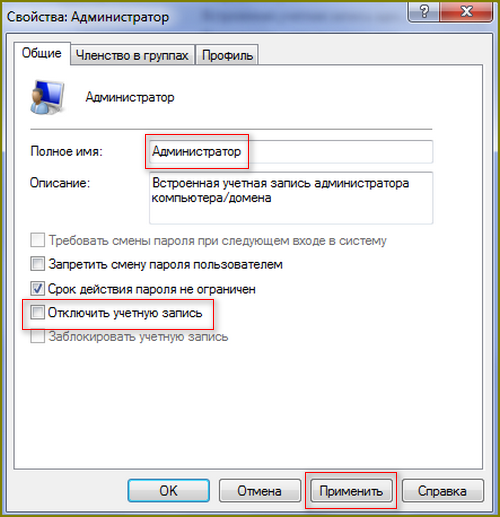
В любом проекте, созданном на основе NetCat, вход в систему управления осуществляется через один и тот же относительный адрес, добавляемый к имени сайта, и который выглядит как /netcat/admin/. Вместе с именем сайта это дает такой полный адрес для входа в систему управления:
http://netcat.ru/netcat/admin/
Конечно, в вашем случае, имя сайта будет другим, после которого остается вписать только /netcat/admin/. Набрав этот адрес в адресной строке браузера, вы не сразу попадете в систему управления. Сначала перед вами предстанет страница авторизации, подобная показанной на следующем рисунке.
Процесс авторизации необходим для того, чтобы система вас узнала, и настроила рабочую область в соответствии с вашими правами доступа.
Для авторизации в системе введите логин и пароль в предназначенные для этого поля, и нажмите на кнопку «Авторизоваться». Если данные доступа были введены верно (и в предположении, что пользователь с такими логином/паролем в системе существует и включен), то вы попадете на основную страницу системы управления.
Если же вы допустили ошибку при вводе логина или пароля, то увидите точно такой же экран – система предлагает вам исправить свою ошибку, или, возможно, вам отказано в доступе. Отказ в доступе может наступить, если администратор сайта отключил вашу учетную запись или на сайте случились технические неполадки. В любом случае, если вы уверены, что логин и пароль вы ввели правильно, но система вас все равно не пускает дальше страницы авторизации, вам следует обратиться к администратору проекта или к человеку, который ведает учетными записями пользователей.
Обращаем ваше внимание, что сохранять логин и пароль крайне нежелательно, если на этом же компьютере работают другие люди, которые могут случайно или специально воспользоваться вашим доступом для входа на сайт (например, в Интернет—кафе, в гостях и пр.).
После входа в систему управления вы увидите экран, аналогичный следующему тому, что изображено на следующем рисунке. Давайте рассмотрим основные части интерфейса системы управления, которые будут оставаться на своих местах на всем протяжении работы с сайтом.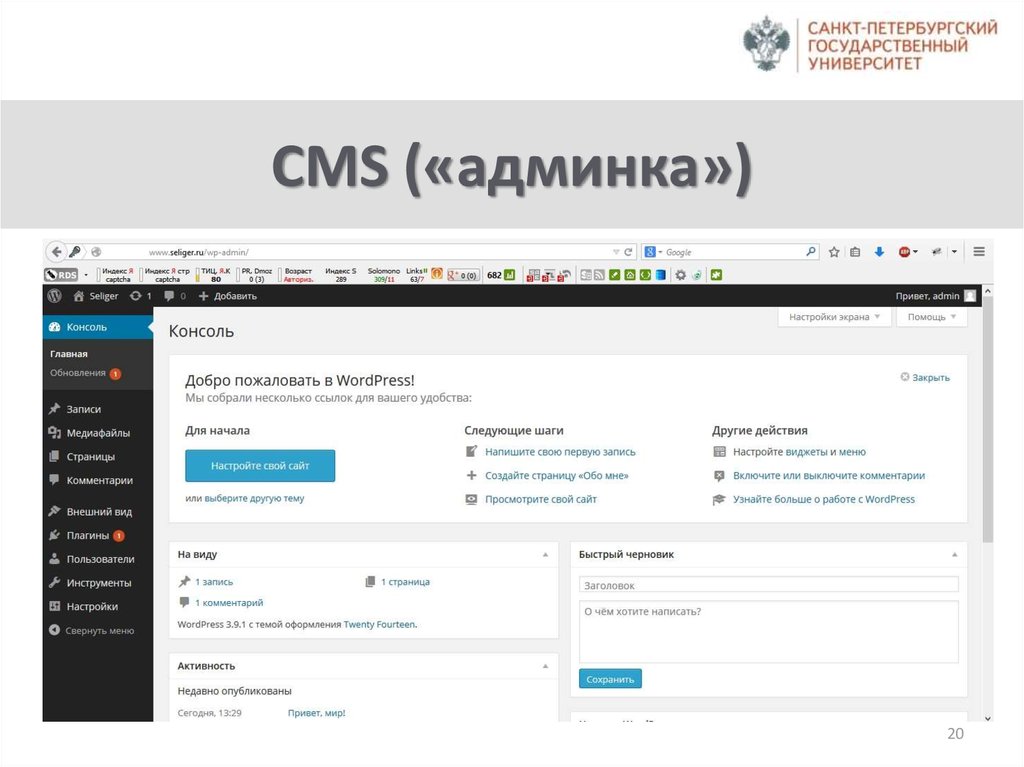 Конкретное содержимое этих частей может меняться в зависимости от решаемой в данный момент задачи.
Рабочее поле административного раздела разбито на три составляющих:
- Главное меню.
В меню находятся ссылки на все элементы управления сайтом. Меню будет описано в следующем разделе.
- Элемент управления «текущее дерево»
Что именно отображает текущее дерево, зависит от режима работы. При первоначальном входе в систему всегда отображается карта сайта (или сайтов, если их несколько). Другие виды деревьев для каждого режима работы мы опишем в дальнейшем.
- Рабочая область.
Названа так потому, что именно в ней происходит работа с какой—либо сущностью (разделом, объектом, макетом, пользователем и т.п.), выбранной в текущем дереве.
Карта сайта и рабочая область отделены друг от друга перемычкой, двигая которую можно менять пропорции этих двух элементов интерфейса. Для этого необходимо навести курсор на перемычку, нажать левую кнопку мыши и, не отпуская ее, перевести указатель мыши к тому месту на экране, где вы хотите разместить границу между элементами. После чего отпустите кнопку мыши.
Наверх
веб-приложение — найти логин администратора веб-страниц
спросилИзменено 12 месяцев назад
Просмотрено 49 тысяч раз
Я не могу найти страницу входа администратора во время пентеста. Как найти логин администратора веб-страниц ?
http://example.com/admin , http://example.com/wp-admin возвращает 403 запрещенных или 404 ошибки.
Что делать в таких случаях?
- веб-приложение
1
- Попытайтесь выяснить, какое программное обеспечение используется.
 Большинство приложений имеют расположение администратора по умолчанию (например, WordPress имеет несколько рабочих путей:
 admin,login,wp-login.php). - Проверьте, связана ли страница входа с самого веб-сайта.
- Попробуйте общие пути, такие как
admin,loginи т. д. Обратите внимание, что доступ может быть ограничен IP, поэтому вы можете получить 403 или 404, даже если вы угадали правильный путь. - Спросите администратора. Даже для теста черного ящика это информация, которая может быть предоставлена.
 Большинство приложений имеют расположение администратора по умолчанию (например, WordPress имеет несколько рабочих путей:
 привет, вы можете протестировать этот скрипт Python для поиска страницы администратора
https://dl.packetstormsecurity.net/UNIX/utilities/AdminpageFinder.py.txt
3
Для этого существует несколько способов.
- ДОБАВЛЕНИЕ URL
Это первый и самый простой способ найти панель администратора сайта или страницу входа администратора.
www.site.com/admin
www.site.com/administrator
www.site.com/login
www.site.com/wp-login.php
www.site.com/admin.php
- ИСПОЛЬЗОВАНИЕ РАЗЛИЧНЫХ СЦЕНАРИЙ
Вы можете использовать различные сценарии, такие как поиск панели администратора веб-сайта, чтобы получить страницу администратора. Здесь я показываю вам полезный скрипт, который поможет вам получить страницу администратора. Чтобы запустить этот скрипт, вам сначала нужно установить Active Perl. Получите его с
http://www.activestate.com/activeperl/downloads
Теперь скопируйте код http://pastebin.com/WWZszURW и сохраните его как что-нибудь.pl и запустите скрипт, чтобы получить страницу входа на нужный сайт (помните, что это скрипт на Python).
Скрипт Perl поможет вам найти админку любого сайта.
- ПРОГРАММНОЕ ОБЕСПЕЧЕНИЕ ДЛЯ СКАЧИВАНИЯ
Вы можете использовать различные инструменты сканирования для сканирования веб-сайта и получения страницы входа. Эти веб-сайты сканируют все страницы веб-сайта и показывают список всех страниц и каталогов. Например; дирбастер.
- С ИСПОЛЬЗОВАНИЕМ ОНЛАЙН-ПОИСКА АДМИНИСТРАТОРА ИЛИ СКАНЕРА
Существует много таких онлайн-инструментов поиска панели администратора веб-сайта, которые помогут вам найти страницу входа администратора в Интернете.
Надеюсь, это поможет вам.
Зарегистрируйтесь или войдите в систему
Зарегистрируйтесь с помощью Google
Зарегистрироваться через Facebook
Зарегистрируйтесь, используя электронную почту и пароль
Опубликовать как гость
Электронная почта
Требуется, но никогда не отображается
Опубликовать как гость
Электронная почта
Требуется, но не отображается
Нажимая «Опубликовать свой ответ», вы соглашаетесь с нашими условиями обслуживания, политикой конфиденциальности и политикой использования файлов cookie
.
Django Tutorial Part 4: Django admin site — Изучаем веб-разработку
- Предыдущий
- Обзор: Джанго
- Следующий
Теперь, когда мы создали модели для веб-сайта LocalLibrary, мы будем использовать административный сайт Django для добавления некоторых «настоящих» данных о книгах. Сначала мы покажем вам, как зарегистрировать модели на сайте администратора, затем мы покажем вам, как войти в систему и создать некоторые данные. В конце статьи мы покажем некоторые способы, которыми вы можете еще больше улучшить внешний вид сайта администратора.
| Предпосылки: | Первое завершение: Django Tutorial Part 3: Использование моделей. |
|---|---|
| Цель: | Чтобы понять преимущества и ограничения административного сайта Django, а также
используйте его для создания некоторых записей для наших моделей. |
Приложение администратора Django может использовать ваши модели для автоматического создания области сайта, которую вы можете использовать для создания, просмотра, обновления и удаления записей. Это может сэкономить вам много времени во время разработки, упрощая тестирование ваших моделей и понимание того, есть ли у вас право данные. Приложение администратора также может быть полезно для управления данными в процессе производства, в зависимости от типа веб-сайта. Проект Django рекомендует его только для внутреннего управления данными (т. е. только для использования администраторами или людьми внутри вашей организации), поскольку модельно-ориентированный подход не обязательно является наилучшим интерфейсом для всех пользователей и раскрывает множество ненужных деталей. о моделях.
Вся конфигурация, необходимая для включения приложения администратора на ваш веб-сайт, была выполнена автоматически при создании каркасного проекта (информацию о фактических необходимых зависимостях см. в документации Django здесь). В результате все вы должен сделать, чтобы добавить ваши модели в приложение администратора, это зарегистрировать их . В конце этой статьи мы представим краткую демонстрацию того, как вы можете дополнительно настроить область администрирования, чтобы лучше отображать данные нашей модели.
После регистрации моделей мы покажем, как создать нового «суперпользователя», войти на сайт и создать несколько книг, авторов, экземпляры книг и жанры. Они будут полезны для тестирования представлений и шаблонов, которые мы начнем создавать в следующем руководстве.
Сначала откройте admin.py в приложении каталога ( /locallibrary/catalog/admin.py ). В настоящее время это выглядит так — обратите внимание, что он уже импортирует django.contrib.admin :
 из django.contrib import admin
# Зарегистрируйте свои модели здесь.
Зарегистрируйте модели, скопировав следующий текст в конец файла. Этот код импортирует модели, а затем вызывает
 admin.site.register для регистрации каждой из них.
 из .models import Author, Genre, Book, BookInstance
admin.site.register(Забронировать)
admin.site.register(Автор)
admin.site.register(Жанр)
admin.site.register(BookInstance)
Примечание: Если вы приняли вызов создать модель для представления естественного языка книги (см. статью с руководством по моделям), импортируйте и зарегистрируйте ее!
Это самый простой способ регистрации модели или моделей на сайте. Административный сайт легко настраивается, и мы поговорим о других способах регистрации ваших моделей ниже.
Чтобы войти на сайт администратора, нам нужна учетная запись пользователя с включенным статусом Staff . Для просмотра и создания записей нам также необходимо, чтобы этот пользователь имел права на управление всеми нашими объектами. Вы можете создать учетную запись «суперпользователя», которая имеет полный доступ к сайту и все необходимые разрешения, используя управлять. py .
py .
Вызовите следующую команду в том же каталоге, что и manage.py , чтобы создать суперпользователя. Вам будет предложено ввести имя пользователя, адрес электронной почты и надежный пароль .
python3 manage.py создает суперпользователя
После выполнения этой команды в базу данных будет добавлен новый суперпользователь. Теперь перезапустите сервер разработки, чтобы мы могли проверить вход в систему:
python3 manage.py runserver
Для входа на сайт откройте /admin URL-адрес (например, http://127.0.0.1:8000/admin ) и введите новый идентификатор пользователя и пароль суперпользователя (вы будете перенаправлены на страницу входа , а затем обратно на страницу / admin URL после того, как вы ввели свои данные).
В этой части сайта представлены все наши модели, сгруппированные по установленному приложению. Вы можете щелкнуть имя модели, чтобы перейти к экрану со списком всех связанных записей, и вы можете дополнительно щелкнуть эти записи, чтобы отредактировать их. Вы также можете напрямую щелкнуть Добавьте ссылку рядом с каждой моделью, чтобы начать создание записи этого типа.
Щелкните ссылку Добавить справа от Книги , чтобы создать новую книгу (появится диалоговое окно, очень похожее на приведенное ниже). Обратите внимание, как заголовки каждого поля, тип используемого виджета и help_text (если есть) соответствуют значениям, указанным в модели.
Введите значения для полей. Вы можете создавать новых авторов или жанры, нажав кнопку + рядом с соответствующими полями (или выберите существующие значения из списков, если вы их уже создали). Когда вы закончите, вы можете нажать СОХРАНИТЬ , Сохранить и добавить еще или Сохранить и продолжить редактирование , чтобы сохранить запись.
Примечание: На этом этапе мы хотели бы, чтобы вы потратили некоторое время, добавив в свое приложение несколько книг, авторов и жанров (например, фэнтези).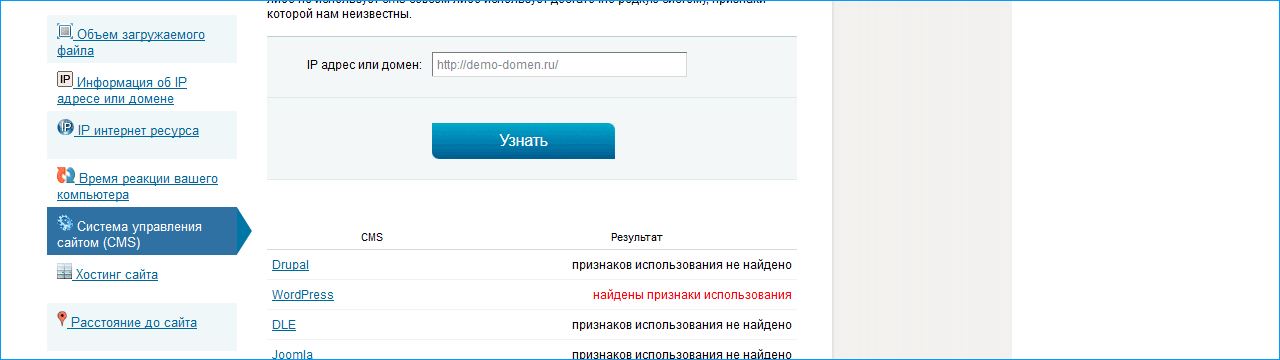 Убедитесь, что каждый автор и жанр включает несколько разных книг (это сделает ваш список и подробные представления более интересными, когда мы реализуем их позже в серии статей).
Когда вы закончите добавлять книги, щелкните ссылку Home в верхней закладке, чтобы вернуться на главную страницу администрирования. Затем щелкните ссылку Books , чтобы отобразить текущий список книг (или одну из других ссылок, чтобы просмотреть списки других моделей). Теперь, когда вы добавили несколько книг, список может выглядеть примерно так, как показано на снимке экрана ниже. Отображается название каждой книги; это значение, возвращаемое методом __str__() модели Book, который мы указали в прошлой статье.
Из этого списка вы можете удалить книги, установив флажок рядом с ненужной книгой, выбрав действие удалить… из раскрывающегося списка Действие , а затем нажав кнопку Перейти . Вы также можете добавить новые книги, нажав кнопку ДОБАВИТЬ КНИГУ .
Вы можете редактировать книгу, выбрав ее название в ссылке. Страница редактирования книги, показанная ниже, почти идентична странице «Добавить». Основные отличия заключаются в названии страницы ( Изменить книгу ) и добавление кнопок Удалить , ИСТОРИЯ и ПРОСМОТР НА САЙТЕ (эта последняя кнопка появляется, потому что мы определили метод get_absolute_url() в нашей модели).
Примечание: Нажатие кнопки VIEW ON SITE вызывает исключение NoReverseMatch , поскольку метод get_absolute_url() пытается выполнить reverse() сопоставление именованного URL-адреса («книга-подробности»), которое еще не определено. .
Мы определим сопоставление URL-адресов и связанное представление в Django Tutorial Part 6: Generic list and details views.
Теперь вернитесь на страницу Home (используя ссылку Home в навигационной цепочке), а затем просмотрите списки Author и Genre — у вас уже должно быть немало созданных, когда вы добавили новый книг, но вы можете добавить еще несколько.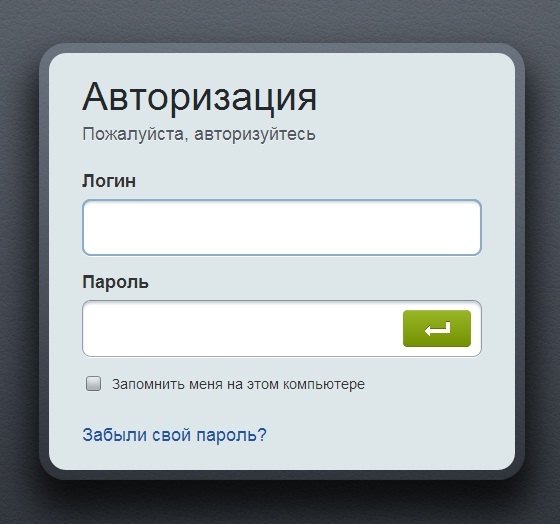
Чего у вас не будет, так это Book Instance , потому что они не созданы из Books (хотя вы можете создать Book из BookInstance — такова природа поля ForeignKey ). Вернитесь на главную страницу и нажмите соответствующую кнопку Добавить , чтобы отобразить экран Добавить экземпляр книги , показанный ниже. Обратите внимание на большой глобально уникальный идентификатор, который можно использовать для отдельной идентификации одной копии книги в библиотеке.
Создайте несколько таких записей для каждой из ваших книг. Установите статус Доступно по крайней мере для некоторых записей и Взаймы для других. Если статус , а не Доступен , то также установите будущую дату Срок возврата .
Вот оно! Теперь вы узнали, как настроить и использовать сайт администрирования. Вы также создали записи для Book , BookInstance , Genre и Author , которые мы сможем использовать после создания собственных представлений и шаблонов.
Django неплохо справляется с созданием базового административного сайта, используя информацию из зарегистрированных моделей:
- Каждая модель имеет список отдельных записей, идентифицируемых строкой, созданной с помощью метода модели
__str__(), и связанных с подробными представлениями/формами для редактирования. По умолчанию в этом представлении вверху есть меню действий, которое можно использовать для выполнения операций массового удаления записей. - Формы подробной записи модели для редактирования и добавления записей содержат все поля модели, расположенные вертикально в порядке их объявления.
Вы можете дополнительно настроить интерфейс, чтобы сделать его еще проще в использовании. Некоторые из вещей, которые вы можете сделать:
- Представления списка:
- Добавьте дополнительные поля/информацию для каждой записи.
- Добавьте фильтры для выбора отображаемых записей на основе даты или другого значения выбора (например, статус ссуды).
- Добавьте дополнительные параметры в меню действий в представлениях списка и выберите, где это меню будет отображаться в форме.
- Подробные виды
- Выберите поля для отображения (или исключения), а также их порядок, группировку, возможность редактирования, используемый виджет, ориентацию и т. д.
- Добавьте связанные поля в запись, чтобы разрешить встроенное редактирование (например, добавьте возможность добавлять и редактировать записи книги, пока вы создаете запись об их авторе).

В этом разделе мы рассмотрим несколько изменений, которые улучшат интерфейс нашей LocalLibrary , включая добавление дополнительной информации в списки моделей Book и Author , а также улучшение макета их представлений редактирования. Мы не будем менять язык и Жанр Представление модели , потому что у каждого из них есть только одно поле, поэтому в этом нет никакой реальной пользы!
Вы можете найти полный справочник всех вариантов настройки сайта администратора на сайте администратора Django (Django Docs).
Зарегистрируйте класс ModelAdmin
Чтобы изменить способ отображения модели в интерфейсе администратора, вы определяете класс ModelAdmin (описывающий макет) и регистрируете его в модели.
Начнем с Автора 9Модель 0016. Откройте admin.py в приложении каталога ( /locallibrary/catalog/admin.py ). Закомментируйте исходную регистрацию (с префиксом #) для модели Author :
# admin.site.register(Author)
Теперь добавьте новый AuthorAdmin и регистрацию, как показано ниже.
 # Определить класс администратора
класс AuthorAdmin(admin.ModelAdmin):
    проходить
# Зарегистрируйте класс администратора с соответствующей моделью
admin.site.register(Автор, АвторАдмин)
Теперь мы добавим классы ModelAdmin для Book и BookInstance . Нам снова нужно закомментировать исходные регистрации:
#admin.site.register(Book) # admin.
 site.register(BookInstance)
Теперь нужно создать и зарегистрировать новые модели; в целях этой демонстрации вместо этого мы будем использовать декоратор @register для регистрации моделей (он делает то же самое, что и синтаксис admin.site.register() ):
 # Зарегистрируйте классы администратора для книги с помощью декоратора
@admin.register(книга)
класс BookAdmin(admin.ModelAdmin):
    проходить
# Зарегистрируйте классы администратора для BookInstance с помощью декоратора
@admin.register(Экземпляр книги)
класс BookInstanceAdmin(admin.ModelAdmin):
    проходить
В настоящее время все наши классы администратора пусты (см. pass ), поэтому поведение администратора не изменится! Теперь мы можем расширить их, чтобы определить поведение администратора для конкретной модели.
Настройка представления списка
LocalLibrary в настоящее время перечисляет всех авторов, использующих имя объекта, сгенерированное из метода модели __str__() .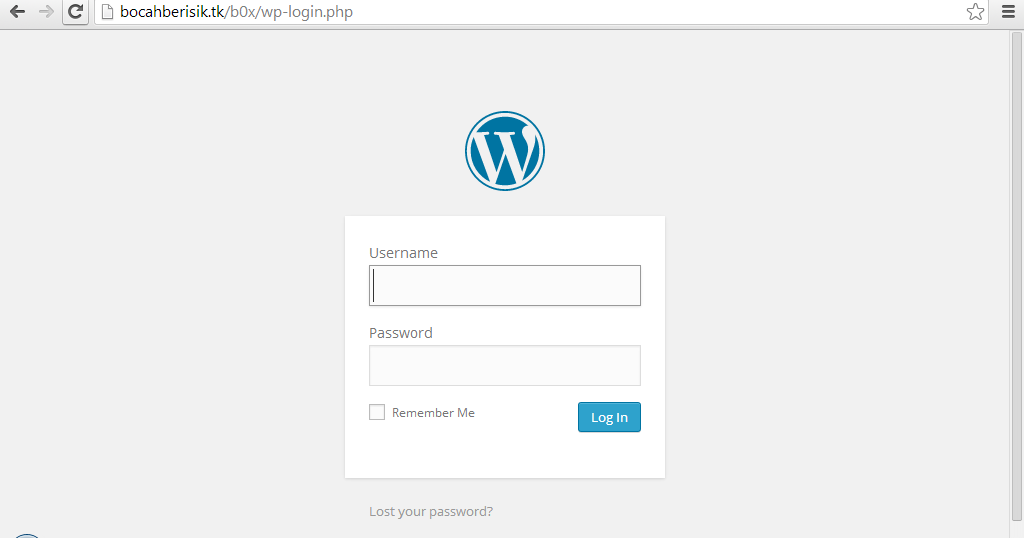 Это нормально, когда у вас всего несколько авторов, но если их много, у вас могут появиться дубликаты. Чтобы различать их или просто потому, что вы хотите показать больше интересной информации о каждом авторе, вы можете использовать list_display для добавления дополнительных полей в представление.
Замените класс AuthorAdmin кодом ниже. Имена полей, которые должны отображаться в списке, объявляются в кортеж в нужном порядке, как показано (это те же имена, что указаны в исходной модели).
 класс AuthorAdmin(admin.ModelAdmin):
    list_display = ('last_name', 'first_name', 'date_of_birth', 'date_of_death')
Теперь перейдите к списку авторов на своем веб-сайте. Поля выше должны теперь отображаться, например:
Для нашей модели Book мы дополнительно отобразим автора и жанра . автор представляет собой отношение поля ForeignKey (один ко многим), поэтому будет представлено значением __str__() для связанной записи.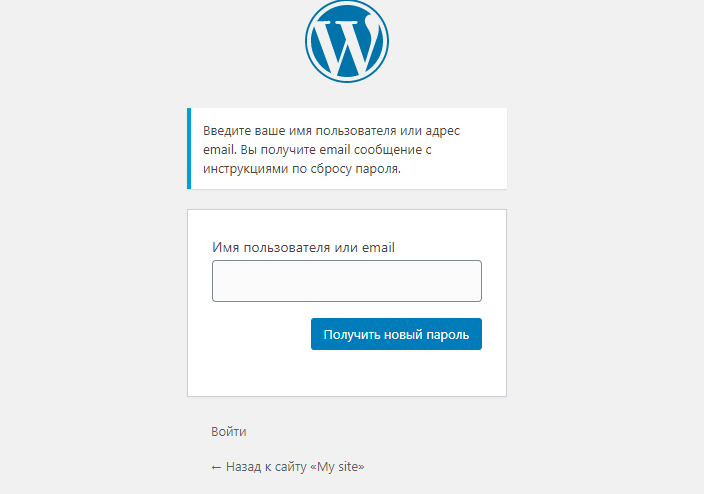 Замените класс
 BookAdmin приведенной ниже версией.
 класс BookAdmin(admin.ModelAdmin):
    list_display = ('название', 'автор', 'display_genre')
К сожалению, мы не можем напрямую указать поле жанра в list_display , потому что это ManyToManyField (Django предотвращает это, потому что при этом будет большая «стоимость» доступа к базе данных). Вместо этого мы определим display_genre для получения информации в виде строки (это функция, которую мы вызвали выше; мы определим ее ниже).
Примечание: Получение жанра может быть здесь не очень хорошей идеей из-за «стоимости» операции с базой данных. Мы покажем вам, как это сделать, потому что вызов функций в ваших моделях может быть очень полезен по другим причинам — например, для добавления ссылки Удалить рядом с каждым элементом в списке.
Добавьте следующий код в свой Книга модель ( models. py ). Это создает строку из первых трех значений поля
 жанра (если они существуют) и создает короткое описание , которое можно использовать на сайте администратора для этого метода.
 по определению display_genre (я):
    """Создайте строку для Жанра. Это необходимо для отображения жанра в Admin."""
    return ', '.join(genre.name для жанра в self.genre.all()[:3])
display_genre.short_description = 'Жанр'
После сохранения модели и обновленной админки откройте свой сайт и перейдите на Книги страница со списком; вы должны увидеть список книг, как показано ниже:
Модель Genre (и модель Language , если вы ее определили) имеют одно поле, поэтому нет смысла создавать для них дополнительную модель для отображения дополнительных полей.
Примечание: Стоит обновить список моделей BookInstance , чтобы показать хотя бы статус и ожидаемую дату возврата. Мы добавили это в качестве задачи в конце этой статьи!
Добавить список фильтров
Если у вас есть много элементов в списке, может быть полезно иметь возможность фильтровать отображаемые элементы.
Это делается путем перечисления полей в атрибуте list_filter .
Замените текущий класс BookInstanceAdmin приведенным ниже фрагментом кода.
 класс BookInstanceAdmin(admin.ModelAdmin):
    list_filter = ('status', 'due_back')
Представление списка теперь будет включать поле фильтра справа. Обратите внимание, как вы можете выбирать даты и статус для фильтрации значений:
Организация макета подробного представления
По умолчанию подробные представления располагают все поля вертикально в порядке их объявления в модели. Вы можете изменить порядок объявления, какие поля отображаются (или исключаются), используются ли разделы для организации информации, отображаются ли поля горизонтально или вертикально и даже какие виджеты редактирования используются в формах администратора.
Примечание: Модели LocalLibrary относительно просты, поэтому нам не нужно сильно менять макет; однако мы все равно внесем некоторые изменения, просто чтобы показать вам, как это сделать.
Управление отображением и расположением полей
Обновите класс AuthorAdmin , чтобы добавить строку fields , как показано ниже:
 class AuthorAdmin(admin.ModelAdmin):
    list_display = ('last_name', 'first_name', 'date_of_birth', 'date_of_death')
    fields = ['first_name', 'last_name', ('date_of_birth', 'date_of_death')]
Атрибут fields перечисляет только те поля, которые должны отображаться в форме, по порядку. Поля отображаются вертикально по умолчанию, но будут отображаться горизонтально, если вы дополнительно сгруппируете их в кортеж (как показано в полях «дата» выше).
На вашем веб-сайте перейдите к просмотру сведений об авторе — теперь он должен выглядеть так, как показано ниже:
Примечание: Вы также можете использовать атрибут exclude , чтобы объявить список атрибутов, которые нужно исключить из формы (будут отображаться все остальные атрибуты в модели).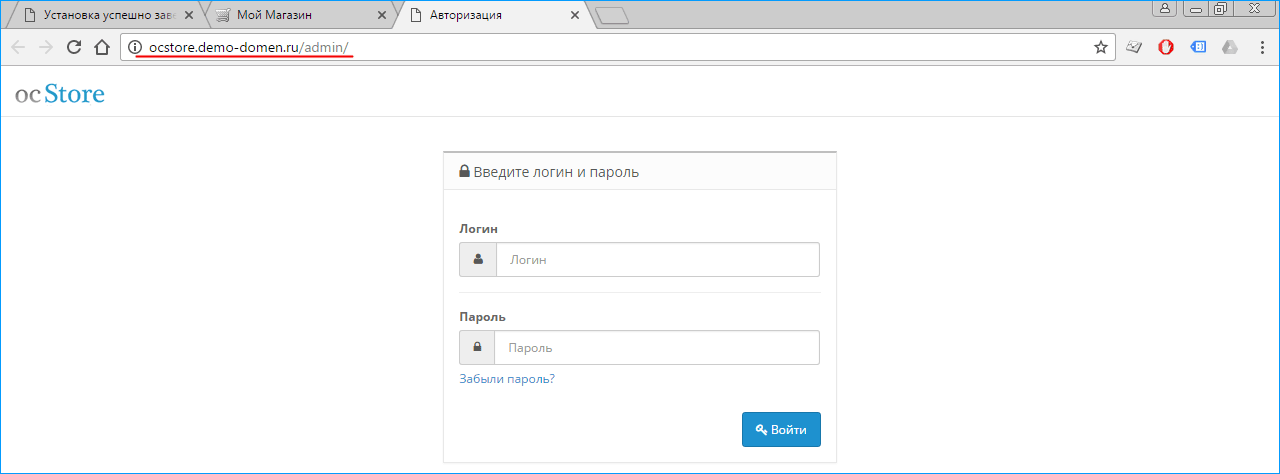
Разделение подробного вида
Вы можете добавить «разделы» для группировки связанной информации модели в подробной форме, используя атрибут fieldsets.
В Модель BookInstance у нас есть информация, связанная с тем, что представляет собой книга (т. е. имя , выходные данные и идентификатор ) и когда она будет доступна ( статус , due_back ). Мы можем добавить их в наш класс BookInstanceAdmin , как показано ниже, используя свойство fieldsets .
 @admin.register(BookInstance)
класс BookInstanceAdmin(admin.ModelAdmin):
    list_filter = ('status', 'due_back')
    наборы полей = (
        (Никто, {
            'поля': ('книга', 'выходные данные', 'идентификатор')
        }),
        ('Доступность', {
            'поля': ('статус', 'due_back')
        }),
    )
Каждый раздел имеет свой собственный заголовок (или None , если вам не нужен заголовок) и связанный кортеж полей в словаре — формат сложен для описания, но довольно легко понять, если вы посмотрите на фрагмент кода сразу выше.
Теперь перейдите к представлению экземпляра книги на вашем веб-сайте; форма должна выглядеть так, как показано ниже:
Встроенное редактирование связанных записей
Иногда имеет смысл иметь возможность добавлять связанные записи одновременно. Например, может иметь смысл разместить на одной и той же странице сведений как информацию о книге, так и информацию о конкретных копиях, которые у вас есть.
Вы можете сделать это, объявив встроенные строки типа TabularInline (горизонтальная компоновка) или StackedInline (вертикальная компоновка, как и макет модели по умолчанию). Вы можете добавить информацию BookInstance , встроенную в нашу деталь Book , указав inlines в вашем классе BookAdmin :
 BooksInstanceInline(admin.TabularInline):
    модель = BookInstance
@admin.register(книга)
класс BookAdmin(admin.ModelAdmin):
    list_display = ('название', 'автор', 'display_genre')
    inlines = [BooksInstanceInline]
Теперь перейдите к представлению Книга на вашем веб-сайте — внизу вы должны увидеть экземпляры книг, относящиеся к этой книге (сразу под полями жанра книги):
В этом случае все, что мы сделали, это объявили наш табличный встроенный класс, который просто добавляет все поля из встроенной модели . Вы можете указать всевозможную дополнительную информацию для макета, включая отображаемые поля, их порядок, доступность их только для чтения или нет и т. д. (дополнительную информацию см. в разделе TabularInline).
Примечание: В этой функциональности есть болезненные ограничения! На снимке экрана выше у нас есть три существующих экземпляра книги, за которыми следуют три заполнителя для новых экземпляров книги (которые выглядят очень похоже!). Было бы лучше не иметь запасных экземпляров книги по умолчанию и просто добавить их с помощью ссылки Добавить другой экземпляр книги или иметь возможность просто указать BookInstance как нечитаемые ссылки отсюда. Первый вариант можно сделать, установив дополнительный атрибут для 0 в модели BooksInstanceInline , попробуйте сами.
В этом разделе мы многому научились, так что пришло время вам попробовать кое-что.
- Для представления списка
BookInstanceдобавьте код для отображения книги, статуса, срока выполнения и идентификатора (вместо текста по умолчанию__str__()). - Добавьте встроенный список элементов
Bookв подробное представлениеAuthor, используя тот же подход, что и дляКнига/КнигаИнстанс.

Вот оно! Теперь вы узнали, как настроить сайт администрирования в его простейшей и улучшенной форме, как создать суперпользователя и как перемещаться по сайту администратора, а также просматривать, удалять и обновлять записи. Попутно вы создали кучу книг, экземпляров книг, жанров и авторов, которые мы сможем перечислить и отобразить, как только создадим собственное представление и шаблоны.
- Написание вашего первого приложения Django, часть 2: Знакомство с администратором Django (документы Django)
- Административный сайт Django (Django Docs)
- Предыдущий
- Обзор: Джанго
- Следующий
Обнаружили проблему с содержанием этой страницы?
- Отредактируйте страницу на GitHub.
