

Фото в Instagram*: как красиво компоновать снимки, чтобы зарабатывать на подписчиках
29 января 2018 Фото iOS
Как привлечь внимание в Instagram* и стать популярным.
За последние несколько лет Instagram* стал самой известной визуальной соцсетью в мире. В России приложением пользуется каждый десятый, обновляя ленту в среднем по 15 раз в день. Такая вовлечённость — идеальное условие для рекламы.
Вместо баннеров за окном и рекламы на ТВ человеку можно показать картинку в Instagram*, чтобы он кликнул на неё, а потом купил то, что на ней изображено.
На подписчиках можно зарабатывать только благодаря тому, что вы выкладываете интересные фотографии. Главное — красиво оформить профиль и раскрутить его. Этим пользуются компании, блогеры и вообще все, кто что-то создаёт.
Как привлечь подписчиков
У человека, который видит ваш аккаунт или фотографию в ленте, есть несколько секунд, чтобы решить, подписаться на профиль или нет. Поэтому делайте его заметным и интересным.
- Выкладывайте качественные фотографии. Instagram* — визуальная соцсеть, поэтому профиль должен быть красивым, а снимки — крутыми.
- Пригласите профессионального фотографа. Он может сфотографировать торт так, что его захочется съесть, а значит, заказать у вас.
- Пишите интересно. Фотография — это только полдела, важна ещё и подпись под ней. Старайтесь писать складно и без ошибок, рассказывайте истории, но не делайте подпись слишком длинной, иначе её почти никто не дочитает.
- Выдерживайте стиль и цветовую гамму. Так аккаунт будет смотреться привлекательнее и аккуратнее и с большей вероятностью привлечёт новых подписчиков.
- Вкладывайте. Прежде чем получить отдачу от страницы, надо в неё вложить. Давайте рекламу, устраивайте конкурсы и марафоны, сотрудничайте с топовыми блогерами.
Хороший способ привлечь внимание к своему аккаунту — выкладывать фотографии в виде баннера (мозаики).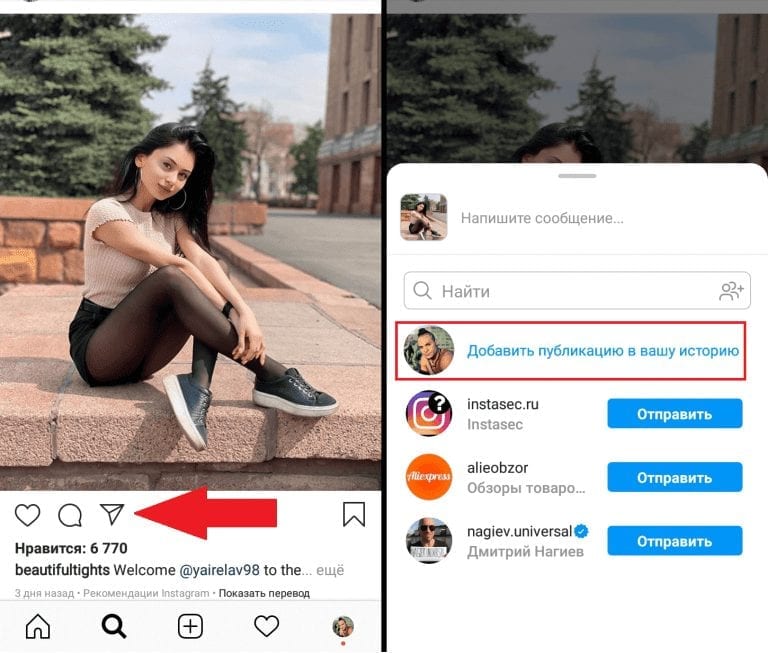 Этим приёмом вооружились известные бренды. Так страницу становится интереснее разглядывать, но в то же время она остаётся выдержанной в одном стиле.
Баннеры в Instagram* публикуют художники и фотографы, производители косметики и парфюмерии, fashion-бренды. Вот ещё пара примеров:
С помощью мозаики можно анонсировать выход нового продукта или долгожданную акцию, делать акценты на деталях. Баннер цепляет внимание потенциального подписчика: хочется рассмотреть фото получше и как минимум полистать профиль ещё.
Как сделать баннер для Instagram*
Разрезать фото на несколько квадратов можно с помощью десктопных фоторедакторов, но это долго и неудобно. К тому же не у всех на компьютере есть необходимая программа. Удобнее сделать баннер в мобильном приложении. Простое и хорошее — UCROP.
appbox fallback https://apps.apple.com/ru/app/id1070846117
Никаких специальных навыков, чтобы сделать баннер, не нужно. Загружаете изображение, выбираете, на сколько частей его разрезать, и получаете готовый коллаж.
Фишка приложения в том, что оно имитирует ваш аккаунт в Instagram*. Вы видите, как будет выглядеть коллаж среди имеющихся публикаций, и, если нужно, можете поменять фото местами, чтобы баннер вписался в общую концепцию профиля и выглядел органично.
- Проверяйте сочетание картинок. Для этого тоже можете использовать UCROP. Загружаете в приложение те фото, которые хотите выложить в Instagram*, и смотрите, сочетаются ли они вместе. Нет — меняете местами, подбирая наилучший вариант.
- Подпишите каждую часть коллажа. Когда создали баннер и определились с порядком публикации отдельных фотографий, загружаете их в свой профиль. Можете придумать подпись к фото и напечатать в приложении, а при загрузке вставить её из буфера обмена.
- Не бойтесь запутаться при публикации снимков. UCROP затемняет опубликованные изображения — так вы не ошибётесь и не выложите картинку повторно. Это особенно удобно, если коллаж большой и состоит из 9 или 12 частей.

- Загружайте в несколько аккаунтов. Это ещё одна фишка UCROP: с его помощью можно загружать один и тот же коллаж в несколько аккаунтов (те, кто занимается рекламой, поймут, как это удобно). Все подписи к фото сохраняются в приложении, поэтому, если выкладываете изображение в несколько профилей, не придётся каждый раз подписывать картинку заново.

Приложение платное и доступно для iOS. Стоит 1 доллар, при покупке доступны сразу все функции, дополнительно платить не надо. Если купите, сможете раздавать доступ к приложению своим друзьям (до 6 человек).
Скачать приложение
*Деятельность Meta Platforms Inc. и принадлежащих ей социальных сетей Facebook и Instagram запрещена на территории РФ.
Как сделать чтобы Инстаграм не портил качество фото
Несмотря на то, что социальной сетью Instagram пользуются миллионы, часто вместо красивой фотографии в ленте можно увидеть замыленное пятно. Причина искажения в том, что разработчики берегут серверы от перегрузок. По умолчанию изображения сжимаются, чтобы отображаться на экранах любых устройств. Поэтому блогеры, которые хотят сделать супер-красивую ленту должны знать, как сделать, чтобы Инстаграм не портил качество фотографий. Предлагаем несколько способов спасти фото от сжатия.
Инстаграм сжимает фото перед публикацией, тем самым портит качество фото. Такая оптимизация фото происходит при использовании мобильного приложения и десктопной версии социальной сети.
Разработчики обещали пользователям сохранять изображения в наилучшем качестве на любой операционной системе — iOS, Android. Но под высшим качеством пользователи и разработчики понимают разное. Инстаграм считает качественным изображение шириной 1080 пикселей.
Если загрузить фото, не соответствующее требуемым параметрам, алгоритм Инсты оптимизирует его, тем самым портит качество.
Требуемые параметры
Существуют оптимальные параметры изображений:
— Инстаграм не будет портить качество фото при разрешении от 320 до 1080 пикселей.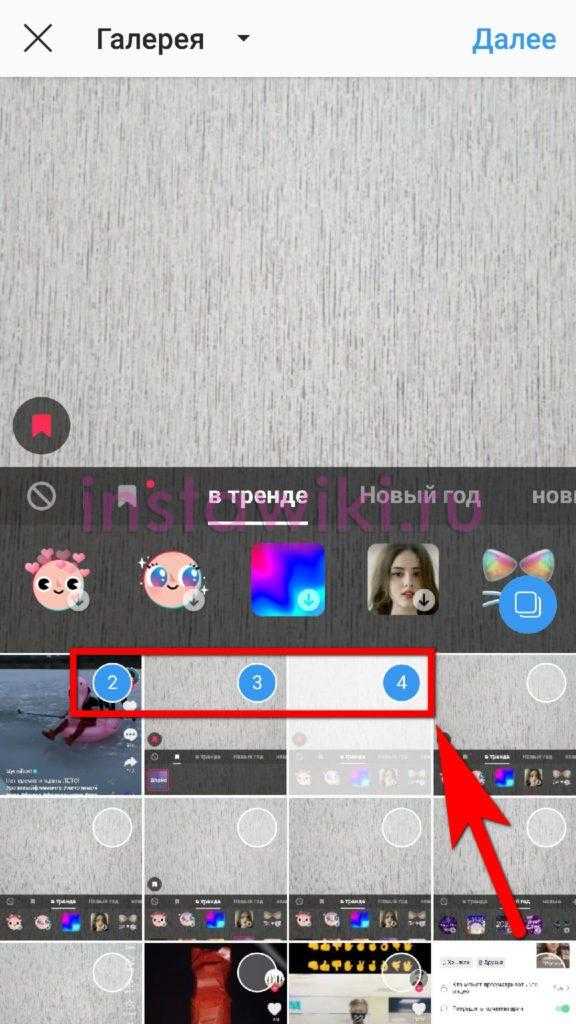
— Варианты безопасного соотношения сторон, пропорции равны 4:5 и 1,91:1.
— Вес файла должен составлять не более 30 МБ.
— Наиболее подходящие форматы файлов — JPG, PNG.
Чтобы обложка поста выглядело в ленте в соответствии с задумкой, и Инстаграм не испортил качество, попробуйте несколько способов, приведенных далее.
Как подготовить фото к публикации в Инстаграм средствами смартфона
Чтобы Инстаграм не портил визуальный контент, не грузите картинки без подготовки. Открыв Галерею, выберите фото, необходимое для публикации. В зависимости от модели смартфона опция может иметь разное название, но в большинстве гаджетов можно найти команду «Кадрирование». Приведите размер, соотношение сторон изображение в соответствие с требованиями Инстаграм. Для начала достаточно сделать это. Если Инстаграм испортил качество картинки, придется попробовать следующие способы.
Оптимизация фото в Инстаграм
Социальная сеть предусматривает три формата изображений для постов: вертикальный, горизонтальный, квадратный. При загрузке фотографии через приложение Инстаграм потестируйте встроенные опции. Начните с обрезки, изменения формата. Чтобы Инстаграм не портил ваши снимки, помните о требованиях к размерам. Предлагаем сводную таблицу. Сохраняйте, чтобы не потерять. Пользуйтесь при подготовке контента.
Приложения для сохранения качества фото
Наиболее простой и быстрый способ отредактировать фотографию — использовать специальные приложения.
При поиске и выборе программы, читайте последние отзывы пользователей. Для корректной работы приложения обязательно обновляются, исправляются ошибки. Иначе они не будут выполнять свои функции. Внимательно читайте условия и отзывы о платных программах. В Интернете встречаются отзывы о мошеннических схемах: пользователи покупают приложение, скачивают, но оно не работает.
Этот способ не сравниться с профессиональным редактированием при помощи программ, подходит для обычных пользователей. Пара кликов — готово.
Предлагаем подборку приложений для подготовки фото к публикации в Инстаграм, без потери качества:
— InstaSize. Рабочая версия для смартфонов Андроид и iOS. Обрабатывайте фото, сохраненное в облачном хранилище или галерее телефона, снимайте сразу на камеру. Кроме редактирования и оптимизации картинок для постов можно делать сторис.
— Prisma. ПРедлагает не только обрезку и оптимизацию, но и фильтр, оформляющий снимки в стиле популярных художников.
— Snapseed. Фильтры, кисти, точечные изменения снимков. Программа от Google.
— VSCO. Фильтры, платформа для обмена фотками. Возможность создать индивидуальный пресет, использовать его ко множеству изображений.
— Canva. Наиболее популярный онлайн-сервис по созданию фото и видеоконтента для Инстаграм. Канва поможет не только опубликовать снимок так, чтобы Инстаграм не портил качество (сжать размер, изменить пропорции), но также добавить надписи, декоративные элементы, фоны при помощи шаблонов. Сервис предлагает готовые решения по оформлению фотографий, видео, Сторис, анимированных публикаций для разных социальных сетей. Есть бесплатный и платный функционал. Большинство блогеров свободно обходятся бесплатной частью.
Версия Инстаграм для операционной системы iOS имеет больше опций для обработки фото, редактирования Сторис, оформления постов. Практически все программы редактирования изображений для Айфона качественные, работают исправно. Разработчики многих приложений стараются сделать версию и для Андроида. Неважно, каким программным обеспечением пользуетесь. Найти качественный редактор, который поможет создавать красивые ленты, не составит труда.
Основные программы обработки фото для Instagram
Мобильные приложения не сравняться с программами-редакторами. Качество обработки возрастает в разы при использовании этих популярных программ: Adobe Photoshop, Lightroom. Фотографы пользуются именно этим программным обеспечением, создавая красивые работы. Цветокоррекция, один из наиболее важных этапов обработки фотографий, проводится именно при помощи Photoshop и Lightroom.
— Adobe Photoshop. Софт, разработанный специально для работы с фотографиями.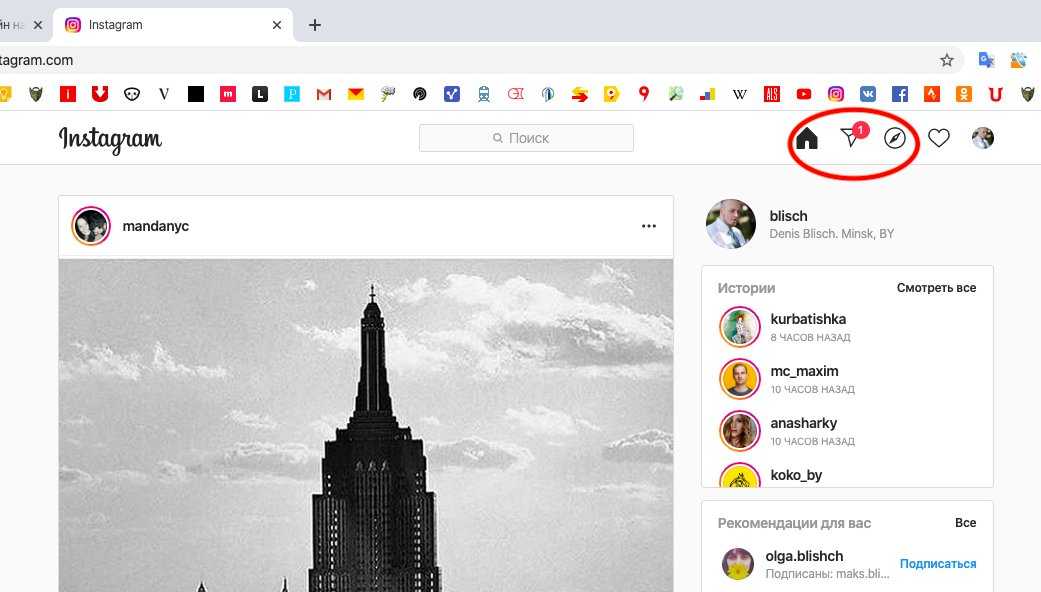 Множество функций, кистей, команд. Недостатком является сложность софта. Чтобы создавать красивые работы, придется долго разбираться в тонкостях, учиться работать с инструментами. Однако YouTube предлагает тысячи видеоуроков разного уровня сложности. Сможете найти урок по любой манипуляции с изображением.
— Lightroom. Используется как отдельный инструмент и средство первичной обработки фото перед дальнейшей работы в Photoshop. Производится цветокоррекция, настраивается резкость, меняются пропорции — этого минимума хватит для публикации в Инстаграме.
Способы показать фотографию в лучшем качестве
Обычным пользователям социальных сетей нужны симпатичные, эмоциональные, яркие обложки постов. Подписчики не станут разглядывать каждый пиксель картинки лайфстайл-блогера, интернет-магазина. Такому анализу подвергается контент профессиональных фотографов.
Что делать, чтобы привлечь заказчиков на фотосессии? В первую очередь помнить о правилах для публикаций. Следующим шагом к привлечению клиентов может стать собственный сайт, где выкладываются снимки в максимальном разрешении, большого размера.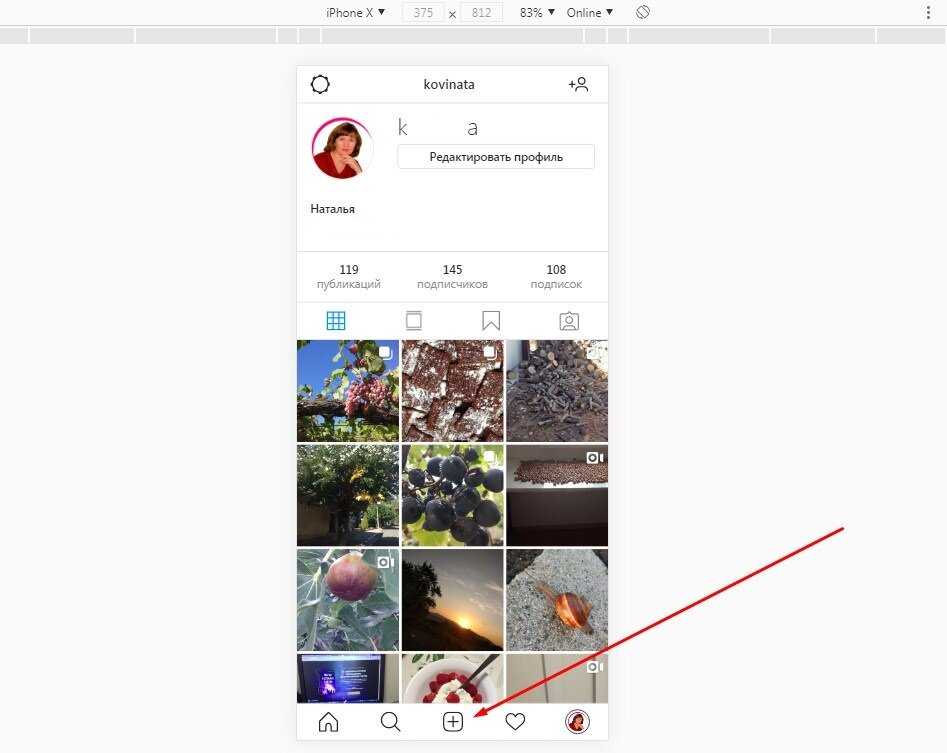 Сайт не станет портить качество без специальных настроек по оптимизации.
Начинающий фотограф или блогер, у которого еще не хватает средств на разработку сайта, может хранить работы на сайтах-портфолио (Behance), в файлообменнике, облачном хранилище. А чтобы делиться ссылкой на портфолио, завести лендинг-мультиссылку. Это мини-сайт, где размещены ссылки, на все проекты, портфолио, а также контакты автора.
Отличным стартом станет сервис мультиссылок Hipolink. Создайте страничку (это бесплатно), разместите контактную информацию, ссылки на портфолио.
Хиполинк также предлагает:
— Кнопки мессенджеров в фирменных цветах, с логотипами. Заказчики смогут начать чат в любом мессенджере, нажав на кнопку.
— Десятки вариантов оформления дизайна.
— Инструменты сбора статистики посещений (Google Analitics, Яндекс.Метрика, Пиксель Вконтакте, Facebook Pixel).
— Размещение кнопок онлайн-сервисов, в том числе Behance, облачных хранилищ.
Как мультиссылка превращает подписчиков в клиентов
На первый взгляд может показаться, что для популярности и монетизации блога нужна стильная лента и регулярные сторис, немного Reels и много рекламы. Но это не совсем так.
Как должен выглядеть путь превращения пользователя в заказчика:
— Человек заходит на вашу страницу. Видит шапку профиля, читает выгодное предложение. Отмечает особенности, отличающие вас от других.
— Скролит ленту в течение нескольких секунд (от 3 до 7).
— Просматривает раздел «Актуальное». Крайне важно оформить данный раздел. Хаос и отсутствие упорядоченности портит впечатление и отдаляет от покупки услуги/товара. Разместите в Актуальных портфолио, условия работы, цены, отзывы. Раздел о вас как о специалисте. Цепляющие истории-сериалы также соберите в одну папку «Актуальных».
— Видит в шапке профиля мультиссылку и призыв перейти по ней.
— При нажатии попадает на мини-сайт, видит там приветственный текст, ответы на частые вопросы, условия заказа, примеры работ (ссылку на портфолио), кнопку перехода в чат (значит, сообщение не затеряется в Директе Инстаграма).
Создавайте качественный визуальный контент, стильную ленту, выгружайте фото правильно, чтобы Инстаграм не портил качество. Но не забывайте о коммуникации с подписчиками, подводите их к заказу при помощи мультиссылки.
Добавить фоновое фото при публикации публикации в истории Instagram
Александра | 22 апреля 2021 г.
Хотите добавить фоновое фото при публикации публикации в ленте в истории Instagram?
Есть 3 способа сделать это:
- Трюк со скриншотом
- Трюк с двумя пальцами
- Трюк с Android (если 2 других трюка не работают и у вас телефон на Android)
Давайте рассмотрим каждый трюк.
Нажмите здесь, чтобы использовать
Трюк с фоновым фото #1. Трюк со скриншотами
Первый способ добавить фоновое изображение в историю Instagram при публикации поста — это использовать уловку со скриншотами.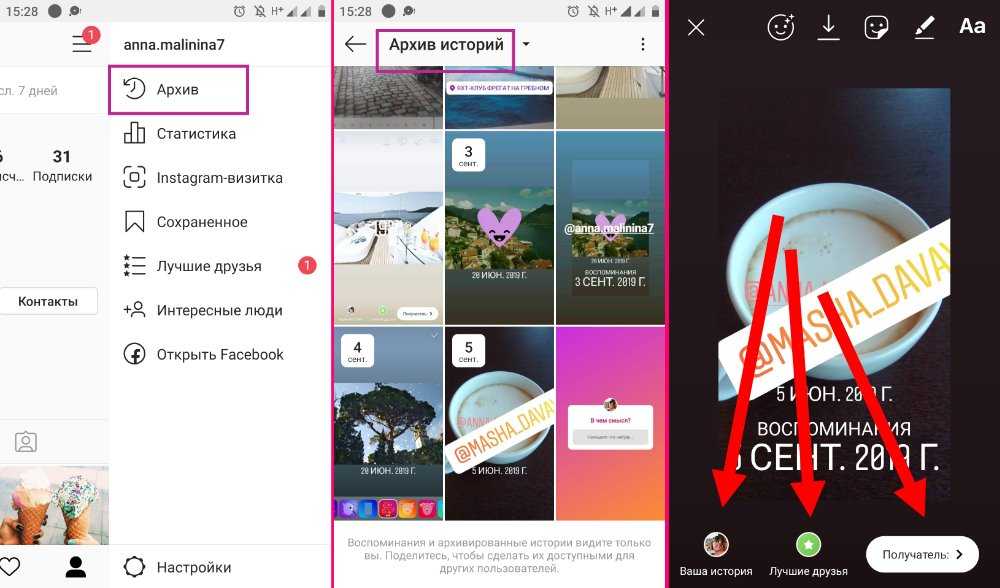
Это делается очень быстро, а конечный результат выглядит так:
Нажмите здесь, чтобы посмотреть обучающее видео.
Вот как это сделать:
- Поделиться публикацией из вашей ленты в вашей истории
- Сделать цвет фона белым
- Сделать скриншот
- Обрезать снимок экрана, чтобы отображалось только изображение поста
- Вернитесь в свою историю Instagram и увеличьте размер публикации, чтобы она занимала весь экран
- Нажмите на опцию «Наклейка» вверху
- Нажмите на функцию стикера «Фото» (для пользователей Android: возможно, у вас еще нет этой опции, поэтому ознакомьтесь с приемом № 2 или № 3)
- Добавьте свою фоновую фотографию
- Сделать его большим поверх стойки, чтобы закрыть экран
- Вернуться к функции фотонаклейки
- Выберите скриншот обрезанного поста
Готово!
И да, пост кликабельный/таппинг. Вы можете нажать на него, и люди смогут проверить сообщение в вашей ленте.
Трюк с фоновым фото #2. Уловка с двумя пальцами
Хотите более простой способ изменить фоновое изображение, не закрывая фотографию?
Используйте трюк с двумя пальцами.
Вот как это сделать:
- Поделитесь публикацией из своей ленты в Instagram Stories
- Переместите публикацию в левую часть экрана
- Нажмите кнопку «Наклейка» вверху
- Нажмите на опцию «Фотостикер»
- Выберите фоновое изображение
- Сделать фоновое изображение большим, чтобы оно касалось верхней и нижней части экрана
- Удерживайте 2 пальца на фоновом изображении и держите большой палец левой руки на стойке
- Удерживая большой палец левой руки на публикации, перетащите фоновую фотографию двумя пальцами по экрану влево, чтобы она поместилась под публикацией
Готово!
Нажмите здесь, чтобы посмотреть обучающее видео.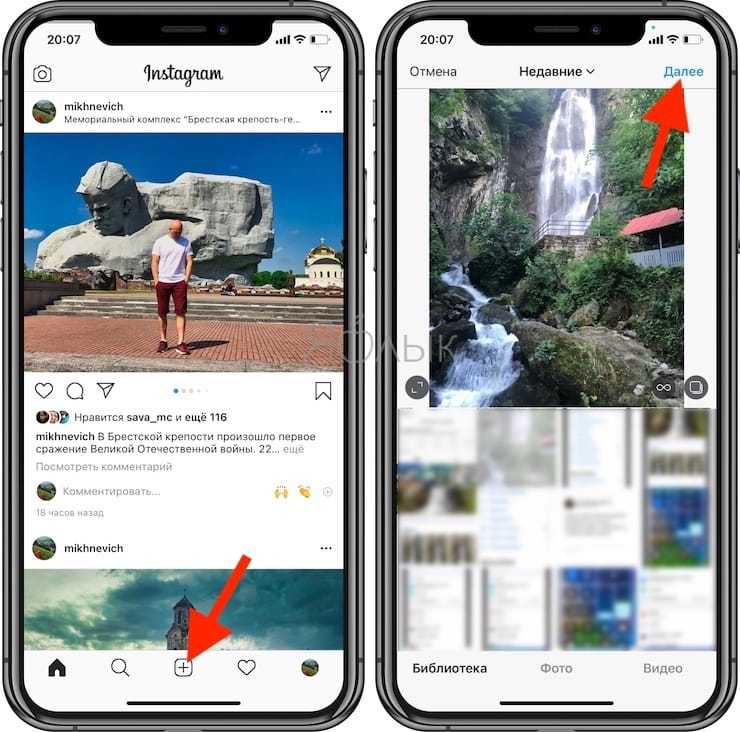
Трюк с фоновым фото #3. Android Trick
Как изменить фоновое фото в ваших историях Insta с помощью телефона Android?
Еще не все телефоны Android имеют функцию «Фотостикер» или функцию «Копировать изображение» в Instagram.
Итак, если у вас его нет, вот как добавить фоновое изображение в свои истории, когда вы делитесь публикацией из своей ленты.
Это может показаться долгим, но поверьте мне, это очень быстро и занимает всего несколько секунд, и вы привыкнете к этому трюку.
Нажмите здесь, чтобы посмотреть обучающее видео.
Вот шаги:
- Загрузите приложение под названием «Microsoft Swiftkey»
- Сделайте снимок экрана фотографии, которую вы хотите добавить в качестве фона, и обрежьте, чтобы сохранить только часть фотографии
- Поделитесь публикацией из своей ленты в своей истории
- Сделать скриншот поста и обрезать
- Сделайте публикацию очень большой, чтобы заполнить весь экран Insta Story
- Нажмите на текстовую опцию «aA»
- Нажмите на кнопку «Стикер»
- Нажмите на кнопку «Pin»
- Нажмите на кнопку «Камера»
- Выберите фоновое изображение и добавьте его в историю
- Сделать фоновое изображение большим, чтобы заполнить весь экран
- Повторите шаги, чтобы добавить скриншот сообщения поверх фона
Готово!
Если вы хотите изменить цвет фона, не закрывая фотографию, нажмите здесь.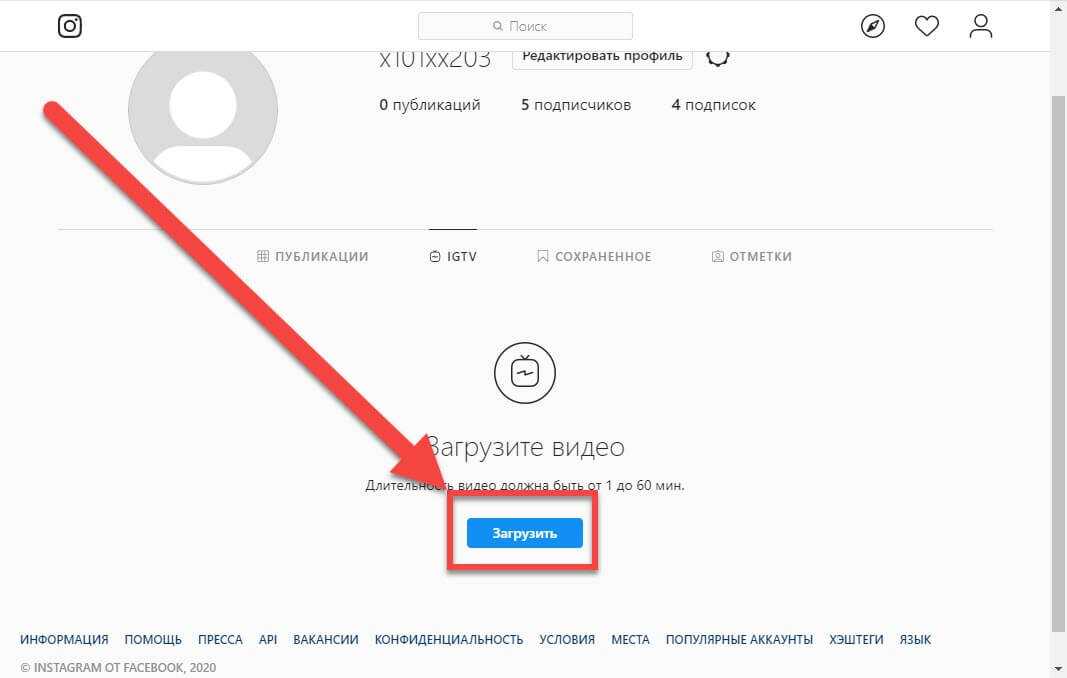
Вот и все!
Было ли это полезно?
Пишите в комментариях, если у вас есть вопросы!
Дополнительные советы:
- Бесплатные шаблоны фона Instagram Story
- Лучшие стратегии Instagram для развития вашего аккаунта
- Наши любимые трюки с историями в Instagram
- Как запланировать свои истории в Instagram
Нажмите здесь, чтобы использовать его
пользователей Instagram не могут публиковать истории с помощью камеры
Вот суть статьи в виде видео:
Новые обновления добавляются внизу этой истории…….
Оригинальная история (опубликована 29 июня 2022 г.):
Инстаграм, принадлежащий компании Meta, является четвертой по популярности платформой социальных сетей в Интернете. Он медленно поднимается вверх по рейтингу, и сейчас у него более 2 миллиардов пользователей.
Instagram заработал колоссальные 47,6 млрд долларов в прошлом году, что составляет около половины общего дохода Meta.
Но в последнее время многие жалуются на ошибки и проблемы, такие как приложение, отображающее сообщение об ошибке «Этот эффект недоступен в вашей стране», и музыка Reels не работает или недоступна.
А теперь пользователи Instagram сообщают, что не могут публиковать Stories с помощью камеры. Тем не менее, камера работает нормально.
ИсточникПочему я не могу опубликовать свою историю IG, не предоставив IG доступ к моей камере и микрофону? Раньше я мог выбрать фотографию из фотопленки, чтобы предоставить IG доступ к ней для публикации в своей истории, теперь я даже этого не могу сделать, приложению нужен доступ ко всему, чтобы я мог опубликовать что угодно. Это так у всех? Как мне обойти это?
(Источник)
Мои истории в Instagram не позволяют мне добавлять к ним фильтры или эффекты — они просто полностью исчезли, даже после того, как я удалил и переустановил приложение.
И теперь моя функция камеры исчезла, поэтому я могу публиковать фотографии только с моей фотопленки ?? Кто-нибудь еще?
(Источник)

Проблема усугубляется тем, что несколько пользователей также жалуются на неработающую функцию перевода. Многие разочарованы тем, что не могут понять людей, за которыми следили из другого региона.
На изображении ниже вы можете увидеть, как это выглядит, когда пользователи пытаются перевести сообщение.
Щелкните/коснитесь, чтобы увеличить изображениеРебята, у вас тоже такая же проблема? Почему не работает перевод в Instagram. Он продолжал повторять попытку позже, но уже прошло несколько часов..? Что происходит в инстаграме?? #Инстаграм
(Источник)
Я слежу за индонезийским фан-аккаунтом благодаря «см. переводу», я понимаю их и смеюсь вместе с ними. Теперь я понятия не имею, о чем они говорят, потому что @instagram «смотреть перевод» НЕ РАБОТАЕТ 😭😭😭 пожалуйста, исправьте #instagram @instagram @InstagramComms
(Источник)
К сожалению, Instagram еще не признал ни одного из проблемы.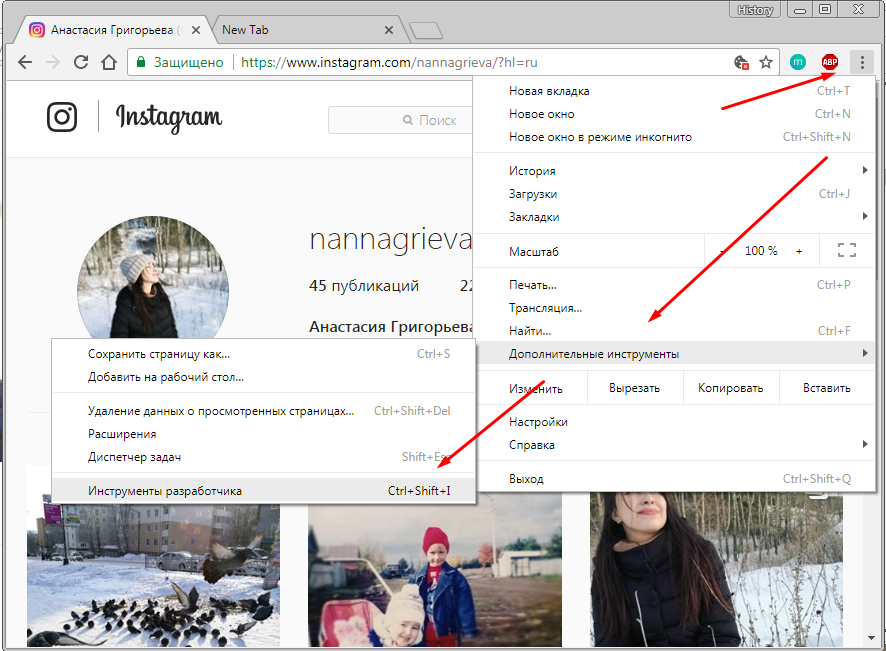 Тем не менее, у нас есть несколько обходных путей, которые могут помочь решить эти проблемы.
Те, кто работает на Android, могут попробовать очистить данные приложения и кэш, чтобы увидеть, решит ли это проблему. Если камера не работает, убедитесь, что у Instagram есть разрешение на использование камеры на устройстве.
Если это не работает, попробуйте удалить текущую версию и загрузить более старую версию приложения, чтобы узнать, поможет ли это.
Пользователи iOS должны убедиться, что у приложения есть разрешения на использование камеры. Мы надеемся, что разработчики Instagram скоро выпустят обновление, которое устраняет обе проблемы.
Как всегда, мы будем обновлять эту тему, когда проблема будет решена, поэтому следите за обновлениями PiunikaWeb.
Обновление 1 (30 июня)
10:36 (IST): Пользователь предположил, что камера работает, если провести пальцем вправо по ленте. Итак, те, кто не может публиковать истории с помощью камеры, могут попробовать это как временный обходной путь и посмотреть, поможет ли это.