

Как открыть комментарии в ВК под фото на стене и в группе: инструкция
Если вас интересует вопрос как открыть комментарии в ВК, то в этой статье мы подробно ответим на него. Часто бывает так, что человек ограничивает возможность комментирования своих записей и альбомов, чтобы сохранить приватность аккаунта, а потом забывает как снова открыть эту возможность. Комментарии должны быть открыты, если вы активно взаимодействуете со своими друзьями и подписчиками и поддерживаете с ними обратную связь.
Инструкции для компьютера
Принципы настройки комментариев ко всем разделам аккаунта примерно одинаковы, давайте рассмотрим каждый из них подробно.
К фото
Каждый раз, когда мы загружаем к себе на страничку новую фотографию, она отображается как запись. Открыть доступ к комментариям фото в ВК можно следующим образом:
- Зайдите на свою страничку и в правом верхнем углу нажмите на свое имя, появиться меню.
- В этом меню выберите «Настройки», затем «Приватность».


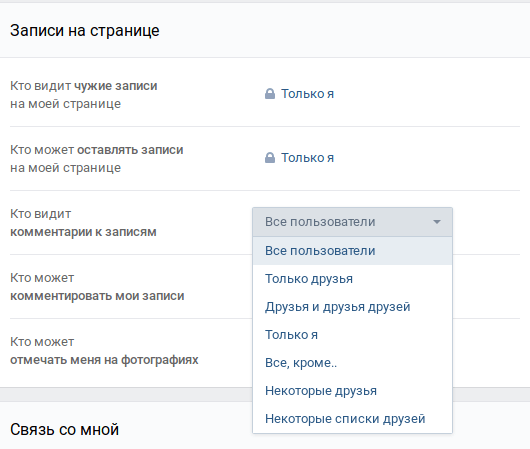
- Прокрутите страничку до поля «Записи на странице».
- Здесь найдите настройку «Кто может комментировать мои записи».
- Выберите подходящую настройку — вы можете открыть комментирование для всех друзей или только для некоторых из них.
Таким способом можно открыть комментарии на стене в ВК ко всем записям сразу. Если же вы хотите открыть эту возможность только для одной фотографии, то можете добавить ее в отдельный альбом и настроить комментарии к нему. Как это сделать рассмотрим ниже.
Если вас интересует как открыть коменты к аве ВК, то отдельной настройки для этого, к сожалению, не существует. Только открыв комментарии ко всем записям на своей странице, вы откроете их и для аватарки.
К альбому
Если вы хотите открыть комментарии к альбому с фотографиями, то сделайте следующее:
- Откройте раздел «Фотографии».
- Нажмите кнопку «Показать все альбомы», чтобы видеть их все.
- Выберите альбом, настройки которого нужно изменить и наведите на него курсор.
- В правом верхнем углу альбома появится значок в виде карандашика — нажмите на него.

- Откроется поле с основными настройками. Здесь напротив строки «Кто может комментировать фотографии» выберите нужный пункт — откройте возможность комментирования для всех друзей или только для некоторых.
Обратите внимание еще на одну строчку в настройках — «Кто может просматривать этот альбом». Проследите, чтобы и здесь был открыт доступ для других пользователей, иначе они не смогут комментировать ваши фотографии, так как просто не увидят их.
Чтобы открыть комментарии к сохраненным фотографиям Вконтакте, нужно действовать немного иначе. Дело в том, что альбом «Сохраненные фотографии» изначально доступен только вам, поэтому, чтобы открыть комментарии в сохраненках в ВК, нужно просто разрешить просмотр этого альбома для других пользователей.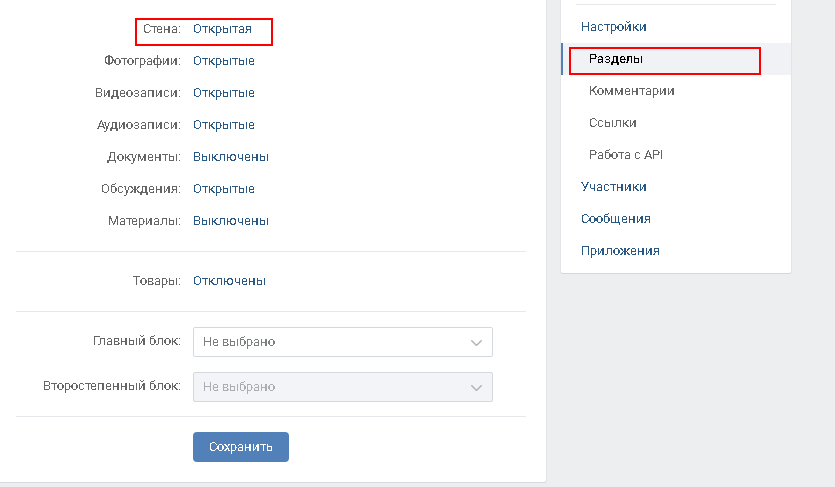
Сделать это можно в настройках аккаунта:
- Зайдите в свой профиль и вызовите меню нажатием на поле со своим именем в правом верхнем углу страницы.
- Далее выберите «Настройки», потом «Приватность».
- В строке «Кто видит список моих сохраненных фотографий» разрешите доступ друзьям.
Теперь комментарии к этому альбому будут автоматически доступны для всех, кого вы укажете в настройках.
К видео
Открыть комменты в ВК к видео можно по тому же принципу, что и к альбомам с фотографиями. Для этого нужно сделать следующее:
- Зайдите на свою страничку.
- Откройте раздел с видео.
- Наведите курсор мышки на нужное видео и запустите его воспроизведение.
- Под видео вы увидите кнопку «Редактировать» — кликните по ней.
- В появившемся окне, напротив строчки «Кто может комментировать это видео», выберите нужное значение.
- Как и в случае с фото, не забудьте разрешить доступ к просмотру этого видео для своих друзей.

Обратите внимание, что изменять настройки вы можете только у видеозаписей в ВК, которые сами и загружали. Системные видео и добавленные из других источников настроить не получится.
Что касается еще одной замечательной возможности ВК — ведения прямых эфиров, то и здесь можно вносить изменения в возможность комментирования. Ранее функция трансляций была доступна только владельцам продукции Apple, позже она распространилась на Android-гаджеты и, наконец-то, появилась на компьютерах и ноутбуках. Давайте разберемся — как открыть комментарии в трансляции в ВК.
Для ведения прямых эфиров в ВК нужно установить специальное приложение VK Lite. Перед началом эфира вам будут доступны определенные пункты меню. В том числе, между настройками геолокации и приватности эфира, находится кнопка, позволяющая разрешить или запретить комментирование во время эфира.
Все проведенные вами трансляции автоматически сохраняются в список ваших видеозаписей в ВК. А как сделать доступной возможность комментирования своих видео мы уже знаем.
В группе
Если вы являетесь администратором сообщества ВК, и раннее отключали возможность комментирования, то вернуть ее можно следующим образом:
- Зайдите в раздел меню «Управление сообществом».
- Выберите пункт «Настройки», а затем «Комментарии».
- Поставьте там галочку, запрещающую комментарии.
Обратите внимание, что изначально, при создании группы, возможность оставлять комментарии автоматически доступна. Заново разрешить комментирование в группе ВК понадобится только если вы специально ограничивали его ранее.
Инструкции для телефона
Если вы привыкли пользоваться мобильным приложением ВК, то и здесь можно настроить возможность комментирования.
К фото
Как мы уже упоминали ранее, настройка комментирования отдельных фотографий невозможна. Сделать это можно только совместно со всеми записями на стене профиля. Итак, как открыть комментарии в мобильной версии ВК под фото?
- Зайдите в свой аккаунт и переключитесь на страницу с основными пунктами меню. Для этого нажмите дважды на значок «Профиль» в правом нижнем углу.
- Затем жмите на значок шестеренки, вызвав меню «Настройки».
- Выберите пункт «Приватность».
- В строке «Кто может комментировать мои записи» поставьте метку «Все друзья».
В этом же разделе вы можете разрешить доступ своим друзьям к альбому с сохраненными фотографиями, чтобы они могли их комментировать.
К альбому
Для того чтобы разрешить комментирование альбома, перейдите в раздел «Фотографии» и выполните следующие действия:
- На нужном альбоме, нажмите на три точки, расположенные вертикально в верхнем правом углу.
- Выберите пункт «Редактировать».
- Теперь в строке «Кто может комментировать этот альбом» выберите настройку «Все друзья».
- Проследите, чтобы возможность просмотра этого альбома была также доступна вашим друзьям.
К видео
В случае с настройками комментирования видеозаписей, все тоже очень просто:
- Зайдите в раздел с видеозаписями.
- В списке, справа от каждого видео, вы увидите три вертикальные точки, нажав которые, вызовите меню.
- Если это видео, которое вы лично загрузили на свою страничку, то в этом меню будет пункт «Редактировать» — нажмите его.
- Здесь вы можете настроить доступ к просмотрам и возможность комментирования видео.
В группе
Открыть комментарии в группе ВК через телефон, к сожалению невозможно.
Единственное, что вы можете создать — Фильтр комментариев
- Зайдите в «Управление».
- Найдите пункт «Разделы»;
- укажите фильтр на комментарии.
Как проверить что комментарии открыты
Если вы открыли комментарии и хотите узнать активировалась ли эта функция, то сделать это можно несколькими способами:
- Попросить кого-то из друзей оставить комментарий.
- Самому зайти с другого аккаунта и проверить это.
- Третий способ подойдет вам, если вы активно ведете свой блог и имеете большую аудиторию подписчиков. Комментарии не заставят себя долго ждать, если информация на вашей странице (или в группе) действительно интересна и актуальна.

Мы с вами подробно разобрали как открыть комментарии в ВК в разных пунктах меню. Теперь вы сможете легко управлять этими настройками на своей страничке или в группе.
Как открыть комментарии в ВК: простая инструкция
Наверх
18.09.2022
Автор: Александр Пономарев
Как сделать комментарии в ВК: на личной странице, в группе и фотоальбоме
1
5
1
3
Пошаговая инструкция по настройке комментариев в самых востребованных ситуациях — на странице и в группе и под загруженными фотографиями в личных альбомах.
VK.com
Социальная сеть «ВКонтакте» дает массу возможностей по тонкой настройке как личных страниц, так и групп и сообществ. Одна из опций — комментарии к записям и вообще любому контенту, который вы публикуете. Если вы не хотите видеть мнения своих друзей или подписчиков, то можете отключить эту функцию. А если намерены общаться сами или повышать активность на странице за счет обмена мнениями своих подписчиков, то можно включить комментарии. Сделать это довольно легко, но есть свои нюансы, о которых мы и расскажем ниже.
ВКонтакте запустила мобильное приложение VK Клипы
Как открыть комментарии ВК на своей странице
Для того, чтобы разрешить, если у вас отключены комментарии к записям на личной странице, необходимо выставить соответствующие настройки в разделе настроек, которые касаются приватности профиля.
Итак, если вас интересует, как включить комментарии в ВК:
- Зайдите на главную страницу «ВКонтакте» под своим логином;
- В правом верхнем углу страницы кликните по фотографии своего профиля;
- В открывшемся меню выберите пункт «Настройки»;
- На странице настроек аккаунта в правой колонке найдите вкладку «Приватность»;
- Открывшуюся страницу настроек пролистайте вниз до раздела «Записи на странице»;
- В отобразившемся меню выберите нужные настройки в разделе «Кто может комментировать мои записи»;
- Выбранный уровень приватности сохранится автоматически.
Разработчики социальной сети предоставляют несколько степеней доступа к комментариям на личной странице. Самый жесткий — «Только я» — оставляет возможность комментирования только для владельца профиля, а самый лояльный — «Все пользователи» — дает возможность писать всем зарегистрированным пользователям ВК. Если ваша страница сделана закрытой, то самый «открытый» вариант — «Только друзья». Но и внутри своего списка друзей вы можете гибко настраивать группы и конкретных людей, имеющих доступ к комментариям. Все зависит от вашего желания и вашего стремления делать свои публикации открытыми к обсуждению.
ВКонтакте запускает программу поддержки авторов из других площадок
Как сделать комментарии в ВК в группе
Перечисленный выше алгоритм справедлив для настроек личной страницы, а если вы являетесь администратором какой-либо страницы, то можете отрегулировать возможности для комментариев в группе. Но, повторимся, для этого обязательно быть администратором.
Чтобы открыть комментарии в группе «ВКонтакте», необходимо:
- Зайти на страницу сообщества и под аватарой справа найти в меню пункт «Управление»;
- В открывшемся меню настроек отыскать вкладку «Разделы»;
- В пункте «Разделы» найти «Стена» и «Обсуждения»;
- В каждом из меню задать необходимые настройки доступа для комментаторов.
Как и в случае с личной страницей, есть разные уровни приватности — от открытого доступа, когда писать могут любые пользователи до полностью закрытого доступа или ограниченного, при котором размещать сообщения могут только администраторы страницы, но комментировать эти записи позволено всем подписчикам.
Активная месячная аудитория «ВКонтакте» впервые в истории превысила 100 миллионов человек
Как открыть комментарии под фото в ВК
Отдельная тема для разговора — комментарии под фотографиями. Социальная сеть позволяет гибко регулировать возможности для обсуждений загруженных изображений при группировке их по альбомам — настройки устанавливаются для конкретного альбома.
Чтобы разрешить комментарии под фотографиями во «ВКонтакте», необходимо:
- Найти в левом меню раздел «Фотографии»;
- Выбрать необходимый альбом и войти в него;
- Под заголовком альбома найти пункт «Редактировать альбом»;
- В открывшемся меню отыскать раздел «Кто может комментировать фотографии?»;
- Среди доступных настроек выбрать ту категорию пользователей, которой вы разрешаете комментировать изображения.
По уровню гибкости настроек приватности для комментариев к фото ВК предлагает почти те же возможности, что и для комментариев на стене пользователя. Можно задавать весьма тонкие настройки, включая доступ к комментариям только конкретным друзьям. Важно понимать, что все это относится только к фотографиям, которые вы загрузили сами — репостнутые снимки из чужих альбомов будут иметь те настройки, что задали им автор, загрузивший во «ВКонтакте».
И это не все возможности настроек, которые предоставляет своим пользователям социальная сеть. Ранее мы рассказывали о том, как сделать свою личную страницу приватной и зачем это нужно, а также о том, как посмотреть закрытый профиль (ну или по крайней мере попытаться). В том, что касается групп, мы также давали подробные инструкции как относительно того, как создать новую группу ВК, так и о том, как удалить группу, ставшую по разным причинам ненужной для вас «ВКонтакте».
Теги социальные сети вконтакте советы и секреты
Автор
Александр Пономарев
Была ли статья интересна?
Поделиться ссылкой
Нажимая на кнопку «Подписаться»,
Вы даете согласие на обработку персональных данных
Рекомендуем
Реклама на CHIP Контакты
комментариев ВКонтакте! 🚀 Купить Отзывы в 2 клика!
комментариев ВКонтакте! 🚀 Купить Отзывы в 2 клика!Выбрать услугу
Смайлики 😊
Комментарии
Положительные смайлики
Пример: 😉👍💛🔥
100% с фотографиями, публикации
Гарантия 100%
Проберите до 40 минут
Скорость до 200/день
0,102 $// один
Шаблон 👍
Комментарии
Тексты шаблонов
WOW, COUR, NICE 👍
100% с фотографиями, публикации
Гарантия 100%
. Проберите до 40 минут
Скорость до 300/день
0,204 $//день. один
Настоящий 🙌
Комментарии
От реальных людей
Текст со смыслом
100% с фото, посты
Гарантия 100%
Время работы до 40 минут
Скорость до 200/день
0,205 $/один
Коммерция 💸
Комментарии
Для товаров и услуг
Люди спросят
Доставка есть?
Гарантия 100%
Работа до 40 минут
Скорость до 200/день
0,206 $/один
Настоящий. отзывы 📝
Комментарии
Лучшее качество
Люди пишут искренне
Подходящее для всего
Гарантия 100%
Пробег до 40 минут
Скорость до 200/день
0,207 $/ONE
.
Они уже заказали Комментарии, значит, можете и вы!
отзывов
Часто задаваемые вопросы
Комментарии будут в США?
Конечно. В зависимости от тарифа вы будете получать либо содержательные текстовые комментарии от пользователей из США, либо простые комментарии, состоящие из смайликов или стандартных фраз. Вы можете узнать больше, изучив тарифы SMMBASE.
Помогут ли комментарии в продвижении группы?
Да, внутренние алгоритмы социальной сети ВКонтакте учитывают количество, а главное качество, комментариев под постом. Чем их больше, тем выше поднимается запись в ленте новостей и попадает в рекомендации, а значит, ваша группа станет популярнее.
Как я могу улучшить эффект читерства?
В первую очередь позаботьтесь о качестве публикуемого контента. Важно, чтобы новые реальные пользователи, войдя в ваше сообщество, оставались в нем. Также чаще отвечайте на комментарии под постом от имени группы ВК или из своего профиля.
Комментарии будут только положительные?
Вы не увидите недружественных или оскорбительных комментариев ВК после накрутки с нашим сервисом. Все отзывы будут либо положительными, либо нейтральными. Чтобы избежать негативных комментариев, рекомендуем установить фильтры в настройках сообщества.
Когда я увижу окончательный результат акции?
Скорость накрутки в нашем сервисе зависит от выбранного вами тарифа. В среднем все заказанные комментарии появляются под записью в течение 24 часов. Запуск сервиса занимает от 2 до 40 минут максимум, т.е. первые результаты будут через час.
Комментарии будут в США?
Конечно. В зависимости от тарифа вы будете получать либо содержательные текстовые комментарии от пользователей из США, либо простые комментарии, состоящие из смайликов или стандартных фраз. Вы можете узнать больше, изучив тарифы SMMBASE.
Помогут ли комментарии в продвижении группы?
Да, внутренние алгоритмы социальной сети ВКонтакте учитывают количество, а главное качество, комментариев под постом. Чем их больше, тем выше поднимается запись в ленте новостей и попадает в рекомендации, а значит, ваша группа станет популярнее.
Как я могу улучшить эффект читерства?
В первую очередь позаботьтесь о качестве публикуемого контента. Важно, чтобы новые реальные пользователи, войдя в ваше сообщество, оставались в нем. Также чаще отвечайте на комментарии под постом от имени группы ВК или из своего профиля.
Комментарии будут только положительные?
Вы не увидите недружественных или оскорбительных комментариев ВК после накрутки с нашим сервисом. Все отзывы будут либо положительными, либо нейтральными. Чтобы избежать негативных комментариев, рекомендуем установить фильтры в настройках сообщества.
Когда я увижу окончательный результат акции?
Скорость накрутки в нашем сервисе зависит от выбранного вами тарифа. В среднем все заказанные комментарии появляются под записью в течение 24 часов. Запуск сервиса занимает от 2 до 40 минут максимум, т.е. первые результаты будут через час.
ПОЛИТИКА КОНФИДЕНЦИАЛЬНОСТИ — ООО «ВК Скульптуры»
Введение
Добро пожаловать в Скульптуры ВКонтакте!
Адрес нашего сайта: https://vksculptures.com. Настоящая Политика конфиденциальности призвана помочь вам лучше понять, как мы собираем, используем и храним вашу личную информацию. Используя любой из сервисов VK Sculptures, вы соглашаетесь с условиями настоящей Политики конфиденциальности и, если применимо, с Условиями обслуживания VK Sculptures.
Какие личные данные мы собираем и почему мы их собираем
Мы собираем информацию о вас, когда вы проявляете интерес к нашим продуктам, отправляете нам электронное письмо или заполняете контактную форму. Мы используем вашу личную информацию только для управления вашей учетной записью и предоставления продуктов, услуг или информации, которые вы запросили у нас. Мы свяжемся с вами только в маркетинговых целях, если вы дали свое согласие.
Мы собираем ваше имя, название компании, адрес, адрес электронной почты, номер(а) телефона и платежные реквизиты (например, данные вашей кредитной карты и данные Paypal). Мы не покупаем данные. Любая информация, которой мы располагаем, является информацией, которой вы поделились с нами. Мы не передаем вашу информацию третьим лицам. Если вы хотите узнать, какую информацию о вас мы храним или даже хотите, чтобы она была удалена из нашей базы данных, свяжитесь с нами.
Комментарии
Когда посетители оставляют комментарии на сайте, мы собираем данные, указанные в форме комментариев, а также IP-адрес посетителя и строку пользовательского агента браузера, чтобы помочь в обнаружении спама.
Анонимная строка, созданная из вашего адреса электронной почты (также называемая хешем), может быть предоставлена службе Gravatar, чтобы узнать, используете ли вы ее. Политика конфиденциальности сервиса Gravatar доступна здесь: https://automattic.com/privacy/. После одобрения вашего комментария изображение вашего профиля становится общедоступным в контексте вашего комментария.
Медиа
Если вы загружаете изображения на веб-сайт, вам следует избегать загрузки изображений со встроенными данными о местоположении (EXIF GPS). Посетители веб-сайта могут загружать и извлекать любые данные о местоположении из изображений на веб-сайте.
Файлы cookie
Если вы оставляете комментарий на нашем сайте, вы можете согласиться на сохранение своего имени, адреса электронной почты и веб-сайта в файлах cookie. Это сделано для вашего удобства, чтобы вам не приходилось снова вводить свои данные, когда вы оставляете другой комментарий. Эти файлы cookie будут храниться в течение одного года.
Если у вас есть учетная запись и вы входите на этот сайт, мы установим временный файл cookie, чтобы определить, принимает ли ваш браузер файлы cookie. Этот файл cookie не содержит личных данных и удаляется при закрытии браузера.
Когда вы входите в систему, мы также настроим несколько файлов cookie, чтобы сохранить вашу информацию для входа и варианты отображения экрана. Файлы cookie для входа сохраняются в течение двух дней, а файлы cookie параметров экрана — в течение года. Если вы выберете «Запомнить меня», ваш логин сохранится в течение двух недель. Если вы выйдете из своей учетной записи, файлы cookie для входа будут удалены.
Если вы отредактируете или опубликуете статью, в вашем браузере будет сохранен дополнительный файл cookie. Этот файл cookie не содержит личных данных и просто указывает идентификатор сообщения статьи, которую вы только что отредактировали. Он истекает через 1 день.
Встроенный контент с других веб-сайтов
Статьи на этом сайте могут включать встроенный контент (например, видео, изображения, статьи и т. д.). Встроенный контент с других веб-сайтов ведет себя точно так же, как если бы посетитель посетил другой веб-сайт.
Эти веб-сайты могут собирать данные о вас, использовать файлы cookie, внедрять дополнительное стороннее отслеживание и отслеживать ваше взаимодействие с этим встроенным содержимым, включая отслеживание вашего взаимодействия со встроенным содержимым, если у вас есть учетная запись и вы вошли на этот веб-сайт.
Аналитика
Кому мы передаем ваши данные
Мы не покупаем данные. Любая информация, которой мы располагаем, является информацией, которой вы поделились с нами. Мы не передаем вашу информацию третьим лицам.
Как долго мы храним ваши данные
Если вы оставляете комментарий, комментарий и его метаданные сохраняются на неопределенный срок. Это сделано для того, чтобы мы могли автоматически распознавать и одобрять любые последующие комментарии, а не держать их в очереди на модерацию.
Для пользователей, которые регистрируются на нашем веб-сайте (если таковые имеются), мы также храним личную информацию, которую они предоставляют в своем профиле пользователя.