

Как посмотреть скрытые фото в ВК – Pro ВКонтакте
Каждый пользователь социальной сети Вконтакте может не только выкладывать различные фотографии, но и скрывать их от подписчиков и даже друзей. Поэтому неудивительно, что многие задаются вопросом, как посмотреть скрытые фото в ВК?
Содержание
- Как посмотреть фотографии, которые скрыты?
- Способ – первый
- Способ – второй
- Способ – третий
- Сайты для просмотра скрытых фотографий в ВКонтакте
- Vkontakte doguran ru
- VK watch
- Веб архив archive org
- Как посмотреть закрытые сохраненки в ВК с телефона
- Выводы
Как посмотреть фотографии, которые скрыты?
Для того, чтобы посмотреть снимки в закрытом альбоме необходимо просто выполнить все нижеуказанные действия. К счастью, существует три способа, благодаря которым можно будет приоткрыть занавесу жизни вашего близкого друга.
Способ – первый
- Откройте любой браузер, который есть у вас на компьютере;
- Авторизуйтесь в социальной сети Вконтакте;
- Найдите человека, которому открыт доступ для просмотра этих фотографий и скопируйте ID;
- После этого, вставьте его в адрес строки;
- А затем нажмите на «Enter».


Как только вы выполните данное действие, перед вами появится список фотографий, которые были для вас изначально скрыты.
Способ – второй
Данный способ имеет свои недостатки. Дело в том, что открыть снимки, которые скрыты от других пользователей можно при условии, если человек не сохранил всё в альбом. Если кадры скрыты по отдельности, то вам нужно выполнить эти действия:
- Первым делом, найдите человека, который вам необходим;
- Найдите на его странице раздел под названием «Фотографии»;
- Внизу экрана вы обнаружите блок, который возможно раньше и не замечали – «Включить быстрый просмотр»;
- Вы увидите, что некоторые снимки открыты, а другие закрыты. Нажмите на тот, который находится перед скрытой;
- После этого, вы должны нажать на блок под названием «Следующая»;
- Как только вы выполните данные действия, снимок сразу же откроется. Если этого не произошло, обновите страницу.
Способ – третий
Данный способ потребует от вас умения быстро переключаться между фотографиями. Чем быстрее скорость пролистывания кадров, тем только лучше. Приступаем?
- Найдите профиль, который полностью закрыт;
- Нужно, чтобы страница данного человека имела хотя бы несколько фотографий;
- Нажмите на любой из разделов «Меню»;
- А после этого, как можно быстрее кликаем по фотографии;
- Понятное дело, что после подобного появится баг, из-за которого пользователь сможет увидеть все скрытые снимки человека.
Совет – чтобы данный способ реально сработал надо быстро перелистывать страницу, только в этом случае, гарантирован успех. Если вы не знаете, как посмотреть скрытые снимки с мобильного устройства, то всё очень просто – достаточно выполнить все вышеуказанные действия, но только в «Полной версии сайта» социальной сети Вконтакте.
Сайты для просмотра скрытых фотографий в ВКонтакте
Помимо работы «вручную» – способов просмотра, изложенных выше, существуют различные ресурсы – например, сайт для просмотра скрытых фотографий в ВК.
Использование сторонних ресурсов удобно и экономит время, так как все процессы автоматизированы.
Список самых популярных сайтов, позволяющих заглядывать в скрытый контент пользователей:
- Vkontakte doguran;
- VK watch;
- Веб архив archive org.
Vkontakte doguran ru
Старый и проверенный интернет-ресурс, девиз которого: «Не хочешь светить свои фото – не регистрируйся в ВК».
- скопировать ссылку на страницу пользователя, доступ к чьим материалам вы хотите заполучить;
- Вставить скопированную ссылку в специальное поле на сайте;
- Перейти по выданной сайтом ссылке.
Благодаря внутренним алгоритмам VK DOGURAN скрытые альбомы больше не являются для вас препятствием, пользователь получает ссылку для просмотра картинок невероятно быстро.
VK watch
Алгоритм работы этого интернет-ресурса немного другой.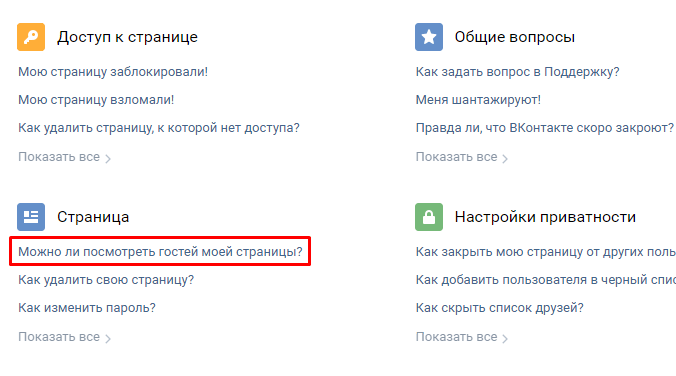 VK Watch – это, по сути, огромная база данных, которая собирает информацию о пользователях ВКонтакте более 6 лет.
Все, что вам нужно сделать, это ввести свой User ID или фотографию своего лица (если она у вас есть) в специальном поле на сайте.
Помимо показа скрытых картинок в альбомах через команду сайта – vk com id z альбомы. На сайте представлена следующая информация о пользователе:
- Лайки и комментарии;
- Список друзей;
- Изменения профиля за последнее время.
Полный функционал сайта доступен при оплате подписки, однако существует пробный “демо режим”, которого вполне хватит для просмотра скрытых материалов одного человека.
Веб архив archive org
Веб-архив – это специализированный ресурс, на котором хранятся копии всего, что есть в Интернете. Выбрав конкретную дату, вы можете увидеть, как сайт выглядел в определенный период времени, какая информация на нем хранилась и предоставлялась другим пользователям.
Эта функция помогает нам видеть скрытые фотографии пользователей ВКонтакте.
Переходим на страницу интересующего нас человека, копируем ссылку и вставляем в веб-архив. Нам нужно узнать, за какой период времени заблокированные для просмотра фотографии были доступны всем.
Использование webarchive также позволяет просмотреть информацию, содержащуюся на удаленных страницах ВКонтакте.
Как посмотреть закрытые сохраненки в ВК с телефона
Не существует специального метода для просмотра закрытых результатов с телефона. Никакого прикладного или практического программного обеспечения не разработано. Однако выход из этой ситуации есть – пользоваться полной версией ВКонтакте через браузер на смартфоне.
Важно открыть полную версию, так как в ней будут работать все вышеперечисленные методы отображения скрытых изображений.
Выводы
Теперь вы знаете, как посмотреть скрытые фото в ВК с компьютера. Видите, ничего в этом сложного нет. Однако стоит отметить, что в Интернете есть огромное количество программ и сервисов, которые якобы предлагают возможность просматривать скрытые фотографии.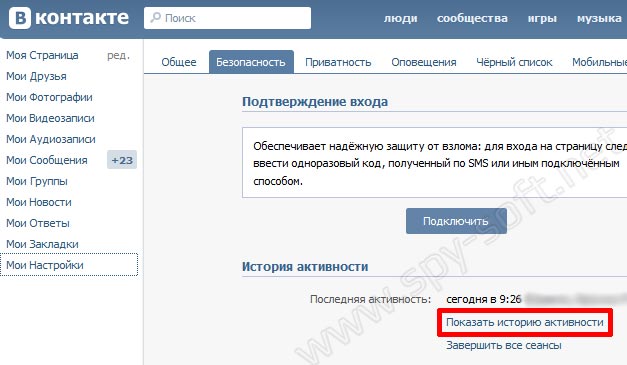
Конечно же, в действительности, где-то среди огромного количества сайтов есть хорошие, однако таких очень мало. А всё остальное – это лохотрон для тех, кто ничего не понимает в этом. Ведь велика вероятность того, что вас не только взломают, но и ограбят.
Поэтому, если вы видите, что для получения той или иной услуги вам нужно всего лишь заплатить определённую сумму денег – не верьте. Вас обманывают.
все способы как можно это проверить
Приветствую вас, мои дорогие подписчики. Как видите, снова говорим о ВКонтакте. Но темы с каждым разом становятся все интереснее, не так ли?
Сегодня я вам дам ответ на один из самых популярных вопросов касательно ВК, это как узнать кто посещал мою страницу ВКонтакте.
Люди, зарегистрированные в Одноклассниках (также распространенная соцсеть) скажут: «Не вижу проблемы, гости твоего профиля отображаются в профиле!»
В ОК (аббревиатура для Одноклассников) это действительно просто. Там для того, чтобы проверить, кто и когда смотрел страничку, нужно всего лишь нажать специально отведенную для этого вкладку.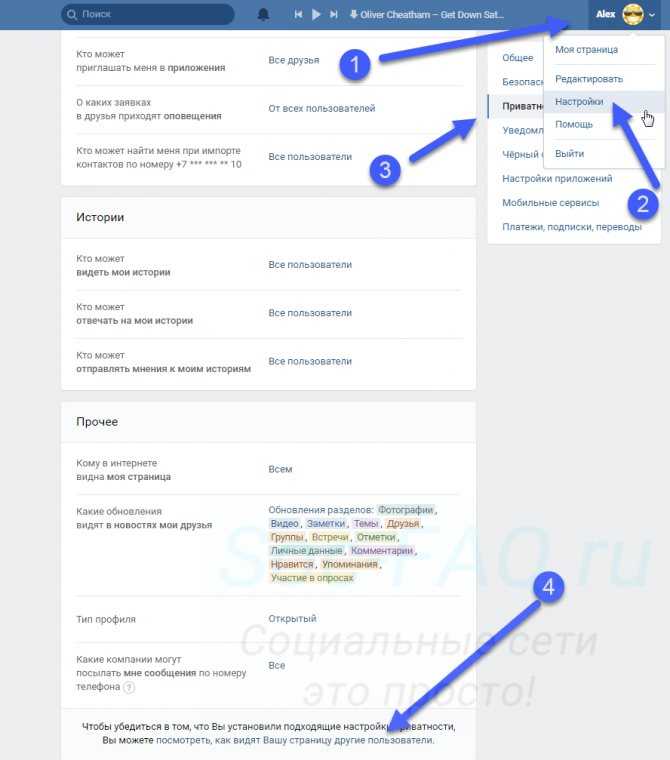
Вернемся к нашей теме.
Содержание
- На меня смотрят, а я не в курсе
- Капитан очевидность. Вкладка «оповещение»
- Лишний повод удалить страничку
- Проводим дополнительную установку
- Проверка после установки
- Итоги
На меня смотрят, а я не в курсе
Пользователи активно общаются в сети ВК. Можно добавлять фотографии, создавать темы для обсуждений, выкладывать собственное видео или интересный фильм. Это все достаточно просто и понятно.
Вы загрузили фотку, ваш друг скинул видеоролик, зашли к друг другу в гости посмотрели, лайкнули, прокомментировали. В принципе так все и должно происходить, так все и задумано – обмениваться той или иной информацией.
Но, согласитесь, бывают ситуации, когда нужно проследить за жизнью человека в соцсетях инкогнито. Просмотрев аккаунт человека, можно сразу понять, кто он и чем дышит. Даже человек не из ваших друзей спокойно может посмотреть ваш профиль.
А если также втихую смотрят вас? Не сомневаюсь, каждый из вас горит желанием посмотреть, какие гости чаще всего посещали вашу страничку.
Капитан очевидность. Вкладка «оповещение»
Начнем отыскивать посетителей самым простым и доступным всем способом. При входе в Вконтакте вы сразу оказываетесь на своей страничке.
Слева находится небольшое меню, далее – ваша фотография, затем краткая информация о вас, и ниже находится ваша стена.
Вверху находится широкая полоса синего цвета, назовем ее «панель задач».
На ней расположена строка поиска со значком лупы, колокольчик, нотка и кнопка для воспроизведения (в данном случае ваших аудиозаписей).
Вам нужно кликнуть на колокольчик. Таким образом можно проверить оповещения.
Конечно есть возможность и отключить их вовсе.
Если вы не изменяли настройки, то по умолчанию система вас будет оповещать о предстоящих событиях (дни рождения, праздники, встречи), о заявках в друзья, о ваших отметках на фотографиях, о новых лайках и комментариях на вашей страничке.
Так вот, включая логику, становится понятным следующее. Если человек нажал лайк под вашим фото или сделал репост вашего видео, то скорее всего он просматривал вашу страничку.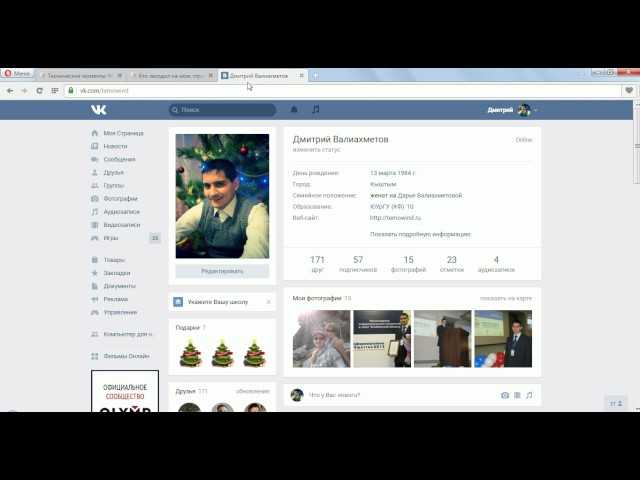 Вывод понятен: он ваш гость.
Как еще можно увидеть и вычислить непрошенных, а может, наоборот, желанных гостей читаем дальше.
Лишний повод удалить страничку
При подготовке к этому обзору, наткнулся на интересный вариант. Он достаточно часто мелькает в интернете.
Авторы различных блогов предлагают удалить свою страничку. Как-то не очень логично, не правда ли?
Зарегистрированный человек жаждет общения, пытается узнать, кто часто заходит в его профиль, а тут на тебе предложение – удались.
Открою вам секрет такого необычного предложения, но сначала объясню, как удалиться из ВКонтакте. Сделаю это на случай, если вы захотите опробовать этот метод.
Итак, вернемся к нашей верхней панели задач. Справой стороны будет прописано ваше имя, затем маленькая фотка и стрелочка, нажав на которую всплывает поле.
Далее выбираем настройки и спускаемся в самый низ.
Кликаем по вкладке «Удалить свою страницу».
Появится окошко, в котором вас попросят указать причины удаления. Вероятнее всего для сбора статистических данных.
Из предложенных пунктов необходимо выбрать «Мою страницу не комментируют». И как только вы поставите галочку, точнее точку, напротив этой строчки, ниже появится комментарий о том, кто пожалеет о вашем уходе.
Некоторые авторы уверенно пишут, что это и есть гости вашей странички, которые часто вас посещают.
Но я бы не стал доверять такому мнению. И вам не советую. Что-то мне подсказывает, что всплывают имена тех людей, с кем вы последнее время переписывались.
Из личного эксперимента: вел переписку с человеком не из друзей, обменялись лайками. Но его фамилия при попытке удаления аккаунта так нигде и не появилась.
Поэтому этому способу я бы не стал доверять на 100 %.
Проводим дополнительную установку
Действительно тема очень популярная.
ВКонтакте помимо общения можно играть в игры и использовать различные приложения.
Одно из таких приложений так и называется «Мои гости». Существует много схожих приложений, но я выбрал самое распространенное среди пользователей.
Давайте посмотрим, как оно работает. Для начала нужно установить его. Доступны компьютерная версия и для телефона.
После успешной установки программы, она отобразится в меню слева в самом низу.
Кликаем по ней. Сразу же может появиться приглашение в игру или реклама, которые можно закрыть крестиком.
Закрываем и попадаем на главную страницу приложения.
Здесь также есть реклама, но на этот раз она занимает не всю страницу, а немного места вверху.
Ниже на широкой полосе расположено меню со следующими вкладками:
- Гости;
- Поклонники;
- Продвижение;
- Фотопоказ;
- Все о друзьях;
- Мой профиль.
По умолчанию открывается первый пункт меню Гости и открываются фотографии, каким-то непонятным принципом подобранных пользователей.
Фото, занимающее первое место, можно оценивать по пятизвездочной шкале. При каждом новом входе в приложение она меняется, то есть каждый раз на первом месте появляются случайные пользователи.
Далее также расположены случайные пользователи, которые, на мой взгляд, не имеют никакого отношения к страничке.
И только потом расположены фотки аккаунтов тех людей, которые могли посещать вашу страничку. Указана и дата посещения.
Проверка после установки
Но вот и все, как посмотреть гостей мы узнали. Но не стал я слепо доверять этому приложению и решил убедиться в его достоверности. Как оказалось, не зря!
Для того, чтобы проверить, как работает программа, я попросил пользователя зайти ко мне на страничку. Этот человек никогда раньше в друзьях у меня не состоял.
Так как ВК оповещает о лайках, комментах и репостах, была поставлена задача просто посмотреть ленту и фотки.
Задача выполнена, заходим в приложение посмотреть результат.
И, к большому моему сожалению и разочарованию, он нас не порадовал. По данным приложения моими гостями оказались только те люди, о которых меня ранее оповещала система уведомлениями.
То есть я уже заранее и без этого приложения был уведомлен о их комментариях, ответах и лайках. Такой обман отбил все желание далее изучать возможности приложения.
В идентичном сообществе также не нашлось ничего интересного. Количество участников на сегодня составляет 2 802 795. Но в группе нет ни одного живого комментария, видео недоступны.
Таким образом, доверие к приложениям рухнуло.
А вот что говорит сама администрация ВК
Но, если вам вдруг удастся с помощью приложения установить гостей, обязательно сообщите мне об этом. Будем разбираться вместе.
Итоги
Из всех вышеперечисленных способов самыми точными являются оповещения о лайках и репосты. Их наличие — это гарантия того, что вашу страницу смотрели.
Ну, а если речь идет о тайных гостях, то увы, об этом знает разве что Павел Дуров – создатель ВКонтакте. Обычному пользователю пока такая функция недоступна.
На этом мой обзор подходит к завершению. Читайте, смотрите, ставьте лайки! Оставляйте комментарии и становитесь участником конкурса. До встреч!
Как узнать, кто просматривал ваши посты в Instagram (фото, видео и истории)
Автор Джозеф Марин
Делиться Твитнуть Делиться Делиться Делиться Электронная почта
Instagram позволяет невероятно легко загружать фото или видео в приложение. Но так ли легко узнать, кто просматривает все ваши загрузки?
Instagram предоставляет пользователям множество элементов управления и настроек для точной настройки их работы в приложении, но есть ли способ узнать, кто просматривал ваши публикации в Instagram? С момента своего запуска в 2010 году Instagram зарекомендовал себя как одна из крупнейших социальных сетей на планете. Это известное, бесплатное и одно из тех социальных приложений, для которого, кажется, у каждого есть учетная запись.
Но это не значит, что Instagram идеален. По мере того, как добавлялось все больше и больше функций, знание того, как выполнять «простые» задачи, становилось все сложнее. Instagram позволяет пользователям вернуться на домашнюю страницу в хронологическом порядке, но вы можете полностью пропустить эту опцию, если не знаете точно, где искать. Есть также скрытые настройки, чтобы увидеть ваши первые лайки, восстановить удаленный контент и остановить автовоспроизведение видео. Все это важные функции, о которых нужно знать, но чаще всего Instagram скрывает их на виду.
Связанный: Instagram хочет, чтобы вы оставались в его социальном мире еще немного
С таким количеством функций/настроек, которые нужно отслеживать, многие пользователи Instagram, вероятно, предполагают, что есть возможность видеть, кто просматривал их публикации в приложении. И это справедливое предположение! Учитывая все, на что способен Instagram, наличие инструмента, позволяющего видеть, кто просматривает ваши фотографии и видео, кажется чем-то, что должно существовать. К сожалению, все не так просто.
Как узнать, кто просматривал ваши фото/видео в Instagram
Для фотографий и видео, загруженных в вашу ленту/хронологию Instagram, в настоящее время нет возможности узнать, кто просматривал эти публикации. Это не включено по умолчанию, и в настройках Instagram нет возможности сделать это. Может показаться глупым отсутствие такой функции, но на сегодняшний день Instagram не позволяет вам следить за тем, кто просматривает ваши сообщения.
Одним из способов решения этой проблемы является просмотр того, кому понравились ваши сообщения. Если вы находитесь в Instagram и просматриваете одну из своих публикаций, нажмите «Понравилось» под ней, чтобы увидеть, кому из пользователей понравилась эта фотография или видео. Это не идеальный обходной путь, но любой, кому понравился пост в Instagram, также его видел. Видео, которые вы загрузили в Instagram, также показывают, сколько просмотров они получили. Это не говорит вам , кто смотрел это видео, но Instagram сообщает вам, сколько людей его видели.
Как узнать, кто просматривал ваши истории в Instagram
К счастью, Instagram не так строго относится к публикациям в Instagram Stories. Хотя невозможно увидеть, кто просматривал фотографии/видео, опубликованные на временной шкале, Instagram с готовностью показывает вам, кто просматривал публикации на вашей странице Stories.
- Откройте приложение Instagram.
- Нажмите «Ваша история» в левом верхнем углу экрана.
- Проведите вверх.
Здесь Instagram показывает пользователям, сколько просмотров получила публикация в Stories, а также полный список тех, кто видел эту публикацию, включая имя человека, имя пользователя и изображение профиля. Если вы загрузили несколько сообщений в Stories за последние 24 часа, вы можете нажать на каждое из них, чтобы узнать, кто просматривал конкретное сообщение.
Но это еще не все. В то время как Stories истекают через 24 часа, Instagram по-прежнему показывает вам список зрителей в течение 48 часов после публикации сообщения Stories. Вот как его найти:
- В приложении Instagram коснитесь значка профиля в правом нижнем углу.
- Нажмите на три линии в правом верхнем углу.
- Нажмите «Архив».
- Коснитесь одной из своих публикаций в Stories.
- Проведите вверх.
- Если этот пост в Stories был загружен в течение 48 часов, вы все равно сможете увидеть, кто его просматривал.

Хотя вас раздражает, что Instagram не позволяет вам видеть, кто просматривал ваши обычные фото/видео сообщения, по крайней мере, возможность видеть список зрителей для вашего контента Instagram Stories — это приятное прикосновение. Изменится ли что-нибудь из этого в будущем? Трудно сказать. Instagram может в конечном итоге позволить вам видеть, кто просматривал «обычные» публикации, или он может оставить эту функцию эксклюзивной для Stories.
Далее: Как восстановить удаленный контент в Instagram
Источник: Instagram
Могут ли мои друзья на Facebook увидеть, просматриваю ли я их фотоальбомы?
От автора Обновлено 09 сентября 2022 г.
i Tero Vesalainen/iStock/GettyImages
Когда дело доходит до фотографий на Facebook, один из самых популярных вопросов у друзей, возможно ли это для друзей или нет чтобы узнать, просматривали ли вы их фотоальбомы. Если вы проверяете, чем занимается старый друг, или просматриваете профиль своего возлюбленного, вы, понятно, не хотите, чтобы вас поймали на слежке. Хорошей новостью является то, что если вы задаетесь вопросом: «Можете ли вы увидеть, кто просматривал ваш Facebook?», ответ — нет. Кроме того, иногда публикуются приложения, которые утверждают, что показывают людей, которые «следят» за их хроникой или фотографиями, но они не делают того, на что заявляют.
Можно ли узнать, кто просматривает ваш профиль на Facebook?
Нет, согласно Facebook, ваши друзья не могут видеть, просматриваете ли вы их профиль или фотоальбомы. Ваша конфиденциальность как зрителя полностью защищена. Facebook был последователен в своих заверениях, что он не хранит никакой информации о том, чьи профили вы посещаете, или о том, проводите ли вы время, просматривая фотографии своих друзей, друзей друзей или незнакомцев. Это также означает, что вы также не можете узнать, кто просматривал ваш профиль в Facebook. Конечно, если вы прокомментируете фото или случайно нажмете кнопку «Нравится», практически гарантировано, что ваша обложка будет раскрыта.
Понимание настроек конфиденциальности фотографий Facebook
Facebook предлагает несколько настроек конфиденциальности для фотографий и фотоальбомов, позволяя вам выбирать, кто может их видеть, а кто нет. Базовые настройки включают друзей, только себя или всех. Однако вы также можете настроить эти параметры для каждого альбома или каждой фотографии, которую вы загружаете на свою временную шкалу. Вы можете указать, что фотоальбом может быть виден определенным людям или скрыт от определенных людей.
Вообще говоря, если вы можете видеть фотографии в альбоме Facebook, это потому, что человек, который поместил их туда, разрешил вам их видеть. Или, по крайней мере, это потому, что они не решили усилить свои настройки конфиденциальности за пределами Facebook по умолчанию.
А как насчет тех приложений, которые следят за вашим профилем?
Если вы пользуетесь Facebook в течение какого-либо периода времени, вы в конечном итоге столкнетесь с приложением, которое говорит что-то вроде «узнайте, кто просматривает мой профиль Facebook». Таких приложений нет, поэтому, если вы уже установили одно из них, вы можете удалить его, перейдя на страницу приложения. Вероятно, вам следует рассмотреть возможность сделать это немедленно, потому что, если разработчик приложения не честен в отношении того, что делает приложение, есть большая вероятность, что он не говорит вам, что приложение может делать — например, доступ к личной информации на вашей временной шкале.
Как пожаловаться на приложение
Если вы видите, что в хронике друга есть сообщение о новом приложении, которое позволяет вам видеть, кто просматривает ваши фотографии или следит за вашим профилем, вы можете сообщить ему, что это не так. истинный. Facebook рекомендует вам сообщать о любом приложении, которое нарушает политику Facebook, в том числе о тех, которые утверждают, что могут показать вам, кто просматривает вашу хронику или фотографии.
Чтобы пожаловаться на приложение, сначала нужно найти его в Центре приложений Facebook (см. ссылку в разделе Ресурсы).