

Как добавить сайт в Яндекс Вебмастер [инструкция]
В статье пошагово расскажем, как добавить сайт в Яндекс Вебмастер — бесплатный сервис для анализа ресурса, отслеживания индексации и статистики посещения.
Вы научитесь пользоваться дополнительными возможностями сервиса, которые ускорят обход поисковыми роботами новых страниц или помогут найти технические ошибки.
Регистрация сайта в Yandex Webmaster
Для добавления сайта необходим активный аккаунт в Яндексе. Если вы пользуетесь электронной почтой от этой компании, можно взять логин и пароль от нее. Если учетной записи еще нет, придется зарегистрироваться.
3 шага для регистрации сайта в сервисе:
- Зайдите в Яндекс Вебмастер и авторизуйтесь.
- Нажмите ссылку «Добавить новый сайт» внизу формы, указанной на примере (1). Или воспользуйтесь «+» в самом верху страницы.
- Добавьте сайт. В строке ввода впишите URL сайта (2) и нажмите кнопку «Добавить» (3).
Обратите внимание:
- прописывайте домен с указанием https, если на сайте включен ssl-сертификат;
- прописывайте только тело домена без https, если ssl-сертификат не подключен к добавляемому сайту;
- никогда не прописывайте домен с www.


Чтобы иметь права на управления добавленным сайтом, важно их подтвердить. Для этого перейдите на вкладку «Права доступа» → «HTML-файл». Загрузите файл верификации (4), не переименовывая и ничего не меняя в нем. Его нужно разместить в корень сайта.
Файл обязательно должен быть доступен: всегда проверяйте, открывается ли указанная ссылка. (5)
Нажмите кнопку «Проверить» (6). Если что-то пойдет не так, сервис выдаст ошибку. Исправите ее, и сайт будет добавлен. Проверка занимает до 2-х дней.
Если описанным выше способом не удалось подтвердить права, воспользуйтесь добавлением кода в шаблон. Для этого во вкладке «Права доступа» нажмите на кнопку «Мета-тег». В открывшемся окне появится строка — ее необходимо добавить в HTML-код.
После этого сайт станет доступным в списке, находящемся в меню. Просматривайте отчеты и отслеживайте настройки, а при необходимости оптимизируйте их.
Если на сайт можно зайти по дополнительным адресам — HTTP / HTTPS / с WWW / без WWW — важно внести их все поочередно!
SEO для SaaS.
 Кейс эффективного продвижение SaaS-бизнеса.
Когда права на управление добавленным сайтом подтвердятся, их можно передавать другим пользователям сервиса. При этом последние получают полные возможности для использования Яндекс Вебмастером.
Читайте также как добавить Яндекс метрику на сайт.
Предоставление доступов на Yandex Webmaster
Процесс занимает 5–7 минут:
- Заходите в раздел «Настройки» → «Права доступа».
- Жмете на «Добавить сайт». В открывшейся строке выбирайте сайт, на который хотите делегировать права третьим лицам (1).
- Появится новое окошко, в строку вводите логин пользователя Яндекс, для которого открываете доступ (2). Жмете кнопку «Делегирования прав» (3).
Будет полезно! Почему сайт не индексируется в Яндексе.
Для ускоренной индексации
Добавить сайт в Яндекс Вебмастер — первый шаг к быстрой индексации. Если хотите, чтобы поисковый робот обошел ваш ресурс и увидел все страницы без исключений, рекомендуем добавить карту сайта — Sitemap..jpg) xml.
xml.
Читайте также как добавить сайт в поисковые системы.
Добавить Sitemap в Яндекс Вебмастер
Для добавления файла выполните простые этапы:
- Зайдите в аккаунт на Yandex Вебмастер.
- Перейдите во вкладку «Индексирование» → «Файлы Sitemap».
- В строку добавьте заранее созданный файл с картой сайта.
Если возникнут проблемы с отправкой файла, воспользуйтесь проверкой подлинности. Инструмент встроенный, и находится в «Инструменты» → «Валидатор». Сервис покажет проблему и подскажет пути решения.
В процессе работы вы будете добавлять новые страницы или обновлять существующие.
Чтобы долго не ждать, пока робот сам до них доберется, важно дать ему об этом знать. Поможет инструмент «Переобход страниц»: вводите адреса страниц, которые необходимо проиндексировать в первую очередь и очень быстро.
Функция доступна после добавления ресурса в Яндекс Вебмастер и подтверждения прав на его управление. Ежедневно отправляйте до 20 страниц.
Теперь ваш сайт зарегистрирован в сервисе: отслеживайте статистику и при необходимости оптимизируйте.
Чтобы расширить возможности анализа сайта и получить больше актуальных сведений по поисковым данным в Google, зарегистрируйтесь в Google Search Console.
Яндекс.Вебмастер — Zenky.io
Zenky.io
Search…
Zenky.io
Search…
Справочный центр Zenky.io
Начало работы
Как начать работать в Zenky.io
Как подготовить магазин к продвижению
Вопрос-ответ
Магазин и каталог
Создание магазина
Создание городов и складов
Создать каталог товаров
Создание коллекций товаров
Настройка обмена товарами с 1С:Предприятие
Заказы
Минимальная сумма заказа
Доставка
Зоны доставки
Улицы или дома нет в базе
Тарифы и оплата
Тарифные планы
Опции тарифных планов
Оформление подписки
Управление опциями тарифного плана
Система лояльности
Акции и баннеры
Правила акций
Бонусная система
Реферальная система
Сетевой маркетинг
Автоматические скидки
Изменение статуса заказа для начисления бонусов
САЙТ
Конструктор сайта
Домен для сайта
Страницы сайта
Яндекс.
Яндекс.Вебмастер
Facebook Pixel, VK Pixel
Обмен данными
Импорт данных из файла
Настройка обмена с IIKO
Настройка обмена c 1C
Настройка обмена c Frontpad
Мобильное приложение
Apple АppStore
Google PlayMarket
Приложение ВКонтакте
О торговле Вконтакте
Установка VK mini app
Онлайн оплата
Подключение эквайринга от СloudPayments.ru
SMS, Push-уведомления
Подключение и рассылка push-уведомлений
Подключение SMSC.RU
Промо материалы
Логотипы и паттерны Zenky
Powered By GitBook
Это сервис Яндекса для вебмастеров, панель инструментов для оценки индексации сайта и настройки описания сайта в результатах поиска Яндекса. Адрес сервиса → https://webmaster.yandex.ru
После входа в кабинет вебмастера, нажмите на кнопку «+» в верхнем меню и в появившемся поле «Адрес сайта» введите адрес вашего сайта и нажмите «Добавить»
Далее вас перекинет на страницу подтверждения прав на домен.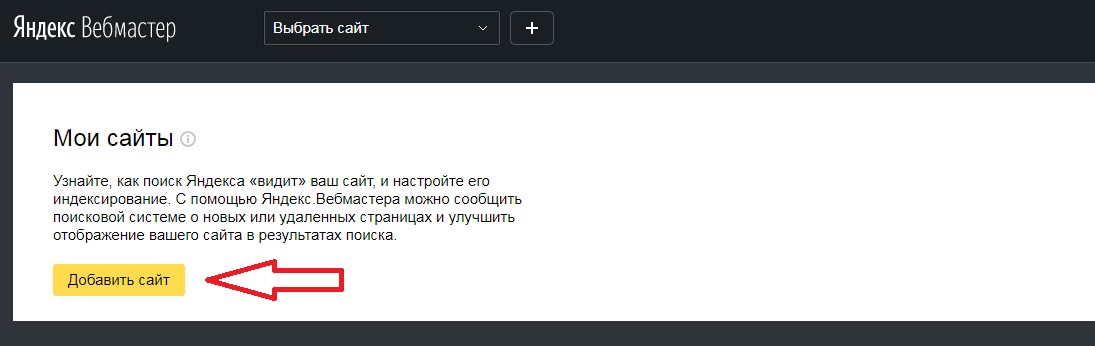 Выберите пункт «Мета-тег» и система вам предложит текст мета-тега, который нужно скопировать и вставить в наш конструктор сайта.
Скопировать этот мета-тег и вставить в конструктор сайта
Вы скопировали мета-тег. Переходите в констрктор сайта, который находится в кабинете управления Zenky по адресу https://my.zenky.io
Конструктор находится в левом меню, в разделе «Каналы продаж — Интернет-магазин»
В открывшемся конструкторе сайта, перейдите в закладку
Скопируйте мета-тег в открывшемся окне и нажмите кнопку «Сохранить»
После этого нажмите кнопку «Сохранить» в верхней части конструктора. И ваш код будет добавлен.
После этого вернитесь в Вебмастер и нажмите кнопку «Проверить»
Вебмастер найдет мета-тег на сайте и откроет доступ к поисковой аналитике.
САЙТ — Previous
Яндекс.Метрика
Next — САЙТ
Facebook Pixel, VK Pixel
Last modified 4mo ago
Copy link
On this page
Зарегистрироваться в Яндекс.Вебмастер
Вставить мета-тег в код страницы
Как правильно отправить карту сайта и настроить Yandex Webmaster Tool для вашего сайта WordPress • Crunchify
Crunchify Учебники по поисковой оптимизации 101 Как правильно отправить карту сайта и настроить Yandex Webmaster Tool для …
Последнее обновление от App Shah Оставить комментарий
Яндекс — крупнейшая поисковая система в России, такая же, как Google в США и других частях мира. Google Webmaster — это важный инструмент для всех WordPress-блогеров, позволяющий получать все виды анализа, включая всю статистику.
Вы можете найти ответы на все приведенные ниже вопросы в веб-консоли Google.
- Подходит ли ваш сайт для мобильных устройств?
- У вас есть ошибка в карте сайта?
- Найдите все структурированные данные для своего блога
- Поиск расширенных карточек, внутренних ссылок, статуса индекса, статуса ошибки и т. д.
Яндекс ничем не отличается от Google Web Console. Я бы порекомендовал открыть учетную запись Яндекс и отправить свой файл Sitemap. Это поможет русской поисковой системе лучше сканировать ваш сайт, и ваш сайт может оказаться в другом мире результатов поиска 🙂
Как правильно настроить Яндекс?
Шаг-1
- Зарегистрироваться на Яндексе сначала
- Перейти на webmaster.yandex.com
- Создать бесплатную учетную запись
- Добавьте свой сайт
Шаг 2
- Подтвердите свой сайт, используя вкладку
Права доступа - Идеальным способом проверки сайта является использование HTML-файла. Я бы посоветовал использовать это, поскольку файл всегда будет оставаться там, даже если вы измените тему WordPress или файл php.
 Я бы посоветовал использовать это, поскольку файл всегда будет оставаться там, даже если вы измените тему WordPress или файл php.
Шаг 3. Отправка карты сайта в Яндекс
Следующим шагом является добавление карты сайта. Я использую плагин Yoast SEO WordPress, и он создает хороший файл Sitemap.xml . Вы можете найти его здесь: https://crunchify.com/sitemap_index.xml.
- Перейти на вкладку «Индексирование»
- Нажмите на файлы Sitemap
- Добавьте файл карты сайта и нажмите Добавить
Вот и все. Просто подождите несколько дней или максимум неделю и посмотрите всю статистику по вашему сайту в консоли Яндекс Вебмастер.
Шаг 4. Важная статистика, которую вам может понадобиться учитывать
Яндекс предоставляет широкий спектр отчетов. Я бы предложил хотя бы несколько из приведенной ниже статистики.
Вот быстрый результат страницы аудита на совместимость с мобильными устройствами:
В дополнение к вышеуказанным важным ссылкам и статистике вы можете увидеть изменения в показах, кликах, CTR и многом другом. Надеюсь, вы найдете инструмент Яндекса для веб-мастеров очень удобным, и вы увидите лучшие результаты поиска и трафик из российского региона.
Присоединяйтесь к обсуждению
Если вам понравилась эта статья, поделитесь ею в социальных сетях. Остались вопросы по статье, оставьте нам комментарий.
Поделиться:
SEO 101 Tutorials
Об App Shah
Я инженер по профессии, блогер по страсти и основатель Crunchify, LLC, крупнейшего бесплатного блога и сайта технических ресурсов для начинающих. Люблю SEO, SaaS, #webperf, WordPress, Java. С более чем 16 миллионами просмотров страниц в месяц Crunchify изменил жизнь более чем тысяч людей по всему миру, БЕСПЛАТНО обучающих Java и веб-технологиям.
Подпишитесь на рассылку…
Будьте в курсе и никогда не пропустите обновления! Подпишитесь на новости, последние статьи и специальные предложения!! Присоединяйтесь к 16+ миллионам читателей в месяц…👋
Вы можете отказаться от подписки в любое время.
Как добавить веб-сайт в Yandex Webmaster Tools Free 2022
Нелегко ранжировать веб-сайт, если поисковые системы не знают ваш веб-сайт или веб-страницу. Сегодня в этой статье я покажу, как отправить сайт в инструменты Яндекса для веб-мастеров, с пошаговыми инструкциями со скриншотами.
Что такое Яндекс?Яндекс — поисковая система, разработанная российской компанией. Он известен как поисковая система Яндекса. yandex.ru создает эту поисковую систему для российских пользователей, но теперь имеет глобальную англоязычную версию на yandex.com. Яндекс — крупнейшая поисковая система в России.
Что такое инструменты Яндекса для веб-мастеров?Инструменты Яндекса для веб-мастеров — это бесплатный инструмент службы веб-отчетов, предоставляемый Яндексом владельцам веб-сайтов или компаниям для мониторинга или отслеживания эффективности их веб-сайтов в поисковой системе Яндекса.
Почему вы должны отправлять сайт в Yandex Webmaster Tool
Вы отправляете сайт в поисковую систему Яндекс, потому что это помогает улучшить ваш сайт. Вот некоторые особенности инструмента Яндекса для веб-мастеров.
- См. отчет об органическом трафике
- Индексируйте страницы и сообщения
- См. Ошибка сканирования
- Отчеты об ошибках индексирования
- Проверьте скорость веб-сайта . Не волнуйтесь, я покажу вам, как это сделать в этой статье.
Как добавить сайт в Инструменты Яндекса для веб-мастеров
Чтобы добавить сайт в Инструменты Яндекса для веб-мастеров, сначала вам нужно создать учетную запись Яндекса, затем добавить свой сайт и подтвердить, что вы его выиграли.
Вот шаги для быстрой отправки вашего сайта в поисковую консоль Яндекса:
Шаг 1: Перейдите сюда, чтобы создать учетную запись ” https://passport.yandex.com/registration/ “
Шаг 2: Войти в своих данных для создания учетной записи Яндекс, затем нажмите «Зарегистрироваться»
Шаг 3: Теперь перейдите на https://webmaster.yandex.
com/Шаг 4: Теперь вы входите в систему автоматически. Если нет, то нажмите «Перейти»
Шаг 5: Нажмите кнопку «+» или кнопку «Добавить сайт»
Шаг 6: Чтобы отправить сайт, вам нужно ввести основной URL-адрес сайта и нажать «Добавить»
Шаг 7: Скопируйте проверочный код внутри содержательной части (без кавычек или с кавычками)
Шаг 8: Чтобы добавить проверочный код, нам нужно открыть панель инструментов сайта WordPress. Нажмите «Добавить новый плагин». Найдите «вставить верхний и нижний колонтитулы». и установить и активировать этот плагин
Шаг 9: Затем перейдите в настройки и нажмите «вставить верхний и нижний колонтитулы»
Шаг 10: Теперь вставьте подтверждение в заголовок и нажмите «Сохранить».
Шаг 11: Теперь вернитесь в Инструменты Яндекса для веб-мастеров и нажмите «Проверить».
Не нужно устанавливать какой-либо дополнительный плагин из-за большего влияния плагина на производительность сайта. В этой статье я также покажу, как добавить код подтверждения с помощью другого топового SEO-плагина.Проверка инструментов Яндекса для веб-мастеров с помощью плагина Yoast SEO
Если вы используете плагин Yoast SEO, вам необходимо выполнить следующие действия, чтобы добавить код подтверждения на сайт.
Шаг 1: Перейдите в SEO и нажмите Общие
Шаг 2: Затем перейдите на вкладку инструментов для веб-мастеров
Шаг 3: Наконец, вставьте код в поле кода подтверждения Яндекса.
Шаг 4: Нажмите «Сохранить изменения».
Теперь вернитесь в Инструменты Яндекса для веб-мастеров и нажмите «Проверить» или выполните шаг 11.0005
Проверка инструментов Яндекса для веб-мастеров с помощью плагина All in One SEO
Чтобы добавить проверочный код с помощью плагина All in one SEO pack, вам необходимо выполнить следующие действия.
 com/
com/ Не нужно устанавливать какой-либо дополнительный плагин из-за большего влияния плагина на производительность сайта. В этой статье я также покажу, как добавить код подтверждения с помощью другого топового SEO-плагина.