

Как с помощью бага посмотреть чужие документы в VK? (Файлы, фото, архивы)
После перехода социальной сети “Вконтакте” в руки mail.ru произошло много изменений. К несчастью, почти все изменения были не в лучшую сторону. Одним из таких изменений – был недавно обнаруженный баг, с помощью которого можно просматривать чужие документы вк. Плохо это или хорошо, говорить как минимум глупо. Ведь вся конфиденциальная информация (включая вашу), может попасть в руке злоумышленника.
В этой статье мы подробно рассмотрим принцип работы данного бага и расскажем, как защитить вашу конфиденциальную информацию.
Содержание
- 1 Как посмотреть чужие документы в VK – принцип работы
- 2 Как защитить свои данные?
- 2.1 Защита данных путем их удаления
- 2.2 Установка пароля на данные
- 2.3 Переименование документа
Как посмотреть чужие документы в VK – принцип работы
В чем заключается данный баг? Вы можете просматривать какие-либо текстовые документы, скриншоты, фотографии, гифки и видео. Скачивать архивы .rar/.zip и т.п. К счастью, документы всех людей находятся в разброс, так, что найти какого-то конкретного человека становится достаточно проблематично. Вы можете спросить, как злоумышленники могут использовать данную информацию?
Ответ очень прост, найдя определенную фотографию или видео (зачастую откровенное), можно без проблем узнать кому оно принадлежит, тем самым шантажируя его. Тоже самое может произойти с текстовыми документами в которых скрыта важная информация. Например пароли, план мероприятий, приватная информация и т.п.
[dzs_videogallery id=”kak-s-pomoshhyu-baga” db=”main”]
1. Для начала нам потребуется зайти в “Документы” (сделать это можно двумя способами).
• Открыть диалог с любым человеком, нажать на скрепку (слева от окна диалога). В появившемся окне выбрать “Документы”.
• Выбрать в левом меню (где находятся друзья, диалоги и т.п.) вкладку “Документы”.
2. Как только мы откроем “Документы”, нашему взору предстанут все документы, которые мы когда либо загружали или добавляли.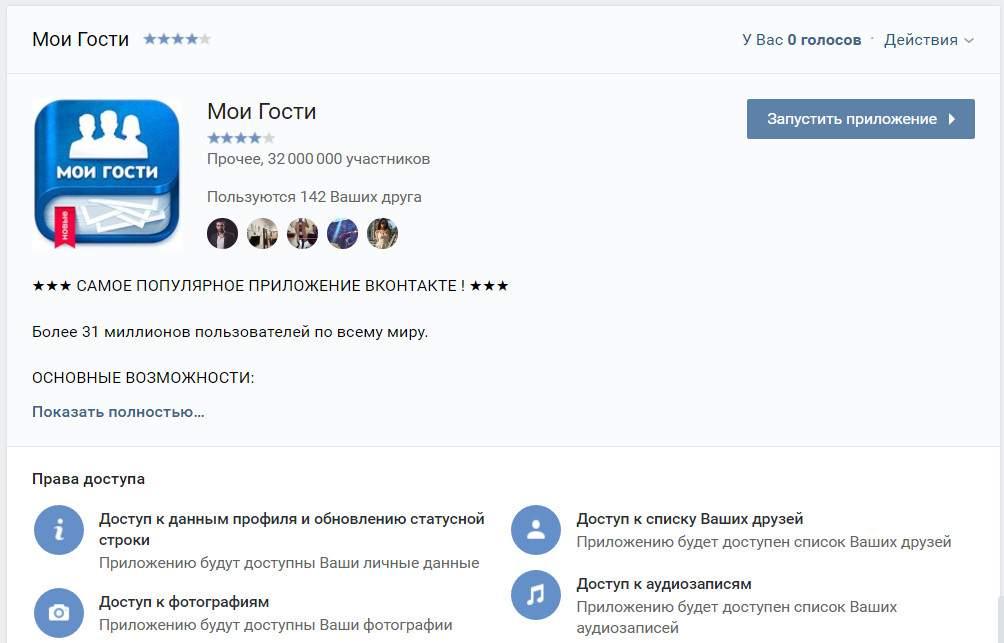 Нам нужно воспользоваться поиском и найти необходимый документ (тут все ограничено исключительно вашей фантазией, ведь человек может как угодно назвать документ).
3. Вбив любой запрос, мы получим все документы по этому ключу.
Как мы видим на скриншотах выше, вк предоставляет нам документы, которых изначально у нас не было.
4. Но это еще не все, как говорилось ранее, у злоумышленника есть возможность узнать кому принадлежит этот документ. Сделать это достаточно просто. Нам всего навсего нужно нажать правой кнопкой мыши (ПКМ) по файлу и выбрать “Просмотреть код” (в GoogleChorome), “Исследовать элемент” (в Яндекс Браузере).
5. У нас откроется консоль, где нам потребуется скопировать первый цифры, идущие после “/doc…”
6. После, вставляем эти цифры в id вк, “https://vk.com/id(понятно что)” и нажимаем “Enter”. У нас откроется страница человека, который загрузил себе этот файл или использовал его в переписках.
Читайте также:
- Как слушать музыку на Айфоне без интернета, бесплатно?
- Сравнение iPhone SE 2 vs iPhone SE, в чем разница?
- Свежие новости о Айфоне и Айпаде
Как защитить свои данные?
На данный момент нам известно 3 способа защиты информации. Они будут перечислены по степени надежности, начиная от самого надежного, заканчивая самым не надежным.
Защита данных путем их удаления
Как бы глупо это не звучало, но избавление от всех документов является самым надежным решением. Посудите сами, злоумышленник не сможет получить какую-либо информацию, если ее не будет вовсе.
Для того, чтобы удалить документ в VK, вам потребуется:
1. Зайти в “Документы” с помощью бокового меню (если такая вкладка отсутствует, рядом с любой вкладкой из того же меню, с левой стороны будет шестеренка, которая появится, как только вы наведете на нее мышкой. Нажмите на нее и поставьте галочку напротив нужной вкладки).
2. Наведите на нужный документ и нажмите на крестик в правом верхнем углу. Таким образом вы удалите документ.
Установка пароля на данные
Этот способ вряд ли подойдет для передачи малозначимых данных и данных малых размеров. Ведь спустя некоторое время, эта рутинная работа начнет сводить вас с ума. В чем заключается этот способ? Заключается он в том, что при передачи любого файла, мы передавали его с помощью запароленного архива.
1. Для начала создаем архив .rar/.zip (Нажимаем пкм по любому свободному месту на рабочем столе или в папке, “Создать” → “Создать документ ZIP – WinRAR”)
2. Теперь устанавливаем пароль на архив. Для этого, нажимаем “Добавить” и во вкладке “Общие” выбираем “Установить пароль…”. После чего вводим пароль и применяем настройки.
3.Основная работа уже сделана, дело осталось за малым. Перетаскиваем все документы, которые нам необходимо отправить в этот архив и отправляем его в вк, предварительно сказав получателю установленный ранее пароль.
Таким образом, скачав подобный архив, злоумышленник не сможет его открыть. Повторюсь, это не самый безопасный способ, из-за возможности взлома данного пароля.
Переименование документа
Это третий и самый простой способ защиты. К несчастью в нашем случае простота не обеспечивает безопасность. Все, что нам нужно, это переименовать документ, так, чтобы он не попадал под запросы в поиске.
1. Заходив в документы через боковое меню.
2. Выбираем документ и редактируем его.
3. В появившемся окне меняем название. Вы можете использовать любые названия и символы, например: “bufg3nvldsv934”, “47865hfdog” и т.п. После этого сохраняем документ.
Мы перечисли только часть способов защиты своих данных. Будьте осторожны когда отправляете личную информацию: пароли, интимные фото, приватные плагины и т.д. кому-то личным сообщением.
Напишите в комментарии что вам удалось найти, я к примеру нашел логин и пароль от сайта колледжа, также находил личные кабинеты студентов университета, в документах можно найти много интересного, нужно только хорошенько поискать.
Создание, просмотр и изменение контактов и списков контактов в Outlook.com
На странице Люди в Outlook.com можно просматривать, создавать и изменять контакты и списки контактов. Создайте новые контакты с нуля или добавьте пользователя в качестве контакта из сообщения электронной почты. Вы также можете создать список контактов для отправки электронной почты группе людей.
Чтобы перейти в раздел Люди, войдите в Outlook.com и щелкните значок в нижнем левом углу страницы.
Создание контактов
Новые контакты сохраняются в папке «Контакты» по умолчанию, и вы также увидите их в разделе «Все контакты». Если вы хотите сохранить контакт в другой папке, выберите папку перед созданием контакта.
Создание списков контактов
Например, вы можете создать список контактов с названием Клуб любителей чтения и добавить в него всех участников этого клуба. Если вы хотите отправить сообщение электронной почты всем участникам клубов, просто добавьте «Мой клуб книг» в строку «К» сообщения электронной почты.
Есть дополнительные вопросы?
|
Чтобы получить поддержку в Outlook.com, щелкните здесь или выберите Справка в строке меню, затем введите запрос. Если вам не удастся решить проблему самостоятельно, прокрутите страницу вниз до надписи Все еще нужна помощь? и выберите Да. Чтобы связаться с нами в Outlook.com, необходимо войти в систему. Если не удается войти, щелкните здесь. |
||
|
Дополнительные сведения об учетной записи Майкрософт и подписках см. |
||
|
|
Чтобы получить справку и устранить неполадки с другими продуктами и службами Майкрософт, укажите свою проблему здесь. |
|
|
Публикуйте вопросы, следите за обсуждениями и делитесь знаниями в сообществе Outlook.com. |
 в разделе Справка по учетной записи и выставлению счетов.
См. также
Импорт контактов в Outlook.com
Какая у меня версия Outlook?
Как узнать, кто просматривал мои избранные фотографии на Facebook
Последнее обновление Facebook позволило пользователям добавлять избранные фотографии и истории в свой профиль. Это похоже на функцию закрепленных сообщений в Instagram, которая позволяет вам добавлять некоторые из ваших любимых изображений поверх вашего профиля, чтобы их мог увидеть любой зритель.
Если вам интересно узнать, кто видел ваши избранные фотографии на Facebook, вы можете легко проверить это, зайдя в свой профиль и щелкнув избранное фото. Его зрители должны быть видны ниже.
Но Facebook позволяет узнать только ваших друзей на Facebook, которые просматривали избранные вами фотографии, отнесенные к категории «Зрители». Другие пользователи, которые следили за вашим профилем и просматривали избранные фотографии, но не являются вашими друзьями на Facebook, будут помечены как «Другие». Невозможно узнать, кем были эти другие пользователи. Вы можете узнать только количество других пользователей, которые видели ваши избранные фотографии.
Содержание
- Что такое избранные фотографии Facebook
- Как проверить, кто просматривал мои избранные фотографии Facebook
- Как добавить избранные фотографии на Facebook
- С телефона
- С компьютера
- Как обновить свою коллекцию избранных фотографий на Facebook
- Как удалить избранную коллекцию фотографий
- Что происходит, когда вы добавляете функцию г Фотографии на Facebook?
- Заключение
Что такое избранные фотографии Facebook
Facebook теперь позволяет своим пользователям улучшать свои профили Facebook, добавляя избранные фотографии и истории. Эти избранные фотографии будут видны всем, кто просматривает ваш профиль Facebook с первого взгляда.
Facebook Featured Photos выполняет ту же задачу, что и Highlights и Pinned Posts в Instagram, чтобы помочь посетителям лучше понять вашу личность и профиль, легко просматривая кучу ваших любимых фотографий поверх вашего профиля, вместо того, чтобы следить за профилем глубже.
Любой может легко добавить избранные фотографии Facebook. Если вы хотите, чтобы ваш профиль сиял и получал больше запросов на добавление в друзья от людей, заинтересованных в вас, вам обязательно стоит проверить эту функцию!
Как проверить, кто просматривал мои избранные фотографии на Facebook
Facebook позволяет своим пользователям легко видеть, кто просматривал их избранные фотографии и истории. Зрители делятся на 2 категории: Зрители и Другие.
Зрители включают всех ваших друзей, которые просматривали избранные фотографии. Профили этих зрителей будут показаны, чтобы вы точно знали, кто просматривал избранные фотографии.
Включите JavaScript
Как узнать, кто просматривал мои избранные фотографии на FacebookС другой стороны, Другие — это общедоступные пользователи Facebook, которые не являются вашими друзьями, но видели ваши избранные фотографии.
Это может быть друг друга, следящего за вашим профилем, или незнакомец, который искал ваш профиль с помощью параметра Facebook «Найти друзей».
В любом случае, в разделе «Другие» вы можете видеть только количество общедоступных пользователей, просмотревших ваши избранные фотографии, и никогда не сможете точно узнать, кто они.
Вот как можно проверить своих зрителей избранных фотографий на Facebook.
- Запустите приложение Facebook
Если вы используете ПК, перейдите на веб-сайт Facebook, нажав здесь. Если вы используете телефон, просто запустите приложение Facebook.
- Перейти в свой профиль
Теперь вам нужно перейти в свой профиль. Вы можете сделать это, нажав на изображение своего профиля рядом с разделом «О чем вы думаете?» на своей стене в Facebook.
Кроме того, вы также можете перейти к меню Facebook (трехстрочная кнопка в правом верхнем углу экрана), а затем щелкнуть свое имя в Facebook, чтобы открыть свой профиль.
На ПК просто щелкните изображение своего профиля рядом со значком уведомлений в правом верхнем углу экрана или щелкните свое имя на боковой панели в левой части экрана, чтобы открыть свой профиль Facebook.
- Проверьте избранные фотографии
Перейдя в свой профиль Facebook, просто прокрутите вниз, пока не увидите избранные фотографии.
Если вы не видите избранных фотографий, возможно, вы не добавили избранные фотографии в свой профиль. Если вы хотите добавить избранные фотографии в свой профиль Facebook, прокрутите вниз, чтобы узнать, как это сделать.
В разделе «Избранные фотографии» щелкните любую из избранных фотографий, чтобы увидеть ее зрителей.
- Проверить избранных зрителей
При нажатии на избранное фото оно должно увеличиться.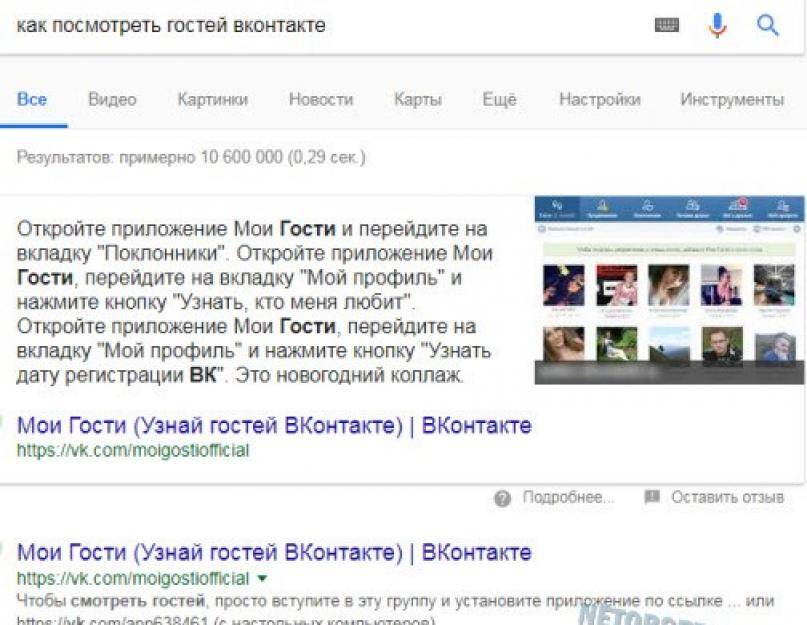 Теперь вы должны указать количество зрителей этой избранной фотографии Facebook в левом нижнем углу экрана.
Если вам нужен полный список зрителей, нажмите на стрелку вверх в нижнем левом углу экрана.
При нажатии на стрелку откроется страница Insights. Здесь вы можете получить полное представление о том, кто просматривал вашу историю. Этот список должен включать всех зрителей с их именами и фотографиями профиля.
- Проверить других зрителей
Хотите узнать, сколько у вас других просмотров? Другие зрители — это пользователи Facebook, которые не являются вашими друзьями на Facebook, но просматривали избранные вами фотографии.
Чтобы проверить их просмотры, просто прокрутите вниз, пока не дойдете до конца списка на странице Insights.
К сожалению, вы можете видеть только количество зрителей, когда речь идет о Других. Их личности остаются анонимными, поскольку они не являются вашими друзьями на Facebook, и нет возможности узнать их имена или профили на Facebook.
Как добавить избранные фотографии на Facebook
Если вы до сих пор не использовали раздел избранных фотографий, представленный Facebook, не отставайте от тенденций!
Избранные фотографии помогают посетителям вашего профиля лучше узнать вас с первого взгляда и могут пригласить новых друзей и знакомых на Facebook.
Давайте поможем вам добавить фотографии и истории в раздел «Избранное» на Facebook
С телефона
- Нажмите на изображение своего профиля рядом с разделом «О чем вы думаете?» и перейдите в свой профиль.
- Теперь нажмите «Редактировать профиль».
- Прокрутите вниз до раздела «Избранное» и нажмите «Попробовать».
- Выберите все фотографии и истории, которые вы хотите установить в качестве функций, и нажмите «Далее».
- Назовите свою коллекцию и нажмите Сохранить.
С ПК
- Перейдите в свой профиль Facebook, щелкнув изображение своего профиля в правом верхнем углу экрана рядом со значком уведомлений.

- Теперь нажмите «Редактировать профиль».
- Прокрутите вниз до раздела «Избранное» и нажмите «Изменить избранное».
- Теперь нажмите «Добавить новый».
- Выберите свои любимые фотографии и истории, которые вы хотите добавить в избранное, и нажмите «Далее».
- Наконец, нажмите Сохранить.

Как обновить свою коллекцию избранных фотографий на Facebook
Вот как вы можете обновить свои коллекции избранных фотографий на Facebook, чтобы добавить или удалить из них фотографии.
- Перейдите в свой профиль Facebook и прокрутите вниз, пока не увидите свою коллекцию избранных фотографий Facebook.
- Нажмите на коллекцию и нажмите кнопку с тремя точками в правом верхнем углу экрана.
- Теперь нажмите «Редактировать избранную коллекцию»
- Нажмите «Добавить еще» и выберите больше фотографий для добавления в коллекцию.
- Снимите флажки со всех существующих фотографий, которые вы хотите удалить из коллекции.
- Теперь нажмите Сохранить.
Как удалить коллекцию избранных фотографий
Вот как можно удалить всю коллекцию избранных фотографий Facebook
- Перейдите в свой профиль, нажав на изображение своего профиля рядом с разделом «О чем вы думаете?».
- Теперь прокрутите вниз, коснитесь и удерживайте коллекцию, которую хотите удалить.
- Теперь нажмите «Удалить избранную коллекцию».
Что происходит, когда вы добавляете избранные фотографии на Facebook?
Вот что происходит, когда вы добавляете фотографии или истории в раздел «Избранное» в своем профиле Facebook.
- Facebook создает копию оригинальной фотографии или истории, если они были загружены ранее на Facebook. Однако на представленной фотографии не будут отображаться комментарии и лайки исходной фотографии.
- Исходные фотографии и истории останутся на прежнем месте как есть (истории в архиве историй после первых 24 часов).
- Фотографии и истории в разделе «Избранное» могут просматривать все, независимо от того, зарегистрированы они на Facebook или нет.

Заключение
Это все, что есть в Facebook Featured Photos, независимо от того, хотите ли вы проверить его зрителей, добавить избранные фотографии или отредактировать их.
Надеюсь, это руководство помогло вам найти то, что вы искали.
Хотите узнать больше? Узнайте, что означает пользователь Facebook в мессенджере?
Была ли эта статья полезной?
ДаНет
Могу ли я узнать, кто просматривал мою историю и статус WhatsApp
Статус WhatsApp был явным фаворитом среди масс с момента его создания. Будь то сообщение о реальном статусе (помните, «Занят» или «Вызов»?) или отправка секретного сообщения (которое могли понять лишь немногие избранные), статус WhatsApp служит множеству целей.
Когда статус впервые появился в марте 2017 года, люди знали об историях в Instagram, Snapchat и даже Facebook. Вскоре статус WhatsApp захватил более 450 миллионов пользователей в день в начале 2018 года, и это число продолжает расти.
Статус WhatsApp позволяет вам делиться фрагментами своей жизни в виде изображений и со вкусом сделанных подписей.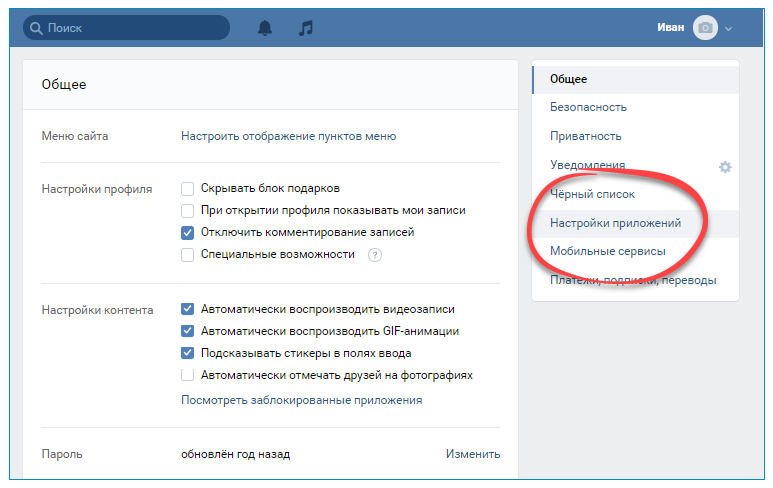 Однако мысль, должно быть, пришла вам в голову, если вы можете видеть, кто просматривал ваш статус или историю WhatsApp. Нет ничего плохого в том, чтобы проверить, осведомлены ли ваши контакты о событиях в вашей жизни. В конце концов, большинство из нас тратит значительное количество времени на создание красивого статуса, будь то применение простого фильтра изображения или добавление другого шрифта из другого приложения.
Можно или нельзя?
Да, Whatsapp позволяет узнать, просматривал ли кто-то вашу историю. Маленькая иконка в виде глаза внизу показывает подробности о том, кто и когда видел ваш статус в WhatsApp. Просто проведите вверх по значку, чтобы проверить.
Однако здесь есть одна загвоздка. Вы не можете видеть имена всех, кто просматривал вашу историю. Буквально на днях моя подруга сказала мне, что не видит моего имени в своем списке «Просмотренные», даже когда я ответил на ее историю. Странный? Ну, не так.
Функция WhatsApp Status Viewed by работает в сочетании с уведомлениями о прочтении приложения (да, эти ужасные синие галочки). Таким образом, если человек на другом конце отключил уведомления о прочтении для своей учетной записи WhatsApp, вы не сможете увидеть его имя в своем списке «Просмотрено». Так же, как функция «Последнее посещение» в WhatsApp.
И наоборот. Если вы отключили уведомления о прочтении, вы не сможете видеть, когда кто-то просматривал вашу историю. Да, весь мир работает по бартеру.
Кто может видеть ваши обновления
Итак, даже если вы не видите, кто просматривал вашу историю, значит ли это, что любой может просматривать вашу историю WhatsApp? По умолчанию вашу историю в WhatsApp смогут увидеть только те, у кого ваш номер сохранен в телефонной книге контактов. Но это не все. Вам также необходимо сохранить их номера в вашей книге контактов.
Также вы можете выбрать аудиторию своего статуса WhatsApp. Платформа обмена сообщениями предлагает три варианта:
- Мои контакты
- Мои контакты, кроме
- Делиться только с
Судя по названию, первый вариант позволяет всем вашим контактам видеть ваш статус.
Принимая во внимание, что со вторым вариантом вы можете запретить некоторым из ваших нелюбимых видеть, что происходит в вашей жизни. Так что да, вы можете навсегда запретить людям просматривать ваш статус. Вполне естественно, что третий вариант немного похож на функцию «Близкие друзья» в Instagram, поскольку он делится вашим статусом только с вашими любимыми людьми.
Вы можете навсегда запретить людям просматривать ваш статус
Так что да, вы можете выбрать свою аудиторию. Однако имейте в виду, что изменения в отношении конфиденциальности останутся в силе для ваших будущих статусов. Это означает, что даже когда вы заблокируете своего любопытного коллегу, он все равно сможет видеть ваши прошлые статусы. Единственная хорошая новость заключается в том, что он исчезнет через 24 часа.
Чтобы изменить статус Конфиденциальность, перейдите на вкладку Статус, коснитесь значка с тремя точками и выберите параметры.
Как насчет альтернатив сторонних приложений?
Теперь, когда встроенная функция приложения отсутствует, что насчет сторонних приложений? Время от времени мы сталкиваемся с надстройками WhatsApp, которые утверждают, что раскрывают все на свете. WhatsApp утверждает, что является сервисом со сквозным шифрованием, и API не передает такую информацию сторонним приложениям.
Даже если вы обнаружите такие приложения, лучше всего игнорировать их, потому что вы никогда не знаете, как эти приложения будут обрабатывать ваши данные. Просто иметь возможность видеть имя и количество зрителей, жертвуя приватностью, — сама по себе абсурдная идея. И даже если бы такие приложения существовали, я бы сомневался в подлинности контента, учитывая зашифрованную природу WhatsApp.
Классная альтернатива? Возможно, попробуйте Instagram Stories
Если вы все еще одержимы отслеживанием посетителей вашего статуса в деловых целях, WhatsApp может быть не лучшей платформой для продвижения ваших товаров; Инстаграм есть. Благодаря новым очаровательным наклейкам и функциям, Instagram Stories стали намного круче и проще в использовании. Кроме того, легко отслеживать своих подписчиков и зрителей.
Все, что вам нужно сделать, это создать публичный профиль.