

Как отправить видео в ВК с компьютера в личку
Гид по социальным сетям » ВКонтакте
ВКонтакте
Обновлено
В последние годы видеоконтент правит социальными сетями. Он намного информативнее и интереснее, поэтому вполне естественно желание делиться такими материалами с друзьями, коллегами и знакомыми на таких ресурсах, как, ВКонтакте. В связи с этим рождается логичный вопрос: как отправить видео в ВК с компьютера в личку? Предлагаем разобраться.
Содержание
- Вариант №1: Загрузка в видеозаписи
- Вариант №2: отправка документом
- Вариант №3: загрузка с видеохостингов
- Подводя итоги
- Видеоинструкция
- Видео
Вариант №1: Загрузка в видеозаписи
Соцсеть ВКонтакте предлагает удобную возможность загружать пользовательские видеозаписи, которые на данный момент имеются у вас на жестком диске ПК или другого устройства. Самый очевидный вариант – загрузка в «Видео» и последующая вставка в письмо. Рассмотрим по шагам:
- Загружаем ролик. Для этого переходим в раздел «Видео» в навигационном меню:
- Тут пользователю в новой версии предлагается добавить видео:
- Кликаем по кнопке и выбираем файл, который содержит ваш компьютер или ноутбук. То же можно сделать и с телефона:
- Определяемся с файлом, который следует загрузить:
- Осталось только дождаться момента, пока ролик полностью «зальется» на сервер социальной сети:
Важное примечание: вы можете дать своему видео собственное название, рассказать о том, что происходит в кадре, указать настройки приватности, а также сделать обложку и опубликовать к себе в профиль.
- Завершается все нажатием на кнопку «Готово». Считайте, что 50% работы мы уже выполнили:
- Открываем переписку с нужным пользователем.
 При наведении на скрепку выбираем пункт «Видеозапись»:
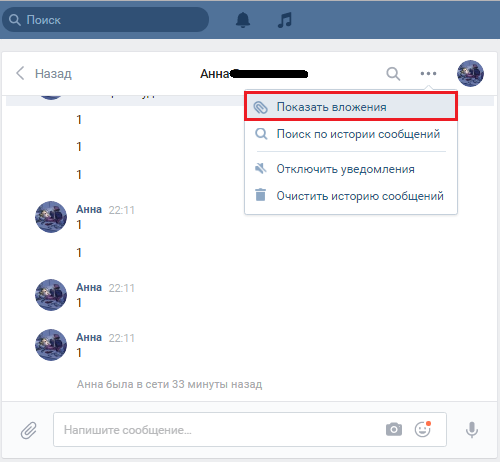 При наведении на скрепку выбираем пункт «Видеозапись»:
- Нам предложат выбрать тот файл, который мы загрузили:
- Он окажется прикрепленным, и ролик уже можно отправлять.
В результате просмотреть контент можно будет прямо в диалоге без загрузок и переходов на другие сервисы. Более того, вы можете в любой момент пересылать материал другим людям на сайте, экономя свое время.
Вариант №2: отправка документом
Сайт предоставляет возможность переслать документ, не добавляя его на страничку, при условии, что он не много весит: материалы более 200 МБ загружены не будут. Для этого:
- Перейдите в личные сообщения. Найдите интересующий вас контакт, которому вы и хотите отправить ролик. Наведите мышкой на скрепку (если вы делаете это с ПК) и выберите пункт «Документ», отметив файл, который интересует для отправки в личку.
Видео: Как отправить видео Вконтакте со своего компьютера
Видео: Как выложить видео- Stories Vk с компьютера и вставить в него ссылку для перехода.
- После загрузки он будет выглядеть следующим образом.
Другой пользователь получит СМС и, чтобы просмотреть, должен будет скачать видео. Не загружая его, посмотреть не получится.
Вариант №3: загрузка с видеохостингов
Хотя статья рассказывает о том, как отправлять видео с компьютера, но все-таки стоит осветить возможности отправки роликов и с сайтов, например, с YouTube. Здесь все еще проще, чем в предыдущих 2-х пунктах:
- Находим на Ютуб нужный ролик. Неважно, сколько он будет весить, так как загружать его на диск нет необходимости. Нажимаем на «поделиться» и копируем ссылку:
- В само сообщение достаточно просто вставить скопированную ссылку и оно (видео) само подгрузится:
После отправки, просмотр ролика с айфона, телефонов других марок, ПК, ноутбука и других гаджетов любого размера доступен также «внутри» сообщений без скачиваний.
Это же относится и к материалам с других видеохостингов.
 Не требуется никаких программ и прочих приспособлений – все делается в пару кликов.
Подводя итоги
Надеемся, теперь вы точно знаете, как действовать, если нужно отправить в «личку» видеоролики, и наша помощь оказалась полезной.
Видеоинструкция
Также рекомендуем ознакомиться с видео, посвященным данной тематике.
Видео
Как отправить видео Вконтакте со своего компьютера
КАК ОТПРАВИТЬ ДОКУМЕНТ ВКОНТАКТЕ
Как загрузить видео в ВК. Пошаговая загрузка видео ВКонтакте с компьютера!
Как отправить другу видео в ВКонтакте с телефона?
Как отправить видео в вк.Как отправить видео в контакте
Как выложить сторис в вк с компьютера без программ
Как архивировать документ и отправить архив Вконтакте
Как с галереи отправить фото или видео в вк
Как передать аудио через Документы в ВК [2015]
Как ВКонтакте отправить видео другу?
Как скачать видео из ВКонтакте не используя сторонние сервисы
Как передать любой файл через вконтакте
как отправить голосовое сообщение в вк через компьютер
Как Скачать Видео из ВКонтакте. Самый Быстрый и Легкий Способ. 2022
Как отправить видео или фото в ВК в сообщении
Как написать в ВК если ЗАКРЫТА ЛИЧКА? 🔒 4 СПОСОБА!
Как отправить фото через ВК без потери качества
Как загрузить и скрыть видео в ВК с телефона и компьютера
Поделиться или сохранить к себе:
Добавление фото и видео в сообщения на iPhone
В приложении «Сообщения» можно отправлять сообщения с фото и видео. Можно также редактировать фото и видео перед отправкой, а также делиться вложениями, сохранять их или распечатывать.
Чтобы отправлять вложения в сообщениях SMS/MMS на моделях с двумя SIM-картами, необходимо настроить две SIM-карты.
Примечание. Максимальный размер вложения зависит от оператора связи. При необходимости iPhone может сжать вложенную фотографию или видеозапись.
Отправка фотографии или видеозаписи
В приложении «Сообщения» во время составления сообщения можно выполнить любое из описанных ниже действий.
Съемка фотографии из приложения «Сообщения». Коснитесь кнопки , выберите ракурс в видоискателе, затем коснитесь кнопки .
Съемка видео из приложения «Сообщения». Коснитесь кнопки , выберите режим «Видео», затем коснитесь кнопки .
Выбор фото или видео. Коснитесь , чтобы просмотреть недавние снимки, затем смахните вверх, чтобы найти фото или просмотреть все фотографии и альбомы.
Коснитесь кнопки , чтобы отправить сообщение, или кнопки , чтобы отменить отправку.

Если Вы получаете одновременно несколько фото или видео, они автоматически объединяются в коллаж (два или три объекта) или стопку (больше четырех объектов). Вы можете смахнуть по стопке, чтобы просмотреть каждое фото или видео отдельно, ответить на него или взаимодействовать с ним.
Чтобы сохранить фото или видео, коснитесь рядом с нужным фото или стопкой.
Примечание. Вы можете включить или выключить функцию безопасности общения на устройстве члена семьи. Если этот параметр включен, приложение «Сообщения» на устройстве Вашего ребенка может определить присутствие обнаженных людей на фотографиях до их отправки или получения и предоставить Вашему ребенку информацию о том, что следует предпринять в такой ситуации (доступно не во всех странах и регионах). В случае использования данной функции Apple не получает доступ к таким фотографиям.
Разметка или редактирование фотографии
Вы можете разметить и отредактировать фотографию, которую собираетесь отправить в разговоре в приложении «Сообщения».
Коснитесь кнопки под текстовым полем, затем выберите фото.
Коснитесь фото в облачке сообщения, затем выполните любое из следующих действий.
Коснитесь «Разметка» и рисуйте на фото с помощью инструментов Разметки. Затем коснитесь «Сохранить».
Коснитесь «Изменить» и отредактируйте снимок с помощью инструментов редактирования.
Коснитесь «Готово», введите сообщение (необязательно), затем коснитесь кнопки , чтобы отправить фото, или кнопки , чтобы удалить фото из сообщения.

Применение эффектов камеры к фотографии или видеозаписи
Когда Вы прямо во время разговора в приложении «Сообщения» снимаете фото или видео, к нему можно применить эффекты камеры: фильтры, стикеры, метки и фигуры.
В разговоре в Сообщениях коснитесь , затем выберите режим «Фото» или «Видео».
Коснитесь кнопки и выполните любое из перечисленных ниже действий.
Коснитесь , затем выберите нужного персонажа Memoji (на поддерживаемых моделях).
Коснитесь кнопки , затем выберите фильтр, который хотите применить к своему изображению.
Коснитесь кнопки , чтобы добавить надпись, или коснитесь кнопки , чтобы добавить фигуру.
Коснитесь кнопки , чтобы добавить стикер Memoji или кнопки , чтобы добавить стикер «Эмодзи».
Коснитесь , чтобы закрыть окно эффектов.
Коснитесь кнопки , чтобы сделать снимок, или коснитесь кнопки , чтобы записать видео.
Коснитесь «Готово», чтобы добавить фото или видео в сообщение. Затем введите текст или сразу коснитесь кнопки , чтобы отправить только фото или видео.

Работа с вложениями
В разговоре можно выполнять приведенные ниже действия с вложениями.
Сохранение вложения. Коснитесь справа от облачка сообщения с вложением.
Копирование, сохранение или печать вложения и отправка вложения другим пользователям. Коснитесь вложения, затем коснитесь кнопки и выберите нужный вариант.
Сохранение или копирование вложения. Коснитесь вложения и удерживайте его, затем коснитесь параметра «Сохранить» или «Скопировать».
Пересылка сообщения или вложения. Коснитесь и удерживайте сообщение или вложение, коснитесь «Еще», выберите другие объекты при желании, затем коснитесь кнопки .
Удаление вложения. Коснитесь и удерживайте сообщение или вложение, коснитесь «Еще», выберите другие объекты при желании, затем коснитесь кнопки .

Примечание. Вложения, которые Вы отправляете через iMessage (например, фото или видео), можно выгружать на сервер Apple и шифровать, чтобы доступ к вложениям был только у отправителя и получателя. Чтобы ускорить этот процесс, Ваше устройство может автоматически выгружать вложения на сервер Apple, пока Вы создаете сообщение iMessage. Если сообщение не отправлено, через несколько дней вложения будут удалены с сервера.
См. такжеАнимация сообщений на iPhoneОтправка контента другим пользователям на iPhoneИспользование Memoji в Сообщениях на iPhoneОтправка эффекта Digital Touch в Сообщениях на iPhone
Отправка файлов из приложения «Файлы» на iPhone
iOS 16
iOS 15
iOS 14
iOS 13
Выберите версию:iOS 16 iOS 15 iOS 14 iOS 13
При изменении этого элемента управления страница автоматически обновится
Поиск по этому руководству
Руководство пользователя iPhone
- Добро пожаловать!
- Настройка основных функций
- Настройте iPhone для себя
- Снимайте потрясающие фото и видео
- Оставайтесь на связи с друзьями и семьей
- Общий доступ к функциям для членов семьи
- Использование iPhone для повседневных действий
- Поддерживаемые модели
- iPhone 8
- iPhone 8 Plus
- iPhone X
- iPhone XR
- iPhone XS
- iPhone XS Max
- iPhone 11
- iPhone 11 Pro
- iPhone 11 Pro Max
- iPhone SE (2-го поколения)
- iPhone 12 mini
- iPhone 12
- iPhone 12 Pro
- iPhone 12 Pro Max
- iPhone 13 mini
- iPhone 13
- iPhone 13 Pro
- iPhone 13 Pro Max
- iPhone SE (3-го поколения)
- iPhone 14
- iPhone 14 Plus
- iPhone 14 Pro
- iPhone 14 Pro Max
- Что нового в iOS 16
- Включение и настройка iPhone
- Вывод из режима сна и разблокирование
- Настройка сотовой связи
- Использование двух SIM-карт
- Подключение к интернету
- Параметры Apple ID
- Включение или выключение функции iCloud
- Подписка на iCloud+
- Поиск настроек
- Создание учетных записей электронной почты, контактов и календаря
- Значение значков статуса
- Зарядка аккумулятора
- Отображение заряда аккумулятора в процентах
- Проверка состояния и производительности аккумулятора
- Загрузка или добавление в закладки Руководства пользователя
- Изучение основных жестов
- Жесты на iPhone с Face ID
- Настройка громкости
- Открытие приложений
- Поиск приложений в библиотеке приложений
- Переключение между открытыми приложениями
- Закрытие и открытие приложения
- Диктовка
- Ввод с помощью экранной клавиатуры
- Выбор и редактирование текста
- Использование предиктивного текста
- Использование замены текста
- Добавление или изменение клавиатур
- Многозадачность в режиме «Картинка в картинке»
- Доступ к функциям на экране блокировки
- Просмотр действий в Dynamic Island
- Выполнение быстрых действий
- Поиск на экране «Домой» или экране блокировки
- Использование AirDrop для отправки объектов
- Как сделать снимок экрана или запись экрана
- Рисование в приложениях
- Добавление текста, фигур и подписей
- Увеличение масштаба и использование лупы в функции «Разметка»
- Просмотр информации об iPhone
- Просмотр или изменение настроек сотовых данных
- Путешествия с iPhone
- Изменение звуков и вибрации на iPhone
- Персональная настройка экрана блокировки на iPhone
- Изменение обоев
- Регулировка яркости экрана и цветового баланса
- Как продлить время активного состояния дисплея iPhone
- Увеличение изображения на экране
- Изменение имени iPhone
- Изменение даты и времени
- Изменение языка и региона
- Упорядочивание приложений в папки
- Добавление виджетов на экран «Домой»
- Перемещение приложений и виджетов на экране «Домой»
- Удаление приложений
- Использование и настройка Пункта управления
- Изменение или блокировка ориентации экрана
- Просмотр уведомлений и ответ на них
- Изменение настроек уведомлений
- Настройка фокусирования
- Заглушение уведомлений или разрешение их отображения для фокусирования
- Включение или выключение режима фокусирования
- Фокусирование за рулем
- Загрузка приложений
- Подписка на Apple Arcade
- Загрузка игр
- Игры с друзьями в Game Center
- Подключение игрового контроллера
- Использование блиц-приложений
- Управление покупками, подписками, настройками и ограничениями
- Установка и управление шрифтами
- Покупка книг и аудиокниг
- Чтение книг
- Разметка книг
- Доступ к книгам на других устройствах Apple
- Прослушивание аудиокниг
- Настройка целей по чтению
- Упорядочивание книг
- Чтение PDF
- Калькулятор
- Создание и редактирование событий
- Отправка приглашений
- Ответ на приглашение
- Изменение способа отображения событий
- Поиск событий
- Настройка календаря
- Отслеживание событий
- Использование нескольких календарей
- Использование календаря праздничных дней
- Общий доступ к календарям iCloud
- Основные сведения об использовании камеры
- Применение фотографических стилей
- Съемка Live Photo
- Создание снимков в режиме серийной съемки
- Съемка селфи
- Съемка панорамных фото
- Макросъемка фото и видео
- Съемка фото в режиме «Портрет»
- Съемка фото в ночном режиме
- Съемка фото в формате Apple ProRAW
- Регулировка громкости звука затвора
- Изменение настроек HDR для камеры
- Съемка видео
- Съемка видео ProRes
- Запись видео в режиме «Киноэффект»
- Изменение настроек записи видео
- Сохранение настроек камеры
- Изменение расширенных настроек камеры
- Просмотр, экспорт и печать фото
- Использование функции «Сканер текста»
- Сканирование QR-кодов
- Просмотр времени в разных городах
- Установка будильника
- Использование таймера или секундомера
- Компас
- Добавление и использование контактной информации
- Редактирование контактов
- Добавление Вашей контактной информации
- Использование других учетных записей контактов
- Использование контактов из приложения «Телефон»
- Объединение или скрытие дубликатов контактов
- Настройка FaceTime
- Совершение и прием вызовов
- Создание ссылки FaceTime
- Съемка Live Photo
- Включение функции «Субтитры» для звонка FaceTime
- Использование других приложений во время вызова
- Совершение группового вызова FaceTime
- Просмотр участников в виде сетки
- Совместный просмотр и прослушивание контента через SharePlay
- Предоставление общего доступа к экрану
- Перенос вызова FaceTime на другое устройство
- Изменение настроек видеосвязи
- Изменение настроек аудио
- Добавление эффектов камеры
- Выход из беседы или переход в Сообщения
- Блокирование нежелательных абонентов
- Подключение внешних устройств или серверов
- Просмотр и изменение файлов и папок
- Распределение файлов и папок
- Отправка файлов
- Настройка iCloud Drive
- Общий доступ к файлам и папкам в iCloud Drive
- Отправка своей геопозиции
- Добавление или удаление друга
- Поиск друга
- Получение уведомлений, когда друзья меняют свою геопозицию
- Уведомление друга об изменении Вашей геопозиции
- Добавление iPhone
- Добавление чехла iPhone с поддержкой MagSafe
- Получение уведомлений, если Вы забыли устройство
- Поиск устройства
- Как отметить устройство как пропавшее
- Стирание устройства
- Удаление устройства
- Добавление AirTag
- Добавление вещи стороннего производителя
- Получение уведомлений, если Вы оставили вещь где-то
- Поиск вещи
- Пометка вещи как утерянной
- Удаление вещи
- Настройка параметров карты
- Отслеживание ежедневной активности
- Просмотр истории активности, трендов и наград
- Подключение стороннего приложения для тренировок
- Настройка уведомлений об активности
- Отправка данных об активности
- Введение в приложение «Здоровье»
- Заполнение сведений о здоровье
- Введение в Медданные
- Просмотр данных о здоровье
- Предоставление доступа к медданным
- Просмотр медданных других пользователей
- Загрузка записей о состоянии здоровья
- Просмотр записей о состоянии здоровья в приложении «Здоровье» на iPhone
- Контроль устойчивости при ходьбе
- Внесение данных о менструальном цикле в журнал
- Просмотр прогнозов и истории менструального цикла
- Отслеживание приема лекарств
- Просмотр подробной информации о лекарствах
- Настройка расписания для фокусирования «Сон»
- Выключение будильников и удаление расписаний сна
- Добавление или изменение расписаний сна
- Включение или выключение фокусирования «Сон»
- Изменение периода отдыха, цели сна и других параметров
- Просмотр истории сна
- Использование функций уровня звукового воздействия наушников
- Проверка уровня наушников
- Регистрация в качестве донора органов
- Резервное копирование данных приложения «Здоровье»
- Введение в приложение «Дом»
- Настройка аксессуаров
- Управление аксессуарами
- Управление домом с помощью Siri
- Настройка HomePod
- Удаленное управление аксессуарами в доме
- Создание и использование сценариев
- Создание автоматизации
- Настройка камер
- Распознавание лиц
- Отпирание двери ключом от дома
- Настройка маршрутизатора
- Предоставление контроля другим пользователям
- Добавление других домов
- Загрузка музыки, фильмов и телешоу
- Рингтоны
- Управление покупками и настройками
- Увеличивайте объекты поблизости
- Создание действий
- Изменение настроек
- Обнаружение людей поблизости
- Обнаружение дверей поблизости
- Описание окружающих объектов
- Настройка быстрых команд для режима обнаружения
- Добавление и удаление учетных записей электронной почты
- Настройка пользовательского домена электронной почты
- Проверка электронной почты
- Отправка электронного письма
- Отзыв электронного письма с помощью функции «Отменить отправку»
- Ответ на электронные письма и их пересылка
- Сохранение черновика электронного письма
- Добавление вложений в электронные письма
- Загрузка вложений из электронных писем
- Разметка вложений в электронных письмах
- Настройка уведомлений электронной почты
- Поиск электронного письма
- Упорядочивание электронных писем в почтовых ящиках
- Пометка электронных писем флажками
- Фильтрация электронных писем
- Использование функции «Скрыть e-mail»
- Использование функции защиты конфиденциальности в Почте
- Изменение настроек электронного письма
- Удаление и восстановление электронных писем
- Добавление виджета «Почта» на экран «Домой»
- Печать электронных писем
- Просмотр карт
- Поиск мест
- Поиск достопримечательностей, ресторанов и услуг поблизости
- Получение информации о местах
- Присвоение отметок местам
- Отправка мест
- Оценка мест
- Сохранение избранных мест
- Исследование новых мест с функцией «Путеводители»
- Упорядочение мест в разделе «Мои путеводители»
- Получение данных о пробках и погоде
- Удаление важных геопозиций
- Быстрый просмотр настроек приложения «Карты»
- Прокладка маршрутов с помощью Siri, Карт и виджета «Карты»
- Выбор других вариантов маршрута
- Отправка сведений о прибытии
- Поиск остановок в маршруте
- Просмотр обзора маршрута или списка поворотов
- Изменение настроек для голосовых инструкций
- Настройка маршрута для электромобиля
- Прокладка маршрута
- Прокладка маршрута до места парковки
- Сообщение о препятствиях на дороге в приложении «Карты» на iPhone
- Прокладка велосипедного маршрута
- Прокладка пешеходного маршрута
- Прокладка маршрута на общественном транспорте
- Удаление недавних маршрутов
- Использование приложения «Карты» на компьютере Mac для прокладывания маршрута
- Просмотр улиц
- Экскурсии в режиме Flyover
- Заказ поездок
- Рулетка
- Просмотр и сохранение измерений
- Измерение роста человека
- Измерение уровня
- Настройка приложения «Сообщения»
- Отправка и получение сообщений
- Отмена отправки и редактирование сообщений
- Отслеживание сообщений и разговоров
- Создание группового разговора
- Добавление фото и видео
- Отправка и получение контента
- Совместный просмотр, прослушивание или воспроизведение контента через SharePlay
- Совместная работа над проектами
- Анимация сообщений
- Использование приложений для iMessage
- Использование Memoji
- Отправка эффекта Digital Touch
- Отправка, получение и запрос денежных средств с помощью Apple Cash
- Изменение настроек уведомлений
- Блокировка и фильтрация сообщений, а также отправка жалоб на сообщения
- Удаление сообщений
- Доступ к музыке
- Просмотр альбомов, плейлистов и другого контента
- Воспроизведение музыки
- Постановка музыки в очередь
- Прослушивание радио в прямом эфире
- Подписка на Apple Music
- Воспроизведение музыки в формате без потерь Lossless
- Воспроизведение музыки в формате Dolby Atmos
- Поиск новой музыки
- Добавление музыки и прослушивание в режиме офлайн
- Персонализированные рекомендации
- Прослушивание радио
- Поиск музыки
- Создание плейлистов
- Что слушают Ваши друзья
- Использование Siri для воспроизведения музыки
- Прослушивание музыки с подпиской Apple Music Voice
- Изменение настроек воспроизведения музыки
- Начало работы в приложении News
- Использование виджета News
- Просмотр новостных статей, отобранных для Вас
- Чтение статей
- Подписка на любимые команды в разделе My Sports (Мой спорт)
- Прослушивание Apple News Today
- Подписка на Apple News+
- Поиск и чтение статей и выпусков Apple News+
- Загрузка выпусков Apple News+
- Прослушивание аудиоверсий статей
- Поиск новостных статей
- Сохранение новостных статей для их чтения позже
- Подписка на новостные каналы
- Начало работы в приложении «Заметки»
- Добавление или удаление учетных записей
- Создание и форматирование заметок
- Рисунок или текст
- Сканирование текста и документов
- Добавление фото, видео и других объектов
- Создание коротких заметок
- Поиск в заметках
- Упорядочивание с помощью папок
- Упорядочивание с помощью тегов
- Использование смарт-папок
- Обмен и совместная работа
- Блокировка заметок
- Изменение настроек приложения «Заметки»
- Вызов
- Ответ или отклонение входящего вызова
- Во время разговора
- Проверка голосовой почты
- Выбор рингтонов и вибраций
- Вызовы по Wi‑Fi
- Настройка переадресации вызовов и ожидания вызовов
- Блокировка нежелательных вызовов
- Просмотр фотографий
- Воспроизведение видео и слайд-шоу
- Удаление и скрытие фотографий и видео
- Редактирование фотографий и видеозаписей
- Обрезка видео и настройка замедленного воспроизведения
- Редактирование в режиме кинематографического видео
- Редактирование фотографий Live Photo
- Редактирование снимков, сделанных в режиме «Портрет»
- Использование фотоальбомов
- Редактирование и упорядочивание альбомов
- Фильтрация и сортировка фото и видео в альбоме
- Создание дубликата и копий фото и видео
- Обнаружение и удаление дубликатов фото и видео
- Поиск снимков
- Поиск и определение людей в приложении «Фото»
- Просмотр фото по месту съемки
- Отправка фото и видео
- Просмотр фотографий и видео, отправленных Вам
- Взаимодействие с текстом и объектами на фотографиях
- Просмотр воспоминаний
- Персонализация воспоминаний
- Управление воспоминаниями и подборками фото
- Использование Фото iCloud
- Использование общих альбомов iCloud
- Импорт фотографий и видео
- Печать фотографий
- Поиск подкастов
- Прослушивание подкастов
- Подписка на любимые подкасты
- Упорядочивание медиатеки подкастов
- Загрузка и сохранение подкастов и предоставление к ним доступа
- Подписка на подкасты
- Изменение настроек загрузки
- Настройка учетных записей
- Добавление пунктов в список
- Изменение списка и управление списком
- Поиск и упорядочивание списков
- Работа с шаблонами в приложении «Напоминания» на iPhone
- Упорядочивание с помощью тегов
- Использование смарт-списков
- Изменение настроек приложения «Напоминания»
- Обмен и совместная работа
- Печать напоминаний
- Просмотр веб-страниц
- Настройка параметров Safari
- Изменение внешнего вида
- Поиск веб-сайтов
- Открытие и закрытие вкладок
- Упорядочение вкладок
- Просмотр вкладок Safari с любого устройства Apple
- Общий доступ к группе вкладок
- Добавление веб-страниц в закладки
- Сохранение страниц в список для чтения
- Поиск отправленных Вам ссылок
- Разметка веб-страницы и ее сохранение в виде файла PDF
- Автозаполнение форм
- Получение расширений
- Как скрыть рекламу и лишние элементы
- Просмотр веб-страниц с частным доступом
- Очистка кэша
- Использование ключей входа в Safari
- Использование функции «Скрыть e-mail»
- Быстрые команды
- Просмотр курса акций
- Управление несколькими списками акций
- Чтение деловых новостей
- Добавление отчетов о прибыли в календарь
- Добавление виджета «Акции» на экран «Домой»
- Советы
- Перевод текста, речи и разговоров
- Выбор языков для перевода
- Перевод текста в приложениях
- Перевод текста с помощью камеры iPhone
- Перевод с помощью видоискателя камеры
- Создание связи с приложениями и добавление телепровайдера
- Подписка на Apple TV+ и каналы Apple TV
- Загрузка телешоу, фильмов и других материалов
- Просмотр спортивных передач
- Управление воспроизведением
- Совместный просмотр через SharePlay
- Управление медиатекой
- Изменение настроек
- Запись звука
- Воспроизведение
- Редактирование или удаление записи
- Синхронизация голосовых записей
- Группирование записей
- Поиск или переименование записи
- Отправка записи
- Создание дубликата записи
- Хранение карт в Wallet
- Настройка Apple Pay
- Использование Apple Pay для бесконтактных платежей
- Использование Apple Pay в приложениях, блиц-приложениях и Safari
- Использование функции Apple Cash
- Использование Apple Card
- Управление платежными картами и операциями
- Оплата проезда
- Использование цифровых ключей
- Использование водительских прав или удостоверения личности
- Использование студенческих билетов
- Карта счета Apple
- Добавление и использование карт
- Управление картами
- Использование карт вакцинации от COVID‑19
- Прогноз погоды
- Просмотр погоды в других местах
- Просмотр карты погоды
- Управление уведомлениями о погоде
- Добавление виджета «Погода» на экран «Домой»
- Обзор значков погоды
- Использование Siri
- Узнайте, что Siri умеет делать
- Внесение информации о пользователе в приложение Siri
- Настройка Siri на объявление вызовов и уведомлений
- Добавление быстрых команд Siri
- О Предложениях Siri
- Использование Siri в автомобиле
- Изменение настроек Siri
- Помощь экстренных служб
- Настройка и просмотр Медкарты
- Управление функцией распознавания аварии
- Сброс параметров конфиденциальности и безопасности в экстренном случае
- Настройка Семейного доступа
- Добавление участников семейной группы
- Удаление участников семейной группы
- Общий доступ к подпискам
- Совместный доступ к покупкам
- Предоставление членам семьи доступа к геопозиции и поиск утерянных устройств
- Настройка учетной записи Apple Cash Family и Apple Card для семьи
- Настройка родительского контроля
- Настройка устройства ребенка
- Просмотр отчета Экранного времени
- Как настроить «Экранное время» для себя
- Как настроить «Экранное время» для члена семьи
- Просмотр отчета об использовании устройства
- Кабель для зарядки
- Адаптеры питания
- Зарядные устройства и аккумуляторы MagSafe
- Чехлы и чехлы-конверты MagSafe
- Беспроводные зарядные устройства стандарта Qi
- Использование AirPods
- Использование EarPods
- Apple Watch
- Беспроводная потоковая передача фото и видео на Apple TV или смарт-телевизор
- Подключение к дисплею с помощью кабеля
- Колонки HomePod и AirPlay 2
- Создание пары с клавиатурой Magic Keyboard
- Ввод символов с диакритическими знаками
- Переключение между клавиатурами
- Диктовка
- Использование быстрый команд
- Выбор альтернативной раскладки клавиатуры
- Изменение параметров помощи при вводе текста
- Внешние устройства хранения
- Аксессуары Bluetooth
- Принтеры
- Раздача интернета
- Вызовы на iPad, iPod touch или компьютере Mac
- Переключение между устройствами во время работы
- Беспроводная потоковая передача видео, фото и аудио на Mac
- Передача скопированного, вырезанного и вставленного контента между iPhone и другими устройствами
- Подключение iPhone к компьютеру с помощью кабеля
- Введение в перенос файлов
- Перенос файлов по электронной почте, в сообщениях или через AirDrop
- Автоматическая синхронизация файлов с помощью iCloud
- Перенос файлов через внешнее устройство хранения
- Предоставление общего доступа к файлам с iPhone и компьютера с помощью файлового сервера
- Предоставление общего доступа к файлам с помощью облачного хранилища
- Синхронизация контента или перенос файлов с помощью Finder или iTunes
- Общие сведения о CarPlay
- Подключение к CarPlay
- Использовать Siri
- Использование встроенных элементов управления автомобиля
- Просмотр пошаговых инструкций
- Сообщение о препятствиях на дороге
- Изменение режима карты
- Звонки по телефону
- Воспроизведение музыки
- Просмотр календаря
- Отправка и получение текстовых сообщений
- Объявление входящих текстовых сообщений
- Воспроизведение подкастов
- Воспроизведение аудиокниг
- Прослушивание статей
- Управление аксессуарами в доме
- Использование других приложений через CarPlay
- Изменение порядка значков на главном экране CarPlay
- Изменение настроек CarPlay
- Начало работы с функциями универсального доступа
- Включение функции VoiceOver и тренировка работы с ней
- Изменение настроек VoiceOver
- Изучение жестов VoiceOver
- Работа с iPhone при помощи жестов VoiceOver
- Управление VoiceOver с помощью ротора
- Использование экранной клавиатуры
- Пишите пальцами
- Использование VoiceOver с внешней клавиатурой Apple
- Использование дисплея Брайля
- Набор шрифта Брайля на экране
- Настройка жестов и сочетания клавиш
- Использование VoiceOver с ассистивным указательным устройством
- Использование VoiceOver с изображениями и видео
- Использование VoiceOver в приложениях
- Увеличение
- Дисплей и размер текста
- Движение
- Устный контент
- Аудиодескрипция
- AssistiveTouch
- Адаптация касания
- Касание задней панели
- Удобный доступ
- Источник звука
- Вибрация
- Face ID и внимание
- Настройка Виртуального контроллера
- Использование Виртуального контроллера
- Управление голосом
- Боковая кнопка или кнопка «Домой»
- Пульт Apple TV Remote
- Управление указателем
- Клавиатуры
- AirPods
- Видеоповтор Apple Watch
- Слуховые устройства
- Live-прослушивание
- Распознавание звуков
- Телетайп и текстовая трансляция
- Моно-аудио, баланс, шумоподавление телефона
- LED-вспышка для предупреждений
- Аудио наушников
- Фоновые звуки
- Субтитры и скрытые субтитры
- Расшифровка сообщений по интеркому
- Субтитры (бета-версия)
- Гид-доступ
- Siri
- Команды для Универсального доступа
- Настройки по приложениям
- Использование встроенных средств защиты безопасности и конфиденциальности
- Установка код‑пароля
- Настройка Face ID
- Настройка Touch ID
- Управление доступом к информации на экране блокировки
- Хранение Apple ID в безопасности
- Вход с ключом входа
- Вход с Apple
- Автоматический ввод надежного пароля
- Смена ненадежных или украденных паролей
- Просмотр паролей и связанной с ними информации
- Безопасная отправка ключей входа и паролей через AirDrop
- Доступ к ключам входа и паролям на всех Ваших устройствах
- Автоматический ввод кодов проверки
- Автозаполнение код-паролей из SMS-сообщений
- Вход без ввода CAPTCHA на iPhone
- Управление двухфакторной аутентификацией для Apple ID
- Управление доступом к данным с помощью функции «Проверка безопасности»
- Управление отслеживанием в приложениях
- Управление информацией о геопозиции
- Управление доступом к информации в приложениях
- Управление рекламой Apple
- Контроль доступа к аппаратным функциям
- Создание электронных адресов функции «Скрыть e-mail» и управление ими
- Защита действий в интернете с помощью Частного узла iCloud
- Режим блокировки
- Использование частного сетевого адреса
- Включение или выключение iPhone
- Принудительный перезапуск iPhone
- Обновление iOS
- Резервное копирование iPhone
- Возврат к настройкам по умолчанию на iPhone
- Восстановление всего контента из резервной копии
- Восстановление купленных и удаленных объектов
- Продажа, передача или обмен iPhone с доплатой
- Стереть iPhone
- Установка и удаление профилей конфигурации
- Важная информация по технике безопасности
- Важная информация по эксплуатации
- Дополнительная информация о программном обеспечении и обслуживании
- Заявление о соответствии требованиям Федерального агентства по связи (FCC)
- Заявление о соответствии требованиям Департамента инноваций, науки и экономического развития Канады (ISED)
- Информация о сверхширокополосной связи
- Информация о лазере класса 1
- Apple и окружающая среда
- Утилизация и вторичная переработка
- Авторские права
Вы можете отправить копию любого файла из приложения «Файлы» другим пользователям. Если документ, который необходимо отправить, не в цифровом формате, Вы можете сначала отсканировать его с помощью приложения «Файлы».
Отправка файла
Коснитесь файла и удерживайте его, затем коснитесь «Поделиться».
Совет. Для отправки уменьшенной версии файла коснитесь «Сжать» перед тем, как выбрать параметр «Поделиться». Коснитесь сжатой версии файла (файл в формате zip) и удерживайте этот файл, затем коснитесь «Поделиться».
Выберите вариант отправки (например, AirDrop, «Сообщения» или «Почта»), затем коснитесь «Отправить».
Сканирование документа
Коснитесь кнопки в верхней части экрана «Обзор», затем коснитесь «Отсканировать документы».
Максимальное количество символов: 250
Не указывайте в комментарии личную информацию.
Максимальное количество символов: 250.
Благодарим вас за отзыв.
Как отправить голосовое сообщение в ВК через компьютер Блог Ивана Кунпана
Оглавление:
- Аудио сообщение в ВК
- Как отправить голосовое сообщение в ВК через компьютер
- Как настроить микрофон на Windows 7
- Как отправить голосовое сообщение в ВК с компа
- Заключение
Как отправить голосовое сообщение в ВК через компьютер? Думаю, Вы встречали такой запрос на просторах Интернета и сегодня мы об этом поговорим подробно. Ведь грех не использовать такую функцию. Передавать аудио сообщение достаточно просто и удобно, Вы сэкономите массу времени.
Аудио сообщение в ВКЗдравствуйте друзья! Пару лет назад появилась возможность передавать голосовое сообщение ВКонтакте с компьютера и мобильных устройств. Но далеко не все пользователи знают об этой возможности, особенно новички. Дело в том, что если на Вашем компьютере не подключен микрофон, то Вы не сможете увидеть даже иконку микрофона. Поэтому, в статье мы разберемся, как отправить голосовое сообщение ВКонтакте, какие действия нужно выполнить.
Аудио сообщение Вконтакте удобно отправлять, для обычного общения людей. Допустим, Вы очень заняты, но Вы можете найти 1-2 минуты, надиктовать сообщение и нажатием одной кнопки, отправить его своему другу. Если Вы занимаетесь вопросами заработка через Интернет, то Вы можете отправить важные и обязательные сообщения в любое время и откуда угодно. Вам не нужно тратить время на набор текста, Вам достаточно сказать в микрофон несколько фраз.
к оглавлению ↑
Как отправить голосовое сообщение в ВК через компьютерИтак, давайте рассмотрим на практике, как отправить голосовое сообщение в ВК через компьютер. Отправление аудио сообщения с мобильных устройств, по сути, аналогичен, но там нужно уметь управлять микрофоном. Его нужно либо поднимать вверх, либо удерживать его пальцем в нажатом состоянии и при этом говорить.
Давайте рассмотрим два варианта отправки голосового сообщения. Сначала рассмотрим вариант, когда у Вас уже на компьютере подключен микрофон. Это может быть вебкамера, которой Вы пользуетесь в скайпе, либо отдельный микрофон. В этом случае, при переходе в личное сообщение, Вы увидите значок микрофона (смотрите скрин).
к оглавлению ↑
Как настроить микрофон на Windows 7Если микрофон не подключен, то его значок может не отображаться. В этом случае Вам нужно подключить и настроить микрофон. Делается это просто. Вы можете зайти в панель управления компьютером и выбрать «Звук». После нажатия на кнопку «Звук», появится небольшое окно, где нужно выбрать «Запись», выделить нужный Вам микрофон и нажать кнопку «Свойства». Далее нужно включить микрофон, отрегулировать уровень звука, нажать кнопки «Применить» и «Ок».
Можно получить доступ к настройкам проще, я использую этот способ. В самом нижнем правом углу есть значок в виде громкоговорителя. Нажимаем на него правой кнопкой мыши и во всплывающем окне выбираем «Записывающие устройства». Появляется небольшое окно, как и в первом случае. Теперь делаем аналогичные настройки.
к оглавлению ↑
Как отправить голосовое сообщение в ВК с компаО том, как отправить голосовое сообщение в вк через компьютер, показано в прилагаемом ниже видео, но несколько слов опишу в тексте. Для начала Вконтакте выбираем друга для отправки ему сообщения, снизу должен быть показан значок микрофона (смотрите скрин). Нажимаем на микрофон левой кнопкой мыши и вверху окна появляется запрос на разрешение подключения нужного микрофона. Нажимаете кнопку «Разрешаю». Если запроса нет – обновите страницу.
После этого у Вас начинается запись Вашего голосового сообщения. В поле для сообщения Вы увидите меняющийся уровень звука Вашей речи. После окончания Вашего голосового сообщения нужно остановить запись, нажав на красный квадрат внутри поля – кнопка «Стоп».
Теперь Вы можете прослушать записанный сигнал и принять решение отправлять его или нет. Если Вы записали сообщение неудачно, Вы можете его удалить крестиком, если сообщение нормальное, то нажимайте кнопку «Отправить». Справа от записи Вы увидите продолжительность сообщения. Все просто!
к оглавлению ↑
ЗаключениеВ этой небольшой статье мы рассмотрели вопрос, как отправить голосовое сообщение в ВК через компьютер. Проводя обучение в [urlspan]Академии заработка для тех, кому за 50[/urlspan], мы убедились, что многие новички не знают, что есть возможность отправки голосового сообщения. Сначала Вы научитесь отправлять аудио сообщения с компьютера, а позже без труда будете отправлять их с мобильных устройств.
Вы можете посмотреть также статьи на блоге, которые касаются социальной сети Вконтакте. Вы их сможете найти на блоге через кнопку «Поиск по блогу». Некоторые статьи я приведу здесь:
- как добавить видео к себе на страницу Вконтакте;
- альтернатива подписной базы Вконтакте;
- реклама партнерских ссылок Вконтакте.
Удачи Вам и всего лучшего!
С уважением, Иван Кунпан.
Просмотров: 13068
10 функций Telegram, которые облегчат вам жизнь
Telegram используют многие, но немногие знают о его скрытых возможностях. Рассказываем о десяти неочевидных фишках мессенджера, которые сделают его использование еще удобнее и эффективнее
Содержание
- Видеозвонки
- Отложенная отправка сообщений
- Отправка сообщений без звука для получателя
- Группировка диалогов по папкам
- Таймкоды на видео
- Несколько аккаунтов в одном приложении
- Напоминания самому себе
- Настройка отображения имени при пересылке сообщений
- Секретные чаты и самоуничтожающиеся файлы
- Хештеги в чатах
Видеозвонки
Долгожданная функция, которая появилась в Telegram относительно недавно. Теперь вы можете звонить своим близким и коллегам с использованием видео, как, например, в Skype или WhatsApp. Чтобы новая функция появилась в вашем приложении, обновите его до последней версии. После этого вы сможете совершать и принимать звонки от других пользователей. Чтобы позвонить, просто перейдите в чат с человеком, с которым хотите пообщаться, нажмите на правое верхнее меню и выберите «Видеозвонок».
Запуск видеозвонка в Telegram (Фото: Наталья Гаврилова для РБК)
Также вы можете начать видеозвонок, перейдя в профиль пользователя и нажав на иконку камеры.
Запуск видеозвонка из профиля (Фото: Наталья Гаврилова для РБК)
Данные о вызовах хранятся в отдельном разделе. Для устройств на Android все просто: раздел «Звонки» находится в левом боковом меню. Для устройств на iOS этот раздел нужно включить. Для этого перейдите в «Настройки» → «Недавние звонки» и активируйте ползунок для «Вкладка «Звонки».
Раздел «Звонки» на устройстве Android (Фото: Наталья Гаврилова для РБК)
Отложенная отправка сообщений
Еще одна полезная фишка — отправка отложенных сообщений. По сути, вы отправляете обычное сообщение. Однако вместо моментальной доставки вы можете выбрать любой день и время, когда собеседник его получит. Эту функцию можно использовать, если вы не хотите тревожить своих коллег на выходных или в качестве напоминаний своим близким.
Чтобы отправить сообщение с отложенной доставкой, напишите текст и зажмите значок отправки. В открывшемся меню выберите «Отправить позже». Как раз здесь вы можете задать дату и время отправки сообщения.
Отправка отложенного сообщения (Фото: Наталья Гаврилова для РБК)
Настройка даты и времени отложенного сообщения (Фото: Наталья Гаврилова для РБК)
Само сообщение при этом будет храниться в отдельном месте. Найти его легко: зайдите в чат с собеседником и в поле ввода сообщения вы увидите иконку календаря. Нажмите на нее, и вы перейдете в раздел с отложенными сообщениями для этого пользователя. Здесь вы можете отредактировать или удалить такое сообщение.
Переход в раздел с отложенными сообщениями (Фото: Наталья Гаврилова для РБК)
Отправка сообщений без звука для получателя
Беззвучные сообщения — отличная функция, если вы не хотите мешать или отвлекать получателя звуком уведомления. Например, если вы отправляете сообщение в позднее время или точно знаете, что другой пользователь сейчас чем-то занят. Чтобы воспользоваться этой функцией, просто напишите сообщение и зажмите значок отправки. В появившемся меню выберите «Отправить без звука». Сообщение будет доставлено, однако пользователь не услышит уведомления, даже если у него отключен режим «Без звука».
Отправка сообщения без звука для получателя (Фото: Наталья Гаврилова для РБК)
Группировка диалогов по папкам
Долгое время пользователям не хватало в Telegram возможности разложить все «по полочкам»: разделить личные и рабочие чаты, а также групповые чаты и публичные каналы. Теперь эта функция доступна в приложении. Чтобы навести в чатах порядок, перейдите в раздел «Настройки» → «Папки». Далее нажмите на «Создать новую папку», придумайте ей название и добавьте в нее нужные чаты.
Переход в раздел «Папки» (Фото: Наталья Гаврилова для РБК)
Создание новой папки (Фото: Наталья Гаврилова для РБК)
Таймкоды на видео
Таймкоды для видео — еще одна малоизвестная и при этом очень удобная фишка в Telegram.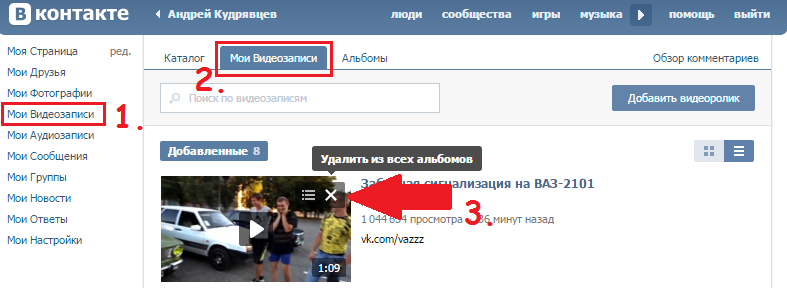 Например, вы отправляете своему собеседнику видео, но хотите, чтобы он посмотрел его с определенной минуты. Чтобы не заставлять пользователя самому перематывать видео, просто добавьте время, с которого нужно смотреть. Например, «смотреть с 3:02». Приложение автоматически начнет проигрывать видео с этого момента.
Функция таймкода в Telegram (Фото: Наталья Гаврилова для РБК)
Несколько аккаунтов в одном приложении
Telegram дает еще одну классную возможность: быстро переключаться между разными аккаунтами. Это может пригодиться, если вы, например, хотите жестко разделить рабочее и личное общение. Чтобы настроить эту функцию для устройств на Android, достаточно перейти в левое боковое меню и выбрать пункт «Добавить аккаунт». Для устройств на iOS необходимо перейти в «Настройки», нажать на «Изменить» в правом верхнем углу и добавить новый аккаунт.
Добавление еще одного аккаунта в рамках одного приложения на Android (Фото: Наталья Гаврилова для РБК)
Напоминания самому себе
Вы можете отправлять напоминания не только другим пользователям, но и самому себе. Для других пользователей это работает через отложенные сообщения, а вам для этого пригодится раздел «Избранное». Избранное — это что-то вроде чата с самим собой. Сообщения в этом чате видите только вы. Этот раздел удобно использовать в качестве облачного хранилища, куда вы можете пересылать важные сообщения, делать заметки, отправлять фото и видео.
Чтобы создать напоминание, перейдите в раздел «Избранное» и напишите сообщение. Зажмите значок отправки сообщения и в появившемся меню выберите «Задать напоминание». Далее вам нужно настроить нужную дату и время. В назначенное время напоминание придет вам в Telegram в виде обычного сообщения.
Настройка напоминания в Telegram (Фото: Наталья Гаврилова для РБК)
Настройка отображения имени при пересылке сообщений
А вы знали, что когда кто-то пересылает ваши сообщения, то третье лицо видит ваше имя и, более того, может перейти по нему в ваш профиль в Telegram? Ну, а дальше — написать или даже позвонить, в зависимости от ваших настроек конфиденциальности.
Не хотите, чтобы у посторонних людей была возможность просмотреть ваш профиль и выйти с вами на связь? Тогда перейдите в «Настройки» → «Конфиденциальность» → «Пересылка сообщений». В этом разделе вы можете выбрать тех, кто может ссылаться на ваш аккаунт при пересылке сообщений.
Настройка отображения имени при пересылке сообщений (Фото: Наталья Гаврилова для РБК)
Секретные чаты и самоуничтожающиеся файлы
Секретные чаты — это чаты с повышенной степенью защиты. По крайне мере, утверждается, что для них используется усиленное шифрование, а также, что информация из них не хранится на серверах Telegram. Чтобы перейти на такой уровень общения, откройте профиль контакта, перейдите в меню в правом верхнем углу и нажмите «Начать секретный чат». После этого в мессенджере будет создан отдельный чат с этим пользователем, но уже секретный. Пересылать сообщения из такого чата нельзя.
Создание секретного чата с пользователем (Фото: Наталья Гаврилова для РБК)
Еще одна интересная фишка секретных чатов — самоуничтожающиеся файлы. Это могут быть как обычные сообщения, так и фото или видео. Они удалятся автоматически после того, как ваш собеседник посмотрит их. Интервал удаления вы устанавливаете сами. Например, через пять секунд после просмотра. Сделать скриншот при этом в секретном чате нельзя.
Чтобы отправить такое самоуничтожающееся сообщение или файл, перейдите в секретный чат и нажмите три точки в правом верхнем углу. В появившемся меню выберите «Включить удаление по таймеру», а дальше выберите нужный интервал.
Хештеги в чатах
Хештеги в Telegram — это инструмент, который помогает быстро найти какие-то важные сообщения. Они работают так, что выводят отдельным списком все сообщения, в котором присутствует хэштег. Еще хештеги — это удобный способ сортировать данные в разделе Избранное.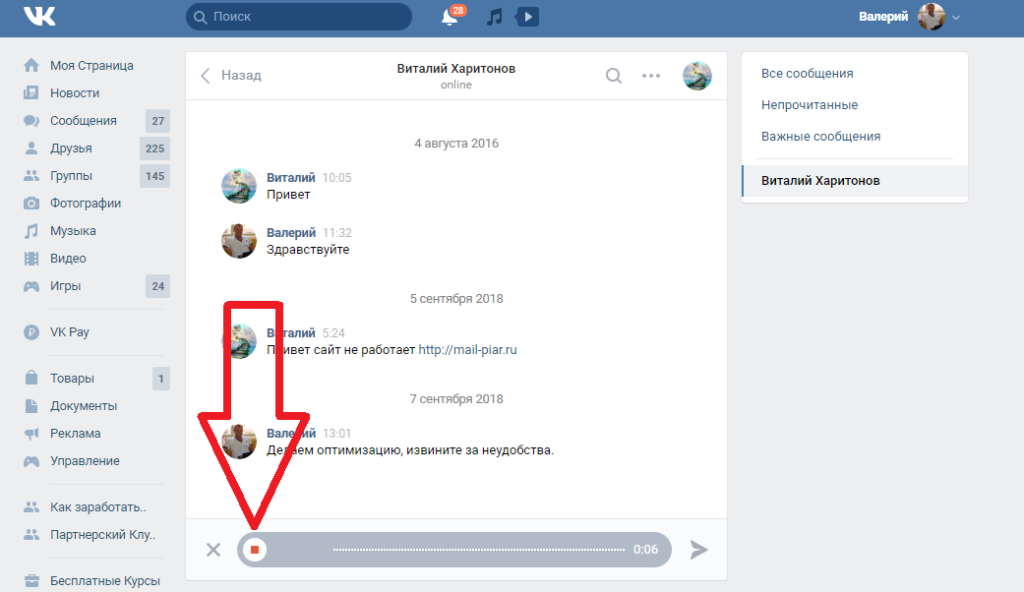 Если вы активно используете Избранное для хранения важных заметок, фотографий и прочих файлов, то хештеги как раз помогут вам не запутаться. Проставлять хештеги довольно просто: добавьте к тексту сообщения решетку и ключевое слово для поиска без пробела, #воттак.
Поиск по хештегу в Telegram (Фото: Наталья Гаврилова для РБК)
«Как загрузить свою аудиозапись в «ВК»?» — Яндекс Кью
ПопулярноеСообщества
Стать экспертом Кью
МузыкаВконтакте
Анонимный вопрос
·
405,4 K
Ответить4УточнитьИмран Джугич
14
Инженер по автоматизации · 19 нояб 2020
Ну насколько известно, с телефона это сделать нельзя, только если перейти в браузер, и там зайти ВК. Но с компьютера можно. Так же заходите в vk.com и загляните в раздел музыка. Будет нарисовано справа облачко со стрелкой, жмите на него и добавляйте свою музыку. Можете добавить название и текст песни, если захотите.
21,7 K
Марина Базанова
24 января 2021
В новой версии вк такого облачка нет. И что тогда делать?
Комментировать ответ…Комментировать…
Дмитрий Белых
10
Успешный блогер, даю советы, помогаю людям · 22 дек 2021
Итак, давайте приступать непосредственно к делу и рассматривать, каким же образом можно добавить музыку в ваш список воспроизведения ВК.
Используем приложение
И в Google Play Market и AppStore существует специальное приложение, при помощи которого мы получаем доступ к любимым страницам. Так как данный софт одинаков на Android и на iPhone, мы покажем пример лишь для. .. Читать далее
20,2 K
GREEN DEN
4 января
на свою страницу-музыка-нажать на + в углу и заполнить описание
Комментировать ответ…Комментировать…
Котик
1,0 K
Отвечаю на вопросы о компьютерах и интернете. · 11 сент 2018
Перейдите в «Музыку» vk.com/audio и нажмите на значок облака в правой части страницы. Файл должен быть в формате mp3, а его размер не должен превышать 200 Мб. Кстати, многие песни уже давно есть на сайте. Просто поищите их в поиске: vk.com/search?c[section]=audio и добавьте в свой плейлист с помощью кнопки в виде облака. Читать далее
106,8 K
Макс Х.
12 марта 2019
Брехня полная. В Кейте есть функция загрузки аудиозаписей.
Комментировать ответ…Комментировать…
Вера О.
484
Увлекаюсь рисованием и дизайном. В интернете — как рыба в воде. С удовольствием узнаю… · 14 сент 2018
Зайти на свою страницу в ВК. Выбрать раздел «Музыка». В правом верхнем углу найти значок в форме облака со стрелкой (загрузить аудиозапись). По правилам сайта вы можете загрузить файл не более 200 мб и только в формате MP3. Будьте осторожны, бывали случаи судебных исков о нарушении авторских прав.
48,2 K
max i.
18 мая 2019
спасибо!
Комментировать ответ…Комментировать…
Александр Тихомиров
19
Музыка, сочинение, гитара, аранжировка · 9 апр 2021
Зайти на своей странице «ВК» в раздел «Моя музыка».
Справа от верхнего меню найти значок «Загрузить аудиозапись». Принять условия:
Аудиофайл не должен превышать 200 МБ и должен быть в формате MP3.
Аудиофайл не должен нарушать авторские и смежные права.

Выбрать файл для загрузки.
14,7 K
МузОбозов
13 мая 2021
На своей странице → Моя музыка → Добавить
Комментировать ответ…Комментировать…
Первый
Данил Подколзин
10
Солист группы DANIELL. В мае выходит первый сингл. https://vk.com/daniellpodkolzin · 18 мар 2021
Ну если мы говорим конкретно про песню, которую хотим монетизировать, то нам нужно выбирать дистрибьютера- платформа, которая это сделает за нас. Есть такие популярные варианты: one rpm; tune core. Заходим, регестрируемся, заливаем трек с обложкой и ждём проверку, спустя 2 недели песня будет в вк и заодно появится автоматически карточка музыканта. Либо используем… Читать далее
21,5 K
Марк Павловский
3 апреля 2021
Поддерживаю автора выше ! Работаю с агрегатором Belive digital если не справитесь сами помогу) В вк подписан так же )
Комментировать ответ…Комментировать…
Иван Туловский
37
17-летний 11-классник в медицинском классе. Люблю читать, учиться. · 24 нояб 2021
(с компьютера) Музыка -> иконка Жми на иконку, перетащи/укажи ФАЙЛ ФОРМАТА mp3. На телефонах так сделать нельзя, поэтому заходим в мобильную версию в браузере и жмём «версия для компьютера» Читать далее
Комментировать ответ…Комментировать…
Юлия Сахарова
1
12 авг
Да просто НА ЭТУ СТРЕЛКУ ВВЕРХ жмешь, рядом с полосками и плюсиком которая. Еле сама нашла. Открыть стр в ВЕРСИИ ДЛЯ КОМПЬЮТОРА. И все. Что голосом записал — добавляй, рассказ, сказку, стих, песню спел. Всем удачи! Читать далее
Комментировать ответ…Комментировать…
Николай Х.
7
13 окт 2019
Если вы пользуетесь смартфоном,то сначала внизу своей страницы нажмите кнопочку «версия для компьютера». Дальше делайте как указано в самых «полезных» рекомендациях.
45,8 K
andima2004
23 октября 2019
Там нету этой кнопочки
Комментировать ответ…Комментировать…
Николай Х.
7
13 окт 2019
Если вы пользуетесь смартфоном,то сначала внизу своей страницы нажмите кнопочку «версия для компьютера». Дальше делайте как указано в самых «полезных» рекомендациях.
13,0 K
Родион Коор
17 апреля 2020
А щас этого нет!!!
Комментировать ответ…Комментировать…
Вы знаете ответ на этот вопрос?
Поделитесь своим опытом и знаниями
Войти и ответить на вопрос
2 ответа скрыто(Почему?)
Как отправить текстовое сообщение с компьютера
Если вы сидите за компьютером и получаете текст на свой телефон, было бы здорово, если бы вы могли ответить, не поднимая трубку? Да, это так, и есть отличные приложения и сервисы, которые обеспечивают именно эту возможность.
Независимо от того, используете ли вы Apple или Android, вы можете отправлять и получать текстовые сообщения на Mac, ПК с Windows или Chromebook. Продолжайте читать, чтобы определить, какой вариант лучше всего подходит для вас.
Содержание
- Как отправлять тексты в Windows 10
- Как отправлять тексты через iMessage (iOS, iPadOS, MacOS)
- Как отправлять тексты через Android Messages (Android и ПК)
Сложность
Средняя
Продолжительность
15 минут
Что вам нужно
Как отправлять тексты в Windows 10
Это решение в первую очередь для тех, кто использует ПК с Windows 10 и телефон Android. Он основан на встроенном приложении Microsoft «Ваш телефон», представленном в обновлении за апрель 2018 года, и приложении «Ваш телефон-компаньон» для Android. Эта комбинация позволяет пользователям отправлять и получать текстовые сообщения в Windows 10, получать уведомления Android в Центре уведомлений и получать доступ к изображениям, хранящимся на телефоне. Приложение «Ваш телефон» также поддерживает iPhone, но оно ограничено пересылкой веб-страниц из Microsoft Edge для iOS. Эта поддержка iPhone не включает текстовые сообщения, уведомления и доступ к фотографиям.
Для этого метода требуется следующее:
- Android 7.0 Nougat или новее.
- Windows 10 с обновлением от апреля 2018 г. или новее
Шаг 1: Нажмите кнопку Start , чтобы найти и запустить приложение «Ваш телефон». Или введите «ваше» в поле поиска на панели задач и выберите полученное приложение.
Шаг 2: Приложение откроется на вашем экране. Выберите Android , затем Продолжить .
Шаг 3: Переключитесь на свой телефон Android и установите приложение Your Phone Companion — Link to Windows из Google Play.
На некоторых телефонах Samsung вместо этого нажмите Ссылка на Windows и войдите в учетную запись Microsoft.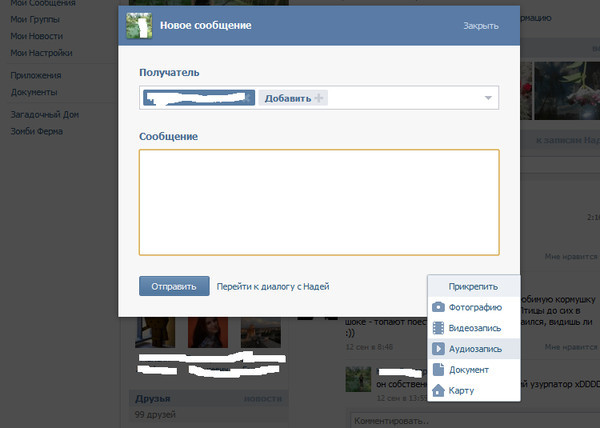 ПК с Windows 10 должен появиться, если ссылка прошла успешно.
Шаг 4: После установки приложения вернитесь к своему ПК с Windows и его приложению «Ваш телефон», а затем установите флажок рядом с фразой *Да, я завершил установку Your Phone Companio**. Нажмите на кнопку с надписью *Открыть QR-код*.
СкриншотШаг 5: Вернитесь к своему телефону и коснитесь фразы Есть ли на вашем компьютере QR-код? Нажмите Продолжить , чтобы разрешить приложению доступ к камере вашего телефона. Направьте камеру на экран компьютера, чтобы телефон мог прочитать QR-код. Нажмите Готово на экране ПК.
Шаг 6: Коснитесь Продолжить на экране телефона, чтобы вы могли включить несколько разрешений, которые обеспечат правильное сопряжение устройства «Ваш телефон». Нажмите Разрешите для всех разрешений, которые вы хотите предоставить, затем нажмите Продолжить . Затем вас попросят разрешить мобильному приложению «Ваш телефон» всегда работать в фоновом режиме. Выберите Запретить или Разрешить .
Шаг 7: Мобильное приложение выполнит последнюю проверку, чтобы убедиться, что сопряжение работает. Нажмите Готово , чтобы завершить процесс сопряжения.
После сопряжения двух устройств коснитесь значка Сообщения на панели инструментов слева, чтобы отправлять и получать сообщения в Windows 10 с помощью телефона Android. Этот метод не работает при использовании сторонних приложений в качестве основной платформы для обмена текстовыми сообщениями. Обратите внимание, что пользователи также могут извлекать фотографии с телефона, совершать звонки и получать уведомления.
СкриншотКак отправлять текстовые сообщения через iMessage (iOS, iPadOS, MacOS)
Для этого метода обычно требуется устройство Apple с сотовой связью. Однако, поскольку он также использует формат Apple iMessage, пользователи могут обходить сотовую связь при обмене сообщениями с другим устройством Apple.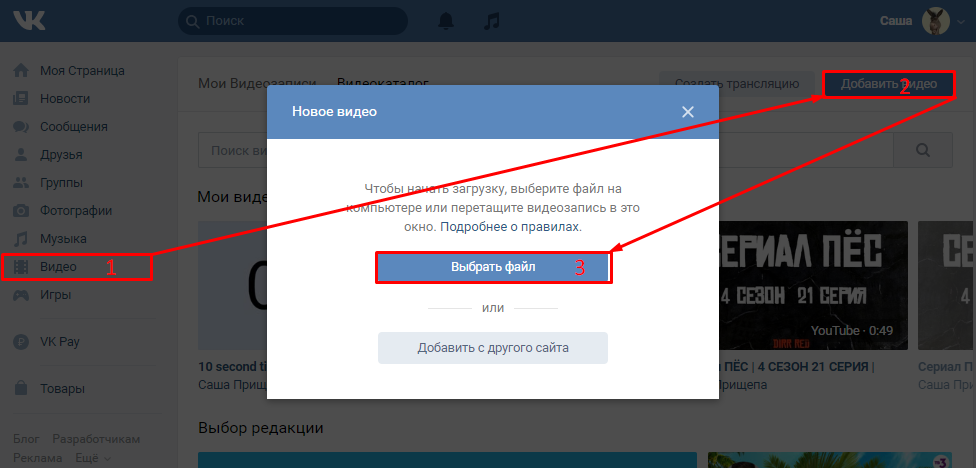
iPhone поддерживает два типа сообщений. Пользователи могут отправлять сообщения iMessage через Интернет через Wi-Fi или мобильные данные, которые выделяются синими кружками и принимаются только на устройствах Apple. И iPhone также отправляют стандартные SMS и MMS-сообщения по обычному тарифному плану оператора беспроводной связи, которые принимаются устройствами сторонних производителей и выделяются зелеными кружками.
Это важное отличие, так как владельцы устройств Apple без подключения к сотовой сети или связанного номера телефона по-прежнему могут отправлять сообщения другим владельцам устройств Apple — все, что им нужно, — это Apple ID.
Однако для отправки текстовых сообщений всем контактам с устройством Apple и без него пользователям необходимо устройство Apple с тарифным планом сотовой связи. Здесь мы предполагаем, что у пользователя есть iPhone, хотя iPad с SIM-картой и совместимым мобильным планом тоже работает.
Шаг 1: Убедитесь, что на iPhone выполнен вход с использованием вашего Apple ID.
Шаг 2: Откройте приложение Настройки и прокрутите вниз, чтобы выбрать Сообщения .
Шаг 3: Переключите переключатель iMessage на следующем экране, чтобы включить эту службу.
Шаг 4: Коснитесь Отправить и получить и проверьте номер телефона и учетные записи электронной почты, которые могут быть связаны с отправкой и получением сообщений iMessages. Кроме того, выберите номер телефона и/или адрес электронной почты, с которого можно начать новый разговор.
Шаг 5: На всех других устройствах iOS и iPadOS повторите предыдущие шаги. Убедитесь, что они подключены к одной и той же сети Wi-Fi.
Шаг 6: На Mac откройте приложение «Сообщения». Щелкните Сообщения в строке меню, а затем Предпочтения в раскрывающемся меню. Когда появится всплывающее окно, щелкните вкладку iMessage и войдите в систему с тем же Apple ID.
Шаг 7: Вернитесь к iPhone и вернитесь к Сообщения в приложении Настройки. Оказавшись там, нажмите Пересылка текстовых сообщений . Эта часть посвящена отправке SMS и MMS.
Шаг 8: Переключите переключатель прямо справа от устройства Apple, на которое вы хотите отправлять и получать SMS- и MMS-сообщения.
Каждый раз, когда устройство включается, вы должны ввести его отображаемый шестизначный код подтверждения на iPhone. Это подтвердит, что вы хотите отправлять и получать SMS и MMS-сообщения на своем устройстве Apple. В зависимости от настройки вам может потребоваться или не потребоваться ввод кода подтверждения.
Чтобы отправить сообщение на любом устройстве Apple, нажмите или коснитесь значка карандаша, расположенного над списком контактов. После этого введите желаемого получателя(ей) и составьте сообщение как обычно.
Имейте в виду, что ограничение стандартного текстового сообщения в 160 символов по-прежнему применяется даже при использовании iMessages. Текст длиннее 160 символов, скорее всего, будет считаться за два или более в целях выставления счетов, в зависимости от его длины.
Помните, что iMessages «бесплатны», когда устройства подключены к Wi-Fi. Тем не менее, они учитываются в вашем ежемесячном выделении данных при использовании сети 4G или 5G, поэтому обязательно оставайтесь на связи с локальной беспроводной сетью, когда это возможно. Стандартные сообщения SMS и MMS передаются через вашего оператора мобильной связи.
Как отправлять текстовые сообщения через Android Messages (Android и ПК)
Этот метод отлично работает для пользователей телефонов Android, и не имеет значения, какой компьютер вы используете — вам просто нужен браузер и приложение Android Messages. Сообщения Android позволяют владельцам смартфонов Android отправлять текстовые сообщения прямо из веб-интерфейса, независимо от того, какое устройство они используют. Он работает на настольных компьютерах, ноутбуках и даже устройствах Apple. Вам необходимо установить Android Messages в качестве приложения по умолчанию на вашем телефоне, поэтому обязательно сделайте это перед началом работы.
Шаг 1: Перейдите на домашнюю страницу Android Messages.
Шаг 2: Откройте приложение Android Messages на своем телефоне.
Шаг 3: Нажмите на значок меню Three-Dots и выберите Сообщения для Интернета .
Шаг 4: Нажмите синюю кнопку Сканер QR-кода и с помощью телефона отсканируйте QR-код с домашней страницы Android Messages. Это свяжет ваше устройство и ваш браузер, и вы увидите, что сообщения и контакты появляются на другом вашем устройстве по мере их синхронизации.
Шаг 5: Используйте веб-интерфейс для общения с друзьями и семьей, как на смартфоне Android.
Вам не придется повторно сканировать свой QR-код каждый раз, когда вы используете платформу, потому что вы можете синхронизировать свои устройства.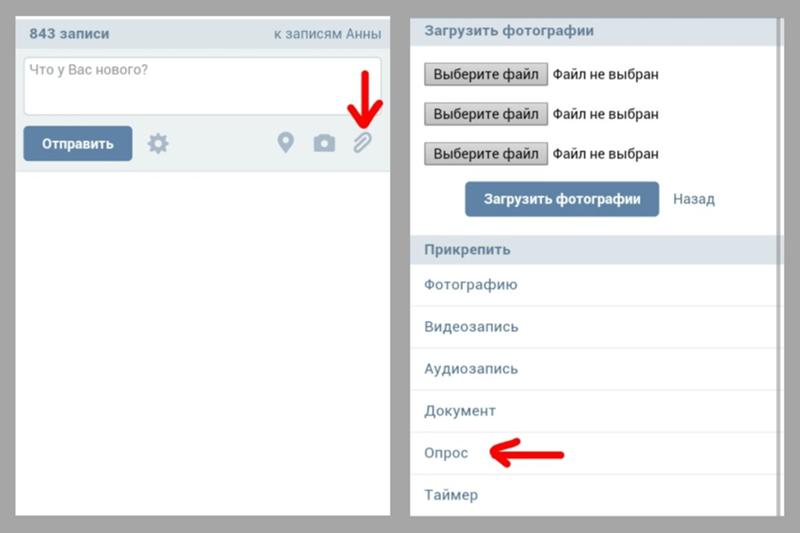 Для этого выберите **es*, когда веб-интерфейс спросит, хотите ли вы, чтобы он запомнил ваш компьютер.
Отправка текстов по электронной почте
Кроме того, вы также можете передавать SMS-сообщения с помощью почтового клиента на вашем телефоне. Вы можете практиковать эту технику для отправки и получения текстовых сообщений, даже если у вас нет мобильного телефона. Имейте в виду, что вам нужно знать, какого оператора сотовой связи использует ваш получатель, чтобы успешно отправить сообщение. Если вы не уверены на 100%, вы можете узнать это с помощью CarrierLookup.
Мы собрали несколько самых успешных поставщиков услуг сотовой связи в США и поместили их в удобный список, потому что у каждого поставщика есть свой индивидуальный шлюз электронной почты. В большинстве случаев вам нужно отправить сообщение на другой шлюз. Однако это в основном зависит от того, какой тип сообщения вы отправляете. Мы приглашаем вас ознакомиться с нашей подробной статьей о том, как отправить текстовое сообщение по электронной почте для получения дополнительной информации.
| SMS-шлюз | MMS-шлюз | |
| АТ&Т | @txt.att.net | @mms.att.net |
| Мобильный телефон Boost | @sms.myboostmobile.com | @myboostmobile.com |
| Крикет беспроводной | @mms.cricketwireless.net | @mms.cricketwireless.net |
| Т-Мобайл | @tmomail.net | @tmomail.net |
| Сотовая связь США | @email.uscc.net | @mms.uscc.net |
| Веризон | @vtext.com | @vzwpix.com |
Примечание. Cricket Wireless, по-видимому, использует один и тот же адрес для текстовых (SMS) и мультимедийных (MMS) сообщений. T-Mobile делает то же самое. Если вы передаете сообщение на T-Mobile, не забудьте указать код страны США (1), прежде чем начать вводить номер телефона.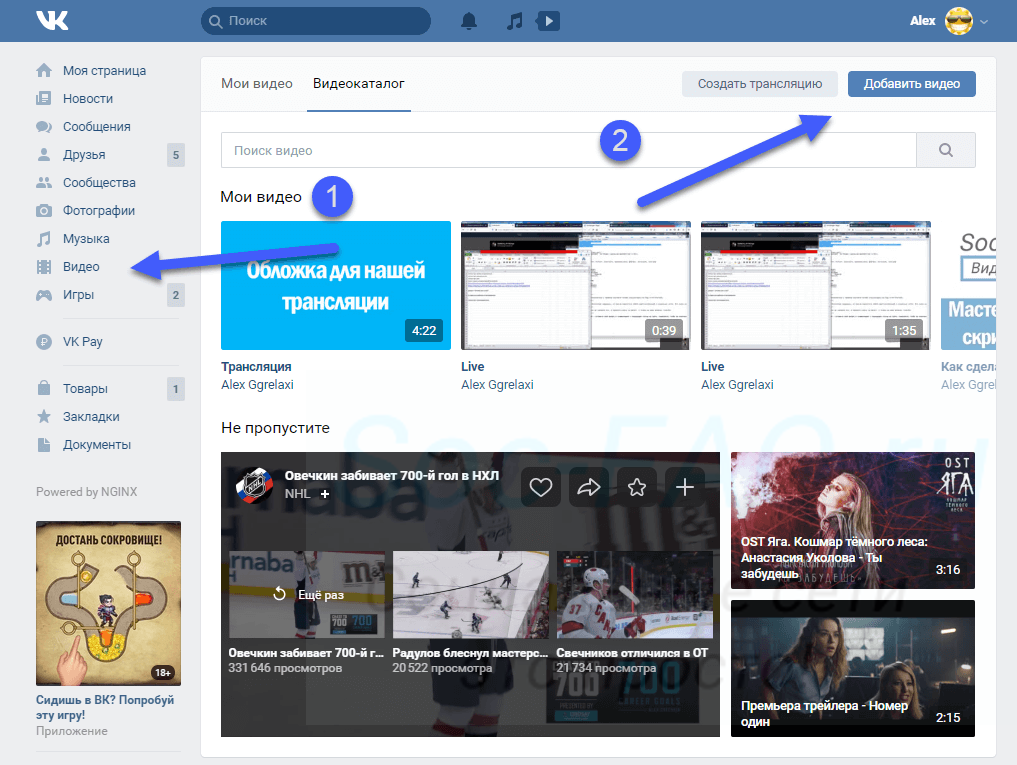
Рекомендации редакции
- Новое вредоносное ПО может украсть данные вашей кредитной карты — и оно быстро распространяется
- Как добавить сторонние игры в вашу библиотеку Steam
- Как использовать историю буфера обмена в Windows
- Twitter создает опцию меню для Twitter Shops
- Эта новая функция Windows 11 поможет вам защитить ваши пароли
8 способов отправить текст с компьютера
Для технически подкованных людей в современном мире наличие мобильного телефона на расстоянии вытянутой руки является практически данностью. Вам не нужно вставать с постели, чтобы отправить текстовое сообщение с iPhone или телефона Android. Но когда вы уже погрузились в рабочий день или общаетесь с VIP-персонами вашей компании, лучшее устройство для деловых сообщений — не всегда то, которое помещается в вашем кармане.
Большинство людей предпочитают компьютеры для выполнения важных задач и многозадачности. 🖥️
Если ощущение клавиатуры или внешний вид большого экрана делают вас более продуктивным, научитесь отправлять текст с компьютера, это поможет вам сосредоточиться и быстро вести диалог с клиентом.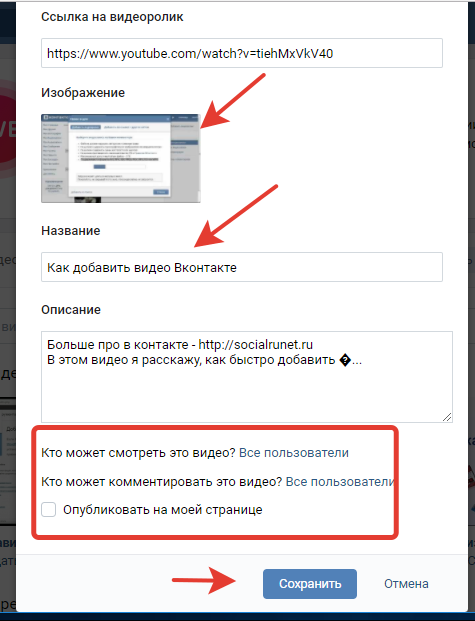 Продолжайте читать, чтобы узнать о восьми методах, которые вы можете использовать, и о том, как они складываются.
Как отправлять текстовые сообщения с компьютера: 8 способов
1. Отправить текстовое сообщение по электронной почте
2. Использовать iMessage
3. Использовать сообщения Android
4. Текстовое сообщение с веб-сайта оператора беспроводной связи
5. Отправить текстовое сообщение с бесплатный веб-сайт SMS
6. Используйте онлайн-платформу для обмена текстовыми сообщениями
7. Отправляйте текстовые сообщения из Google Voice
8. Отправляйте текстовые сообщения с помощью оптимизированного решения VoIP
Используйте автоматические ответы, чтобы оправдать ожидания
Планируйте и отправляйте тексты с вашего компьютера
Используйте наши интеграции, чтобы отправлять текстовые сообщения
Легко вставляйте свои текстовые сообщения
Работайте вместе с вашей командой над ответами
Как складываются 8 методов
Отправляйте тексты с вашего компьютер с OpenPhone
Часто задаваемые вопросы
Как отправлять текстовые сообщения с компьютера: 8 способов Отправка текстовых сообщений с компьютера не является революционной концепцией. Первое в истории текстовое сообщение было отправлено с персонального компьютера на телефон. Это означает, что у компьютерных текстовых сообщений было достаточно времени, чтобы адаптироваться и предложить новые функции.
В то время как некоторые способы отправки текстовых сообщений с компьютеров все еще довольно устарели, другие могут предоставить гораздо больше, чем функции текстовых сообщений, которые вы ожидаете от современных смартфонов. Мы объясним, как отправлять текстовые сообщения с компьютеров восемью различными способами, а также почему текстовые сообщения VoIP стоят выше остальных.
1. Отправьте текстовое сообщение по электронной почтеЕсли вы похожи на обычного офисного работника, вы, вероятно, проверяете свою электронную почту миллион раз в день. Но отправка и чтение электронных писем — не единственное, что вы можете делать на своей почтовой платформе — вы также можете отправлять бесплатные текстовые сообщения.
Как только вы войдете в свою учетную запись электронной почты, начните создавать новое электронное письмо.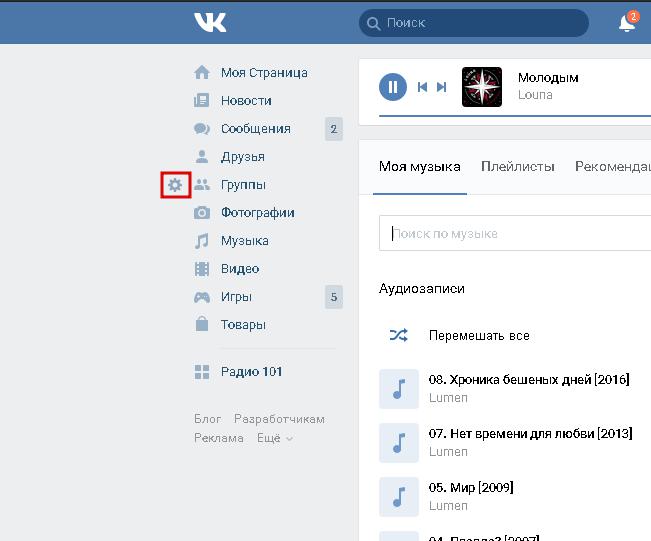 В поле «Кому» введите 10-значный номер телефона человека, которому хотите отправить текстовое сообщение, и объедините его с адресом шлюза его оператора (у некоторых операторов разные адреса для SMS и MMS).
Общие примеры:
- AT&T: @txt.att.net для SMS или @mms.att.net для MMS
- T-Mobile: @tmomail.net для SMS и MMS 9 Veron : @vtext.com для SMS или @vzwpix.com для MMS
Это простой способ отправить простое текстовое сообщение (с включенной строкой темы). Кроме того, некоторые почтовые провайдеры (например, Gmail) позволяют сохранять шаблоны сообщений, которые можно использовать для более быстрого составления текстов.
Однако ваши сообщения будут отображаться не как отправленные с реального номера телефона, а как строка цифр, начинающаяся с несуществующего кода города, например «141». Кроме того, вам нужно знать оператора связи каждого получателя, чтобы использовать этот метод.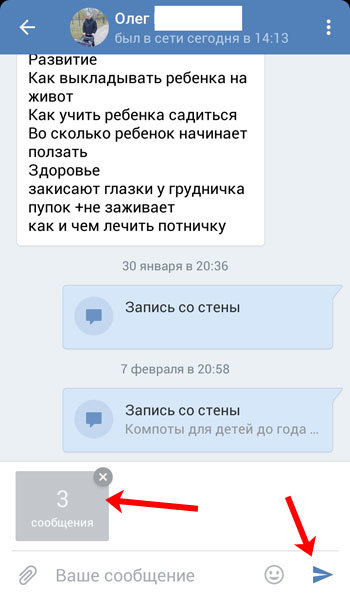
Если у вас есть iPhone и Mac, вы можете легко отправлять текстовые сообщения со своего компьютера на другие устройства Apple с помощью iMessage, службы, которая использует Wi-Fi или сотовые данные для передачи текстов.
Просто откройте приложение «Сообщения» на своем устройстве — вам может быть предложено войти в систему с помощью вашего Apple ID — и вы можете начать отправлять текстовые сообщения. Поддерживаются фотографии, видео, GIF-файлы и аудиофайлы.
Использование iMessage на вашем компьютере точно так же, как отправка текстовых сообщений на вашем мобильном телефоне. Это просто и эффективно, но в нем нет каких-либо выдающихся функций, которые помогут вам максимально эффективно использовать ваши деловые тексты.
Например, если вы хотите создать шаблоны текстовых сообщений, чтобы избежать повторного набора одного и того же сообщения для тысяч разговоров, вы не сможете этого сделать. OpenPhone позволяет отправлять фрагменты, которые помогут вам сэкономить время с помощью шаблонов.
Нет необходимости спорить о том, что лучше у пользователей Apple или Android. Сообщения Android для Интернета позволяют отправлять текстовые сообщения с вашего компьютера так же легко, как и с iMessage.
Все, что вам нужно сделать, это отсканировать этот QR-код, чтобы начать сопряжение вашего компьютера и телефона Android. После того, как вы все настроите, вы можете отправлять любые мультимедийные сообщения, используя подключение к Интернету.
4. Текст с сайта оператора сотовой связи Ваш тарифный план мобильного телефона может охватывать больше, чем текстовые сообщения, отправляемые через ваш телефон. Некоторые операторы беспроводной связи позволяют отправлять MMS и SMS-сообщения прямо со своих онлайн-порталов, к которым вы можете получить доступ из своего веб-браузера. После того, как вы вошли в свой онлайн-портал (например, My Verizon для пользователей Verizon), вы можете использовать сайт своего оператора для отправки текстов со своего компьютера.
Некоторые операторы беспроводной связи (включая T-Mobile) предлагают настольные приложения, поэтому вам не нужно держать еще одну вкладку открытой в браузере. Тем не менее, эти приложения довольно упрощены по сравнению с более современными вариантами текстовых сообщений на рабочем столе.
5. Отправляйте текстовые сообщения с бесплатного веб-сайта SMSЕсли вам нужен абсолютно бесплатный способ отправки текстовых сообщений с реального номера мобильного телефона на рабочем столе — тарифный план мобильного телефона не требуется — вы можете рассмотреть возможность использования бесплатного веб-сайта SMS, такого как Globfone. или SendSMSNow.com.
На этих сайтах все, что вам нужно сделать, это ввести номер телефона получателя (а иногда и выбрать его оператора и страну), чтобы отправлять бесплатные тексты — даже на международном уровне. Тем не менее, есть много недостатков в использовании этих услуг.
Во-первых, большинство этих веб-сайтов с бесплатными текстовыми сообщениями поддерживают только текстовые сообщения SMS, что означает, что они вообще не могут поддерживать групповые сообщения или мультимедийные тексты. Кроме того, многие бесплатные SMS-платформы заявляют, что нет никакой гарантии, что текст будет доставлен, и нет никакого способа узнать, получен ваш текст или нет.
Некоторые бесплатные SMS-сайты настолько примитивны, что вы даже не можете получать сообщения в ответ. Даже если человек, которому вы пишете, не хочет оставлять вас в режиме «прочитано», он может в конечном итоге стать призраком против своей воли.
6. Используйте онлайн-платформу для обмена текстовыми сообщениямиИспользование онлайн-службы обмена текстовыми сообщениями, созданной для бизнеса, — это отличный способ улучшить свои возможности текстовых сообщений и получить больше от канала связи. С платным планом вы можете найти поставщиков услуг, которые поддерживают такие функции, как:
- Автоответы, которые позволяют настроить тексты для отправки без помощи рук
- Массовые тексты, которые позволяют отправлять тексты большой группе контактов всем сразу
- Бесплатные текстовые сообщения, что позволяет вам выбрать и отправить текст с бесплатного номера телефона
- Ключевые слова, которые позволяют людям принимать или отключать ваши текстовые сообщения
- Несколько пользователей, чтобы члены вашей команды могли помогать друг другу тексты полей
Использование онлайн-платформы для обмена текстовыми сообщениями обычно так же просто, как использование любого другого рабочего стола или браузера приложение.
Но имейте в виду, что эти платформы обычно не поддерживают голосовые вызовы, поэтому вам все равно понадобится вторая услуга или тарифный план сотового телефона (и, следовательно, второй номер), чтобы совершать звонки на вашем компьютере.
7. Отправка текстовых сообщений из Google VoiceОдной из популярных онлайн-платформ, которую команды используют для совершения звонков и отправки текстовых сообщений с компьютеров, является Google Voice для Google Workspace.
С планами, начинающимися с 10 долларов США на пользователя в месяц, вы можете получать неограниченное количество SMS в США. Вам также потребуется активная учетная запись рабочей области (6 долларов США в месяц), чтобы иметь возможность подписаться на Google Voice для Google Workspace. Но, несмотря на то, что вы получите дополнительные функции вызова и интеграцию с некоторыми инструментами Google, это решение «все в одном» на самом деле дает вам гораздо меньше текстовых функций, чем платформа, предназначенная только для текстовых сообщений. 🤔
🤔
Например, вы не можете настроить автоответы или совместно работать над текстами. Google Voice не предлагает каких-либо интеграций, которые упрощают, делают более эффективными или приятными текстовые сообщения. Использование Google Voice на рабочем столе чуть более продвинуто, чем отправка текстовых сообщений на мобильном устройстве.
8. Отправляйте текстовые сообщения с помощью оптимизированного решения VoIP Хотя Google Voice – это телефонная служба VoIP, работающая через Интернет, это не обязательно лучшее приложение для отправки текстовых сообщений с вашего компьютера (или отправки деловых текстов в целом). С более оптимизированной платформой VoIP вы можете получить преимущества онлайн-платформы для обмена текстовыми сообщениями (и многое другое), а также получить передовые решения для звонков для своей команды.
Если вы хотите отдохнуть от своего мобильного приложения, вы можете использовать OpenPhone для отправки неограниченного количества текстов в Канаде и США прямо со своего рабочего стола или веб-приложения. Кроме того, вы можете отправлять текстовые сообщения на международном уровне по доступным ценам.
Вот несколько других ключевых функций текстовых сообщений, которые предлагает OpenPhone:
Используйте автоответы, чтобы настроить ожидания
Добавьте автоответы на любой номер телефона в вашей учетной записи OpenPhone, чтобы автоматически отправлять текстовый ответ в рабочее или нерабочее время в зависимости от конкретных сценарии.
в рабочее время:
- Пропущенные звонки
- Новые голосовые сообщения
- Входящие текстовые сообщения
Вне рабочей часы:
- Полученные после нескольких часов
- часы
Планирование и отправка текстовых сообщений с вашего компьютера
Планирование текстовых сообщений на основе часового пояса вашего контакта, чтобы текстовые сообщения доходили до ваших контактов в их рабочее время.
Используйте наши интеграции для отправки текстовых сообщений
Настройте автоматические текстовые сообщения, запускаемые определенным действием, с нашей интеграцией Zapier, независимо от того, хотите ли вы отправить текст после того, как кто-то заполнит форму на вашем веб-сайте, или вы обновите этап сделки в своем CRM.
Zapier соединяет OpenPhone с тысячами других приложений, поэтому возможности сэкономить время безграничны.
Легко вставляйте свои текстовые сообщения
Сохраняйте шаблоны текстовых сообщений с помощью нашей функции фрагментов, чтобы быстрее отвечать на тексты.
Работайте вместе со своей командой над ответами
Делитесь телефонными номерами и заметками, чтобы вы могли легко совместно работать над текстовыми сообщениями.
Отправка текстовых сообщений с компьютера с помощью OpenPhone так же проста, как и со смартфона. Но вы получите гораздо больше от своих услуг с планами, начинающимися с 10 долларов США на пользователя в месяц.
Как складываются 8 методов Отправка текстов с вашего компьютера легко выполнима со всеми решениями, доступными вам сегодня. Итак, какой метод лучше всего использовать? Посмотрите, как сравниваются представленные нами варианты.
| OpenPhone | iMessage | Android | Carrier | Free site | Online platform | Google Voice | ||||
|---|---|---|---|---|---|---|---|---|---|---|
| Automate texts | ✓ | x | x | x | x | x | ✓ | x | ||
| Text a number | ✓ | x | ✓ | ✓ | ✓ | ✓ | ✓ | ✓ | ||
| Text templates | ✓ | ✓ | x | x | x | x | x | x | ||
| Schedule texts | ✓ | x | x | ✓ | ✓ | x | .0213 | x | x | x |
| Runs on internet | ✓ | ✓ | ✓ | ✓ | ✓ | ✓ | ✓ | ✓ | ||
| Collaborate on texts | ✓ | x | x | x | x | x | ✓ | x |
нет недостатка в методах, которым вы можете научиться. Но отправка текстов с вашего компьютера с помощью системы VoIP может помочь вам работать более эффективно и получить больше пользы от ваших услуг. От автоматизированных текстов до шаблонов — вы получите расширенные функции текстовых сообщений, которые помогут вам обслуживать клиентов (даже когда вы не работаете).Запустите бесплатную пробную версию OpenPhone.
Часто задаваемые вопросы
Могу ли я отправлять текстовые сообщения с моего компьютера?
Да, существует множество способов отправки текстового сообщения с компьютера, включая электронную почту, iMessage, сообщения Android, использование веб-сайта оператора беспроводной связи, использование бесплатного веб-сайта SMS, онлайн-платформ для обмена текстовыми сообщениями, Google Voice и оптимизированного VoIP. решение, такое как OpenPhone.
Могу ли я отправлять текстовые сообщения с моего компьютера через OpenPhone?
Да, с OpenPhone вы можете отправлять текстовые сообщения на американские и канадские мобильные номера со своего компьютера или из браузера вашего устройства.
Какие еще функции предлагает OpenPhone для текстовых сообщений с компьютера?
OpenPhone — это настольное и веб-приложение, которое позволяет отправлять неограниченное количество текстов в Канаде и США. Оно также предоставляет такие функции, как автоматические ответы, интеграция с Zapier, бесплатные номера, шаблоны текстовых сообщений, международные текстовые сообщения и совместная работа.
Как текстовое видео YouTube с помощью iPhone или Mac
- Вы можете быстро и легко текст видео YouTube, используя несколько различных методов.
- Если у вас iPhone с iOS 12.38 или более поздней версии, вы можете поделиться видео прямо в Сообщениях с помощью встроенного приложения YouTube. Однако человек, которому вы отправляете видео, также должен иметь приложение YouTube на своем телефоне, чтобы открыть его напрямую.
- Если ваш компьютер Mac подключен к вашему iCloud или номеру телефона, вы также можете отправлять видео с YouTube людям прямо со своего компьютера.
Соединение между нашими мобильными устройствами, компьютерами и мультимедийными платформами теперь практически бесшовное, что еще больше упрощает обмен контентом и взаимодействие с ним.
Например, всего за несколько кликов или нажатий вы можете отправить видео с YouTube друзьям или родственникам, чтобы они могли просмотреть их прямо со своего мобильного устройства.
А когда вы подключите свой смартфон к компьютеру, вы сможете еще проще отправлять видео с YouTube в виде текста.
Ознакомьтесь с продуктами, упомянутыми в этой статье:iPhone 11 (от 699,99 долларов США в Best Buy)
Macbook Pro (от 1299 долларов США в Best Buy)
Как отправить текст на видео YouTube с помощью iPhone Самый простой способ отправить текст на видео YouTube — это сделать это прямо из приложения «Сообщения» на вашем телефоне.
1. Откройте приложение «Сообщения» и выберите человека или группу сообщений, которым вы хотите отправить видео.
2. Коснитесь поля сообщения, чтобы развернуть клавиатуру, а затем сдвиньте панель значков под полем сообщения влево, пока не увидите логотип YouTube. Если по какой-то причине вы не видите строку меню приложений, коснитесь значка в виде кружка с буквой «А» слева от поля сообщения.
Щелкните значок приложений, чтобы развернуть строку меню приложений. Изабелла Паолетто/Business Insider3. Коснитесь значка YouTube.
Ваше текстовое приложение для iPhone будет отображать недавно просмотренные видео, когда вы нажимаете значок YouTube. Стивен Джон/Business Insider4. Для поиска на YouTube коснитесь панели «Поиск» в верхней части экрана и введите ключевые слова или пролистайте недавно просмотренные видео. Как только вы найдете видео, которое хотите отправить в тексте или iMessage, просто коснитесь его.
- Обратите внимание, что если вы используете этот метод, человек, которому вы отправляете видео, также должен иметь приложение YouTube на своем телефоне, чтобы смотреть видео, которое вы им отправили.
В качестве альтернативы вы можете поделиться видео с помощью приложения YouTube, и человеку, с которым вы делитесь видео, не обязательно иметь приложение YouTube на своем телефоне, чтобы посмотреть его.
1. Откройте приложение YouTube и найдите видео, которым хотите поделиться.
2. Просто нажмите кнопку «Поделиться» под видео, а затем выберите «Сообщения» во всплывающем окне.
Нажмите кнопку «Поделиться». Изабелла Паолетто/Business Insider3. Введите контактное имя того, кому вы хотите отправить видео. Вы также можете использовать кнопку «Поделиться», чтобы скопировать URL-адрес видео, а затем вставить его в текст.
Как отправить текстовое видео с YouTube на Mac Наконец, если ваш телефон и компьютер сопряжены, откройте приложение «Сообщения» на компьютере Mac.
Найдите видео YouTube, которым вы хотите поделиться, и просто скопируйте URL-адрес из верхней части окна, затем вставьте URL-адрес в свое сообщение и отправьте его.
Приложение для обмена сообщениями на компьютере на самом деле предлагает меньше способов добавить видео с YouTube, чем приложение на вашем смартфоне. Стивен Джон/Business InsiderКак поставить видео YouTube на повтор на вашем компьютере или мобильном устройстве, чтобы оно воспроизводилось в цикле
Как поделиться частным видео YouTube с кем-либо, предоставив разрешение на его адрес электронной почты
Как проверить свою учетную запись YouTube, чтобы вы могли загружать видео продолжительностью более 15 минут и настраивать миниатюры
Как просмотреть список ваших подписчиков YouTube на компьютере или мобильном устройстве
Как заблокировать видео и каналы на YouTube, которые вы не используете не хотите, чтобы вы или ваши дети видели
Стивен Джон
Внештатный писатель
Стивен Джон — независимый писатель, живущий недалеко от Нью-Йорка: 12 лет в Лос-Анджелесе, четыре в Бостоне и первые 18 лет в округе Колумбия. Когда он не пишет и не проводит время с женой и детьми, его иногда можно встретить карабкающимся в горы. Его произведения широко распространены в Интернете, а его книги можно найти на сайте www.stevenjohnbooks.com.
ПодробнееПодробнее
Insider Inc. получает комиссию, когда вы покупаете по нашим ссылкам.
Как отправить видео в Facebook Messenger
Facebook Messenger насчитывает почти миллиард активных пользователей по всему миру, что делает его одним из самых популярных приложений для обмена сообщениями. Он универсален и прост в использовании, так как позволяет отправлять тексты, смайлики, GIF-файлы, голосовые сообщения и видео.
Однако, если у вас нет большого опыта работы с Messenger и вы никогда раньше не отправляли видео, вы можете не знать, как это работает. Это невероятно простой процесс, который мы подробно объясним.
Кроме того, мы поговорим о том, как отправлять видео из Messenger в WhatsApp или в стандартное приложение для обмена сообщениями на вашем устройстве. Наконец, в этой статье будет показано, как найти обходной путь для ограничения размера видео в 25 МБ в Facebook Messenger.
Как отправить видео в Messenger
Вы можете использовать Messenger на своем компьютере, через браузер или на мобильном устройстве. Если вы разговариваете с одним из своих контактов в Facebook и хотите поделиться забавным или информативным видео, вот что вам нужно сделать.
Отправка видео в Messenger на вашем компьютере:
- Откройте Facebook и запустите Messenger.
- Выберите разговор, в который вы хотите отправить видео.
- Когда откроется окно чата, щелкните значок «Настройки» в правом верхнем углу и откройте настольный клиент Messenger.
- Щелкните значок фотографии в левой части окна чата.
- Выберите видео на своем компьютере.
- Щелкните значок отправки.
Отправка видео в Messenger на мобильном устройстве:
- Запустите приложение Messenger на своем устройстве iOS или Android.
- Коснитесь контакта или существующего разговора в Messenger.
- Если у вас уже есть видео на мобильном устройстве, коснитесь значка фотографии рядом с окном чата.
- Выберите видео из галереи.
- Если вы хотите сначала записать видео, вместо этого выберите значок камеры.
- Нажмите и удерживайте кнопку спуска затвора и запишите видео.
- Нажмите «Отправить».
Вот и все — ваше видео уже в пути.
Примечание : Messenger поддерживает отправку мультимедийных файлов размером до 25 МБ.
Как отправить видео в Messenger в текст
Иногда вы получаете видео от контакта в Messenger, но хотите поделиться им с кем-то, у кого нет Facebook.
Возможно, их предпочтительным способом связи является родное приложение для обмена сообщениями на вашем телефоне. Но проблема в том, что приложение Messenger не поддерживает прямую пересылку видео в другое приложение.
Вместо этого вам нужно сначала загрузить видео из Messenger и отправить его в приложение для обмена текстовыми сообщениями.
Вот как загрузить видео из приложения Messenger:
- Запустите Messenger на мобильном устройстве.
- Откройте одиночный или групповой разговор и найдите видео, которым хотите поделиться.
- Коснитесь видео и выберите три точки в левом нижнем углу экрана.
- Нажмите кнопку загрузки в правом нижнем углу, чтобы сохранить видео.
Выбранное видео будет автоматически сохранено в галерее.
Отправка видео в текст с помощью iPhone
Если вы являетесь пользователем iPhone, возможно, вы уже знаете, как отправлять медиафайлы с телефона в текст, но давайте посмотрим, как это выглядит при отправке видео:
- Перейдите на галерею и откройте видео, которым хотите поделиться.
- Коснитесь значка общего доступа. Вы увидите список приложений, в которые можно отправить видео.
- Выберите приложение «Сообщения» и выберите разговор, в который вы отправляете видео.
Если вы отправляете видео другому пользователю iPhone и подключены к Интернету, видео будет отправлено через службу iMessage, и дополнительная плата не взимается. Но если вы отправляете пользователю Android или не подключены к Интернету, видео будет преобразовано в мультимедийное сообщение (MMS), и может взиматься плата.
Отправка видео в текст с помощью телефона Android
Встроенное приложение для обмена сообщениями на Android может отличаться в зависимости от производителя. Однако процесс примерно одинаков, независимо от того, какую марку телефона вы используете.
Таким образом, обмен видео, загруженным из приложения Messenger, на телефон с контактом может выглядеть примерно так:
- Откройте галерею телефона или фотографии на своем телефоне Android.
- Выберите загруженное видео Messenger.
- Коснитесь значка «Поделиться» и выберите из списка приложение для обмена текстовыми сообщениями по умолчанию.
Приложение для обмена сообщениями Android преобразует видео в MMS, что также означает его автоматическое сжатие. В результате качество видео снизится. Некоторые приложения для обмена сообщениями Android предлагают обрезать видео, чтобы избежать потери качества.
Как отправить видео из Messenger в WhatsApp
Facebook Messenger и WhatsApp являются дочерними компаниями Meta. Несмотря на это, вы по-прежнему не можете отправить видео из Messenger напрямую в WhatsApp.
Хотя это может измениться в будущем, сейчас вам сначала нужно загрузить видео на мобильное устройство и поделиться им с WhatsApp.
Это может показаться сложным процессом, но на самом деле пользователи могут загрузить видео и переслать его в WhatsApp менее чем за минуту, особенно если их устройство и подключение к Интернету быстрое.
Выполните следующие действия, чтобы загрузить видео из приложения Messenger на свой телефон:
- Откройте Messenger на устройстве iOS или Android.
- Коснитесь одиночного или группового разговора и найдите видео, которым хотите поделиться.
- Откройте видео.
- Нажмите кнопку загрузки в правом нижнем углу, чтобы сохранить видео.
После того, как видео будет сохранено на вашем устройстве, вы можете поделиться им с контактом WhatsApp. Процесс очень прост. Вот что вы делаете:
- Откройте видео в галерее телефона.
- Коснитесь значка «Поделиться» после выбора видео.
- Найдите WhatsApp в списке приложений.
- Выберите контакт WhatsApp, с которым хотите поделиться видео.
- Коснитесь значка отправки.
Имейте в виду, что вы можете обрезать и редактировать видео или добавить подпись в WhatsApp перед его отправкой.
Как отправить видео в Messenger размером более 25 МБ
Отправка видео через Messenger может быть увлекательной и практичной, но наличие всего 25 МБ для работы может показаться несколько ограничивающим. При записи видео непосредственно из приложения Messenger вы получаете 15 секунд, которые укладываются в эти 25 МБ.
Но, возможно, вы хотите отправить то, что вы ранее сделали с помощью своего телефона или загрузили из другого места, и это намного превышает ограничение в 25 МБ. Если вы попытаетесь отправить его через Messenger, вы получите только сообщение об ошибке.
Поэтому необходимо найти обходное решение. Это может быть не идеально, но если вы хотите отправить видео контактам в Messenger, а не в какое-либо другое приложение для обмена сообщениями, вам необходимо сжать видео. К счастью, существует множество отличных бесплатных приложений для сжатия видео.
Если вам нужно сжать видео с помощью компьютера, Media.io — отличное решение. Вы можете рассмотреть приложение Video Compress, если вы являетесь пользователем Android или iPhone.
Но другой вариант не требует использования сторонних инструментов для редактирования видео. Вы можете загрузить видео прямо на Facebook и поделиться ссылкой на видео с контактом в приложении Messenger.
Вот как поделиться ссылкой на видео Facebook с кем-либо из вашего списка друзей в Messenger с вашего компьютера:
- Под загруженным видео выберите значок общего доступа в правом нижнем углу.
- В меню выберите «Отправить в Messenger».
- Выберите контакт в Messenger.
Процесс очень похож на использование мобильного приложения Messenger:
- Найдите загруженное видео и коснитесь значка «Поделиться».
- Выберите «Отправить в Messenger».
- Выберите разговор или контакт в Messenger.
Человек, которому вы отправляете видео, получит ссылку на публикацию в вашей ленте Facebook.
Наличие всех решений для отправки видео в Facebook Messenger
Отправка видео в Messenger не требует особых усилий, особенно если вы записываете прямо из приложения. Но если вы отправляете видео со своего телефона, это становится немного сложнее из-за ограничений размера медиафайла.
Возможно, вам придется использовать сторонние инструменты для редактирования видео или загрузить видео в свою ленту Facebook, прежде чем делиться ими. Если вы хотите переслать видео из Messenger в WhatsApp или приложение для обмена текстовыми сообщениями на своем телефоне, вам нужно сначала сохранить их на своем устройстве.
В любом случае, как только вы освоитесь, это действие будет быстрым и автоматическим.
Как часто вы делитесь видео в Facebook Messenger? Дайте нам знать в комментариях ниже.
10 Apps to View and Send Text Messages
Quick Links
- iMessage (iOS, Mac)
- Google Voice (Web)
- Android Messages
- Pushbullet
- Pulse SMS
- Mightytext
- AirDroid
- Ваш телефон (Windows 10)
- Электронная почта для SMS Extension (Google Chrome)
- Mirroring (All)
ПК ЛегкоНесмотря на удобство обмена мгновенными сообщениями, SMS по-прежнему играет важную роль для автоматического оповещения и обмена сообщениями с людьми со старыми телефонами. Если вы часто используете SMS, вы можете проверить свои текстовые сообщения в Интернете, чтобы быстрее отвечать на них с помощью клавиатуры компьютера.
Оказывается, есть много способов просматривать и отправлять текстовые сообщения, не выходя из компьютера. Вот лучшие приложения для проверки ваших SMS-сообщений на компьютере. Обратите внимание, что все эти решения предназначены только для Android, если не указано иное.
1. iMessage (iOS, Mac)
пользователей iPhone имеют только один реальный вариант просмотра текстов на компьютере. Apple не разрешает использовать альтернативные SMS-клиенты, поэтому вам придется использовать встроенное приложение «Сообщения». Хотя у него есть несколько недостатков, приложение для обмена сообщениями и SMS по умолчанию имеет множество замечательных функций. Одним из них является облачная синхронизация, которая позволяет вам читать или отвечать на SMS-сообщения с помощью собственного приложения «Сообщения» вашего Mac.
Если вы уже используете приложение «Сообщения», но не можете просматривать разговоры с Mac, вам необходимо включить синхронизацию iCloud на своем телефоне. Для этого перейдите в Настройки > [Ваше имя] > iCloud и включите Сообщения .
К сожалению, пользователи Windows с iPhone не имеют официальной возможности проверки своих сообщений iOS. Мы рассмотрим вариант обхода ниже.
2. Голос Google (Интернет)
пользователей Google Voice могут просматривать свои сообщения через официальное веб-приложение. Вы можете создавать новые сообщения, и он даже поддерживает предварительный просмотр мультимедиа. На той же странице у вас также есть доступ к журналам телефонных звонков Google Voice, голосовой почте и многому другому.
Чтобы использовать его, все, что вам нужно сделать, это зайти на веб-сайт Google Voice на своем компьютере, войти в свою учетную запись, и все готово. Если вы еще не используете Google Voice, вы можете получить номер бесплатно.
В отличие от большинства других решений в списке, веб-приложение Google Voice не требует постоянного подключения к телефону, поскольку все ваши разговоры хранятся на серверах Google. К сожалению, Google Voice пока ограничен США.
Посетите: Google Voice (бесплатно)
3. Сообщения Android
Стандартное SMS-приложение Google на Android, Android Messages, также имеет веб-клиент. Он имеет тему Material Design и знакомый двухколоночный макет с поддержкой индивидуальных и групповых бесед.
Кроме того, вы можете включить темный режим в его настройках. В вашем браузере также есть возможность получать уведомления.
Чтобы начать работу, откройте веб-сайт Android Messages. Оказавшись там, запустите приложение «Сообщения» на своем телефоне и в трехточечном меню нажмите 9.0039 Сообщения для Интернета
. Следуйте инструкциям по сканированию кода, и через несколько секунд вы будете в сети.Если вы хотите установить Android Messages и у вас нет совместимого телефона Android, попробуйте загрузить последний APK-файл.
Загрузить: Сообщения для Android | Сообщения Android APK (бесплатно)
4. Толкатель
2 изображения
Помимо возможности быстрого обмена файлами и зеркалирования уведомлений с телефона на ПК, Pushbullet также имеет специальную вкладку для SMS. Там вы найдете все свои существующие разговоры и можете просматривать или отвечать как текстом, так и мультимедиа. Он также поддерживает начало новых разговоров.
Если вы не включили зеркалирование SMS в процессе установки Pushbullet, запустите приложение на своем телефоне. Затем проведите пальцем от левого края, чтобы открыть панель навигации, и выберите SMS . Включите SMS-синхронизацию , и вам будет предложено предоставить необходимые разрешения. Как только это закончится, вы должны все установить.
На вашем компьютере есть несколько способов просмотра ваших сообщений. Вы можете загрузить настольные приложения или расширения для браузера или войти на веб-сайт Pushbullet. Обратите внимание, что вы ограничены 100 сообщениями в месяц, если вы не платите за план Pushbullet Pro.
Загрузить: Pushbullet для Android | Рабочий стол (бесплатно, доступна подписка)
5. Импульсный SMS
Pulse — это сторонний SMS-клиент, предлагающий множество дополнительных функций. Это включает в себя широкий спектр тем на выбор, защиту паролем, планирование сообщений, предварительный просмотр веб-ссылок, массу отличных ярлыков и, конечно же, возможность получать ваши тексты на вашем компьютере. Веб-приложение Pulse во многом похоже на Android Messages и отличается современным чистым дизайном.
Однако эти дополнительные функции платные. За синхронизацию ваших SMS-разговоров на разных устройствах Pulse взимает ежемесячную плату в размере 1 доллара США или 6 долларов США в год. Кроме того, вы можете заплатить единовременную плату в размере 11 долларов США за пожизненный доступ.
Загрузить: Pulse SMS для Android | Интернет (бесплатно, доступна подписка)
6. Могучий текст
Если вы ищете всеобъемлющую платформу для использования SMS на вашем компьютере, особенно в деловых целях, попробуйте MightyText. Помимо возможности отправлять текстовые сообщения с вашего ПК, MightyText имеет несколько дополнительных утилит, таких как планировщик SMS, многооконный режим, в котором вы можете одновременно посещать несколько чатов, и многое другое.
MightyText может многое из того, что предлагает Pushbullet, включая зеркалирование уведомлений. Поскольку бесплатная версия имеет месячный лимит на количество SMS-сообщений, которые вы можете отправить, вам необходимо приобрести подписку для неограниченного доступа. Он доступен как веб-приложение и расширение практически для всех браузеров.
Загрузить: MightyText для Android | Рабочий стол (бесплатно, доступна подписка)
7.
AirDroidМы уже рассматривали AirDroid, так как это один из лучших способов получить доступ к вашему телефону Android с компьютера. Помимо проверки и отправки текстов, вы можете получить доступ к фотографиям, видео и музыке, перемещать файлы и многое другое.
Чтобы начать работу с AirDroid, установите приложение на свое устройство Android. Когда все будет готово, перейдите на сайт web.airdroid.com на своем компьютере, и вы увидите QR-код. Коснитесь значка Scan в верхней части экрана телефона и отсканируйте QR-код, чтобы соединить их.
Оттуда просто щелкните значок Сообщения в AirDroid, чтобы начать управлять своими текстовыми сообщениями. Бесплатная версия имеет некоторые ограничения, но для базового использования вполне подходит. И хотя AirDroid предлагает версию для iOS, она не позволяет вам получать доступ к текстовым сообщениям.
Загрузить: AirDroid для Android | AirDroid Web (бесплатно, доступна подписка)
8.
Ваш телефон (Windows 10)Microsoft обновила Windows 10, включив в нее функцию под названием «Ваш телефон». Это позволяет легко управлять некоторыми аспектами вашего устройства прямо с вашего компьютера, включая текстовые сообщения.
Чтобы настроить свой телефон, сначала установите приложение на Android-устройство. Откройте его, затем вам нужно будет войти в свою учетную запись Microsoft и предоставить ему разрешения на управление содержимым. На вашем компьютере перейдите к Настройки > Телефон . Нажмите Добавить телефон , чтобы открыть приложение Ваш телефон и пройти этапы входа на ПК.
Если вы вошли в систему на обоих устройствах и используете их в одной сети, вы можете использовать свой телефон для отправки сообщений, просмотра фотографий и даже совершения звонков. В отличие от других предложений, у него нет ограничений или платной подписки. Как и AirDroid, Your Phone также работает на iOS, но не может синхронизировать текстовые сообщения на этой платформе.
Загрузить: Приложение для вашего телефона для Android | Ваш телефон для Windows 10 (бесплатно)
Мы рассмотрели всевозможные решения для доступа к собственным текстовым сообщениям на вашем компьютере. Для чего-то немного другого, проверьте расширение Chrome под названием Send Your Email to SMS.
Это расширение добавляет простую кнопку Mobile , когда вы создаете новое сообщение в Gmail. Нажмите на нее, затем введите номера телефонов, на которые вы хотите отправить электронное письмо. Это отправит получателю (-ам) копию вашего электронного письма в виде текстового сообщения.
Это полезно, если вы общаетесь с кем-то, кто редко проверяет свою электронную почту, или если вы работаете в Gmail весь день и не хотите открывать отдельное приложение для отправки SMS-напоминаний.
Обратите внимание, что это расширение работает только для номеров в США и Канаде.
Скачать: Отправить письмо в SMS для Chrome (бесплатно)
10.
Дублирование экрана (все)Если ничего из вышеперечисленного не подходит для ваших нужд, вы всегда можете попробовать несколько неуклюжее решение зеркального отображения экрана. Это позволяет вам воспроизвести весь дисплей вашего телефона на вашем компьютере и взаимодействовать с ним так же, как вы его использовали. Конечно, это означает, что вы можете просматривать свои тексты на своем компьютере, открыв приложение SMS.
Доступно множество приложений для дублирования экрана, в зависимости от используемых вами платформ. Некоторые из них бесплатны с ограничениями, а другие платные. Для начала узнайте, как отразить экран Android на компьютере или как отразить экран iPhone или iPad на ПК с Windows.
Теперь вы можете легко отправлять текстовые сообщения со своего ПК
Большинство приложений, которые мы обсуждали, предназначены для пользователей Android, поскольку Apple не разрешает использование сторонних SMS-клиентов на iOS. Но независимо от того, используете ли вы SMS все время или только время от времени, здесь есть приложение, которое позволяет вам получать доступ к вашим текстам на вашем ПК.
Если это не совсем то, что вы искали, попробуйте несколько бесплатных веб-сервисов, которые позволяют отправлять текстовые сообщения с другого номера. И узнайте, как можно лучше использовать SMS с помощью этих крутых сервисов.
Как бесплатно отправить видео в текст с компьютера – Android Consejos