Как сделать надпись на фото
Хотите наложить текст на фото?
Поймать интересный кадр – это только начало. Вы легко сможете превратить ваши фотографии в красивые открытки, приглашения и даже мемы, если просто добавите соответствующие надписи поверх изображения. Встроенные в операционную систему редакторы фотографий обычно не позволяют этого сделать либо имеют сильно ограниченные возможности для нанесения текста. В этой инструкции мы рассмотрим, как вставить текст в картинку при помощи Movavi Photo Editor, а также ответим на некоторые часто задаваемые вопросы. Щелкните по ссылке, чтобы перейти к соответствующей части инструкции.
Как наложить текст на изображение с Movavi
Часто задаваемые вопросы
Как наложить текст на изображение с Movavi
С помощью Movavi Photo Editor вы без проблем сможете напечатать любой текст на любой картинке, легко менять шрифт, размер и другие параметры надписи, даже если вы новичок в фотообработке. Все шаги, описанные ниже, подойдут как для Windows-, так и для Mac-версии программы. Просто скачайте и установите соответствующий дистрибутив.
Шаг 1. Откройте изображение для наложения текста
Запустите Movavi Photo Editor, нажмите кнопку Открыть файл в рабочей области интерфейса и найдите снимок, который хотите обработать, при помощи Проводника (Windows) или Finder (Mac). Также вы можете просто перетащить нужную фотографию в рабочую область редактора.
Шаг 2. Нанесите текст на изображение
Перейдите во вкладку Текст на панели инструментов над рабочей областью, чтобы открыть группу опций для создания надписей. Нажмите кнопку Добавить надпись, и на фотографии появится поле ввода, доступное для редактирования. Кликните мышкой внутри поля и напишите свой текст на картинке. Это может быть что угодно: смешная подпись, поздравление или даже водяной знак.
Шаг 3. Отредактируйте текст
Изменяйте размер и угол наклона надписи при помощи иконки со стрелочками в правом нижнем углу текстового поля. Чтобы перетащить надпись в другую область изображения, просто зажмите левой клавишей мыши и переместите рамку в нужное место. Вы можете удалить надпись, нажав на крестик в левом верхнем углу текстового поля.
В подвкладке Текст настройте параметры текста: размер, шрифт, толщину линий, цвет букв и контура, а также форму подписи. Измените параметры фона текста.
Перейдите в подвкладку Оформление и нажмите кнопку Добавить оформление, чтобы добавить различные стикеры для текста.
Если вы хотите стереть все надписи на фотографии, нажмите кнопку Удалить все и начните сначала. Настройте параметры текста, после того как сделаете надпись на картинке.
Шаг 4. Сохраните готовую фотографию
После добавления и настройки текстовых элементов, сохраните то, что у вас получилось. Для этого нажмите кнопку Сохранить в правом нижнем углу интерфейса программы. В открывшемся окне сохранения вы можете изменить имя файла и формат, в котором он будет сохранен.
Теперь вы знаете, как сделать надпись на фото. Но это еще не все, что можно делать в Movavi Photo Editor. Экспериментируйте и создавайте настоящие фотошедевры!
Качественная обработка фото – это легко!
Часто задаваемые вопросы
Как сделать надпись на фото на компьютере?
Загрузите Movavi Photo Editor и нажмите Открыть файл или Открыть фото. Когда изображение загрузится, щелкните по кнопке Текст, а затем – Добавить надпись. Напечатайте текст, который вам нужен, и нажмите ОК. Параметры надписи можно изменить на вкладке Текст справа. Программа работает на Windows и macOS.
Как изменить фото?
Movavi Photo Editor умеет не только добавлять текст на фото, но и менять само изображение. Вы можете отретушировать снимок, установить новый фон, добавить рамку, удалить объекты и многое другое. Запустите программу. Щелкните по кнопке Открыть файл или Открыть фото. Затем перейдите на вкладку, название которой соответствует желаемым изменениям. Отредактируйте изображение с помощью инструментов фоторедактора, затем нажмите кнопку Сохранить. По ссылке ниже вы найдете подробную инструкцию по редактированию фотографий.
Как редактировать изображения
Как поместить текст в нужном месте рисунка?
Загрузите Movavi Photo Editor и откройте нужное вам изображение с помощью кнопок Открыть файл или Открыть фото. Затем перейдите на вкладку Текст и добавьте слово или фразу на снимок. Если вы хотите переместить текст на другое место, просто нажмите на него левой клавишей мыши и перетащите его туда, куда вам нужно. Готово!
Остались вопросы?
Если вы не можете найти ответ на свой вопрос, обратитесь в нашу службу поддержки.
Мы также рекомендуем
Movavi Screen Recorder
Надежная и эффективная программа для записи видео с экрана в HD. Захватывайте видео из программ, онлайн-трансляции и даже разговоры в Skype и сохраняйте клипы в любом популярном формате.
Movavi Video Editor
Удобная и мощная программа для видеообработки, в которой вы найдете все, что нужно для создания крутых видеороликов со спецэффектами, музыкой, титрами и переходами.
Подпишитесь на рассылку о скидках и акциях
Подписываясь на рассылку, вы соглашаетесь на получение от нас рекламной информации по электронной почте и обработку персональных данных в соответствии с Политикой конфиденциальности Movavi. Вы также подтверждаете, что не имеете препятствий к выражению такого согласия. Читать Политику конфиденциальности.
Как сделать надпись на фото в инстаграм
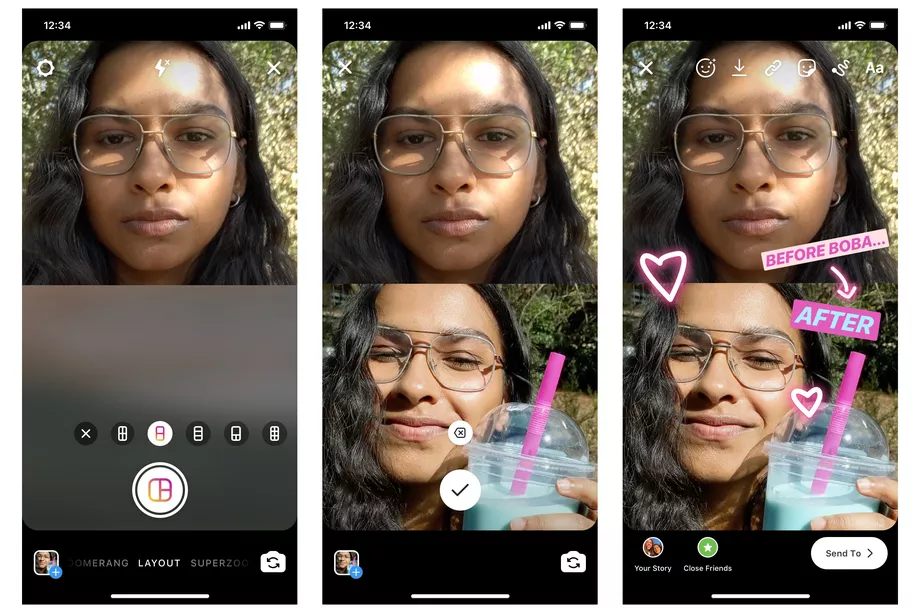
В социальной сети Instagram многие пользователи выставляют публикации с красивыми, необычными подписями. Причем они могут быть как под фотографией, так и на самой картинке. Для этого используются уникальные шрифты и фильтры. Данная хитрость используется, чтобы разнообразить ленту. Также это привлекает новых подписчиков.
Официальное приложение не предоставляет подобных функций, поэтому многие прибегают к помощи сторонних инструментов. Данное руководство затронет разные варианты выполнения подписей на публикациях в сети Инстаграм.
Содержание
- Идеи интересных подписей
- Как добавить подпись под фото
- Как сделать текст на фото
- Инструкция по использованию приложения
- Надпись на фото с компьютера
- Как сделать текст в круге
- Вывод
Идеи интересных подписей
База Инстаграм содержит много различных фото и видео. Под каждым из них расположена какая-то подпись. Сейчас очень трудно быть оригинальным и не повторяться.
Чтобы придумать хорошую подпись под публикацией, нужно использовать оригинальные фразы. По сути, это не так уж тяжело. Нужно всего лишь немного поразмыслить и добавить немного фантазии, особенно если это нужно для визитки.
Можно банально описать действие на фотографии, но с добавлением сарказма. Также можно углубиться в тему и придумать какие-то параллели. Во всяком случае, для интересной подписи, недостаточно просто слов. Следует добавлять больше красок к своим высказываниям.
Например:
- Настроение, как всегда, но никто не замечает;
- Вожак остался, в то время, как стая вышла прогуляться;
- Я сегодня изменил погоду или это она подстроилась под меня.
Как добавить подпись под фото
Самым трудоемким процессом является создание интересной фразы или высказывания. Некоторые люди настолько серьезно к этому относятся, что могут несколько часов обдумывать два предложения, в итоге, не выбрав ни одного.
К счастью, процесс добавления подписи под фото не настолько сложный. Разработчики постарались все максимально упростить, чтобы пользователям было удобно делиться своими мыслями.
Для добавления подписи, во время загрузки фотографии, нужно ввести текст в соответствующую графу. Также туда можно вписать хэштеги. Собственно, это весь процесс добавления подписи. Обладателям смартфонов выполнить это не составит никакого труда.
Как сделать текст на фото
Иногда пользователям Инстаграм недостаточно простой подписи под публикацией, и они начинают наносить ее непосредственно на фотографию. Как сделать надпись на фото для Инстаграм? Чтобы это осуществить, нужно воспользоваться дополнительным программным обеспечением. Стоит отметить, что данная процедура возможна как на смартфоне, так и на персональном компьютере.
Чтобы добавить надпись на фотографию, нужно воспользоваться услугами специального приложения для обработки фото. Одним из самых популярных является Textagram.
Инструкция по использованию приложения
- Для начала следует зайти в Google Play и скачать Textagram – write on photos. Затем установить его.
- Открыть приложение.
 В главном окне будет расположена кнопка с плюсом (+). На нее следует нажать.
 - Программа предложит два варианта действий: создать свой собственный проект или воспользоваться встроенным шаблоном. Для большей оригинальности можно выбрать второй способ.
- В открывшемся окне следует нажать на кнопку с листом, у которого загнут один угол.
- Теперь нужно выбрать фотографию, с которой будут происходить изменения. Откроется редактор, после чего можно приступать к настройкам. Здесь можно задать нужный размер, добавить фильтр, размытие или использовать любую другую функцию.
- Теперь можно перейти непосредственно к добавлению текста. Для этого следует нажать на кнопку с буквой «А». На экране появится курсор. Нужно указать место для начала текста. Здесь же можно изменить шрифт, добавить цвет или увеличить буквы. После выполнения всех манипуляций следует сохранить проект. Надпись готова.
 В главном окне будет расположена кнопка с плюсом (+). На нее следует нажать.
Надпись на фото с компьютера
Для создания надписей на фото существует много различных программ и для компьютера. В большинстве случаев они бесплатные. Кроме простого текста, зачастую, существует возможность добавлять также принты или картинки.
Популярными приложениями в данной категории являются: TextArt, Textgram, PixelLab. В действительности их количество гораздо больше. Каждый человек сможет найти что-то подходящее именно ему.
Еще одним очень удобным приложением является Font Candy. Главным его преимуществом является то, что оно бесплатное. Также оно обладает огромным количеством разнообразных функций, добавление музыки к фото. С помощью него можно изменять шрифты, добавлять различные фильтры и многое другое. Все это позволит преобразить текст для того, чтобы публикация привлекала внимание остальных людей.
Как сделать текст в круге
Существует множество различных программ и сервисов для данной цели. Одним из самых популярных среди пользователей приложением является Snapseed. Оно является абсолютно бесплатным, а скачать его можно с официального сайта или магазина Google Play.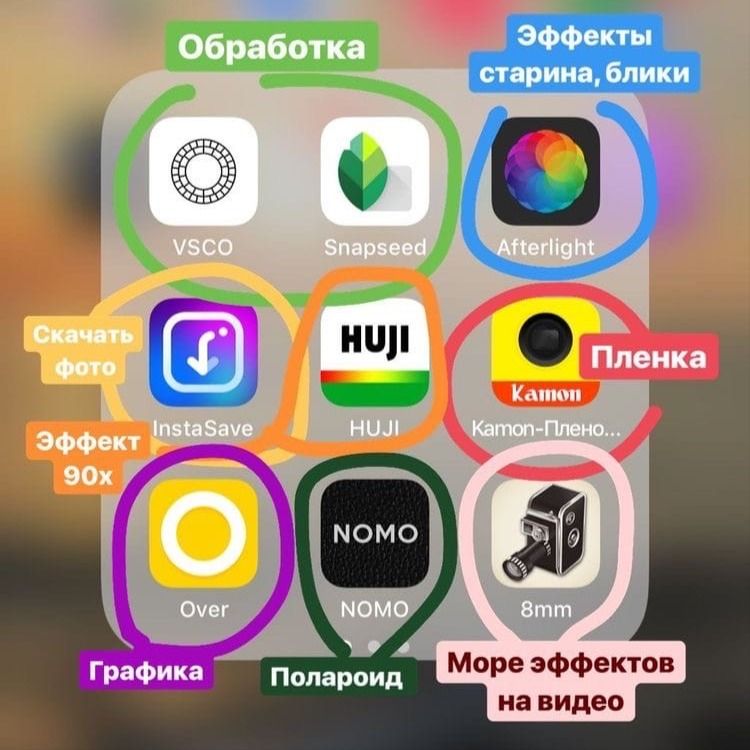 Приложение весит совсем немного, поэтому загрузка пройдет быстро. Места на телефоне оно тоже практически не занимает. Зато обладает внушительным количеством функций.
Данное приложение работает на платформе Android и iOS, поэтому создание надписи будет происходить на смартфоне. Первым делом потребуется скачать Snapseed с Google Play. Для компьютеров или ноутбуков существуют аналогичные программы, но для системы Windows.
Инструкция по созданию текста в круге с помощью Snapseed:
- Для начала следует открыть приложение.
- Теперь нужно выбрать заранее подготовленную фотографию. На экране она появится в полном размере.
- Внизу расположена кнопка редактирования. Она отобр
- ажена в виде карандаша. На нее следует нажать.
- В появившемся окне нужно выбрать кнопку «Текст». Она отображена буквой «А».
- Внизу экрана появятся доступные для использования шрифты. В конце списка будут шрифты в окружностях. Следует выбрать подходящий, а затем вписать нужный текст.
- Подпись готова. Теперь можно сохранить фотографию.

Таким нехитрым способом можно создавать оригинальные подписи, которые всегда будут выделяться среди остальных.
Вывод
Украсить любую публикацию в Instagram можно с помощью создания интересных надписей. Добавить их можно как под фотографией, так и на нее. В этом пользователю поможет множество доступных приложений и программ. Выполнять данное редактирование можно на всех устройствах.
Для еще большего увлечения Инстаграм пользователей, можно создать надпись в круге. Для этого можно использовать специально заготовленные шаблоны или сделать вручную, с нуля.
Как написать подпись в Instagram
По мере развития цифрового мира развиваются и платформы социальных сетей.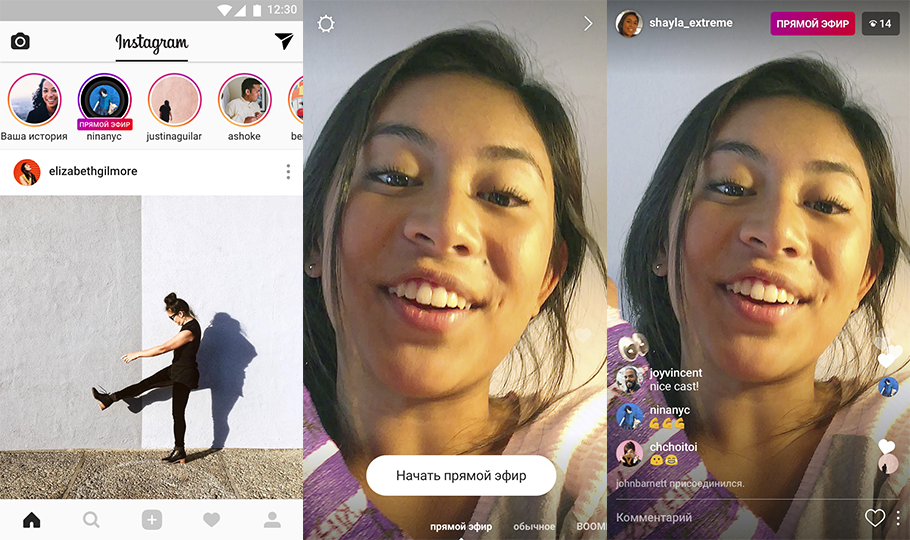 Instagram — одно из тех известных приложений, которые люди используют для взаимодействия с людьми в Интернете. Размещая свои фотографии, вы должны сначала научиться писать подпись в Instagram .
Социальные сети — прекрасное место для изучения, особенно если вы принадлежите к более молодой группе людей, особенно к миллениалам и поколению Z. Людям нравится листать Instagram и смотреть подписи к каждому посту.
В этой статье вы узнаете, как написать подпись в Instagram . Вы узнаете об основах написания подписей на нескольких примерах. Готовы стать следующей Кайли Дженнер или Криштиану Роналду из IG?
Эксклюзивное бесплатное пробное предложение
Превзойдите своих конкурентов с уникальными , релевантными и увлекательными контентом.
Получите 10 000 слов бесплатноЧто такое подпись в Instagram?
Подпись — это сообщение, которое люди отмечают в публикации. Когда кто-то помечает свои сообщения в учетной записи Instagram, текст под фотографией является подписью.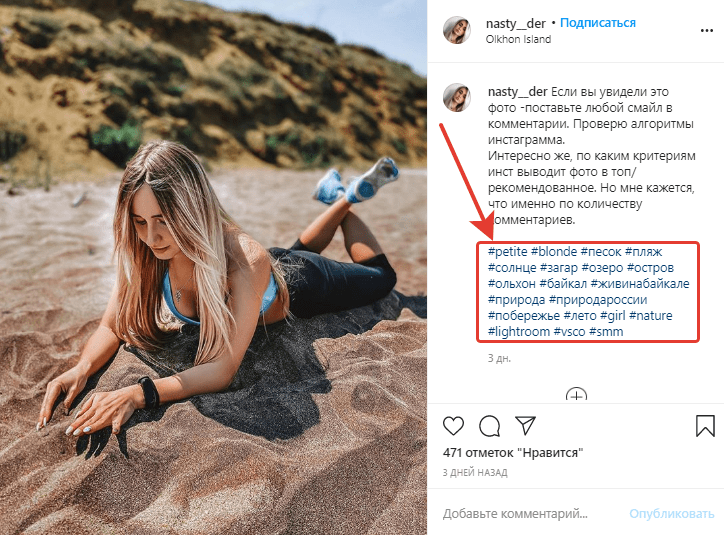
Ваши подписи могут служить броским описанием изображения. Вы можете рассказывать истории о переживаниях, мотивациях и многом другом.
По сути, это описание, которое заполняет пузырек, описывающий изображение.
Подпись в Instagram — это короткий текст, который сопровождает фотографию, которую вы публикуете. Он создается нажатием кнопки «Подписать это» рядом с изображением.
Подписи в Instagram описывают фотографию или публикацию, которую вы собираетесь показывать своим подписчикам в IG. Люди читают их, чтобы лучше понять ваше сообщение.
3 вещи, которые нужно помнить о том, как написать подпись в Instagram
Теперь, когда вы знаете определение подписи в Instagram, пришло время научиться ее делать! Запомните их, чтобы создать самые убедительные , креативные , модные подписи.
Прочитайте эти три вещи, чтобы запомнить, как написать подпись в Instagram прямо сейчас!
1. Привлекательность
Во-первых, вам нужно убедиться, что ваша подпись убедительна. Убедительность — это качество, которое увлекает внимание ваших читателей при просмотре вашего поста.
Привлекательные подписи в IG привлекают к вашему посту множество подписчиков и читателей. Вы можете использовать убедительные слова или привлекающие внимание фразы.
Ваша привлекательная подпись должна соответствовать вашей фотографии, чтобы добавить «изюминку».
Пример
Эй, ты! Да ты! Есть время прочитать этот пост?
2. Креативность
Чтобы сделать ваш пост более привлекательным, вы должны проявить творческий подход. Благодаря этому вы можете использовать смайлики или другие текстовые рисунки, которые воплощают тон вашего сообщения.
Дизайн и другие элементы, которые вы добавите к своей подписи, должны соответствовать теме вашей фотографии. Чтобы сделать эти вещи, нужно приложить немало усилий, но оно того стоит!
Пользователи Instagram любят следить за аккаунтами и влиятельными лицами с креативными постами и макетами.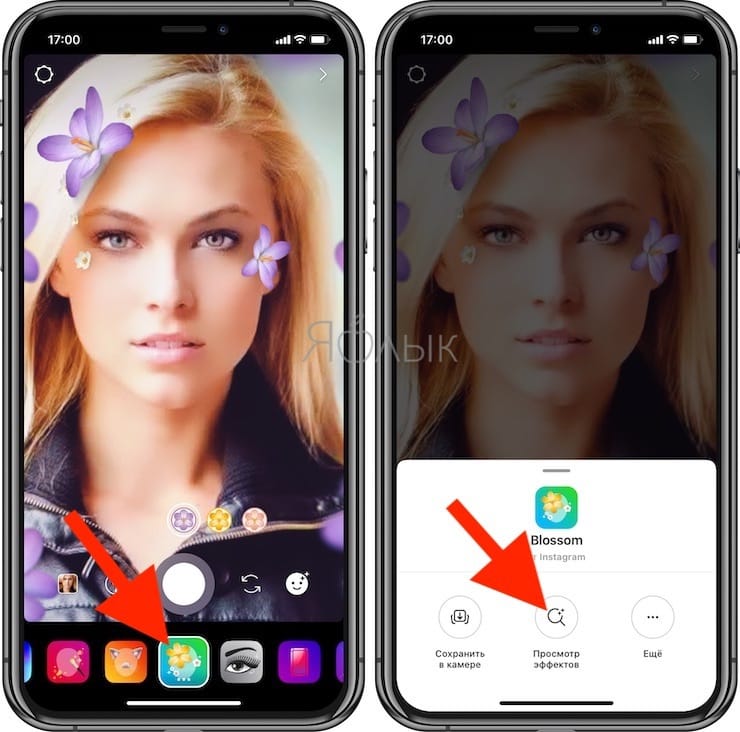
Пример:
Эй! Все в порядке? Я ваш бренд-амбассадор Instagram на этой неделе!
3. Модный
Наконец, вы должны следить за тем, чтобы ваши подписи были модными. Вы можете добиться этого, используя хэштеги, известные фразы или цитаты.
Вы также можете начать свой собственный тренд! Тем не менее, вы должны убедиться, что ваши последователи будут следовать тренду, который вы пытаетесь внедрить.
Хэштеги могут помочь вам в этой части, потому что они позволяют вам пометить свой пост вместе с другими постами в IG. Благодаря этому вы можете расширить свое влияние и заметность своего поста.
Пример:
Готовы победить все? #Soon #TheMainEvent #PeopleGetReady
Заключение
Писать подписи к постам в Instagram — это весело! Хотя это требует больших усилий, это гарантирует, что ваши посты в Instagram будут привлекательными, креативными и модными. Следуйте этим основным вещам, чтобы увеличить количество подписчиков и взаимодействий.
Страница 1 из 2912345…101520…»Последняя »
| Это изображение из Instagram содержит больше текста, чем рекомендуется. | Этот пост в Instagram приемлем. |


 Существует несколько вариантов шрифта для подписей, а также возможность изменения
цвета текста, точно так же, как ручное создание текста в истории. Убедитесь, что цвета текста и фона высококонтрастны. — черно-белые комбинации цветов текста и фона будут наиболее доступными.
для всех пользователей.
Существует несколько вариантов шрифта для подписей, а также возможность изменения
цвета текста, точно так же, как ручное создание текста в истории. Убедитесь, что цвета текста и фона высококонтрастны. — черно-белые комбинации цветов текста и фона будут наиболее доступными.
для всех пользователей.