

Как скопировать текст в инстаграме с телефона из поста у другого человека на андроиде
Как копировать текст в Инстаграме: на Андроиде и Айфоне?
Как скопировать текст в Инстаграме? Вопрос волнует многих пользователей и начинающих блогеров. Тем, кому приходится много работать с постами, редактировать и писать текст, часто приходится копировать абзацы и вставлять в свои посты.
Instagram – стремительно набирающая популярность социальная сеть. Она привлекает удобством и возможностью просмотра красочных фотографий и видео. К своим статьям блогеры привлекают читателей красочной фотографией или рисунком. Но бывает, что простая задача – вставить текст, может вызывать некоторые сложности. Рассмотрим все способы и нюансы копирования текста для андроид и айфона.
Как скопировать пост в Инстаграме с текстом
Рассмотрим, как копировать текст в инстаграме с поста, не потеряв ничего. Удобней воспользоваться версией социальной сети для персонального компьютера:
- Открываем пост,
- Мышью выделяем нужный фрагмент поста,
- Нажимаем копировать или комбинацию клавиш Ctrl + C,
- Вставляем в необходимое место фрагмент текста (правая кнопка мыши – вставить или комбинацию клавиш Ctrl + V).


Способ подходит для копирования как текста поста, так и комментариев. Т.к. политика инстаграма направлена на защиту контента, копировать комментарии и текс с мобильного устройства не так просто. Поэтому компьютер выручает.
После копирования текст можно перенести в блокнот, word или скопировать с другую социальную сеть (с чем и борется инстаграм).
Как скопировать пробел в тексте для инстаграма
Пользователи, редактирующие свой текст, после публикации встречаются с проблемами – социальная сеть публикует сплошную «простыню» текста, который выглядит нечитабельно. Хотя пользователи стараются выходить из этой ситуации. Существует специальный «пробел», который позволяет редактировать абзацы в тексте.
Символ называют «невидимым пробелом» (но обычные же тоже невидимые?). Его роль другая – он позволяет обойти хитрый инстаграм и обеспечить новую строку новому абзацу. Вот как он выглядит:
В браузере это просто пустое место, а в ворде специальный значок. Скопировать пробел можно, найдя его в интернете. Однако, если нет желания постоянно копировать его и вставлять текст, можно редактировать и набирать предложения уже в мобильном редакторе (например, в заметках, если пост короткий).
Не получается сделать нормальное оформление из-за неаккуратного написания. Операционные системы вставляют пробельные знаки после точки, чтобы упростить набор. Поэтому нужно внимательно их проверять, удалять лишние, а потом осуществить перенос строки на новый абзац. В iOs может потребоваться вставить специальный пробел, о котором мы писали выше. Для android проблем не будет.
Как скопировать текст в инстаграме с телефона из поста у другого человека?
Захотели сохранить полезную статью, которую прочли в аккаунте другого человека? Можно конечно заскринить, но скрины не очень удобны, особенно если объем написанного велик.
Если компьютера нет, то как копировать текст в инстаграм с мобильного устройства? Первый способ – зайти с мобильного браузера.
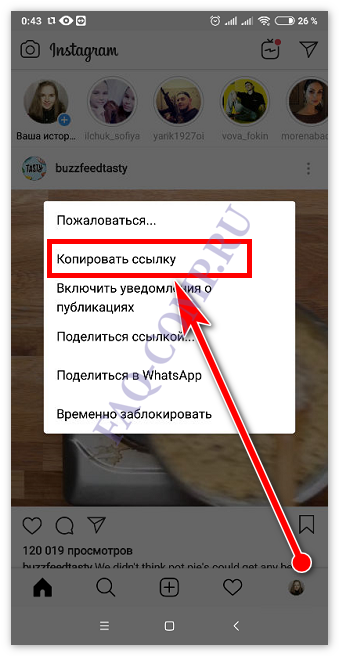
Скопируйте ссылку на пост, нажав на три точки в углу поста.
Если у Вас остались вопросы — сообщите нам Задать вопрос
Затем выберите пункт «копировать ссылку». И вставьте её в браузер.
Удерживайте палец на любой слове текста и нажмите копировать. Расширьте область копирования до нужного вам количества слов или скопируйте весь текст. Вот пример:
Затем вставьте его в текстовый редактор, заметки или отправьте сообщением во «ВКонтакте». Этот способ достаточно прост и не требует сторонних приложений или ноутбука. Рассмотрим нюансы для разных операционных систем.
С Андроида
Помимо основного способа есть еще специальное приложение для android – Universal Copy. Скачайте его с Google Play Market и установите на смартфон. Используя приложение можно обойти запрет на копирование не только в инстаграм, но в Facebook и Twitter.
Скачав и установив приложение, войдите настройки (окно специальных возможностей откроется при первом запуске) и выберите «включить» Universal Copy.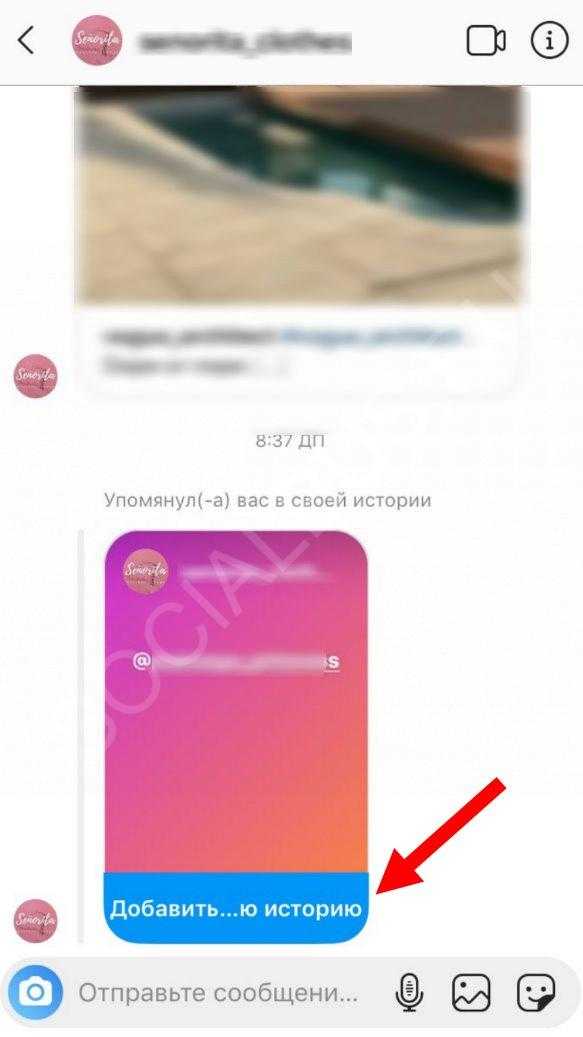 Откройте пост в инсте, затем откройте панель быстрого доступа и включите работу приложения. Получится копировать текст, кликнув по нему (работает для комментариев и подписей постов).
На Айфоне
А как скопировать текст в инстаграме с айфона? На айфоне также доступно приложение Universal Copy, которое можно скачать, установить и активировать.
Аналогичным образом можно скопировать ссылку на необходимый пост, нажав на три точки в правом верхнем углу и нажав кнопку «копировать». Затем в поисковую строку любого браузера вставьте эту ссылку. Браузерная версия позволяет копировать нужный текст.
Те, кто не боятся использования специальных ботов в сети, могут пользоваться ими, однако способы, описанные в статье гораздо проще и безопаснее.
Как скопировать текст в Инстаграме из комментария
С комментариями здесь со смартфона все гораздо сложнее. Во избежание спама даже с браузерной версии скопировать текст комментария не получится. Поэтому придется прибегнуть помощи ботов или зайти в свой аккаунт с ПК. Инструкция:
- Откройте браузер на ПК,
- Войдите в свой аккаунт «Instagram»,
- Откройте нужный пост (если заметили его со смартфона, скопируйте ссылку, нажав на троеточие в правом верхнем углу поста, чтобы пост не потерялся),
- Выделите мышью нужный комментарий,
- Скопируйте его текст и вставьте в сообщения ВК, WhatsApp, Twitter или в какой-нибудь редактор.
Некоторые комментарии могут содержать более подробное описание поста или иную ценную информацию, которую вы бы не хотели потерять.
Если комментарий небольшой, со смартфона можно сделать скриншот, затем перепечатать текст. Если текста много, можно воспользоваться сервисом распознавания текста с картинки.
Можно ли копировать текст в Инстаграме?
Напрямую скопировать текст с комментария или с описания поста в мобильном приложении не получится. Причина – политика компании для предотвращения спама, рекламы или плагиата текстов. Раньше можно было копировать комментарии с браузерной версии, но теперь нет.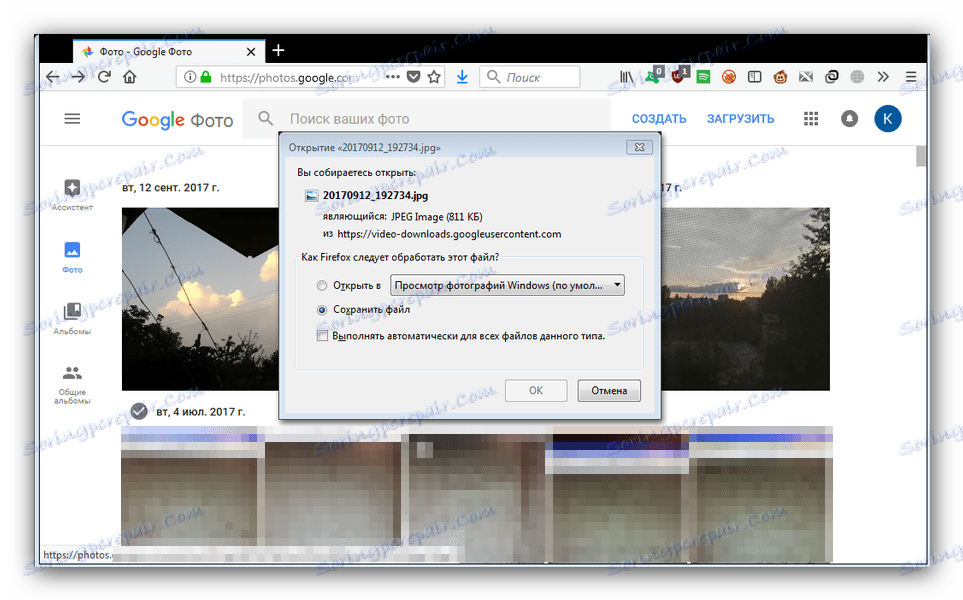 Мобильный браузер позволяет сделать копию только описания поста.
Чтобы не потерять заинтересовавшую вас публикацию, можете сделать её репост, сохранить её в закладках или сделать скриншот. Компьютерная версия позволяет копировать текст как с комментариев, так и с описания к фото или видео.
Программа для копирования текста с Инстаграм
Существую также программы-боты, но ими редко пользуются. Хотя они позволяют копировать даже комментарии, не используя компьютер.
Как копировать текст в Инстаграме с телефона
Как скопировать текст в инстаграме – вопрос, который часто интересует человека, использующего социальную сеть. У новичков довольно часто возникает множество проблем с выполнением стандартных опций. Одним из частых запросов считается отсутствие умений копировать посты. В статье вниманию представлена подробная информация и ответ на главный вопрос. Можно получить подробные инструкции по выполнению порядка действий.
Можно ли копировать текст в Инстаграме?
Ответ на данный вопрос дается исключительно положительный. В первую очередь следует открыть ПО на устройстве, которое используется. Публиковать видео и фото легко. На это затрачивается менее минуты. Несмотря на то, что функционал в варианте для ПК существенно обрезан, при желании можно скопировать описание к размещенным постам.
В данной соцсети профили имеют интересные личности. Каждому человеку хочется изучить их контент более подробно. Одним из методов считается копирование текста. Данное действие осуществляется легко. Достаточно выделить описание и скопировать. Сложность заключается в том факторе, что на смартфоне осуществить подобную операцию с большими временными затратами.
Как копировать текст в Инстаграм с телефона?
Последовательность действий при проведении операции зависит от того, какое устройство находится на руках. Переместить публикацию к себе на ПК или на телефон можно разными способами. Не имеет значения, как оформлен текст – с абзацами или без них, с проставленными дополнительными ссылками или с их отсутствием.
На Андроиде
В данном случае стоит разобрать вариант с использованием ПК. Работать с текстом в этой ситуации значительно проще. Чтобы понять, как копировать текст в инстаграме, потребуется выполнить такие манипуляции:
- Открываются браузер;
- Проводится авторизация на официальном портале;
- Далее следует найти комментарий или публикацию;
- Нажав на левую кнопку, следует провести курсором по нужному тексту. Он автоматически станет выделенным;
- В открытом контекстном меню следует выбрать опцию с копированием.
После действий проблема полностью решается. При необходимости используют альтернативные варианты. Они базируются на применении стандартных комбинаций кнопок. Это актуально для работы с оставленными комментариями и с описаниями к постам.
На Айфоне
В этом случае копировать текст в инстаграм можно посредством таких манипуляций:
- Запускается инста.
- Нажимается кнопка с тремя точками.
- В меню следует выбрать опцию Поделиться.
- В окошке выбирается опция по копированию ссылки.
- Инста сворачивается и запускается поисковик.
- В графу введения адреса нужно вставить предварительно линк.
- Осуществляется переход по нему.
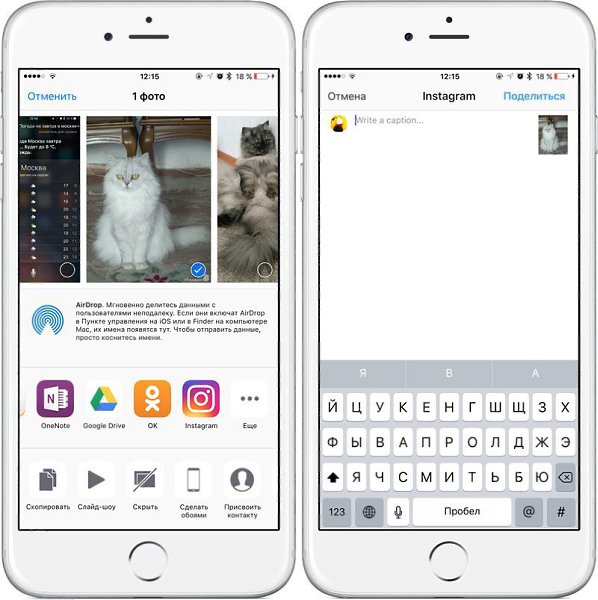
Вниманию будет представлен пост. Описания следует коснуться пальцем и подождать, пока станут доступными инструменты для осуществления выделения. Отмечается фрагмент и копируется в стандартный буфер для обмена.
Как скопировать текст из поста?
Если с ПК все понятно, то при использовании стандартных смартфонов у пользователя возникают некоторые сложности. В подобной ситуации рекомендуется использовать Телеграмм. Здесь присутствует много ботов и специальных программ, предназначенных для выполнения рабочих процессов за самого человека.
Чтобы провести копирование, потребуется использовать бот для фотосети. Нужно открыть приложение и в специальной строке ввести InstaSave. Можно изучить инструкцию и далее следовать ей:
- Осуществляется переход в клиент;
- Нужно найти пост и нажать на троеточие;
- Выбирается ссылка;
- Она вставляется в телеграмм.
После манипуляций помощник начинает самостоятельно извлекать материалы. Посредством формы личного сообщения отправляет описание и, если нужно фото. Это отличная возможность получить контент быстро.
Как скопировать текст из комментария в Инстаграме?
Операцию, как скопировать текст в инстаграме с айфона или с иной ОС, можно проводить на всех моделях мобильных устройств. После авторизации на официальном сайте пользователь должен следовать такому способу:
- По ссылке открывается нужная публикация, откуда требуется взять контент.
- Человеку нужно активировать кнопку с троеточием.
- В открытом меню необходимо найти опцию с копированием.
- В буфере появится ссылка на публикацию. Ее можно вставлять в удобный используемый браузер.
- Символы адреса вставляется в браузер и запускается функция поиска.
- В поисковике откроется предварительно выбранное фото.
После этого можно выделять описания под роликами и под фото. На основании этого становится понятно, что выполнить перенос информации на телефонах разных ОС легко. При возникновении определенных сложностей можно задействовать иные альтернативные методы.
Как скопировать текст в Инстаграме с телефона из поста у другого человека?
В данной ситуации следует использовать Universal Copy. Утилита была разработана для копирования текстов и фото из социальных сетей. Есть варианты, предназначенные для разных смартфонов. Скачать их разрешается в Google Play Маркет и в App Store.
После установки ПО на устройство, осуществляется запуск. Будет открыто меню с встроенными настройками. В верхней части пользователь найдет аналогичный по названию пункт и активирует его. Производится последовательность действий по такой инструкции:
- Следует нажать на новую строку открытия настройки;
- В перечне приложений нажимается программа Universal Copy;
- После включения значок необходимо передвинуть на место включения и подтверждить;
- Требуется зайти на страницу приложения;
- Нажать теперь на пост, у которого хочется скопировать текст c пустыми пробелами и описание;
- Панель задач тянется вниз и активируется соответствующая опция.
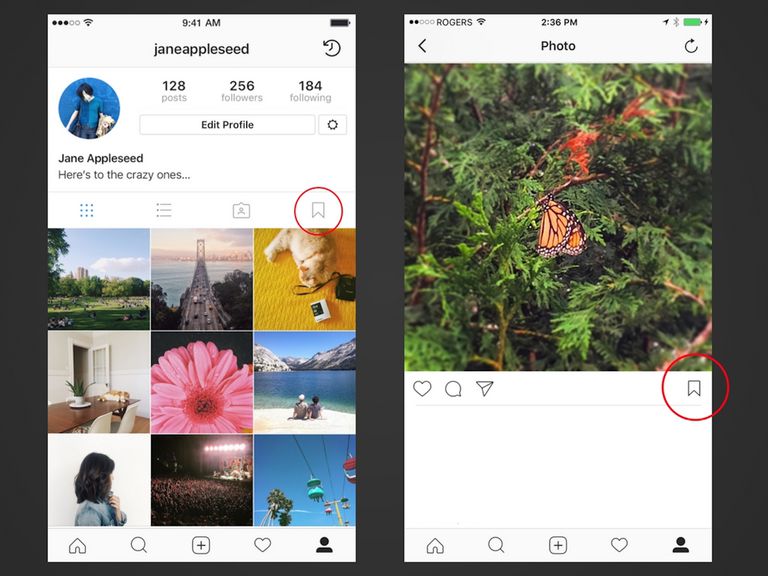
Осуществляя стандартное копирование на андроид, нужно нажать на выбранный комментарий. Инстаграмм самостоятельно выберет часть текста для переноса. Полученным контентом разрешается делиться в иных соцсетях. Активируется кнопка розового цвета. Публикация после выполнения действия оказывается в буфере на компьютере, его также можно отправлять иным пользователям через стандартные СМС.
Подводя итоги
Изучив представленные данные, становится понятно, что напрямую провести копирование комментария нельзя. Ничего подобного сделать не получится. Придется использовать дополнительные опции и определенные хитрости, чтобы потом просто вставить фото другого человека. Представленные в статье методы относятся к категории универсальных. Вопросов с тем, как действовать с android и айфоном, как осуществлять перенос поста, не возникнет.
Как скопировать текст в Инстаграме с телефона из комментария
Социальная сеть Instagram сделано максимально просто и приветливо к пользователям, которые до этого подобными медиаплощадками не пользовались. Но иногда у людей возникают трудности с простыми на первый взгляд вещами. К примеру, как скопировать в Инстаграме текст. В этом материале мы подробно разберем этот вопрос. Мы подготовили подробные инструкции для всех платформ, которые поддерживает Инста.
На данный момент открыть свой профиль можно в мобильном приложении для Android, Windows Phone и iOS. Создатели грандиозного проекта изначально делали его под смартфоны и планшета. Задача заключалась в упрощении публикации фотографий и видеозаписей. Процедура занимает меньше минуты. Открыть Instagram можно и в веб-версии через любой обозреватель на персональном компьютере или ноутбуке. В компьютерной версии функционал обрезан, но скопировать описание к публикации все же возможно.
В этой социальной сети зарегистрировано множество интересных личностей, с которыми хочется познакомиться поближе. Неудивительно, что у человека возникает желание взять цитату или скопировать целый комментарий. К посту с фотографией или коротким видеороликом люди часто пишут интересные описания.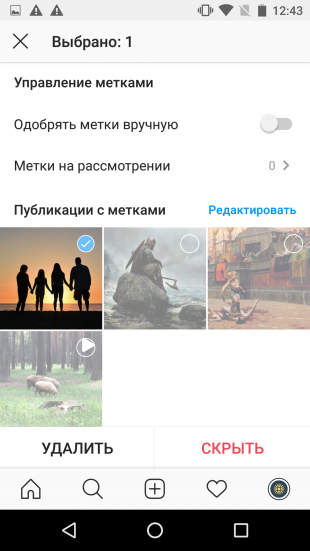 Действие выглядит простым – выдели текст и скопируй его. Но подводные камни заключаются в том, что комментарии в клиенте для смартфона нельзя выделить. Выбирайте подходящую для вас платформу и переходите к подробной инструкции.
Как в Инстаграм скопировать текст
Первым делом разберем вариант с компьютерной версии соцсети, так как в этом случае работать с текстом проще. Пользователи, давно использующие Инсту, знают, что веб-версии и мобильный клиент кардинально отличаются по функционалу. Основной «инструмент» находится в программе для смартфонов и планшетов, но в компьютерной адаптации отсутствуют ограничения для текста. На деле процедура выглядит следующим образом:
Вам нужно открыть любой удобный браузер, авторизоваться на официальном сайте Instagram и найти нужный комментарий или описание к посту. Зажав левую кнопку мыши, проведете курсором по нужному тексту, он станет выделенным. Нажмите на выделенный участок правой кнопкой мыши и в контекстном меню выберете пункт «Копировать», альтернативный вариант – воспользоваться известной комбинацией на клавиатуре: Ctrl+C (копировать) и Ctrl+V (вставить). Это работает и для комментов, и для описания к определенной публикации.
Как скопировать текст из комментария в Инстаграме
Способ, который мы опишем ниже, работает для всех мобильных платформ. Не важно, iPhone у вас или устройство с операционной системой Android. Метод позволяет взять описание, но не комментарии. Если вы авторизовались в профиле через официальный клиент, вам нужно выполнить следующие действия:
- Открываем понравившуюся публикацию, с которой нужно позаимствовать текстовую часть. Не важно, что это – фотография или видеозапись.
- В верхнем правом углу присутствует кнопка с изображением трех точек, на «яблочных» гаджетах вместо нее может быть шестеренка или простое троеточие.
- Нажмите на кнопку, как это показано на скриншоте ниже, чтобы вызвать дополнительное меню.
- Здесь есть три варианта, нас интересует пункт «Копировать ссылку». Обратите внимание, что если нажать на надпись «Видеть меньше таких публикаций», фотографии пользователя практически исчезнут из ленты.
- Мы скопировали ссылку на определенный пост. Теперь открываем на своем гаджете любой удобный браузер.
- Далее нам понадобится поисковая система, к примеру, Google или Яндекс. Поместите туда ссылку и нажмите «Искать».
- Также можно поместить ее сразу в адресную строку. Перед вами откроется нужная публикация, но уже в браузере. Теперь описание и комментарии у фотографии или видеозаписи можно выделять и, соответственно, копировать.
- Вам необходимо зажать пальцем область и в открывшемся дополнительном меню выбрать нужный вариант.
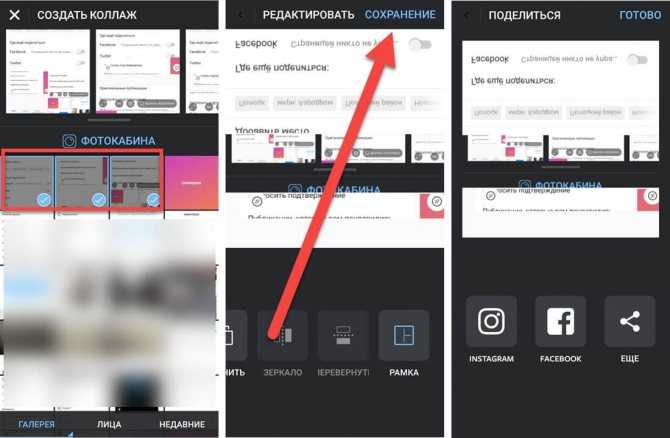
Вы можете сразу воспользоваться первой инструкцией, как скопировать текст в Инстаграме с телефона, если войдете в свой аккаунт через мобильный браузер, а не официальное приложение. Мы разобрались, как выполнять эту операцию с телефона iPhone или гаджета Android. Но есть и альтернативный метод, о котором знает небольшая часть аудитории Инсты.
Скопировать текст из Инстаграм
В этом случае нам понадобится дополнительная программа, а именно – современный мессенджер «Телеграмм».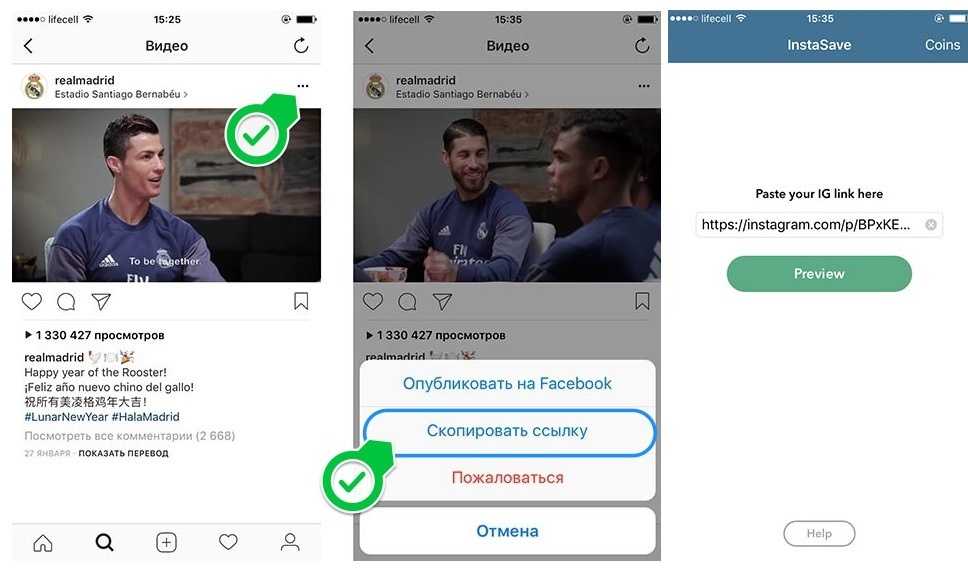 Стоит сказать, что его разработкой занимался небезызвестный Павел Дуров. В нем появились новые решения, к примеру, боты. Это текстовые команды, которые выполняют работу за вас. К примеру, такой помощник найдет нужную музыку и автоматически загрузит ее. Вам следует только написать название.
Мы будем работать с ботом для Instagram. Откройте мессенджер и в поисковой строке напишите слово InstaSave. Распространяется утилита бесплатно и не требует установки. Когда вы найдете его, перед вами появится диалог. Ознакомьтесь с инструкцией или сразу приступайте к практике:
- Переходим в официальный клиент Инсты.
- Находим нужный пост, в верхней части нажимаем на кнопку с тремя точками.
- Выбираем пункт со ссылкой, как в предыдущем руководстве.
- Вставляем ссылку в диалоговое окно с ботом в Телеграмм.
Готово, помощник самостоятельно извлечет все материалы из публикации и отправит вам личным сообщением отдельно фото и описание. Рекомендуем ознакомиться с этой новинкой в мессенджере, боты позволяют выполнить и другие полезные функции, экономя ваше время.
Рекомендации
Чтобы ваше описание выглядело привлекательно, нужно соблюдать простые правила. Разбивайте текст на абзацы, сплошная подача плохо воспринимается читателями. Но пробел не добавит абзац, система удаляет пустую строку. Пользователи разделяют абзацы смайлками и эмоджи. Все зависит от вашей фантазии.
Ссылки помещать в описание к фото не стоит, так как нажать на них нельзя. Полезные сайты и адреса лучше указать в вашем профиле, там они работают. Сейчас в Инсте актуально использовать смайлы и новые эмоции. Это не обязательный пункт, но он подойдет для тех, кто хочет оставаться в тренде.
Надеемся, наш материал ответил на ваши вопросы. Поделитесь статьей с друзьями, чтобы они узнали, как скопировать в Инстаграмме текст на компьютере или портативном устройстве. Обязательно напишите про другие методы, если они вам известны.
Как скопировать текст в приложении Instagram на Android
На смартфонах с ОС Android, в приложении Instagram, не реализована функция копирования текста стандартным способом, это путём выделения текста и вызовом контекстного меню.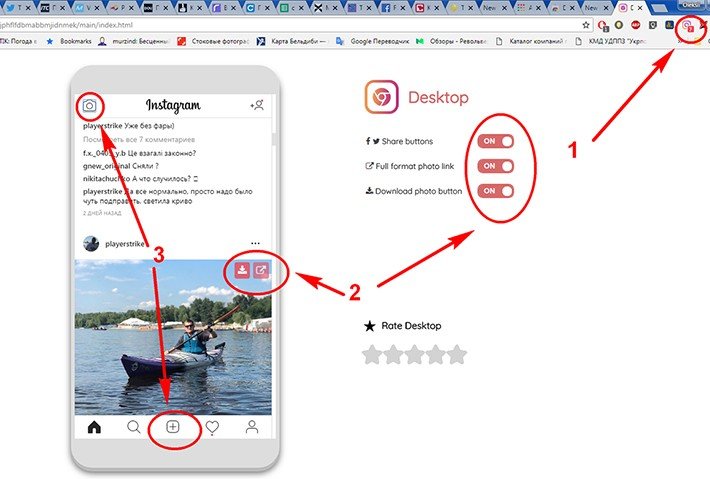 Но есть несколько способов, которые помогут реализовать это действие.
Чтобы исключить плагиат контента и защитить права пользователей социальной сети Instagram, разработчики не воплотили в жизнь метод копирования текста из постов. Но есть несколько способов, которые помогут обойти данное ограничение.
Способ 1. Копирование через веб-браузер на смартфоне
Для осуществления этого метода, понадобиться абсолютно любой браузер, который есть на смартфоне пользователя.
- Для начала нужно открыть публикацию в Instagram, текст которой надо скопировать.
- Путём нажатия на кнопку дополнительного меню (троеточие в верхнем правом углу) нужно скопировать текст, выбрав пункт меню «Копировать ссылку».
Также таким способом помимо описания к фотографиям можно скопировать и комментарии к ней.
Способ 2. Копирование с помощью мессенджера Telegram
Если необходимо получить больше информации о странице или публикации, то данный способ справится гораздо лучше, чем предыдущий. Само по себе мессенджер не умеет делать подобных вещей, но есть масса ботов, т. е. мини-программ, которые смогут это реализовать.
- Первым делом необходимо добавить Телеграмм-бота в список контактов. Для этого нужно воспользоваться строкой «Поиск по контактам» и ввести туда название бота «@instasavegrambot».
Данные способы помогут пользователю скопировать любое описание и комментарии к постам либо же описание профиля в социальной сети Instagram. Но они неприменимы к закрытым профилям.
Как скопировать фото в Instagram?
Нажмите «Открыть Instagram». Щелкните значок, расположенный вертикально из трех точек над желаемым изображением. Выберите «Копировать ссылку», чтобы сохранить фотографию.
Однако как мне поделиться публикацией в Instagram в моем профиле?
— В содержании, которым хотите поделиться, нажмите «Параметры».
— Instarepost открывается автоматически. …
— Затем на «Репост», далее действуйте так же, как при публикации фотографии.
— Вот как поделиться контентом из этого приложения:
Собственно, как сделать снимок экрана в Инстаграм?
Итак, вам просто нужно щелкнуть значок камеры (который всегда будет присутствовать на вашем экране), чтобы сделать снимок. В противном случае также работает комбинация клавиш power + home или power + volume-.
Также Как скопировать фото из Instagram на телефон?
— Нажмите или на изображение своего профиля в правом нижнем углу, чтобы получить доступ к своему профилю.
— Нажмите вверху справа, затем «Настройки».
— Нажмите «Учетная запись», затем «Оригинальные фотографии» (iPhone) или «Исходные сообщения» (Android).
Как опубликовать чей-то пост в Instagram?
— В содержании, которым хотите поделиться, нажмите «Параметры».
— Instarepost открывается автоматически. …
— Затем на «Репост», далее действуйте так же, как при публикации фотографии.
— Вот как поделиться контентом из этого приложения:
содержание
Как делать снимки в Инстаграм?Загрузите фото в Instagram без специального приложения. На сообщении, которое вы хотите сохранить, коснитесь трех вертикальных точек в правом верхнем углу сообщения. В появившемся меню выберите опцию Копировать ссылку.
Подождите, пока вы не получите снимок от получателя в качестве уведомления. Переведите свой смартфон в «режим полета». Откройте Snap получателя и сделайте снимок экрана (кнопка «Выкл. / Вкл.» + Кнопка «Домой» или «Выкл. / Вкл.» + Громкость -) 19.04.2021
Почему я не могу поделиться историей в Instagram?Это означает, что другой человек, возможно, отключил возможность разрешить другим людям публиковать свои посты в Instagram с историями. В этом случае вы не увидите кнопку для этой учетной записи. Однако проверьте сообщения других публичных аккаунтов.
Как сохранить фото из Instagram?Нажмите «Открыть Instagram». Щелкните значок, расположенный вертикально из трех точек над желаемым изображением. Выберите «Копировать ссылку», чтобы сохранить фотографию.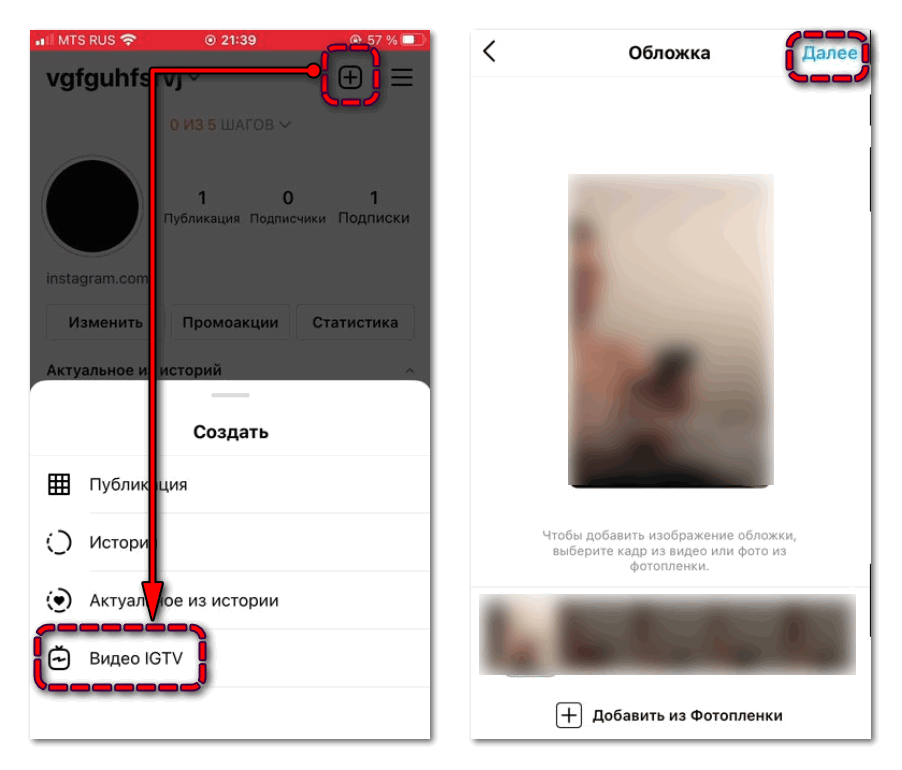
— В содержании, которым хотите поделиться, нажмите «Параметры».
— Instarepost открывается автоматически. …
— Затем на «Репост», далее действуйте так же, как при публикации фотографии.
— Вот как поделиться контентом из этого приложения:
— Откройте приложение Instagram и дождитесь загрузки истории.
— Активируйте режим полета. …
— Вернитесь в приложение Instagram, коснитесь нужной истории и сделайте снимок экрана.
— Подождите, затем выключите режим полета.
Отправляет ли Instagram уведомления на скриншоте в чат? … Так что не волнуйтесь, вы будете получать уведомления каждый раз, когда кто-то делает снимок экрана с вашим фото или видео, которое вы им отправили. В противном случае вы не получите уведомление о задании ScreenShot.
Как сделать репост удаленного фото из Insta?Чтобы восстановить удаленный контент, выполните следующие действия: В своем профиле перейдите на вкладку настроек (доступную, щелкнув значок с тремя горизонтальными полосами в правом верхнем углу приложения), затем нажмите на учетную запись, нажмите на «недавно удаленные» вкладка, где вы найдете все свое содержимое.
Instagram не будет отправлять предупреждающие сообщения владельцу учетной записи, когда делается снимок экрана с его историей. Таким образом, вы можете продолжать незаметно шпионить за другими пользователями. Ни ваш бывший, ни ваша любовь, ни ваш лучший враг не узнают, когда вы за ним шпионите.
Как сохранить пост в Instagram?Чтобы сохранить любой пост, который вы найдете в Instagram, найдите значок закладки в правом нижнем углу и коснитесь его. Он будет автоматически добавлен на вкладку сохранения, и пользователю, разместившему его, не будет отправлено никаких уведомлений.
Как поделиться контентом в Instagram?Чтобы поделиться контентом в Instagram, перейдите на страницу «Стены» или «Содержание». Выберите контент, наведите на него указатель мыши и нажмите кнопку «Поделиться». Примечание. На «стенах контента» вы можете делиться всем контентом (статьей, изображением и т. Д.), Если оно имеет изображение.
Узнайте больше статей в нашем разделе учиться. Не забудьте поделиться статьей с друзьями!
FAQ: Общие вопросы — Установка Таплинк в Инстаграм, на сайт, использование QR-кода
— Все —Самые популярные вопросыОбщие вопросыТарифы, цены, оплатаРегистрацияВход в личный кабинетУстановка, обновление, удалениеДоступ к аккаунтуСовместный доступУправление аккаунтом
Необходимо установить ссылку на Taplink в поле веб-сайт вашего профиля Instagram.
1.В личном кабинете Taplink нажмите кнопку «Установить», затем в выделенном на экран диалоговом окне «Установка ссылки» — кнопку «Скопировать ссылку».
2. В Instagram войдите в редактирование профиля, вставьте ссылку в поле «Веб-сайт» и нажмите кнопку «Отправить».
Такое бывает, если в Instagram установлена некорректная ссылка. К примеру, написанная с ошибкой или не соответствующая вашему текущему нику. Чаще всего такая ситуация возникает после смены ника в Instagram, когда вы обновили ссылку в Taplink, но не вставили обновленную ссылку в поле веб-сайт своего профиля Instagram.
В приведенном примере название профиля с «_», тогда как в URL ссылки Taplink указана «.»
Нет, нельзя. Это техническая ссылка работающая только из вашего личного кабинета. Для получения публичной ссылки необходимо прикрепить Instagram или подключить домен (поддержка доменов доступна только для тарифа BUSINESS).
В инстаграм ссылку необходимо размещать без www, потому что https://www.mydomain.ru/ идет переадресация на https://mydomain.ru/, а инстаграм такие переадресации не допускает.
Получить ссылку на страницу Taplink можно тремя способами: подключив инстаграм, подключив домен (тариф БИЗНЕС) или сделав произвольную ссылку на домене taplink. ws.
ws.
Шаг 1: Отключение старой ссылки (если она есть, если нет переходите к шагу 2).
Шаг 2: Получение новой ссылки.
Для получения ссылки через Инстаграм выберите строку taplink.cc/ваше имя и нажмите кнопку «Подключить через Instagram», введите имя нужного профиля без @ и нажмите «Ок». Система проверит существование этого профиля в Instagram, после чего, для подтверждения, подключения нажмите кнопку «Подключить этот профиль»
Получить ссылку на страницу Taplink можно тремя способами: подключив инстаграм, подключив домен (тариф БИЗНЕС) или сделав произвольную ссылку на домене taplink.ws.
Шаг 1: Отключение старой ссылки (если она есть, если нет переходите к шагу 2).
Шаг 2: Получение новой ссылки.
Для получения ссылки через Инстаграм выберите строку taplink.cc/ваше имя и нажмите кнопку «Подключить через Instagram», введите имя нужного профиля без @ и нажмите «Ок». Система проверит существование этого профиля в Instagram, после чего, для подтверждения, подключения нажмите кнопку «Подключить этот профиль»
Видео по обновлению ссылки
Видео о обновлению привязки Instagram
Чтобы инициировать процесс обновления вашей ссылки:
Шаг 1:
Войдите в нужный [который хотите прикрепить] профиль Instagram в браузере и в приложении Instagram (если оно установлено на вашем устройстве).
Шаг 2:
Нажмите «Установить», переите на вкладку Instagram и нажмите «Обновить информацию».
Нажмите «Установить», перейдите на вкладку «Ссылка» и открепите свой текущий профиль.
Далее закройте это окно и перейдите в Настройки — Общие и нажмите «Сохранить» ничего меняя.
Для удаления страницы в Таплинк — зайдите в Мои профили (в меню по аватару) и кликнете по профилю, который хотите удалить.
В появившемся на экране меню нажмите кнопку «Удалить профиль» и подтверждаете удаление профиля. Если профиль в личном кабинете единственный — то будет удален личный кабинет полностью, включая данные об адресе электронной почты.
Учтите, отменить удаление профиля и вернуть данные невозможно, поэтому используйте эту функцию крайне осторожно.
Да, у нас есть виджет, код которого необходимо добавить в HTML-код вашего сайта. Скопировать код виджета можно с одноименной вкладки меню установки ссылки на главной странице вашего Taplink.
QR-код можно скачать со страницы установки ссылки, доступной при нажатии на кнопку «Установить» на главной странице вашего Taplink.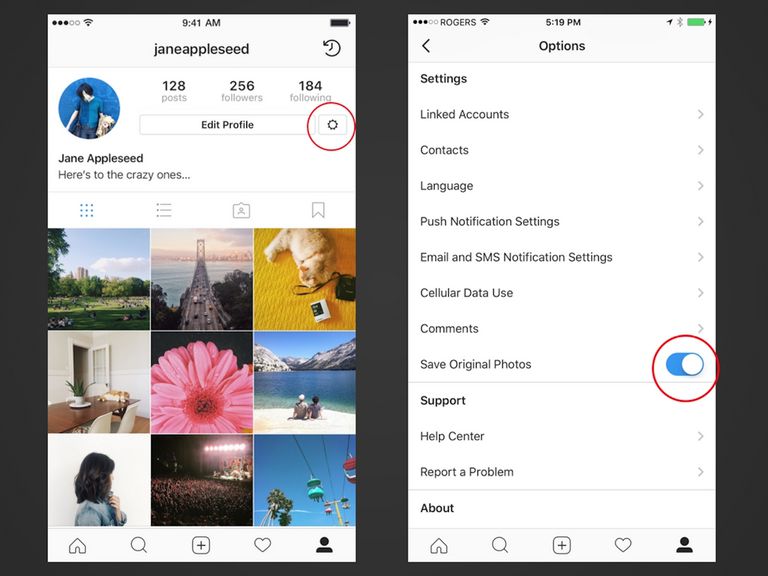
как скопировать и вставить картинку в историю инстаграм?
Ответить
- Чтобы скопировать и вставить изображение в историю Instagram, сначала откройте историю, в которую вы хотите вставить изображение.
- Затем нажмите и удерживайте изображение, пока не появится окно выбора.
- Перетащите рамку выбора на область изображения, которую вы хотите скопировать.
- Когда рамка окажется над картинкой, отпустите кнопку.
Как скопировать и вставить фотографии в историю Instagram (Android)
Как скопировать и вставить изображение в историю Instagram (iPhone и Android)
 youtube.com/embed/nGIVCIKuyRg?feature=oembed» frameborder=»0″ allow=»accelerometer; autoplay; clipboard-write; encrypted-media; gyroscope; picture-in-picture» allowfullscreen=»»>
 Как вставить в историю Instagram?
Чтобы вставить историю в Instagram, откройте историю, которую хотите вставить, нажмите и удерживайте носитель (изображение, видео или статью), который хотите использовать. Затем перетащите его в историю, в которую хотите вставить.
Как скопировать и вставить изображение?
Существует несколько способов копирования и вставки изображения:
-Выберите изображение, которое хотите скопировать, и нажмите Ctrl+C (Windows) или Command+C (Mac).
-Откройте изображение в программе, такой как Photoshop или GIMP, и выберите «Копировать» в меню.
-Перейдите в «Файл» и выберите «Вставить».
Как скопировать картинку из чужого Instagram?
Есть несколько способов скопировать картинку из чужого Instagram. Самый простой способ — открыть приложение Instagram и перейти в его профиль. Оказавшись там, нажмите на изображение, которое хотите скопировать, и удерживайте его, пока оно не начнет копирование. Затем отпустите кнопку, и изображение будет скопировано на ваш телефон. Другой способ — зайти на сайт Instagram и найти изображение, которое хотите скопировать.
Как скопировать и вставить в Instagram на Iphone?
Чтобы скопировать и вставить в Instagram на iPhone, откройте приложение и перейдите к публикации, которую хотите скопировать. Нажмите и удерживайте публикацию, затем перетащите ее в нужное место.
Как добавить фотографии в истории Instagram на Iphone?
Есть несколько способов добавить изображения в истории Instagram на iPhone. Один из способов — открыть камеру и сделать снимок. Другой способ — использовать функцию «Добавить фото» в приложении Instagram.
Как скопировать картинку, которая не позволяет?
Вы не можете.
Можно ли скопировать и вставить изображение на iPhone?
Нет. Вы не можете скопировать и вставить изображение на iPhone. Чтобы скопировать изображение, коснитесь и удерживайте изображение, затем перетащите его в нужное место.
Как скопировать и вставить картинку без мыши?
Существует несколько способов копирования и вставки изображения без использования мыши. Один из способов — использовать сочетание клавиш Ctrl+C (Windows) или Command+C (Mac). Другой способ — использовать опцию «Копировать и вставить» в строке меню.
Как сохранить историю из Instagram в фотопленку?
Чтобы сохранить историю из Instagram в фотопленке, откройте приложение Instagram и коснитесь трех полосок в верхнем левом углу. Затем нажмите «Истории». В разделе «Включить в фотопленку» нажмите «Сохранить».
Как сохранить фотографии других людей из Instagram в свою галерею?
Есть несколько способов сохранить фотографии из Instagram в галерее. Самый простой способ — скопировать и вставить URL-адрес фотографии в окно браузера. Другой способ — открыть приложение Instagram и перейти на страницу сведений о фотографии. В разделе «Поделиться» на странице сведений вы увидите кнопку с надписью «Копировать ссылку». Нажав на нее, вы скопируете ссылку на фотографию.
Как сделать репост истории в Instagram, в которой вы не отмечены?
Чтобы сделать репост истории в Instagram, в которой вы не отмечены, выполните следующие действия:
Коснитесь трех строк в левом верхнем углу истории.
Выберите «Поделиться».
На экране «Поделиться» выберите «Опубликовать в Instagram».
Введите имя пользователя и пароль и выберите «Отправить».
Можно ли копировать и вставлять изображения из Instagram?
Да, вы можете копировать и вставлять изображения из Instagram.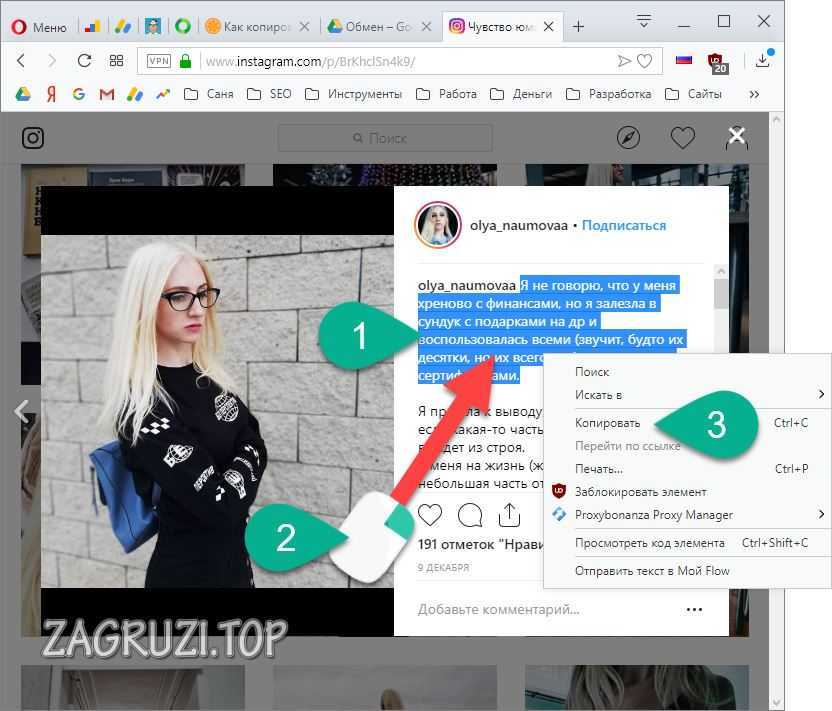 Однако качество изображения может быть не таким хорошим, как если бы вы делали снимок самостоятельно.
Можно ли скопировать и вставить в Instagram?
Нет простого способа скопировать и вставить в Instagram. Вы можете использовать клавиатуру или текстовый редактор приложения.
Как скопировать что-то в Instagram?
Чтобы скопировать что-то в Instagram, откройте фотографию, которую хотите скопировать, и нажмите «C» (для «копировать»). Затем откройте фотографию, которую хотите вставить, и нажмите «V» («вставить»).
Как вы размещаете фотографии в историях Instagram?
Чтобы наложить изображения в истории Instagram, откройте историю, в которую вы хотите наложить изображения, нажмите и удерживайте изображение. Из появившихся вариантов выберите «Добавить другое изображение». Затем выберите изображение, которое вы хотите наложить поверх текущего изображения.
Могу ли я сохранить чужое фото в Instagram?
- 09.12.2021
- 110
Индекс
- Могу ли я сохранить чужое фото в Instagram?
- Как скопировать адрес фото в Instagram?
- Как загрузить фотографии из Instagram на iPhone?
- Как сохранить картинку из Instagram в галерею?
- Как сохранить Instagram других людей в фотопленку?
- Как скопировать ссылку в Instagram?
- Как скопировать ссылку в Instagram 2020?
- Как сохранить фотографию из Instagram в фотопленку?
- Как загрузить фотографии с компьютера в Instagram?
- Как распечатать фотографии из Instagram?
- Как публиковать изображения в Instagram с компьютера?
- Как отправить фото в Instagram?
Могу ли я сохранить чужую фотографию в Instagram?
Нажмите на нужную публикацию в Instagram, затем нажмите на значок с тремя точками. В этом меню выберите «Копировать URL-адрес общего доступа».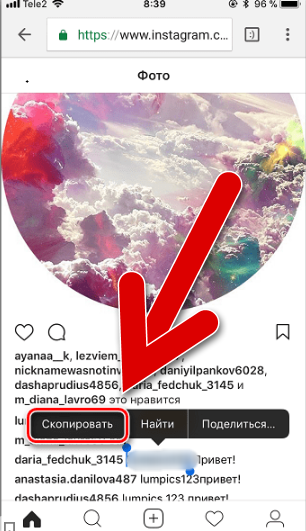 Затем откройте свой любимый веб-браузер и перейдите по этому URL-адресу. Щелкните правой кнопкой мыши на фотографии, чтобы скопировать ее.
Как скопировать адрес фотографии в Instagram?
Откройте Instagram и найдите нужную фотографию. Найдя, нажмите кнопку «Меню», расположенную под фотографией (3 вертикальные точки). Затем выберите Копировать общий URL-адрес : появится сообщение, подтверждающее, что общий URL-адрес скопирован в буфер обмена.
Как загрузить фотографии из Instagram на iPhone?
Нажмите и удерживайте фотографию. Откроется всплывающее окно. Выберите опцию «Сохранить изображение» . Фотографии других людей в Instagram теперь будут сохраняться на iPhone.
Как сохранить картинку из Instagram в галерею?
В меню «Настройки» нажмите «Учетная запись » > «Исходные фотографии» (при использовании iPhone).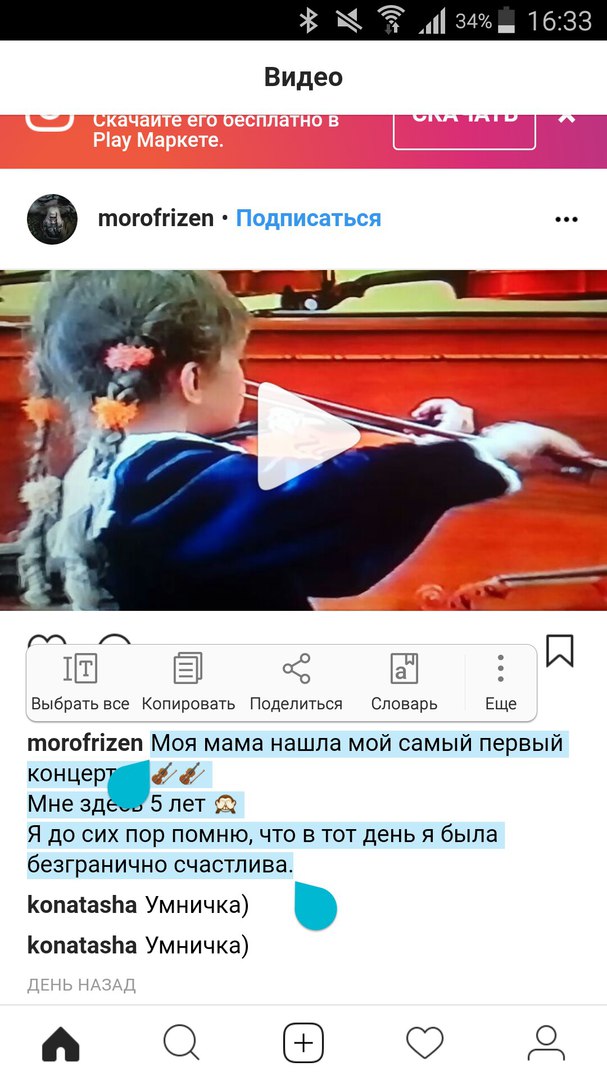 Пользователям Android необходимо нажать «Учетная запись» > «Исходные сообщения». В разделе «Исходные сообщения» нажмите переключатель «Сохранить опубликованные фотографии» и включите его. Для пользователей iPhone включите «Сохранить исходные фотографии».
Как сохранить Instagram других людей в фотопленку?
Как сохранить видео из Instagram из Stories в Camera Roll
- Откройте приложение Instagram.
- Нажмите на камеру Stories в левом верхнем углу экрана.
- Нажмите значок шестеренки в левом верхнем углу экрана.
- Включите параметр «Сохранить в фотопленке».
Как скопировать ссылку в Instagram?
Копирование ссылки на определенную историю Если вы этого не видите, нажмите «Еще», затем «Поделиться» и «Копировать ссылку ». На Android вам нужно будет нажать «Еще», а затем «Копировать ссылку». После того, как вы выберете «Копировать ссылку», ссылка на вашу историю скопируется в буфер обмена, после чего вы сможете вставить ее куда угодно.
Как скопировать ссылку на Instagram 2020? Нажмите значок «Дополнительно» в правом верхнем углу экрана > «Копировать URL-адрес профиля».0006
Как сохранить фотографию из Instagram в фотопленку?
Как сохранить видео из Instagram из Stories в Camera Roll
- Откройте приложение Instagram.
- Нажмите на камеру Stories в левом верхнем углу экрана.
- Нажмите значок шестеренки в левом верхнем углу экрана.
- Включите параметр «Сохранить в фотопленке».
Как загрузить фотографии с компьютера в Instagram?
- Как загрузить фото в Instagram с ПК через Microsoft Edge . Запустите Microsoft Edge на своем ПК, посетите веб-сайт Instagram и войдите в свою учетную запись. Щелкните меню Microsoft Edge (значок с тремя точками в правом верхнем углу) и выберите Инструменты разработчика. Щелкните значок крошечной стрелки вниз на панели инструментов разработчика и выберите «Эмуляция».
 Запустите Microsoft Edge на своем ПК, посетите веб-сайт Instagram и войдите в свою учетную запись. Щелкните меню Microsoft Edge (значок с тремя точками в правом верхнем углу) и выберите Инструменты разработчика. Щелкните значок крошечной стрелки вниз на панели инструментов разработчика и выберите «Эмуляция».
Как распечатать фотографии из Instagram?
- Коснитесь значка «Фото». Нажмите Печать . Нажмите на значок Instagram. Войдите в свою учетную запись Instagram, используя свое имя пользователя и пароль Instagram. Выберите изображения, которые вы хотите напечатать. При выборе изображение будет выделено серым цветом с синей галочкой. Нажмите «Далее. Для каждого изображения укажите количество, которое хотите заказать.
Как публиковать изображения в Instagram с компьютера?
- Нажмите ⋮. Эта опция находится в правом верхнем углу окна. Появится раскрывающееся меню.
- Выберите Дополнительные инструменты. Вы найдете эту опцию в нижней части раскрывающегося меню.
- Щелкните Инструменты разработчика. Эта опция находится внизу всплывающего меню.
- ↵ Введите .
- Войти в Instagram . Нажмите ссылку «Войти» внизу…

Как отправить фото в Instagram?
- Как отправить фотографию в Instagram Выберите человека , которому вы хотите получить фотографию. Вы можете выбрать из своих подписчиков или списка подписчиков. Для этого… Коснитесь имени пользователя, чтобы открыть беседу. Откройте камеру в левом нижнем углу. Нажмите кнопку спуска затвора, чтобы сделать фото . Вы также можете отправлять фотографии с эффектом Instagram , если вам нравится. В самой нижней части страницы есть три варианта… Подробнее….
⇐ Как поменять клавиатуру с эмодзи в Instagram?
Есть ли у Donkey Kong чит-коды? ⇒
Почтовый индекс:
iOS 16: как изолировать, копировать и делиться объектами с фотографий
В iOS 16 Apple расширила функцию визуального поиска для фотографий, позволив изолировать объект изображения от его фона, чтобы вы могли копировать в буфер обмена для использования в другом месте или поделиться им в другом приложении.
Подпишитесь на канал MacRumors на YouTube, чтобы увидеть больше видео.
Apple говорит, что эта функция основана на передовом машинном обучении, и в наше время, когда мы экспериментировали с ней в iOS 16, ее способность распознавать объекты на фотографиях впечатляет.
Действительно, его простота использования, вероятно, сделает выполнение кропотливых действий по изоляции объекта в приложениях для редактирования изображений делом прошлого. Вот как это работает.
- Запустите «Фото» и выберите изображение из своей библиотеки, содержащее четко определенный объект.
- Нажмите и удерживайте объект, пока он не начнет рябить и вокруг его контура не потечет белое свечение.
- В появившемся всплывающем меню нажмите Копировать , чтобы отправить изолированный объект в буфер обмена для вставки в другое место, или нажмите Поделиться… , чтобы получить доступ к стандартным параметрам обмена в меню «Действие» и отправить его в путь.
- Можно также нажать и удерживать объект, чтобы поднять его с фона. Теперь, не отрывая пальца от экрана, используйте другой палец, чтобы выйти из приложения «Фото» и запустить «Сообщения», «Почту», «Заметки» или другое приложение, которое принимает изображения.
- Теперь перетащите объект, чтобы поместить его в нужное место в поле ввода.

Вот и все. Вы даже можете использовать его в приостановленных кадрах в видео. Эта функция работает не только в «Фото», но и в снимках экрана и в функции «Быстрый просмотр» в приложении «Файлы».
Как уже упоминалось, эта функция использует расширенное машинное обучение и анализ изображений, поэтому она доступна только на телефонах с процессором A12 Bionic или более новым.
Связанные обзоры: iOS 16, iPadOS 16
Тег: Руководство по фотографиям
Связанный форум: iOS 16
Related Stories
iOS 16: как извлекать объекты из изображений в Интернете
Среда, 17 августа 2022 г., 9:14 утра по тихоокеанскому времени, Тим Хардвик
В iOS 16 Apple позволила изолировать объект изображения с его фона, чтобы вы могли скопировать его в буфер обмена для использования в другом месте. Эта функция также работает для изображений в Интернете. Продолжайте читать, чтобы узнать, как это работает. В iOS 16 Apple расширила возможности визуального поиска для фотографий до такой степени, что теперь вы можете перетаскивать объекты прямо с изображений, и это работает не…
Как копировать и удалять снимки экрана на iPhone и iPad
Вторник, 4 октября 2022 г. , 13:11 по тихоокеанскому времени, Тим Хардвик
В iOS 16 Apple добавила новую опцию «Копировать и удалить» в интерфейс скриншотов на iPhone. . В этой статье объясняется, для чего он нужен и как его использовать. Всякий раз, когда вы делаете снимок экрана на своем iPhone и нажимаете на миниатюру предварительного просмотра, которая появляется в углу экрана, iOS открывает интерфейс редактирования изображения, который позволяет легко выделять, рисовать и обрезать изображение перед его сохранением или…
iOS 16: как копировать и вставлять изменения в фотографии
пятница, 9 сентября 2022 г., 16:38 по тихоокеанскому времени, Тим Хардвик
возможность копировать изменения, которые вы вносите в изображение, а затем вставлять их в другие изображения. Продолжайте читать, чтобы узнать, как это делается.
Если у вас есть несколько фотографий, которые вы хотите отредактировать одинаковым образом, или если вы внесли изменения в одну фотографию, которую хотите воспроизвести на другой фотографии, вы можете использовать новую копию и. ..
..
iPhone 14: как включить кинематографический режим 4K
Понедельник, 19 сентября 2022 г., 15:23 по тихоокеанскому времени, Тим Хардвик
Для моделей iPhone 14 Apple расширила параметры разрешения при съемке в кинематографическом режиме. В этой статье объясняется, что такое кинематографический режим и как включить новые более высокие настройки разрешения 4K. Кинематографический режим использует Dolby Vision HDR и технику, называемую «фокус на стойке», для плавного переключения фокуса с одного объекта на другой при съемке видео. Он делает это, фиксируя фокус на …
Как копировать и переводить текст, который появляется в видео на вашем iPhone
Среда, 14 сентября 2022 г., 15:12 по тихоокеанскому времени, Тим Хардвик теперь текст не только на фотографиях, но и в видео. Продолжайте читать, чтобы узнать, как его использовать.
В iOS 15 Apple представила функцию Live Text, которая может распознавать текст, когда он появляется в видоискателе вашей камеры или на сделанной вами фотографии, и позволяет вам выполнять с ним несколько действий. В iOS 16 эта возможность…
Как идентифицировать растения и цветы с помощью камеры iPhone
Понедельник, 15 августа 2022 г., 16:30 по тихоокеанскому времени, Тим Хардвик
потянитесь за книгой по таксономии, а затем попробуйте свой iPhone. Вам даже не нужно покупать приложение, потому что в iOS 15 и более поздних версиях программное обеспечение Apple включает функцию под названием Visual Lookup, которая будет делать именно то, что вам нужно. Начиная с iOS 15, Apple добилась успехов в машинном обучении на устройствах и…
iOS 16: как найти, объединить и удалить дубликаты в вашей фотобиблиотеке
пятница, 9 сентября 2022 г., 16:16 по тихоокеанскому времени, Тим Хардвик фотографии в вашей библиотеке фотографий не были вариантом, и если вы хотели очистить хранилище вашего устройства от дубликатов, вам приходилось загружать стороннее приложение, чтобы сделать это за вас.
Однако в iOS 16 это уже не так, потому что приложение «Фотографии» теперь автоматически обнаруживает дубликаты в вашей библиотеке и. ..
..
iOS 16: как создать общую библиотеку фотографий iCloud
Пятница, 9 сентября 2022 г., 16:51 PDT, Тим Хардвик фотографии с друзьями и семьей. Продолжайте читать, чтобы узнать, как это работает и как вы можете его использовать. Благодаря новой общей библиотеке фотографий iCloud в iOS 16 новая опция в приложении «Фотографии» позволяет создать общую библиотеку, а затем пригласить любого, у кого есть устройство Apple, просмотреть фотографии, добавить фотографии…
Popular Stories
Пять продуктов Apple, которые лучше не покупать прямо сейчас
Среда, 5 октября 2022 г., 14:12 по тихоокеанскому времени, Джули Кловер года, включая ряд компьютеров Mac и iPad. Не похоже, что мы собираемся провести октябрьское мероприятие в 2022 году, но скоро появятся обновления, возможно, через пресс-релиз. Если вы планируете купить Mac или iPad, обязательно ознакомьтесь с нашим списком, чтобы узнать, что безопасно брать сейчас, а что нет. айпад …
Одна из лучших функций iOS 16 разряжает батарею при включении
Четверг, 6 октября 2022 г. , 2:15 по тихоокеанскому времени, Хартли Чарлтон подтверждающие документы.
Функция, известная как «тактильные ощущения клавиатуры», является необязательной в iOS 16 и позволяет пользователям получать физическую обратную связь с помощью легких вибраций при касании каждой клавиши, подтверждая, что она была нажата так же, как звуки клавиатуры. Эта функция является полезным дополнением к…
, 2:15 по тихоокеанскому времени, Хартли Чарлтон подтверждающие документы.
Функция, известная как «тактильные ощущения клавиатуры», является необязательной в iOS 16 и позволяет пользователям получать физическую обратную связь с помощью легких вибраций при касании каждой клавиши, подтверждая, что она была нажата так же, как звуки клавиатуры. Эта функция является полезным дополнением к…
Apple выпускает новую прошивку для зарядного устройства MagSafe
Вторник, 4 октября 2022 г., 12:09 по тихоокеанскому времени, Джули Кловер
Сегодня компания Apple выпустила обновленную прошивку для зарядного устройства MagSafe, предназначенную для работы с iPhone 12 и новее, а также с AirPods Pro 2. , Новая прошивка версии 10M1821, по сравнению с предыдущей прошивкой 10M229. Обратите внимание, что в приложении «Настройки» вы увидите номер версии, отличный от номера прошивки, при этом обновление отображается как версия 255.0.0.0 (предыдущая прошивка была 247.0.0.0).
10 Новые функции iOS 16 появятся позже в этом году
Понедельник, 3 октября 2022 г.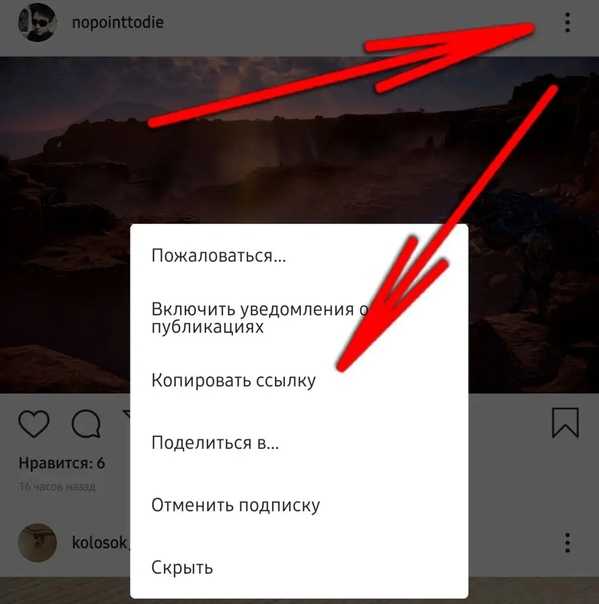 , 14:41 по тихоокеанскому времени, автор Joe Rossignol улучшения режимов фокусировки и многое другое. А в ближайшие месяцы пользователи iPhone и iPad получат еще больше новых функций.
По словам Apple, мы собрали 10 новых функций, которые появятся в iPhone и iPad позже в этом году. Многие функции являются частью iOS…
, 14:41 по тихоокеанскому времени, автор Joe Rossignol улучшения режимов фокусировки и многое другое. А в ближайшие месяцы пользователи iPhone и iPad получат еще больше новых функций.
По словам Apple, мы собрали 10 новых функций, которые появятся в iPhone и iPad позже в этом году. Многие функции являются частью iOS…
Октябрьское мероприятие Apple не ожидается, несмотря на грядущую волну новых устройств
Среда, 5 октября 2022 г., 2:33 по тихоокеанскому времени, Хартли Чарлтон
Apple больше не планирует проводить мероприятие в этом месяце, несмотря на планы представить множество новых устройств, включая новые модели iPad и Mac, согласно последним отчетам. В последние месяцы ожидается, что Apple проведет мероприятие в октябре, чтобы объявить о ряде продуктов, которые не получили никакого времени во время презентации iPhone 14 в прошлом месяце. В недавнем информационном бюллетене Bloombe…
Эти 10 штатов США позволят вам добавить свои водительские права на ваш iPhone водительских прав или удостоверения личности штата в приложение Wallet на iPhone и Apple Watch, что обеспечивает удобный и бесконтактный способ отображения удостоверения личности или возраста.
 Пока мы ждем, когда идентификаторы в приложении Wallet станут доступны в других штатах США, вот все, что вам нужно знать о том, как эта функция …
ЕС принял закон о переходе iPhone на USB-C к концу 2024 г.
Вторник, 4 октября 2022 г., 3:30 по тихоокеанскому времени, Хартли Чарльтон к концу 2024 года на широкий спектр бытовых электронных устройств, включая iPhone и AirPods. Предложение, известное как директива, обязывает всех производителей бытовой электроники, продающих свою продукцию в Европе, обеспечить порт USB-C для широкого спектра устройств. Это…
Видео: AirPods Pro 2 против Bose QuietComfort II
Понедельник, 3 октября 2022 г., 12:50 по тихоокеанскому времени, Джули Кловер
23 сентября Apple официально представила версию AirPods Pro второго поколения с обновленным активным шумоподавлением , адаптивная прозрачность, улучшенный звук и многое другое. Примерно в то же время Bose представила новые наушники QuietComfort II со многими схожими функциями, поэтому мы подумали, что сравним их, чтобы увидеть, какие из них имеют преимущество.