

Редактирование слоев в Photoshop Elements
Руководство пользователя Отмена
Поиск
Последнее обновление Jan 13, 2022 03:02:33 AM GMT
- Photoshop Elements User Guide
- Introduction to Photoshop Elements
- What’s new in Photoshop Elements
- System requirements | Photoshop Elements
- Workspace basics
- Guided mode
- Making photo projects
- Workspace and environment
- Get to know the Home screen
- Workspace basics
- Tools
- Panels and bins
- Open files
- Rulers, grids, and guides
- Enhanced Quick Mode
- File information
- Presets and libraries
- Multitouch support
- Scratch disks, plug‑ins, and application updates
- Undo, redo, and cancel actions
- Viewing images
- Fixing and enhancing photos
- Resize images
- Cropping
- Process camera raw image files
- Add blur, replace colors, and clone image areas
- Adjust shadows and light
- Retouch and correct photos
- Sharpen photos
- Transforming
- Auto Smart Tone
- Recomposing
- Using actions to process photos
- Photomerge Compose
- Create a panorama
- Moving Overlays
- Moving Elements
- Adding shapes and text
- Add text
- Edit text
- Create shapes
- Editing shapes
- Painting overview
- Painting tools
- Set up brushes
- Patterns
- Fills and strokes
- Gradients
- Work with Asian type
- Guided edits, effects, and filters
- Guided mode
- Filters
- Guided mode Photomerge edits
- Guided mode Basic edits
- Adjustment filters
- Effects
- Guided mode Fun edits
- Guided mode Special edits
- Artistic filters
- Guided mode Color edits
- Guided mode Black & White edits
- Blur filters
- Brush Stroke filters
- Distort filters
- Other filters
- Noise filters
- Render filters
- Sketch filters
- Stylize filters
- Texture filters
- Working with colors
- Understanding color
- Set up color management
- Color and tonal correction basics
- Choose colors
- Adjust color, saturation, and hue
- Fix color casts
- Using image modes and color tables
- Color and camera raw
- Working with selections
- Make selections in Photoshop Elements
- Saving selections
- Modifying selections
- Move and copy selections
- Edit and refine selections
- Smooth selection edges with anti-aliasing and feathering
- Working with layers
- Create layers
- Edit layers
- Copy and arrange layers
- Adjustment and fill layers
- Clipping masks
- Layer masks
- Layer styles
- Opacity and blending modes
- Creating photo projects
- Project basics
- Making photo projects
- Editing photo projects
- Saving, printing, and sharing photos
- Save images
- Printing photos
- Share photos online
- Optimizing images
- Optimizing images for the JPEG format
- Dithering in web images
- Guided Edits — Share panel
- Previewing web images
- Use transparency and mattes
- Optimizing images for the GIF or PNG-8 format
- Optimizing images for the PNG-24 format
- Keyboard shortcuts
- Keys for selecting tools
- Keys for selecting and moving objects
- Keys for the Layers panel
- Keys for showing or hiding panels (expert mode)
- Keys for painting and brushes
- Keys for using text
- Keys for the Liquify filter
- Keys for transforming selections
- Keys for the Color Swatches panel
- Keys for the Camera Raw dialog box
- Keys for the Filter Gallery
- Keys for using blending modes
- Keys for viewing images (expertmode)
Все изменения, вносимые в изображения, применяются только к активному слою. Если вы не видите желаемые результаты манипуляций с изображением, проверьте, выделили ли вы нужный слой.
Выполните одно из следующих действий.
На панели «Слои» выделите миниатюру слоя или его имя.
Чтобы выделить сразу несколько слоев, щелкайте на каждом слое, удерживая нажатой клавишу «Ctrl» (Command в ОС Mac OS).
На панели «Слои» значок с изображением глаза в левом столбце рядом со слоем означает, что слой является видимым. Линия, перечеркивающая символ глаза, обозначает, что слой не видим.
Если панель «Слои» не открыта, выберите «Окно» > «Слои».
Выполните одно из следующих действий.
Чтобы скрыть слой, щелкните значок глаза. Когда через значок глаза проходит линия, слой не видим. Чтобы отобразить скрытый слой, щелкните на значке глаза снова.
Проведите курсором по левой колонке со значками глаз, чтобы скрыть или отобразить сразу несколько слоев.

Чтобы отображался только один слой, щелкните соответствующий значок глаза, удерживая клавишу «Alt» (Option в ОС Mac OS). Чтобы отобразились все слои, снова щелкните в столбце глаза, удерживая клавишу «Alt» (Option в ОС Mac OS).

Выберите «Параметры панели» в меню панели «Слои».
Выберите новый размер или установите флажок «Без изменений», чтобы скрыть миниатюры. Затем нажмите кнопку «ОК».
Блокировка слоев (полная или частичная) необходима для предотвращения внесения случайных изменений в слой. Если слой заблокирован, справа от имени слоя отображается значок блокировки. Заблокированный слой невозможно отредактировать или удалить. Закрепленные слои, кроме слоя «Задний план», можно перетаскивать в порядке их следования на панели «Слои».
Выделите слой на панели «Слои» и выполните одно из следующих действий.
Чтобы заблокировать все атрибуты слоя, щелкните значок «Закрепить все пикселы» на панели «Слои».
Чтобы снять блокировку с атрибутов слоя, щелкните на значке перечеркнутого карандаша еще раз.Чтобы защитить прозрачные области слоя от рисования, щелкните значок «Закрепить прозрачные пикселы» на панели «Слои». Чтобы разблокировать прозрачные области, щелкните на значке еще раз.
Для текстовых слоев и слоев типа «Фигура» прозрачные области заблокированы по умолчанию. Чтобы снять блокировку со слоя данного типа, следует сначала упростить его.
 Чтобы снять блокировку с атрибутов слоя, щелкните на значке перечеркнутого карандаша еще раз.
По мере добавления слоев к изображению рекомендуется присваивать им имена исходя из их содержания. Для удобства идентификации слоев на панели «Слои» рекомендуется использовать описательные имена.
Переименовать фоновый слой возможно лишь после преобразования его в обычный изобразительный слой.
Выполните одно из следующих действий.
- Дважды щелкните имя слоя на панели «Слои» и введите новое имя.
- Щелкните правой кнопкой мыши по слою и выберите «Переименовать слой» в контекстном меню.

Упрощение «умного» объекта, слоя с рамкой, текстового слоя, слоя с заливкой сплошным цветом, слоя с градиентной заливкой или слоя с заливкой узором (или группы слоев, импортированных из Photoshop) достигается путем преобразования в изобразительный слой. Упрощение этих слоев необходимо выполнить перед применением фильтров и редактирования с помощью инструментов рисования. Однако на упрощенных слоях нельзя использовать параметры редактирования текста и фигур.
На панели «Слои» выделите текстовый слой, слой-фигуру, слой заливки или группу слоев, импортированную из Photoshop.
Упростите слой или импортированную группу слоев:
При выборе слоя типа «Фигура» установите флажок «Упростить» на панели «Параметры инструментов».
Если выделен текстовый слой, слой-фигура, слой заливки или группа слоев, импортированная из Photoshop, выберите команду «Упростить слой» в меню «Слой» или во всплывающем меню панели «Слои».
Удаление ненужных более слоев уменьшает размер файла изображения.
На панели «Слои» выделите слой.
Выполните одно из следующих действий.
Щелкните значок «Удалить слой» на панели «Слои» и нажмите кнопку «Да» в диалоговом окне подтверждения операции. Чтобы пропустить это диалоговое окно, одновременно нажмите клавишу «Alt» (Option в ОС Mac OS) и значок «Удалить».
Выберите команду «Удалить слой» в меню «Слой» или в меню «Дополнительно» панели «Слои» и подтвердите операцию нажатием кнопки «Да».
По умолчанию при работе с некоторыми инструментами применяемый цвет отбирается только с активного слоя. При данной настройке по умолчанию можно рисовать и отбирать образцы цвета на одном слое или получать информацию о цвете с одного слоя и рисовать на другом.
Если вы хотите рисовать с помощью образцов цвета, собранных со всех видимых слоев, выполните следующие действия:
Активизируйте инструмент «Палитра цветов», «Волшебная палочка», «Заливка», «Палец», «Размытие», «Резкость» или «Штамп».
На панели «Параметры инструмента» установите флажок «Все слои».

Справки по другим продуктам
- Понятие слоя
- Выделение непрозрачных областей слоя
- Копирование выделенных областей с помощью инструмента «Перемещение»
- Панель «Слои»
- Преобразование фонового слоя в обычный слой
- Корректирующие слои и слои заливки
- Создание и присвоение имени новому слою
- Инструменты рисования
Вход в учетную запись
Войти
Управление учетной записью
Перемещение, упорядочение и блокировка слоев в Photoshop
Руководство пользователя Отмена
Поиск
Последнее обновление Aug 14, 2020 02:49:54 PM GMT
- Руководство пользователя Photoshop
- Введение в Photoshop
- Мечтайте об этом. Сделайте это.
- Новые возможности Photoshop
- Редактирование первой фотографии
- Создание документов
- Photoshop | Часто задаваемые вопросы
- Системные требования Photoshop
- Перенос наборов настроек, операций и настроек
- Знакомство с Photoshop
- Мечтайте об этом. Сделайте это.
- Photoshop и другие продукты и услуги Adobe
- Работа с графическим объектом Illustrator в Photoshop
- Работа с файлами Photoshop в InDesign
- Материалы Substance 3D для Photoshop
- Photoshop и Adobe Stock
- Работа со встроенным расширением Capture в Photoshop
- Библиотеки Creative Cloud Libraries
- Библиотеки Creative Cloud в Photoshop
- Работа в Photoshop с использованием Touch Bar
- Сетка и направляющие
- Создание операций
- Отмена и история операций
- Photoshop на iPad
- Photoshop на iPad | Общие вопросы
- Знакомство с рабочей средой
- Системные требования | Photoshop на iPad
- Создание, открытие и экспорт документов
- Добавление фотографий
- Работа со слоями
- Рисование и раскрашивание кистями
- Выделение участков и добавление масок
- Ретуширование композиций
- Работа с корректирующими слоями
- Настройка тональности композиции с помощью слоя «Кривые»
- Применение операций трансформирования
- Обрезка и поворот композиций
- Поворот, панорамирование, масштабирование и восстановление холста
- Работа с текстовыми слоями
- Работа с Photoshop и Lightroom
- Получение отсутствующих шрифтов в Photoshop на iPad
- Японский текст в Photoshop на iPad
- Управление параметрами приложения
- Сенсорные ярлыки и жесты
- Комбинации клавиш
- Изменение размера изображения
- Прямая трансляция творческого процесса в Photoshop на iPad
- Исправление недостатков с помощью восстанавливающей кисти
- Создание кистей в Capture и их использование в Photoshop
- Работа с файлами Camera Raw
- Создание и использование смарт-объектов
- Коррекция экспозиции изображений с помощью инструментов «Осветлитель» и «Затемнитель»
- Бета-версия веб-приложения Photoshop
- Часто задаваемые вопросы | Бета-версия веб-приложения Photoshop
- Общие сведения о рабочей среде
- Системные требования | Бета-версия веб-приложения Photoshop
- Комбинации клавиш | Бета-версия веб-приложения Photoshop
- Поддерживаемые форматы файлов | Бета-вервия веб-приложения Photoshop
- Открытие облачных документов и работа с ними
- Совместная работа с заинтересованными сторонами
- Ограниченные возможности редактирования облачных документов
- Облачные документы
- Облачные документы Photoshop | Часто задаваемые вопросы
- Облачные документы Photoshop | Вопросы о рабочем процессе
- Работа с облачными документами и управление ими в Photoshop
- Обновление облачного хранилища для Photoshop
- Не удается создать или сохранить облачный документ
- Устранение ошибок с облачными документами Photoshop
- Сбор журналов синхронизации облачных документов
- Общий доступ к облачным документам и их редактирование
- Общий доступ к файлам и комментирование в приложении
- Рабочая среда
- Основные сведения о рабочей среде
- Более быстрое обучение благодаря панели «Новые возможности» в Photoshop
- Создание документов
- Работа в Photoshop с использованием Touch Bar
- Галерея инструментов
- Установки производительности
- Использование инструментов
- Сенсорные жесты
- Возможности работы с сенсорными жестами и настраиваемые рабочие среды
- Обзорные версии технологии
- Метаданные и комментарии
- Комбинации клавиш по умолчанию
- Возможности работы с сенсорными жестами и настраиваемые рабочие среды
- Помещение изображений Photoshop в другие приложения
- Установки
- Комбинации клавиш по умолчанию
- Линейки
- Отображение или скрытие непечатных вспомогательных элементов
- Указание колонок для изображения
- Отмена и история операций
- Панели и меню
- Помещение файлов
- Позиционирование элементов с привязкой
- Позиционирование с помощью инструмента «Линейка»
- Наборы настроек
- Настройка комбинаций клавиш
- Сетка и направляющие
- Разработка содержимого для Интернета, экрана и приложений
- Photoshop для дизайна
- Монтажные области
- Просмотр на устройстве
- Копирование CSS из слоев
- Разделение веб-страниц на фрагменты
- Параметры HTML для фрагментов
- Изменение компоновки фрагментов
- Работа с веб-графикой
- Создание веб-фотогалерей
- Основные сведения об изображениях и работе с цветом
- Изменение размера изображений
- Работа с растровыми и векторными изображениями
- Размер и разрешение изображения
- Импорт изображений из камер и сканеров
- Создание, открытие и импорт изображений
- Просмотр изображений
- Ошибка «Недопустимый маркер JPEG» | Открытие изображений
- Просмотр нескольких изображений
- Настройка палитр цветов и образцов цвета
- HDR-изображения
- Подбор цветов на изображении
- Преобразование между цветовыми режимами
- Цветовые режимы
- Стирание фрагментов изображения
- Режимы наложения
- Выбор цветов
- Внесение изменений в таблицы индексированных цветов
- Информация об изображениях
- Фильтры искажения недоступны
- Сведения о цвете
- Цветные и монохромные коррекции с помощью каналов
- Выбор цветов на панелях «Цвет» и «Образцы»
- Образец
- Цветовой режим (или режим изображения)
- Цветовой оттенок
- Добавление изменения цветового режима в операцию
- Добавление образцов из CSS- и SVG-файлов HTML
- Битовая глубина и установки
- Слои
- Основные сведения о слоях
- Обратимое редактирование
- Создание слоев и групп и управление ими
- Выделение, группировка и связывание слоев
- Помещение изображений в кадры
- Непрозрачность и наложение слоев
- Слои-маски
- Применение смарт-фильтров
- Композиции слоев
- Перемещение, упорядочение и блокировка слоев
- Маскирование слоев при помощи векторных масок
- Управление слоями и группами
- Эффекты и стили слоев
- Редактирование слоев-масок
- Извлечение ресурсов
- Отображение слоев с помощью обтравочных масок
- Формирование графических ресурсов из слоев
- Работа со смарт-объектами
- Режимы наложения
- Объединение нескольких фрагментов в одно изображение
- Объединение изображений с помощью функции «Автоналожение слоев»
- Выравнивание и распределение слоев
- Копирование CSS из слоев
- Загрузка выделенных областей на основе границ слоя или слоя-маски
- Просвечивание для отображения содержимого других слоев
- Слой
- Сведение
- Совмещенные изображения
- Фон
- Выделения
- Рабочая среда «Выделение и маска»
- Быстрое выделение областей
- Начало работы с выделениями
- Выделение при помощи группы инструментов «Область»
- Выделение при помощи инструментов группы «Лассо»
- Выбор цветового диапазона в изображении
- Настройка выделения пикселей
- Преобразование между контурами и границами выделенной области
- Основы работы с каналами
- Перемещение, копирование и удаление выделенных пикселей
- Создание временной быстрой маски
- Сохранение выделенных областей и масок альфа-каналов
- Выбор областей фокусировки в изображении
- Дублирование, разделение и объединение каналов
- Вычисление каналов
- Выделение
- Ограничительная рамка
- Коррекции изображений
- Деформация перспективы
- Уменьшение размытия в результате движения камеры
- Примеры использования инструмента «Восстанавливающая кисть»
- Экспорт таблиц поиска цвета
- Корректировка резкости и размытия изображения
- Общие сведения о цветокоррекции
- Применение настройки «Яркость/Контрастность»
- Коррекция деталей в тенях и на светлых участках
- Корректировка «Уровни»
- Коррекция тона и насыщенности
- Коррекция сочности
- Настройка насыщенности цвета в областях изображения
- Быстрая коррекция тона
- Применение специальных цветовых эффектов к изображениям
- Улучшение изображения при помощи корректировки цветового баланса
- HDR-изображения
- Просмотр гистограмм и значений пикселей
- Подбор цветов на изображении
- Кадрирование и выпрямление фотографий
- Преобразование цветного изображения в черно-белое
- Корректирующие слои и слои-заливки
- Корректировка «Кривые»
- Режимы наложения
- Целевая подготовка изображений для печатной машины
- Коррекция цвета и тона с помощью пипеток «Уровни» и «Кривые»
- Коррекция экспозиции и тонирования HDR
- Фильтр
- Размытие
- Осветление или затемнение областей изображения
- Избирательная корректировка цвета
- Замена цветов объекта
- Adobe Camera Raw
- Системные требования Camera Raw
- Новые возможности Camera Raw
- Введение в Camera Raw
- Создание панорам
- Поддерживаемые объективы
- Виньетирование, зернистость и удаление дымки в Camera Raw
- Комбинации клавиш по умолчанию
- Автоматическая коррекция перспективы в Camera Raw
- Обратимое редактирование в Camera Raw
- Инструмент «Радиальный фильтр» в Camera Raw
- Управление настройками Camera Raw
- Обработка, сохранение и открытие изображений в Camera Raw
- Совершенствование изображений с улучшенным инструментом «Удаление точек» в Camera Raw
- Поворот, обрезка и изменение изображений
- Корректировка цветопередачи в Camera Raw
- Краткий обзор функций | Adobe Camera Raw | Выпуски за 2018 г.
- Обзор новых возможностей
- Версии обработки в Camera Raw
- Внесение локальных корректировок в Camera Raw
- Исправление и восстановление изображений
- Удаление объектов с фотографий с помощью функции «Заливка с учетом содержимого»
- Заплатка и перемещение с учетом содержимого
- Ретуширование и исправление фотографий
- Коррекция искажений изображения и шума
- Основные этапы устранения неполадок для решения большинства проблем
- Преобразование изображений
- Трансформирование объектов
- Настройка кадрирования, поворотов и холста
- Кадрирование и выпрямление фотографий
- Создание и редактирование панорамных изображений
- Деформация изображений, фигур и контуров
- Перспектива
- Использование фильтра «Пластика»
- Масштаб с учетом содержимого
- Трансформирование изображений, фигур и контуров
- Деформация
- Трансформирование
- Панорама
- Рисование и живопись
- Рисование симметричных орнаментов
- Варианты рисования прямоугольника и изменения обводки
- Сведения о рисовании
- Рисование и редактирование фигур
- Инструменты рисования красками
- Создание и изменение кистей
- Режимы наложения
- Добавление цвета в контуры
- Редактирование контуров
- Рисование с помощью микс-кисти
- Наборы настроек кистей
- Градиенты
- Градиентная интерполяция
- Заливка и обводка выделенных областей, слоев и контуров
- Рисование с помощью группы инструментов «Перо»
- Создание узоров
- Создание узора с помощью фильтра «Конструктор узоров»
- Управление контурами
- Управление библиотеками узоров и наборами настроек
- Рисование при помощи графического планшета
- Создание текстурированных кистей
- Добавление динамических элементов к кистям
- Градиент
- Рисование стилизованных обводок с помощью архивной художественной кисти
- Рисование с помощью узора
- Синхронизация наборов настроек на нескольких устройствах
- Текст
- Добавление и редактирование текста
- Универсальный текстовый редактор
- Работа со шрифтами OpenType SVG
- Форматирование символов
- Форматирование абзацев
- Создание эффектов текста
- Редактирование текста
- Интерлиньяж и межбуквенные интервалы
- Шрифт для арабского языка и иврита
- Шрифты
- Поиск и устранение неполадок, связанных со шрифтами
- Азиатский текст
- Создание текста
- Ошибка Text Engine при использовании инструмента «Текст» в Photoshop | Windows 8
- Добавление и редактирование текста
- Видео и анимация
- Видеомонтаж в Photoshop
- Редактирование слоев видео и анимации
- Общие сведения о видео и анимации
- Предварительный просмотр видео и анимации
- Рисование кадров в видеослоях
- Импорт видеофайлов и последовательностей изображений
- Создание анимации кадров
- 3D-анимация Creative Cloud (предварительная версия)
- Создание анимаций по временной шкале
- Создание изображений для видео
- Фильтры и эффекты
- Использование фильтра «Пластика»
- Использование эффектов группы «Галерея размытия»
- Основные сведения о фильтрах
- Справочник по эффектам фильтров
- Добавление эффектов освещения
- Использование фильтра «Адаптивный широкий угол»
- Фильтр «Масляная краска»
- Эффекты и стили слоев
- Применение определенных фильтров
- Растушевка областей изображения
- Сохранение и экспорт
- Сохранение файлов в Photoshop
- Экспорт файлов в Photoshop
- Поддерживаемые форматы файлов
- Сохранение файлов в других графических форматах
- Перемещение проектов между Photoshop и Illustrator
- Сохранение и экспорт видео и анимации
- Сохранение файлов PDF
- Защита авторских прав Digimarc
- Сохранение файлов в Photoshop
- Печать
- Печать 3D-объектов
- Печать через Photoshop
- Печать и управление цветом
- Контрольные листы и PDF-презентации
- Печать фотографий в новом макете раскладки изображений
- Печать плашечных цветов
- Дуплексы
- Печать изображений на печатной машине
- Улучшение цветной печати в Photoshop
- Устранение неполадок при печати | Photoshop
- Автоматизация
- Создание операций
- Создание изображений, управляемых данными
- Сценарии
- Обработка пакета файлов
- Воспроизведение операций и управление ими
- Добавление условных операций
- Сведения об операциях и панели «Операции»
- Запись инструментов в операциях
- Добавление изменения цветового режима в операцию
- Набор средств разработки пользовательского интерфейса Photoshop для внешних модулей и сценариев
- Управление цветом
- Основные сведения об управлении цветом
- Обеспечение точной цветопередачи
- Настройки цвета
- Работа с цветовыми профилями
- Управление цветом документов для просмотра в Интернете
- Управление цветом при печати документов
- Управление цветом импортированных изображений
- Выполнение цветопробы
- Подлинность контента
- Подробнее об учетных данных для содержимого
- Идентичность и происхождение токенов NFT
- Подключение учетных записей для творческой атрибуции
- 3D-объекты и технические изображения
- 3D в Photoshop | Распространенные вопросы об упраздненных 3D-функциях
- 3D-анимация Creative Cloud (предварительная версия)
- Печать 3D-объектов
- 3D-рисование
- Усовершенствование панели «3D» | Photoshop
- Основные понятия и инструменты для работы с 3D-графикой
- Рендеринг и сохранение 3D-объектов
- Создание 3D-объектов и анимаций
- Стеки изображений
- Процесс работы с 3D-графикой
- Измерения
- Файлы формата DICOM
- Photoshop и MATLAB
- Подсчет объектов на изображении
- Объединение и преобразование 3D-объектов
- Редактирование 3D-текстур
- Коррекция экспозиции и тонирования HDR
- Настройки панели «3D»

Узнайте, как легко изменять порядок слоев изображения и объединять их в стопки. Также узнайте, как блокировать слои для защиты.
Можно создавать сложные композиции из нескольких слоев. В Photoshop можно легко перемещаться по слоям и группировать слои в стопки, чтобы выполнять действия с ними как с единым объектом. Заблокируйте слой, чтобы предотвратить внесение случайных изменений.
На панели Слои выделите слои, содержащие перемещаемые объекты.
Выберите инструмент «Перемещение» .
Перемещаемые слои можно выделять непосредственно в окне документа. На панели параметров инструмента Перемещение установите флажок Автовыбор и выберите Слой в появившемся меню. Для выбора нескольких слоев удерживайте клавишу Shift. Установите флажок Автовыбор и выберите Группа, чтобы выбрать всю группу при выборе одного слоя из этой группы.
Выполните одно из следующих действий.
В окне документа перетащите любой объект на один из выделенных слоев.
(Произойдет перемещение всех объектов слоя.)Для точного позиционирования объектов с шагом в 1 пиксел используйте клавиши стрелок.
Для позиционирования объектов с шагом в 10 пикселов используйте клавиши стрелок, удерживая клавишу «Shift».
 (Произойдет перемещение всех объектов слоя.)
На панели Слои выберите слой, который необходимо повернуть.
В случае если в изображении уже выделено что-либо, выберите меню Выделение > Отменить выделение.
Выберите меню Редактирование > Трансформирование > Поворот. Появляется окно, определяющее границы слоя (называемое «ограничительная рамка»).
Поместите указатель мыши вне ограничительной рамки (при этом указатель принимает вид двусторонней изогнутой стрелки), затем перетащите его. При удержании клавиши «Shift» дискретность поворота ограничивается до 15°.
По достижении желаемого положения нажмите клавишу «Ввод» (Windows) или «Return» (Mac OS) или нажмите кнопку «Выполнить трансформирование» на панели параметров.
Чтобы прервать процесс поворота, нажмите клавишу «Esc» или значок «Отменить трансформирование» на панели параметров.
 Чтобы прервать процесс поворота, нажмите клавишу «Esc» или значок «Отменить трансформирование» на панели параметров.
Для защиты содержимого слоев их можно блокировать полностью или частично. Например, пользователю может понадобиться полностью заблокировать слой по окончании работы с ним. Частичная блокировка слоя производится, например, в тех случаях, когда настройки стиля и прозрачности уже выбраны, но необходимо изменить его положение. При блокировке слоя справа от него появляется соответствующий значок . При полной блокировке слоя значок закрашивается полностью, при частичной блокировке рисуется только его контур.
Закрепление всех свойств слоя или группы
Выберите слой или группу.
На панели Слои нажмите значок Закрепить все слои . Рядом со слоями заблокированной группы отображаются затененные значки замка .
Частичное закрепление слоя
Выберите слой.
На панели Слои выберите один или несколько режимов блокировки.
- Закрепить прозрачные пикселы: оставляет возможность редактирования только непрозрачных участков слоя. Данная настройка аналогична параметру «Сохранить прозрачность», использовавшемуся в более ранних версиях Photoshop.
- Закрепить пикселы изображения: запрещает изменение точек слоя с помощью средств рисования.
- Закрепить положение: запрещает изменение местоположения точек слоя.
Для слоев с текстом и фигурами параметры Закрепить прозрачность и Закрепить изображение задаются по умолчанию и не могут быть деактивированы.

Применение режимов закрепления к выбранным слоям и группам
Выберите несколько слоев или группу слоев.
В меню «Слой» или в меню панели «Слои» выберите пункт «Закрепить все слои» или «Закрепить все слои в группе».
Задайте режимы закрепления и нажмите кнопку «ОК».
Справки по другим продуктам
- Поворот или отражение всего изображения
- Масштабирование, поворот, наклон, искажение, применение перспективы и деформация
- Объединение изображений с помощью функции «Автоналожение слоев»
Вход в учетную запись
Войти
Управление учетной записью
Как разблокировать слой в фотошопе.
 Как закрепить слои в фотошопе Фотошоп как убрать закрепление слоя
В этом уроке расскажу как разблокировать слой в фотошопе. Будем рассматривать два момент: когда изображение находится в нормальном режиме и режиме «Индексированные цвета».
Первый — когда у нас обычная фотография и нам нужно просто убрать замок у фонового слоя.
Можно просто щелкнуть два раза левой клавишей мыши по названию слоя, затем в новом окне нажать кнопку «Ок» и слой будет разблокирован.
Интересным способом является возможность зажать иконку замка левой клавишей мыши и перетащить ее в корзину.
Самым долгим является способ через меню «Слой -> Новый -> Слой из заднего плана…» (Layer -> New -> Layer From Background).
Похожим является способ, когда мы щелкаем по слою правой клавишей мыши и из выпадающего меню выбираем «Слой из заднего плана». Но этот способ также требует дополнительного действия в новом окне.
Если вам не нравится всплывающее окно, то вы можете воспользоваться самым легким способом. Для этого необходимо зажать на клавиатуре клавишу Alt и щелкнуть два раза левой клавишей мыши по названию слоя. Слой становиться разблокированным без дополнительных действий.
Если вам понадобилось обратно заблокировать фоновый слой, то заходим в пункт меню «Слой -> Новый -> Задний план из слоя» (Layer -> New -> Background from Layer). На слое опять появится иконка замка.
Теперь давайте перейдем ко второму моменту. Рассмотрим что делать, когда изображение находится в режиме — «Индексированные цвета». Здесь так просто замок не снять.
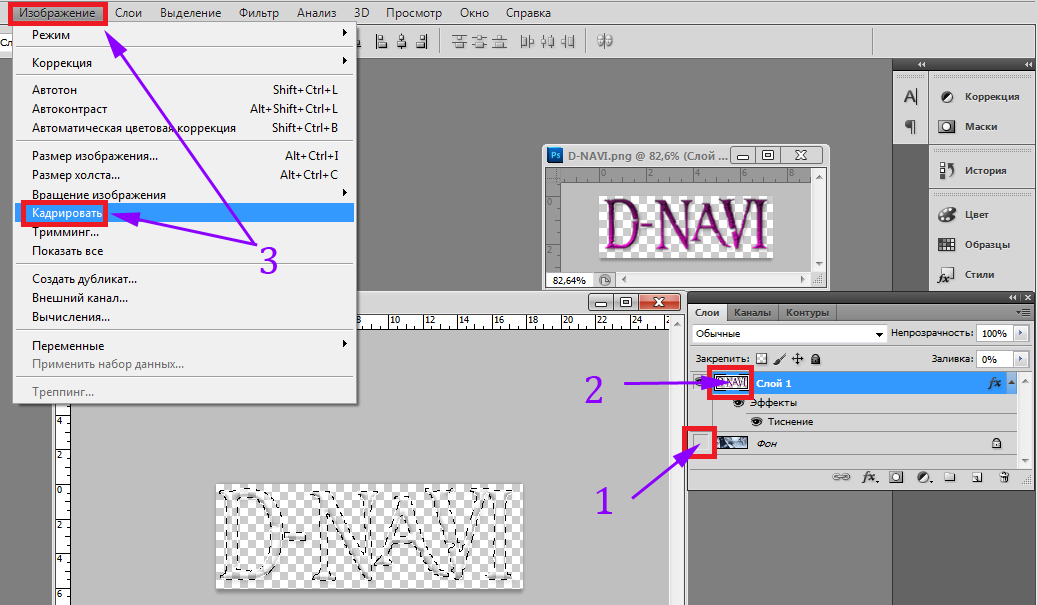
Чтобы перевести изображение в режим работы фотошоп заходим в «Изображение -> Режим» и меняем «Индексированные цвета» на режим «RGB».
В верхней части палитры слоев присутствует ряд из четырех кнопок — это команды, отвечающие за защиту слоя от перемещения и разного рода действий при редактировании. В фотошопе это называется — Закрепить слой . Каждая кнопка отвечает за свой вид защиты. В этой статье рассмотрим принцип действия каждой команды.
Когда на слой накладывается та или иная защита, с правой стороны появляется иконка замочка. Для всех видов закрепления эта иконка одинаковая (исключение — Сохраняет все , там иконка более темная, чем у остальных). Чтобы понять, какие именно наложены ограничения, нужно нажать на этот слой и посмотреть какая иконка вверху палитры отмечена нажатой (отображается рамкой вокруг иконки с тенью, как будто она вдавлена).
Первый элемент а ряду — команда Сохраняет прозрачность пикселов (Lock Transparent Pixels).
Этот вид закрепления применяется для ограничения редактирования прозрачных пикселей. Напомню, что отображается в виде шахматной клетки.
На примере ниже желтый круг защищен от редактирования прозрачных пикселей. Если я возьму кисточку и попытаюсь начать ей рисовать, то кроме как на самом круге пиксели нигде не появятся (потому что круг окружают прозрачные пиксели, а рисовать по ним я запретил).
Примечание
Нужно иметь ввиду, что под прозрачными пикселями подразумеваются 100%-непрозрачность. Если прозрачность слоя понизить на любой другой процент, то такие пиксели не будут защищены от редактирования.
Сохранение цветов пикселей
Второй элемент в списке закрепления — Сохраняет цвета пикселов (Lock Image Pixels).
Данное ограничение запрещает совершать какие-либо действия, направленные на редактирование уже существующих пикселей. То есть вы не сможете пользоваться такими инструментами как: Кисть, Ластик, Заливка, Градиент, Размытие, Штамп, Восстанавливающая кисть и другие — те, что хоть каким-то образом воздействуют на пиксели слоя.
При этом остальные действия совершать возможно, будь то перемещение, трансформация, обрезка и тому подобное.
Если вы попытаетесь совершить запретное действие, например кистью, то увидите ошибку: «Не удается использовать инструмент «Кисть»: слой закреплен. «
Закрепление положения слоя
Третий элемент, иконка в виде пересечения двух двусторонних стрелок, — Закрепляет положение (Lock Position).
Данное ограничение позволяет установить запрет на перемещение слоя и его . Другими словами слой будет как вкопанный и останется на своем месте, чтобы не случилось. Нельзя даже его повернуть.
При попытке его сдвинуть — увидите ошибку:
При этом слой можно продолжить изменять: что-то подрисовывать, добавлять/убирать пиксели, хоть менять его до неузнаваемости.
Запретить любое изменение слоя
Последний элемент в группе закрепления — кнопка Сохраняет все (Lock All).
Эта команда нам запрещает вообще все. С таким слоем мы, как со связанными руками — ничего не можем сделать. Даже удалить с палитры его нельзя, не говоря уж про перемещение и какое-либо редактирование.
Вы уже обратили внимание, что если выделить на палитре два и более слоя, то кнопки закрепления сразу станут неактивными. Выходит, что с каждым слоем нужно работать по отдельности? Нет. Есть обходной маневр.
А теперь перейдем к команде меню Слои — Закрепить слои (Lock All Layers in Group). Появится диалоговое окно, в котором нужно отметить необходимый способ закрепления.
Таким образом команда может работать одновременно с несколькими слоями. Но не понятно почему это можно сделать только с палитры…
Заметили ошибку в тексте — выделите ее и нажмите Ctrl + Enter . Спасибо!
При работе в программе Adobe Photoshop иногда возникает необходимость закрепить (заблокировать) слои . Например, если работа над слоем закончена, и вы хотите защитить его от случайных изменений. Чтобы закрепить слои , выполните следующие действия.
Вам понадобится
- — компьютер;
- — программа Adobe Photoshop.
Инструкция
На панели «Слои» (Layers) выберите слой, который нужно закрепить. Щелкните по значку замочка прямо над слоями. Справа от названия слоя появляется изображение черного замочка. Готово, слой полностью закреплен.Если вы попытаетесь его изменить – появится сообщение «Запрос не может быть выполнен, потому что слой заблокирован» (Could not complete you request because the layer is locked).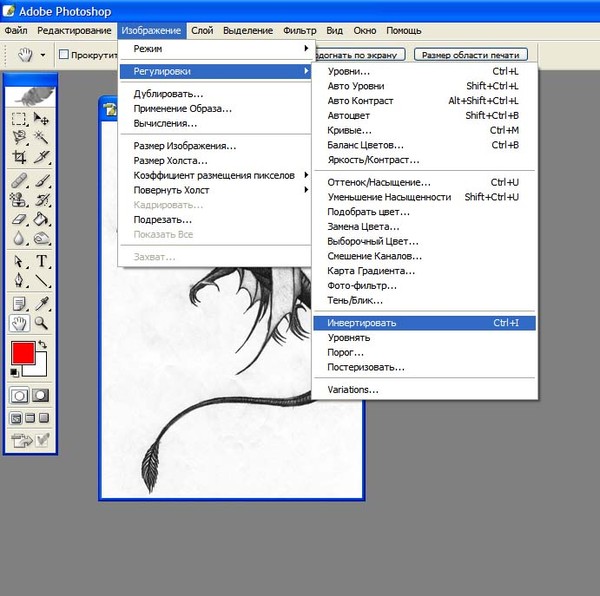
Если вы хотите зафиксировать положение слоя, но продолжить его редактировать – используйте опцию «Блокировать положение» (Lock position). Выберите слой и щелкните по изображению перекрещенных стрелок слева от значка замочка. Справа от названия слоя появляется изображение серого замочка – значит, некоторые свойства слоя заблокированы. Перемещать слой теперь вы не можете, но можете рисовать в любой его части.
Если вы закончили редактировать изображение, но положение его потребуется изменить – используйте режим «Закрепить изображение» (Lock image pixels). Выберите слой и нажмите на значок кисти слева от перекрещенных стрелок. Вы сможете перемещать слой, но не сможете на нем рисовать.
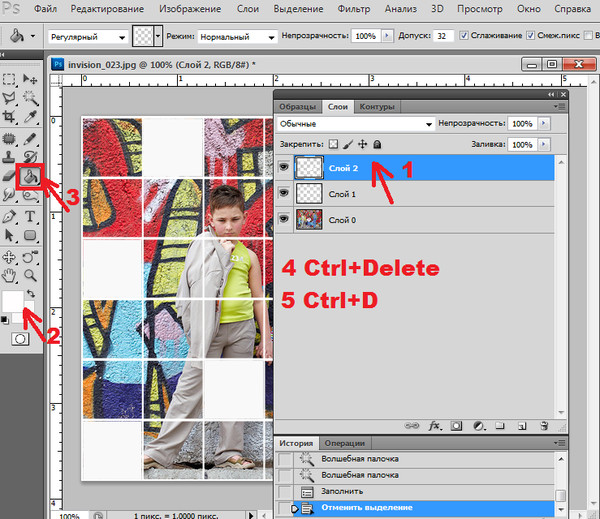
Чтобы «Закрепить прозрачность» (Lock transparent pixels): выберите слой и нажмите на значок с изображением квадрата слева от значка кисти. Это функция позволит перемещать слой, рисовать на изображении, но блокирует прозрачные пиксели. Такая необходимость возникает, например, для сохранения прозрачности фона.
Чтобы снять закрепление слоя, нажмите на слой и отожмите соответствующий значок, ответственный за блокировку.
Если вам нужно снять блокировку со слоя «Фон» (Background): щелкните мышкой пункт меню «Слой» — «Новый» — «Слой из Фона» (Layer – New — Layer from Backgound). Появится окошко «Новый слой» (New Layer). Назовите слой и нажмите ОК. Еще один способ снять блокировку с «Фона»: дважды щелкните мышкой по названию слоя – появится окошко переименования слоя – выберите название и нажмите ОК.
как закрепленный слой раскрепить в фотошопе
- Никогда не работайте с фотографией, не создав дубликат слоя. Таких проблем не будет!
Закреплен, значит закреплен. Если посмотрите на окошко слои, у вас напротив названия слоя должен стоять значок «замок». Создаете копию (правильно уже написали) ctrl+J или Командная строка- Слой-Создать дубликат слоя. И с этим дубликатом уже делайте, что хотите!! - Хм… первый раз слышу про такую ерунду.
нажми ctrl+J(создать копию слоя) попробуй перетащить е. или ctrl+C,перейди на другой документ и нажми cyrl+V (вставить) - 100% правильный ответ это 1!!! просто нужно убрать замочек с изображения
- Все, конечно, правы.
Однако именно в Вашем случае ответ прост — вс дело в ненабитой руке и неуверенных движениях!
Для того, чтобы перетащить изображение с одной фоты на другую (т. е. создать на ней новый слой) ничего не нужно.
Просто резко и уверенно перетаскивайте! И вс! - А что делать, если замочек не помогает нажатие на замочек? Все равно пишет, что невозможно, слой закреплен.
- Двойной клик на иконке слоя, (в появившемсяч окне можно задать некоторые параметры, в т. ч. режим наложения) и нажмите ОК!
- согласен с Митричем. Можно еще нажать ctrl+c на фото, перейти потом на 2-е фото и нажать ctrl+v.
Удачи.
 или ctrl+C,перейди на другой документ и нажми cyrl+V (вставить)
- Загрузка… Как выровнять цвет кожи лица в ФОТОШОПЕ? Возьми кисть с прозрачностью 30% тыкни на желаемом цвете и закрась неровности в цвете. лично я это…
- Загрузка… Как сделать очень сильное размытие фона на фото? В Фотошопе много вариантов размытия, некоторые, в зависимосте от параметров смешивают изображение до состояния повидло. КамАЗом…
- Загрузка… КАк вставить фото в шаблон в фотошопе??? Ты просто поставь сам шаблон под свою фотку! Потому что там автоматом фот встат под фотку! открой…
- Загрузка… Цифровой портрет Подскажите прогу для создания цифрового портрета по фотографии, пожалуйста. … образец того, что вы считаете цифровым портретом, Здорово помог бы отвечающим.. Добавить…
- Загрузка… Как сделать улыбку в Фотошопе cs6? Что бы сделать улыбку, нужно воспользоваться инструментом Пластика. Вот ссылка https://www.youtube.com/watch?v=iNHhnHVj8fc . Чертите линию от одного уха до…
- Загрузка… В Photoshop cs3 у меня не работает инструмент «заплатка» это глюк программы или я что то не так делаю? может и глюк а может…
 КамАЗом…
Редактирование слоев может оказаться трудным делом, и как только вы организуете их так, как нужно, вы захотите быть уверенным, что они останутся в том же положении. Вы можете подстраховаться, связав свои слои вместе или закрепив их отдельные стороны.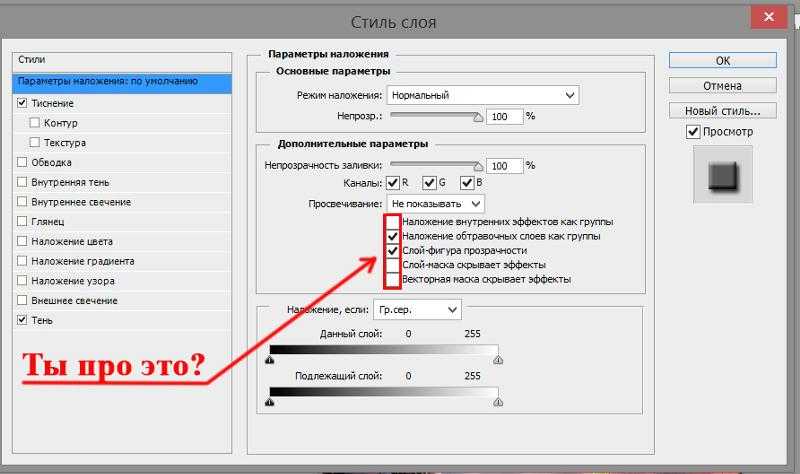
Если вам требуется переместить элемент изображения, состоящий из нескольких слоев, то перемещать их по отдельности, а затем реконструировать изображение — это целая проблема. К счастью, программа фотошоп предлагает вам их связать, прежде чем вызывать .
Чтобы это сделать, выделите, как показано на рисунке, то, что хотите связать, а затем щелкните мышью по крошечному значку в виде цепи в нижней части палитры. Такая же цепь появится справа от имени каждого слоя показывая, что сони связаны между собой. Чтобы отменить связь, проделайте те же действия в такой же последовательности.
Итак, теперь они будут перемещаются вместе, как будто представляют собой одно целое. Связывание может помочь избежать случайного неправильного выравнивания небрежным движением путем перемещения.
Закрепление слоевВы можете добавить более серьезный уровень защиты с помощью закрепления слоев, которое не позволяет редактировать или перемещать их. Взгляните на верхнюю часть палитры и вы заметите расположенные в ряд четыре кнопки. Рассмотрим значение каждой кнопки в отдельности.
Используйте эти кнопки для защиты от случайного редактирования или изменения позиционирования. Клавиша / действует как переключатель: нажмите ее один раз, чтобы разблокировать закрепленный слой. Если нажать эту клавишу, выделив незакрепленный, фотошоп применит закрепление прозрачности. Справа от имени появится значок в виде замка.
Итак, значение кнопок:
Сохранить прозрачность пикселов . Защищает прозрачные пиксели от изменения, даже если вы рисуете поверх них. Например, при создании эффекта выцветания, можно было бы применить данное закрепление, чтобы изменить цвет эффекта, не затрагивая прозрачные фрагменты. Кнопка выглядит как шахматная доска.
Закрепить положение . Если вы аккуратно расположили слой и хотите быть уверенным что он останется на месте, нажмите кнопку, которая выглядит как стрелка в четыре стороны. Редактировать можно, но перемещать нельзя.
Как снять блокировку файла в фотошопе
Как снять блокировку. для фотошопа
У многих часто возникает вопрос, вот скачали материал, а ничего с ними сделать не можем, объясняю, нужно просто снять замочек, как смотрите и читайте далее.
Например, вот такая рамка , у меня она в формате png с прозрачным слоем
при попытке что либо с ней сделать ничего не происходит, обратите внимание, в слоях стоит замочек
заходим в изображение — режим — (кликаем мышкой ) ставим галочку на RGB
замочек снят, можно работать.
Если у вас стоит режим RGB, а замочек на месте, кликаем два раза левой кнопкой мыши по слою с замочком, в открывшемся окне нажимаем ОК
Если и после этого ничего у вас не изменилось, тогда продублируйте этот слой с замочком
нажимаем на слой — создать дубликат слоя или Ctrl+J
Как снять блокировку в фотошопе?
Чтобы снять блокировку файла, воспользуйтесь командой «Свойства» (Properties). Затем сразу после нажатия ОК, последовала следующая ошибка содержащая: Инициализация программы Photoshop невозможна: файл заблокирован, или вы не обладаете необходимым правом доступа.
Как разблокировать задний план в фотошопе?
Удерживая клавишу Alt, щёлкаем два раза левой клавишей мыши по имени слоя «Задний план» («Фон»). Слой разблокирован.
Как в фотошопе редактировать отдельно слои?
Чтобы легко редактировать и улучшать существующие слои-маски, выполните следующие действия.
- На панели «Слои» выделите слой, содержащий маску, предназначенную для редактирования.
- Щелкните миниатюру маски на панели «Слои».
- Выберите один из инструментов редактирования или рисования. …
- Выполните одно из следующих действий.
Как разблокировать индекс в фотошопе?
Первый способ: используйте селектор режима изображения Photoshop. Выберите Изображение — Режим — Цвет RGB. «Индексный» слой будет преобразован в «Фон».
Как восстановить файлы в фотошопе?
Запустить Recovery Toolbox for Photoshop
Выбрать поврежденный файл PSD на первой странице программы Recovery Toolbox for Photoshop. Выберите имя файла для нового восстановленного файла Нажмите кнопку Recover (Восстановить)
Что делать если фотошоп пишет не хватает оперативной памяти?
Исправляем ошибку «Не хватает оперативной памяти RAM» в Photoshop
- Нажимаем правой кнопкой мыши на «Мой компьютер» и выбираем внизу «Свойства».
- Слева нажимаем на «Дополнительные параметры системы».
- В открывшемся окне выбираем вкладку «Дополнительно».
- В разделе «Быстродействие» нажимаем «Параметры».
Как разблокировать фон в фотошопе?
Первым делом для разблокировки слоя можно дважды кликнуть мышью по значку замочка в панели слоев и в открывшимся окне нажать «Ок». Либо удерживая левую кнопку мыши перетащить данный значок замочка в корзину. Проделав данные действия вы разблокируете фоновый слой с изображением и сможете в полной мере работать с фото.
Как снять защиту слоя в фотошопе?
Если необходимо закрепить несколько слоев, выберите все необходимые слои, а затем кликните по кнопке закрепления. После этого вы увидите крошечный значок замка рядом с каждым закрепленным слоем. Для открепления слоя достаточно выбрать его и кликнуть по той же кнопке. Иконка замка исчезнет.
Что делать если слой закреплен?
Закреплен, значит закреплен. Если посмотрите на окошко слои, у вас напротив названия слоя должен стоять значок «замок». Создаете копию (правильно уже написали) ctrl+J или Командная строка- Слой-Создать дубликат слоя. И с этим дубликатом уже делайте, что хотите!!
Как сделать цветокоррекцию отдельного слоя в фотошопе?
Перейдите на дубликат слоя и нажмите Shift+Ctrl+B. Эта команда Photoshop автоматически регулирует контраст и цвет изображения, самостоятельно определяя тени, средние тона и светлые участки. Так выглядят снимки до и после автоматической цветокоррекции.
Какой слой является активным?
Что такое активный слой? Создавать или редактировать изображение в Photoshop можно только в том слое, который на данный момент активный. Определить, какой слой активный, можно в палитре Layers (Слои) — его строка выделена. Чтобы сделать активным другой слой нужно просто щелкнуть на нем мышкой в палитре Layers (Слои).
Как изменить картинку слоя в фотошопе?
Для выполнения этой простейшей операции потребуется команда Редактирование — Свободное трансформирование (сочетание горячих клавиш Ctrl+T). Вокруг содержимого слоя появится ограничительная рамка, на углах и сторонах которой имеются маркеры. Изменение размеров осуществляется путем воздействия на эти маркеры.
Что делать если в фотошопе пишет индексированные цвета?
Преобразование изображения в режим индексированных цветов
- Выберите пункт «Изображение» > «Режим» > «Индексированные цвета».
- Нажмите «ОК» для сведения слоев изображения. …
- В диалоговом окне «Индексированные цвета» поставьте флажок «Просмотр», чтобы получать оперативную информацию о происходящих изменениях.
Как убрать индексированные цвета в фотошопе?
Решение В верхнем меню Photoshop выберите «Изображение — Режим» и выберите пункт RGB.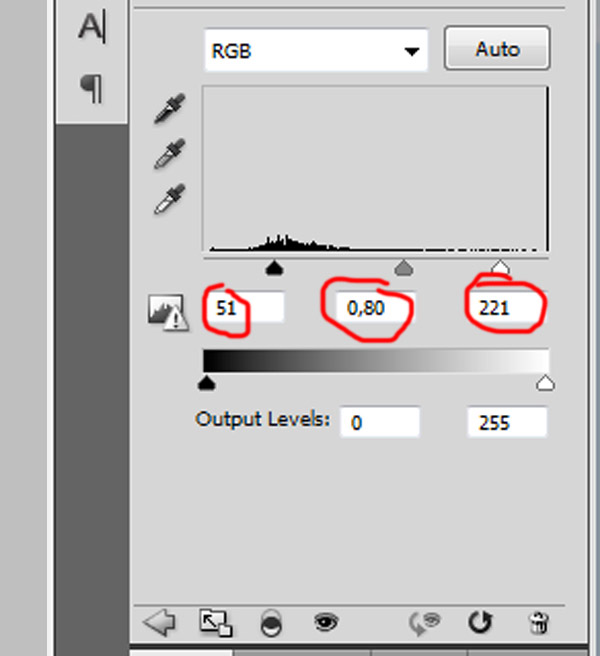 Тем самым вы переведете изображение в режим RGB из Индексированного и сможете работать дальше, не ныряя в интернет за подсказками и поиском верного решения очень простой проблемы.
HELP. (как снять блокировку слоя?)
у меня ничего не происходит когда я нажимаю 2 раза.
а как выложить здесь файл?
Участник
- 11.07.2005
- #5
перевести файл в rgb или cmek
image — mode
- 11.07.2005
- #6
Likochka
Участник
- 11.07.2005
- #7
Vishenka
Участник
- 11.07.2005
- #8
Ура slmn он нашел выход в конце тоннеля !
NecroZoider
инопланетный разум
- 11.07.2005
- #9
2 Likochka, Вот видите как всё просто Вопросы же FAQ`вые. Как не хочется говорить этих слов, но всё же: F1, сегодня я уже давал Вам несколько ссылок, вот с них и начните.
Как снять блокировку файла в фотошопе
http://www. rutor.org/torrent/50390/a. iolast-2010-pc
фотошоп репаковый весит мало,скачал потому что предыдущая версия весила 2 гига но постоянно просила ключ,оставалось 3 дня до окончания срока-вот и поставил эту версию. просто как включаеш-сразу надо своё меню создать а потом уже работать. а так всё работает и плагины стают.
———- Добавлено в 08:16 ———- Предыдущее сообщение было написано в 08:13 ———-
это репак без ключа,-до этого была прога с ключем но тоже проблемотично работала.
———- Добавлено в 08:19 ———- Предыдущее сообщение было написано в 08:16 ———-
а как это сделать я что-то не пойму. типа правая кнопка мыши на ярлык и запустить от имени администратора-пробывал не получаеться. спасибо.
———- Добавлено в 08:24 ———- Предыдущее сообщение было написано в 08:19 ———-
как фотошопить, если не дизайнер
Инструкции
Прикладной гайд для маркетологов, digital-специалистов и всех, кто работает с изображениями
Слои Обработка фото Выделение областей с гладкими контурами Создание фигур и векторных контуров Маски Настройки текста Рисование и выделение сложных объектов Создание gif-анимации Пакетная обработка изображений
Читайте наc в Telegram
Разбираемся, что происходит в мире рассылок и digital-маркетинга. Публикуем анонсы статей, обзоры, подборки, мнения экспертов.
Смотреть канал
Станьте email-рокером 🤘
Пройдите бесплатный курс и запустите свою первую рассылку
Подробнее
Несмотря на многообразие графических редакторов, Adobe Photoshop остаётся самым многофункциональным. В одной программе можно обработать фото, добавить текст и векторную графику, наложить эффекты и даже сделать анимацию. В Photoshop есть десятки инструментов для решения сложных задач: глубокой ретуши, цветокоррекции, рисования на планшете. Мы рассмотрим только ключевые функции, которые помогут для маркетинговых нужд.
Слои
Работа в Photoshop организована по слоям: меню с ними находится в нижнем правом углу. Это отдельные изображения внутри документа, которые накладываются один поверх другого. Редактировать каждый слой можно отдельно. Некоторые слои занимают всё пространство рабочей области, а какие-то — только часть. Это могут быть надписи или иллюстрации с прозрачным фоном.
Чтобы выбрать слой для работы, по нему надо просто кликнуть — и тогда любые эффекты, цветокоррекция, выделения будут применены именно к нему. Вот несколько полезных настроек слоёв, которые надо знать:
Видимость. Слева от каждого слоя есть иконка с глазом: она помогает скрыть слой при необходимости.
Блокировка. Чуть выше списка слоёв есть панель с иконками. Найдите среди них замок и кликните. Замок переместится на выбранный слой — и тогда он «приклеится» к рабочей области, нельзя будет ничего двигать. Это удобно, чтобы случайно не сдвинуть один слой при работе с другим.
Переименование. Просто кликните дважды по названию слоя.
Группировка. Несколько слоёв можно перемещать вместе, если выделить их одновременно — это можно сделать удерживая клавишу Ctrl. А можно объединить выбранные слои в папку — клавишей Ctrl+G. Тогда вам не придётся то и дело выделять разные слои, достаточно будет кликнуть по группе.
Прозрачность. Она измеряется в процентах. Графа находится над списком слоёв — если её подкрутить, под одним слоем будет просвечиваться другой.
Удаление. В самом нижнем углу есть иконка корзины. Она удаляет слой навсегда, и вернуть его удастся, только отменив действие (клавишами Ctrl+Z).
Создание нового слоя. Слева от корзины есть значок со знаком плюса — если его нажать, новый пустой слой появится поверх предыдущего.
Есть ещё интересная штука — режимы смешивания слоёв. Это меню находится слева от графы прозрачности. Режимы смешивания актуальны, если у вас есть, как минимум, два слоя: они будут по-разному накладываться один на другой. По умолчанию установлена опция Normal, и мы видим обычные цвета изображения в заданной прозрачности. Но можно переключать эффекты в списке. Photoshop будет сам менять прозрачность, цвета и контрастность выбранного слоя. Могут получаться интересные результаты.
Так, например, розовый эллипс накладывается на фото в режиме Overlay:
Обработка фото
Для работы с фотографиями в Photoshop очень много инструментов.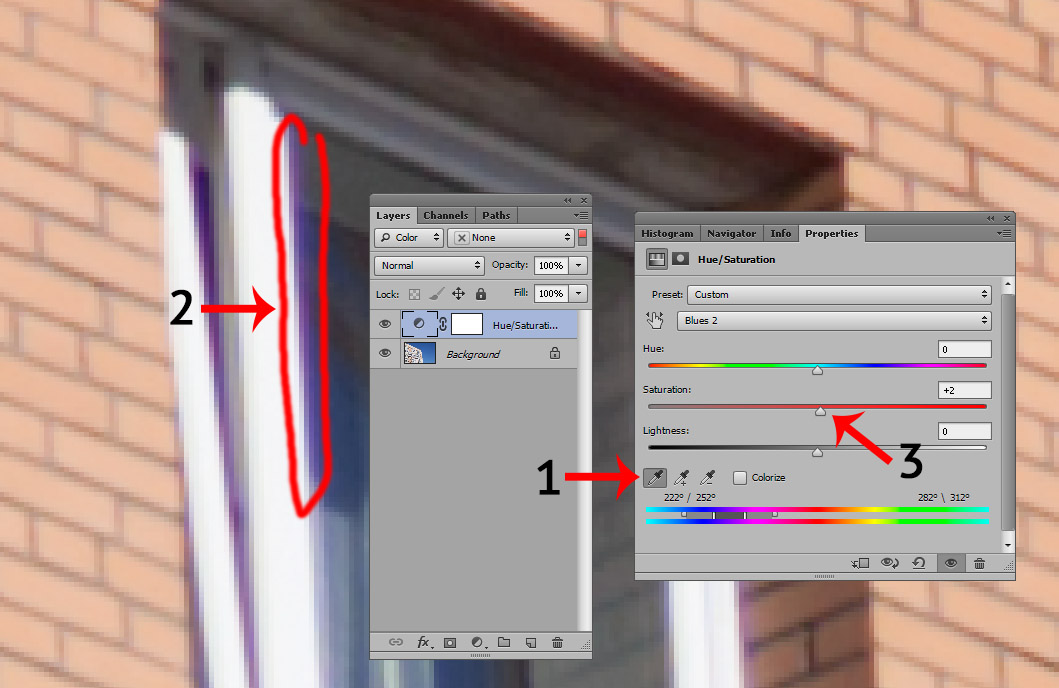 Большинство из них можно найти в контекстном меню Image на панели вверху. Там вы увидите:
- раздел Adjustments с продвинутыми настройками;
- блок автоматического редактирования: при клике на одну из опций Photoshop сам поправит яркость, контраст и цвет фотографии, чтобы было красиво;
- инструменты для коррекции размера и угла наклона.
В третьем блоке Image Size отвечает за уменьшение или увеличение конкретной картинки на слое. Команда Rotate помогает повернуть картинку на нужное количество градусов. Впрочем, это всё можно сделать и вручную, без меню. Кликните по картинке, потом нажмите клавишу T и вуаля — можно вертеть, уменьшать и растягивать изображение, потягивая за уголки. Также в меню есть ещё один полезный инструмент Canvas Size — он меняет размер всей рабочей области.
Меню Adjustments
Тут можно вручную скорректировать фото по цвету, яркости и насыщенности. Рассмотрим самые интересные инструменты.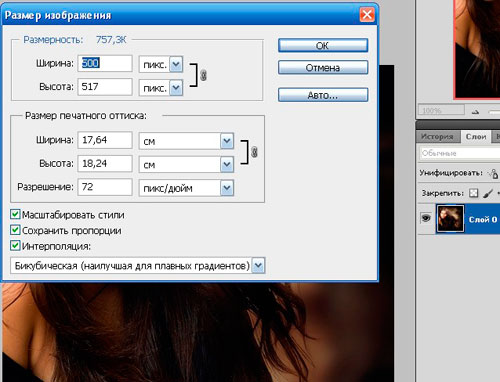
Brightness/Contrast. Помогает из бледной тёмной фотографии сделать яркую и контрастную. Тут всё просто, аналогичный функционал есть почти в любом смартфоне.
Levels. Классный инструмент, который спасает слишком тёмные, пересвеченные картинки, а также фото, сделанные при каком-то цветном освещении. Посмотрим, как он работает. Вот мы намеренно испортили фотографию: видите, какая бледная и зелёная?
Открываем инструмент Levels. Здесь нас интересует:
- Кнопка Auto справа для автоматической коррекции — если хотите довериться Photoshop.
- Гистограмма по шкале от 0 до 255 с тремя ползункам. Каждый ползунок отвечает за тени, средние тона и света. Попробуйте перемещать их по шкале и посмотрите, как меняется картинка.
- Самое интересное — три пипетки справа. Они тоже отвечают за тени, света и средние тона, но работать с ними можно прямо на изображении. Возьмите пипетку для светлых тонов, найдите — на глаз — самую светлую точку изображения, и кликните туда. Проделайте то же самое с тенями и средними тонами.
 Проделайте то же самое с тенями и средними тонами.
 Если изображение было бледным и с каким-то неестественным оттенком, от этих действий оно значительно улучшится:
Curves. Это более удобный инструмент для тонкой настройки светов и теней. Видите, например, что наша фотография после обработки в Levels стала слишком уж контрастная? Можно сделать градации света и тени поспокойнее, слегка подвигав кривые. Нижняя точка отвечает за тени, верхняя — за света, между ними можно поставить дополнительные точки в нужных местах.
Hue/Saturation. Позволяет регулировать отдельно цветовой оттенок изображения, его светлоту и насыщенность. И получать, например, вот такие результаты:
Color Balance. Более точный инструмент для перекрашивания фото. Тут три шкалы: от голубого до красного, от розового до зелёного и от жёлтого до синего. По каждой шкале можно менять значения, добиваясь конкретного желаемого оттенка. Например, сделать фиолетовое небо и оранжевую траву.
Black & White. Чёрно-белый фильтр есть в любом простейшем редакторе, но в Photoshop он очень крут — можно регулировать светлоту каждого оттенка. Например, решить, что зелёный будут светло-серым, а синий — тёмно-серым. Смотрите, как необычно выходит:
В меню Adjustments ещё много функционала. Можете поэкспериментировать с другими инструментами самостоятельно, но вряд ли они будут часто вам пригождаться.
Добавление и удаление фрагментов изображения
Одна из главных фишек Photoshop — возможность «достраивать» объекты на фото или, наоборот, убирать ненужное.
Представим, что на фото нам не нравятся камни и пальмы по бокам, хотим оставить только одно дерево. В этом поможет Spot Healing Brush Tool — инструмент на панели слева с иконкой пластыря. Выбирайте её и закрашивайте кистью все неприглядные места. Важное уточнение — кисть работает только на однородном фоне. Ракушку среди камней она не уберёт, а пальму на траве — вполне.
Для удаления более сложных вещей есть инструмент Clone Stamp c иконкой печати. Он помогает позаимствовать кусочек фона из изображения и перетащить его на то место, которое хочется закрасить. Например, мы могли бы «клонировать» кусочек неба и наложить его на пальму. Также с помощью этого инструмента можно дублировать нужные предметы: например, из одного дерева сделать рощу.
Выбрав инструмент Clone Stamp, нужно с зажатым Alt кликнуть на область, которую вы хотите копировать, а потом начать рисовать в желаемом месте, как кистью — и нужный объект будет проявляться.
Выделение областей с гладкими контурами
Иногда нужно выделить отдельную область изображения, чтобы потом с ней работать: перемещать её, сохранять и перекрашивать. Рассмотрим основные инструменты для этого.
Magic Wand
В последней версии Photoshop добавили хороший инструмент — автоматическое выделение предмета на фото. Правда, оно лучше работает для объектов, у которых гладкие контуры: давайте возьмём другое изображение. Например, фото чайника на плите. Выберем инструмент Magic Wand с иконкой волшебной палочки. Вверху будет опция Select Subject — выбираем её, и Photoshop сам выделяет нам чайник.
Выделенный объект можно залить каким-то цветом с помощью инструмента Fill (иконка с банкой краски), раскрасить (иконка с кистью). А можно перенести его на отдельный слой клавишами Ctrl+J — тогда у вас получится просто предмет без фона, который потом можно будет вставить в баннер или пост. Кстати, у нас есть отдельный гайд по удалению фона с картинки — в нём рассмотрены все способы.
С помощью «Волшебной палочки» в Photoshop можно не только автоматически выделять предметы, но и вручную выделять однородные области. Это удобно, когда фон однородный и контрастный к предмету. Просто кликаете по области, и она выделяется. И есть пара настроек:
Tolerance вверху: в графе можно задать число от 1 до 100. Если стоит 1, Photoshop будет работать придирчиво: выделит, например, все белые пиксели фона, а чуть сероватые или бежевые — нет. А при высоких значениях, наоборот, будет выделять все более-менее похожие куски. Для большинства задач подходят средние значения.
Режимы на верхней панели слева — 4 иконки. Если выбран закрашенный квадрат, при каждом новом клике область будет выделяться заново. Если два квадрата, области будут суммироваться. Третья иконка нужна для вычитания одной области из другой. Если выбрать четвёртую, выделение будет образовываться на пересечении областей.
Инверсия. Если вы выделили фон, а нужен предмет, переместить выделение на него можно с помощью клавиш Ctrl+Shift+I.
Lasso
Этот инструмент в меню расположен прямо над «Волшебной палочкой». Обыкновенное Lasso позволяет выделять область, просто щёлкая мышкой по её контурам. Но попасть в цель тут довольно сложно, так что инструмент практически бесполезный. Гораздо лучше выбирать Polygonal Lasso — оно позволяет строить контур с помощью прямых отрезков. Это удобно, если нужно, например, выделить здание, предмет интерьера или растение со сложной формой веток и листьев.
Marquee Tool
Прямо над инструментом Lasso есть Marquee Tool. С ним всё просто: оно выделяет прямоугольные и круглые области. Можно построить на картинке квадрат или кружок, с зажатым Ctrl перетащить его в нужное место, и область выделена! Так легко, например, выделить прямоугольный шкаф или круглую тарелку — совсем простые объекты.
Создание фигур и векторных контуров
В Photoshop за пару кликов можно создавать простые фигуры — с помощью инструмента Shape Tool. Он находится внизу левой панели. По умолчанию там иконка с квадратом. Также можно выбрать эллипс, прямоугольник, треугольник и другие простые формы — просто кликните по иконке и растяните фигуру по рабочей области. Такие объекты могут служить плашками или фоновыми элементами. Для них доступны следующие настройки:
Построение равносторонней фигуры. Для этого надо при растягивании зажимать Shift.
Скругление углов. Можно потянуть за точки в уголках фигуры или задать нужный градус в графе на верхней панели.
Заливка. Она может быть однотонной или градиентной. Выбор и настройка цвета — на верхней панели слева.
Обводка. Инструмент расположен рядом с заливкой — можно задать цвет и толщину в пикселях.
Можно рисовать и более сложные векторные фигуры. Например, сделать простую иконку или обвести по контуру какой-то предмет. Для этого понадобится инструмент Pen Tool — он позволяет строить кривые, которые становятся контурами объекта.
Каждый клик мыши ставит точку. При этом, если во время клика начать тянуть мышкой в нужную сторону, линия от точки будет идти изогнутая. Строить точные кривые — это навык, и сразу может не получиться. Но у каждой точки остаются «усики» — управляющие линии, за которые можно в любой момент потянуть и скорректировать контуры.
Обратите внимание на окошко в верхней панели слева: там по умолчанию указано Shape. Так строятся фигуры. Но можно ещё заменить этот пункт на Path. В работе над кривыми ничего не изменится, но фигуры не получится — будет только контур. Потом по нему можно будет кликнуть и выбрать пункт Make Selection. Получится выделение, как с «Лассо» или «Волшебной палочкой» — только более точное. Когда нужно выделить все изгибы предмета максимально аккуратно, стоит пользоваться именно пером.
Маски
Photoshop известен впечатляющими коллажами — в основном они сделаны при помощи масок. Посмотрим, как работают две самые распространённые маски.
Layer Mask
Это маска, привязанная к слою. Чтобы создать такую, выберите нужный слой, а прямо под списком слоёв выберите пиктограмму с кругом внутри прямоугольника. Около вашего слоя появится иконка со скрепкой и белый прямоугольник.
Сейчас маска вся закрашена белой заливкой — это значит, что изображение мы видим целиком. А если стирать какие-то объекты с маски, то и картинка будет показываться фрагментом. Вот какие есть возможности:
- Стереть часть маски (и изображения) инструментом Eraser Tool — у него на левой панели иконка с ластиком. На верхней панели можно изменять степень прозрачности ластика и мягкость его контуров.
- Сделать градиент — Gradient Tool расположен прямо под ластиком. Тогда изображение будет как бы постепенно выцветать в выбранном направлении. Белый цвет в градиенте на маске будет отвечать за яркие участки изображения, средние тона будут полупрозрачными, а в чёрных участках картинка будет вообще отсутствовать.
- По умолчанию маска перемещается вместе со слоем. Но это можно исправить — если, например, хочется подвинуть маску. Для этого нажмите на иконку скрепки между слоем и маской. А при повторном клике они снова «сцепятся».
- Чтобы избавиться от маски, но сохранить её эффект, кликните по ней правой кнопкой мыши и примените — выберите опцию Apply Mask. Но после этого восстановить стёртые фрагменты вы уже не сможете.
Готовое изображение с маской можно сохранить в формате PSD или PNG, чтобы потом накладывать на какой-то фон — в рекламе или в постах. А можно сразу сделать коллаж. Чтобы избавиться от прозрачности, под картинкой с маской надо положить непрозрачный слой:
Clipping Mask
Второй вид маски, который мы рассмотрим, позволяет совмещать два слоя. Один из слоёв, который будет служить маской, должен быть с прозрачностями. Возьмём, например, такую иконку облака с прозрачным фоном:
Попробуем наложить маску на фотографию. Для этого надо создать новый слой, выше текущего, и добавить в него нужное изображение. Потом — подвести курсор между слоями и кликнуть с зажатым Alt. Внутри облака появится фрагмент фото — у нас это котик:
Увидеть, что маска применена, вы всегда можете в списке слоёв — там будет отображаться стрелочка. Чтобы снять маску, надо повторно сделать щелчок с зажатым Alt. Если хотите сохранить результат, можно выделить два слоя, кликнуть правой кнопкой мыши и выбрать пункт Merge Layers — два слоя превратятся в один. Готовое изображение можно сочетать с другими фотографиями, наложить на цветной фон или просто сохранить на будущее.
Настройки текста
Верстать длинные тексты удобнее в Figma или Adobe Illustrator, но для коротких надписей Photoshop вполне подойдёт. Нужно перейти в меню Text — это иконка с буквой «Т» на панели справа. При клике на рабочую область появится текст-рыба, который можно редактировать.
Photoshop автоматически отображает все шрифты, установленные на компьютер: их можно менять в списке на верхней панели. Правее на верхней панели также можно:
- поменять начертание шрифта: например, жирное или курсивное;
- задать размер в пунктах (pt) — выбрать из списка или вписать своё значение;
- выбрать выравнивание — по правому краю, по левому или по центру;
- выбрать цвет текста.
Базовые настройки теста находятся здесь:
Есть ещё расширенный набор инструментов для работы с текстом. Чтобы до него добраться, надо открыть контекстное меню на верхней панели, кликнув по иконке с документом.
В этом меню можно:
- Задать межстрочный интервал. По умолчанию в графе написано Auto, но можно увеличить или уменьшить расстояние.
- Выбрать трекинг — расстояние между буквами в словах. В графе по умолчанию стоит Metrics, можно поменять этот пункт на Optical — скорее всего, так надпись станет гармоничнее.
- В этом меню можно добавить нижнее подчёркивание, зачёркивание или сноску — просто выберите соответствующую иконку.
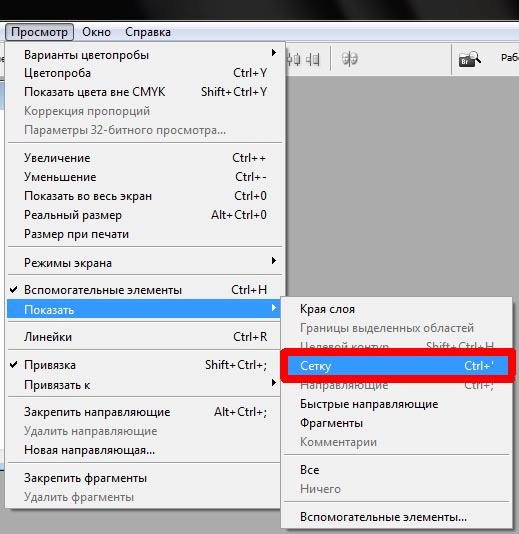 В графе по умолчанию стоит Metrics, можно поменять этот пункт на Optical — скорее всего, так надпись станет гармоничнее.
Рисование и выделение сложных объектов
Для рисования в Photoshop используются кисти — этот инструмент можно вызвать, кликнув по соответствующей иконке на боковой панели. В Brush Tool много настроек для работы с графическим планшетом, но простые формы можно нарисовать и мышкой. Помогут в этом базовые настройки кистей.
Нужно кликнуть по кружочку на верхней панели — откроется меню кистей.
В меню доступны:
- Выбор самой кисти — по умолчанию в Photoshop есть несколько вариантов разной формы.
- Размер кисти.
- Жёсткость кисти — задаётся в процентах. При значении 0 края будут максимально мягкие, как градиент. А при значении 100 получится чёткая линия.
- Направление кисти. Это неважно для круглых кистей. А вот если у неё прямоугольная или каплевидная форма, от направления зависит, как ляжет мазок. Поменять направление можно в большом квадрате, расположенном слева в меню.

В верхнем правом углу есть значок с шестерёнкой. Это расширенные настройки, но там, помимо прочего, есть функция импорта кистей. Она пригодится, если захотите загрузить что-то интересное. Для Photoshop созданы тысячи кистей, их можно найти на бесплатных ресурсах — например, Brusheezy или All Free. И получить, например, текстуру или брызги краски.
У Brush Tool есть ещё одна важная опция — с помощью рисования можно выделять самые сложные объекты. Скажем, пушистого кота. Нужно подобрать кисть, похожую на шерсть, и нажать в Photoshop клавишу Q. Это так называемый «режим быстрой маски». Все области, которые вы закрасите кистями, будут выделены. Остаётся только обвести кота по контуру соответствующей кисточкой, меняя её направление соответственно росту шерсти.
Когда весь кот будет закрашен, нужно повторно нажать Q, и появится выделенная область.
Создание gif-анимации
В Photoshop можно не только создавать статичные изображения, но и несложные гифки, в которых слои будут сменять друг друга, как кадры. Сначала нужно подготовить кадры: сделать на каждом слое нужное изображение, расположить эти слои в нужном порядке.
Когда всё готово, нужно зайти в меню Window на верхней панели и выбрать там Timeline. Откроется большое длинное меню внизу:
У этого длинного окна есть иконка с ещё одним маленьким меню, она находится вверху справа. Там следует выбрать пункт Make frames from layers, и слои превратятся в кадры.
Что тут можно сделать:
- под каждым кадром — указать время его показа в секундах;
- прямо под кадрами — выбрать опции цикла: чтобы анимация проигрывалась единожды, трижды или бесконечно;
- сделать предпросмотр — для этого есть привычная кнопка Play.

Если вам всё нравится, гифку можно cохранять. Это делается через меню File — Export — Save for web. Откроется вот такое окно: там можно согласиться со всеми параметрами и сохранить анимацию в нужную папку:
В результате может получиться, например, что-то такое:
Пакетная обработка изображений
Представьте, что у вас есть 200 фотографий с мероприятия, и во всех проблемы с яркостью и насыщенностью. Или у вас 20 надписей с анонсами разных акций, которые нужно вставить в один и тот же шаблон для постов. Вручную этим заниматься нецелесообразно — для этого в Photoshop есть экшены.
Суть: вы записываете последовательность действий, а потом программа выполняет её за вас бесконечное количество раз. Но это работает только с простыми функциями, которые можно поставить на поток. Рисовать сложные фигуры Photoshop сам не будет, а вот делать цветокоррекцию, обрезать, вращать фото, накладывать простые маски, вставлять картинки в шаблоны — это пожалуйста.
Для записи экшена нужно зайти в меню Window. Справа появится окно с готовыми экшенами, которые предлагает Photoshop — там, в основном, разные фильтры для фото. Если вам нужен собственный Action, жмите плюс внизу, и откроется новое маленькое окошко.
В открывшемся окошке нажмите кнопку Record, и можно начинать выполнять нужные вам действия. Обработайте одно фото и завершите запись. Готовый экшен появится в списке. Дальше вы сможете проигрывать его, задавая Photoshop папки — откуда брать картинки и куда импортировать.
;
Поделиться
СВЕЖИЕ СТАТЬИ
Другие материалы из этой рубрики
Не пропускайте новые статьи
Подписывайтесь на соцсети
Делимся новостями и свежими статьями, рассказываем о новинках сервиса
Статьи почтой
Раз в неделю присылаем подборку свежих статей и новостей из блога. Пытаемся шутить, но получается не всегда
Оставляя свой email, я принимаю Политику конфиденциальностиНаш юрист будет ругаться, если вы не примете 🙁
Clip Studio Paint для компьютера
Построение формы предметов
Введение в клип студио пэйнт
(для компьютера)
В чем плюсы этой программы?
Для простого скетчинга
- очень гибкая настройка нажатия кисти для каждого параметра каждого инструмента
- хорошая стабилизация линий
- мощные перспективные сетки
- линейки
- манекены и 3Д
- возможность делать трансформирование и копипаст с нескольких слоев сразу
Для чистой отрисовки
/ лайнарта
- векторные слои (но векторную графику делать нельзя)
- возможность корректировать, трансформировать, дублировать линии на векторных слоях
- удалять пересечения векторной резинкой
Для покраски
- референсные слои- выделение с другого слоя во время покраски
- закрытие дырок в выделении и расширение выделенной области
Важно знать
- интерфейс программы очень похож на фотошоп. при переходе туда и обратно не будет больших проблем
- программа сохраняет и открывает psd. Я спокойно работал с компанией, где у всех был фотошоп, а я при этом рисовал в клип студио пэйнт, отправляя им файлы в psd.
- в клип студио пэйнт можно импортировать фотошопные кисти в формате .abr
 при переходе туда и обратно не будет больших проблем
Где купить
https://www.clipstudio.net/en/
Если будете покупать, то версии Pro (которая дешевле) для курса достаточно.
В версии EX дополнительно есть разные инструменты для верстки книг, которые нам не понадобятся.
Если будете качать с торрентов, то там скорее всего будет лежать версия EX,
она включает в себя инструментарий Pro версии, и тоже подойдет. Но лучше купить, ибо программа часто обновляется и улучшается.
Примерно 4 раза в год на нее стабильно бывают большие скидки. Нужно следить за их сайтом и подписаться на новости.
Настройка программы
Панели
- Закрыть все лишние.
- Оставить tool, subtool, tool property, layers, color (поменять на треугольник).
- Если вдруг что-то случайно закрыли — ищите в window.

Настройка нажатия
Pen pressure settings — калибровка нажатия кисти.
Создание
- Выбрать pen > pen > G-pen.
- Дублировать ее (кликнуть правой кнопкой, duplicate subtool).
- Перетащить ее в новую группу.
- Переименовать в sketch (кликнуть правой кнопкой, settings of subtool).
Настройка
- отключить нажатие в панели brush size
- включить pen pressure в панели opacity
На кривой у меня стоит только одна точка, в середине. Если поставились лишние — уберите их, перетащив в угол. Если потянуть за эту точку вверх, то кисть будет более жесткая, если вниз — более мягкая. Я изменяю это по ходу рисования, в зависимости от того, что делаю
- Stabilization 20
Значение стабилизации также можно менять по ходу рисования. Если нужно прорисовать мелочи — поменьше (от 0 до 10). Если нужны длинные ровные линии (10 до 20 и больше).
Горячие клавиши
Shortcut settings
Раздел main menu
layer > new raster layer > Alt + A
(обратите внимание на какой ставить, а то будет постоянно появляться всплывающее окно)
layer > duplicate layer > ctrl + J
layer > delete layer > ctrl + backspace
layer > merge selected layers > ctrl + shift + E
view > rotate/ invert> flip horizontal > Ctrl + Shift + A
Раздел options
tool property pallete > reduce brush size > Z
tool property pallete > Increase brush size > X
drawing color > switch main color and sub color > C
Раздел tool
удалить все горячие клавиши (к одной клавише могут быть привязаны несколько инструментов)
pen > sketch > S (это наша новая созданная кисть, по умолчанию её там нет)
eraser > hard > R
eraser > soft > E
move layer > move layer> V
selection area > rectangle > M
selection area > lasso > L
operation- select layer > B
figure > straight line > G
Часть 1. Простая иллюстрация
Новый документ
Ctrl + N
1500 x 2000 px, 72 px — разрешение.
Сохраните шаблон, чтобы потом было удобнее.
Навигация
пробел — перемещаться по холсту
ctrl + пробел — увеличивать/ уменьшать
R — вращать холст (зажав Shift, можно поворачивать ровно на 90 градусов)
Ctrl + Shift + A — отражение экрана
Выбор инструмента
Группы инструментов (tools) > подгруппы инструментов (subtools) > конкретный инструмент.
Горячая клавиша S — наша кисть для рисования, ее можно дублировать с разными параметрами и новым кистям будет тоже присвоена эта
горячая клавиша. Таким образом вы можете выбирать их по очереди, или перенести вверх ту, которая больше нужна в данный момент
Выбор цвета
Три квадратика — основной цвет, дополнительный и прозрачность, — можно выбирать в квадратиках в панели color.
Аlt — пипетка. Можно брать цвет с холста.
Менять местами основной и дополнительный цвет — C.
Выбрав прозрачность, можно стирать кистью, как резинкой
Размер кисти
Горячие клавиши — Z, X
или зажать ctrl + alt и двигать пером по холсту.
Прозрачность кисти
Можно переключать в tool property.
Соединить точки прямой линией
Точка > зажать shift > точка.
Вертикальные и горизонтальные линии
С зажатым shift, как в фотошопе не получится =(
Если все таки нужно, можно это сделать с помощью инструмента Figure > straight line или создав сетку одноточечной перспективы с отключенным центром.
Стирать
Твердая и мягкая резинки — Eraser > soft/ hard
- мягкая — горячая клавиша E
- твердая — горячая клавиша R
У твердой убери brush size > pen pressure, размер изменять теми же клавишами, которые установили для кисти.
Отменить действие
Ctrl + Z
Повторить действие
Ctrl + Shift + Z
Сохранение
ctrl + S или ctrl + shift + S
Сохранить проект, чтобы потом доделывать его
CLIP STUDIO FORMAT (.clip) — формат программы клип студио пэйнт.
PHOTOSHOP DOCUMENT (.psd) — формат программы Фотошоп, его потом можно открыть в фотошопе и работать с ним там. В этом формате не сохраняются векторные слои и перспективные линейки.
Если в будущем при сохранении в PSD у вас будут странные цвета,
то сохраняйте через file > save duplicate > psd
и там в окне psd export settings поставmnt галочку Embed ICC profile.
Сохранить картинку — формат .jpeg
ВНИМАНИЕ!
Если вы активно используете отражение экрана, то может сохранится отраженная версия.
Чтобы это исправить, зайдите в view> rotate/ flip и уберите галочку с flip horizontal.
выделите все слои и edit > transform > flip hotizontal.
Теперь сохраняйте.
Упражнение 1
Рисуем небольшую иллюстрацию!
Часть 2. Использование слоёв
Операции со слоями
- Создать новый слой — ALt + A или иконка в панели слоев
- Переименовать слой
- Переключаться между слоями
- Рисовать на слое
- Скрыть слой — иконка глаза
- Замкнуть слой — иконка замка
- Удалить содержимое слоя— backspace
- Удалить слой — ctrl + backspace
- Дублировать слой — ctrl + J
- Объединять в группы — ctrl + G
- Регулировать прозрачность слоя — ползунок opacity
- Залить слой цветом — alt+ backpace
- Перетаскивать слои в панели
- Выбрать несколько слоев
Зажав ctrl и поочередно щёлкать по слоям
Выбрать один слой, зажать Shift, выбрать другой, — выделятся все слои между ними
- Сливание слоев
Слить выбранный слой с нижним слоем — ctrl + E
Если выделить несколько стоящих рядом слоев, то можно слить их все — ctrl + shift + E
Если нужно слить несколько слоев, которые не стоят рядом, нужно выбрать их с ctrl, собрать в группу ctrl + G и потом слить ctrl + shift + E
- Выбирать слои прямо на холсте — очень полезная штука!
Инструмент select layer — B, можно выбирать рамкой
- Передвигать содержимое слоя
инструмент Move layer V, зажав alt, можно дублировать слой.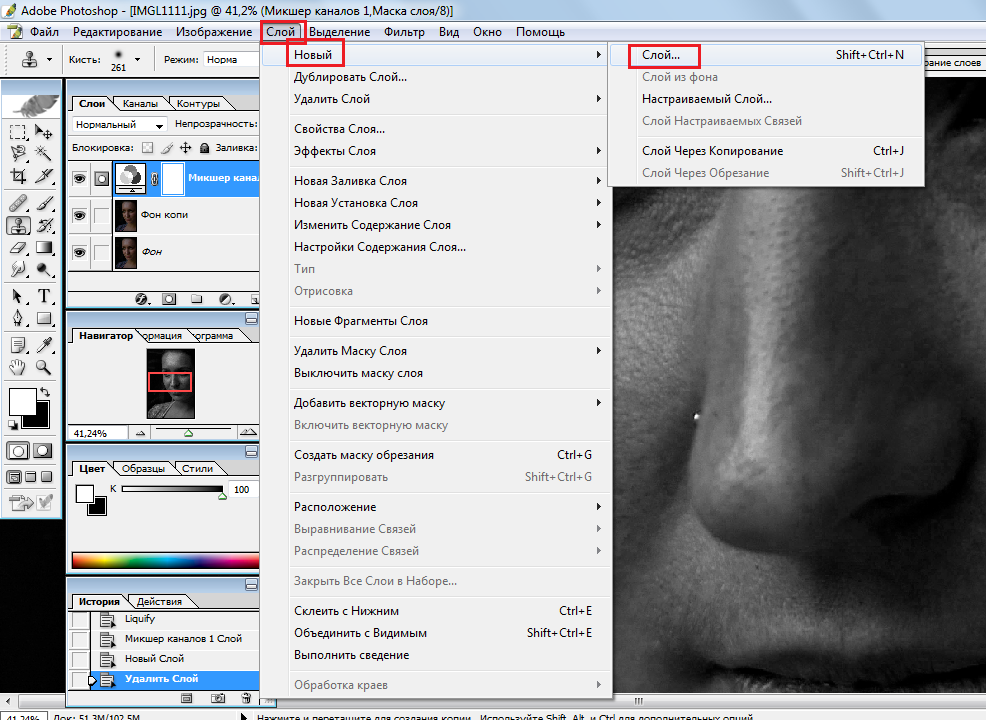
Удобно настроить этот инструмент, чтобы можно было выбирать слои прямо на холсте. Для этого нужно выбрать инструмент move layer, зайти в modify key settings > ctrl+ shift > change tool temporary > select layer.
Упражнение 2
Рисуем несколько иллюстраций на разных слоях!
Упражнение 3
Используем слои для поэтапного рисования иллюстрации
Вставить картинку в документ
Принт скрин > ctrl + V
File > import > image
В этом случае может быть нужно растеризовать вставленное изображение: нажать на его слой правой кнопкой мыши и нажать rasterize.
Упражнение 4
Вставляем фотографию в документ и рисуем с неё
Часть 3. Выделение и трансформирование частей рисунка
Инструменты выделения
Прямоугольное выделение — M
Lasso (L)
выделяем,
Cнять выделение- Ctrl + D
Добавить к выделению — зажать Shift
Убрать из выделения — зажать Alt
Что можно делать с выделенной областью
Двигать инструментом move layer — V
Очистить выделенную область — backspace
Копировать часть картинки на новый слой — ctrl + C > ctrl + V
Вырезать часть картинки на новый слой — ctrl + X > ctrl + V
Можно делать это с одним выбранным слоем или сразу с несколькими слоями или группами.
Трансформирование
Свободная трансформация — ctrl + T
Если есть выделение — будет трансформироваться выбранная зона (на одном или нескольких слоях), если нет, то — весь слой (или несколько слоёв)
Способы трансформации
- Увеличивать / уменьшать
Снять галочку keep aspect ratio — чтобы непропорционально
Если зажать alt, то будет относительно центра
- Вращать (зажав Shift — на 90 градусов)
- Отражать вертикально или горизонтально — кнопки в панели tool property
- Distort — выбрать в меню, или зажать ctrl и тянуть за концы рамки
ВНИМАНИЕ! Если у вас вдруг копируется изображение — уберите галочку keep original image
Когда закончили трансформацию — нажать enter или галочку
Warp трансформация — edit > transfrom > mesh transformation (можно задать количество точек)
Упражнение 5
Экспериментируем с пропорциями рисунка с помощью трансформа!
Часть 4. Размер холста и изображения
Изменить размер холста
Edit > Change canvas size
Изменить размер изображения
Edit > Сhange image resolution
Сбросить настройки программы
Это нужно, если вы что то совсем не то наделали и непонятно, как это исправить. При запуске программы зажать и держать shift
Редактирование слоев в Photoshop Elements
Руководство пользователя Отмена
Поиск
- Руководство пользователя Photoshop Elements
- Введение в Photoshop Elements
- Что нового в Photoshop Elements
- Системные требования | Элементы Фотошопа
- Основы рабочего пространства
- Ведомый режим
- Создание фотопроектов
- Рабочее пространство и среда
- Знакомство с главным экраном
- Основы рабочего пространства
- Инструменты
- Панели и ящики
- Открыть файлы
- Линейки, сетки и направляющие
- Расширенный быстрый режим
- Информация о файле
- Пресеты и библиотеки
- Поддержка мультитач
- Скретч-диски, плагины и обновления приложений
- Отмена, повтор и отмена действий
- Просмотр изображений
- Исправление и улучшение фотографий
- Изменение размера изображений
- Обрезка
- Обработка необработанных файлов изображений камеры
- Добавить размытие, заменить цвета и клонировать области изображения
- Настройка теней и света
- Ретушь и корректировка фотографий
- Повышение резкости фотографий
- Трансформация
- Автоматический интеллектуальный тон
- Перекомпоновка
- Использование действий для обработки фотографий
- Photomerge Compose
- Создать панораму
- Перемещение наложений
- Подвижные элементы
- Добавление фигур и текста
- Добавить текст
- Редактировать текст
- Создание фигур
- Редактирование фигур
- Обзор окраски
- Малярные инструменты
- Щетки для настройки
- Узоры
- Заливки и штрихи
- Градиенты
- Работа с азиатским типом
- Управляемое редактирование, эффекты и фильтры
- Управляемый режим
- Фильтры
- Управляемый режим редактирования Photomerge
- Управляемый режим Основные правки
- Регулировочные фильтры
- Эффекты
- Управляемый режим Забавные правки
- Управляемый режим Специальные правки
- Художественные фильтры
- Управляемый режим Редактирование цвета
- Управляемый режим черно-белого редактирования
- Фильтры размытия
- Фильтры мазка кистью
- Фильтры искажения
- Прочие фильтры
- Помехоподавляющие фильтры
- Фильтры визуализации
- Эскизные фильтры
- Фильтры для стилизации
- Текстурные фильтры
- Работа с цветами
- Понимание цвета
- Настройка управления цветом
- Основы коррекции цвета и тона
- Выберите цвет
- Настройка цвета, насыщенности и оттенка
- Исправить цветовые оттенки
- Использование режимов изображения и таблиц цветов
- Цвет и камера RAW
- Работа с выделением
- Создание выделения в Photoshop Elements
- Сохранение выбора
- Изменение выбора
- Перемещение и копирование выделенного
- Редактировать и уточнить выборки
- Сглаживание краев выделения со сглаживанием и растушевкой
- Работа со слоями
- Создание слоев
- Редактировать слои
- Скопируйте и расположите слои
- Корректирующие слои и слои-заливки
- Обтравочные маски
- Маски слоя
- стили слоя
- Непрозрачность и режимы наложения
- Создание фотопроектов
- Основы проекта
- Создание фотопроектов
- Редактирование фотопроектов
- Сохранение, печать и обмен фотографиями
- Сохранение изображений
- Печать фотографий
- Поделиться фотографиями в Интернете
- Оптимизация изображений
- Оптимизация изображений для формата JPEG
- Дизеринг веб-изображений
- Управляемое редактирование — панель «Поделиться»
- Предварительный просмотр веб-изображений
- Использовать прозрачность и матовость
- Оптимизация изображений для формата GIF или PNG-8
- Оптимизация изображений для формата PNG-24
- Сочетания клавиш
- Клавиши для выбора инструментов
- Клавиши для выбора и перемещения объектов
- Клавиши для панели «Слои»
- Клавиши для отображения или скрытия панелей (экспертный режим)
- Ключи для рисования и кисти
- Ключи для использования текста
- Ключи для фильтра Liquify
- Ключи для трансформации выделений
- Клавиши для панели «Образцы цвета»
- Ключи для диалогового окна Camera Raw
- Ключи для галереи фильтров
- Ключи для использования режимов наложения
- Клавиши для просмотра изображений (экспертный режим)
Любой
изменение, которое вы вносите в изображение, влияет только на активный слой. если ты
не видите желаемых результатов при манипулировании изображением, сделайте
Убедитесь, что выбран правильный слой.
если ты
не видите желаемых результатов при манипулировании изображением, сделайте
Убедитесь, что выбран правильный слой.
Выполните одно из следующих действий:
На панели «Слои» выберите миниатюру слоя или имя.
Чтобы выбрать более одного слоя, удерживайте нажатой клавишу Ctrl (Command в Mac OS) и щелкните каждый слой.
В на панели «Слои» значок глаза в крайнем левом столбце рядом с слой означает, что слой виден. Линия через символ глаза указывает, что слой не виден.
Выберите «Окно» > «Слои», если панель «Слои» уже не открыт.
Выполните одно из следующих действий:
Чтобы скрыть слой, щелкните значок глаза. Когда на значке глаза появляется линия, слой не виден. Нажмите в колонке глаза снова, чтобы показать слой.
Перетащите через колонку глаз, чтобы показать или скрыть больше чем один слой.
Чтобы отобразить только один слой, щелкните, удерживая нажатой клавишу в Mac OS) значок глаза для этого слоя.
Alt-клик (Option-щелчок
в Mac OS) в столбце глаза еще раз, чтобы отобразить все слои.
 Alt-клик (Option-щелчок
в Mac OS) в столбце глаза еще раз, чтобы отобразить все слои.
Alt-клик (Option-щелчок
в Mac OS) в столбце глаза еще раз, чтобы отобразить все слои.Выберите Параметры панели из Всплывающее меню панели «Слои».
Выберите новый размер или выберите «Нет», чтобы скрыть миниатюры. Затем нажмите ОК.
Вы можете полностью или частично заблокировать слои для защиты их содержимого. Когда слой заблокирован, появляется значок блокировки справа от имени слоя, и слой нельзя редактировать или удален. За исключением фонового слоя, вы можете перемещать заблокированные слои в разные места в порядке размещения на панели «Слои».
Выберите слой на панели «Слои» и выполните одно из следующих:
Щелкните значок «Заблокировать все пиксели» на панели «Слои», чтобы заблокировать все свойства слоя. Щелкните значок еще раз, чтобы разблокировать их.
Щелкните значок «Блокировать прозрачность» на панели «Слои», чтобы заблокировать прозрачные области слоя, чтобы в них не происходило рисование.
Щелкните значок еще раз, чтобы разблокировать.
Для текстовых слоев и слоев формы прозрачность заблокирована по умолчанию и не может быть разблокирована без предварительного упрощения слоя.
 Щелкните значок еще раз, чтобы разблокировать.
При добавлении слоев к изображению переименовывайте слои в соответствии с их содержимым. Используйте описательные имена слоев, чтобы их можно было легко идентифицировать на панели «Слои».
Вы не можете переименовать Фоновый слой, если вы не измените его на обычный слой.
Выполните одно из следующих действий:
- Дважды щелкните имя слоя на панели «Слои» и введите новое имя.
- Щелкните слой правой кнопкой мыши и выберите «Переименовать слой» в контекстном меню.
Вы упрощаете смарт-объект,
слой кадра, слой текста, слой формы, слой сплошного цвета, градиент
слой или слой заливки узором (или группа слоев, импортированная из Photoshop)
путем преобразования его в слой изображения. Вам нужно упростить эти
слои, прежде чем вы сможете применить к ним фильтры или отредактировать их с помощью
инструменты для рисования. Однако вы больше не можете использовать редактирование шрифта и формы.
опции на упрощенных слоях.
Однако вы больше не можете использовать редактирование шрифта и формы.
опции на упрощенных слоях.
Выбрать текстовый слой, слой формы, слой заливки или группа слоев Photoshop на панели Слои.
Упростить слой или импортированную группу слоев:
Если вы выбрали слой-фигуру, щелкните Упростить на панели параметров инструментов.
Если вы выбрали тип, форму или слой заливки или группу слоев Photoshop, выберите «Упростить слой» в меню «Слой». меню или из всплывающего меню панели «Слои».
Удаление Слои, которые вам больше не нужны, уменьшают размер файла изображения.
Выберите слой на панели «Слои».
Выполните одно из следующих действий:
Щелкните значок «Удалить слой» в окне «Слои». панели и нажмите Да в диалоговом окне подтверждения удаления. Чтобы обойти этом диалоговом окне, нажмите Alt (Option в Mac OS), когда вы нажимаете кнопку «Удалить».
значок.Выберите «Удалить слой» в меню «Слой» или в меню «Дополнительно» панели «Слои» и нажмите «Да».
 значок.
По умолчанию при работе с определенными инструментами применяемый цвет берется только из активного слоя. С это поведение по умолчанию, вы можете размазать или сэмплировать в одном слое даже когда другие слои видны, и вы можете сэмплировать из одного слоя и покрасить в другой.
Если вы хотите рисовать с использованием выборки данные со всех видимых слоев, выполните следующие действия:
Выберите инструмент «Палитра цветов», инструмент «Волшебная палочка», Инструмент «Заливка», инструмент «Палец», инструмент «Размытие», инструмент «Резкость» или «Клонирование». Инструмент «Штамп».
На панели параметров инструмента выберите «Все слои».
Больше похожего
- Общие сведения о слоях
- Выделение всех непрозрачных областей слоя
- Копирование выделенного с помощью инструмента «Перемещение»
- О панели «Слои»
- Преобразование фонового слоя в обычный слой
- О корректирующих слоях и слоях-заливках
- Создайте и назовите новый пустой слой
- Об инструментах рисования
Войдите в свою учетную запись
Войти
Управление учетной записью
Как разблокировать фоновый слой в Photoshop (быстро)
При первом открытии изображения в Photoshop вы, скорее всего, увидите значок замка. Пока этот значок есть, вы ограничены тем, что вы можете сделать с этим слоем. Значок висячего замка представляет собой «заблокированный» слой, который поначалу может показаться довольно раздражающим, но он может пригодиться. Здесь вы узнаете, как разблокировать фоновый слой в Photoshop одним щелчком мыши, а также узнаете о других альтернативах разблокировки слоев!
Почему фоновый слой заблокирован?
Фоновый слой обычно заблокирован, поскольку он служит основой всего холста. Без него у вас была бы просто прозрачная коробка, в которой ничего не было. Оставив слой заблокированным, вы не сможете случайно переместить, сгруппировать или удалить слой, что может привести к поломке.
Думайте о заблокированном фоновом слое как о способе Photoshop помочь вам начать работу. Он предлагает надежную базу для работы и создания слоев. Таким образом, у вас всегда будет слой, к которому можно вернуться, если что-то пойдет не так.
Теперь, если вы начинаете сомневаться в разблокировке фонового слоя, не делайте этого. Ваш проект не развалится, как только вы разблокируете этот слой. Все будет работать так же, как и раньше, но теперь у вас есть все возможности редактирования фонового слоя.
Как разблокировать фоновый слой в Photoshop
Вместо того, чтобы тратить время на обходные способы разблокировки фонового слоя в Photoshop, воспользуйтесь этим простым приемом.
Просто нажмите на значок замка , чтобы разблокировать фоновый слой.
Сумасшедший, да?
Теперь ваш слой переключится на обычный слой и переименует себя в «Слой 0». Все остальное в слое останется прежним.
Теперь вы можете настраивать этот слой как хотите, но помните, что это ваша единственная резервная копия!
Как преобразовать фоновый слой в смарт-объект
Описанная выше техника разблокирует фоновый слой и преобразует его в обычный слой. Что, если вместо этого вы хотите переключиться на смарт-объект?
Щелкните правой кнопкой мыши заблокированный фоновый слой и выберите «Преобразовать в смарт-объект».
Ваш слой разблокируется и снова переименует себя в «слой 0». На этот раз в качестве смарт-объекта!
Еще один быстрый способ разблокировать фоновый слой в Photoshop. Вместо того, чтобы просто разблокировать слой, вы также создаете смарт-объект для лучшего управления слоями в будущем.
Различные типы заблокированных слоев в Photoshop
В Photoshop существует не один тип заблокированного слоя. Вы можете выбрать один из нескольких вариантов блокировки в верхней части панели слоев.
Вот что делает каждая опция блокировки для ваших слоев:
— Блокировать прозрачные пиксели
Предотвращает изменение прозрачных пикселей в вашем слое, например, с помощью инструмента «Кисть».
– Заблокировать пиксели изображения
Предотвращает изменение видимых пикселей в вашем слое из-за таких вещей, как настройки кисти.
– Заблокировать положение
Блокирует все пиксели в вашем слое от перемещения.
– Заблокировать все
Одновременное применение всех параметров блокировки слоев.
Какие типы блокировки применяются к фоновому слою?
Когда фоновый слой заблокирован, применяются не все типы блокировки слоя. На самом деле их всего два.
К фоновому слою применяются два типа блокировки: «блокировка прозрачных пикселей» и «блокировка положения». Это означает, что вы не можете изменять прозрачные пиксели фонового слоя или перемещать его каким-либо образом.
Технически к фоновому слою применяется третья блокировка, называемая «предотвратить автоматическую вложенность с монтажными областями». Это не обязательно влияет на то, как вы можете редактировать слой, а скорее на то, как вы можете его организовать. Если этот параметр блокировки отключен, вы не можете объединить его с другими монтажными областями.
Прозрачный против. Значки сплошных замков
Возможно, вы заметили, что на некоторых слоях замок может быть сплошным цветом, а на других — прозрачным.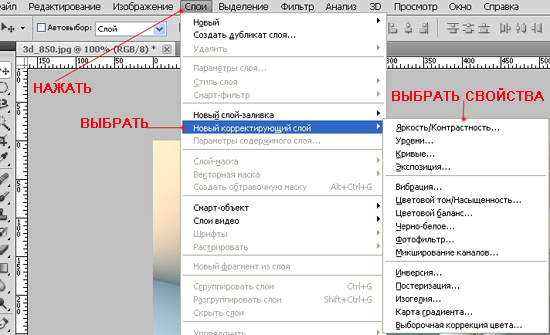 Разница здесь позволяет вам быстро определить, сколько аспектов вашего слоя заблокировано.
Прозрачная блокировка означает, что не все атрибуты слоя заблокированы. Это означает, что некоторые вещи были заблокированы, но их все еще можно изменить некоторыми способами.
Цветной значок замка означает, что все атрибуты слоя заблокированы. Любой слой со значком замка сплошного цвета практически не редактируется, пока он не будет разблокирован.
Независимо от того, какой тип значка замка вы видите, просто нажмите на него, чтобы быстро разблокировать слой!
Как узнать, какие атрибуты слоя заблокированы
У меня нет никаких секретных полномочий, чтобы выяснить, как заблокированы слои. Photoshop точно показывает, какие атрибуты заблокированы в верхней части панели слоев.
Активные параметры блокировки будут иметь более темную рамку вокруг них, а неактивные ничего не будут иметь.
Что делать, если вы не хотите разблокировать фоновый слой
Если, прочитав это, вы решили оставить фоновый слой заблокированным, как вы можете его отредактировать? К счастью, есть невероятно простой способ обойти это, продублировав фоновый слой.
Выбрав заблокированный фоновый слой, нажмите Command + J (Mac) или Control + J (ПК), чтобы дублировать слой. Это создаст точную копию вашего фонового слоя, но теперь она разблокирована!
Дублирование фона — отличный вариант, если вы хотите отредактировать фоновый слой, но при этом иметь возможность резервного копирования.
Заключение
Чтобы разблокировать фоновый слой в Photoshop, достаточно одного клика. Вместо сложных обходных путей, упомянутых в других руководствах, этот метод полностью упрощает процесс. Одним щелчком мыши вы можете беззаботно отредактировать фоновый слой. 😉
Хотите больше подобных руководств? Подпишитесь на нашу еженедельную рассылку, чтобы получать больше фотографий и советы по редактированию фотографий прямо на ваш почтовый ящик!
— Брендан 🙂
Как разблокировать слои в Photoshop
В этом посте показано, как разблокировать слои в Photoshop . Photoshop — одна из лучших доступных программ для редактирования фотографий. Photoshop используется как профессионалами, так и любителями. Фотошоп в основном для растровой графики. Photoshop лучше всего подходит для фотоманипуляций, редактирования и ретуши. Photoshop использует слои для создания документов. Слои используются для разбиения работы на мелкие части. Это позволяет легко исправить ошибки, если они есть. Photoshop позволяет заблокировать слои. Некоторые слои автоматически блокируются, чтобы предотвратить их случайное использование. Некоторые слои частично заблокированы, что означает, что они разрешат некоторое редактирование, а некоторые не будут разрешены.
Когда вы открываете изображение в Photoshop, оно открывается в Photoshop как заблокированный слой. Он называется Фон и его нельзя редактировать. Эта блокировка может быть частичной и позволит внести некоторые изменения, поэтому наведите указатель мыши на значок замка, чтобы убедиться в этом.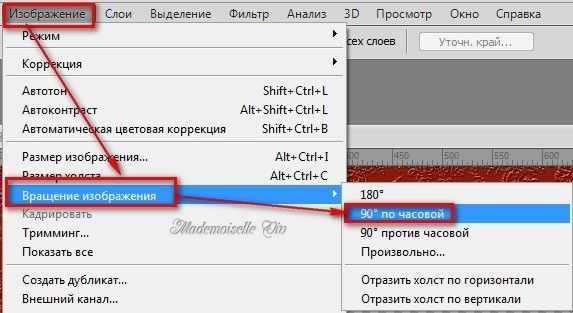 Чтобы полностью разблокировать этот слой, чтобы вы могли работать с ним, вы можете продублировать его или разблокировать. Однако обратите внимание, что если вы откроете некоторые изображения PNG, которые были сохранены с отключенным фоном, они откроются разблокированными в Photoshop. Это означает, что фон был удален в фотошопе до того, как он был сохранен в формате PNG. Когда он откроется в Photoshop, он будет разблокирован и будет Слой 0 . Разблокированный слой можно заблокировать, но он по-прежнему будет называться Layer 0 , если вы его не измените. Всякий раз, когда на слое есть заблокированный символ, наведите указатель мыши на символ, чтобы увидеть, заблокирован ли он полностью или частично. Частично заблокированный означает, что он позволит некоторое редактирование, а полностью заблокированный означает, что он не позволит никакого редактирования.
Откройте нужное изображение в Photoshop, перейдя к изображению, затем щелкните его правой кнопкой мыши и перейдите к Открыть с помощью , затем выберите Adobe Photoshop .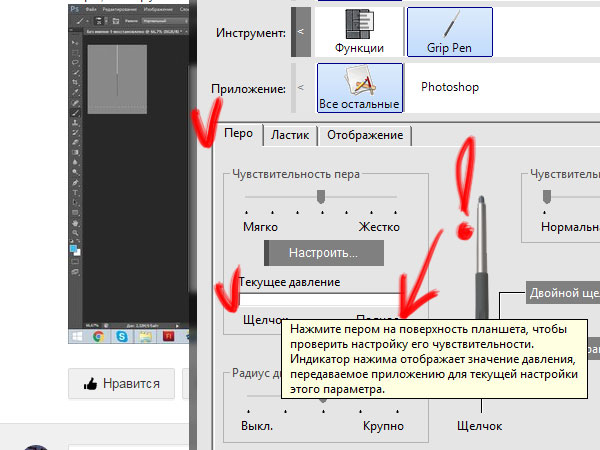 Другой способ заключается в том, чтобы открыть Photoshop, затем перейти к Открыть , найти нужный файл в диалоговом окне Открыть, затем выбрать его и нажать Открыть .
Посмотрите на изображение на панели слоев справа и проверьте значок замка справа от изображения. Независимо от имени файла, некоторые из них будут переименованы в Фон и отмечены символом блокировки. Обратите внимание, что я сказал некоторые, некоторые изображения могут называться Layer 0 и не иметь значка блокировки. Другие будут названы , индекс и значок замка. Помните, что Photoshop блокирует изображение, чтобы предотвратить случайное редактирование оригинала. Это правда, но вам нужно будет проверить, является ли изображение частично заблокированным или полностью заблокированным . Некоторые слои частично заблокированы, что означает, что на них можно выполнить некоторое редактирование.
Это может позволить вам использовать Erase Tool или Brush Tool , но не позволит вам перемещать изображение.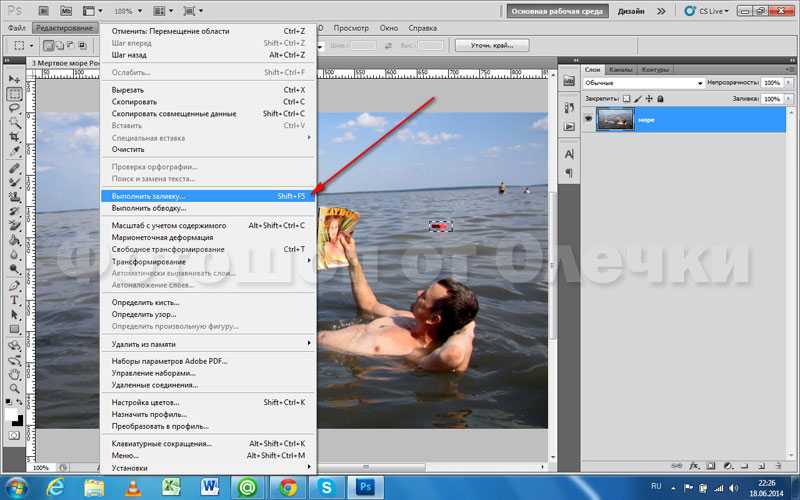 Когда вы пытаетесь переместить или отредактировать заблокированный объект, появится сообщение. Какой бы аспект слоя ни был заблокирован, будет отображаться соответствующее сообщение.
Чтобы узнать, полностью ли заблокирован слой, подведите курсор к значку замка и наведите на него курсор. Появится сообщение о том, полностью или частично заблокировано.
Чтобы разблокировать фон, просто щелкните его правой кнопкой мыши и нажмите Дублировать слой или нажмите Ctrl + J . вы увидите еще один слой под названием Layer 1 над фоновым слоем. Этот метод является самым безопасным способом разблокировки, поскольку вы просто разблокируете копию, а оригинал останется в безопасности (если он полностью заблокирован).
Вы можете разблокировать слой, дважды щелкнув его. Появится диалоговое окно New Layer для внесения изменений. Вы можете выбрать для слоя Имя , Цвет (цвет значка слоя), Режим (режим наложения) , и Непрозрачность . Этот способ разблокировки слоя является более рискованным, поскольку вы разблокируете исходный слой, а не создадите копию.
Вы можете повторно заблокировать слой, щелкнув его и выбрав один из параметров блокировки в значках параметров блокировки над слоями.
Вы также можете заблокировать слой, перейдя в «Слои» в верхнем меню, затем перейдите к «Слой », затем «Новый», и затем «Фон» из слоя . Этот метод применяет полную блокировку к слою, а не частичную блокировку.
Как исправить проблемы с разблокированными и заблокированными слоями в Photoshop
Блокировка или разблокировка слоев может работать не так, как вы ожидали, особенно если вы никогда не экспериментировали с ними или вы новичок в Photoshop. Они могут быть сложными с различными типами файлов, которые могут быть не полностью совместимы с Photoshop. Слои могут функционировать по-разному в зависимости от типа слоя.
Проблема с управлением слоем
У вас могут возникнуть трудности при внесении определенных изменений в слой.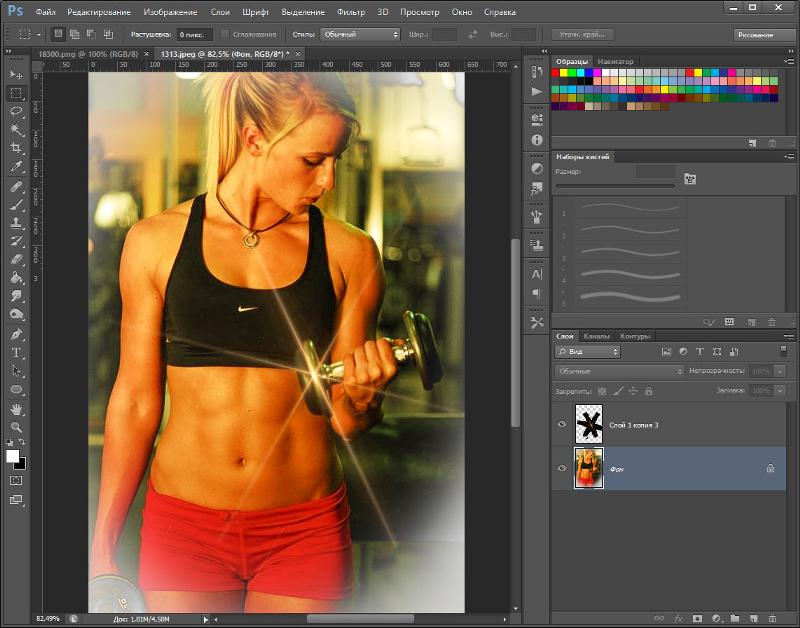 В меню «Слои» в верхней строке меню все элементы могут быть выделены серым цветом. Эта проблема может быть связана со слоем с цветовым режимом, который не полностью совместим с Photoshop. Обычно это индексный слой с индексированным цветом.
Вы можете исправить это, выбрав слой, затем перейдя к Изображение , затем Режим . Вы можете увидеть отмеченный индексированный цвет, измените его на RGB или другой цветовой режим, и слой будет разблокирован, а имя изменится на Фон с блокировкой . Затем вы можете разблокировать слой, дважды щелкнув его или выбрав «Слой», затем «Слой из фона» и заполнив диалоговое окно «Новый слой».
Блокировка и разблокировка слоев на панели слоев
Слои на панели слоев иногда можно заблокировать или разблокировать, щелкнув значок блокировки. Вы также можете заблокировать части слоя, щелкнув другие значки рядом со значком замка. Каждый слой может иметь два заблокированных объекта. Бывают случаи, когда блокировка или разблокировка слоев не происходит при нажатии на значки. В этом случае вам, возможно, придется дважды щелкнуть слой, после чего появится параметр слоя, и вы заполните его, а затем нажмите 9.0468 ОК . Вы также можете перейти к Layer , затем New , затем Layer from Background . Вы также можете щелкнуть правой кнопкой мыши слой и выбрать Дублировать слой или нажать Ctrl + J . Эти шаги откроют слой.
Если вам нужно заблокировать слой, а значки на панели слоев не помогают, вы можете перейти к Слои , затем Новый , затем Фон из слоя это превратит слой в фон с замком . Обратите внимание, что только некоторые функции могут быть заблокированы, поэтому убедитесь, что это Частичная блокировка или Полная блокировка .
Вы можете повторно заблокировать слой, нажав на маленький замок в палитре слоев. Палитра слоя имеет несколько кнопок над фактическими слоями. Нажатие на замок заблокирует любой выделенный вами слой. Это также разблокирует его. Обратите внимание, однако, что это никогда не будет работать на фоновом слое. Вы можете выбрать несколько слоев, удерживая Ctrl + клик на слоях, которые вы хотите выбрать.
Блокировка и разблокировка слоев с помощью ярлыков
Вы можете использовать Ctrl + / , чтобы быстро заблокировать или разблокировать все выбранные слои.
Блокирует или разблокирует выбранные слои. Вы можете разблокировать все слои одновременно (кроме фонового слоя) с помощью Shift + Ctrl + / . Эти ярлыки открывают все слои для редактирования, кроме фонового слоя.
Эти ярлыки могут быть доступны только для некоторых версий Photoshop.
Блокировка частей слоя
Photoshop позволяет блокировать части слоя, чтобы выполнять сложное редактирование. Вы можете заблокировать определенные части слоя для более точного редактирования.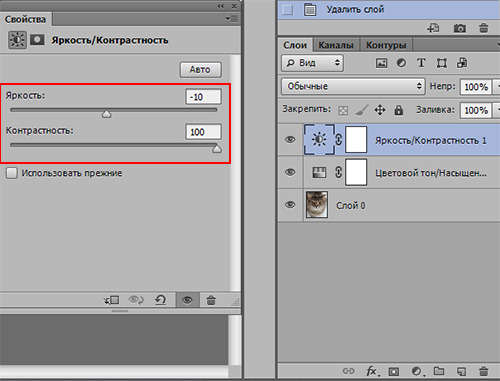 Все эти кнопки находятся рядом с кнопкой замка и будут отображать их названия, если вы наведете на них указатель мыши. Попробуйте:
- Заблокировать прозрачные пиксели: Значок представляет собой шахматную доску. Это делает так, что вы не можете редактировать что-либо прозрачное в слое, а это означает, что ничто под слоем не будет случайно затронуто.
- Пиксели изображения блокировки: Значок представляет собой кисть. Вы не можете редактировать ничего кроме прозрачных частей слоя.
- Позиция пикселя блокировки: Значок представляет собой крест с четырьмя точками. Запрещает вам вообще перемещать слой, хотя вы по-прежнему можете рисовать, перекрашивать и добавлять текст.
Прочитано: Как улучшить качество изображения в Photoshop CS6
В чем причина блокировки фонового слоя?
Первый (фоновый) слой заблокирован для предотвращения случайного редактирования исходного изображения. Это важно, потому что вы могли открыть оригинал и единственную копию изображения и случайно отредактировать его. У вас может не быть другой копии для замены отредактированной, поэтому блокировка слоя предотвращает это. Обратите внимание, что заблокированные слои по-прежнему можно редактировать, поэтому наведите указатель мыши на значок замка, чтобы увидеть, является ли изображение 9.0468 Полностью заблокирован или Частично заблокирован .
Что делать, если панель слоев отсутствует
Если панель слоев отсутствует, просто перейдите в Окно затем Слои или нажмите F7 . Если все еще есть какие-либо проблемы, вы можете перейти в верхнюю строку меню и найти раскрывающееся меню со списком рабочих столов. В этом случае Essentials — это используемое рабочее пространство, поэтому вы увидите Essentials вверху. Нажмите «Необходимо», и появится раскрывающееся меню, перейдите к пункту 9.0468 Сброс настроек . Это приведет к сбросу рабочей области Essentials до значений по умолчанию, и все окна, которые там были, снова появятся.
Зачем вам разблокировать слои?
Когда вы создаете новый документ для работы, цвет по умолчанию может быть белым, а имя — фоном. Вы можете отредактировать этот слой и добавить цвет и другие эффекты. Вы можете разблокировать слой, дважды щелкнув по нему. Появится диалоговое окно слоя, и слой будет называться Слой 0, если вы не измените имя. Затем вы можете отредактировать цвет и добавить к слою другие эффекты. В этом случае вы можете отредактировать слой, чтобы он соответствовал вашему проекту.
Слои можно частично разблокировать, чтобы можно было внести определенные изменения. Эта частичная разблокировка защитит изображение от случайного редактирования в областях, которые вам не нужно делать. Чтобы разрешить частичную разблокировку, перейдите на панель блокировки на панели слоев и щелкните один из четырех вариантов блокировки. Затем вы можете полностью заблокировать слой или разблокировать слой, когда закончите редактирование.
Как удалить фон в Photoshop: 6 простых способов
Дизайн и UX
- ДизайнФотография и изображенияPhotoshop
Поделиться
Благодаря многочисленным достижениям в Photoshop за последние несколько лет удаление фона с изображения никогда не было таким простым и быстрым. Узнайте, как удалить фон изображения в Photoshop .
Знание наилучшего метода для того типа изображения, с которым вы работаете, является ключом к получению наилучших результатов с помощью наилучшей доступной техники.
Вот шесть способов удаления фона с ваших фотографий с помощью Photoshop Creative Cloud и способы использования каждого метода для достижения наилучших результатов.
1. Удаление фона в Photoshop с помощью инструмента «Выбор объекта»
Одной из самых замечательных функций, появившихся в Photoshop, является новый инструмент «Выделение объекта», впервые появившийся в Photoshop 2022. Инструмент «Выделение объекта» использует технологию искусственного интеллекта Adobe Sensi. чтобы сделать за вас почти всю работу по выбору объекта на ваших фотографиях.
Инструмент выбора объекта Шаги
Откройте фотографию в Photoshop и выберите инструмент Выбор объекта на панели инструментов слева (в том же меню, что и инструмент быстрого выбора).
Теперь наведите курсор на объект и подождите, пока он не станет синим. (Двигайте курсор маленькими кругами, если он сразу не станет синим.)
В одно мгновение ваш объект готов к выбору.
Чтобы удалить фоновый материал отсюда, нажмите клавишу shift , выбирая все объекты, которые вы хотите сохранить на фотографии. Этот ярлык автоматически выберет для вас каждый объект (показывая марширующих муравьев вокруг каждого объекта).
Далее перейти к Выберите > Инвертировать , чтобы инвертировать выделение (это означает, что вместо объектов теперь выбран ваш фон).
В зависимости от того, каким вы хотите видеть фон (в моем случае я хочу, чтобы он был прозрачным), вам, вероятно, потребуется разблокировать изображение, чтобы оно больше не считалось фоном.
Затем щелкните замок справа от слоя с изображением, чтобы разблокировать его. Имя слоя изменится на «Слой 0», если у вас нет других слоев. Чтобы удалить фон, нажмите кнопку Eraser Tool (убедитесь, что ваша кисть большая) и начните стирать фон.
Вам не нужно беспокоиться о том, что Photoshop потеряет выделение. Если вам когда-нибудь понадобится повторно выбрать объекты, выберите инструмент «Выделение объектов» и снова наведите указатель мыши на свои объекты.
Можно научиться редактировать полученную маску, созданную Инструментом «Выделение объектов» (если в исходном выделении не все попало).
Фото предоставлено Крисом Харди на Unsplash
2. Удаление фона в Photoshop с помощью Quick Action
Лучше всего использовать, когда: вы делаете это для себя, вам нужно быстро, и вы не обязательно стремитесь к совершенству. Лучше всего использовать при высоком контрасте между объектом и фоном, а также когда объект имеет довольно простые линии.
На сегодняшний день самым быстрым методом, обсуждаемым здесь, является встроенный Photoshop Quick Action для удаления фона в Photoshop. Он был представлен в Photoshop 2021 (в подписке Creative Cloud) и предоставляет эффективное и простое в использовании средство Adobe для удаления фона.
Однако со скоростью снижается точность. Использование Photoshop Quick Action сделает большую часть работы за вас, но результаты могут не оправдать ваших ожиданий, в зависимости от вашего изображения. Если это так, вы можете использовать любые методы, описанные здесь, чтобы отшлифовать результат.
Быстрые шаги
- Открыв изображение в Photoshop, щелкните правой кнопкой мыши фоновый слой и выберите Дублировать слой . В появившемся диалоговом окне назовите свой слой (назовите его как хотите) и нажмите 9.0468 ОК . Щелкните значок глаза слева от исходного слоя, чтобы отключить этот слой.
- Убедитесь, что панель свойств открыта. Для этого перейдите в Окно > Свойства . (Если он уже отмечен, щелкать по нему не нужно; если он не отмечен, щелкните по нему, чтобы открыть его справа по умолчанию.)
- На панели «Слои» щелкните новый слой. На панели «Свойства» (по умолчанию она должна быть над панелью «Слои») щелкните значок «Удалить фон 9».Кнопка 0469 под Быстрое действие .
- Быстрое действие теперь удалило фон, оставив ваш слой с маской вокруг объекта.
 Щелкните значок глаза слева от исходного слоя, чтобы отключить этот слой.
Отсюда вы можете вносить уточнения, переходя к маске и корректируя ее по мере необходимости (например, вокруг лап собаки в левом нижнем углу изображения). Хотя это выходит за рамки этой статьи, если вам нужна помощь в работе с масками, ознакомьтесь с этим руководством Adobe.
Фото: Карстен Вингерт на Unsplash
3. Удаление фона в Photoshop с помощью инструмента «Ластик фона»
Лучше всего использовать, когда: работа с высококонтрастными изображениями, хотя для получения хорошего результата требуется немало времени и усилий.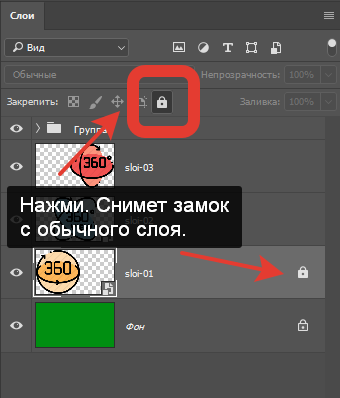
Инструмент Background Eraser отлично подходит, если вам нужно больше контроля над удалением фона в Photoshop, но при этом вы хотите, чтобы Photoshop сделал за вас часть тяжелой работы. Для большего контроля вам придется пожертвовать временем, чтобы получить желаемый результат. В зависимости от вашей фотографии использование инструмента «Фоновый ластик» может быть очень эффективным и сэкономить время, а также приблизить вас к желаемому результату, затрачивая некоторое время.
Фоновый ластик Шаги
- Открыв изображение в Photoshop, щелкните правой кнопкой мыши фоновый слой и выберите Дублировать слой . В появившемся диалоговом окне назовите свой слой (назовите его как хотите) и нажмите OK . Щелкните значок глаза слева от исходного слоя, чтобы отключить этот слой.
- Выберите инструмент «Фоновый ластик» на панели инструментов слева. Этот инструмент может быть скрыт под инструментом «Ластик». Нажмите и удерживайте инструмент «Ластик», чтобы открыть дополнительные параметры, и выберите инструмент «Фоновый ластик».
- На панели параметров инструмента в верхней части экрана щелкните значок кисти, чтобы открыть панель кисти.
Измените жесткость так, чтобы она была близка к 100%.
Размер может быть любым, который вы считаете подходящим для изображения, с которым работаете. В данном случае я начинаю с 50px.Вы можете настроить его по мере продвижения, используя квадратные скобки ( [ и ] ), чтобы уменьшить или увеличить размер кисти.
- По-прежнему на панели параметров инструмента вверху установите для параметра «Выборка» значение 9.0468 Непрерывный . Это первая из трех иконок после опции размера кисти. Затем установите пределы на 90 468, найдите края 90 469 и допуск в диапазоне 20–25%.
Обратите внимание, что чем ниже допуск, тем меньше цветовых вариаций он улавливает. И наоборот, чем выше допуск, тем больше цветов выберет инструмент.
- Начните стирать фон вокруг объекта с помощью инструмента «Ластик фона», нажав и удерживая кисть во время движения. Цель здесь состоит в том, чтобы перекрестие внутри инструмента не касалось объекта. Увеличьте изображение, если вам нужно увидеть более близкие детали.
Я рекомендую вам делать короткие штрихи кистью (не забывая время от времени отпускать мышь), чтобы вы всегда могли отменить действие, если кисть зашла слишком далеко.
В более сложных областях вам может понадобиться регулировать размер кисти по ходу работы. Вы можете сделать это, перейдя на панель параметров инструментов вверху или используя [ и ] для уменьшения и увеличения размера кисти.Если изменение размера кисти не работает и объект стирается, сначала отмените действие. После этого перейдите на панель параметров инструмента вверху и настройте выборку на 9.0468 Once (средний значок в наборе из трех), Limits to Discontigious и Tolerance около 10%.
В результате этих настроек кисть будет использовать только цвет под перекрестием в этот момент и не будет изменять выборку по мере продвижения.
 Нажмите и удерживайте инструмент «Ластик», чтобы открыть дополнительные параметры, и выберите инструмент «Фоновый ластик».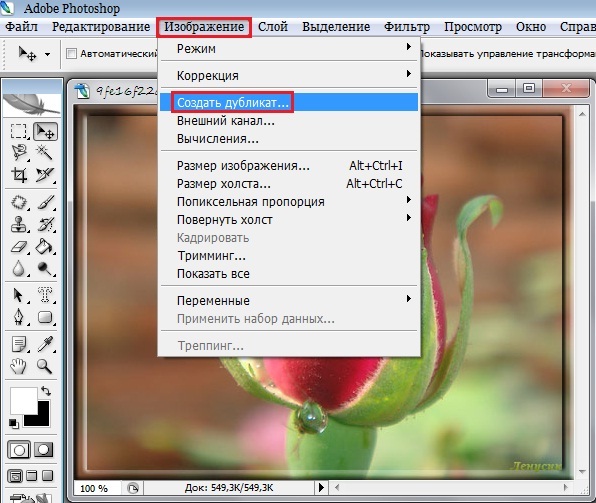
 В результате этих настроек кисть будет использовать только цвет под перекрестием в этот момент и не будет изменять выборку по мере продвижения.
Хотя этот процесс может быть быстрым или утомительным в зависимости от вашего изображения, он дает хорошие результаты. Вы контролируете определение того, что является предметом, а что нет. Если это не завершит работу, другие методы, упомянутые здесь, могут помочь вам приблизиться к желаемому результату.
Ознакомьтесь с этим руководством Adobe для получения более подробной информации об инструменте Background Eraser. 4. Удаление фона в Photoshop с помощью инструмента «Перо» или упомянутый выше инструмент «Фоновый ластик» не дают желаемых результатов. Это дает вам максимальный контроль из всех перечисленных здесь методов.
Инструмент Pen — один из самых проверенных способов удаления фона с изображений в Photoshop. Это дает вам максимальный контроль над результатом. Однако, поскольку это дает вам максимальный контроль, это также может занять больше всего времени. Инструмент «Перо» требует терпения.
Шаги Pen Tool
- Открыв изображение в Photoshop, щелкните правой кнопкой мыши фоновый слой и выберите Дублировать слой . В появившемся диалоговом окне назовите свой слой (как хотите) и нажмите 9.0468 ОК . Щелкните значок глаза слева от исходного слоя, чтобы отключить этот слой.
- Выберите инструмент «Перо» на панели инструментов слева (над инструментом «Текст»). Для начала увеличьте область изображения. Начните с края вашего объекта (или подходящей начальной точки) и нажмите, чтобы начать первый якорь. Затем начните работать над своим предметом, добавляя дополнительные якоря, чтобы начать обрисовывать его в общих чертах.
Если вам нужно сделать кривую линию, нажмите и удерживайте, чтобы создать кривую линию, перемещая мышь, чтобы настроить кривую по мере необходимости.
Чтобы настроить опорную точку или направляющие линии для точной настройки, используйте инструмент «Прямой выбор» (скрытый под инструментом «Выделение контура») на панели инструментов.Чтобы отменить привязку, перейдите к Файл > Отменить или используйте сочетание клавиш ( Command + Z для macOS, Control + Z для Windows).
Дополнительные сведения об инструменте «Перо» и работе с контурами в Photoshop см. в этом учебном пособии Adobe. - Убедитесь, что вы завершили путь, когда закончите, встретившись с первой точкой. Когда вы закончите путь и будете довольны результатами, вы захотите сохранить путь. Перейти к Окно > Контуры , чтобы открыть панель Контуров (по умолчанию она должна отображаться справа). Нажмите меню с тремя полосами справа и выберите New Path и назовите свой путь. Теперь ваш путь сохранен на панели Paths.
- Затем щелкните правой кнопкой мыши новый путь на панели «Контуры» и выберите Make Selection , затем нажмите OK в диалоговом окне (пока оставьте все значения по умолчанию). Это даст вам очертания марширующих муравьев, где был ваш путь.
- Поскольку мы не хотим удалять то, что находится внутри выделения, мы хотим изменить выделение так, чтобы оно включало все, кроме темы. Перейти к Выберите > Инвертировать . Вы увидите, что марширующие муравьи теперь окружают все изображение и объект, по существу выбирая фон.
- Чтобы удалить фон, нажмите Удалить . Теперь вы должны увидеть бело-серый клетчатый фон вместо предыдущего фона.
Как и в случае с другими перечисленными методами, вы можете обнаружить, что это не дает вам 100%. Использование комбинации инструмента «Перо» и других методов поможет вам приблизиться к желаемому результату. (Например, я бы использовал другой метод, чтобы улучшить область ресниц женщины на этой конкретной фотографии.)
Более подробную информацию об инструменте «Перо» см. в этом учебном пособии Adobe.
Фото предоставлено Ким Карпентер на Unsplash
5.
Удаление фона в Photoshop с помощью инструмента «Магнитное лассо»Лучше всего использовать, когда: хотите сэкономить время и позволить Photoshop определить путь за вас.
Если инструмент «Перо» слишком трудоемок или вы не хотите тратить время на рисование объекта, Магнитное лассо Инструмент может стать хорошей отправной точкой для быстрого перемещения в нужное место, чтобы вы могли потратить время на уточнение деталей.
Шаги инструмента Magnetic Lasso
- Открыв изображение в Photoshop, щелкните правой кнопкой мыши фоновый слой и выберите Дублировать слой . В появившемся диалоговом окне назовите свой слой (как хотите) и нажмите OK . Щелкните значок глаза слева от исходного слоя, чтобы отключить этот слой.
- Выберите инструмент «Волшебное лассо» на панели инструментов слева. Начните рисовать по краю объекта с помощью инструмента. Вы увидите, что он начнет рисовать путь для вас, когда вы перемещаете курсор. Терпение является ключевым здесь, так как вы должны быть медленными, устойчивыми и обдуманными в своих движениях.
- После того, как вы запустили инструмент, вам нужно будет полностью обойти объект и подключиться к начальной точке. Как только вы вернетесь к началу, щелкните начальную точку. Затем выбор превратится в марширующих муравьев вокруг вашего выбора.
- Сохраните свой выбор, выбрав Selection > Save Selection и дав ему имя.
- Чтобы удалить фон, перейдите к . Выберите > Инвертировать , чтобы инвертировать марширующих муравьев (теперь они должны бегать по краю изображения и вашего объекта). Нажмите , удалите . Теперь вы должны увидеть бело-серый клетчатый фон вместо предыдущего фона.
Если вы чувствуете, что вам нужно внести коррективы в выделение, вы можете вернуться на пару шагов назад и повторить их, чтобы получить лучшие результаты, или использовать комбинацию других методов, перечисленных в этой статье, чтобы приблизиться к желаемому результату.
Для получения более подробной информации о том, как работает инструмент «Магнитное лассо», ознакомьтесь с этим руководством Adobe.
Фото предоставлено: Dlanor S на Unsplash
6. Удаление фона в Photoshop с помощью инструмента быстрого выбора
Лучше всего использовать, когда: объект несколько контрастен и/или изображение имеет «тонкие» или сложные детали , или когда вы хотите сэкономить время и вам нужна достойная точность и возможность быстрой доработки.
Быстрый выбор 9Инструмент 0469, пожалуй, мой любимый метод здесь, потому что это самый быстрый способ выбрать объект и позволяет быстрее его уточнить. Его также можно использовать для гораздо более широкого спектра возможных фотографий, чем другие методы, перечисленные здесь, потому что он работает, обнаруживая изменения цвета, чтобы определить, где должно быть выделение.
Шаги инструмента быстрого выбора
Шаги: Удаление фонового изображения с помощью инструмента быстрого выбора
- Дублирование слоя изображения
Открыв изображение в Photoshop, щелкните правой кнопкой мыши фоновый слой и выберите Дублировать слой .
В появившемся диалоговом окне назовите свой слой (как хотите) и нажмите OK . Щелкните значок глаза слева от исходного слоя, чтобы отключить этот слой. - Выберите инструмент «Быстрое выделение»
Выберите инструмент «Быстрое выделение» на панели инструментов слева (может быть скрыт под инструментом «Выбор объекта»).
- Закрасьте предмет изображения
С помощью инструмента начните рисовать свой предмет. Вы увидите, как марширующие муравьи начнут появляться, пока вы рисуете. Чтобы настроить размер инструмента, используйте клавиши [ или ] для уменьшения или увеличения размера.
- Очистите контур выделения
Если вы обнаружите, что рисовали за пределами объекта, нажмите и удерживайте клавишу Option (macOS) или Alt (Windows), и вы увидите центр инструмент поворачивается от
+на символ-, что указывает на то, что теперь он будет исключен из выбора. Нарисуйте часть выделения, которую хотите удалить, удерживая клавишу Option / Alt . - Сохраните свой выбор
Сохраните выбор, перейдя к Выберите > Сохранить выбор и дайте ему имя. Это на тот случай, если вы захотите вернуться и внести коррективы.
- Удалить фон
Чтобы удалить фон, перейдите к . Выберите > Инвертировать , чтобы инвертировать марширующих муравьев (теперь они должны бегать по краю изображения и вашего объекта). Нажмите , удалите .
Если вы обнаружите, что пропустили какое-то место или вам нужны дополнительные уточнения, вы можете вернуться на пару шагов назад, чтобы выполнить уточнение, повторно сохранить свой выбор и повторить попытку.
Для получения более подробной информации о том, как работает инструмент быстрого выбора, ознакомьтесь с этим руководством Adobe.
Фото предоставлено: Natural Goods Berlin на Unsplash
Удаление фона в Photoshop еще никогда не было таким простым
Благодаря этим методам в Photoshop удаление фона с изображения никогда не было таким простым. Ищете ли вы быстрый и простой способ вытащить объект из фотографии или вам нужен способ заменить фон более детального изображения, описанные выше методы помогут вам получить конечный результат намного быстрее и с меньшими затратами. лучшие результаты.
Знание того, какой метод и когда использовать, не только ускорит ваш рабочий процесс, но и позволит получить более качественное финальное изображение.
Наконец, в зависимости от вашего конечного варианта использования, если вам нужно сохранить изображение без фона, не забудьте сохранить его как прозрачный PNG, чтобы вы могли использовать его в других приложениях и поддерживать новое изображение без фона. .
Поделиться этой статьей
Эмбер Ли Тернер
Владелец и креативный директор компании January Creative в Нэшвилле, штат Теннесси, Эмбер работает не по найму графическим и веб-дизайнером уже более 14 лет, начав свою университетскую карьеру в самом начале своей карьеры. У Эмбер уникальная страсть не только к дизайну, но и к бизнесу. Фриланс в студенческие годы дал Эмбер возможность написать книгу о фрилансе для студентов под соответствующим названием «Студенты-фрилансеры 101: курс от начала до конца, чтобы стать студентом-фрилансером», чтобы помочь другим студентам, которые хотят начать заниматься фрилансом.
photoshopУчебники и статьи по Photoshopудаление фона
Как заблокировать слой в Photoshop? [Решено] 2022
Лучший ответ:
- Есть несколько способов заблокировать слои в Photoshop.
- Один из способов — использовать кнопку блокировки слоя (L).
- Слой будет заблокирован до тех пор, пока вы не решите его разблокировать.
- Другой способ заблокировать слой — использовать кнопку «Заблокировать все слои» (A).
- Это заблокирует все слои в документе.
- Затем вы можете выбрать, какие слои вы хотите заблокировать, и убедиться, что они все отмечены, прежде чем нажимать кнопку «Заблокировать все слои».
Photoshop – Блокировка слоев
Узнайте, как изогнуть изображение в Photoshop?
Часто задаваемые вопросы
Как заблокировать слой от редактирования?
Чтобы заблокировать слой от редактирования, перейдите на панель «Слои», выберите слой, который хотите заблокировать, и нажмите кнопку «Заблокировать слой» (значок ключа с замком).
Как частично заблокировать слой в Photoshop?
Чтобы заблокировать слой в Photoshop, перейдите в меню «Слой» и выберите «Заблокировать слой».
Как остановить перемещение слоя в Photoshop?
Есть несколько способов остановить перемещение слоя в Photoshop. Один из способов — использовать сочетание клавиш Command+J (Mac) или Ctrl+J (Windows). Другой способ — использовать диалоговое окно «Стили слоя».
Как разблокировать слой в Photoshop?
В Photoshop вы можете разблокировать слой, нажав и удерживая клавишу Alt и щелкнув слой, который хотите разблокировать.
Как управлять слоями в Photoshop?
Сначала откройте Photoshop и создайте новый документ. Вы можете использовать любой размер или разрешение, которое вам нравится, но обязательно установите тип документа «Изображение». Затем выберите «Новый слой» в меню «Слои» и введите имя для нового слоя (например, «Фон»). Нажмите на слой «Фон» в палитре «Слои» и выберите «Дублировать слой».
Почему я не могу разблокировать слой в Photoshop?
Может быть ряд причин, по которым вы не сможете разблокировать слои в Photoshop. Одна из возможностей заключается в том, что у вас нет правильных разрешений для слоя. Вам также может потребоваться настроить некоторые параметры в Photoshop, прежде чем вы сможете разблокировать слои.
Почему фоновый слой заблокирован в Photoshop?
Фоновый слой заблокирован для предотвращения случайных изменений.
Почему Photoshop продолжает перемещать неправильный слой?
Существует несколько возможных причин этой проблемы:
— Возможно, вы случайно выбрали неправильный слой в палитре слоев.
— Возможно, вы переместили слой, когда он был открыт в Photoshop, но не сохранили изменения.
— Возможно, вы удалили слой, когда он был открыт в Photoshop, но не сохранили изменения.
Как зафиксировать цвет в Photoshop?
Есть несколько способов зафиксировать цвет в Photoshop. Один из способов — использовать инструмент «Пипетка» и выбрать цвет, который вы хотите заблокировать. Затем нажмите кнопку Color Lock (или нажмите L). Это заблокирует цвет в текущем слое. Вы также можете использовать инструмент Hue/Saturation (H или S), чтобы настроить оттенок и насыщенность выбранного цвета, что также заблокирует его.
Что такое блокировка пикселей изображения в Photoshop?
Блокировать пиксели изображения — это команда Photoshop, которая блокирует пиксели изображения, чтобы их нельзя было редактировать.
Что означает блокировка слоя в Adobe Photoshop?
Блокировка слоя в Adobe Photoshop означает, что слой не будет обновляться при внесении изменений в базовое изображение. Это может быть полезно, если вы хотите сохранить определенную часть изображения без изменений, внося другие изменения.
Как вы управляете слоями?
Существует несколько способов управления слоями в Photoshop. Один из них — использовать панель «Слои», которая группирует слои по их исходному изображению. Вы также можете использовать панель «Слои» для объединения или удаления слоев. Вы также можете использовать диалоговое окно «Стили слоев», чтобы применить эффекты и корректировки к отдельным слоям.
Что такое сочетание клавиш для блокировки выбранного объекта?
Чтобы заблокировать объект, нажмите одновременно клавиши Ctrl и L.
Как отключить автоматический выбор слоя?
Чтобы заблокировать объект, одновременно нажмите клавишу Command (Mac) или Control (Windows) и клавишу «L».
Как сделать Alpha Lock?
Alpha Lock — это функция безопасности на некоторых смартфонах, которая требует, чтобы пользователь ввел код доступа, прежде чем он сможет использовать устройство.
как заблокировать альфа слой в фотошопе?
Ответ
- Чтобы заблокировать альфа-канал слоя в Photoshop, сначала выберите слой, который вы хотите заблокировать альфа-каналом.
- Затем перейдите на панель «Слои» и нажмите кнопку «Альфа-блокировка» (с буквой «А» в кружке).
Photoshop — блокировка слоев
Photoshop «Alpha Lock» — это блокировка прозрачности
Как объединить слои в Photoshop?
Чтобы объединить слои в Photoshop, сначала выберите слои, которые вы хотите объединить. Затем используйте сочетание клавиш Command+J (ПК: Ctrl+J), чтобы соединить слои.
Что такое слои Как скрыть слой?
Чтобы скрыть слой, щелкните значок глаза рядом с его именем на панели «Слои».
Как заполнить прозрачный пиксель в Photoshop?
Есть несколько способов заполнить прозрачные пиксели в Photoshop. Один из способов — использовать альфа-канал. Для этого сначала создайте новый слой и выберите опцию «Альфа» в меню «Слой». Это откроет диалоговое окно Альфа-канал. В этом диалоговом окне вы можете установить прозрачность слоя, введя процентное значение в поле «Непрозрачность».
Как сделать маску в Photoshop?
Существует несколько способов маскирования в Photoshop. Один из способов — использовать инструмент «Быстрая маска». Другой способ — использовать инструмент «Кисть» и щелкнуть миниатюру маски слоя, чтобы активировать ее.
Какой тип блокировки защищает прозрачные пиксели изображения?
Существует несколько типов замков, которые могут защитить прозрачные пиксели изображения: границы пикселей, альфа-каналы и цветовые фильтры.
Как удалить пиксели со слоя в Photoshop?
Есть несколько способов удалить пиксели со слоя в Photoshop. Один из способов — использовать инструмент «Ластик». Вы также можете использовать инструмент «Лассо», чтобы выбрать определенные пиксели и удалить их. Вы также можете использовать инструмент «Размытие», чтобы смягчить края пикселей, что поможет вам их удалить.
Что означает блокировка прозрачных пикселей в Photoshop?
Блокировка прозрачных пикселей означает, что Photoshop не позволит изменить прозрачность заблокированных пикселей.
Что означает Блокировать прозрачные пиксели?
Блокировка прозрачных пикселей означает, что пиксели в данной области экрана будут прозрачными. Это используется для создания определенного вида приложения или игры или для облегчения просмотра фона за передним планом.
Почему в Photoshop можно заблокировать прозрачные пиксели?
Прозрачные пиксели могут быть заблокированы в Photoshop, поскольку они представляют собой тип слоя, который не связан с конкретным документом или изображением. Слои можно заблокировать, чтобы их нельзя было изменить или удалить, что полезно для предотвращения случайных изменений в графике.
Почему я не могу разблокировать слой Photoshop?
Проблемы с разблокировкой Photoshop могут быть вызваны несколькими причинами. Одна из возможностей заключается в том, что ваш пароль неверен. Вы можете проверить, действителен ли ваш пароль, введя его в поле «Пароль» и нажав кнопку «Проверить». Если пароль по-прежнему не работает, вам может потребоваться сбросить настройки учетной записи Photoshop. Для этого перейдите на страницу www.photoshop.com/account и введите имя пользователя и пароль в соответствующие поля.
Как заблокировать слой в Photoshop, чтобы он не двигался?
Чтобы заблокировать слой в Photoshop, выберите слой и нажмите кнопку «Заблокировать слой» (на панели «Слои»).
Как заблокировать слой на компьютере?
Есть несколько способов заблокировать слой на компьютере. Один из способов — использовать команду «Заблокировать слой» в палитре «Слои». Другой способ — использовать кнопку «Закрепить панель инструментов» в палитре «Инструменты».
Как заблокировать слой в Photoshop с помощью цвета?
Чтобы заблокировать слой в Photoshop с помощью цвета, сначала выберите соответствующий слой. Затем используйте сочетание клавиш Command-L (ПК: Ctrl-L).
Как сделать альфа-канал изображения?
Существует несколько способов альфа-альфа изображения.