

App Store: Hugly Поклонники Вконтакте
Снимки экрана (iPhone)
Описание
Ты до сих пор не знаешь поклонников своей страницы Вконтакте? Постоянно разглядывает день и ночь твои фотографии и не решается написать.
Hugly Поклонники ВКонтакте — приложение, которое легко определит за несколько минут, всех поклонников.
Преимущества:
• Бесплатный пробный период позволит познакомиться с приложением.
• Возможность пользоваться приложением абсолютно бесплатно, выполняя несложные задания.
• Постоянные обновления и добавление новых функций.
• Удобный, понятный интерфейс.
• Отзывчивая техподдержка, где можно спросить любой вопрос по приложению.
Мы надежно храним ваши данные.
Пожалуйста, ознакомьтесь с политикой конфиденциальности и Пользовательским соглашением:
https://hugly.app/terms
https://hugly.app/privacy
Версия 3.3.005
Улучшен показа видео
Оценки и отзывы
Оценок: 6,1 тыс.
ПРОМОКОД
A2MCET вводи получишь +30 дней
Hugly vk
Работает отлично введи промокод
C877AA
И получи 5 дней премиум доступа
ПРОДВИНЬТЕ ПОЖАЛУЙСТА
ПОЖАЛУЙСТА продвиньте этот отзыв. В начале приложение очень даже достойное, качественное. на регистрации просят вводить все данные от аккаунта. через несколько дней использования, в ваш аккаунт будут заходить разные люди, абсолютно с разных городов.
и в итоге ваш аккаунт взломают(если что, мой аккаунт в вк только что взломали и я его восстанавливала). я уверена, что мой отзыв удалят, но пожалуйста не ведитесь на этот обман, а иначе потеряете доступ к аккаунту

Разработчик Vladislav Pasechnik указал, что в соответствии с политикой конфиденциальности приложения данные могут обрабатываться так, как описано ниже. Подробные сведения доступны в политике конфиденциальности разработчика.
Данные, используемые для отслеживания информации
Следующие данные могут использоваться для отслеживания информации о пользователе в приложениях и на сайтах, принадлежащих другим компаниям:
- Покупки
- Геопозиция
- Идентификаторы
- Данные об использовании
- Диагностика
- Другие данные
Не связанные с пользователем данные
Может вестись сбор следующих данных, которые не связаны с личностью пользователя:
- Покупки
- Геопозиция
- Идентификаторы
- Данные об использовании
- Диагностика
- Другие данные
Конфиденциальные данные могут использоваться по-разному в зависимости от вашего возраста, задействованных функций или других факторов. Подробнее
Информация
- Провайдер
- Vladislav Pasechnik
- Размер
- 93 МБ
- Категория
- Социальные сети
- Возраст
- 4+
- Copyright
- © 2019 ИП Пасечник В.А.
- Цена
- Бесплатно
- Сайт разработчика
- Поддержка приложения
- Политика конфиденциальности
Вам может понравиться
Как просмотреть скрытое фото профиля WhatsApp ▷ ➡️ Creative Stop ▷ ➡️
10279
5
5 Чтение Мин
Как просмотреть скрытое изображение профиля WhatsApp
Один из ваших контактов, кажется, скрыл свою фотографию в профиле WhatsApp, до такой степени, что вы больше не можете его видеть, и вы пытаетесь понять, можно ли исправить эту досадную проблему. Так это правда? Тогда позволь мне помочь тебе.
Если хотите, я могу пролить свет на эту тему и объяснить как посмотреть фото Профиль WhatsApp скрытый. Однако сразу предупреждаю: успех операции связан с несколькими факторами. В основном все зависит от того, почему вы больше не можете видеть изображение профиля конкретного контакта. Вылечить вещь самостоятельно не всегда получается, хорошо, что знаешь.
Тем не менее, если вы все еще готовы продолжить, устройтесь поудобнее, уделите столько времени, сколько вам нужно, чтобы сосредоточиться на чтении следующих абзацев, и попытайтесь реализовать «советы», которые я вам дам. Мне больше нечего делать, но я желаю вам хорошего чтения и удачи во всем!
- Просмотреть профиль WhatsApp с помощью другое устройство
- Проверить наличие проблем с подключением
Перед тем как войти в гид и посмотреть подробно как увидеть изображение профиля WhatsApp, мой долг — предоставить вам некоторую предварительную информацию о рассматриваемой процедуре.
Прежде всего, я хочу сказать вам, что невозможно увидеть фотографии профилей контактов, которые заблокировали нас в WhatsApp или если они удалили нас из своей адресной книги и настроили WhatsApp так, чтобы их фото были видны только контактам.
В подобных случаях единственное, что вы можете попробовать, — это использовать учетную запись WhatsApp друга или родственника, у которого есть контакт с человеком, изображение профиля которого невидимо.
Однако совсем другая ситуация — это когда фотография профиля контакта в WhatsApp не отображается из-за проблем с подключением или неисправности серверов службы. Допустим, что и в этом случае мало что можно сделать для самостоятельного решения проблемы, но проблему суждено решить автономно в короткие сроки.
Наконец, не исключайте полностью гипотезу о том, что контакт, фото профиля которого вы не видите, тривиально решил удалить его, а не установить его вообще (если это новая запись в вашей адресной книге) или активировать опцию конфиденциальности. это мешает всем увидеть рассматриваемое изображение. Также прояснив этот аспект, давайте более подробно рассмотрим, как «двигаться» в различных сценариях, которые я только что описал.
Индекс
- 1 Просмотр профиля WhatsApp на другом устройстве
- 2 Проверить наличие проблем с подключением
Просмотр профиля WhatsApp на другом устройстве
Если фотография профиля контакта не отображается, потому что контакт показывает вас заблокировал, вы можете увидеть это из другой аккаунт пользователя WhatsApp. за просмотреть профиль WhatsApp с другого устройстваВы должны Guardar интересующий вас контактный номер на мобильном телефоне члена вашей семьи или друга (если это не общий контакт) и действовать с устройства последнего. Вот как это сделать.
- En Android — открыть Приложение WhatsApp, нажмите вкладку Чарла (вверху слева) коснитесь белый пузырь речи на зеленом фоне (внизу справа), нажмите в отдел новостей Новый контакт (вверху) и заполните появившуюся на экране форму всей необходимой информацией ( имя, фамилия es номер телефона ).
 Наконец, коснитесь элемента экономить расположен в правом верхнем углу. Тогда помни обновление список контактов, нажав кнопку (⋮) (вверху справа) и выбор формулировки Обновление из открытого меню.
 - En iPhone — откройте приложение WhatsApp, коснитесь пункта Чарла (внизу справа) коснитесь ручка с бумагой поместите в правом верхнем углу и нажмите кнопку Новый контакт. Поэтому сохраните интересующий вас контакт, предоставив запрашиваемую информацию (например, имя, фамилия es Номер мобильного телефона ) и наконец нажмите голоса экономить es Сделанный (Вверх).
 Наконец, коснитесь элемента экономить расположен в правом верхнем углу. Тогда помни обновление список контактов, нажав кнопку (⋮) (вверху справа) и выбор формулировки Обновление из открытого меню.
На этом этапе перейдите на экран, содержащий список всех сохраненных контактов, доступный, перейдя на вкладку Чарла и нажав белый пузырь речи на зеленом фоне (на Android) или ручка с бумагой (на iPhone). Теперь, если фотография профиля видна сохраненному контакту, вы можете увеличить ее, нажав на ее миниатюрный (на Android) или ваш имя а затем в миниатюрный (на iPhone).
Если, несмотря на рассматриваемый процесс, вы по-прежнему не видите фотографию профиля интересующего вас человека, возможно, этот человек Вы решили удалить или скрыть его от тех, кого нет среди ваших контактов (или даже от всех), выбрав параметры политики конфиденциальности.
Если вы сохранили номер интересующего вас человека в мобильном телефоне родственника или друга, я рекомендую вам удалить его, как только вы увидите соответствующее изображение профиля (если возможно), чтобы избежать проблем с конфиденциальностью. . Кратко объясню, как это сделать.
- На андроид — открыть приложение Контакты / Адресная книгапресс контактное лицо хотите удалить, нажмите кнопку. (⋮) (вверху справа), выберите элемент удалять меню, которое открывается и подтверждает операцию ответом удалять предупреждение появилось на экране.
- На айфоне — открыть приложение Связипресс контактное лицо хотите отменить, нажмите элемент редактировать, прокрутите вниз отображаемого экрана, нажмите на текст Удалить контакт и подтвердите операцию, нажав на текст Удалить контакт в открытом меню.
 (⋮) (вверху справа), выберите элемент удалять меню, которое открывается и подтверждает операцию ответом удалять предупреждение появилось на экране.
Для получения дополнительной информации о том, как добавить контакт WhatsApp и как его удалить, ознакомьтесь с руководствами, которые я только что связал.
Проверить наличие проблем с подключением
Проверьте подключение, ваш сервер и серверы WhatsApp могут помочь вам понять, может ли не отображаться фотография профиля контакта из-за временной проблемы.
Если вы не испытываете проблем с подключением, связанных с вашим оператором (возможно, потому, что у вас нет проблем с навигацией по Интернет или работа других применения), Рекомендую вам проверить Проблемы с сервером WhatsApp. Как это сделать? Прибегая к Downdetector, портал, который собирает комментарии пользователей о сбоях популярных платформ, таких как WhatsApp.
Чтобы использовать его, перейдите на свою домашнюю страницу, используя предоставленную мной ссылку, введите «WhatsApp» en поле поиска расположен вверху, и нажмите красную кнопку, представляющую Лупа. Если вы видите формулировку В WhatsApp проблем нет, означает, что у WhatsApp нет проблем на серверах, и поэтому отсутствие отображения фотографии контакта связано с решениями, принятыми последним.
В противном случае, если вы видите отчеты, связанные с неисправностью WhatsApp, попробуйте позже проверить наличие фотографии профиля интересующего пользователя, которая может быть восстановлена после восстановления серверов службы.
Если вы (почти) уверены, что вас заблокировал контакт, фото которого вы больше не можете видеть, и чувствуете, что не сделали ему / ей ничего серьезного, вы можете попытаться связаться с ним / ней вежливо, спокойно и невозмутимо ( если он не ответит вам с первого раза, не настаивайте), на других платформах и постарайтесь уточнить. Может, они заблокировали вас случайно!
Приложение Hugly Гости — «Как я пыталась узнать своих гостей в ВК и помогло ли мне это приложение их вычислить + подробная инструкция по применению»
Приветствую всех читающих!
Я долгое время не пользовалась ВК и не регистрировалась там вообще. Но, как-то так случилось, что моя нелюбовь к этой соц-сети прошла и вот мой аккаунт.
Планировался он больше как рабочий, но отклик в ВК получился минимальный и страничка стала личной. И вот появилась у меня потребность узнавать кто же там заходит на мою страницу, и заходит ли вообще?)
Я сразу же «гуглить» и вот это приложение Hugly Гости находилось чуть ли не в «топе» и я решила тоже его скачать, чтобы проверить, потому как еще со школы знаю что «Гостей в ВК определить нельзя! Это вам не одноклассники».
ВСЕ СЛОЖНО(
Нет, я сейчас не об установке приложения. Тут как раз таки, все мультипросто. Нашла приложение в ГуглПлэй, установка — бесплатная.
На этом бесплатные «плюшки» от Хагли закончились)
Интерфейс тоже максимально простой. Но я поняла его не сразу. Доступ к просмотру ваших гостей открывается не сразу, а после получения бонусного времени.
Его конечно можно купить, но ведь мы здесь не для этого) Хотя цены вполне приемлемы.
Итак, ВИП-статус это и есть ключ к получению информации. Для получения же минут ВИП-статуса бесплатно приложение предлагает нам выполнить ряд заданий.
Кстати, выполнив к примеру «Вступить в группу Хагли» вы сразу откроете друзьям и подписчикам суть вашей затеи. А это уже не так интересно(
В общем, я подключилась к этой группе, но особо быстрее дела не пошли и гостей я все еще не видела. Можно закрепить пост и сделать еще что-то, типа смотреть видео, но просмотр гостей это не приблизило.
А между прочим, тот самый богатый принц из ОАЭ, что заходил на мою страницу (так я полагала) за то время, пока я ждала доступ к просмотру гостей мог уже найти какую-то иную добычу в сети)
ЧТО ТАМ ЗА ГОСТИ?
Итак, ждала я несколько дней. Счетчик времени имеется в приложении и выглядит тоже просто.
Почему нужно ждать? Приложение само сообщит вам в самом начале. Оказывается, Хагли для какой-то цели накручивает вам подписчиков.
Фейки это или реальные страницы — я не знаю. Система предупреждает, что самостоятельно добавлять или удалять подписчиков нельзя. Кстати, когда я удалила приложение они удалились сами собой.
И тут расскажу еще об одном минусе — как и у всех подобных приложений, у Хагли есть одно условие — нужно войти на свою страницу и конечно ввести и логин и пароль.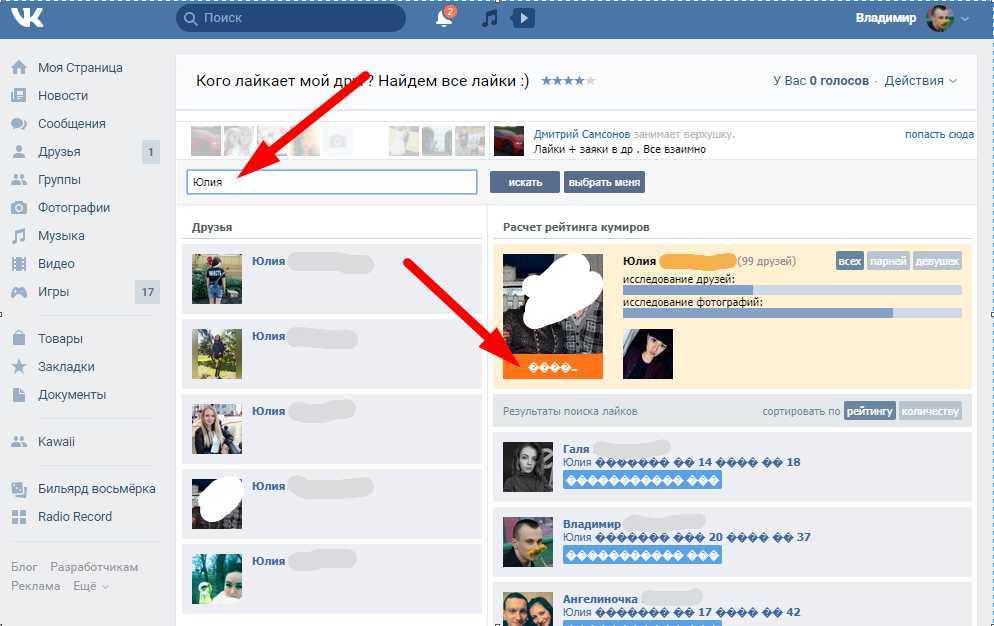 Иначе никак(
Для тех, кто работает под прикрытием или имеет бизнес-аккаунт считаю данный сервис вообще может и навредить. Ибо, в итоге неизвестно куда ваши данные попадут и че там за подписчиков вам накручивает система.
Можно выполнять и другие задания , но я не стала. Можно ускорить процесс накрутки, но тут только подключить платную версию.
И вот четыре дня прошло, я набрала (точнее система за меня) 100 подписчиков (не друзей!) и процесс пошел.
И вот здесь я прилично расстроилась.
Оказывается, никакому дубайскому шейху я не сдалась, и даже соседка Тетя Люда ко мне заходила.
Заходят ко мне исключительно мои друзья. И это очень скучно(
Хотя, количество просмотров под фото и постами никак не совпадает с тем количеством гостей, которых показывает программа. Я написала в службу поддержки здесь же в ВК, но мне ответили, что программа показывает только гостей из числа друзей, потому как эти страницы она вычисляет более надежно.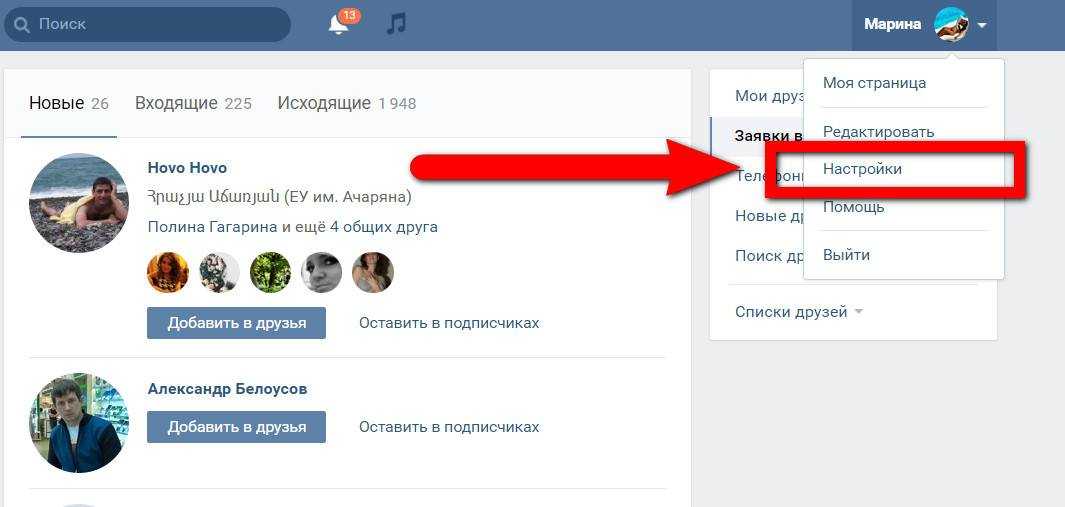
То есть, делаем вывод, что посторонних визитеров не узнать никак! И то правило, что гости в ВК и гости в одноклассниках — это не одно и тоже, и в ВК можно хоть 1000 раз заходить в чужой профиль не будучи узнанным — действительно работает!!
Можно еще следить за кем-то из своих гостей, но мне здесь тоже было не особо интересно. В случае подключения система покажет сколько времени ваш дружище проводит в сети, просто зашел -вышел или переписывался с какой-то бабой 8 минут 22 сек.) Удобно.
ПОСЛЕ ВСЕГО
Теперь, после того, как вы поняли, что тех гостей, которых вы хотите увидеть — никак не увидишь( нужно сделать важную вещь — выполнить выход из своей страницы в приложении и на всякий случай сменить пароль.
После неудачного использования и истечения тех самых ВИП-часов, при которых вы видите своих гостей система еще не раз присылает уведомления о том, что вот теперь-то ты гостей и не увидишь вообще, мол, время истекло или скоро истечет.
Но мне уже не интересно, и поэтому уведомления я игнорила, а приложение удалила.
Ставлю твердую тройку за:
- малую информативность
- реклама, без нее никуда(
- как обычно присутствующий бесполезный здесь платный вариант. И еще раз скажу, что если бы подключила платные ВИП-часы — расстроилась бы вдвойне.
- подойдет только для тех, кто хочет проверить своих же друзей, так как на посторонних пользователей, подписчиков и ваши подписки действие определителя гостей Хагли не распространяется.
Для себя приложение использовать больше не планирую.
В конце концов, может и не пользуются ВК в этих Дубаях ((
Всем спасибо за внимание!!
Где мои Google Фото? Как их найти
Никогда не теряйте память
Найти все фото и видео, которые вы загрузили в свою учетную запись Google Фото, очень просто.
Google Фото предлагает несколько способов помочь вам найти ваши фотографии. Вы можете использовать функцию поиска и получить доступ к различным папкам, чтобы добраться до ваших фотографий. Вот как это сделать в вашей учетной записи Google.
Содержание
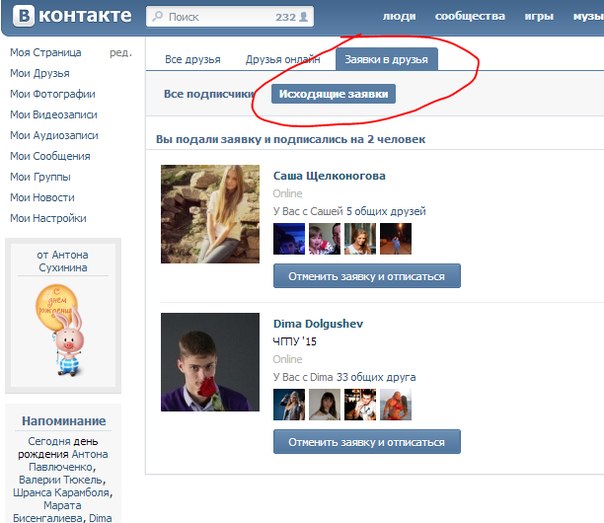
Если вы не можете найти свои фотографии, первым делом убедитесь, что вы используете правильную учетную запись Google. Ваши фотографии не передаются автоматически нескольким вашим учетным записям, поэтому вам необходимо убедиться, что вы ищете нужную учетную запись для своих фотографий.
Вот как проверить, что вы используете правильную учетную запись:
На рабочем столе
- Запустите сайт Google Фото в веб-браузере на вашем компьютере.
- Выберите значок своего профиля Google в правом верхнем углу.
- Выберите учетную запись, в которую вы обычно загружаете свои фотографии.
На мобильном телефоне
- Откройте приложение Google Photos на своем телефоне.
- Коснитесь значка своего профиля в правом верхнем углу.
- Выберите соответствующую учетную запись из списка учетных записей.
Google Фото предлагает функцию расширенного поиска, которая поможет вам быстро найти нужную фотографию в океане всех ваших фотографий и видео. Эта функция поиска может использовать различные фильтры, включая фильтры местоположения.
- Запустите Google Photos на компьютере или мобильном телефоне.
- Доступ к опции Поиск .
- Введите слово в поле поиска и нажмите Введите .
- Ваша фотография должна быть найдена в результатах поиска.
Если вам не хватает определенных фотографий в Google Фото, скорее всего, вы отключили параметр синхронизации в приложении «Фото» на своем телефоне. Ваш телефон перестает загружать дополнительные изображения, когда синхронизация отключена.
Вы можете обойти эту проблему, снова включив параметр синхронизации в Фото. Затем ваш телефон начнет загружать все ваши новые фотографии в вашу учетную запись Google.
- Откройте Google Photos на своем телефоне.
- Выберите значок своего профиля в правом верхнем углу.
- Выберите Настройки фотографий в открывшемся меню.
- Выберите Резервное копирование и синхронизация в верхней части меню.
- Включите резервное копирование и синхронизацию 9вариант 0013.
Убедитесь, что в вашей учетной записи Google достаточно свободного места для хранения новых фотографий. Если у вас закончилось место для хранения, вам придется либо отключить синхронизацию фотографий, либо обновить план хранилища с помощью Google One.
Резервное копирование папок вашего устройства в Google Фото По умолчанию Google Фото создает резервные копии только фотографий из папки камеры на вашем телефоне. Если ваши изображения сохранены в других папках, вам нужно включить синхронизацию папок в приложении «Фотографии», чтобы получить эти фотографии в своей учетной записи.
- Откройте Google Фото на своем телефоне, коснитесь значка своего профиля в правом верхнем углу и выберите Настройки фотографий .
- Выберите Резервное копирование и синхронизация в верхней части меню.
- Коснитесь Резервное копирование папок устройства внизу страницы.
- Выберите папки, резервные копии которых вы хотите создать в Google.
- Google Фото начнет загружать фотографии из выбранной вами учетной записи.
Другая возможная причина, по которой вы не можете найти фотографию в Google Фото, заключается в том, что вы удалили фотографию. В этом случае вы можете проверить папки «Корзина», чтобы узнать, доступно ли там ваше изображение для восстановления.
Google Фото хранит ваши резервные копии объектов в этой папке в течение 60 дней, а незарезервированные элементы — в течение 30 дней. Вы можете получить доступ к папке как с телефона, так и с рабочего стола.
На рабочем столе
- Запустите свой любимый веб-браузер и войдите в Google Фото.
- Выберите Корзина на боковой панели слева.
- Выберите фото для восстановления справа.
- Выберите Восстановить в верхней части фотографии.
На мобильном телефоне
- Откройте приложение Google Photos на своем телефоне.
- Выберите Библиотека в нижней панели приложения, чтобы получить доступ к вашей библиотеке фотографий.
- Выберите опцию Корзина вверху.
- Выберите фотографию, которую хотите восстановить.
- Коснитесь Восстановить внизу, чтобы восстановить удаленную фотографию.

Если вы заархивировали и не удалили свою фотографию, вы можете найти все свои заархивированные фотографии в папке «Архив» Google Фото. Затем вы можете переместить изображение обратно в основной раздел, если не хотите хранить его в архиве.
На рабочем столе
- Запустите Google Фото в веб-браузере вашего компьютера.
- Выберите Архив на боковой панели слева.
- Найдите свою фотографию на панели справа.
- Вы можете разархивировать фотографию, открыв ее, выбрав три точки в правом верхнем углу и выбрав Разархивировать .
На мобильном телефоне
- Запустить Google Фото 9Приложение 0013 на вашем телефоне.
- Выберите Библиотека в нижней панели приложения.
- Выберите папку Архив вверху.

- Найдите свою фотографию.
- Переместите свою фотографию на главный экран изображений, запустив фотографию, выбрав три точки в правом верхнем углу и выбрав Unarchive .
Если вы не можете найти фотографию, которую вы недавно загрузили, посетите раздел «Недавно добавленные» в Google Фото. В этом разделе размещаются только те элементы, которые вы недавно загрузили в свою учетную запись.
Вы можете получить доступ к этому списку как на компьютере, так и на мобильном телефоне.
На рабочем столе
- Запустите Google Фото в веб-браузере.
- Выберите Исследовать на боковой панели слева.
- Выберите Последние добавленные на панели справа.
- Вы увидите все недавно добавленные фото и видео.
На мобильном телефоне
- Откройте Google Фото 9Приложение 0013 на вашем телефоне.
- Выберите Найдите внизу.

- Коснитесь параметра Недавно добавленные .
- Приложение отобразит все ваши недавно добавленные фото и видео.
Компания Google интегрировала различные функции поиска в свой сервис «Фото», что позволяет чрезвычайно легко находить все ваши фотографии и видео. Если вы когда-нибудь обнаружите, что какой-либо из ваших предметов отсутствует, описанные выше методы должны помочь вам найти их. Удачи!
‘;document.getElementsByClassName(«post-ad-top»)[0].outerHTML=»;tocEl.outerHTML=tocHTML+newHTML;}}catch(e){console.log(e)}
Махеш был одержим технологиями с тех пор, как десять лет назад у него появился первый гаджет. За последние несколько лет он написал ряд технических статей для различных онлайн-изданий, включая, помимо прочего, MakeTechEasier и Android AppStorm. Прочитайте полную биографию Махеша
Подпишитесь на YouTube!
Вам понравился этот совет? Если это так, загляните на наш собственный канал на YouTube, где мы рассказываем о Windows, Mac, программном обеспечении и приложениях, а также предлагаем множество советов по устранению неполадок и видео с практическими рекомендациями. Нажмите на кнопку ниже, чтобы подписаться!
Подписывайся
Как скрыть фотографии на телефоне или планшете Android
Digital Trends может получать комиссию при покупке по ссылкам на нашем сайте. Почему нам доверяют?
Автор Саймон Хилл, Джеки Дав
а также
Паула Битон
Вы не стали бы свободно делиться своим домашним адресом или номером телефона с кем угодно, и тот же инстинкт конфиденциальности должен распространяться и на ваши фотографии. У большинства людей есть несколько фотографий, которыми они готовы поделиться с другими, в то время как остальным суждено остаться в частной коллекции, чтобы защитить конфиденциальность вас и вашей семьи. Время от времени вы можете передать свой телефон, чтобы ваш босс, коллега или лучший друг могли увидеть, как ваша кошка делает что-то милое, но в этот момент нет никакой гарантии, что ваш зритель остановится на этом.
Содержание
- Скрытие фотографий на телефоне Android
- Лучшие приложения для Android, чтобы скрыть фотографии
Вы должны постоянно защищать конфиденциальность своих фотографий и следить за тем, чтобы случайные люди не могли продолжить просмотр остальных ваших фотографий. Поскольку искушение может быть непреодолимым, вы можете скрыть фотографии на своем Android-устройстве — либо в настройках устройства, либо с помощью стороннего приложения. Мы покажем вам, как это делается.
Скрыть фотографии на телефоне Android
Несмотря на то, что не существует встроенного безопасного способа скрыть фотографии на телефоне или планшете Android, многие производители устройств Android предлагают встроенные функции конфиденциальности, которые помогут вам легко защитить фотографии и другие файлы от посторонних глаз. Для этой цели также может пригодиться функция архива в Google Фото. В приведенном ниже примере показана последняя версия Google Фото с использованием Android 11 на Samsung S20 FE.
Архив фотографий в Google Фото
Если вы используете Google Фото на своем телефоне Android, вы можете использовать функцию архива, чтобы скрыть любые фотографии, на которые вы бы не хотели, чтобы люди случайно наткнулись из основной ленты. Не бойтесь потерять свои драгоценные фотографии — они по-прежнему будут доступны в Архиве, в альбомах и через поиск.
- Найдите фотографии, которые вы хотите заархивировать, и наведите указатель мыши либо на дату (чтобы выбрать все), либо на первое изображение (чтобы выбрать непоследовательные изображения), а затем коснитесь круга в левом верхнем углу каждой миниатюры фотографий, которые вы хотите прятаться. Каждая скрытая фотография будет отмечена галочкой.
- Коснитесь трех вертикальных точек в правом верхнем углу экрана и выберите Переместить в архив в раскрывающемся меню.
- Вы получите уведомление о том, что выбранные фотографии помещены в архив. Вы можете Немедленно отмените это действие, если передумаете.
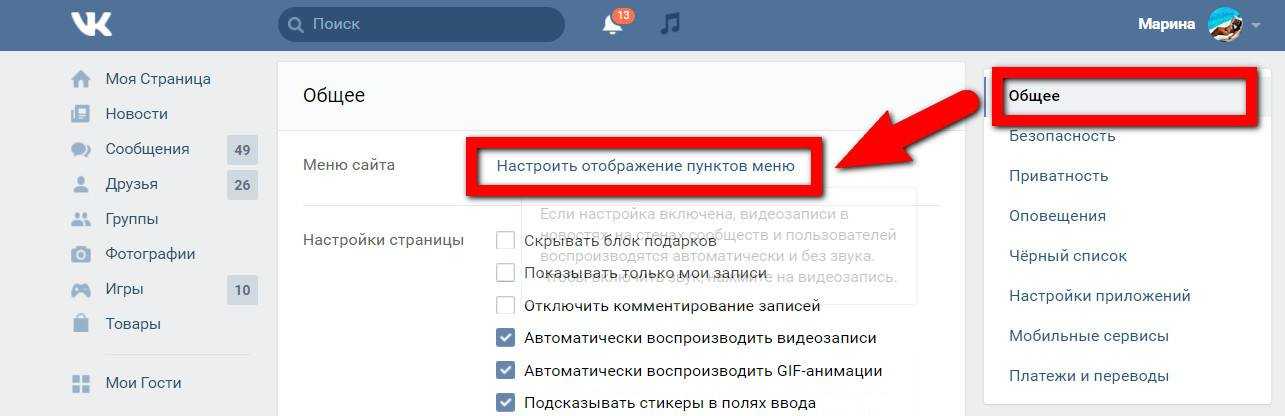
Вы по-прежнему можете получить доступ к этим фотографиям, коснувшись значка библиотеки в правом нижнем углу экрана, а затем нажав кнопку Архивировать . Чтобы поместить их обратно в основную фотоленту, коснитесь и удерживайте, чтобы выбрать, затем коснитесь трех вертикальных точек в правом верхнем углу и коснитесь Разархивировать .
Скрыть фотографии на телефоне Samsung
Если у вас есть телефон Samsung, такой как Galaxy S21 Ultra, вы можете воспользоваться надежным безопасным режимом, чтобы ваши личные фотографии и видео оставались конфиденциальными.
- Откройте Настройки и нажмите Биометрия и безопасность , затем найдите параметр Безопасная папка и нажмите на него.
- Вам может быть предложено войти в свою учетную запись и принять условия.
- Теперь вы можете настроить защищенную папку и решить, должна ли она отображаться в панели приложений, как получить к ней доступ, должна ли она автоматически блокироваться при выключении экрана, а также различные другие параметры.
- Мы рекомендуем заблокировать его отпечатком пальца и настроить автоматическую блокировку при выключении экрана.

- Откройте приложение «Галерея» и найдите фотографию, которую хотите скрыть.
- Коснитесь и удерживайте, чтобы выбрать его, и коснитесь трех вертикальных точек в правом нижнем углу.
- Выберите Переместить в защищенную папку из раскрывающегося списка.
Если вы когда-нибудь захотите отобразить фотографии, просто найдите их в приложении «Галерея» в защищенной папке, коснитесь и удерживайте, чтобы выбрать, затем коснитесь трех вертикальных точек в правом верхнем углу и выберите.
лучших Android-приложений для скрытия фотографий
Если в вашем телефоне или планшете нет встроенной функции безопасности для скрытия фотографий, лучше всего загрузить и установить одно из лучших приложений для скрытия фотографий. Есть несколько, которые мы рекомендуем.
LockMyPix
LockMyPix защищает ваши личные фотографии с помощью скрытого, зашифрованного и защищенного фото- и видеохранилища. Благодаря шифрованию AES военного уровня, это приложение предлагает полный контроль над тем, кто имеет доступ к просмотру ваших изображений. У вас есть множество интуитивно понятных вариантов входа в хранилище. Некоторые из этих вариантов используют PIN-код, распознавание лиц, отпечаток пальца, пароль или шаблон. Все эти параметры гарантируют постоянное надежное наблюдение за любым, кто попытается войти в ваше хранилище. Пользователи могут даже использовать настройку Fake Vault, чтобы создать хитрое хранилище для еще большей защиты. Это дополнительное хранилище предоставляет отдельный PIN-код и неограниченное хранилище.
Google Play
Убежище
Vaulty — это бесплатное приложение для Android с самым высоким рейтингом, которое скрывает ваши фотографии и расширяет некоторые другие услуги в виде покупок в приложении.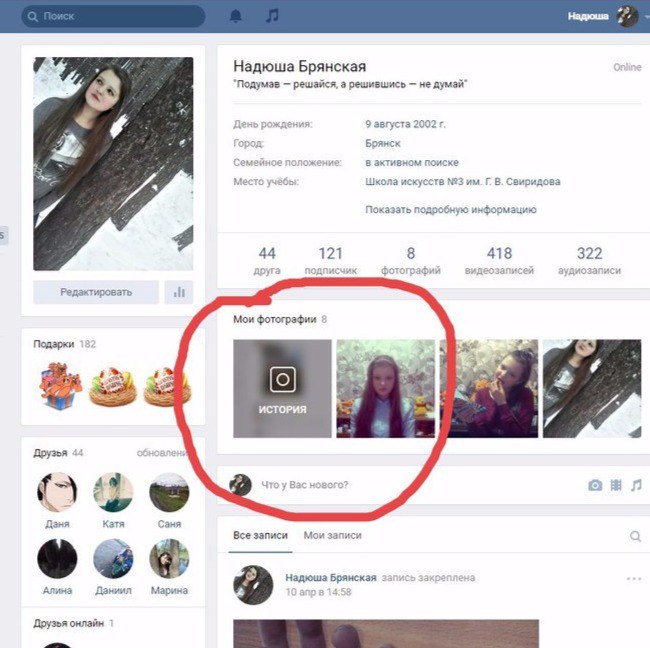 Приложение позволяет хранить фотографии и видео в хранилище, доступ к которому возможен только с помощью PIN-кода или пароля. Он включает в себя специальную функцию резервного копирования, которая немедленно шифрует и сохраняет ваши изображения в облаке. Для повышения безопасности у вас даже есть возможность создать множество различных хранилищ для ваших фотографий и видео, каждое из которых имеет свой индивидуальный пароль. В Vaulty даже есть функция фотосъемки, которая позволяет фотографировать захватчиков, пытающихся проникнуть в ваше хранилище.
Google Play
Хранилище галереи
Gallery Vault — еще одно простое и широко используемое приложение для скрытия фотографий для Android, похожее на безопасный шкафчик. Это позволяет вам выбирать фотографии и видео, которые вы хотите защитить, и защищать их с помощью PIN-кода, отпечатка пальца или кода доступа. Он также шифрует ваши изображения. Единственным недостатком этого приложения является отсутствие онлайн-резервного копирования.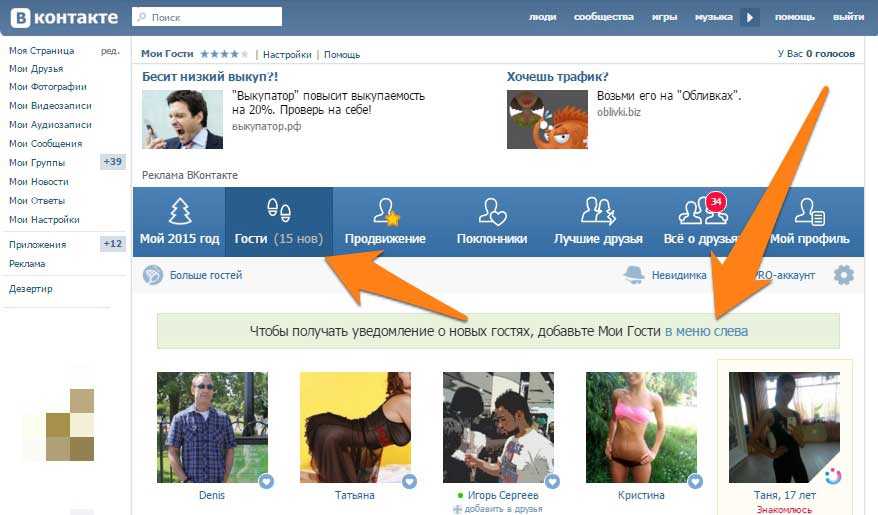 Ваши файлы останутся на устройстве. Галерея Хранилище расширяет поддержку карт Micro SD и опцию ложного пароля, которая указывает на поддельное хранилище. Приложение также предоставляет пользователям секретный значок, который маскирует само приложение. Вы также можете настроить уведомления, чтобы получать их, когда кто-то пытается нарушить границы.
Google Play
Рекомендации редакции
- ИП что? Объяснение водонепроницаемости и пыленепроницаемости аудиооборудования
- Лучшие водонепроницаемые телефоны на 2022 год
- Есть ли в Google Pixel 7 беспроводная зарядка? Варианты оплаты, объяснение
- Специальная док-станция Google для динамиков превращает Pixel Tablet в массивный Nest Hub.
- Поставляются ли с Google Pixel Watch зарядное устройство? Что в коробке
iOS 15: как просмотреть все фотографии, которыми люди поделились с вами в сообщениях
Большинству пользователей iPhone и iPad нравится делиться медиафайлами друг с другом через сообщения, и в iOS 15 Apple признала эту популярность, добавив новый раздел в приложение «Фотографии» под названием Shared with You.
Если кто-то поделится с вами фото или видео в приложении «Сообщения», оно появится в разделе «Доступно вам» в разделе «Фотографии». Вы можете найти этот новый раздел, выбрав вкладку «Для вас».
Если фотография, которой поделились с вами, была сделана, когда вы присутствовали, она появится в представлении «Все Фото и в представлении «Дни, месяцы и годы», а также в избранных Фото и воспоминаниях.
Фотографии в разделе «Доступные вам» можно легко сохранить в библиотеке Фотографии. Просто выберите фотографию и нажмите «Сохранить в библиотеку» внизу экрана. Вы также можете ответить на сообщение из приложения Фотографии, просто коснувшись имени контакта человека, который поделился с вами фотографией.
В iOS 15 появилось несколько новых функций и улучшений в приложении «Фотографии», на которые стоит обратить внимание. Более подробную информацию вы можете найти в нашем специальном путеводителе по фотографиям.
Связанный обзор: iPadOS 15
Тег: Руководство по фотографиям
Связанный форум: iOS 15
Похожие статьи
iOS 15: Как просмотреть метаданные EXIF в приложении «Фотографии»
3 июня: 1 108,20 2 am PDT Тима Хардвика В iOS 15 Apple обновила приложение «Фотографии», включив в него расширенную панель «Информация», где вы можете просматривать информацию о фотографии в своей библиотеке, включая метаданные EXIF, такие как камера, на которой она была сделана, тип объектива. и используемая скорость затвора. Вы также найдете на панели «Информация» размер файла изображения и источник изображения, если оно было сохранено из другого приложения. Вот как получить…
iOS 15: как использовать Spotlight для поиска фотографий
Четверг, 8 июля 2021 г., 15:09 по тихоокеанскому времени, Тим Хардвик
В iOS 15 Apple сделала поиск Spotlight на iPhone и iPad более мощным, чем когда-либо, интегрировав его с другими приложениями, включая приложение «Фотографии». Просто проведите пальцем вниз по экрану блокировки или главному экрану, чтобы вызвать поиск Spotlight, введите «Фотографии», затем начните поиск своих изображений, указав места, людей, сцены или даже объекты на ваших фотографиях, такие как растения или домашние животные, благодаря Visual. ..
 Если кто-то поделится с вами веб-адресом в приложении «Сообщения», он появится в разделе «Доступно вам» в Safari. Вы можете найти этот новый раздел в качестве параметра отображения на главной стартовой странице, которая…
iOS 15: как использовать визуальный поиск на фотографиях для определения достопримечательностей, растений и домашних животных
Четверг, 8 июля 2021 г., 10:55 по тихоокеанскому времени, Тим Хардвик обучения и интегрировали их в приложение «Фотографии», чтобы сделать ваш iPhone более интеллектуальным при распознавании содержимого изображений. Другими словами, приложение «Фотографии» теперь может идентифицировать различные объекты, достопримечательности, животных, книги, растения, произведения искусства и многое другое в вашей библиотеке изображений, а затем предлагать информацию о них, которую оно извлекает из…
Как создавать собственные GIF-файлы в приложении Twitter для iOS
Среда, 23 марта 2022 г., 19:19 по тихоокеанскому времени, Тим Хардвик
Twitter обновил свое приложение для iOS, добавив в него новую функцию камеры, которая позволяет пользователям создавать свои собственные анимированные GIF-файлы для публикации в социальных сетях. Следующие шаги покажут вам, как это делается.
В Твиттере нажмите большую синюю кнопку с плюсом, чтобы начать создание твита.
Коснитесь значка изображения в окне создания сообщения, прямо над виртуальной клавиатурой. Коснитесь значка камеры.
Убедитесь, что выбран GIF…
Следующие шаги покажут вам, как это делается.
В Твиттере нажмите большую синюю кнопку с плюсом, чтобы начать создание твита.
Коснитесь значка изображения в окне создания сообщения, прямо над виртуальной клавиатурой. Коснитесь значка камеры.
Убедитесь, что выбран GIF…
iOS 15: как использовать Live Text для копирования и вставки текста с фотографий
Вторник, 6 июля 2021 г., 14:22 PDT Тим Хардвик текст, когда он появляется в видоискателе вашей камеры или на сделанной вами фотографии, и позволяет вам выполнять с ним несколько действий. Например, если вы делаете снимок витрины магазина, на котором отображается номер телефона, вы можете сделать снимок этого номера, чтобы позвонить или добавить его в список контактов. Вы также можете копировать Live Text со своих фотографий…
Как добавить одно и то же приложение на несколько главных экранов на вашем iPhone
Среда, 9 марта 2022 г., 13:15 по тихоокеанскому стандартному времени, Тим Хардвик
В iOS 15 вы можете поместить несколько копий одного и того же приложения на главный экран вашего iPhone . На первый взгляд это может показаться странным, и, возможно, даже ошибкой, но Apple намеренно сделала возможным размещение дополнительных копий приложения на нескольких страницах главного экрана, чтобы приложения можно было использовать вместе с его новые функции Фокуса.
Одной из функций Focus является то, что …
На первый взгляд это может показаться странным, и, возможно, даже ошибкой, но Apple намеренно сделала возможным размещение дополнительных копий приложения на нескольких страницах главного экрана, чтобы приложения можно было использовать вместе с его новые функции Фокуса.
Одной из функций Focus является то, что …
Как включить исчезающие сообщения в WhatsApp
Вторник, 25 января 2022 г., 20:06 по тихоокеанскому стандартному времени Тим Хардвик Конфиденциальность. Если вы хотите контролировать продолжительность хранения сообщения в WhatsApp, читайте дальше, чтобы узнать, как это работает. Когда вы садитесь и разговариваете с кем-то лицом к лицу, обычно вы достаточно уверены, что ваш разговор не записывается и не сохраняется…
Popular Stories
ЕС принял закон о переходе iPhone на USB-C к концу 2024 года
вторник, 4 октября 2022 г., 3:30 по тихоокеанскому времени, Хартли Чарльтон
Сегодня Европейский парламент подавляющим большинством голосов проголосовал за введение USB-C -C в качестве общего зарядного порта для широкого спектра бытовых электронных устройств, включая iPhone и AirPods, к концу 2024 года. Предложение, известное как директива, обязывает всех производителей бытовой электроники, продающих свою продукцию в Европе, обеспечить порт USB-C для широкого спектра устройств. Это…
Пять продуктов Apple, которые лучше не покупать прямо сейчас
Среда, 5 октября 2022 г., 14:12 PDT, Джули Кловер
Ходят слухи, что у Apple все еще есть несколько новых устройств, которые появятся до конца года, компьютеров Mac и iPad. Не похоже, что мы собираемся провести октябрьское мероприятие в 2022 году, но скоро появятся обновления, возможно, через пресс-релиз. Если вы планируете купить Mac или iPad, обязательно ознакомьтесь с нашим списком, чтобы узнать, что безопасно брать сейчас, а что нет. айпад …
10 Новые функции iOS 16 появятся позже в этом году
Понедельник, 3 октября 2022 г., 14:41 по тихоокеанскому времени, автор Joe Rossignol улучшения режимов фокусировки и многое другое. А в ближайшие месяцы пользователи iPhone и iPad получат еще больше новых функций. По словам Apple, мы собрали 10 новых функций, которые появятся в iPhone и iPad позже в этом году. Многие функции являются частью iOS…
Apple выпускает новую прошивку для зарядного устройства MagSafe
Вторник, 4 октября 2022 г., 12:09 по тихоокеанскому времени, Джули Кловер
Сегодня компания Apple выпустила обновленную прошивку для зарядного устройства MagSafe, предназначенную для работы с iPhone 12 и новее, а также с AirPods Pro 2. , Новая прошивка версии 10M1821, по сравнению с предыдущей прошивкой 10M229. Обратите внимание, что в приложении «Настройки» вы увидите номер версии, отличный от номера прошивки, при этом обновление отображается как версия 255.0.0.0 (предыдущая прошивка была 247.0.0.0).
Видео: AirPods Pro 2 против Bose QuietComfort II
Понедельник, 3 октября 2022 г., 12:50 по тихоокеанскому времени, Джули Кловер
23 сентября Apple официально представила версию AirPods Pro второго поколения с обновленным активным шумоподавлением , адаптивная прозрачность, улучшенный звук и многое другое. Примерно в то же время Bose представила новые наушники QuietComfort II со многими схожими функциями, поэтому мы подумали, что сравним их, чтобы увидеть, какие из них имеют преимущество.
Подпишитесь на канал MacRumors на YouTube, чтобы…
Примерно в то же время Bose представила новые наушники QuietComfort II со многими схожими функциями, поэтому мы подумали, что сравним их, чтобы увидеть, какие из них имеют преимущество.
Подпишитесь на канал MacRumors на YouTube, чтобы…
Одна из лучших функций iOS 16 разряжает батарею при включении
Четверг, 6 октября 2022 г., 2:15 по тихоокеанскому времени, Хартли Чарлтон подтверждающие документы. Функция, известная как «тактильные ощущения клавиатуры», является необязательной в iOS 16 и позволяет пользователям получать физическую обратную связь с помощью легких вибраций при касании каждой клавиши, подтверждая, что она была нажата так же, как звуки клавиатуры. Эта функция является полезным дополнением к…
Мероприятие Apple в октябре не ожидается, несмотря на грядущую волну новых устройств
Среда, 5 октября 2022 г., 2:33 по тихоокеанскому времени, Хартли Чарлтон
Apple больше не планирует проводить мероприятие в этом месяце, несмотря на планы представить множество новых устройств, включая новые модели iPad и Mac, согласно последним отчетам.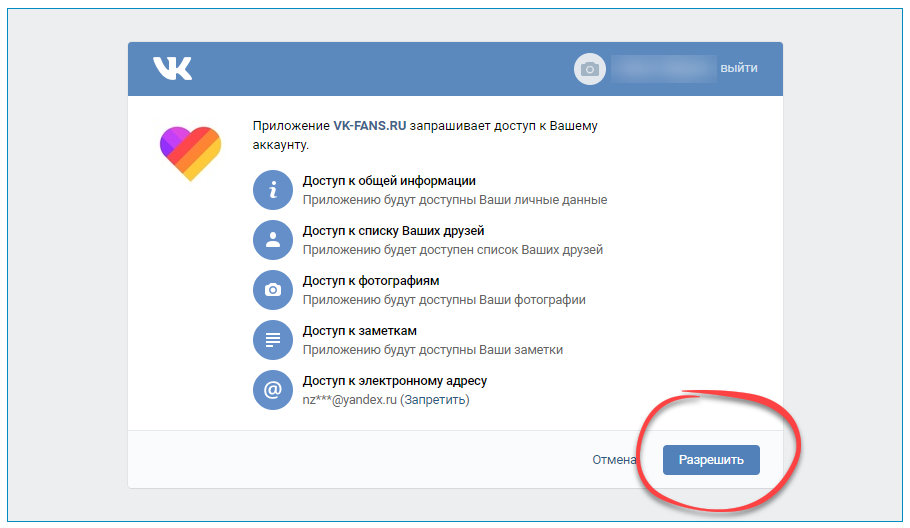 В последние месяцы ожидается, что Apple проведет мероприятие в октябре, чтобы объявить о ряде продуктов, которые не получили никакого времени во время презентации iPhone 14 в прошлом месяце. В недавнем информационном бюллетене Bloombe…
Apple готовит iOS 16.0.3 с дополнительными исправлениями ошибок после запуска iPhone 14 чрезмерные запросы разрешения на копирование и вставку и многое другое. Теперь данные свидетельствуют о том, что Apple планирует выпустить iOS 16.0.3 с дополнительными исправлениями ошибок. Доказательства предстоящего обновления программного обеспечения iOS 16.0.3 появились в журналах аналитики MacRumors, которые в прошлом были надежным индикатором. Есть несколько…
Apple выпускает новые бета-версии iOS 16.1 и iPadOS 16.1 для разработчиков [обновление: общедоступная бета-версия доступна]
вторник, 4 октября 2022 г., 10:06 по тихоокеанскому времени, Джули Кловер в целях тестирования, а бета-версия появится через неделю после выпуска третьей бета-версии iOS 16.