Как установить WhatsApp на разных устройствах
Сегодня крайне полезно знать, как установить WhatsApp на разных устройствах: смартфоны, компьютер или iPad. Почему? Постепенно различные месседжеры заменяют нам традиционное средство коммуникации — телефон, а, вернее, телефонную связь. Это гораздо удобнее и дешевле — платить в большинстве случаев приходится только за интернет, а SMS отправляются быстрее. WhatsApp с 2016 года стал бесплатным. Кроме того, в приложении доступно довольно много функций, которые делают его использование ещё более удобным в сравнении с телефонными SMS:
Установка WhatsApp на разные устройства имеет свои нюансы
- Вы можете точно знать, когда абонент получил или прочитал ваше сообщение.
- Групповое общение, при помощи которого легче держать постоянный контакт с несколькими людьми, чем при помощи социальных сетей.
- Вы можете отправлять чат по электронной почте.
- Можно оставаться в режиме инкогнито, чтобы никто не мог увидеть, есть ли вы в сети и когда вы последний раз заходили.

- Возможность отправки текущего местоположения.
- Аудио- и видеозвонки.
- Голосовые сообщения. Про отправку других типов файлов можно даже не говорить.
Ну и, конечно, несомненным плюсом WhatsApp является то, что он совместим со многими современными ОС и установить его достаточно просто.
Смартфоны
Чаще всего носителем этого приложения является именно телефон. И это вполне логично — при помощи его мы всегда отправляли СМС и совершали звонки. Поэтому в первую очередь важно знать, как установить WhatsAppна телефон.
iPhone
Изначально чаще всего приложение использовалось именно на этих смартфонах, поэтому будет даже немного странно, если вы обладаете iPhone и не пользуетесь самым популярным месседжером в мире.
Для установки WhatsApp на iPhone нужно просто зайти в AppStore, скачать официальное приложение, пройти регистрацию и СМС-подтверждение. Вот, в общем-то, и вся инструкция. Разобраться с этим будет довольно легко.
Для установки WhatsApp на iPhone нужно просто зайти в AppStore и скачать приложение
Android
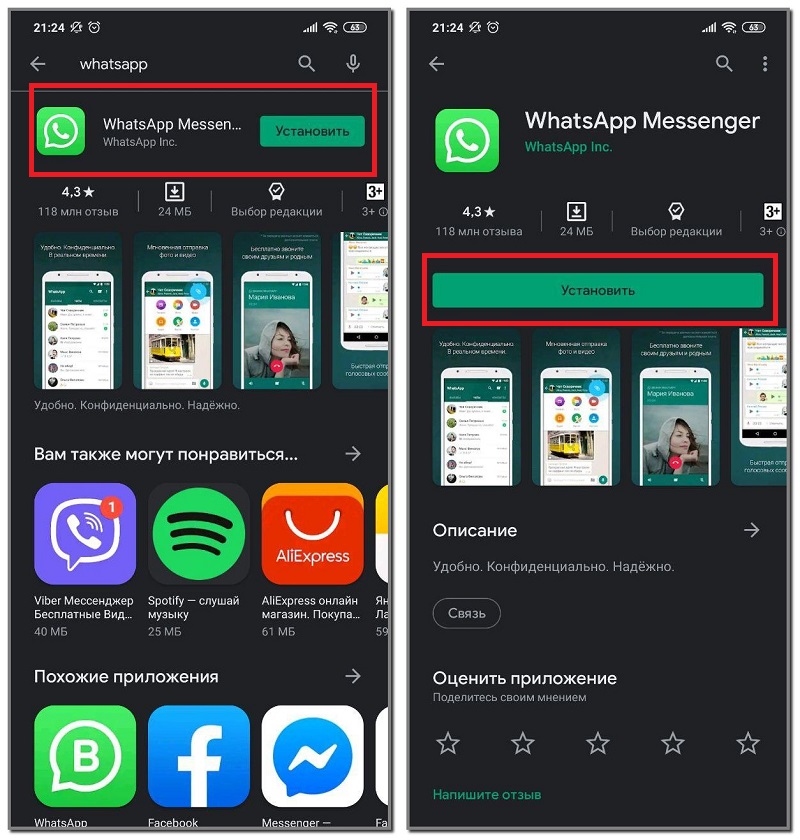
Установка приложения на телефон на системе Андроид также достаточно легка. Делается это при помощи Google Play: заходим в него, затем находим желаемый месседжер, скачиваем, проходим регистрацию, подтверждаем номер. Всё! WhatsAppприсутствует на нашем телефоне.
Заходим в Google Play и скачиваем приложение
Другие мобильные ОС
Одной из «фишечек» Ватсапа является его мультиплатформенность, как уже было сказано выше. То есть, доступен он не только для Андроид и iOS — традиционных мобильных операционных систем, но такжедля ряда более редких. Среди таких: WindowsPhone, BlackBerry, Symbian, Nokia S40.
Установить приложение можно таким же способом, как на iPhone или на Андроид, только используя магазины приложений этих смартфонов.
Теперь вам известно, как установить WhatsApp на Андроид и другие ОС. Осталось узнать о«проблемных» устройствах.
WhatsApp для iPad
iPad сегодня практически настолько же популярное устройство, как персональный компьютер, поэтому его пользователям тоже было бы неплохо иметь Ватсап. Однако в случае с этим девайсом разработчики допустили оплошность — официального клиента для iPad нет. Но всё же существуют решения, как установить WhatsApp на iPad.
- Для начала нужно скачать два приложения для компьютера: официальный iTunesStore и iFunBox.
- Загружаем WhatsAppв ПК, находим его в папке, куда он был скачан (правая кнопка мыши, «Показать в проводнике»).
- Подключаем по USB-кабелю iPad к ПК.
- При помощи iFunBox загружаем сервис на устройство. Для этого выбираем в программе «Установить приложение» и в открывшемся окне выбираем файл с расширением «.ipa».
- При помощи iPhone авторизуемся в приложении. Для этого нужно заново загрузить на телефон WhatsApp и заново пройти регистрацию. То есть, если до этого месседжер был установлен, то придётся удалить его вместе со всеми данными.
- После этого в iPad удаляем папки Library и Documents при помощи iFunBoxи переносим в него папки с таким же названием с iPhone.
Готово! Теперь приложение будет работать и на iPad. Да, способ слегка трудоёмкий и требует наличие iPhone, но единственно возможный, помимо jailbreak, с которым сложностей возникнет ещё больше.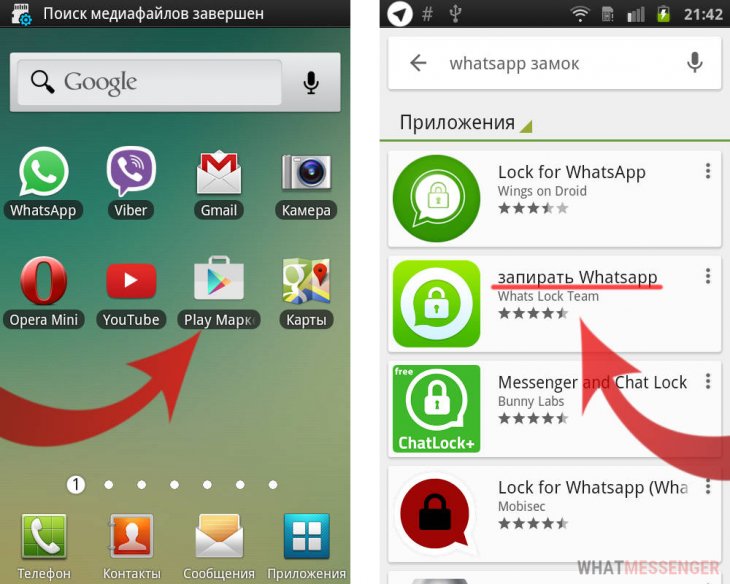
WhatsApp для компьютера
Переписываться в Ватсап с компьютера тоже бывает необходимо. Тем более, некоторые люди чаще «чатятся» именно там. Поэтому многим будет полезно знать о том, как установить WhatsApp на компьютер.
Разработчики cделали довольно удобный сервис, при помощи которого программой можно будет пользоваться с компьютера без её установки. Необходимо просто зайти на сайт web.whatsapp.com через браузер, а затем отсканировать появившийся код при помощи телефона. Пользоваться такой Web-версией можно только при включенном приложении на телефоне.
Заходим на сайт web.whatsapp.com через браузер, а затем сканируем появившийся код при помощи телефона
Приложение
До недавнего времени пользоваться легальной версией Ватсапа с компьютера было нельзя, требовались различные сторонние программы, эмуляторы. Однако сегодня существует специальный клиент, позволяющий обходиться без браузера при использовании месседжера.
Для этого нужно зайти на официальный сайт и скачать установочный файл. После снова при помощи QR-кода заходим под аккаунтом, использующимся на телефоне.
Использование эмулятора
Наконец, для самых хитрых существует и этот способ установки WhatsApp на компьютер.
Bluestacks
- Скачиваем эмулятор Андроид, который называется Bluestacks.
- Заходим в свой аккаунт Google (важно его иметь перед началом всех операций).
- Нас переводят в GooglePlay. Скачиваем через него WhatsApp и проходим регистрацию.
Таким способом вы можете пользоваться полноценно приложением, не используя телефона. Он также подойдёт в том случае, если ваша ОС на компьютере слишком стара для официального приложения. Тем более не всем может быть удобно всегда подключать свой смартфон к интернету.
 youtube.com/embed/mwywjVZxbrM?feature=oembed» frameborder=»0″ allow=»accelerometer; autoplay; encrypted-media; gyroscope; picture-in-picture» allowfullscreen=»»/>
Ещё раз хочется заметить, что пользоваться самым популярным месседжером очень удобно, и, как можно заметить, установить его на подавляющую массу устройств не составит труда даже в случае, если это iPad или ПК.
Как установить Ватсап на компьютер? 5 лучших способов
Мессенджер Whatsapp набирает популярность с каждым днем. Изначально он был предназначен для устройств от Apple, но по мере его распространения, он стал доступен для других мобильных платформ. Существует несколько способов, как установить Ватсап на компьютер, о которых вы узнаете из этой статьи.
- Веб-версия приложения
- Версия для компьютера
- Эмуляторы Андроид
- Nox App Player
- Bluestacks
Веб-версия приложения
Полезно: Как восстановить переписку в WhatsApp после удаления?
Использование мессенджера через браузер – один из самых простых способов. Единственное условие заключается в том, что установленный веб-обозреватель должен быть обновлен до самой крайней версии. Такой метод позволит вам общаться через Ватсап не только на компьютере, но и на других устройствах, на которых не установлено приложение или нет возможности установить его.
Чтобы синхронизировать свой аккаунт с браузерной версией, сделайте следующее:
1. Зайдите на официальный сайт WhatsApp. В верней панели нажмите на кнопку «WhatsApp Web».
2. На открывшейся странице отображена подробная инструкция следующих действий. Зайдите в приложение на вашем смартфоне, через меню найдите такой же пункт и выберите его. Наведите устройство на экран компьютера со включенным приложением, чтобы оно просканировало QR-код.
Чтобы не искать каждый раз сайт, добавьте его в закладки веб-обозревателя. Такой способ подойдет для операционной системы Windows 7, так как дескотопная версия ею не поддерживается.
Версия для компьютера
Многие пользователи спрашивают, можно ли установить Ватсап на компьютер? Это возможно, если у вас 8 или 10 редакция ОС Windows. С другими версиями Виндовс приложение несовместимо.
Следует учитывать, что без установленного мессенджера на мобильном устройстве, использовать WhatsApp на компьютере невозможно. Также скачивать WhatsApp нужно только с официального сайта или из магазина приложений Microsoft. На сторонних источниках есть вероятность, что на ПК попадет вирусное или шпионское ПО.
Полезно: Как удалить всю переписку в Whatsapp?
На официальном сайте перейдите во вкладку загрузок (Download) и нажмите на зеленую кнопку, чтобы установить Ватсап на ноутбук или компьютер.
Начнется загрузка приложения автоматически. Перед тем, как осуществить установку Ватсап на ноутбук, найдите установочный файл в папке загрузок на жестком диске. Дважды кликните по нему и следуйте инструкциям пошагового мастера.
- Запустите приложение на вашем мобильном устройстве и снова просканируйте QR-код.
- Откроется окно Ватсап с диалогами и контактами. Вы сможете полноценно использовать все функции приложения в десктопной версии на Windows 8 или 10.
Но необходимо помнить, что программа должна быть активна на мобильном устройстве, чтобы ее версия для компьютера корректно функционировала. Если связь с интернетом пропадает или приложение окажется неактивным, то на ПК оно также отключиться.
Эмуляторы Андроид
Существует альтернативный способ, как установить Ватсап на ПК, если у вас операционная система Windows XP, Vista или 7. Для этого можно воспользоваться специальными программами, которые эмулируют ОС Andriod. С их помощью вы можете играть в игры для мобильных платформ или использовать приложения, в том числе WhatsApp.
Nox App Player
Программа, которая позволяет использовать контент, который предназначен для мобильных устройств на платформе Android. Скачать ее вы можете на официальном сайте.
https://ru.bignox.com
Nox App Player – одна из немногих утилит, которая обеспечивает стабильную и корректную работу с приложениями. Она обладает следующими преимуществами:
- бесплатное распространение;
- поддержка всех актуальных ОС от Microsoft;
- нетребовательность к ресурсам системы.
Установочный файл вы можете скачать на официальном сайте. Запустите его и следуйте инструкциям. Эмулятор подойдет даже для маломощных компьютеров и ноутбуков. Для его стабильной работы подойдет видеокарта с технологией OpenGL, до 512 Мб ОЗУ и до 1 Гб свободного места на локальном диске.
1. Введите название мессенджера и нажмите Enter. В результатах поиска вы увидите приложение, нажмите на кнопку «Установить».
2. Запустите приложение.
 Введите номер телефона и подтвердите его.
Создастся аккаунт Whatsapp. Все контакты, которые хранятся в облачном хранилище Гугл будут доступны, если синхронизировать приложение с аккаунтом Google.
Bluestacks
Еще один эмулятор Android, с помощью которого вы можете использовать приложение Вацап. Она также предоставляется бесплатно. Отличительной особенностью Bluestacks является возможность комфортно управлять приложениями посредством клавиатуры и мыши.
После первого запуска вам будет предложено войти в аккаунт Google, после чего весь функционал эмулятора будет для вас доступен. Дистрибутив весит около 200 Мб, его установка не занимает много времени даже для неопытных пользователей.
Скачать BlueStacks
Для эмуляторов вы можете скачать приложения не только через встроенный магазин Google Play, но и с проверенных сторонних источников. В этом случае, загружать следует файл в формате APK.
1. Запустите программу. В главном окне расположены иконки установленных приложений.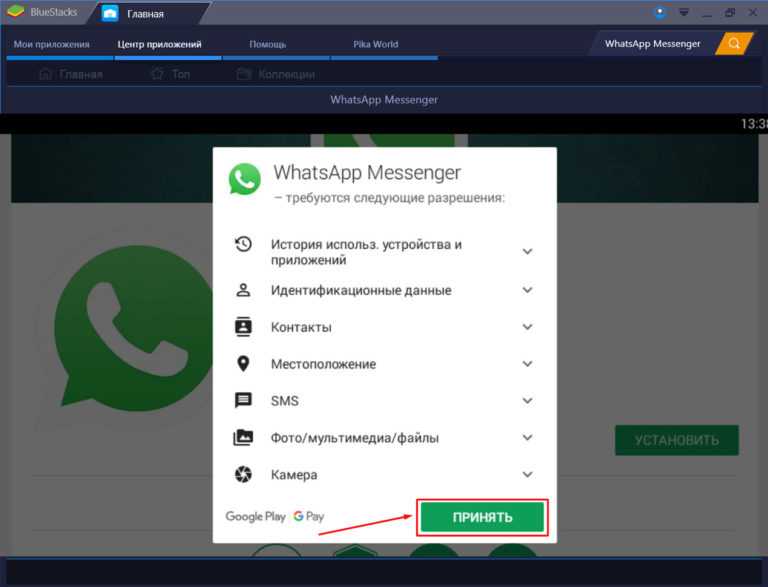 Вам нужен Google Play. Нажмите на него дважды.
2. Принцип установки Ватсап на ПК в Bluestacks аналогичен предыдущему способу. В поисковой строке Гугл вам необходимо ввести название приложения и в появившемся окне нажать на «Установить».
3. Примите соглашение и запустите приложение. Затем вам нужно ввести номер своего телефона и подтвердить его.
На вопрос, можно ли установить Ватсап на ноутбук или компьютер, существует положительный ответ. Чтобы это сделать, вы можете использовать различные способы: эмуляторы Андроид приложений или установка десктопной версии для последних версий ОС Windows. Если вы знаете еще методы для установки, пишите в комментариях о них. Также поделитесь пожалуйста этой статьей в социальных сетях, если она оказалась для вас полезной.
Как установить WhatsApp для iPod / iPod Touch
Так как вы здесь, я предполагаю, что вы пытаетесь выяснить WhatsApp для iPod. В тех отношений я должен сообщить вам, что это будет идеальное место для вас.
- Можете ли вы скачать WhatsApp для iPod в 2020 году?
- Почему нет WhatsApp для iPod Touch?
- Как использовать Web WhatsApp для iPod?
- Дополнительный совет: как передавать WhatsApp с iPhone на iPhone
Можете ли вы скачать WhatsApp для iPod в 2020 году?
К сожалению, WhatsApp предоставляет свои услуги только для iPhone. До сих пор не было доступной версии для iPad и iPod. Поэтому нет способа напрямую скачать или использовать WhatsApp на iPod. Тем не менее, есть несколько трюков и техник, которые вы можете принести в игру, чтобы легко использовать WhatsApp для iPod Touch. Эти методы обсуждаются ниже вместе со всей руководством того, как их выполнять.
Почему нет WhatsApp для iPod Touch?
Невозможно загрузить WhatsApp для iPod.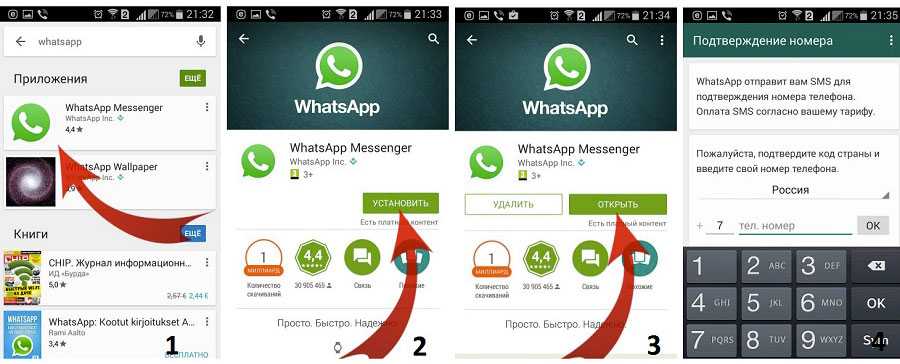 Честно говоря, главной причиной этого является то, что WhatsApp специально разработана для сотовых устройств. Все неклеточные устройства несовместимы для WhatsApp. Кто знает, WhatsApp может представлять себе iPods в ближайшее время, но на данный момент вы не можете использовать WhatsApp в iPods напрямую.
Вы можете попробовать джейлбрейк iPod Touch после чего вы сможете скачать WhatsApp для iPod. Тем не менее, я не буду рекомендовать делать это, так как это может привести к дальнейшим осложнениям. WhatsApp не будет должным образом работать на вашем iPod после джейлбрейка. Так что читайте ниже, чтобы узнать о гораздо более надежном и безопасном способе получить WhatsApp для iPod Touch.
Как использовать Web WhatsApp для iPod?
WhatsApp Web — это, вероятно, является единственным надежным методом для доступа к WhatsApp для iPod Touch. Вы можете использовать браузер, чтобы начать использовать WhatsApp с вашего iPod Touch. Однако для этого метода для работы вам нужно сотовое устройство с вашим вошедшим в систему WhatsApp.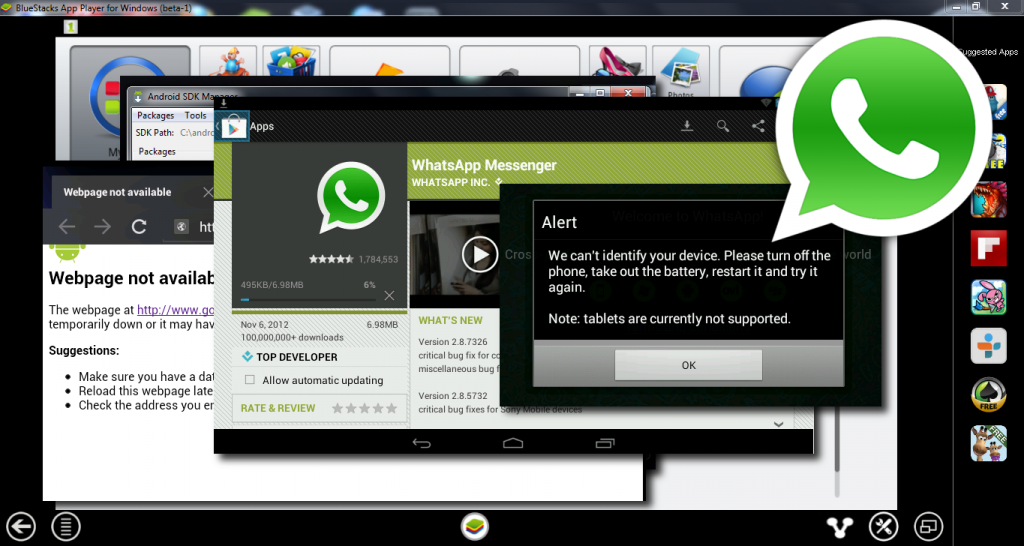
- Прежде всего, запустите Safari на вашем iPod Touch.
- Перейти на сайт web.whatsapp.com.
Вы будете направлены на веб-страницу WhatsApp по умолчанию, где вы можете заметить QR-код.
- Теперь вам нужно подключить WhatsApp Web с вашим iPhone. Чтобы сделать это, откройте WhatsApp на вашем iPhone, перейдите в «Настройки» и выберите «WhatsApp Web / Desktop» и сканируйте QR-код с вашей камерой iPhone.
Устройства теперь соединены, и вы сможете использовать WhatsApp Web на вашем iPod сейчас.
Дополнительный совет: как передавать WhatsApp из iPhone на iPhone
Вы пытаетесь перенести все ваши данные WhatsApp из своего старого iPhone на новый? Если это так, то вам повезло, потому что в качестве бонусного совета я также направим вам наиболее эффективный метод этого. Этот процесс будет выполняться через Tenorshare WhatsApp Transfer который является идеальным инструментом для передачи данных WhatsApp между двумя разными устройствами.
Прежде чем мы начнем, обратите внимание, что после передачи все данные из целевого iPhone будут удалены. Следуйте инструкциям ниже, чтобы мгновенно передавать сообщения WhatsApp, изображения, видео, голосовые заметки и контакты на ваш новый iPhone 12.
- Прежде всего, вам нужно скачать и устанавливать Icarefone для ThatsApp Transfer на вашем компьютере.
- Подключите оба iPhone с компьютером через отдельные кабели USB.
Вам будет направлено на показанную страницу. Отсюда выберите старый iPhone в качестве исходного устройства и новый как пункт назначения.
- Нажмите «Transfer», чтобы инициировать процесс передачи.
Вы заметите подсказку, как показано ниже. Нажмите «Да», чтобы подтвердить команду.
Затем перейдите на свой новый iPhone и войдите в свой аккаунт WhatsApp. Нажмите «Войти» один раз.
После этого вам может потребоваться подождать несколько минут в зависимости от размера данных, необходимых для передачи.
После завершения вы будете доставлены на эту страницу.
 После завершения вы будете доставлены на эту страницу.
ЗАКЛЮЧЕНИЕ
Использование WhatsApp на iPod на самом деле не так сложно, теперь это? Все, что вам нужно знать, являются соответствующими методами и методами. И теперь, когда вы пройдены через полное руководство. Перед обертыванием сегодняшнего руководства я хотел бы порекомендовать Tenorshare WhatsApp Transfer еще раз, если вы чувствуете, что передаете WhatsApp с вашего старого iPhone на iPhone 12/12 Pro.
WhatsApp Messenger в App Store
Скриншоты iPhone
Описание
WhatsApp от Facebook — БЕСПЛАТНОЕ приложение для обмена сообщениями и видеозвонков. Его используют более 2 миллиардов человек в более чем 180 странах. Это просто, надежно и конфиденциально, поэтому вы можете легко поддерживать связь со своими друзьями и семьей. WhatsApp работает на мобильных и настольных устройствах даже при медленном соединении без абонентской платы*.
Обмен личными сообщениями по всему миру
Ваши личные сообщения и звонки друзьям и родственникам полностью зашифрованы. Никто за пределами ваших чатов, даже WhatsApp, не может их читать или слушать.
Простое и безопасное соединение, сразу же
Все, что вам нужно, это ваш номер телефона, никаких имен пользователей или логинов. Вы можете быстро просмотреть свои контакты в WhatsApp и начать обмен сообщениями.
Высококачественные голосовые и видеозвонки
Совершайте безопасные видео- и голосовые звонки до 8 человек бесплатно*. Ваши звонки передаются на мобильные устройства с использованием Интернет-услуг вашего телефона даже при медленном соединении.
Групповые чаты для связи
Оставайтесь на связи с друзьями и семьей. Групповые чаты со сквозным шифрованием позволяют обмениваться сообщениями, фотографиями, видео и документами на мобильных устройствах и компьютерах.
Оставайтесь на связи в режиме реального времени
Делитесь своим местоположением только с теми, кто находится в вашем индивидуальном или групповом чате, и прекращайте делиться ими в любое время. Или запишите голосовое сообщение для быстрого подключения.
Делитесь ежедневными моментами через Статус
Статус позволяет вам делиться текстом, фотографиями, видео и обновлениями GIF, которые исчезают через 24 часа. Вы можете поделиться сообщениями о статусе со всеми своими контактами или только с выбранными.
*Может взиматься плата за передачу данных. Свяжитесь с вашим провайдером для получения подробной информации.
———————————————— ———
Если у вас есть какие-либо отзывы или вопросы, перейдите в WhatsApp > Настройки > Справка > Связаться с нами
Версия 22.20.75
• Отсортируйте чаты с помощью фильтра «непрочитанные». Чтобы начать, коснитесь поиска и выберите «Непрочитанные».
• Теперь только администраторы будут уведомлены, когда вы покидаете группу.
• Администраторы группы теперь могут удалять чужие сообщения для всех. Все участники могут видеть, кто его удалил.
Рейтинги и обзоры
1,8 тыс. оценок
Маркировка статуса
Не могли бы вы добавить функцию, с помощью которой вы можете пометить один или несколько контактов в своем статусе, и они получат уведомление!?
Проблема со статусом видео
При размещении видео в статусе… Видео и звук не двигаются вместе! Не могли бы вы решить эту задачу
Новый
Обновления
Разработчик, WhatsApp Inc. , указал, что политика конфиденциальности приложения может включать обработку данных, как описано ниже. Для получения дополнительной информации см. политику конфиденциальности разработчика.
Данные, связанные с вами
Следующие данные могут быть собраны и связаны с вашей личностью:
- Покупки
- Финансовая информация
- Расположение
- Контактная информация
- Контакты
- Пользовательский контент
- Идентификаторы
- Данные об использовании
- Диагностика
Методы обеспечения конфиденциальности могут различаться в зависимости, например, от используемых вами функций или вашего возраста.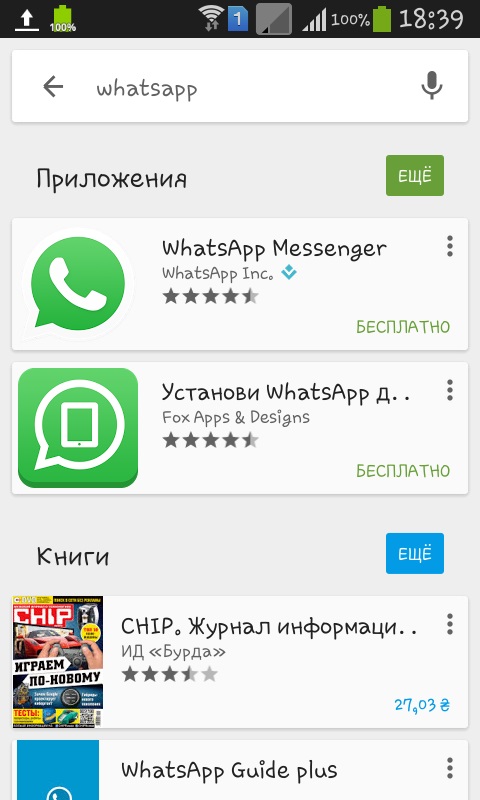 Узнать больше
Информация
- Поставщик
- WhatsApp Inc.
- Размер
- 154,4 МБ
- Категория
- Социальная сеть
- Возрастной рейтинг
- 12+ Нечастая/умеренная ненормативная лексика или грубый юмор Нечастые/мягкие темы ужасов/страха Нечастые/мягкие зрелые/наводящие на размышления темы Медицинская информация/лечение нечасто/умеренно
- Местоположение
- Это приложение может использовать ваше местоположение, даже если оно не открыто, что может сократить срок службы батареи.
- Авторское право
- © 2022 WhatsApp LLC
- Цена
- Бесплатно
- Сайт разработчика
- Тех. поддержка
- Политика конфиденциальности
 поддержка
Опоры
Еще от этого разработчика
Вам также может понравиться
Как установить WhatsApp на Lenovo ThinkPad
Lenovo ThinkPad
WhatsApp — это приложение для обмена мгновенными сообщениями, принадлежащее Facebook с 2016 года, это наиболее используемое приложение для обмена сообщениями в мире, поэтому очень полезно установить его на свой Lenovo ThinkPad.
В этом руководстве мы предоставим вам инструкции по установке и настройке WhatsApp на ThinkPad за несколько минут и за несколько простых шагов.
Расчетное время: 5 минут.
1- Первый шаг:
Чтобы установить WhatsApp на ThinkPad, у вас есть несколько вариантов. Если у Lenovo ThinkPad есть магазин приложений, «Play Store» ищет его значок и нажимает на него.
Если, с другой стороны, на вашем Lenovo ThinkPad нет Play Store, см. следующую статью: Альтернативы Google Play
2- Второй шаг:
В верхней части магазина приложений Play Store есть поисковик, нажмите на него и наберите «WhatsApp».
3- Третий шаг:
Среди появившихся вариантов или предложений выберите «WhatsApp Messenger».
4- Четвертый шаг:
Обязательно выберите законную версию WhatsApp, принадлежащую компании WhatsApp LLC. Если у вас есть номер телефона компании, вы можете установить WhatsApp Business, эта версия имеет специальные параметры для компаний. Нажмите «Установить» или «Получить», чтобы начать установку приложения на Lenovo ThinkPad. Он может запросить у вас подтверждение загрузки приложения, если вы не подключены к сети Wi-Fi, поскольку данные будут вычтены из вашего тарифа, который занимает приложение. Подождите, пока установится WhatsApp.
5- Пятый шаг:
После установки вы увидите опцию «Открыть», если вы хотите, вы можете вернуться на главный экран вашего Lenovo ThinkPad, у вас будет зеленый значок WhatsApp на этом экране, если вы его не найдете, перетащите вправо, пока не появится Найди это. Откройте Ватсап.
6- Шестой шаг:
Примите условия использования WhatsApp, нажмите «Согласиться и продолжить».
7- Седьмой шаг:
Введите свой номер телефона, убедитесь, что префикс соответствует вашей стране. Вы получите SMS на этот номер телефона, поэтому он должен быть правильным, и у вас должен быть доступ к этому номеру. Если это номер телефона вашего ThinkPad, приложение автоматически прочитает SMS и подтвердит правильность, если у вас нет ввести код, полученный по SMS. Нажмите «ОК» или «Далее».
8- Восьмой шаг:
Введите свое имя пользователя, имя, которое вы хотите видеть в своих контактах в WhatsApp. Вы также можете загрузить фотографию, чтобы вас узнали.
9- Девятый шаг:
Нажмите «Продолжить», и все готово. WhatsApp уже установлен и настроен на вашем ThinkPad с операционной системой Android 3.1 (Honeycomb) | с возможностью обновления до 4.0 (сэндвич с мороженым). Начните писать в свои контакты, нажав кнопку +.
В вашем ThinkPad вы можете хранить фотографии и видео WhatsApp благодаря внутренней памяти 16/32/64 ГБ.
Вы можете подключить свой ThinkPad через Wi-Fi благодаря возможности подключения Wi-Fi 802.11 b/g/n и загрузить все фото и видео из WhatsApp.
Если вам нужно проверить WhatsApp с вашего ThinkPad в любом месте, вы можете использовать сетевое подключение HSPA (зависит от региона).
Вы также можете совершать видеозвонки со своего Lenovo ThinkPad через WhatsApp благодаря его 2-мегапиксельной фронтальной или селфи-камере и емкостному сенсорному ЖК-экрану IPS 16 млн цветов 10,1 дюйма (отношение площади экрана к корпусу ~62,6 %) 800 x 1280 пикселей (~ 149плотность пикселей на дюйм), если вы хотите узнать, как совершать видеозвонки из WhatsApp или с помощью других приложений, см.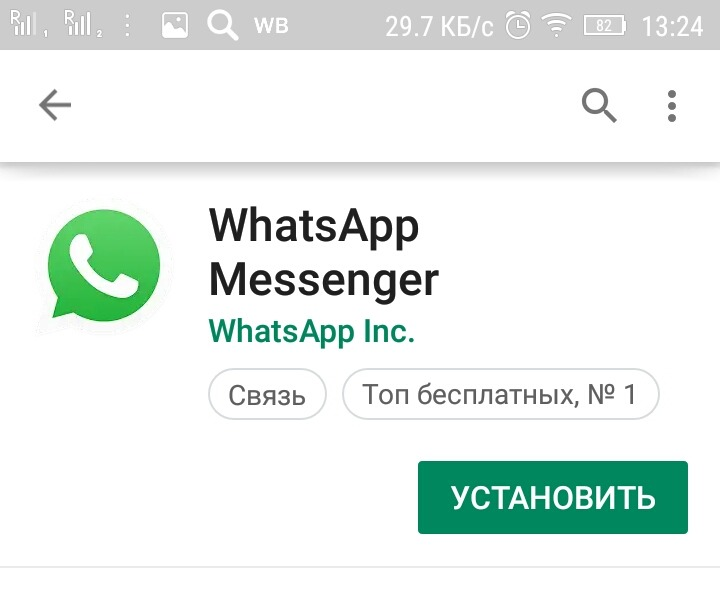 следующий учебник: Видеозвонки на Lenovo ThinkPad
Хотите установить WhatsApp Business на Lenovo ThinkPad?
Процедура такая же, просто найдите «WhatsApp Business» в своем магазине приложений Lenovo и загрузите его. WhatsApp Business — это корпоративная версия WhatsApp, с помощью которой вы можете общаться со своими клиентами через это приложение для обмена сообщениями. Вы можете установить два приложения на одном устройстве ThinkPad.
На вашем Lenovo ThinkPad нет Google Play? Альтернативы для загрузки WhatsApp.
Если на вашем ThinkPad нет магазина приложений Google или вы хотите загрузить его из альтернативных магазинов, вы можете сделать это, выполнив следующие действия:
Сначала вы должны разрешить установку приложений из неизвестных источников, для этого вы должны перейти в настройках это значок шестеренки. Затем нажмите на «Безопасность», найдите раздел «Неизвестное происхождение» или «Неизвестные источники» и отметьте его. Мы запросим подтверждение, нажмите «ОК», и наш ThinkPad готов к установке приложений из других альтернативных магазинов приложений.
Мы рекомендуем устанавливать приложения только из надежных магазинов приложений, таких как uptodown.com и aptoide.com.
Прочтите следующую статью, чтобы узнать подробнее, как устанавливать приложения без Google Play из альтернативных магазинов и как установить Google Play, если в ваше устройство не встроены альтернативы Google Play.
Связанные устройства:
Код IMEI
Часто задаваемые вопросы
Чтение QR-кодов
Найти
Удалить учетную запись Google
Экран записи
Экранный снимки
Удалить язык
Язык Изменения
Сброс
Перезагрузку
Особенности устройства
+
Как установить WhatsApp на планшете
. и семья, что позволяет отправлять сообщения, фотографии и видео, а также совершать голосовые и видеозвонки бесплатно через Wi-Fi или мобильное подключение для передачи данных. Проблема WhatsApp в том, что вы можете установить приложение только на одно устройство, и это, скорее всего, будет ваш смартфон — он всегда с вами, и для активации учетной записи требуется номер телефона.
По этой причине пользователи планшетов не найдут WhatsApp в магазине приложений, поэтому может показаться, что установить приложение на планшет невозможно. Это абсолютно не так.
Хотя Google предпочел бы, чтобы вы придерживались границ своего магазина приложений Google Play для всех приложений, которые вы устанавливаете, не в последнюю очередь из соображений безопасности, правда в том, что вы можете установить любое приложение на любое устройство Android, загрузив его APK-файл – даже «неподдерживаемые» приложения, такие как WhatsApp.
Файл APK лучше всего описать как эквивалент EXE-файла в Windows. Когда вы загружаете и устанавливаете приложение из Google Play, вы фактически загружаете APK-файл, но поскольку это происходит за кулисами, все, что вы видите, — это индикатор выполнения, а затем вы получаете уведомление, когда оно установлено и готово к использованию.
Чтобы установить WhatsApp на планшет, вам просто нужно получить APK-файл WhatsApp из Интернета.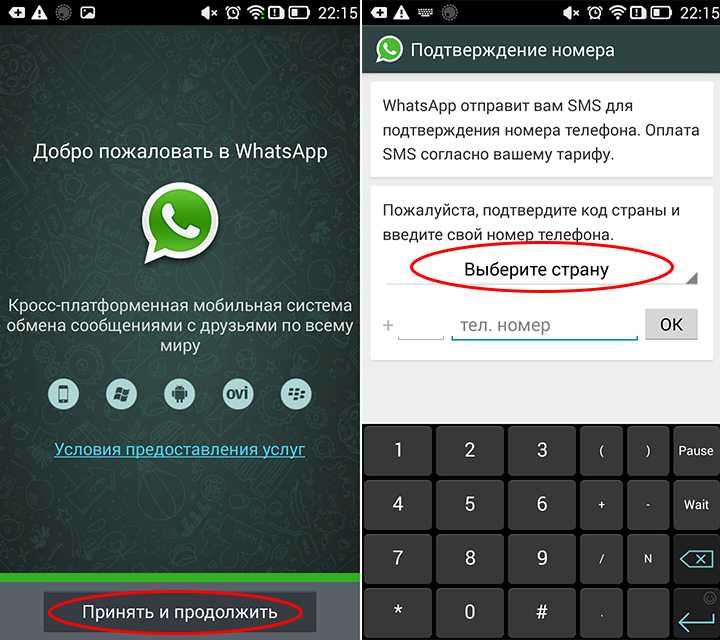 Простой веб-поиск выдаст это. Вам нужно будет предоставить своему планшету право устанавливать приложения из-за пределов Google Play, и тогда приложение должно быть установлено точно так же, как на телефоне.
Так что процесс сам по себе не сложный. Но основная причина, по которой мы не рекомендуем устанавливать WhatsApp на планшет, заключается в том, что вы не можете использовать ту же учетную запись, что и на своем телефоне. Чтобы создать вторую учетную запись, вам нужен второй номер телефона, которого у большинства людей не будет, и тогда после настройки ваши контакты не будут знать, через какую учетную запись с вами связаться.
Если вы собираетесь использовать WhatsApp только на планшете, а не на смартфоне, то последний пункт спорный, но если вы действительно хотите получить доступ к своей учетной записи WhatsApp как на телефоне, так и на планшете, то гораздо лучшим решением будет использование WhatsApp Веб.
Если вы все равно решите продолжить, мы проведем вас через процесс загрузки WhatsApp на планшет и предложим несколько решений для получения второго номера телефона. Если вы сейчас думаете об этом лучше, см. наш совет по
как пользоваться WhatsApp Web.
Если вы сейчас думаете об этом лучше, см. наш совет по
как пользоваться WhatsApp Web.
Как установить WhatsApp на планшет Android
- Откройте Настройки > Приложения и уведомления > Дополнительно > Доступ к специальному приложению
- Прокрутите вниз и выберите Установить неизвестные приложения
- Убедитесь, что используемый вами браузер (скорее всего, Chrome) помечен как включенный — коснитесь его, затем установите переключатель в положение
- Выйдите из меню «Настройки» и запустите Chrome
- Найдите «WhatsApp APK»
- Вы должны увидеть результаты из например, APKMirror и APKPure
- Выберите сайт, с которого можно скачать APK-файл, а затем щелкните любые подсказки, чтобы загрузить файл
- После загрузки вы увидите уведомление в верхней части экрана. Нажмите, чтобы начать. установка
- После установки вы увидите обычный процесс настройки WhatsApp, который потребует от вас ввода номера телефона
- Когда будет предложено подтвердить этот номер, выберите «Позвони мне», затем введите шестизначный номер подтверждения, который вам сообщают по телефону

Как получить второй номер телефона
Если вы собираетесь использовать свой номер мобильного телефона в другой учетной записи WhatsApp на своем смартфоне, вам понадобится отдельный номер для учетной записи на планшете. И пока Телефоны с двумя SIM-картами становятся все более популярными в Великобритании, и мы определенно не находимся на той стадии, когда большинство людей используют отдельные номера для работы и развлечений, дома и за границей.
Есть несколько других способов получить второй номер телефона, самый простой из которых — воспользоваться бесплатным предложением PAYG SIM, которое в настоящее время предлагается всеми крупными операторами мобильной связи Великобритании, включая
Водафон,
Три,
EE и
О2. Проблема с этим маршрутом заключается в том, что оператор отменит SIM-карту, если вы не будете регулярно пополнять ее — обычно в течение шести месяцев. А это значит, что вам, возможно, придется постоянно менять номер, связанный с вашей учетной записью WhatsApp.