Альфа-каналы в Фотошопе: как сделать, удалить, пример
MyPhotoshop.ru Уроки Фотошопа Работа с альфа-каналами в Фотошопе
В программе Photoshop помимо стандартных, также, существуют и альфа-каналы. Они используются в тех случаях, когда нужно сохранить какую-либо выделенную часть для дальнейшего редактирования или использования. Давайте разберемся, как с ними работать.
Содержание
- Работа с альфа-каналами
- Создание
- Редактирование
- Удаление
- Заключение
Работа с альфа-каналами
Благодаря альфа-каналам изображениям с частично прозрачными областями можно соединять друг с другом (альфа-сопряжение). В результате, можно создавать спецэффекты, накладывать фон и т.д.
Самым сложным при работе с такими каналами, пожалуй, является кропотливая работа с выделением, которая может занимать немало времени. Чаще всего, данный инструмент применяется для создания слоя-маски.
Возможность перехода к работе с альфа-каналом предусмотрена, непосредственно, и на самой панели инструментов – в режим быстрой маски.
Создание
Альфа-канал нужен для представления выделенной области в черно-белом виде. Если мы не будем менять стандартные настройки программы, то черной областью будет отмечаться невыделенная область изображения (незащищенная или скрытая ), а белым – выделенная.
Чтобы создать альфа-канал, выполняем следующие действия:
- В палитре слоев переключаемся во вкладку “Каналы”. Жмем кнопку “Создать новый канал”.
- В результате, появится новый канал “Альфа 1”, окрашенный полностью в черный цвет, т.к. он пустой.
- Чтобы выделить определенную область, на боковой панели инструментов выбираем “Кисть”.
- Задаем размер, форму и другие параметры кисти.
- Меняем цветами местами. Теперь в качестве основного должен быть белый, в качестве дополнительного – черный.
- Закрашиваем кистью ту часть, которую хотим выделить. Чтобы было понятно, что именно закрашивать, включаем видимость остальных каналов.
- Наша задача – закрасить белым цветом объект (объекты), которые мы потом планируем редактировать или использовать.
 В данном случае можно использовать не только кисть, но и любой удобный вид выделения объекта с его последующей заливкой белым цветом.
 - В результата, получаем следующее.
- Выключаем видимость всех каналов, кроме “альфа”. Двойным щелчком по нему (но не по названию или миниатюре), отрываем параметры.
- Здесь мы можем задать название, цвет, непрозрачность канала, а также, вариант показа цвета.
- Например, если мы выберем “Выделение области”, соответственно, выделенная область окрасится в черный цвет, а остальное – в белый.
 В данном случае можно использовать не только кисть, но и любой удобный вид выделения объекта с его последующей заливкой белым цветом.
Для того, чтобы сохранить выделение в новом альфа-канале, делаем следующее:
- Выделяем закрашенную область, нажав на самую левую кнопку в нижней части редактора каналов.
- Можем заметить, как наша закрашенная область выделилась.
- Нажимаем на кнопку сохранения выделенной области в новом канале.
Редактирование
Настраивать канал можно как слой-маску – рисовать на нем с помощью кисти или применять различные инструмент, чтобы изменить его.
Например, можно применять различные фильтры. При этом помним, что белые участки являются защищенными, и реагировать на наши действия будут только черные участки.
- Определяемся с тем, что нам нужно изменить. Допустим, в нашем случае мы хотим “поиграть” с буквами, поэтому, двойным щелчком открываем параметры канала.
- Выбираем параметр “Выделение области”. Также, меняем цвет букв (например, на желтый), после чего жмем кнопку OK.
- После этого произойдет реверс цветов. Т.е. фон станет белым, а буквы – черными.
- Теперь переходим в Галерею фильтров (меню “Фильтр”).
- Выбираем понравившийся фильтр. В нашем случае – это “Текстуризатор” (группа “Текстура”). Задаем настройки на свое усмотрение и щелкаем OK.
- Чтобы оценить результат, включаем видимость всех каналов и видим на холсте следующее.
- Аналогичным образом можно настроить второй альфа-канал (не забываем включить его видимость), только теперь все изменения коснутся фона вокруг букв, следовательно, в параметрах настраиваем только цвет.
- Фильтр применяем – “Разбрызгивание” (группа “Штрихи”).
- Можем снять выдение и оценить конечный результат.

Удаление
Если необходимости в альфа-канале больше нет, его можно удалить. Сделать это можно по-разному:
- Щелкаем по каналу правой кнопкой мыши и в открывшемся контекстном меню выбираем пункт “Удалить”.
- Выбрав нужный канал жмем кнопку удаления внизу редактора (в виде корзины).
- Зажав канал левой кнопкой мыши перетаскиваем его на значок корзины.
Заключение
Умение пользоваться альфа-каналами значительно расширяет творческие возможности графических мастеров, работающих в программе Photoshop. Поэтому, стоит потратить время на изучение этого инструмента, который выведет уровень обработки фотографий на новый уровнь.
КУРСЫ:
СМОТРИТЕ ТАКЖЕ
Горячие клавиши в Photoshop
Фоны для Фотошопа: Лес
Фоны для Фотошопа: Черные
Как удалить фон с изображения в Photoshop
Как вырезать объект в Photoshop
Рамки для Фотошопа: Школьные
Урок создания анимации в Фотошопе
Изменяем размер изображения в Photoshop
Урок объединения слоев в Фотошопе
Улучшение качества фото в Фотошопе
Фоны для Фотошопа: Небо
Как рисовать прямые линии в Фотошопе
Замена цвета объекта/изображения в Photoshop на другой
Вставка фотографии в рамку в Photoshop
Наборы кистей для Фотошопа: Текстурные
Урок ретуши лица в Фотошопе для начинающих и не только
Инструмент “Заливка” в Фотошопе: как пользоваться
Двойная экспозиция в Фотошопе
Как создать документ формата А4 в Фотошопе
Замена фона на фотографии в Фотошопе
Уменьшение размера объекта в Фотошопе
Выделение слоя в Фотошопе: как сделать
Рамки для Фотошопа: С днем рождения
Градиент в Фотошопе: как сделать
Включение и настройка сетки в Photoshop
Создание афиши своим руками в Фотошопе
Фоны для Фотошопа: Рамки
Создание контура в Photoshop
Рисование треугольника в Фотошопе: 2 метода
Создание коллажей в Фотошопе: подробное руководство
Как создать слой в Photoshop
Кадрирование фото в Фотошопе
Заливка слоя в Фотошопе
Вставка изображения в Фотошоп: пошаговое руководство
Ретуширование фотографий с помощью частотного разложения в Фотошопе
Как нарисовать прямоугольник в Фотошопе
Вставка лица на фото-шаблон в Фотошопе
Изменение прозрачности слоя в Фотошопе
Отмена выделения в Фотошопе
Как сделать виньетирование фотографий в Photoshop
Наложение текстуры гранита на текст в Фотошопе
Отмена действий в Фотошопе
Как разблокировать слой в фотошопе?
Ответ на данный вопрос будет зависеть, собственно, от разновидности блокировки соответствующего графического компонента программы.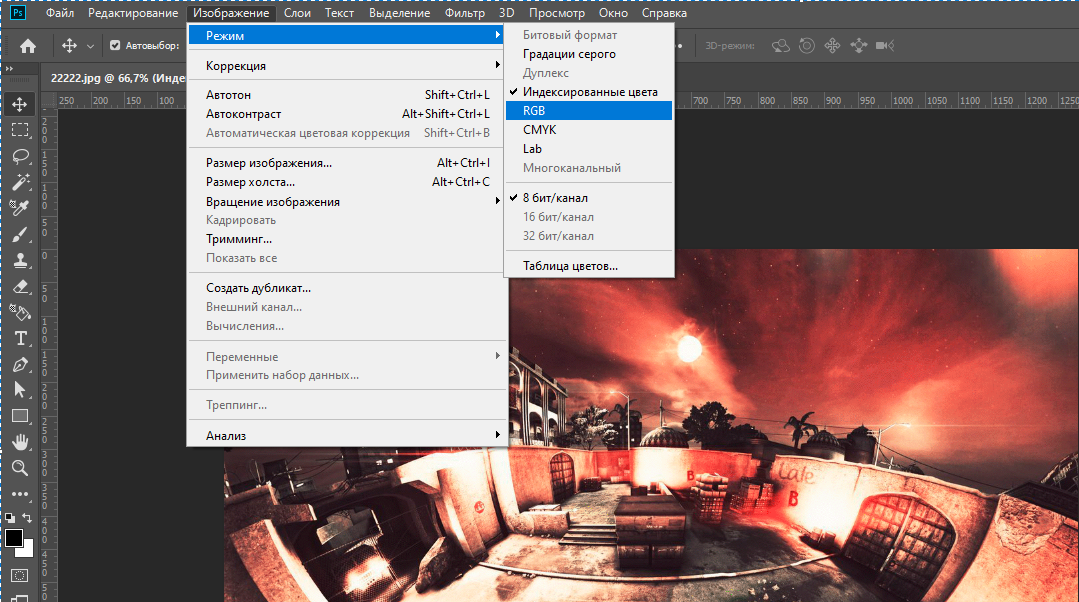 Таковые можно классифицировать условно на 2 категории:
- «автоматическая» блокировка, предусмотренная программными алгоритмами фотошопа;
- блокировка слоев вручную посредством тех или иных инструментов графического редактора.
Изучим то, как нужно делать слои активными в каждом случае. Задействуем при этом Photoshop в версии CS6 с английским интерфейсом.
Содержание статьи
- Как сделать активным слой, заблокированный автоматически?
- Как сделать активным слой, заблокированный вручную?
- Как разблокировать слой в зависимости от вида блокировки?
- Как разблокировать слой в изображении при измененном режиме редактирования?
Как сделать активным слой, заблокированный автоматически?
В общем случае автоматическая блокировка слоя осуществляется фотошопом при открытии какого-либо нового графического файла. Данный сценарий предполагает, что соответствующий элемент будет фоновым – Background.
Так, если выбрать пункт меню File, затем – Open и загрузить в программу картинку, то ее слой в рабочей области Photoshop сразу будет отмечен как заблокированный.
Реклама
Он будет, во-первых, называться Background, а во-вторых – будет отмечен значком, похожим на дверной замок. Разблокировать слой можно несколькими способами.
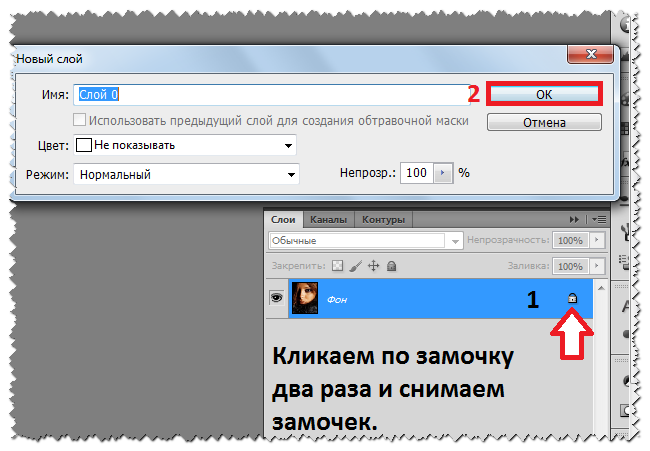
Самый, вероятно, простой вариант – кликнуть два раза мышкой на названии слоя, после чего нажать OK.
Вследствие этого надпись Background будет изменена на Layer. Слой, таким образом, перестанет быть фоновым, разблокируется, и с ним можно будет работать.
Убедиться в том, что соответствующий графический элемент активен, позволяет инструмент Move Tool. Выбрав его, можно попробовать, зажав левую клавишу мыши, переместить разблокированный слой по холсту.
Другой вариант изменения статуса рассматриваемого элемента – перетащить значок «дверного замка» мышью (опять же, при зажатой левой кнопке) в «корзину», которая размещена в интерфейсе управления слоями.
Эффект будет тем же, что и в предыдущем случае.
Третий способ разблокировать слой – обратиться к главному меню фотошопа. Нужно выбрать пункт Layer, затем – New, после – Layer from Background, а потом нажать OK.
Слой разблокируется.
Четвертый способ сделать слой активным – щелкнуть на его изображении или названии правой кнопкой, после чего выбрать пункт Layer from Background и нажать OK.
Для того чтобы вернуть исходному слою статус заблокированного фонового, нужно выбрать пункт меню Layer, затем – New, после – Background from Layers. Соответствующий графический элемент переименуется в Background.
Программа «Фотошоп» включает также и иные механизмы блокировки слоев. Обратное действие будет предопределяться спецификой соответствующих инструментов.
к содержанию ↑
Как сделать активным слой, заблокированный вручную?
Блокировка слоя вручную в фотошопе может быть осуществлена:
- посредством задействования различных инструментов, которые располагаются в панели управления слоями;
- с помощью опции изменения режима редактирования картинки, который размещен в главном меню фотошопа.
Изучим данные способы блокировки слоя и коррелирующие с ними инструменты разблокировки подробнее.
к содержанию ↑
Как разблокировать слой в зависимости от вида блокировки?
В фотошопе есть 4 опции блокировки, которые размещены в панели управления слоями.
А именно:
- Lock Transparent Pixels, или кнопка блокировки участков картинки, состоящих из прозрачных пикселей;
- Lock Image Pixels, или опция, активирующая запрет на изменение любых участков изображения;
- Lock Position, или кнопка фиксации картинки на экране в определенном положении;
- Lock All, или опция полной блокировки рисунка.
Активация каждого из отмеченных инструментов легко обнаруживается – поскольку соответствующие им значки меняют вид.
Например, при включенной опции Lock Transparent Pixels они будут выглядеть так:
Рядом с названием слоя появляется та самая картинка в виде небольшого замочка.
Одновременно может быть задействовано несколько опций блокировки изображения.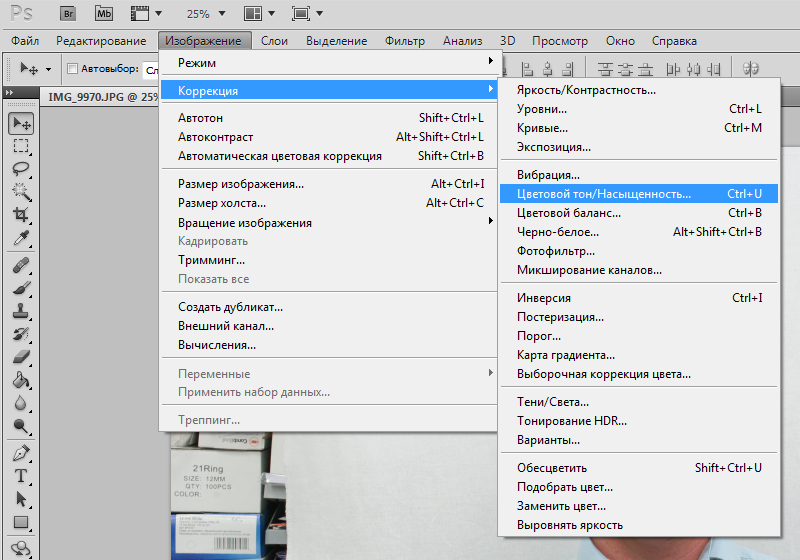.png)
Соответственно, для того, чтобы разблокировать требуемый графический элемент, нужно нажать на значок, который имеет вид, отличающийся от остальных. Как только картинка в виде замочка исчезнет с экрана – слой станет активным, с ним можно будет работать.
к содержанию ↑
Как разблокировать слой в изображении при измененном режиме редактирования?
Фотошоп позволяет задействовать одну примечательную опцию – режим индексирования изображений. Дело в том, что с помощью нее может быть изменен режим редактирования картинки.
Если режим индексирования активен, то параметры слоя в соответствующей панели управления будут отображаться так:
То есть название слоя изменится на Index. Кроме того, справа от него будет отображаться знакомая нам картинка в виде замочка, свидетельствующая о том, что соответствующий графический элемент заблокирован.
Особенность режима индексирования изображения в том, что при его активации разблокировать слой рассмотренными нами способами будет невозможно.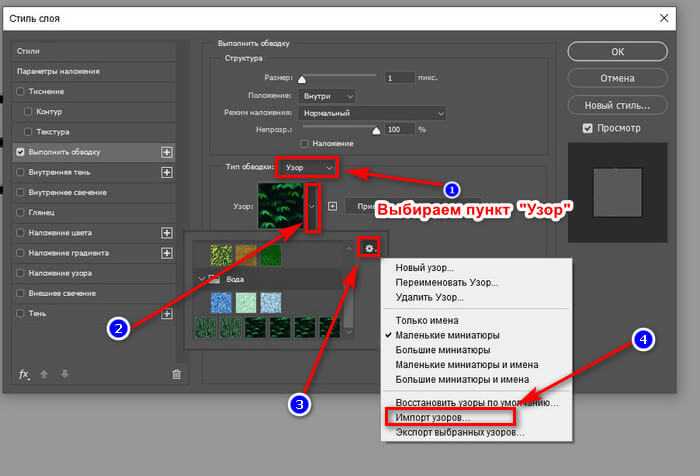 Двойной клик на названии слоя и иные манипуляции с опциями на соответствующей панели не сработают. Как разблокировать слой в Photoshop в данном случае?
Это не предполагает сложностей. Дело в том, что режим индексирования очень просто отключить. Нужно выбрать пункт меню Image, затем – Mode. В области опции Indexed Color стоит галочка.
Необходимо кликнуть мышкой на пункте RGB Color – галочка переместится туда, и вместо режима индексации включится обычный, в котором можно полноценно редактировать картинки.
Как разблокировать все в Photoshop?
Два способа разблокировать или заблокировать слой Photoshop.
Щелкните значок замка рядом со слоем, чтобы разблокировать все свойства слоя . Если он разблокирован и вы хотите заблокировать его, щелкните значок блокировки на панели «Слои» над набором слоев, чтобы заблокировать все свойства слоя.
Запрос на удаление |
Просмотреть полный ответ на сайте adobe. com
com
Как разблокировать заблокированный файл Photoshop?
На Mac используйте ярлык «Получить информацию» (Cmd+I) и снимите флажок рядом с «Заблокировано». В Windows щелкните файл правой кнопкой мыши, выберите «Свойства» и снимите флажок «Только для чтения».
Запрос на удаление |
Посмотреть полный ответ на сайте lifewire.com
Почему все мои слои заблокированы в Photoshop?
|
Посмотреть полный ответ на colesclassroom.com
Почему я не могу разблокировать свой слой Photoshop?
Фоновые слои всегда заблокированы по умолчанию в Photoshop, и вы не можете их разблокировать. Чтобы работать с фоновым слоем, вам сначала нужно преобразовать его в обычный слой. Вы можете сделать это, щелкнув правой кнопкой мыши фоновый слой и выбрав «Преобразовать в обычный слой» в появившемся меню.
|
Посмотреть полный ответ на сайте Websitebuilderinsider.com
Как разблокировать все слои сразу?
Разблокировать все слои
- Панель инструментов/значок:
- Меню: Слой > Разблокировать все слои.
- Ярлык: Y, N.
- Команды: layerunlockall | уп. Описание.
|
Посмотреть полный ответ на qcad.org
Учебное пособие по Photoshop. Как разблокировать слой (для начинающих)
Можно ли с помощью сочетания клавиш разблокировать все слои?
Щелкните значок замка справа от имени слоя, чтобы разблокировать его.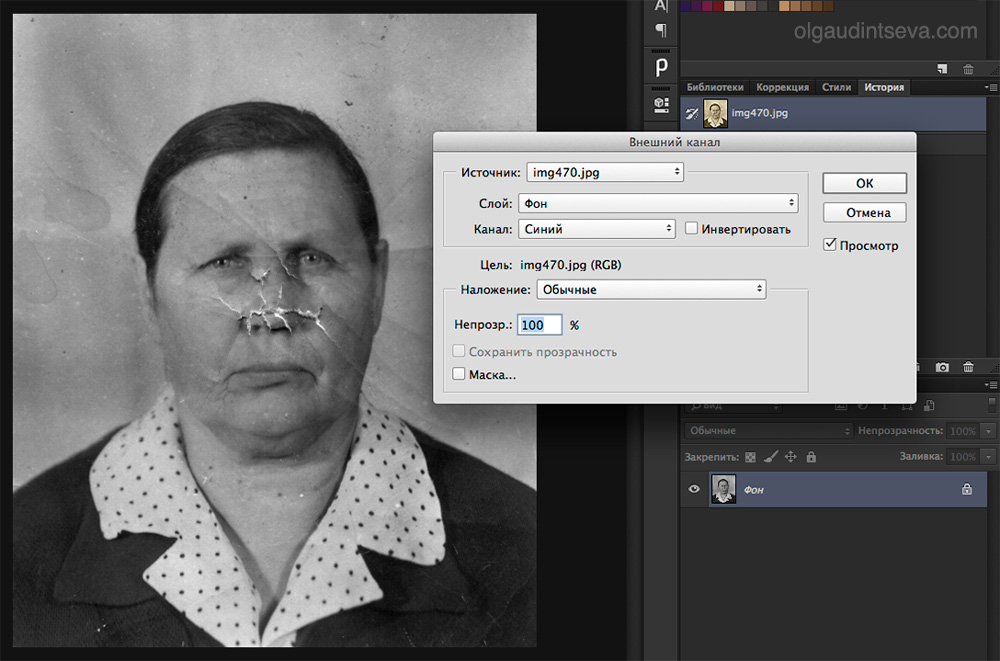 Выберите слои, которые вы хотите разблокировать, затем нажмите клавишу косой черты (/) на клавиатуре, чтобы разблокировать их.
|
Посмотреть полный ответ на wikihow.com
Как разморозить все слои?
Выберите слой (слои) для разморозки: введите имя слоя или слоев (разделенных запятыми), которые вы хотите разморозить, или введите *, чтобы разморозить все слои. Все / Выбрать / <Текущий>
|
Посмотреть полный ответ на progesoft.com
Как активировать все слои в Photoshop?
Откройте меню панели «Слои» и выберите «Все слои» из списка параметров. ИЛИ ЖЕ. Щелкните значок «Показать/скрыть все слои» в нижней части панели «Слои».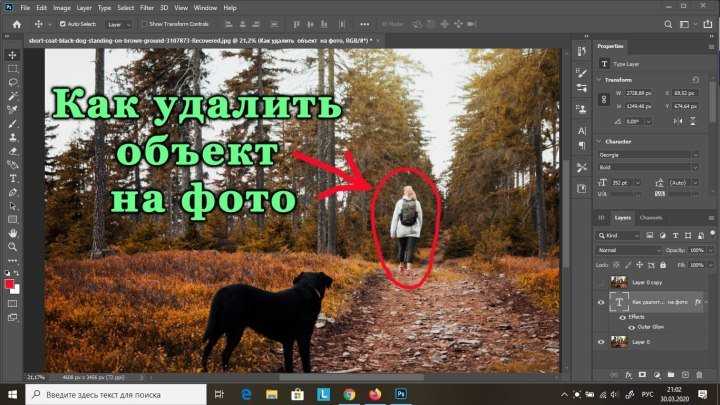
|
Полный ответ см. на сайте Websitebuilderinsider.com
Как принудительно разблокировать файл?
Щелкните файл правой кнопкой мыши (или щелкните многоточие (…)), чтобы открыть меню «Дополнительные параметры». Щелкните Разблокировать.
Запрос на удаление | Посмотреть полный ответ на it.umn.eduКак разблокировать файл, заблокированный процессом или системой?
Как разблокировать файл, заблокированный любым процессом или системой
- Нет необходимости устанавливать ProcessExplorer: мы можем просто загрузить, извлечь и запустить procexp.exe от имени администратора.
- Сначала мы выбираем Find >> Find Handle или DLL (или нажимаем Ctrl-F)
- Затем нам нужно указать имя файла, который мы хотим разблокировать, а затем мы нажимаем Search.
|
Посмотреть полный ответ на bobcares. com
com
Как открыть заблокированный для редактирования файл?
Разрешение
- Закройте все экземпляры Word. Для этого выполните следующие действия: …
- Запустите проводник Windows и перейдите в папку, содержащую файл документа, который вы пытались открыть, когда получили сообщение об ошибке.
- Удалить файл владельца. …
- Запустить Word. …
- Откройте документ.
|
Просмотреть полный ответ на support.microsoft.com
Как отключить блокировку?
Как снять блокировку экрана на телефоне Android. Нажмите «Настройки» > «Безопасность» > «Блокировка экрана». При появлении запроса введите текущий код блокировки экрана > Нет > Удалить.
Запрос на удаление |
Полный ответ см. на asurion.com
Как отключить режим блокировки?
Что нужно знать
- Стандартный Android: Настройки > Безопасность и конфиденциальность или Безопасность и местоположение > Пароль экрана блокировки > Отключить пароль экрана блокировки.
- Samsung: выберите «Настройки» > «Экран блокировки» > «Тип блокировки экрана» > введите код доступа > «Нет» > «Удалить данные».

|
Посмотреть полный ответ на сайте lifewire.com
Как разморозить без перезагрузки?
Нажмите Ctrl + Alt + Del, чтобы открыть диспетчер задач Windows. Если диспетчер задач может открыться, выделите программу, которая не отвечает, и выберите «Завершить задачу», которая должна разморозить компьютер. Завершение не отвечающей программы после выбора «Завершить задачу» может занять от десяти до двадцати секунд.
Запрос на удаление |
Посмотреть полный ответ на computerhope.com
Что делает команда размораживания?
Команда unfreeze повторно включает захват видео в буфер кадров после того, как он был отключен командой замораживания. Устройства цифрового видео, видеомагнитофона и видео-наложения распознают эту команду.
|
Полный ответ см. на сайте Learn.Microsoft.com
Что такое замораживание слоев?
Замораживание слоев означает, что веса слоев обученной модели не изменяются при повторном использовании в последующей миссии, они остаются замороженными. По сути, когда обратное распространение выполняется во время обучения, эти веса слоев не скомпрометированы.
Запрос на удаление |
Посмотреть полный ответ на ai.stackexchange.com
Что такое сочетание клавиш для разблокировки?
Разблокировка компьютера
На экране входа в Windows 10 нажмите Ctrl + Alt + Delete (нажмите и удерживайте клавишу Ctrl, затем нажмите и удерживайте клавишу Alt, нажмите и отпустите клавишу Delete, а затем, наконец, отпустите клавиши) .
Запрос на удаление |
Посмотреть полный ответ на uis.
Какая комбинация клавиш используется для разблокировки?
Чтобы разблокировать:
Нажмите любую кнопку, чтобы разбудить дисплей, одновременно нажмите Ctrl, Alt и Del.
Запрос на удаление |
Посмотреть полный ответ на it.tufts.edu
Что такое Ctrl Z полностью?
Отменить. CTRL+Z. Чтобы отменить последнее действие, нажмите CTRL+Z. Вы можете отменить более одного действия.
Запрос на удаление |
Посмотреть полный ответ на progress.com
Что произойдет, если слой заблокирован?
Когда слой заблокирован, ни один из объектов на этом слое не может быть изменен, пока вы не разблокируете слой. Блокировка слоев снижает вероятность случайного изменения объектов. Объекты на заблокированных слоях выглядят блеклыми, а при наведении курсора на объект на заблокированном слое отображается небольшой значок замка.
|
Полный ответ см. на сайте Knowledge.autodesk.com
Как разблокировать слой изображения?
Блокировка или разблокировка слоя
- Щелкните значок «Заблокировать все пиксели» на панели «Слои», чтобы заблокировать все свойства слоя. Щелкните значок еще раз, чтобы разблокировать их.
- Щелкните значок «Блокировать прозрачность» на панели «Слои», чтобы заблокировать прозрачные области слоя, чтобы в них не происходило рисование. Щелкните значок еще раз, чтобы разблокировать.
|
Полный ответ см. на сайте helpx.adobe.com
Как разблокировать слои в дизайне?
Блокировка или разблокировка слоев
- Чтобы заблокировать или разблокировать по одному слою, на панели «Слои» щелкните квадрат во втором столбце слева, чтобы отобразить (заблокировать) или скрыть (разблокировать) слой.
- Чтобы заблокировать все слои, кроме целевого, выберите «Заблокировать другие» в меню панели «Слои».

|
Посмотреть полный ответ на helpx.adobe.com
← Предыдущий вопрос
Что означает 5.9 для Social Security?
Следующий вопрос →
Почему Рудольфа нет в Санта-Клаусе?
Как разблокировать слой в Photoshop?
от Grafixfather
Блокировка или разблокировка слоя Выберите слой на панели «Слои» и выполните одно из следующих действий: Щелкните значок «Заблокировать все пиксели» на панели «Слои», чтобы заблокировать все свойства слоя. Щелкните значок еще раз, чтобы разблокировать их.
Знаете ли вы, почему слой заблокирован в Photoshop?
Вы узнаете, что слой заблокирован, потому что справа от него на панели слоев есть символ закрытого замка. Photoshop автоматически блокирует фоновый слой изображения. Это означает, что вы не можете перемещать его вверх или вниз в стеке. Вы также можете вручную блокировать и разблокировать слои самостоятельно.
Общее Как разблокировать частично заблокированный слой в Photoshop? Если вы хотите заблокировать группу слоев, вы можете выбрать несколько слоев, а затем нажать кнопку «Заблокировать». Теперь вы увидите маленький значок замка рядом с каждым заблокированным слоем. Чтобы разблокировать слой, просто выберите его и снова нажмите кнопку «Заблокировать». Символ замка должен исчезнуть.
Здесь вы можете посмотреть видео Как разблокировать слой — Photoshop Tutorial [60 Seconds]
Аналогично, Photoshop Tutorial — How To Unlock A Layer (Beginners)
 youtube.com/embed/4no0FnsKi7Q?feature=oembed» frameborder=»0″ allow=»accelerometer; autoplay; clipboard-write; encrypted-media; gyroscope; picture-in-picture» allowfullscreen=»»>
 Часто задаваемые вопросы (FAQ)
Как разблокировать слой в Photoshop 2021?
Дважды щелкните фоновый слой, чтобы переименовать и разблокировать его. Просто дважды щелкните заголовок слоя «Фон», и откроется небольшое окно, чтобы воссоздать слой.
Как разблокировать слой?
Блокировка или разблокировка слоя Выберите слой на панели «Слои» и выполните одно из следующих действий: Щелкните значок «Заблокировать все пиксели» на панели «Слои», чтобы заблокировать все свойства слоя. Щелкните значок еще раз, чтобы разблокировать их.
Как разблокировать слой с родителем?
Команда + / (Mac) | Control + / (Win) переключает между блокировкой и разблокировкой всех выбранных слоев. (Нажатие на значок замка также разблокирует слой). Command + Option +/ (Mac) | Control + Alt + / (Win) разблокирует все слои (кроме фонового слоя).
Как развернуть изображение в Photoshop?
Если вы сохранили проект и закрыли Photoshop, распаковать изображение невозможно. Если вы еще не сохранили его, вы можете отменить его с помощью панели истории? В будущем я бы сохранил еще одну версию проекта перед сведением изображения.
Как разблокировать фоновый слой в Photoshop cs6?
Чтобы быстро разблокировать фоновый слой, щелкните значок замка и перетащите его в корзину. Еще более быстрый способ — удерживать клавишу Alt (Mac: Option) и дважды щелкнуть замок!
Как разблокировать слой в Photoshop cs5?
Сначала вы должны щелкнуть слой, который хотите разблокировать, затем просто щелкнуть значок замка справа от имени слоя и перетащить замок на значок корзины в нижней части панели «Слои». Если снять блокировку с фонового слоя, Photoshop переименует этот слой в Слой 0.
Ссылки на статьи…
- https://helpx.adobe.com/photoshop-elements/using/editing-layers.html
- https://www.