

цели создания и советы. Как создать мероприятие в контакте от имени группы
Недавно мы узнали с вами . Но создание — это только первый шаг. Мероприятие ВКонтакте обязательно должно быть грамотно оформлено. Это напрямую влияет на то, сможете ли вы собрать народ на вашу встречу.
Оформление мероприятия ВКонтакте — пошаговое руководство от Анны Матарас
Друзья, приветствую. Меня зовут Анна Матарас и я практикующий администратор сообществ ВКонтакте. Продолжаем разговор о мероприятиях ВКонтакте.
Анна Матарас. Северный Кипр.
Общие правила оформления группы остаются актуальными и для мероприятия. Поэтому вспоминаем, что аватар должен привлекать внимание приятной цветовой палитрой и отражать суть вашего мероприятия. Не забудьте добавить призыв принять участие.
Тест «3 секунды» для мероприятия
Напоминаю, что по правилам этого теста, любой человек, который заходит на страницу группы, в нашем случае на страницу мероприятия, должен за 3 секунды определиться, куда он попал и стоит ли ему принимать участие. Что я, как потенциальный участник, хочу понять, перейдя на страничку мероприятия: тема, онлайн или офлайн (если офлайн, то месторасположение), платно или бесплатно, время начала.
Если ваше мероприятие интересно человеку, он в него вступает. Начинает изучать и принимает решение, стоит ли пойти на него. Поэтому дальнейшее оформление также важно.
Общие правила оформления мероприятия ВКонтакте
Что сюда можно отнести. В первую очередь в верхнем посте на стене или в посте в закрепе коротко должно быть описано, что будет на мероприятии, какие выгоды человек получит, условия участия и ссылка, по которой нужно зарегистрироваться, если это необходимо.
Обязательно используйте яркую и привлекающую картинку, на которой продублируйте основные моменты текстом, но не переусердствуйте, так как много текста на картинке тоже не очень хорошо.
- вопрос-ответ
- о тренере
- программа мероприятия
- отзывы
В блоке «Контакты»обязательно укажите тренера, организатора, администратора и другие лица уже по желанию, если в этом есть необходимость.
В настоящее время, для того чтобы позвать людей на встречу, рассказать об интересных событиях, провести семинар достаточно сделать и оформить мероприятие в ВК. Организовать это весьма просто, когда вы имеете хорошо . От ее имени возможно создавать неограниченное количество встреч. Однако чтобы не запутаться, периодически необходимо чистить свое сообщество и удалять мероприятия в Вконтакте, которые уже закончились и потеряли свою актуальность.
Как удалить мероприятие Вконтакте, которое сам создал
Полный список всех встреч, которые вы когда-либо
проводили в ВК, можно посмотреть на странице своего
сообщества. Прямо под областью видеозаписей,
справа, вы можете заметить вкладку, которая
сообщает о всех проведенных мероприятиях.
Чтобы удалить прошедшее мероприятие,
которые вы создали Вконтакте, нужно
перейти на главную страничку встречи.
Важно заметить, что в Вконтакте не
дает возможности в один клик стереть
всю информацию о прошедших событиях.
Если вы желаете, чтобы информация о встрече была полностью стерта, то придется вручную убирать снимки, информацию о сообществе, удалять видео и аудио, и участников. Чтобы убрать всю информацию о мероприятии из поиска ВК:
- Удалите всех участников встречи. Перейдите в область управления сообществом. Кликните по вкладке «Участники». Справа от имени каждого человека, который принял от вас приглашение об участии в мероприятии, есть специальная кнопка для удаления. Чем меньше участников будет находиться в вашей встрече, тем труднее будет ее отыскать в поиске.
- Переделайте мероприятие из открытого типа в закрытый. Чтобы сделать закрытую встречу, в которую люди не смогут попасть без приглашения, откройте область информации о группе.
Переместитесь вниз странички.
Напротив вкладки «Тип Группы»
остановите свой выбор на пункте «Закрытая».
После, сами отпишитесь от данного мероприятия.
Затем, со своего профиля зайдите
во вкладку «Мои Группы».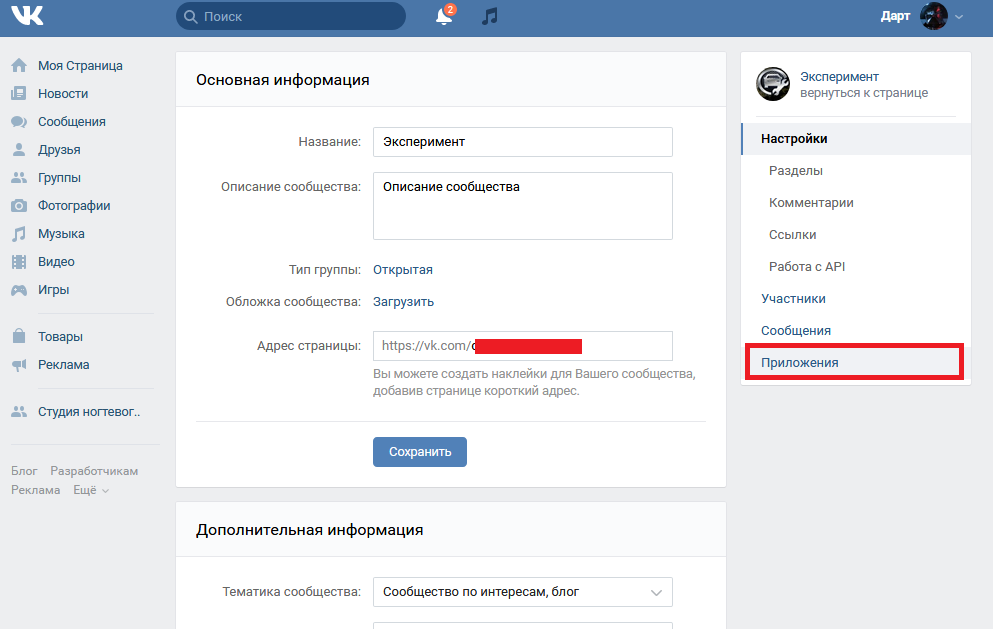 Отыщите
информацию об управлении. Если вы
все сделали верно, то удаленное
мероприятие пропадет из этого списка.
Спустя некоторое время, администрация
ВК удалит пустое сообщество из поиска.
Отыщите
информацию об управлении. Если вы
все сделали верно, то удаленное
мероприятие пропадет из этого списка.
Спустя некоторое время, администрация
ВК удалит пустое сообщество из поиска.
Мероприятия Вконтакте
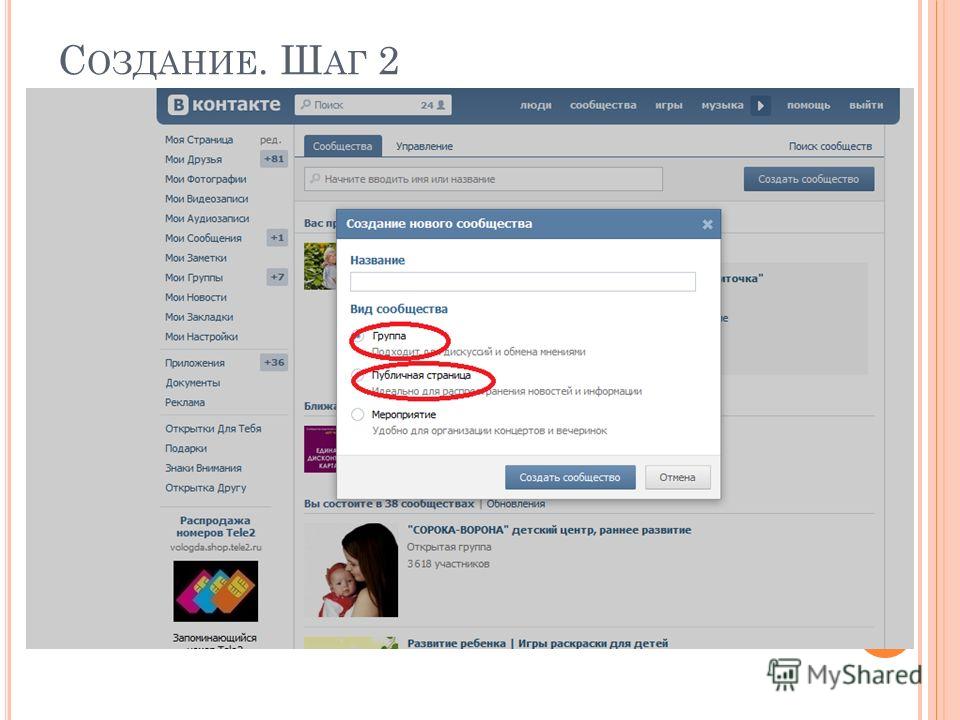
Мероприятия Вконтакте возможно организовывать как отдельно, так и от имени своего сообщества. В любом случае, для организации встречи, вам необходимо открыть раздел управления группами. Коснуться кнопки создания нового сообщества.
Если вы располагаете достаточно большой группой, из которой желаете позвать на новую встречу, тогда рациональнее всего организовывать мероприятие от имени сообщества. Для этого, на страничке управления мероприятием укажите свое сообщество в качестве организатора.
Чтобы как можно скорее набрать на мероприятие
большое количество людей запустите рекламу
в ВК. Это может быть таргетированная реклама,
реклама в больших пабликах со схожими темами,
а также подключение других организаторов
для проведение инвайтинга.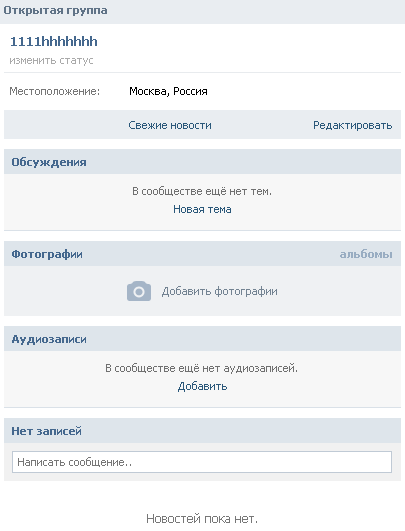
К сожалению, ВКонтакте нет кнопки, позволяющей удалить созданное мероприятие в один клик. И, соответственно, полностью от страницы, на которой вы назначали встречу приглашённым участникам, полностью избавиться не получится. Но можно изменить настройки странички с приглашением на мероприятие таким образом, чтобы она не отображалась в профиле других участников и её нельзя было найти посредством внутреннего поиска соцсети.
Способ #1: изменение даты
1. В своём профиле В Контакте щёлкните в меню «Мои группы».
2. Кликните в разделе «Ближайшие мероприятия» по странице, которую нужно удалить.
3. Перейдите в раздел «Управление сообществом».
4. В опции «Время начала» установите прошедшую дату (например, если сегодня 30-ое марта, установите 20-ое). Клацните в поле по иконке «календарь» и выберите день.
5. Нажмите «Указать время окончания» и аналогичным способом также установите прошедшее число.
Теперь переназначенную по дате встречу, приглашение ВКонтакте не будет видно на личных страницах участников и в вашем профиле.
Способ #2: изменение настроек и удаление контента
1. На страничке мероприятия кликните в ленте «Фотографии».
2. Наведите курсор на фотоальбом и нажмите иконку «Редактировать».
3. Нажмите опцию «Удалить».
4. В открывшейся панели нажмите «Удалить все фото за последнюю неделю».
5. Перейдите в «Аудиозаписи». Поочерёдно в каждой аудиодорожке щёлкните иконку «крестик», чтобы убрать их со страницы.
6. Также, используя штатные средства В Контакте, избавьтесь от остального контента, загруженного в ленту приглашения (видео, заметки).
7. Зайдите в раздел «Управление сообществом».
8. В последнем блоке настроек доступа кликните по графе «Тип встречи» и выберите в ниспадающем подменю «Закрытая».
В остальных опциях этого блока (Стена, Фотографии, Видеозаписи) установите значение «Выключены».
10. Перейдите на вкладку «Участники» и удалите всех приглашённых пользователей (кнопка «Удалить» в панели каждого пользователя).
Вот и всё! Несмотря на то, что страница мероприятия осталась, она уже не выполняет своих изначальных функций — фактически удалена.
Мероприятия в социальной сети «ВКонтакте» — это очень полезный тип сообщества. Вы можете при помощи него назначить встречу, о которой будет напомнено всем участникам. Только после того, как событие пройдет, оно не исчезнет. Иногда это очень мешает. Что предлагает здесь «ВКонтакте»? Как удалить мероприятие? Все лучшие советы и рекомендации будут представлены вашему вниманию. На самом деле, если правильно подойти к решению поставленной задачи, можно без проблем изменить ситуацию. Главное — постараться.
А можно ли?
В первую очередь интересно, есть возможность удаления мероприятия в социальной сети или нет. Вполне вероятно, что здесь не предусмотрено такой функции. Ведь мало кто интересуется, как удалить аудиозапись «ВКонтакте» или фотографию. Об этом давно всем известно за долгие годы существования социальной сети. А вот с мероприятиями все несколько иначе. Все дело в том, что просто так осуществить задумку не получится. Именно по этой причине многие думают о возможностях социальной сети «ВКонтакте». Как удалить мероприятие? Неужели оно навсегда останется? Вовсе нет. Имеют место некоторые хитрости, которые используются на практике очень часто.
Информация
Первый прием — это избавление от информации, которую вы разместили. Причем всей. Под раздачу попадают и фотографии, и аудиозаписи, и аватарка, и видеоролики, и контакты, и темы для обсуждений, если таковые имели место.
Самое главное после всего этого — удалить участников мероприятия. В таком случае страница не исчезнет, но она перестанет отображаться в списке ближайших событий. Можно сказать, о данном мероприятии можно будет благополучно забыть. На этом особенности и секреты не заканчиваются. Можно воспользоваться еще несколькими приемами «ВКонтакте». Как удалить мероприятие? Сделать это не так-то просто. Точнее, как мы уже выяснили, невозможно стандартными методами. Зато можно убрать свое событие из ближайших мероприятий.
Дата
Как именно? Запомните, воплотить задумку в жизнь может только создатель мероприятия. Именно у него есть все средства, которые пригодятся для обмана социальной сети. Для того чтобы избавиться от мероприятия, вам потребуется изменить дату его проведения. Чтобы данное сообщество не беспокоило пользователей, потребуется просто поставить в настройках день, месяц и год проведения мероприятия на любой момент времени, который уже прошел. Это может быть любая дата. Сохраните изменения и радуйтесь достигнутому результату.
Руководители
Как удалить мероприятие «ВКонтакте», если я создатель? Именно такой вопрос интересует некоторых пользователей. Есть еще один небольшой и простой прием, которым можно воспользоваться. Он обязательно поможет вам избавиться от мероприятия. Есть среди участников события такая категория пользователей, как «Организаторы». Именно они помогут нам в решении поставленной задачи. Задумались, над возможными вариантами действий в социальной сети «ВКонтакте»? Как удалить мероприятие? Для этого посетите раздел «Руководители» и отыщите там организатора.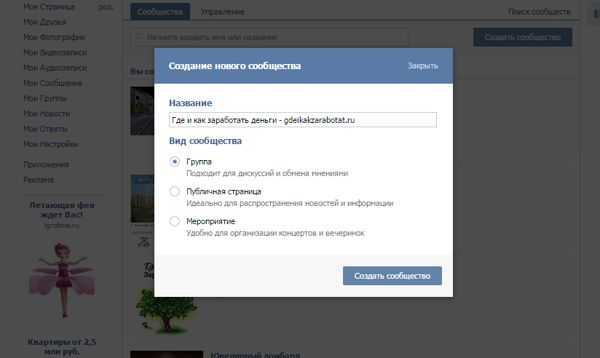 Все, что теперь остается сделать, — удалить его. То есть переместить в раздел обычных участников. Вариант неплохой, но о нем мало кто говорит. Проще воспользоваться изменением даты проведения мероприятия.
Покидаем событие
А как быть, если вы простой участник? Все дело в том, что осуществить задумку вам представится возможным без особых проблем. Почему? Потому что под удалением мероприятия в таком случае подразумевается табу на участие. Отказаться от посещения того или иного места ничуть не труднее, чем ответить, как удалить аудиозапись «ВКонтакте». Все, что вам потребуется, — посетить страничку мероприятия и выбрать там пункт меню «Изменить решение». Он находится под аватаркой. Далее выбираете «Не могу пойти» — и все, дело сделано. Теперь вы не будете числиться в списке участников, а самое мероприятие перестанет у вас отображаться.
Оказывается, все легко и просто. Достаточно знать несколько секретов социальной сети «ВКонтакте», чтобы воплотить задумку в жизнь. Если вы наткнетесь на приложения, предлагающие удаление мероприятий в социальной сети, не верьте им. Это самый обычный развод. Скорее всего, он лишит вас и денег, и рабочего аккаунта. Будьте бдительны! И помните, что при создании того или иного события полностью избавиться от него не получится! Кстати, есть еще один способ, которым можно воспользоваться в сети «ВКонтакте». Как удалить мероприятие? Сделайте его закрытым в настройках. Не забудьте удалить всех участников!
Многие люди знают о существовании мероприятий/собраний/встреч во ВКонтакте, но часто недооценивают всю выгоду, которые они могли бы извлечь из данного инструмента. В сегодняшней статье мы подробно поговорим на тему встреч, а также расскажем, как создать мероприятие в группе ВКонтакте.
Для проведения онлайн-акций можно назначать встречу, таким образом, можно найти новых людей. Назначение онлайн встреч ВК – это интересный бизнес инструмент, которым пока мало пользуются, потому что организовать мероприятие или встречу нужно уметь.
Начнем, пожалуй, с определения. Мероприятие (или встреча) ВК – это отдельный вид сообществ, предназначенный для привлечения людей на определенные события. Например, собрание, концерт, день рождения, тренинг и т.д.
В последнее время мероприятия все чаще используют для продвижения в онлайн-сфере и инфо-бизнеса (проведение различных вебинаров, тренинов, онлайн-курсов и т.д.). Но также, люди их используют их и в других сферах деятельности, в частности с целью привлечения внимания.
Многие по-прежнему используют паблики или группы для всего этого, хотя гораздо эффективней было бы создать встречу. Но мы надеемся, что после прочтения нашей статьи вы осознаете всю полезность данного инструмента и найдете ему применения в своей работе.
Ваши возможности при создании встречи ВК
Создав страничку-мероприятие, вы сможете воспользоваться следующими преимуществами:
- В отличие от групп, сюда можно приглашать участников своих сообществ – по 5000 приглашений в сутки.

- Но если вы приглашаете именно своих друзей, тогда тут все по стандарту – не более 40 приглашений в сутки.
- Когда до начало вашего события будет приближаться, все, кто нажал «Пойду» или «Возможно пойду» получат уведомление. Таким образом, вам не нужно беспокоиться о напоминаниях и о том, что кто-то может забыть.
- Пользователи ВКонтакте гораздо охотнее будут смотреть информацию на внутренних страницах ВК, чем на других посторонних сайтах (боязнь получить вирус, спам и т.д.).
- Очень удобно в ситуациях, когда ваше событие проводиться повторно. Так как есть возможность изменить дату на новую. Таким образом, вам не придется создавать встречу заново, а люди снова получат уведомление.
- Все, что будет опубликовано на стене мероприятия, также появится в ленте новостей. Здесь все работает, как в обычных группах.
- Интерфейс подстроен именно под проведение того или иного события. Это довольно удобно. В пабликах же это выглядело бы в виде обычного поста.

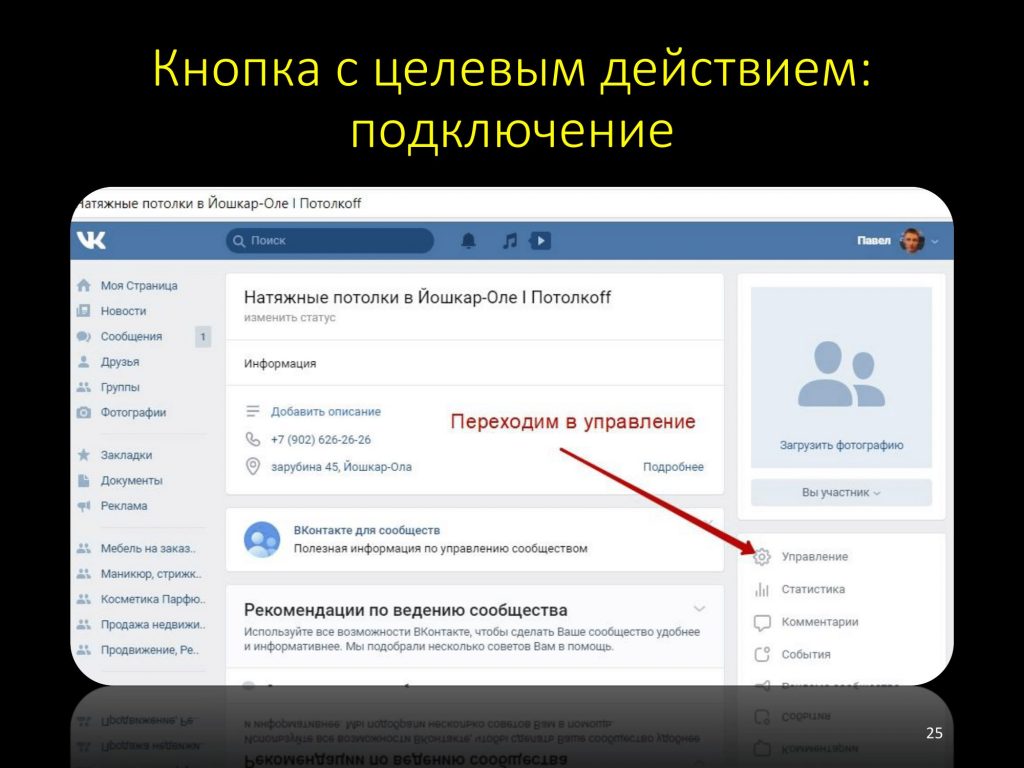
Как видите, здесь есть ряд своих преимуществ, которыми не обладает ни одни другой инструмент. Именно поэтому встречи являются одними из наиболее эффективных способов привлечения людей на то или иное событие.
Как создать встречу или мероприятие ВКонтакте
Процесс создания встречи довольно прост. Он ничем не отличается от создания обычного паблика или группы.
Давайте же перейдем к самой инструкции:
- Зайдите в «Группы» и нажмите кнопку «Создать сообщество».
- В появившемся окне введите название и выберите тип – мероприятие.
- Ниже выберите тематику.
- Нажмите кнопку «Создать сообщество».
После проделанных действий встреча будет создана. Теперь наша задача настроить ее и начать приглашать людей.
Настройки встречи ВК
Если вы проделали все действия из инструкции выше, то вас должно было перенаправить на страницу настроек созданного мероприятия.
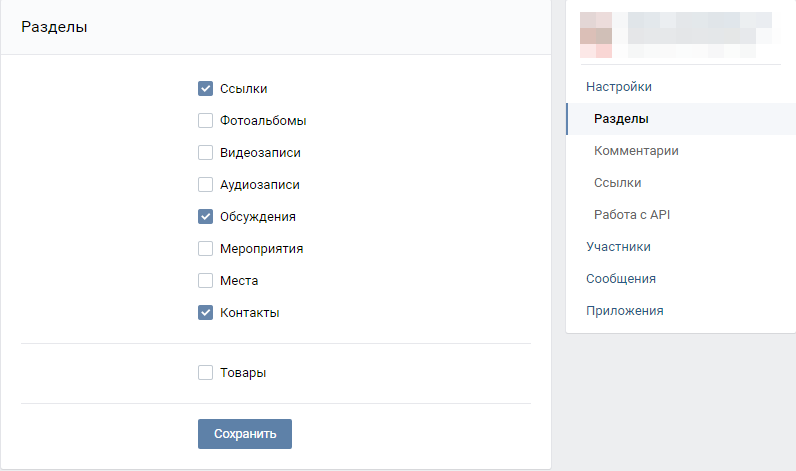
Справа находятся основные разделы:настройки, разделы, комментарии, ссылки, работа с API
, участники, сообщения, приложения.
Главный раздел – это «Настройки». Выглядит он так:
Здесь настраивается вся необходимая информация. Давайте поговорим об это более подробно:
- Название. Здесь вы сможете в любой момент сменить название вашего события.
- Описание. В этом поле вам необходимо будет добавить дополнительную информацию. Например, написать более детально, что будет происходить на мероприятии, условия участия и т.д.
- Тип встречи. Вы сможете выбрать один из двух типов:
- Открытая – может участвовать любой желающий;
- Закрытая – участие можно принять только по приглашению от администратора. Эта функция в основном используется в ситуациях, когда необходимо пригласить ограниченный круг лиц.
- Обложка сообщества. Нажав кнопку «Загрузить» вы сможете добавить обложку вашей встречи. Здесь все, как в обычной группе.
- Адрес страницы. Здесь можно отредактировать адрес страницы вашей встречи. Вместо числовогоID
впишите красивое название.
- Тематика сообщества. Вы ее указывали при создании, но при желании сможете поменять в любой момент времени.
- Возрастные ограничения. Этот пункт предназначен для ограничения доступа по возрастному критерию. Данная функция играет роль дисклеймера.
- Веб-сайт. В эту строку вы можете добавить URL -адрес сайта, где люди смогут получить более детальную информацию, купить билет, подать заявку и т.д.
- Организатор. В качестве организатора мероприятия можно указать, как пользователя, так и сообщество. Также нажав кнопку «Контактные данные» появятся два поля: один для телефона, второй для e –mail .
- Время начала. Здесь можно указать дату и время начала события. Его также можно отредактировать. А нажав кнопку «Указать время окончания», можно указать дату и время окончания события.
- Местоположение. Этот пункт необходим для реальных встреч (не онлайн). По умолчанию будет указан город создателя мероприятия, но его можно поменять.


Чтобы все изменения вступили в силу, нажмите кнопку «Сохранить».
При работе со встречами некоторые руководители часто допускают ошибки и сталкиваются с определенными проблемами.
- Активно ведите свое мероприятие: добавляйте и обновляйте контент. Не стоит считать, что создания мероприятия и приглашения людей достаточно. Чем более активным и интересным будет сообщество, тем больший интерес оно будет вызывать у людей.
- Добавляйте медиа-контент с ваших прошлых встреч (если есть). Например, видео или фотографии.
- Если есть дополнительные сайты или группы, тогда добавьте ссылки на них в блок «Ссылки».
- Ежедневно приглашайте новых участников.
- Заполните в настройках все поля, которые только возможно,дабы у людей возникало как можно меньше вопросов. Бывают ситуации, когда люди боятся или стесняются спросить дату, место и др. информацию. Вследствие чего, не посещают встречу.
Итог
Итак, мы рассмотрели тему мероприятий во ВКонтакте: как создавать, как настраивать, какие есть плюсы и какими возможностями обладают. Теперь вы знаете отличный способ привлечения людей на то или иное событие.
Надеемся, наша статья была полезной для вас.
Как выйти из мероприятия в вк : Радиосхема.ру
1. Удалите из него всё содержимое: участников, альбомы, темы обсуждений, видео, аудиозаписи и другую информацию.
2. Если это группа, сделайте её частной. Если публичная страница, переведите её в группу с помощью кнопки под аватаркой сообщества. После этого сделайте группу частной.
3. Выйдите из сообщества, нажав на кнопку Вы участник > Выйти из группы.
Пустое сообщество без участников не будет надоедать, о нём можно смело забыть. При этом упоминания сообщества и комментарии от его лица всё равно останутся, если их не удалить отдельно.
Некоторое время назад наш сайт рассказывал о том, как создать мероприятие. Мероприятие может быть необходимо в том случае, если вы, к примеру, захотели пригласить друзей на день рождения. Но праздник закончился, а мероприятие никуда не делось. Как его удалить?
На самом деле мероприятие удалить невозможно, как и невозможно удалить группу или публичную страницу. Единственное, что вы можете сделать, это удалить его из списка сообществ. Как это правильно сделать?
Зайдите на страницу мероприятия и нажмите «Управление сообщество».
В настройках во вкладке «Информация» делаете тип встречи закрытым и сохраняете изменения. Если мероприятие уже является закрытым, не делаете ничего.
Это необходимо для того, чтобы ваше мероприятие было недоступно для сторонних пользователей ВК.
Возвращаетесь на главную страницу мероприятия и нажимаете «Убрать из списка».
Мероприятие убрано их списка. Если кто-то посторонний зайдет на его страничку, то увидит такое сообщение:
К сожалению, удалить мероприятие из группы ВКонтакте штатными средствами администрирования группы невозможно. Тем не менее, от отдельных мероприятий в группе избавиться можно. А если избавиться от всех, то блок «Мероприятия» в группе сам исчезнет.
Для начала небольшая предыстория. Не повторяйте ошибок.
Есть у меня группа https://vk.com/artemvm84, посвящённая курсам 1С Бухгалтерии. Группа коммерческая.
Как-то на начальном этапе развития группы я решил создать мероприятие для добавления туда информации о текущих акциях на обучение (скидки и прочее). В результате у меня получилось 3 мероприятия.
Акции прошли, а мероприятия остались. Избавился я от них следующим образом.
Нужно открыть мероприятие. Затем заходим в «Управление сообществом» (именно мероприятия, а не группы!).
Далее смотрим участников мероприятия. Там есть вкладка «Руководители», а на ней указан организатор мероприятия.
В отличие от группы, у мероприятия организатора изменить можно! Просто меняете его с вашей группы на что-то иное, и проблема решена!
Помогает 100%. Я так избавился от всех мероприятий в своей группе ВКонтакте и больше их там не создаю. Можете проверить (ссылка выше).
Если не получилось — плохо пробовали. Картинок не привожу по причине отсутствия ненужных мероприятий в группе.
Много вопросов на эту тему есть в интернете, но ответ на вопрос «как ОКОНЧАТЕЛЬНО и ПОЛНОСТЬЮ удалить мероприятие из группы ВКонтакте» знают, похоже, единицы, да и то молчат. Сам искал информацию на эту тему, но исчерпывающего ответа не нашёл. Пришлось решить проблему самому.
Мероприятие из группы ВКонтакте удалить МОЖНО!
Даже в самом ВКонтакте неоднократно встречается ответ вроде: «к сожалению, мероприятие удалить из группы нельзя.» Это неправда. Удалить его очень даже можно, причём насовсем. Есть рекомендации вроде: «удадите все посты, участников и т.д». Это вовсе не обязательно!
Прежде расскажу небольшую предысторию. Возможно, это поможет кому-то избежать подобных ошибок в будущем. Если неинтересно — переходите к следующему заголовку.
Есть у нашего сайта официальная группа ВКонтакте, посвящённая курсам 1С Бухгалтерии. Группа коммерческая. Как-то на начальном этапе развития группы я решил создать мероприятие для добавления туда информации о текущих акциях на обучение (скидки и прочее).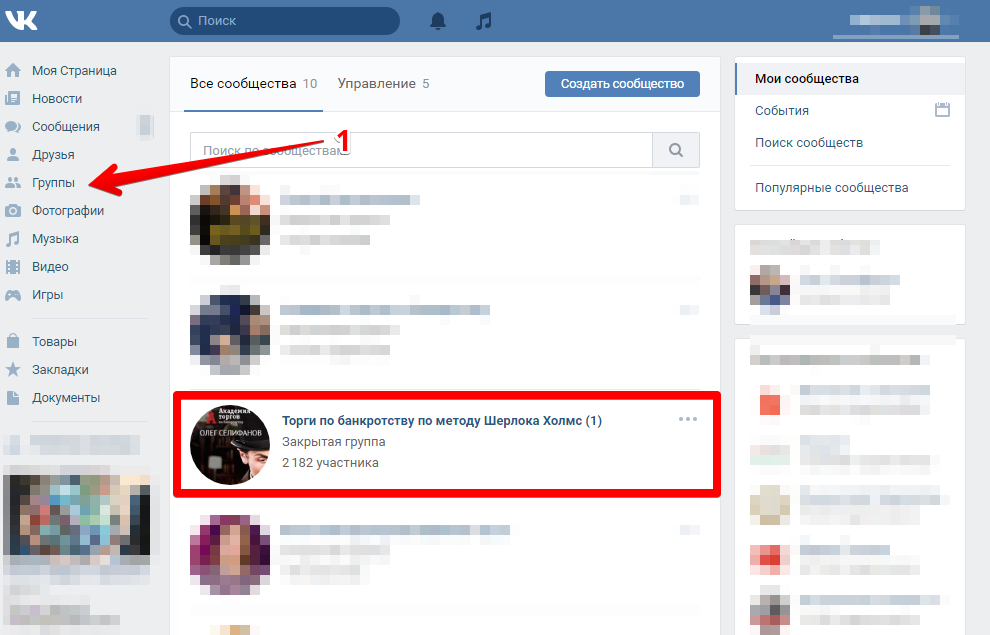 В результате у меня получилось 3 мероприятия (не сразу, конечно).
Акции прошли, а мероприятия остались. Избавился я от них следующим образом.
Как удалить мероприятие из группы
Мероприятие в группе ВКонтакте — это как-бы мини-сообщество и у него, как и у группы, есть управление! Вот этим и стоит воспользоваться.
Нужно открыть мероприятие. Затем заходим в «Управление сообществом» (именно мероприятия, а не группы!). Далее смотрим участников мероприятия. Там есть вкладка «Руководители», а на ней указан организатор мероприятия.
В отличие от группы, у мероприятия организатора изменить можно! Просто меняете его с вашей группы на что-то иное, и проблема решена! Если процедуру проделать со всеми мероприятиями, то этот блок в группе сам исчезнет (скрыть его при наличии хотя бы одного мероприятия невозможно).
Помогает 100%. Я так избавился от всех мероприятий в своей группе ВКонтакте и больше их там не создаю. Можете проверить (ссылка выше или справа на сайте). Если не получилось — плохо пробовали. Картинок не привожу по причине отсутствия ненужных мероприятий в группе, да и сложных операций тут нет.
Если не сложно — поделитесь ссылкой на статью, а то такие вот вопросы до скончания веков будут возникать.
[нажмите на картинку для увеличения]
Справка: как сохранять фото с сайтов
Подведём итоги
Прежде чем создавать мероприятие в группе ВКонтакте, хорошо подумайте, а нужно ли оно вам. Возможно стоит сделать обычный пост в группе и закрепить его? В любом случае мероприятия ВКонтакте создавать стоит только если это действительно нужно — какое-то важное событие. Лучше подумать ДО, чем потом это мероприятие удалять.
Обновлено — 20 августа 2017 в 19:26
p, blockquote 1,0,0,0,0 —>
p, blockquote 2,0,0,0,0 —>
p, blockquote 3,0,1,0,0 —>
Как выйти из группы Вконтакте
1. Со своей страницы переходим в раздел «Мои группы» .
p, blockquote 4,0,0,0,0 —>
2. Выбираем группу, которую хотим покинуть.
p, blockquote 5,0,0,0,0 —> adsp-pro-2 —>
3. Под аватаркой группы жмём «Вы состоите в группе» и «Выйти из группы» :
p, blockquote 6,0,0,0,0 —>
p, blockquote 7,1,0,0,0 —>
- В любой момент Вы можете обратно вступить в группу Вконтакте;
Как выйти со всех групп Вконтакте
p, blockquote 8,0,0,0,0 —>
3. После установки делаем релог аккаунта — выходим со своей страницы и снова заходим.
p, blockquote 9,0,0,0,0 —>
p, blockquote 10,0,0,0,0 —>
4. Далее заходим в «Мои группы» и жмём «Покинуть все»:
p, blockquote 11,0,0,1,0 —>
p, blockquote 12,0,0,0,0 —>
p, blockquote 13,0,0,0,0 —>
Вот такой простой способ выхода со всех сообществ. Не нужно скачивать программы для Вконтакте, достаточно этого расширения.
p, blockquote 14,0,0,0,0 —> p, blockquote 15,0,0,0,1 —>
VKopt — отличное расширение для Вконтакте, содержащее в себе много полезных дополнений.
Активные пользователи социальных сетей часто нуждаются не только в создании групп и сообществ, но и в их удалении. Причин этому множество, не будем в них углубляться, а лучше расскажем, как удалить группу Вконтакте, которая вдруг оказалась не нужной. Однако заметим, что если вы удаляете группу из-за сложностей с ее ведением и наполнением, то рекомендуем вам не торопиться и обратить внимание на этот сервис — он снимет с вас это тяжелое бремя и позволит избежать удаления.
Далее вас ждет детальная пошаговая инструкция, которая сделает работу с социальной сетью еще проще. Итак, приступим.
Ищем раздел «Управление»
Прежде всего, вам необходимо войти в социальную сеть с помощью своего логина и пароля. Помните, что сайт Вконтакте уже давненько переехал на новый адрес и зайти на него можно по ссылке vk.com. После того, как вы оказались на своей странице заходите в раздел «Группы» — «Управление». Теперь перед вами находятся все группы, которые вы администрируете.
Выбирайте группу, которая вам неугодна и начинайте работу. Для того чтобы ее удалить, прежде всего, вам придется удалить всех ее участников. Контент удалять не нужно, ведь это может занять огромное количество времени. Впрочем, если в вашей группе больше сотни участников, то процедура их удаления заберет у вас огромное количество времени. Запасайтесь терпением, ведь делать это надо вручную.
Удаляем всех участников
Для того чтобы удалить участников необходимо зайти в раздел «Управление страницей».
Перед вами откроется администраторская часть, которая позволяет менять основную информацию о вашей группе, в том числе управлять ее участниками. Переходите в раздел «Участники».
Перед вами откроется страница, на которой вы можете управлять участниками своей группы. В нашем случае управлять, значит, удалять. Возле каждого имени есть кнопка «Удалить из сообщества». Чтобы удалить участника достаточно на нее нажать.
Удаляем себя из группы
Вот и все, участник удален. Такую же процедуру вам придется сделать с каждым из них. Главное помнить, что удалять себя из группы надо в последнюю очередь, иначе вы не сможете довести процедуру до конца, и сама группа останется активной.
После того, как участников не станет, удалите основную информацию. Это можно сделать также через раздел «Управление». Там же измените тип группы из открытой в закрытую и поменяйте ее название.
Только после этого удаляйтесь из нее сами. Далее обновите страницу и проверьте, удалилась и группа из вашей страницы, а именно из раздела «Группы» — «Управление». Она должна исчезнуть из этого списка.
Не ждите, что перед вами появится заветная кнопка «Удалить». Такой функции Вконтакте не предусмотрено. Через некоторое время, пустую, и никем не затребованную группу без участников удалит администрация социальной сети.
Как выйти из мероприятия в вк
Как работать с мероприятиями и встречами ВКонтакте
Время на прочтение: 5 минут(ы)
Самая горячая ЦА — это люди, которые уже пользовались похожими услугами, которые вы предлагаете. Часто таких пользователей собирают в группы-мероприятия. Это особенно популярно в событийном маркетинге, обучении и других нишах. Об этом будет в конце статьи, обязательно дочитайте, чтобы найти несколько идей.
Если вы давно в нише, то наверняка уже имеете список таких мероприятий (ваших или конкурентов).
Лайфхак: В свадебной индустрии можно в обычном поиске найти ссылки на регулярные выставки в нужном городе и график их проведения.
Если вы только погружаетесь в проект, придется кропотливо поработать.
Как найти мероприятия в ВК
Технически мероприятия в ВК организуются в виде групп, поэтому искать будем сообщества в форме Мероприятий или Предстоящих мероприятий.
Лайфхак: Подумайте, какие мероприятия будут более полезны в вашей нише: уже прошедшие или предстоящие. Это поможет сэкономить время и более точно подобрать ЦА.
Проще всего находить сообщества по ключевому слову, которое может находиться в разных разделах сообщества.
Используем основные инструменты TargetHunter:
- Поиск > Сообщества > Ключевая фраза — поиск по ключевому слову в названии
- Поиск > Сообщества > Статус — поиск по ключевому слову в статусе
- Поиск > Сообщества > Описание — поиск по ключевому слову в описании
Давайте найдем предстоящие мероприятия по йоге.
Используем инструмент Поиск > Сообщества > Ключевая фраза. В поле для ключевых фраз вводим слово йог, Тип сообщества выбираем Предстоящие мероприятия. Больше никакие параметры не меняем, запускаем парсер.
Лайфхак: При поиске сообществ геоположение можно не выбирать. Если нужны будут пользователи с определенным гео, это можно сделать уже в рекламном кабинете.
В результате выполнения задачи мы соберем все мероприятия, которые состоятся в будущем, в названии которых было слово йогЛайфхак: Если выгрузить найденные сообщества в файл CSV, то с помощью поиска и фильтров можно найти интересные моменты. Например, в нашем случае, среди всех мероприятий по йоге мы можем найти те, которые предназначены для инструкторов йоги. Для этого в столбце Название сообществ применим фильтр по слову инструктор.
Обязательно просмотрите полученные результаты, наверняка вы найдете какие-то нюансы и в своей нише.
Лайфхак: Если у вас вместо нормального текста открылись какие-то нечитаемые символы, вот вам алгоритм от нашего саппорта:
- Открывайте Excel. Не файл, который получили, а именно саму программу. Жмякаете на ярлычок программы или находите в меню Пуск — Программы
- Переходите во вкладку Данные, слева увидите кнопочку Из текста
- В открывшемся окне указывайте видимость всех файлов
- Выбирайте нужный эксель-файл
- Откроется мастер импорта. Указывайте разделитель и кодировку UTF-8 (или любую другую, в которой данные приобретут человеческий облик)
Все, теперь с документом можно нормально работать.
Итак, на данном этапе нашли предстоящие мероприятия по йоге. Переходим к сбору участников.
Как собрать участников мероприятий
Прежде чем начать сбор участников мероприятий, отметим важный момент.
Обязательно собирайте базы для исключения. Зачем это нужно делать? Во-первых, отсечете нецелевую аудиторию. Во-вторых, зачем показывать свою рекламу возможным конкурентам?
Сделать это очень просто.
Идем в инструмент Сбор > Контакты сообществ. Во входных данных из истории задач берем найденные сообщества по йоге. Больше никакие параметры не меняем, запускаем парсер.
Таким образом мы найдем организаторов или представителей нужных нам групп, которых потом добавим в исключение в рекламном кабинете.
Переходим к сбору участников.
У мероприятий есть два вида участников: помните, когда вступаешь в такое сообщество, то можно выбрать вариант Пойду (участники) или Возможно пойду (возможные участники). Таких людей лучше собирать в отдельные базы, т.к. это ЦА разной степени теплоты. Работать будем в одном инструменте, но выполним две разные задачи.
Открываем вкладку Сбор > Участники. Во входные данные вводим найденные мероприятия по йоге. В разделе Каких участников собирать, сначала выбираем Участники.
Можно поставить галочку возле опции Собрать участников из сообщества, если оно скрыло участников (архив). В этом случае сбор может проходить медленнее, данные будут собираться на тот момент, когда общество не скрыло участников.
Даем понятное название задаче и запускаем парсер.
Аналогичным образом в этой же вкладке собираем Возможных участников.
Итак, на данный момент мы нашли предстоящие мероприятия по йоге и собрали их администраторов для исключения. Собрали в отдельные базы участников и возможных участников, которые были в группе на момент сбора данных.
Что делать дальше? Настраиваем TargetHunter, чтобы он автоматом собирал новеньких участников.
Как автоматически собирать участников мероприятий
Крутость TargetHunter в том, что он может работать, когда ты отдыхаешь или вообще закрыл ноутбук. Базы не потеряются, парсинг не оборвется, это точно.
Итак, давайте настроим автоматический сбор новых участников в нужные нам группы.
ВАЖНО: Для этого нам нужен тариф Автоматизация.
Работать будем во вкладке Активности > Вступления.
ВАЖНО: Лимит на отслеживание вступлений — 500 сообществ.
Чтобы не забить весь лимит сразу, можно провести постфильтрацию найденных сообществ.
Используйте вкладки:
- Инструменты > Фильтр сообществ
- Анализ > Вступления
Если сообщества только недавно созданы и их сложно проанализировать, можно поставить на отслеживание все найденные сообщества и наблюдать за ними.
Начнем работу.
Открываем вкладку Активности > Вступления. Жмем Создать кампанию, в которую добавим найденные сообщества. В открывшемся окне выбираем мероприятия по йоге. Выбираем, куда будем сохранять результат: в облачный список и/или сразу в рекламный кабинет. Даем название кампании и запускаем ее.
С этого момента TargetHunter будет отслеживать новичков и добавлять их в облачный список или сразу в рекламный кабинет.
Не забывайте наблюдать за сообществами, которые отслеживаете. Если за какое-то время в сообществе не будет движения (не будет вступлений), то его можно смело удалять из кампании на отслеживание. Так вы освободите себе лимит для отслеживания других сообществ.
Итак, мы разобрались, как находить нужные нам мероприятия и собирать их участников на автомате.
Как использовать базы участников мероприятий
В каких нишах хорошо заходят мероприятия? Самое очевидное — концерты.
Найдите мероприятия, посвященные концертам исполнителей, соберите их участников и возможных участников по отдельности. Фанатам можно предлагать посетить ваш концерт, если он похож по стилю на того исполнителя, чьи встречи вы нашли.
Можно предлагать мерч или сувениры с кумиром пользователей. А можно пойти дальше и предложить родственникам фанатов (только родственников сначала надо найти с помощью Сбор > Родственники) сделать подарок на др именинника (и дни рождения фанатов тоже надо собрать заранее с помощью Сбор > Дни рождения), который будет связан с их увлечением.
Психология, эзотерика, астрология и прочие «мягкие» ниши
Пользователи, кто уже бывал на таких тренингах (платных или бесплатных), охотно проходят подобные мероприятия у других тренеров. Не забывайте отдельно собирать Участников и Возможных участников.
Инфобизнес (обучение по любым направлениям)
Это просто золотая жила, особенно сейчас, когда все ушли в онлайн. Ищите участников мероприятий в вашем направлении и предлагайте свои услуги (не обязательно из такой же области, это могут быть сопутствующие направления).
ЗОЖ, йога, диеты, правильное питание
Здесь тоже находите постоянных поклонников направления и предлагайте свои товары или услуги.
Свадьба
Есть регулярные выставки, на которые приглашаются будущие молодожены. Однако на таких мероприятиях будет больше всего ваших конкурентов (специалистов свадебной индустрии). В первую очередь важно собрать таких специалистов (фотографы, видеографы, ведущие, продавцы платьев и украшений и т.д.), чтобы затем добавить их в исключения.
Не забываем так же ставить в исключения админов мероприятий и тех, кто уже состоит в этих встречах (это могут быть молодожены, кто когда-то вступил в группу и не вышел до сих пор, или хитрые маркетологи).
Вот всего лишь несколько идей применения данных алгоритмов.
Пробуйте все возможности TargetHunter, придумывайте свои связки и находите ЦА даже в самых труднодоступных местах.
Удачной охоты!
Автор: Лариса Крутикова
Авторизуйтесь через ВК и введите промокод BLOGTH для новых пользователей – 2 дня тарифа «Автоматизация» бесплатно + месяц в подарок при оплате любого тарифа минимум на месяц.
Красивое оформление группы вк. Информация о предстоящих мероприятиях
Графические элементы в оформлении сообщества Вконтакте захватывают внимание посетителя, удерживают его, а также повышают узнаваемость группы или паблика среди тысяч аналогичных сообществ. Кроме этого, графическое меню облегчает навигацию по разделам группы, помогая участникам и другим пользователям социальной сети ориентироваться в структуре большого сообщества.
Поиск в ВК или просмотр портфолио дизайнеров покажет много удачных примеров оформления групп Вконтакте, от которых можно отталкиваться при подборе меню обложки для своего сообщества.
Используются следующие размеры оформления группы Вконтакте:
- Обложка страницы показывается вверху, на всю ширину паблика, размер 1590 х 400 пикселей;
- Большой аватар — вертикальный баннер 200х500 px (соотношение сторон 2:5), показывается справа вверху;
- Маленькая аватарка, круглая картинка, показывается в каждом сообщении группы, размер 200х200 пикселей.
- Изображение меню для группы Вконтакте, ширина 510 пикселей, высота — 307 (чтобы нижний край меню красиво совпадал с низом большой аватары справа).
Если в настройках сообщества загружено изображение обложки, то большой аватар справа не показывается.
Как сделать шапку для группы Вконтакте самостоятельно
Чтобы шапка сообщества выглядела красиво, все ее графические составляющие должны быть оформлены в одном стиле (набор цветов, логотипы, шрифты) или быть частью одной картинки. При оформлении группы Вконтакте самостоятельно, первый шаг — подготовить фоновое изображение. Это может быть тематическая картинка с бесплатных фотобанков (например, pixabay.com).
Открой картинку в графическом редакторе. Обрежь или масштабирую до размера: длина 1590 px, высота 400 px.
Далее можно нанести необходимые надписи (название группы, слоган, призыв вступать в сообщество). Теперь нужно загрузить обложку в сообщество, для этого зайди в пункт меню «Управление сообществом»:
Кликни по надписи «Загрузить» в поле «Обложка сообщества».
В следующем окне выбери ранее подготовленный на компьютере файл обложки, и кликни по «Сохранить и продолжить».
Теперь в твоей группе будет новая обложка. Учитывай, что в этом случае вертикальная картинка большой аватарки справа показываться уже не будет.
- Картинка или фото должно соответствовать тематике сообщества.
- Используй изображения высокого качества.
- Не нарушай чужие авторские права на изображения (в настоящее время бесплатные стоки предлагают большое количество и фотографий и иллюстраций).
- Не перегружай обложку деталями.
- Если помещаешь на шапку фото человека, то лучше, чтобы он смотрел не на посетителя, а на самый важный элемент на странице (меню, адрес сайта, сообщение об акции, призыв).
- Используй качественные шрифты и проверяй, чтобы надписи были разборчивы при любом масштабе.
Размеры шапки в паблике Вконтакте в новом дизайне
После того как произошел редизайн данной социальной сети, появился новый элемент оформления — обложка. Это большое изображение горизонтальной ориентации размером 1590 на 400 пикселей. Шапка для группы Вконтакте является статической картинкой. Достаточно большой, чтобы разместить на ней и яркую, запоминающуюся фотографию или картинку и название паблика, слоган компании, имя сайта, расписание работы и другие надписи.
Как сделать меню для группы ВК в новом дизайне
Процесс оформления меню группы Вконтакте состоит из следующих этапов:
- Подготовка списка ссылок меню (это могут быть страницы, разделы сообщества или внешние сайты).
- Подготовка фоновой картинки.
- Нанесение на фоновое изображение надписей и «кнопок» меню.
- Нарезка изображения на части.
- Включение wiki-страницы.
- Загрузка графического меню и форматирование его wiki-разметкой.
Фоновая картинка должна быть шириной 510 пикселей, а высота зависит от количества и размещения пунктов меню. Для работы с изображениями понадобится растровый графический редактор, ниже показаны примеры с использованием бесплатного и легкого Paint. Net.
Net.
Сразу следует планировать размещение пунктов меню так, чтобы картинку можно было нарезать на фрагменты одинакового размера. Это важно для того, чтобы меню нормально масштабировалось на экране смартфонов или планшетов.
Вертикальное меню сообщества ВК с пунктами в один столбик
Открой картинку в редакторе. Инструментом редактора «Текст» напиши пункты меню поверх фона. Чтобы надписи меню были заметны, их можно выделить несколькими способами:
- Обвести рамкой;
- Изменить цвет фона под буквами;
- Добавить буквам тень.
Ниже на скриншоте каждый пункт выделен одним из способов.
Следующий шаг — нарезка изображения на части:
Процесс нарезки изображения также можно выполнить с помощью удобного онлайн-инструмента www.imgonline.com.ua/cut-photo-into-pieces.php .
Далее в меню «Управление сообществом» зайди в пункт «Разделы» и в пункте «Материалы» выбери «Ограниченные» (это значит, что страницы создавать и редактировать сможет только администратор группы).
Нажми сохранить и перейди на главную группы. Возле раздела с информацией о группе появился пункт «Свежие новости».
Перейди в этот раздел и нажми редактировать. Измени заголовок на «Меню» а потом нажми на пиктограмму фотоаппарата, чтобы добавить изображение.
Щелкни по добавленной картинке и в окне свойств укажи ссылку на нужный раздел.
Вконтакте автоматически уменьшает изображения до 400 пикселей и вставляет лишние тэги. Чтобы исправить это нужно перейти в режим редактирования разметки.
Каждый тэг изображения начинается «[[» и заканчивается «]]», состоит из трех частей, разделенных знаком «|»: ID изображения, свойства и ссылка. Нужно откорректировать размеры картинок и вставить в их свойства тег «nopadding». Свойства картинок перечисляются через «;».
После сохранения изменений создание меню завершено.
Меню с горизонтальным или многострочным расположением пунктов
В этом случае подготовка изображений выполняется также, но с разрезанием исходника и по вертикали. Нарезанные фрагменты загружаются через интерфейс редактирования страницы. Взаимное положение прямоугольных фрагментов устанавливается с помощью табличной разметки wiki в ВК. Каждый тег изображения с ссылкой, описанный в предыдущем разделе, помещается внутрь ячейки таблицы.
Правила оформления таблицы:
- Начало обозначается символом «{|», конец таблицы — «|}».
- Дополнительные свойства указываются после «|~»
- Новая строка начинается с «|-».
- Каждая ячейка отделена «|».
Для исключения лишних пробелов нужно указать параметры таблицы «fixed nopadding noborder». Разметка графического меню из 2 столбцов и 2 строк выглядит так:
А само меню в группе:
Размер аватарки группы в новом дизайне для оформления паблика ВК
В сообществах Вконтакте используется два варианта аватарки:
- Большой прямоугольный баннер 200 на 500 точек, показывается справа вверху, если не загружена обложка.
- Миниатюра 200х200 пикселей, показывается в постах и в обсуждениях в виде кружочка.

И снова здравствуйте. Никогда не устану это говорить) Любим мы у нас в студии свободное общение с нашими пользователями, ну т.е. когда ты не озадачен рамками, в которые тебя поставили, чтобы написать нужную статью. На этом сайте мы общаемся только на интересные нам темы и рассказываем вам о них. И так, в предыдущей статье из серии обучающего материала про Вконтакте, мы создали группу VK и немного поговорили о ее продвижении. Но все таки, если говорить честно, это еще не всё, предоставляемый нам функционал группы в соц. сети позволяет оформлять группу или паблик очень интересно и даже профессионально. Так что в этой статье мы расскажем как красиво оформить группу VK и сделать для нее красивое меню.
Для оформления групп используется WIKI разметка. В этой статье мы не будем сильно углубляться в нее, т.к. если все смешать в одной статье, то мы вас совсем запутаем друзья, а у нас задача иная. Про wiki разметку мы подробнее расскажем в следующей статье, хорошо? Тогда продолжим.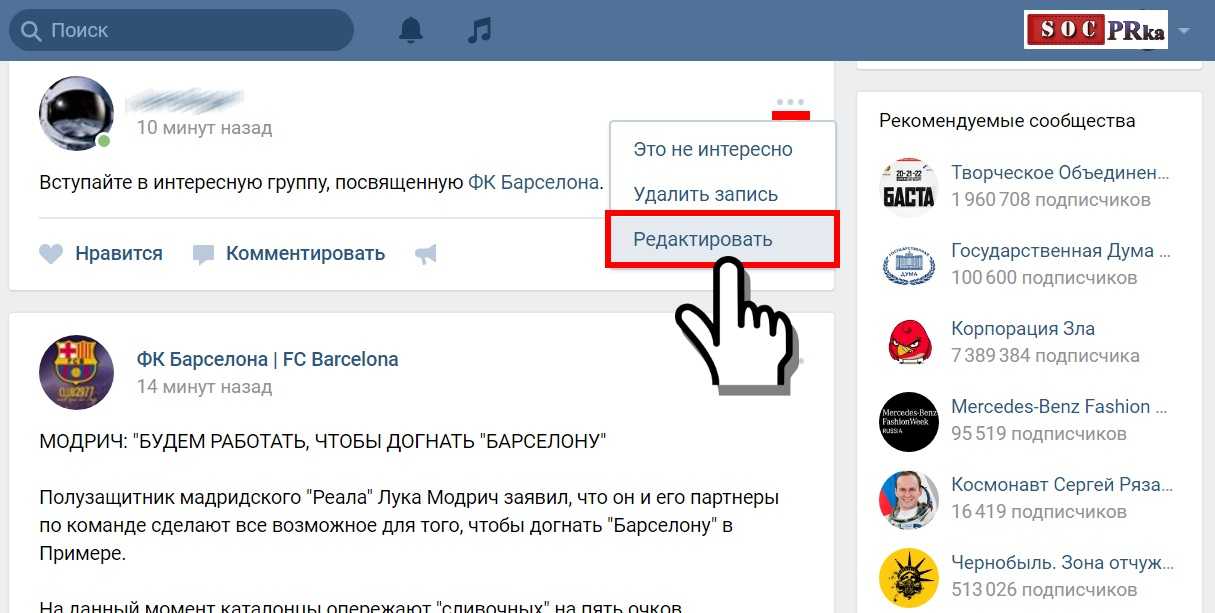
В этой статье нам тоже не обойтись без Wiki, но мы ее тут используем по минимуму, поэтому сильно не вникайте)). Для начала нам нужно создать интерактивное меню вашей группы, для этого нужно произвести подготовительные действия. Для начала, давайте изменим кое-какие настройки в группе. Заходим в «Управление сообществом», затем в «Обсуждения», и тут нам с вами необходимо подключить «Материалы» и сделать обсуждения открытыми, как показано на картинке
Готово! Далее начнем готовить изображения. На этом этапе желательно уметь работать с графическими редакторами, в противном случае нужно будет обращаться к фрилансерам, а это трата ваших денег. Лучше конечно этому научится, это совсем не сложно и тем более вам это еще не раз пригодится. Мы покажем выполнение этого этапа на photoshop, хотя все тоже самое вы можете проделать в любом другом редакторе.
Делаем шаблон для группы VK как на картинке ниже.
Меню будет размещаться в окне A, его размеры могут отличаться от тех, которые показаны на изображении. Тут все зависит от того, какие у кнопок Вашего меню будут размеры. В нашем варианте мы предложили сделать в строчку по одной кнопке. Если Вам будет необходимо сделать по 2 кнопки в строчку, то ширину окна A необходимо уменьшить до 377рх максимум. Обычно, высоту мы подбираем опытным путем. В этом варианте высота в 377рх выбрана при размещении на главной странице группы каждого элемента в одну строчку.
Этап разметки позади, теперь делаем подходящее изображение, раскраиваем наш рисунок на зоны и прописываем необходимые нам надписи, и не забываем, что каждая отдельная зона картинки, с той надписью которую вы напишите, будет Вашей кнопкой меню. Как все это сделать я думаю не стоит писать, т.к. это превратится в отдельный урок по Фотошопу, возможны мы напишем об этом, хотя не обещаю — не тот профиль у сайта. Но если будет много просьб, то думаю добавим статью))
Когда вы сохраните проект в фотошопе, удалив все ненужные элементы (Photoshop кроит и сохраняет всё картинки и белые поля вместе с ними), нужно изменить имя картинок, желательно, для удобства, пронумеровав их по порядку, согласно тому, как они будут размещаться в меню.
Фууухххх, с этим этапом мы тоже разделались)) Осталось немного! Далее мы с вами переходим к самой группе. После того, как мы изменили некоторые настройки (в начале этой статьи), на стене мы увидим новые вкладки: «Обсуждения» и «Свежие новости». Нажимаем по надписи «Новая тема» в закладке обсуждений и делаем страничку меню.
Её необходимо назвать также как и на графическом меню, а затем заполнить поле с описанием. Когда вы внесете всю нужную информацию, уверенно жмем «Создать тему».
На стене вы увидите созданное сообщение. Дальше, точно также, вы создаете необходимое вам количество (зависит от того сколько у вас разделов меню) страниц.
Все готово? если да, то начинаем редактировать наше меню. Используем для этого вкладку «Свежие новости». Опять же смело жмем «Редактировать».
Мы опять видим с вами окно редактора, которого мы уже не боимся)), мы уже с ним встречались. Перейдя в визуальный режим редактирования (для этого используйте значок фотоаппарата в VK-редакторе) загружаем все наши картинки (фрагменты меню) в той последовательности, в какой они будут находится в целом изображении. Изменяем название на понятное посетителям. Затем переходим в режим wiki-разметки и редактируем код (подробно про wiki-разметку мы расскажем в следующей статье, интересная вещь скажу я вам.
Образец кода для предполагаемого меню:
Тут очень важен один момент — для фрагментов, не служащих кнопкой, нужно вместо ссылки на страничку прописывать тег «nolink». В противном случае, фрагмент станет кликабельным, и когда ваш пользователь будет на него нажимать, будет открываться сам фрагмент, как самостоятельное изображение, а оно вам надо?
Если что-то не так, то скорей всего вы допустили в коде ошибку, проверьте еще все внимательно, да и не один раз. А если вы все сделали правильно, то после нажатия на название вкладки главного меню группы, вы увидите готовое графическое меню, которое выглядит как одно целое вместе с аватаром группы VK.
Если ваше меню по нижнему уровню не совпало с аватаром группы Вконтакте, то добивайтесь выравнивания в коде в нижнем фрагменте, изменяя высоту в рх. При больших изменениях это может повлиять на качестве картинки. В этом случае, в исходном шаблоне графического редактора (в нашем случае это Photoshop) сделайте изменения в размере нужного фрагмента и по надобности перекроите весь макет. вот и всё друзья, оформление группы VK закончено! Теперь вы владелец группы с профессиональным оформлением.
В очередной статье из обучающей серии про Вконтакте, мы рассказали Вам как сделать интерактивное меню и оформить группу VKontakte профессионально. В следующем нашем материале мы подробнее рассмотрим wiki-разметку и попробуем оформить группу углубившись в эту разметку.
Как всегда, мы очень рады вашим любым комментариям, пишите чаще друзья))
Сообществ в социальной сети Vk, как Вы наверняка знаете, очень и очень много. Но пользуются популярностью далеко не все из них. Что же нужно сообществу, помимо уникального и интересного контента, чтобы оно пользовалось популярностью? Конечно, далеко не лишним будут знания о том, как красиво оформить группу. Вконтакте сделать это не так уж и сложно. Прочитав нашу статью, Вы в состоянии будете сделать всё самостоятельно.
Инструкция по оформлению сообщества
Вы и сами должны понимать, что в один этап всё это сделать не удастся. Но не пугайтесь, ведь администрация соцсети ВК специально дала возможность оформлять сообщества обычным пользователям. Даже тем, у кого познания в компьютерах весьма посредственные.
Создаём баннер
Баннером, в данном случае, мы назовём аватарку сообщества, а также графическое меню, которые идеально сочетаются друг с другом. Зачастую это одно изображение, которое делится на два блока. Вам потребуется Photoshop. Эту программу Вы сможете скачать с интернета бесплатно. А вот и сама инструкция:
- Открываем Фотошоп и создаём в этой программе новый документ, размер которого —630х725 пикселей. Заливаем всё белым цветом.
- Вырезаем два окошка в слое (200х710 и 382х442 px). Именно через эти окна и будет отображаться графическое оформление сообщества. Совмещаем два окна по нижней части.
- На картинке пишем текст и пункты меню, которые Вы запланировали. В принципе, это и есть ответ на вопрос о том, как оформить меню группы ВКонтакте.
- Прямоугольник, который мы создали с размером 200х710 пикселей, сохраняем отдельно. Это аватарка Вашей группы или паблика.
- Левую часть изображения (382х442) мы должны нарезать на парочку частей. Сколько их будет, это зависит от количества пунктов в меню Вашего сообщества.
- Открываем ВКонтакте в браузере Орбитум или любом другом. Полученные картинки сохраняем и загружаем в альбом Вашей группы.
- Переходим в «Новости» — «Редактировать» — вкладка «Исходный код». Код, который Вы увидите в нижнем окне, вставляете в «Исходный…». Изменяем photo на название файла, а также указываем высоту файла. Вручную вставляем url ссылок меню.
- Для того чтобы Ваши изображения гармонично и правильно совместились, название сообщества должно быть в одну строчку, описание в 10 строк, а url сайта также в одну строку.
 Именно через эти окна и будет отображаться графическое оформление сообщества. Совмещаем два окна по нижней части.
Wiki-разметка в помощь
Если Вы серьёзно интересуетесь тем, как оформить группу ВКонтакте, вам обязательно следует знать, что такая штука, как Wiki-разметка, играет очень большую роль в данном вопросе. Что это вообще такое? Это, скажем так, альтернатива HTML. Как Вы уже могли догадаться, эта разметка также используется при редактировании статей в Википедии. Но сейчас не об этом. Wiki-разметка понадобится нам для правильного оформления сообщества в Контакте:
И первый, и второй — без кавычек! Ну, теперь уж Вы точно знаете всё о том, как правильно, грамотно и красиво оформлять паблики и группы ВКонтакте. Желаем удачи!
Сегодня у каждой организации, да и большинства пользователей есть своя группа в социальной сети Вконтакте. И среди большого количества групп можно найти поистине красиво оформленные. Так как же делают оформление группы Вконтакте ? Сразу же отметим, что для оформление группы необходимо изучить вики разметку.
Отметим, что примерно в двадцатых числах октября администраторы Вконтакте обрезали аватарки групп, сделав их 200*500 пикселей. Исходя из этого немного подправьте урок. Или же просто сделайте невысокое меню: 382*232 и 200*500.
Оформление группы Вконтакте
В фотошопе создаем новый документ белого цвета 630*725 пикселей. В слое вырезаем два окна, через которые будет виднеться графическое оформление, а именно прямоугольник 200*710 и нажмите Del и прямоугольник 382*442, прямоугольники соединяем внизу и опять нажимаем Del.
Под этим слоем расположим наше графическое оформление. Мы положили картинку, далее текст, в левом прямоугольнике создаем пять пунктов (количество зависит от того сколько вам нужно).
Правый прямоугольник сохраняем отдельной картинкой 200*710. Вот и готова первая картинка для оформления. Ее необходимо загрузить в блок, расположенный в правом верхнем углу группы «Загрузить фотографию». Левую картинку нарезаем по количеству пунктов. У нас получается 5 картинок 50*382.
Загружаем все пять картинок в основной альбом страницы группы («Мои фотографии» — «Мои альбомы» — «Добавить фотографии»). Переходим на страницу группы и под описанием видим блок «Новости» (можно его переименовать) — «Редактировать».
Так во Вконтакте произошли некоторые изменения, после предыдущего пункта переходим в закладку «Редактировать» и нажимаем на кнопку справа «Режим вики разметки». В открывшееся окно помещаем следующий код:
Переходим в закладку «Исходный код» и вставляем туда следующий код (визуальным редактором лучше не пользоваться, он сбивает настройки):
[]
[]
[]
[]
[]
Не забудьте в коде изменить слово photo, на название своих файлов и укажите высоту файла (ширина уже задана), а так же выставьте url ссылок меню.
Для того чтобы картинки были совмещены, название группы должно помещаться в одну строку, описание группы в 10 строк, а url веб сайта в 1. Кликните по картинке, что бы наглядно увидеть, как это работает.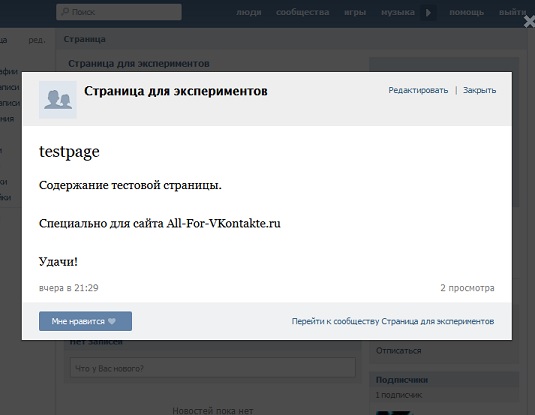
Если вам помогла или понравилась данная статья, не забудьте поставить свой лайк , это поможет другим пользователям найти её быстрей. А я смогу узнать, что интересует вас больше всего, чтобы подготовить и написать еще больше интересных и полезных статей! С уважением, Вячеслав.
Администраторам сообществ Вконтакте будут полезны советы по оформлению группы, чтобы привлечь больше подписчиков. При оформлении не забывайте, что в распоряжении администратора есть не только элементы дизайна (аватар или баннер), но и множество функциональных параметров, которые в совокупности формируют внешний вид группы.
Важно! Постарайтесь выделить хотя бы несколько часов и изучите все настройки, доступные администратору сообщества. Полноценное знание функционала обязательно принесет свои плоды, и в будущем Вы сможете мастерски подстраиваться под новые тренды.
Несколько действенных советов помогут Вам оформить группу красиво и гармонично. Старайтесь пользоваться данными советами с умом, стремитесь к тому, чтобы у пользователей возникало желание подписаться на группу.
Совет станет полезным для тех, кто еще даже не создал группу и придумывает название. Хотя, созданные группы с небольшим числом подписчиков могут в любой момент сменить название в панели управления сообществом в разделе «Основная информация».
Когда перед основателем сообщества стоит выбор названия, лучше не торопиться. Есть случаи, когда название очевидно (имя компании, название мероприятия и прочее), для остальных же простор фантазии может открыть бесконечное число вариантов. При составлении названия учитывайте важные моменты:
Не забрасывайте наполнений контактной информации и по возможности впишите в нее максимальное количество данных. Контактную информацию можно условно разделить на «Контакты» и «Ссылки».
«Контакты» содержат быстрые ссылки на администрацию группы. В описании к каждому контакту обычно прописывают краткое описание члена администрации, поэтому не оставляйте его без внимания – внешний вид «Контактов» также влияет на общее оформление группы.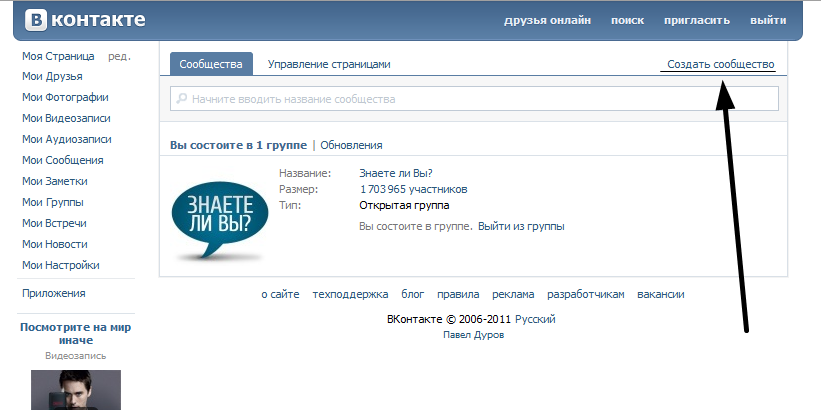
Возьмите на заметку! Вы можете создать специальную рабочую страницу пользователя и добавить его в список контактов своей группы. Назовите его так же, как и группу, тогда он станет фирменным талисманом группы, которому смогут написать пользователи, чтобы узнать дополнительную информацию о группе или товарах, продающихся в ней.
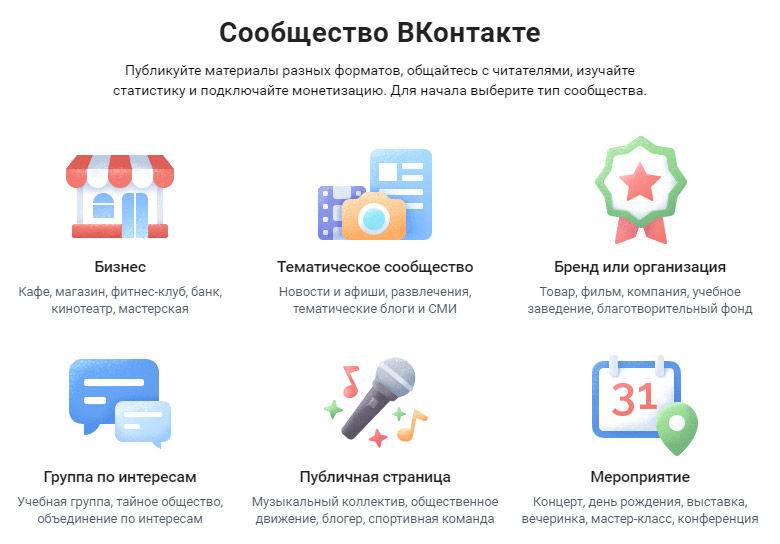
Совет подойдет тем, у кого была создана не группа, а публичная страница, продающая какие-либо товары. Вконтакте возможно создание трех видов сообществ: группа, публичная страница и мероприятие.
Три вида сообществ — группа, публичная страница и мероприятие
У публичной страницы есть важная особенность оформления – сверху красуется большой баннер, заменяющий аватар группы.
Задумайтесь о создании обновляющегося баннера-трансформера. Поместите картинки свежих товаров на таком баннере, затем меняйте их в редакторе изображений после каждой поставки. Это первое, что будет бросаться в глаза посетителям и потенциально увеличит продажи.
Разработайте шаблон для постов своей группы. Красивее выглядят сообщества, в которых все записи оформлены в едином стиле, который будет запоминаться участникам при прокручивании ленты новостей.
На заметку! Прикрепляйте к записям изображения с логотипом своей группы, сформируйте витиеватую сетку тегов. Можно даже создать постоянные рубрики в стиле «Новости недели» или «Минутка юмора».
Не отходите от разработанного стиля и не ленитесь уделять время оформлению каждого поста.
Эта мысль пронизывает всю статью, и для достижения успеха можно запомнить только ее! Во всем старайтесь придерживаться единого дизайна. Это может касаться и стиля написания текстов, и оформления изображений, и создания блока с товарами в группе.
Вот еще несколько маленьких советов по созданию красоты в группе Вконтакте:
Видео — Дизайн группы Вконтакте
Публичная страница или группа ВКонтакте
Содержание
При создании своего сообщества ВКонтакте, практически все задают себе следующие вопросы:
- Чем отличаются типы сообществ ВКонтакте?
- Что лучше: группа или публичная страница?
- Какой тип сообщества следует выбрать для бизнеса?
Какие типы сообществ существуют ВКонтакте
Социальная сеть ВКонтакте предлагает следующие типы сообществ:
- Группа
- Публичная страница
- Мероприятие
Чем же отличаются эти три типа сообществ? Давайте разбираться вместе.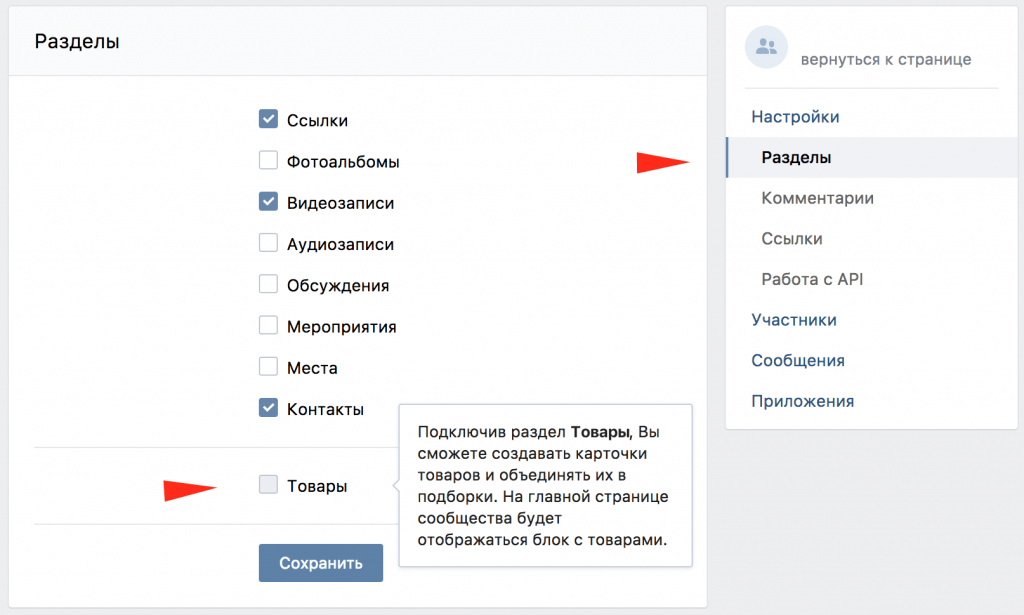
Публичные страницы (паблики)
- Все материалы открыты и закрыть страницу вы не можете.
- Отсутствует функция «Пригласить друзей», что затрудняет продвижение в самом начале развития проекта.
- Нет блока Новости, так называемого МЕНЮ (правда, его можно создать обходными путями).
- Над лентой новостей нет основного альбома.
- Блок с обсуждениями нельзя закрепить над стеной сообщества.
- Пользователи могут оставлять комментарии к постам и темам в обсуждениях, но у них нет возможности оставлять свои записи на стене.
- Читатели паблика могут предлагать свои посты, используя кнопку «Предложить новость».
- Публичная страница отражается в блоке «Интересные страницы» на страничках пользователей.
Группы
- Группу можно открывать и закрывать. Если у вас в планах создание какого-нибудь закрытого клуба по интересам, то создавайте именно группу.
- Функционал группы дает возможность приглашать друзей.
- Блок обсуждения можно закрепить над стеной группы.
- Есть блок МЕНЮ и вы можете с помощью вики-разметки создать свой собственный мини-сайт. Особенно это актуально для тех предпринимателей, у которых нет своего сайта. Очень многие предприниматели вообще не подозревают о том, что функционал ВКонтакте позволяет это делать.
- Есть строка месторасположение,но нет даты создания сообщества.
Мероприятия
Этот тип площадки отлично подходит в том случае, если вы собираетесь организовать какое-либо мероприятие — вебинар, мастер-класс, встречу или концерт.
Мероприятие всегда привязано к определенной дате и перед его проведением все участники получают напоминание о предстоящем событии.
Создание мероприятия практически не отличается от создания группы. Огромный плюс в том, что для его продвижения, вам достаточно будет наполнить группу-мероприятие необходимой информацией о предстоящем событии и с помощью кнопки «рассказать друзьям» оповестить об этом своих друзей.
Недостатком этого формата является потеря аудитории после проведения самого мероприятия. Конечно, есть способы «перетягивая» подписчиков из мероприятия в основное сообщество, но часть аудитории все-равно будет безвозвратно потеряна.
Так что же выбрать? Мнения профессионалов разделились
Тут, как говорится, сколько людей — столько мнений. Например, Дамир Халилов — один из самых известных специалистов по SMM в нашей стране, считает, что для бизнеса лучше всего подходит именно группа и об этом он пишет в своей книге «Маркетинг в социальных сетях».
В то же время, Дмитрий Румянцев — настоящий профессионал в продвижении в ВКонтакте и автор книги «Продвижение бизнеса в ВКонтакте. Новые практики и технологии», напротив, рекомендует создавать именно публичную страницу.
Так что же выбрать? Мое личное мнение
Выскажу и я свое мнение на этот счет. На мой взгляд, выбирать группу следует в том случае, если вы хотите сделать основной акцент на коммуникации между подписчиками.
Проще говоря, если именно общение в сообществе вы считаете очень важным для развития вашего бизнеса — создавайте группу. Так как именно в группе блок обсуждений привлекает внимание пользователей и в нем можно организовать активное, качественное общение.
В группе «Бизнес online» у меня создано 12 тем обсуждений и я хочу, чтобы именно обсуждения бросались в глаза людям, которые заходят в мое сообщество.
Если же для вас важнее контент — то смело выбирайте публичную страницу. Благодаря блоку «Интересные страницы» ваше сообщество будет легче продвигаться и быстрее набирать новых подписчиков.
Мой маленький секрет
И в конце статьи хочу открыть маленький секрет. Даже если я понимаю, что для проекта больше подходит именно публичная страница, я все-равно создаю группу. Почему же я это делаю?
Здесь все просто. Когда сообщество создается с нуля, обычно бывает проблематично набрать первых подписчиков. Запускать же платную рекламу, если в группе всего 10 человек, я не рекомендую. Люди весьма неохотно вступают в такие маленькие сообщества.
Вот здесь я и использую активно кнопку «Пригласить друзей». И надо сказать, она меня здорово выручает. С помощью этой кнопки я за 7-10 дней легко набираю первую сотню подписчиков в сообщество.
Перед запуском платной рекламы я просто перевожу группу в публичную страницу и все. Дальше я работаю уже в паблике 🙂
Если в вашем сообществе количество участников меньше 10 000, то вы сами можете перевести группу в паблик и наоборот. Но помните, что техническое ограничение позволяет менять тип сообщества не чаще одного раза в месяц.
Если вы относитесь к тем людям, которым лучше 1 раз увидеть, чем 10 раз прочитать, то специально для вас я записала видеоурок. В нем я подробно на примерах показываю, чем группа ВКонтакте отличается от публичной страницы. Пользуйтесь на здоровье
Интересно узнать, а какой тип сообщества выбрали вы? Напишите в комментариях!
Создать новое групповое мероприятие
Microsoft Teams для личного пользования Microsoft Teams для малого бизнеса Дополнительно. .. Меньше
В Teams для личного и малого бизнеса вы можете создавать события календаря, чтобы запланировать особое событие или настроить повторяющееся событие для вас и вашей группы. Вы также можете превратить эти мероприятия в онлайн-встречи.
Примечание. В настоящее время эта функция доступна в Teams для iOS и Android.
Из группы:
Перейти в групповой чат.
Коснитесь плюс рядом с Введите сообщение окно, затем выберите Событие .
Примечание: Вы также можете перейти к подробностям чата и под номером Делайте больше вместе , выберите Добавить событие , затем выберите Запланировать групповое мероприятие .
В окне Новое групповое событие введите Имя события .
Используйте переключатель, чтобы включить или выключить Целый день . Если параметр «Весь день» отключен, установите дату и время start и end .
Примечание: Вы также можете добавить Location , выбрать Repeat и добавить Description .
Когда будете готовы, коснитесь галочки .
 org/ListItem»>
Новое событие будет отображаться в групповом календаре и групповом чате.
Из личного календаря:
На вкладке Календарь нажмите Запланировать собрание .
В окне Новое событие введите Имя события .
Чтобы сделать это групповым мероприятием, нажмите Добавить участников , затем найдите и выберите людей, которых хотите добавить, и коснитесь галочки .
.Используйте переключатель, чтобы включить или выключить Целый день . Если параметр «Весь день» отключен, установите дату и время start и end .
Примечание: Вы также можете добавить Местоположение , выберите Повторить и добавить Описание .
Когда будете готовы, коснитесь галочки .
Новое событие появится в вашем календаре.
 .
.Свяжитесь с нами
Для получения дополнительной помощи обратитесь в службу поддержки или задайте вопрос в сообществе Microsoft Teams.
Из группы:
Перейти в групповой чат.
Коснитесь Добавить рядом с окном Введите сообщение , затем выберите Событие .
Примечание: Вы также можете перейти к подробности чата и выберите Добавить событие под Делайте больше вместе , затем выберите добавить .
В окне Новое событие введите заголовок .
Используйте ползунок, чтобы включить или выключить Целый день . Если весь день выключен, установите Начало и Конец 9Дата и время 0008.
Примечание: Вы также можете выбрать Повторить , добавить Местоположение и добавить Описание .
Когда будете готовы, нажмите Готово .
Новое событие будет отображаться в групповом чате.

Из личного календаря:
 org/ItemList»>
На вкладке Календарь нажмите , добавьте .
В окне Новое событие введите заголовок .
Чтобы сделать это групповым мероприятием, нажмите Добавьте участников , затем найдите и выберите людей, которых хотите добавить.
Используйте ползунок, чтобы включить или выключить Целый день . Если параметр «Весь день» отключен, установите дату и время Start и End .
Примечание: Вы также можете выбрать Повторить , добавить Местоположение и добавить Описание .
Когда будете готовы, нажмите Готово .
Новое событие появится в вашем календаре.
Свяжитесь с нами
Для получения дополнительной помощи обратитесь в службу поддержки или задайте вопрос в сообществе Microsoft Teams.
Настройка ценовых групп мероприятия
Краткое руководство Полное обучение
Вкладка ценообразования как для параметров регистрации, так и для программных элементов позволяет добавить несколько ценовых групп с уникальными именами. Каждая из этих ценовых групп имеет обычную цену и может иметь ранние и поздние цены, если для события определены даты прекращения ценообразования. Когда вы создаете ценовую группу, ее можно повторно использовать для других событий или для дополнительных вариантов регистрации и элементов программы в том же мероприятии.
Например, вы можете создать ценовую группу для президента вашего совета директоров. Если вы установили, что ваш президент Совета директоров получает эксклюзивную ставку в качестве льготы, вы можете указать, что члены совета директоров, играющие роль президента, получают специальную цену. iMIS может сделать групповое ценообразование еще дальше: контакты в группе совета директоров могут иметь доступ к цене мероприятия, отличной от тех, кто не входит в группу совета директоров. Точно так же вы можете указать, что все члены определенного типа группы, такие как комитеты, с определенной ролью, получают одинаковую цену, уникальную от других зарегистрированных. Если регистрант соответствует требованиям более чем одной ценовой группы, он получит самую низкую цену, на которую он имеет право.
Ценовая группа может быть определена как:
- Члены всех комитетов или всех отделений
- Члены всех групп Комитета с определенными ролями
- Члены определенных групп Комитета с определенными ролями
- Члены некоторых динамических групп
 iMIS Enterprise»> Контакты с определенными типами участников
Создание ценовой группы события
Чтобы создать ценовую группу события, выполните следующие действия:
- Создайте новое событие или выберите событие и отредактируйте его.
- Перейдите к событию Цены вкладка.
- Добавьте новый вариант регистрации или отредактируйте существующий вариант регистрации.
- Перейдите к параметру регистрации. Вкладка «Цены » и «Добавить группу цен» .
- Выберите один:
- Использовать существующую ценовую группу
Примечание: Параметр Использовать существующую ценовую группу доступен только в том случае, если вы предварительно определили хотя бы одну ценовую группу.
- Выберите ценовую группу из раскрывающегося списка.
- Нажмите OK .
- Добавить новую ценовую группу
- Введите отображаемое имя для новой ценовой группы.
- (Необязательно) Выберите тип группы .
- (Необязательно) Выберите группу . Вы можете выбрать несколько Группы .
- (Необязательно) Если вы укажете тип группы или группу , вы также можете выбрать члена группы роль . Вы можете выбрать несколько Ролей .
- Просмотрите свой выбор в области предварительного просмотра.
- Щелкните OK .
Примечание: Введите имя, которое описывает ценовую группу и может использоваться повторно (например, Совет директоров ).
Примечание: Для создания ценовой группы необходимо выбрать хотя бы один из доступных вариантов (по крайней мере, один тип группы или группу ). Параметры отфильтровываются, чтобы создать вариант ценообразования для определенной группы или роли. Например, если вы выберете тип группы , доступные группы будут отражать только этот тип группы . Если вы не выберете тип группы , все группы будут доступны для выбора.
- Просмотрите новую ценовую группу в опции регистрации или программном элементе Цены на вкладке.
Примечание: Вы также можете добавить ценовые группы для позиций программы. Найдите и откройте событие, а затем в области Program нажмите Добавить или откройте существующий элемент программы.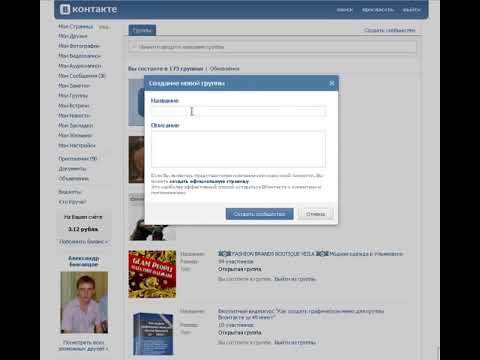 Чтобы добавить ценовую группу, выберите вкладку Цены и следуйте приведенным ниже инструкциям.
Примечание: Чтобы активировать Добавить ценовую группу , необходимо сохранить вариант регистрации или элемент программы.

Цены в режиме реального времени для участников динамических групп
Члены динамических групп, которым назначены специальные групповые цены для мероприятия, могут видеть эти цены в режиме реального времени. Дополнительные сведения о создании динамических групп см. в разделе Создание группы.
После создания контакта, который соответствует критериям динамической группы события, настройки группы позволяют автоматически обновлять цены (это выходит за рамки графика обновления, определенного на вкладке «Группа» соответствующего запроса IQA, который зависит от Ежедневно , Еженедельно или Ежемесячно расписание).
iMIS проверяет наличие обновлений для контакта, и если контакт соответствует требованиям для динамической группы, для регистрации контакта будет назначена специальная групповая цена.
Просмотр того, где используются ценовые группы событий
Чтобы просмотреть, где используется ценовая группа событий, выполните следующие действия:
- Перейдите к .
- .
Просмотрите информацию в прайс-листе и Использование прайс-листа .
Как создавать события и отправлять приглашения с помощью приложения «Календарь» на iPhone
Томми Ли Обновлено 28.04.2018
* Этот пост является частью информационного бюллетеня iPhone Life «Совет дня». Зарегистрироваться. *
Обмен событиями в календаре iPhone с контактами может повысить производительность на работе, упростить планирование встреч с друзьями и объединить предстоящие события в календаре iPhone для быстрого доступа. Выполните следующие действия, чтобы отправить приглашение календаря iPhone группе контактов с помощью приложения календаря iPhone. Вы можете легко делиться событиями календаря со всеми своими контактами после того, как впервые создадите событие в календаре iPhone. iPhone упрощает обмен событиями с контактами после того, как вы освоите создание событий в своем календаре iPhone. Вот как создавать события и приглашать группы с помощью календаря iPhone.
Связано: Как добавить событие в семейный календарь на iPhone
Когда вы создаете групповое приглашение на своем iPhone, вы можете добавлять контакты из других учетных записей электронной почты, таких как Gmail. Вы также можете указать время, место или вид транспорта и создавать оповещения, используя создание событий в календаре вашего iPhone. Используя наш метод создания групповых приглашений, вы сможете поделиться своим календарем iPhone со всеми контактами в вашем списке контактов.
Как создавать события с помощью календаря iPhone
Сначала откройте календарь на iPhone.
Затем убедитесь, что вы находитесь в представлении месячного календаря (легко найти конкретную дату, если вы просматриваете весь месяц). Нажмите один раз, чтобы выбрать дату вашего мероприятия, затем нажмите значок плюса в правом верхнем углу.
Теперь вы готовы создать свое мероприятие. Введите название вашего мероприятия и место.
Выберите время начала и окончания события.
Вы также можете указать, сколько времени потребуется, чтобы добраться до вашего местоположения, выбрав Время в пути. Установите зеленый цвет кнопки «Время в пути» и выберите примерное время в пути.
Установите будильник для своего события, нажав Оповещение.
Оттуда вы можете выбрать, насколько заранее вы хотите, чтобы ваш будильник сработал.Чтобы завершить создание события, нажмите «Добавить» в правом верхнем углу.
 Оттуда вы можете выбрать, насколько заранее вы хотите, чтобы ваш будильник сработал.
Как поделиться событием календаря через iCloud
При создании нового события календаря вы можете добавить контакты. Это позволит поделиться событием календаря с добавленными вами контактами. Приятно отметить, что добавление контактов — это то, как вы приглашаете их на свое мероприятие; они получат электронное письмо с просьбой ответить на приглашение. Как только они коснутся «Принять» или «Отклонить», вы получите уведомление. Вы можете просмотреть ответы, открыв мероприятие в своем календаре. Если они не отвечают, вы можете отправить электронное письмо с напоминанием через приложение «Почта».
Когда вы создаете новое мероприятие, нажмите «Приглашенные».
Коснитесь знака «плюс» в правом верхнем углу, чтобы просмотреть список всех ваших контактов iCloud.
Вы можете ввести конкретное имя или пролистать контакты. Вы можете добавить столько приглашенных, сколько захотите.
 Вы можете ввести конкретное имя или пролистать контакты. Вы можете добавить столько приглашенных, сколько захотите.
Чтобы завершить добавление приглашенных на ваше мероприятие, нажмите «Готово» в правом верхнем углу и вернитесь в «Новое мероприятие».
Наконец, нажмите «Добавить» в правом верхнем углу.
Совет: Если вы добавляете приглашенных на ранее созданное мероприятие, перейдите в свой Календарь и выберите дату мероприятия. Тогда:
Найдите свое мероприятие и нажмите.
Нажмите «Изменить» в правом верхнем углу.
Прокрутите вниз до «Приглашенные» и коснитесь.
Добавьте свои контакты как обычно.
Как добавить контакты Gmail в событие
Чтобы добавить контакты из Gmail, сначала необходимо предоставить iPhone доступ к учетной записи Gmail. Вы можете выполнить следующие действия для любой учетной записи электронной почты, чтобы добавить все свои контакты.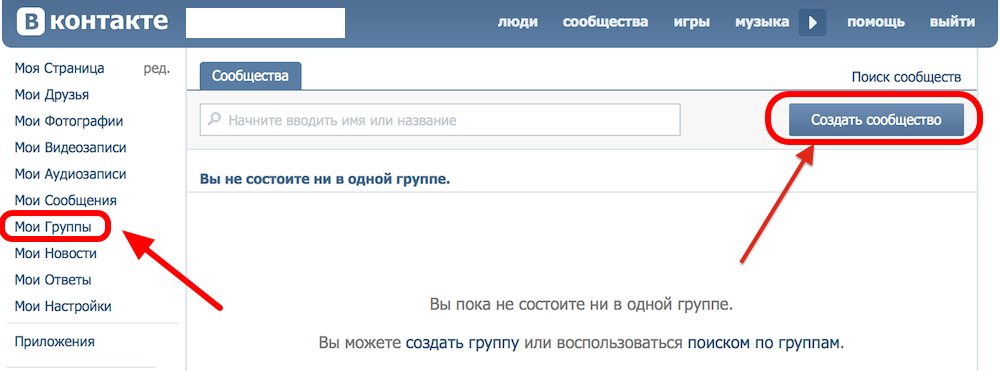 Эти шаги также позволят вам поделиться событием в ваших календарях Gmail, а также опубликовать событие в вашем личном календаре iPhone. Чтобы добавить новую учетную запись электронной почты на ваш iPhone:
Откройте приложение «Настройки».
Прокрутите вниз и выберите Контакты. (Если вы используете iOS более ранней версии, чем iOS 10, выберите «Почта», «Контакты», «Календари».)
В разделе «Учетные записи» нажмите «Добавить учетную запись».
Вы можете выбрать iCloud, Exchange, Google, Yahoo, AOL или Outlook или ввести свой уникальный адрес вручную. В этом руководстве мы настроим вашу учетную запись Gmail.
Коснитесь Google. Введите свой адрес электронной почты и нажмите «Далее».
Введите свой пароль и нажмите Далее.
Убедитесь, что для Почты, Контактов и Календарей выбран зеленый цвет.
Наконец, нажмите «Сохранить» в правом верхнем углу.

Теперь все ваши контакты из этого письма доступны на вашем iPhone. Вы можете вернуться к ранее созданному событию и добавить дополнительных приглашенных, выполнив шаги, описанные ранее в разделе «Как поделиться событием календаря через iCloud».
Управляйте своим iPhone всего за одну минуту в день: зарегистрируйтесь здесь, чтобы получить БЕСПЛАТНЫЙ совет дня прямо на ваш почтовый ящик.
Темы
Инструкции
Календарь
Томми Ли несколько лет освещал новости iOS и писал обзоры аксессуаров для iDevice для AppAdvice.com, прежде чем присоединиться к iPhone Life, и любит проверять чехлы и другое мобильное оборудование.
Как обмениваться событиями календаря с iPhone и iPad
Если вы управляете своим расписанием на ходу, вы не одиноки. 37% взрослых американцев используют свои мобильные телефоны для ведения календаря. Учитывая, что Apple принадлежит 47% рынка смартфонов в США, создание, управление и совместное использование событий календаря на iPhone и iPad — обычное дело.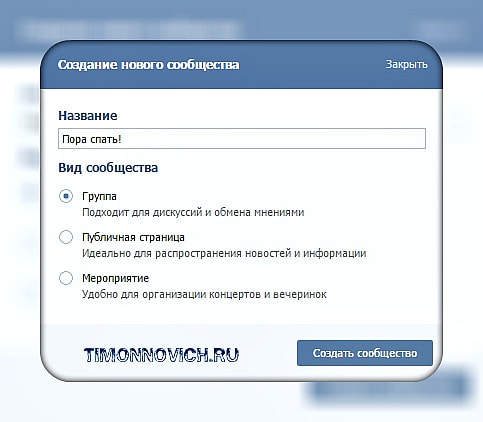
Однако обновления программного обеспечения, такие как выпуск iOS 15 и iPadOS15 в конце 2021 года, могут изменить внешний вид таких приложений, как iCalendar. Чтобы помочь вам управлять своим рабочим и личным расписанием на ходу, мы собрали пошаговые инструкции по управлению событиями календаря в качестве пользователя iPhone или iPad.
Если вам нужно руководство по использованию iCalendar на вашем Mac, ознакомьтесь с нашим руководством пользователя Apple Calendar.
Полезные настройки iCalendar
Прежде чем мы перейдем к руководствам по управлению календарем на iPhone или iPad, необходимо включить несколько настроек. Чтобы получить максимальную отдачу от вашего iCalendar, вам необходимо синхронизировать его с вашей учетной записью iCloud:
Перейдите к настройкам
Коснитесь своего имени в верхней части экрана, чтобы получить доступ к Apple ID и iCloud
Коснитесь баннера iCloud
Также полезно отметить, что большинство действий, которые мы рассмотрим ниже, работают только для календарей, синхронизированных с вашей учетной записью iCloud.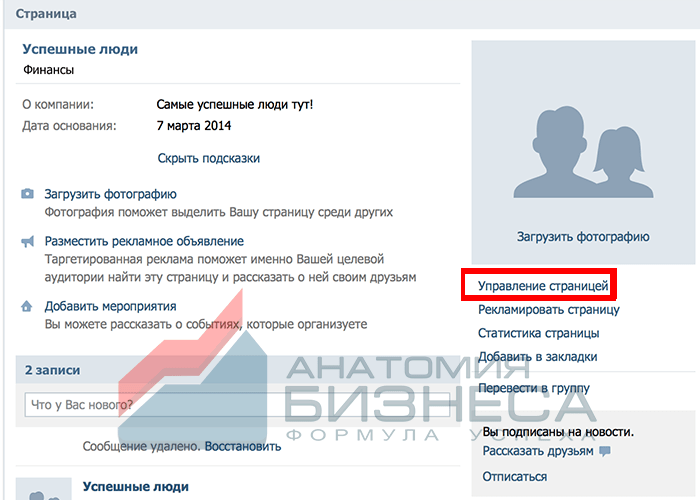 Это означает, что вы не сможете делиться или редактировать календари, синхронизированные из других источников, например из вашей учетной записи Google, с помощью тех же шагов.
Если вам нужно узнать больше о настройке устройства, лучше всего обратиться к руководству пользователя iPad или iPhone для устранения неполадок. Как правило, вы можете следовать инструкциям календаря iPhone и для iPod Touch.
Как создать календарь iCloud на iPhone или iPad
Около 55% людей используют мобильный Интернет для связи с друзьями и семьей, а 28% используют его для организации повседневной жизни. Рассмотрите возможность создания календарей iPhone для разных категорий, если вы совмещаете рабочие и личные события.
Откройте приложение «Календарь».
Нажмите «Календари» в нижней части экрана.
Нажмите «Добавить календарь» в левом нижнем углу.
Введите имя и нажмите «Готово».

Как сделать календарь iCloud общедоступным на iPhone или iPad
Если вы планируете поделиться своим календарем iPhone с коллегами, друзьями или семьей, вы можете обновить настройки общего доступа.
Откройте приложение «Календарь».
Нажмите «Календари» в нижней части экрана.
Нажмите информационную кнопку «i» справа от календаря, который вы хотите сделать общедоступным.
Включите параметр «Общий календарь», при этом переключатель станет зеленым.
Предположим, вы хотите легко делиться своей доступностью и управлять несколькими календарями с помощью одного инструмента. В этом случае Calendly может помочь вам в этом. Calendly интегрируется с популярными службами календарей, такими как Google Calendar, Outlook и, конечно же, iCloud, так что вы можете управлять несколькими календарями в одном месте.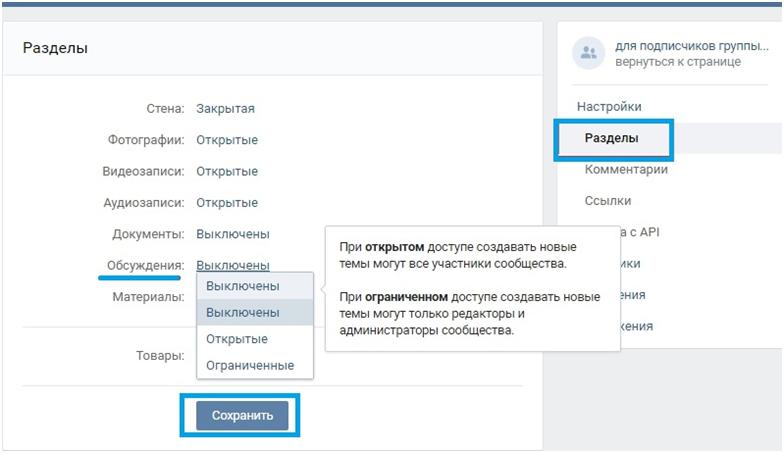
Как поделиться календарем iCloud с вашего iPhone или iPad
Если вы хотите поделиться своим календарем с определенным человеком или группой людей с вашего устройства Apple, вы можете сделать следующее:
Запустите приложение «Календарь» из ваш домашний экран.
Нажмите кнопку «Календари» внизу экрана.
Нажмите информационную кнопку «i» рядом с календарем, которым вы хотите поделиться.
В разделе «Совместный доступ» выберите «Добавить пользователя».
Введите имя человека, с которым вы хотите поделиться своим календарем. Если они есть в вашем списке контактов, их информация должна появиться.
Коснитесь имени контакта или адреса электронной почты.
Коснитесь «Добавить» в правом верхнем углу экрана, чтобы добавить каждого человека в список.
Нажмите Готово.

Вы также можете нажать вкладку «Поделиться ссылкой» на странице информации календаря, чтобы создать ссылку для отправки соавторам.
Каждый пользователь iCloud, которого вы добавили в свой список, теперь получит уведомление календаря с просьбой принять ваше приглашение. После принятия они смогут просматривать и редактировать события в календаре, которым вы поделились.
Каждый пользователь iCloud, которого вы добавили в свой список, получит уведомление календаря с просьбой принять ваше приглашение. После принятия они смогут просматривать и редактировать календарь.
Если вы используете Calendly, вы можете автоматически планировать временные буферы, чтобы не перегружать себя. Calendly даже подстраивается под ваш часовой пояс, чтобы все были на одной странице.
Как создать событие iCloud
Для создания нового события календаря на устройстве iOS достаточно нескольких нажатий:
Откройте приложение «Календарь» на iPhone или iPad
Коснитесь значка «плюс» вверху правый угол
Введите сведения о событии, такие как название, место, время, календарь и список приглашенных
Нажмите «Добавить» в правом верхнем углу, когда закончите события, такие как обсуждение один на один с членом команды, вы можете сэкономить время, настроив тип события с помощью Calendly.
Вы можете установить такие параметры, как продолжительность мероприятия, количество участников и местоположение в несколько кликов. В следующий раз, когда вам нужно запланировать определенное событие, вы можете поделиться ссылкой на страницу планирования, посвященную этому типу события.Открыть календарное приложение
Найдите событие, которое вы хотите отредактировать в календаре
Tap The Event, чтобы просмотреть подробности
TAP «Edit» В верхнем углу. сведения о событии
Нажмите «Готово», когда закончите
Если детали вашей встречи изменятся в процессе, вы можете редактировать события на своем iPhone или iPad.
Как редактировать событие iCloud с вашего iPhone или iPad
Несмотря на то, что редактирование события — это быстрое решение, время, затрачиваемое на переделку расписания, может возрасти.
В среднем работник тратит более 24,4 минут в неделю на отмену и перенос личных встреч в своем календаре. Это более 21 часа за один год! Calendly позволяет быстрее отменять, переносить и обновлять мероприятия без обмена сообщениями между участниками.Как поделиться событием iCloud на iPhone или iPad
Если вы хотите поделиться с кем-то мобильным событием iCalendar, вы можете либо добавить его в качестве приглашенного при создании события, либо отправить приглашение позже.
Чтобы добавить их в качестве приглашенных при создании мероприятия:
Откройте приложение «Календарь» на своем iPhone или iPad.
Коснитесь значка плюса в правом верхнем углу.
Нажмите «Приглашенные».
Введите имя гостя в строке «Кому» и выберите контакт из раскрывающегося списка.
Нажмите круглую кнопку со знаком плюс рядом с контактом, чтобы добавить приглашенного.
Нажмите «Готово» в правом углу.
Если вам нужно добавить приглашенного после создания события, коснитесь события, коснитесь «Изменить» и выполните те же действия, что и выше, чтобы добавить приглашенных.
Как просмотреть общие мероприятия iCalendar, которые вы ранее отклонили
Ваше расписание открылось и вы все-таки можете создать мероприятие? Вы можете просмотреть и обновить ранее отклоненное мероприятие iCalendar со своего iPad или iPhone:
Запустите приложение «Календарь».
Нажмите кнопку «Календари» в нижней части экрана.
Прокрутите страницу вниз.
Найдите там опцию Показать отклоненные события и включите ее.
Нажмите «Готово» в правом верхнем углу.
Как принять приглашение на мероприятие iCloud на iPhone или iPad
Запустите приложение «Календарь» или коснитесь уведомления о мероприятии, если оно у вас включено.
Нажмите кнопку «Входящие» в правом нижнем углу.
: Как только вы увидите событие, у вас будет три варианта: согласиться, может быть, или отклонить.
Если вы примете приглашение на мероприятие, оно появится в вашем календаре. Если вы ответите «может быть», ваш календарь предложит вам ответить позже.
С появлением распределенной и удаленной рабочей силы особенно важен главный календарь, в котором каждый может видеть события. Предположим, вы пытаетесь организовать групповую встречу с сотрудниками, разбросанными, например, по Соединенным Штатам. В этом случае вам нужно знать, что все будут входить в систему в нужное время.
Calendly делает это проще благодаря командным страницам. Страницы группы позволяют назначать встречи отдельным членам команды, отслеживать ответы и отображать доступность всей команды в одном месте.
Как управлять всеми общими событиями календаря iCloud
Нужно управлять предстоящими событиями в нескольких календарях? Вот как это сделать на устройстве Apple:
Вот как это сделать на устройстве Apple:
Откройте приложение «Календарь».
Коснитесь папки «Входящие» в правом нижнем углу.
Нажмите «Ответил» в верхней части экрана.
Коснитесь любого события, которым вы поделились, чтобы просмотреть сведения об этом событии, или коснитесь любой кнопки действия, чтобы изменить сведения о вашем ответе прямо в списке событий.
Как управлять уведомлениями iCloud
Если вы получаете слишком много уведомлений для общего календаря, вы можете обновить настройки связи.
Перейдите на страницу «Настройки» вашего iPhone или iPad.
Нажмите на вкладку «Уведомления».
Выберите «Календарь», а затем «Изменения общего календаря».
Отключите «Разрешить уведомления».
Если вы хотите разрешить некоторые уведомления, нажмите «Настроить уведомления».
Как использовать семейный доступ в iOS
Вы можете использовать функцию семейного доступа в iOS для создания календаря, предназначенного для определенной группы людей. Эта функция позволяет вам делиться книгами, фильмами, фотографиями и многим другим с людьми в вашей семейной группе в дополнение к событиям календаря.
Вы можете добавить до шести членов семьи, но вам необходимо включить разрешения на семейный доступ, прежде чем вы сможете его использовать.
Чтобы настроить семейный доступ:
Запустите приложение «Настройки» на устройстве Apple.
Коснитесь баннера Apple ID в верхней части экрана.
Нажмите Настроить семейный доступ.
Выберите Начать.
Нажмите «Продолжить». На этом этапе у вас будет возможность персонализировать свой профиль, добавив фотографию и дополнительную информацию, если хотите.
Нажмите «Продолжить» еще раз, чтобы поделиться купленными товарами.
Нажмите «Продолжить» еще раз, чтобы подтвердить способ оплаты.
Коснитесь Поделиться своим местоположением, чтобы включить обмен геопозицией с членами семьи, или Не сейчас, чтобы пропустить эту функцию.
Чтобы начать добавлять участников в семейный календарь:
Начните вводить чье-то имя. Это должно привести их в качестве контакта.
Коснитесь их информации, чтобы добавить их.
Введите защитный код своей кредитной карты при появлении запроса системы, чтобы подтвердить, что вы являетесь организатором семьи.
После настройки семейного доступа вы можете использовать его для обмена событиями со своей семейной группой.
Чтобы поделиться событиями со своей семейной группой:
Запустите приложение Календарь.
Коснитесь знака «плюс» в правом верхнем углу, чтобы создать новое событие, или коснитесь существующего события, которое хотите добавить в семейный календарь.
Нажмите на Календарь.
Коснитесь календаря с надписью «Семья».
Завершите создание события, как и любое другое, и сохраните его.
После того, как вы добавите событие, все члены вашей семейной группы смогут его увидеть.
Они также получат уведомления, связанные с событием, чтобы все знали, когда и где оно происходит.Упростите общий доступ к календарю с помощью Calendly
Независимо от того, используете ли вы iOS или Android, Calendly упрощает отслеживание встреч и событий. Его набор функций предназначен для упрощения всего, от планирования интервью до организации следующей встречи Zoom.
Запрограммируйте свою доступность в приложении и никогда больше не бронируйте дважды. Управляйте удаленными командами более эффективно. Даже настройте свой профиль и переписку по электронной почте с использованием фирменного стиля вашей компании. С Calendly вы можете управлять всеми своими календарями с помощью одного инструмента и сделать обмен проще, чем когда-либо.
Готовы сделать свой процесс планирования более эффективным с помощью Calendly? Зарегистрируйтесь бесплатно сегодня.
Зарегистрируйтесь БЕСПЛАТНО в CalendlyПолное руководство по Календарю Google
Управление календарем Содержание
- Введение. Календарь Google — это больше, чем дневник
- 1. Начало работы
- 2. Создание нескольких календарей
- 3. Редактирование календаря
- 4. Просмотр календаря
- 5. Расширение календаря Google с помощью дополнительного программного обеспечения
- Заключение
Введение: Календарь Google — больше, чем дневник
Было время, когда составление расписания означало вытаскивание дневника и пролистывание страниц. Это означало искать свободное место за каракулями и неразборчивым почерком. Это означало видеть встречи, которые вы пропустили, потому что… ну, вы вовремя забыли заглянуть в свой дневник. И это означало поиск часа, который также подходит для графика всех остальных участников мероприятия. Всегда была такая боль. Однако это руководство по использованию Календаря Google в 2022 году и далее покажет вам, как максимально эффективно использовать этот цифровой календарь.
Распространение цифровых календарей сделало все намного проще.
Вам больше не нужно постоянно носить с собой дневник. Пока у вас есть смартфон, у вас будет доступ к календарю. Календарь будет отправлять уведомления, поэтому вы можете быть уверены, что ничего не забыто и ни одна встреча не будет пропущена. И вы даже можете поделиться своим календарем с другими, чтобы увидеть, что запланировал коллега, и найти свободное время для встречи. Это совершенно новый способ организации времени, и это было замечательным изменением. Это также было внезапным и неестественным изменением.Изменения в Календаре Google
В октябре 2017 года стало ясно, что нет ясности. Google обновил свой календарь впервые с 2011 года. Компания выпустила инструмент, который стал чище и аккуратнее, убрав некоторые ненужные функции (и некоторые из них, которые людям понравились).
действительно знаю, как использовать. Мы довольствуемся добавлением события и удивляемся, иногда неприятно, когда наш календарь Google автоматически добавляет событие, взятое из личной электронной почты.
Но мы используем только часть его функций и игнорируем многие из как наш календарь может улучшить нашу жизнь 9.0003В этом руководстве по Календарю Google мы познакомим вас со всеми замечательными функциями Календаря Google.
Начнем с простого. Затем в нашем руководстве по Календарю Google будут рассмотрены все его расширенные настройки и рассмотрены несколько способов расширения возможностей бесплатной платформы управления временем Google.
1. День 1: Начало работы
Хорошая новость заключается в том, что вам не нужно ничего делать, чтобы начать работу с Календарем Google. Если у вас уже есть учетная запись Google, а она есть примерно у 1,2 миллиарда человек, вам не нужно ничего делать, кроме как открыть сайт calendar.google.com или запустить свое приложение. Если вы вошли в свою учетную запись Google, вы уже вошли в систему. Если у вас еще нет учетной записи Google, при открытии этой страницы вам будет предложено зарегистрироваться. Это бесплатно и не займет больше пары секунд.
Если ваш смартфон использует Android, вы должны обнаружить, что приложение календаря Google уже установлено. Если его нет на домашней странице, вы можете найти его в ящике приложения. Он выглядит так:
После того, как вы открыли Календарь в браузере или на мобильном устройстве, больше ничего делать не нужно. Он уже будет настроен и готов к использованию. И на веб-сайте, и в мобильном приложении есть значок настроек, который позволяет вам поиграть с тем, как выглядит и работает Календарь Google, и вам также может понадобиться перенести свой старый календарь в новый.
Импорт вашего календаря
Немногие люди начинают свои календари с чистого листа. Если вы использовали другое приложение календаря, например Outlook или Apple Calendar, вам потребуется импортировать данные в Календарь Google. Это не должно быть сложно!
Сначала откройте календарь на компьютере. Это упростит сохранение ваших данных и их перемещение, и в любом случае импортировать в Календарь Google можно только на компьютере, а не на мобильном устройстве.
В исходном календаре найдите в меню число Функция экспорта . Данные календаря могут принимать различные форматы. CSV наиболее совместим с Календарем Google, но если вы экспортируете из Календаря Apple, выберите vCard. Убедитесь, что вы знаете, где вы сохранили данные! В Календаре Google на вашем компьютере щелкните значок настроек в правом верхнем углу. В разделе Импорт и экспорт выберите Импорт .
Другие параметры импорта календаря
Этот метод должен быть достаточно простым и не должен вызывать никаких проблем. Но если переход с Apple Calendar на Google Calendar проходит не так гладко, как хотелось бы, есть второй способ.
Во-первых, вам нужно изменить календарь по умолчанию на вашем устройстве iOS на вашу учетную запись Google. На iPhone или iPad откройте Настройки > Календарь и в разделе Календарь по умолчанию выберите свою учетную запись Google. Нажмите iCloud > Accounts и сдвиньте кнопку так, чтобы она находилась в положении «Вкл.
».Дальше начинается самое интересное.
Войдите в iCloud и щелкните значок «Календарь». Выберите календарь, который хотите экспортировать, и щелкните значок трансляции справа. Вы увидите окно с пометкой Общий доступ к календарю .
Установите флажок Общедоступный календарь . Apple сгенерирует хешированный URL-адрес. Скопируйте URL-адрес в браузер, но перед нажатием Enter измените «webcal://» в начале адреса на «http://». Вам будет предложено сохранить данные календаря в виде файла .ICS.
После сохранения файла не забудьте снять флажок «Общий календарь». В Календаре Google откройте «Настройки » > «Импорт и экспорт» > «Импорт » и импортируйте файл.
Настройки веб-сайта календаря
После того, как вы настроили Календарь Google, вы можете начать играть с настройками. Значок настроек веб-сайта Календаря Google находится в правом верхнем углу экрана.
Щелкните шестеренку , и вы увидите раскрывающееся меню с настройками в верхней части списка.
Выберите Настройки , и в левой части экрана вы увидите список всех настроек, которые вы можете изменить в своем календаре.Язык и регион
Некоторые из этих настроек просты. Google установит язык и регион на основе информации, которую он автоматически собирает из вашего интернет-соединения, но вы можете изменить их, если хотите использовать язык и регион, которые отличаются от вашего текущего местоположения.
Часовой пояс
То же самое верно для вашего Часового пояса , но это немного сложнее. Создайте мероприятие, и Google автоматически будет использовать ваше местное время. Пригласите кого-нибудь присоединиться к этому мероприятию, и они увидят его тоже по своему местному времени.
Итак, если вы записали в своем календаре в Нью-Йорке, что вам нужно позвонить кому-то в Калифорнию, вы можете увидеть время звонка как 11 утра, но ваш коллега увидит его как 8 утра. Во время путешествия время, используемое в вашем календаре, подстраивается под местный часовой пояс.
Это изменение должно произойти автоматически. Google изменит свой часовой пояс на основе вашего IP-адреса или данных вашего телефона. Но если этого не происходит — например, если вы используете VPN или не подключены к Интернету — вы также можете отображать различные настройки часового пояса в своем календаре, где бы вы ни находились, и вы можете изменить время в своем календаре. настройки зоны вручную.
Чтобы отобразить в календаре более одного часового пояса, откройте «Настройки», выберите «Часовой пояс» и установите флажок Отображать дополнительный часовой пояс .
Затем вы сможете выбрать второй часовой пояс из раскрывающегося меню и даже сможете применить метку к этим часовым поясам, чтобы различать их. (На практике вам вряд ли понадобятся эти метки; названия места должно быть достаточно.)
Здесь вы также можете снять отметку с опции для обновления вашего основного часового пояса , чтобы соответствовать вашему текущему местоположению, сохраняя время в вашем календаре в одной зоне независимо от вашего местоположения.
А если вы используете несколько календарей (функция, которую мы обсудим позже), иногда вы можете создавать разные часовые пояса для каждого календаря. Щелкните календарь в Настройках, затем выберите Настройка календаря и измените часовой пояс . Не каждый календарь допускает такое изменение, но это может быть полезным способом отслеживать чужие события в другом часовом поясе.
Мировое время
На компьютере вы также можете добавить Мировое время в свой календарь. На самом деле это означает, что вы можете добавить время в различных частях мира в сторону своего календаря.
Выберите параметр «Мировое время» в «Основные» > «Настройки» , установите флажок «Показать мировое время» и добавьте местоположения, которые вы хотите выбрать. Они появляются в левой части экрана под представлением месяца.
Это не то, что вы увидите на своем смартфоне, но когда вы открываете свой Календарь Google на большом экране, возможность видеть время в разных частях мира может быть приятным прикосновением.
.Настройки событий
Настройки событий более сложны, но также важны. Эта часть настроек включает в себя ряд функций, которые часто игнорируются, но которые существенно влияют на работу вашего календаря.
Первая настройка — это продолжительность по умолчанию событий, которые вы добавляете в календарь. Это может быть большим источником разочарования. Хотя Google позволяет вам устанавливать определенное время для каждого создаваемого вами события, когда вы добавляете событие, оно начинается с установленного периода времени. Вы можете выбрать между 15, 30, 60, 90 и 120 минутами.
Используйте правильную настройку, и вы сделаете создание событий быстрым и простым. Сделайте это неправильно, и вы всегда будете корректировать свои события при их создании. Установка времени во время создания события, особенно на смартфоне, может быть немного неудобной.
Подумайте о типах событий, которые вы, скорее всего, будете создавать.
Будут ли это получасовые телефонные звонки? Часовые встречи? Или двухчасовые сеансы? Выберите наиболее распространенную продолжительность, и вы уже сэкономите время.Встречи
Под настройками продолжительности по умолчанию находится возможность создания Ускоренных встреч . Установите флажок, и 30-минутные встречи будут автоматически запланированы на 25 минут, а более длительные встречи будут сокращены на десять минут.
Цель, по словам Google, — повысить эффективность, но лучше использовать, когда вы планируете встречи подряд. Если вам приходится бегать с одной встречи на другую, стоит использовать это время, чтобы дать себе возможность добраться до переговорной, подышать свежим воздухом или сделать перерыв в ванной.
Разрешения гостя по умолчанию — не самый удобный элемент дизайна, но он устанавливает функции, которые другие люди, приглашенные на мероприятие, могут использовать в этом календарном событии. Есть только три варианта: гости могут изменить событие , изменив, например, время, место или продолжительность; они могут пригласить других принять участие в мероприятии; и они могут видеть список гостей всех остальных людей, посетивших мероприятие.
Стоит помнить, что вы можете изменить эти настройки. Если вы хотите, чтобы кто-то мог изменить время встречи, если это необходимо, или вы не хотите, чтобы все видели, кто еще будет там, эти настройки дадут вам больше контроля над записью в вашем календаре.
Приглашения
Следующая настройка настолько непонятна, что Google пришлось добавить пояснительную записку. Параметр «Автоматически добавлять приглашения» определяет, будете ли вы видеть приглашения автоматически в своем календаре или вы увидите их только после того, как примете их. У вас есть три варианта. Сначала добавьте все приглашения в свой календарь. Во-вторых, поместите все приглашения в свой календарь, но получайте уведомления только о мероприятиях, от которых вы не отказались. Или, в-третьих, выберите только те события, которые вы приняли в своем календаре.
Ни один из этих вариантов не является более эффективным, чем другой, но если ваш календарь уже переполнен и вы хотите вырезать события из ваших дат, тогда лучше всего начать только с автоматической вставки принятых вами событий.
Уведомления
Тип Уведомлений , которые вы решите получать, когда сидите за рабочим столом, также важен. Вы можете полностью отключить уведомления от , ограничить их до уведомлений браузера , или вы можете пойти на все и выбрать прерывающие Оповещения . Эти прерывистые оповещения довольно мешают. Если вы находитесь в середине работы, громкие бонги, которые они посылают — и не забывайте, что они будут повторяться и на ваших мобильных устройствах — обязательно разбудят вас. Если вы находите их слишком разрушительными, это место, где можно смягчить боль.
Наконец, в этом разделе вы можете выбрать автоматическое добавление видеовызовов к событиям . Если вы не собираетесь использовать Google Hangouts для каждого создаваемого вами мероприятия, убедитесь, что этот флажок снят. Это не принесет вам никакого вреда, но возможность позвонить в Hangout в описании каждого события просто забивает запись.
Параметры просмотра
Параметры просмотра определяют внешний вид вашего Календаря Google.
Опять же, эти настройки скрыты в меню «Настройки», но они напрямую влияют на внешний вид вашего календаря как на мобильном устройстве, так и на компьютере. Некоторые из них также более полезны, чем другие. Вероятно, вы не хотите, чтобы в календаре отображались отклоненные события или отображались номера недель , функция, которая ставит номер рядом с каждой неделей в году. Но выбрав уменьшит яркость прошлых событий поможет сохранить чистоту календаря. Возможность просматривать календари рядом в дневном представлении , вероятно, будет очень полезна, если вы используете или управляете несколькими календарями, используемыми несколькими разными людьми. Административные помощники в крупных компаниях захотят убедиться, что у них есть такая возможность.
Последние три опции позволяют изменить день недели на , начать неделю .
Не во всех странах рабочая неделя начинается с понедельника, и вы, возможно, захотите посмотреть календарь, в котором суббота ставится на первое место. Вы можете выбрать начало недели в субботу, воскресенье или понедельник. Вы также можете изменить количество дней , видимых в каждом представлении, и добавьте различные календари со всего мира, такие как китайский календарь, еврейский календарь или персидский календарь. Эти даты появляются в дополнение к юлианскому календарю.События из Gmail
Следующий параметр особенно важен. У Google есть возможность сканировать входящие электронные письма и автоматически добавлять любые событий из Gmail в ваш календарь. Это может быть очень полезно. Это означает, что когда вы заказываете билет онлайн или получаете приглашение на ужин по электронной почте, когда проверяете свой календарь, вы обнаружите, что эти события уже введены — часто с аккуратным дизайном. Но если вы не знаете, что Google таким образом читает вашу электронную почту, это может удивить.
Настройки позволяют отключить эту функцию.Сочетания клавиш
Наконец, вы можете включить сочетания клавиш , функция, к которой мы вернемся позже в этом руководстве.
Это настройки, доступные при использовании Календаря Google в Интернете. Но что делает календарь таким полезным, так это то, что все эти записи остаются с вами, когда вы покидаете свой рабочий стол и берете в руки свой мобильный телефон или планшетный компьютер. Ваш ноутбук или монитор может быть проще для чтения и использования, но календарь на вашем телефоне всегда с вами. Настройки на вашем мобильном устройстве лишь незначительно отличаются от настроек на вашем компьютере, но гораздо менее понятны.
Настройки приложения Google Calendar
В верхней части списка находится ссылка на Общие настройки , которые могут быть такими же, как на веб-сайте, но некоторые из них уникальны для приложения.
Общие настройки
Первые общие настройки просты.
Вы можете изменить день, когда вы начинаете неделю , выбрать использовать часовой пояс устройства (полезная функция, когда вы путешествуете), и вы можете ввести часовой пояс вручную.Вы также можете выбрать отображение номеров недель и отклоненных событий и изменить продолжительность события по умолчанию с шестидесяти минут на один из пяти других вариантов с пятнадцати минут до двух часов.
Следующие настройки более интересны. Уведомления позволяют отключить уведомления на устройстве или выбрать из длинного списка различных тонов, которые будут подавать звуковой сигнал, чтобы напомнить вам о событии, и переключить 0466 вибрация настройки.
Стоит иметь в виду, что хотя все календари будут иметь одинаковый тон уведомления (вы не можете создавать разные звуки так же, как вы можете создавать разные мелодии звонка), вы можете изменить настройки уведомлений для каждого календаря.
В настройках выберите календарь и выберите один из параметров в разделе Уведомления по умолчанию и Уведомления по умолчанию для событий на весь день .Быстрые ответы
Последняя настройка в этом разделе является наиболее полезной и, вероятно, наиболее часто игнорируемой. Быстрые ответы позволяют выбрать одно из четырех автоматических сообщений для отправки гостям мероприятия, если вы опаздываете или не можете прийти. Нажмите на один из ответов, и вы сможете редактировать текст. Чтобы использовать ответ, коснитесь или щелкните событие, выберите гостей и выберите ответ. Вы также можете изменить текст.
Вернитесь в главное меню настроек, и вы найдете больше настроек для игры, некоторые из которых не требуют пояснений.
События из Gmail
События от Gmail достаточно ясно. Коснитесь этого заголовка меню, и вам будет предложен переключатель, позволяющий переключать возможность автоматической вставки сведений о событиях в календарь, как на веб-сайте.
События
Следующая опция, События , определяет, как события отображаются в вашем мобильном календаре. Вы можете изменить цвет блока времени, которое событие занимает в календаре, и вы можете изменить уведомления по умолчанию, отрегулировав количество времени до события, когда ваш телефон посылает вам сигнал. Вы также можете добавить второе уведомление, и вы можете определить настройки для уведомлений о событиях, которые занимают весь день.
Следующая настройка касается цвета напоминаний . Это записи, которые можно сделать только в приложении календаря Google; в то время как вы можете видеть напоминания на своем рабочем столе, и вы можете менять их цвета, вычеркивать их, когда вы их завершаете, и удалять их, вы не можете создавать напоминания на своем компьютере. Вы можете только создать событие.
Мы объясним, как создать напоминание позже, но это записи, размещенные в календаре, которые автоматически обновляются каждый день, пока вы не отметите их как выполненные.
Они появляются в календаре со значком в виде веревки, привязанной к пальцу, и должны вызывать как минимум легкое раздражение.Телефон
Настройка с пометкой Телефон не может быть менее понятной, и Google не помогает выяснить, для чего она нужна. На многих мобильных телефонах это также совершенно не имеет значения. Это записи, которые были автоматически синхронизированы с собственным календарем устройства. Поэтому, если вы начали использовать календарь, поставляемый с вашим устройством Samsung или Huawei, а затем переключились на Календарь Google, вы обнаружите, что эти записи уже на месте, и вы можете изменить их настройки уведомлений и цвет, которым они выделены.
Еще
Наконец, под заголовком с образным названием « Еще » вы можете изменить настройки данных из любых других календарей, которые вы можете использовать. Дни рождения , например, позволяет добавить любые дни рождения, перечисленные в ваших контактах и из ваших кругов в Google+.
Это стоит иметь в виду. Если вы настроили круги в Google+ и кто-то добавил информацию о своем дне рождения, вы вполне можете обнаружить, что в вашем календаре есть дни рождения группы людей, которых вы едва знаете. Переключите настройку на «Контакты», и вы сохраните свой календарь личным.Это настройки. Они не все просты и присутствуют как на рабочем столе, так и в мобильном приложении. Они также разбросаны по разным частям приложения. Например, щелкните три точки после списка каждого из ваших календарей в левой части экрана рабочего стола, и вам будет предложена палитра для изменения цветов событий из каждого календаря, а также настройки для этого календаря, такие как в качестве источника данных о днях рождения.
Хорошей новостью является то, что после настройки календаря вам больше не нужно будет прикасаться к настройкам. Но если вы обнаружите, что видите дни рождения людей, которых вы не знаете, или что продолжительность встречи по умолчанию составляет пару часов, покопавшись в настройках, вы сможете лучше посмотреть свой календарь.
2. Создание нескольких календарей
Одна из самых важных функций Календаря Google также имеет наиболее запутанное название. Добавление календаря в Календарь Google на самом деле не добавляет новый календарь. Вместо этого он берет данные из другого календаря и помещает их в ваш. Однако, в отличие от импорта данных календаря, эти данные постоянно обновляются. Вы можете видеть события других людей и, если хотите, они могут видеть ваши. Каждый источник данных может быть отмечен другим цветом, чтобы вы могли видеть, откуда он взят.
Несмотря на неуклюжее название, функция действительно полезная. Это означает, что вы можете добавлять информацию практически из любого календаря в свой собственный календарь. Вы можете импортировать даты религиозных праздников, матчи любимой спортивной команды, фазы Луны, расписание запусков НАСА и множество других событий, включая календари, которыми пользуются другие члены команды, родственники и друзья. Единственным ограничением является место в самом календаре.
Как добавить календарь друга
Добавление нового календаря возможно только на компьютере; нет возможности добавить календарь в приложение Google Calendar. А вот вариант можно найти на сайте в двух местах
Самое очевидное место — слева от календаря, где есть опция « Добавить календарь друга ». Нажмите значок плюса рядом с этой опцией, и вы обнаружите, что это не только для добавления календаря друга.
Чтобы добавить календарь друга, вам нужно начать вводить текст в поле, которое маскирует текст «Добавить календарь друга». Когда вы это сделаете, Google предложит вам список ваших контактов с людьми, которые сделали свои календари общедоступными.
Нажмите на один из этих контактов, и вы сможете увидеть его события в своем календаре.
Вы также можете попробовать добавить людей, чьи календари не являются общедоступными. Введите адрес электронной почты человека из вашего списка контактов, у которого нет общедоступного календаря, и Google сообщит вам, что у вас нет доступа к его календарю.
Это также позволит вам запросить доступ.Отправьте сообщение своему другу, и, если он одобрит, вы добавите его расписание в свой календарь.
Создать новый календарь
Возможность просматривать расписание друга или партнера может быть полезной. Делиться своим расписанием с другими также будет полезно. Но вы, вероятно, захотите сохранить свою конфиденциальность и не делиться всем, что есть в вашем расписании. Ваши коллеги по работе могут захотеть узнать время собрания персонала. Они не захотят узнать, где вы собираетесь на юбилейный ужин.
Google позволяет создавать несколько уровней для вашего календаря. Щелкните значок «плюс» рядом с «Добавить календарь друга», и вверху списка будет возможность добавить новый календарь .
Выберите эту опцию, и вы сможете создать новое расписание в своем календаре с уникальным именем. Вы вводите эти встречи в этот календарь, и когда вы делитесь этим календарем с другими, они будут видеть только эти события, а не ваши визиты к стоматологу или ваши поездки в отпуск.
Добавить интересующие календари
То, что Google называет «интересными календарями», — это то место, где все становится действительно интересным. Вы можете добавить расписание друга в свой календарь, а также создать несколько собственных расписаний для размещения в своем календаре.
Но вы также можете добавить ряд других календарей, которые уже были подготовлены. Нажмите на опцию с надписью Просмотреть интересующие календари , и вы попадете на страницу настроек и список различных календарей. Они разделены на «праздники», «спорт» и «другое», то есть только фазы луны.
Добавьте эти расписания к себе, и вы увидите эти праздники или спортивные события в своем календаре. Это очень простой и очень эффективный способ создать календарь, который будет работать на вас.
Добавить календари по URL-адресу
Выбор «интересующих календарей» будет охватывать наиболее важные расписания, которые вы хотите добавить в свой календарь, но в Интернете доступно множество других.
Вы можете добавить их, вставив их URL.Выберите опцию From URL либо на значке плюса рядом с календарем, либо в настройках, и вам будет предложено поле, в котором вы можете ввести URL-адрес расписания, доступного в Интернете.
Календари должны быть в формате iCal. iCalShare, например, предлагает тысячи бесплатных календарей, охватывающих самые разные темы, от религиозных праздников до расписания запусков НАСА.
Вы также можете сделать этот календарь общедоступным. Если вы берете его из общедоступного источника, вам не нужно.
Общий доступ к собственному календарю
Возможность поделиться своим календарем с другими — одна из важнейших функций Календаря Google. Процесс тоже немного хлопотный. Опять же, это можно сделать только на сайте календаря.
Наведите курсор на календарь, которым хотите поделиться, и щелкните три точки в конце строки. В созданном вами календаре вам будет предложен вариант Показать только это , который удалит все остальные расписания из вашего календаря.
Вы также можете выбрать готовый цвет для этого календаря (или смешать свой собственный цвет) и перейти на страницу настроек и поделиться .Мы уже видели, насколько сложными и всеобъемлющими могут быть эти настройки, поэтому мы можем сразу перейти к двум настройкам, которые здесь важны.
Две важные настройки
Существует два варианта прав доступа . Во-первых, сделать свой календарь общедоступным. Это позволит всем видеть ваш календарь. Он появится даже в результатах поиска Google. Вам следует хорошенько подумать, прежде чем выбрать этот вариант. Возможно, это стоит сделать, если вы создали календарь специально для публикации дат ваших публичных мероприятий, но для частных лиц лучше избегать этого, если вы хотите защитить свою конфиденциальность.
Если вы решите сделать свой календарь общедоступным, вы также можете получить ссылку общего доступа , которую вы можете дать другим, чтобы они могли найти ваш календарь.
Без установки флажка, делающего ваш календарь общедоступным, этот URL не будет использоваться.Более полезной является возможность поделиться своим календарем с конкретными людьми . Введите его адрес электронной почты, и этот человек получит доступ к данным в этом календаре: он увидит события, которые вы ввели в свое расписание, в своих календарях.
Поделитесь своим Календарем Google с группой
Одна из наименее известных функций Календаря Google является одновременно и одной из самых полезных, и одной из самых сложных в использовании. В то время как коммуникационные платформы, такие как WhatsApp, позволяют группам людей обмениваться сообщениями, Google позволяет группам совместно использовать календарь. Это отличный способ для добровольных организаций, церковных групп, школ и рабочих мест делиться событиями.
Есть несколько способов сделать это.
Проще всего создать новый календарь, нажав значок плюса рядом с «Добавить календарь друга» и выбрав Новый календарь .
В настройках этого календаря вы можете поделиться с определенными людьми и добавить адрес электронной почты каждого члена группы индивидуально. Если вы добавляете всего несколько человек, это, вероятно, лучший способ.Проблемы с групповым календарем
Но если вы создали большую группу и особенно если вы хотите сделать больше, чем просто поделиться календарем с этой группой, то стоит сначала создать группу Google. Это можно сделать на странице groups.google.com. Поля не требуют пояснений, и их заполнение не займет у вас больше нескольких минут.
Когда вы закончите и создадите группу, у этой группы будет свой собственный адрес электронной почты. Это будет выглядеть примерно так: [имя]@googlegroups.com. Если вы хотите поделиться календарем, который вы создали для списка событий этой группы, вместо ввода адреса электронной почты каждого участника вы сможете просто ввести адрес электронной почты группы. Все участники группы будут иметь доступ к этому календарю.
Имейте в виду, что общего доступа к группе в вашем календаре недостаточно для того, чтобы участники группы могли сразу видеть события группы. Каждый участник сначала получит электронное письмо со ссылкой, по которой ему нужно щелкнуть.
Расстановка приоритетов в календарях
Google и его календарь умны, но не гении. Если у вас есть несколько событий в один и тот же день, Календарь Google изо всех сил пытается расположить их в том порядке, в котором вы хотите их видеть.
Расстановка приоритетов начинается логически. События представлены в хронологическом порядке независимо от расписания, в котором они появляются. Таким образом, если в вашем личном календаре указано, что у вас собрание сотрудников в 10 утра, а в вашем личном календаре указан обед с родителями в 7 часов вечера, то собрание персонала будет указано в вашем календаре первым, а ужин — вторым.
Но что произойдет, если у вас будет более одного мероприятия на весь день? Google не может сказать, какой из них должен быть указан первым, поэтому он перечисляет их в алфавитном порядке.
Если в вашем личном календаре указано, что вы проводите день со своей семьей, а в рабочем календаре указано, что в этот день вы были вне связи с офисом, вы увидите, какое событие на весь день идет первым в алфавитном порядке.Заказ Google на мероприятия на весь день является буквенно-цифровым. Если вы хотите расставить приоритеты для этих однодневных мероприятий, поставьте номер перед каждым названием мероприятия. Это немного неуклюжий обходной путь, но он работает.
Было бы полезно, если бы они называли эти календари «расписаниями» или чем-то подобным, чтобы отличать их от фактического списка дней и недель, который вы видите на экране. Но создание разных календарей будет частью рабочего процесса управления временем.
3. Редактирование календаря
Теперь вы создали свой календарь. Он настроен так, как вы хотите. Вы добавили несколько разных расписаний. И вы поделились некоторыми из этих расписаний с друзьями, коллегами или семьей. Теперь вы можете размещать записи в этом календаре.
Есть много разных способов сделать это — и более одного типа записи.Как добавить событие
Вы можете добавлять события как с веб-сайта календаря, так и из приложения. То, что вы можете делать на каждой из этих платформ, немного отличается.
Создать мероприятие на сайте можно двумя способами.
Вы можете нажать на значок плюса в правом нижнем углу страницы, чтобы увидеть полную форму создания события.
Или вы можете нажать на дату, которая создаст мини-форму, предлагающую вам заполнить наиболее важные детали события.
Мини-форма добавления события
В верхней части формы находится инструкция для Добавить название и время .
На самом деле, все, что вы там печатаете, это заголовок. Это то, что вы увидите в календаре — и помните, что если вы создаете более одного мероприятия на весь день в один и тот же день, эти заголовки будут расположены в алфавитном порядке.
Далее вы можете выбрать между созданием события или напоминанием .
Мы вернемся к напоминаниям позже, но настройка по умолчанию — создать событие. Затем вы можете ввести дата . Поскольку вы щелкнули день, чтобы открыть форму, по умолчанию мероприятие продлится весь день и состоится только в этот день. Однако нажмите на одну из этих дат, и Google предложит ежемесячное расписание, которое позволяет вам вводить разные дни. Это однодневное мероприятие может стать недельным событием, таким как отпуск или конференция.Другие варианты
Если это не происходит весь день, вам также необходимо ввести время начала и окончания, нажав Добавить время .
Наконец, если вы создали несколько календарей, вы можете выбрать календарь, который хотите использовать. Это важно и легко упустить из виду. Выберите неправильный календарь, и любой, с кем вы поделились этим календарем, не сможет увидеть событие. Нажмите Сохранить , и все готово. Мероприятие будет в календаре.
Но вы можете больше.
Нажмите ссылку Дополнительные параметры рядом с кнопкой Сохранить, и вы попадете в довольно подробную форму с кучей различных параметров. Большинство из них довольно ясны, но некоторые требуют небольшого размышления.Заполнить форму добавления события
После заголовка и времени можно изменить часовой пояс .
Это не то, что вам понадобится очень часто, но может быть полезно, если событие будет проходить в другом часовом поясе. Вы даже можете начать мероприятие в одном часовом поясе, а завершить его в другом — это удобно, если вы вручную вводите данные о рейсе или записываете вечеринку на океанской яхте.
Затем вы можете отметить событие как продолжительное весь день , и вы можете сделать это повторяющимся событием. Щелчок Не повторяется перечисляет несколько различных способов пометить событие как повторяющееся, чтобы вам не приходилось каждый раз вводить новую запись.
Google предложит сделать мероприятие ежедневным, еженедельным, ежемесячным, ежегодным, каждый будний или выходной день или просто позволит вам разобраться в этом самостоятельно. Для регулярных мероприятий, таких как еженедельные собрания персонала, это очень полезный инструмент.Сведения о событии
Следующий раздел более сложен. Здесь вы можете ввести подробности события . Вам не обязательно делать это, но это может быть полезно, особенно если вы приглашаете других людей принять участие.
Начните с , добавьте местоположение , и Google дополнит адрес для вас. Это не просто удобство. Это также превращает местоположение в ссылку, которую гость может щелкнуть, чтобы увидеть на Картах Google. Чем точнее вы предоставите информацию о местоположении, тем проще гостям будет найти, куда они направляются.
Если вы изменили настройки, чтобы удалить конференц-связь, вы можете нажать Добавьте конференц-связь , чтобы вернуть Google Hangouts.
Вы, вероятно, не захотите, но вы не можете удалить эту опцию из формы.Другие параметры сведений о событии
Следующий параметр — это тип уведомления , которое вы можете получать. Это сложнее, чем кажется. Вы можете выбрать получение уведомления по электронной почте или в виде уведомления в браузере или на мобильном устройстве. Вы можете установить, за сколько минут, часов, дней или недель вы получите это уведомление до события, и вы можете добавить дополнительные уведомления на тот случай, если вы или ваши гости забудете. Если вы настраиваете важное событие, такое как свадьба, например, эти повторные уведомления, отправленные издалека, могут быть полезны.
Затем вы можете изменить календарь, в котором будет опубликовано событие, и вы можете изменить цвет события . Это тоже может быть полезно. Как правило, цвета событий будут соответствовать цвету, который вы установили для календаря, но если вы хотите, чтобы конкретное событие выделялось, вы также можете придать ему особый цвет.
Следующая опция относится к конфиденциальности. Событие будет иметь видимость по умолчанию . Все, с кем вы поделились своим календарем, смогут видеть все сведения о мероприятии. Они также смогут увидеть эти детали, если вы измените видимость на 9.0466 общественный . Если вы установите событие private , то даже люди, которые обычно могут видеть ваши события, не смогут увидеть детали этого события. Вместо этого они увидят, что вы либо заняты , либо доступны в зависимости от выбранной вами настройки.
Наконец, в этот раздел можно также включить описание события. Для большинства событий названия, вероятно, будет достаточно. Но добавление некоторых дополнительных деталей, таких как дресс-код или тема встречи, может быть полезным. Вы даже можете добавлять вложения и ссылки, что делает функцию описания особенно полезной при организации деловой встречи. Например, загрузите повестку дня, и люди будут знать, чего ожидать.
Дополнительные способы создания событий
Область в правой части экрана позволяет добавлять гостей , чтобы они могли видеть это в своих календарях и позволять им участвовать в мероприятии различными способами. Вы можете позволить им изменить событие, пригласить других людей принять участие и разрешить им видеть всех остальных, кто был приглашен. Из этих трех вы, вероятно, захотите установить только последний флажок.
Есть еще несколько вещей, которые вы можете сделать при создании события в Календаре Google.
В верхней части страницы рядом с кнопкой Сохранить находится раскрывающееся меню Дополнительные действия . Потяните его вниз, и вам будет предложен список действий, которые вы можете выполнить с созданным вами событием.
Еще что нужно знать о событиях
Большинство этих опций довольно понятны. Вы можете Распечатать ваше мероприятие и Удалить его из вашего календаря.
Вы можете Дублировать его, чтобы отметить одно и то же событие в другое время или в другой день. а можно скопируйте событие в другое расписание, например рабочий или личный календарь. Но вы также можете Опубликовать событие , что даст вам URL-адрес, которым вы можете поделиться с людьми, и вы можете Изменить владельца , что пригласит одного из ваших контактов взять на себя управление планированием мероприятия.Последняя функция создания событий самая крутая. По ссылке Информация о событии в верхней части формы находится вторая ссылка, которая приглашает вас на Найди Время .
Google не делает этого автоматически. Вместо этого он позволяет просматривать календарь, в котором забронированное время уже отмечено. Вместо того, чтобы спрашивать всех, когда они могут встретиться, вы сможете сами увидеть день и выбрать время. Если вы хотите, чтобы Google выполнял поиск за вас, вам нужно щелкнуть ссылку справа с надписью Suggested times.
Это предложит список времени, когда все гости доступны.Как добавить событие из приложения
Добавление подробного события с веб-сайта может быть наиболее удобным, если вам нужно создать много текста. Если вы хотите быстро добавить событие, возможно, будет удобнее использовать мобильное устройство. Нажмите значок плюса в правом нижнем углу, и вам будет предложено создать свое мероприятие.
Вас пригласят не только для создания события. Вам также будет предложено создать цель и напоминание. Мы еще вернемся к этому, но в приложении событие является последним элементом в списке, хотя это также функция с самым большим значком и единственным красным значком.
Коснитесь значка «Событие», и вы попадете в форму, аналогичную той, что представлена на веб-сайте. Одно существенное отличие состоит в том, что вложения можно делать только с Google Диска. Если на вашем мобильном телефоне есть документ, которым вы хотите поделиться, вам нужно сначала загрузить его на Google Диск.
Вы также можете добавить событие, коснувшись даты, и удалить его, сдвинув событие вправо.
Как добавить событие из Gmail
Все функции событий, которые мы рассмотрели до сих пор, были довольно простыми. Добавление событий, независимо от того, используете ли вы веб-сайт или приложение, не должно занимать более нескольких минут. Но это все еще больше минут, чем вы, возможно, захотите потратить, и если вы добавляете что-то более подробное, например бронирование авиабилета, вам может понадобиться метод, который менее громоздкий и с меньшей вероятностью упустит какую-то важную деталь.
Одна из настроек календаря Google называется События из Gmail . Вы можете установить флажок Добавить автоматически или оставить его не отмеченным. Установите этот флажок, и любое событие, поступившее в ваш почтовый ящик Gmail, будет автоматически добавлено в ваш Календарь Google. Google отметит дату и вытащит любые другие важные детали, в том числе те, которые вы, возможно, не подумали добавить самостоятельно.
Бронирование рейса
Например, если вы забронировали рейс онлайн, как только вы получите подтверждение по электронной почте с сайта бронирования, вы увидите запись в своем календаре, в которой указано, куда вы направляетесь, номер рейса, дату и время, включая время прибытия, номер подтверждения и имена всех, кто летит с вами, но только если они поделились своим календарем. (Вы также можете увидеть небольшой значок в виде чемодана со словом «бесплатно» рядом с ним. К сожалению, это не означает, что багаж бесплатный. Это означает, что вы отмечены в своем календаре как бесплатные). Бронирование отелей может включать время регистрации заезда и отъезда.
Если авиакомпания изменит время вылета или ресторан изменит время бронирования и уведомит вас об этом по электронной почте, Календарь Google обновит эти данные.
Уведомления о событиях
Уведомления о событиях, добавленных из Gmail, будут основаны на ваших настройках по умолчанию в Календаре Google, поэтому стоит следить за тем, сколько времени вы уделяете себе.
Вы можете получить часовое напоминание, чтобы добраться до аэропорта!События, добавленные из Gmail, также автоматически становятся закрытыми. Даже если вы поделились своим календарем, только вы сможете видеть информацию, которую Google взял из вашей учетной записи электронной почты. Чтобы люди, которые поделились вашим календарем, могли видеть ваши авиабилеты, бронирование ужинов и бронирование отелей, вам нужно зайти в «Настройки» и изменить видимость рядом с 9.0466 События из Gmail .
Частные и общедоступные параметры
Вы сможете сохранить это мероприятие частным , чтобы его могли видеть только люди, имеющие разрешение на внесение изменений в ваш календарь; все остальные просто увидят, что вы «заняты».
Вы можете настроить событие в соответствии с вашим Календарем по умолчанию , чтобы люди, которые обычно могут видеть события в вашем календаре, могли видеть название и время события, полученные из Gmail, но только те, кто может вносить изменения в ваш календарь смогут увидеть остальные детали события.
Кроме того, вы можете сделать отдельное событие общедоступным . Вы увидите эти параметры видимости, только если вы делитесь своим календарем. Однако это не всегда работает. Google будет получать информацию только от компаний, участвующих в авиаперелетах, отелях, ресторанах и мероприятиях с билетами, таких как концерты и кино. Эти электронные письма также должны поступать непосредственно с самого веб-сайта. Google не будет получать данные из электронных писем, которые были переадресованы, отправлены в список рассылки или перенаправлены с другой учетной записи электронной почты.
Как добавить событие из Google
Автоматическое добавление событий из Gmail — это очень круто, но Google может еще больше. Если вы вошли в свою учетную запись Google, вы даже можете добавить событие в свой календарь из поисковой системы Google. Откройте Google.com, введите дату и время встречи, и Google предложит вам добавить ее в свой календарь.
Возможно, вам придется поиграть с формулировками.
«Расписание» работает, как и «запись». И вам нужно будет указать и время, и день. Нажмите Создайте ссылку на мероприятие , и мероприятие будет добавлено в ваш календарь. Затем вам будет предложено отредактировать его.Трудно понять, когда вы захотите использовать эту опцию. Несколько раз коснуться экрана на веб-сайте или в приложении календаря, скорее всего, будет быстрее и удобнее, чем писать в поисковой системе. Но это все еще ловкий трюк.
Как добавить событие из Google Assistant
Более полезной является возможность добавить событие в календарь с помощью голоса. Поднимите Google Assistant на своем мобильном устройстве, и вы можете указать ему добавить событие в свой календарь. Например, скажите ему «Запланировать встречу с врачом на следующую пятницу в 15:00», и он создаст запись, а затем дождется вашего подтверждения, прежде чем поместить ее в свой календарь.
Конечно, вы можете сделать то же самое с помощью Ассистента в Google Home.
Запустите динамик Google, и вы сможете добавлять события в свой календарь, не касаясь экрана.Как создать напоминание
Нажмите значок плюса в приложении Google Calendar и получите три варианта. К ним относятся возможность установить цель, создать напоминание и создать событие. Ни один из этих вариантов не предлагается, когда вы щелкаете тот же значок на компьютере, но один из них доступен. Вы не увидите его, когда щелкнете по значку, но если вы щелкнете по пустому месту в своем расписании, мини-форма, которую предлагает Google, позволит вам создавать как события, так и напоминания.
Нажмите эту кнопку Напоминание , и вы получите форму, которая предлагает вам ввести заголовок , изменить начальную дату , указать, хотите ли вы, чтобы напоминание повторяло , и хотите ли вы напоминание, чтобы занять весь день или хотите ли вы, чтобы оно вызывало уведомление в определенное время.
Напоминание и событие
Между созданием напоминания и созданием события есть два различия.
Сначала в вашем календаре появляется напоминание. Это маленькая иконка с пальцем, обвязанным веревкой. Во-вторых, если вы не удалите напоминание или не отметите его как «выполненное» в своем календаре, оно все равно появится на следующий день.
Хотя вы можете создать напоминание на своем компьютере, гораздо удобнее создать его на мобильном устройстве. Нажмите значок плюса, а затем выберите параметр «Напоминание». Это предлагает список автоматических напоминаний. Эти напоминания включают бронирование ресторана посредством телефонного звонка, отправки электронного письма, возврата товаров и отмены бронирования. Каждый предлагает автоматизированный список.
Теоретически у вас должна быть возможность создать напоминание всего несколькими нажатиями и без необходимости прикасаться к клавиатуре.
Однако стоит помнить, что роль напоминания в календаре состоит в том, чтобы напомнить о том, что вы забыли… и сделать это вовремя.
Как установить цель в Календаре Google
Мы сохранили установку цели до конца этого раздела, потому что это очень удобно.
Все функции, которые мы видели до сих пор, были довольно простыми и требовали от вас работы.Вам нужно ввести информацию о событии и установить собственные напоминания. Конечно, Google может получить информацию из вашего Gmail. Тем не менее, какая-то другая компания по-прежнему должна указать эти данные в сообщении или вам нужно сделать это при бронировании.
Установить цель можно только в приложении. Нажмите значок плюса в углу и выберите первый вариант. Затем Google предложит список различных целей, которых вы, возможно, захотите достичь и которые требуют времени. Они включают в себя упражнения, развитие навыков, таких как изучение языка, встречи с друзьями, выделение времени для себя и организацию своей жизни.
Функции постановки целей
Выберите один, и Google предложит список вариантов. Вы можете ввести свою собственную цель. Например, выберите навык, и Google спросит, хотите ли вы выучить язык, научиться кодировать, попрактиковаться на инструменте или заниматься искусством.
Выберите один из них, и Google предложит другой список, например, список языков, а затем спросит вас, как часто вы хотите практиковаться, как долго и в какое время суток.Google не будет спрашивать вас, в какое время вы хотите спрягать испанские глаголы или играть на скрипке. Он спросит вас, хотите ли вы сделать это утром, днем, вечером или в любое время. Если что-то случится, и вы не сможете уложиться в то время, которое нашел Google, ваш календарь автоматически найдет другое время и перенесет его. Это может произойти, если вы войдете во второе событие одновременно с целью или если вы нажмете Отложить кнопку при получении уведомления.
Вы также можете редактировать цель, нажав на значок редактирования. Если вы решите завершить сеанс раньше, вы можете вызвать его в календаре и нажать кнопку Сделал это . Когда вы удаляете сеанс, вы можете выбрать между удалением только этого одного сеанса или всех следующих сеансов (и остановить планирование).
AI-Enabled
Это очень полезная функция, но самое интересное в ней то, что она побуждает вас использовать свой календарь. Кроме того, календарь учится. Эта функция использует форму искусственного интеллекта, чтобы лучше понять ваше расписание. Во-первых, он просматривает данные вашего календаря, чтобы найти подходящее время, удаляя оправдание, что у вас нет времени потренироваться или попрактиковаться в испанских глаголах. Чем больше вы используете свой календарь, тем больше шансов, что Google предложит вам действительно доступное время.
Когда вы нажимаете «Отложить» или редактируете сеанс, чтобы перенести его на другое время, Google будет лучше понимать ваш образ жизни и вносить соответствующие коррективы.
Как добавить событие с помощью клавиши Нажмите
Нажмите клавишу Q, и Календарь Google представит мини-форму события, позволяющую ввести событие на текущий день. Это быстро и просто… если вы хотите добавить событие в этот день.
4.
Просмотр календаряЧем больше вы используете Календарь Google, тем полезнее он становится. Однако пользователи откроют свои календари только в том случае, если смогут сразу увидеть нужную им информацию. Google предлагает несколько способов изменить представление календаря.
Дайте вашему календарю длинный вид… или короткий вид
На веб-сайте Календаря Google настройка просмотра находится в верхней части страницы. Ежемесячный просмотр выглядит следующим образом:
Нажмите кнопку «сегодня», и все, что вы увидите, — это плавающий заголовок, показывающий дату. Затем выберите стрелки, и вы можете перейти назад или вперед на месяц за раз. После этого выберите месяц и год. Вообще ничего не происходит. Это не лучшее сочетание юзабилити.
Чтобы изменить вид календаря на вашем компьютере, вам нужно открыть раскрывающееся меню в правом верхнем углу.
Эти параметры говорят сами за себя. Расписание показывает только список событий, которые вы разместили в своем календаре.
Одним из полезных приемов здесь является возможность просмотра нескольких календарей в одном представлении. Если у вас есть доступ к календарям друзей или коллег, при переключении в режим просмотра «День» и вызове их календарей вы можете видеть их дни рядом.Измените представление календаря с помощью боковой панели
Есть еще несколько изящных приемов, с помощью которых можно улучшить внешний вид Календаря Google на веб-сайте.
В левой части экрана на веб-сайте Календаря Google находится мини-представление по месяцам. Щелкните дату в этом календаре и перетащите курсор, и на главном экране будут отображаться только эти даты.
Это простой способ настроить вид, не возясь с раскрывающимся меню. Однако то, что происходит дальше, немного менее очевидно. Представление, которое вы создали, теперь становится представлением по умолчанию для вашего следующего щелчка.
Вы также можете полностью удалить эту боковую панель. В левом верхнем углу находится значок с тремя горизонтальными линиями.
Нажмите на нее, и вся левая боковая панель исчезнет. Вы потеряете мини-представление по месяцам, мировые часы, свой список календарей и простой способ добавить календарь друга в свой собственный. Но вы получите полноэкранный календарь без перерывов.На мобильном устройстве нажатие на этот значок имеет совсем другой эффект. Это кнопка, которая вызывает список просмотров. На этот раз эти представления начинаются с расписания, а затем продолжаются от одного дня до трех дней, недели и месяца.
Путешествуйте по году с клавиатурой
Вы также можете просматривать разные части года, нажимая одну клавишу. Нажатие K или P переместит вас назад через год. Клавиши J или N переместят вас вперед. Нажатие T вернет вас к текущему просмотру года.
Вы также можете вызвать функцию поиска, нажав /.
Хотите просмотреть свой Календарь Google в автономном режиме? Используйте приложение
Старомодные бумажные дневники работают где угодно. Раньше это было верно и для Календаря Google.
Когда Google изменил дизайн своего календаря в октябре 2017 года, эта опция отсутствовала в новой версии. Мобильный действительно дает вам некоторые варианты.Откройте приложение «Календарь» без подключения к Интернету, и вы по-прежнему сможете пролистывать свои события и свои дни. Вы сможете добавлять события в свой календарь и даже ставить цели. Как только вы снова выйдете в сеть, Google обновит ваш онлайн-календарь, чтобы вы могли видеть события, которые вы добавили в автономном режиме на разных платформах, а затем Google рассчитает расписание для ваших целей.
Но это не работает на веб-сайте Календаря Google. Попробуйте добавить событие на веб-сайт без подключения к Интернету, и вы сможете вызвать форму события и ввести детали. Вы не увидите результаты, пока не вернетесь в сеть. Используйте приложение в автономном режиме и подождите, пока вы снова подключитесь к сети, чтобы использовать веб-сайт.
Измените внешний вид вашего календаря
Наконец, Календарь Google не дает вам слишком много способов изменить дизайн календаря.
Хотя вы можете настроить цвета для каждого события, вы не можете легко изменить фоновое изображение или вставить изображения в сами временные интервалы.На самом деле Google предлагает вам всего два варианта. Нажмите значок «Настройки» в правом верхнем углу веб-сайта. Это дает вам плотность и цвет .
Выберите этот вариант, и вы получите ровно два варианта для каждого. Современный (с белым текстом) делает текст, отображаемый на цветном фоне события, белым. В классическом наборе цветов используется черный текст. Все остальные аспекты календаря выглядят точно так же.
Дополнительные функции формата
Вы также можете выбрать дизайн Отзывчивый или Компактный . Добавляйте более четырех или пяти элементов в день, и когда вы заполните свободное место в календаре, Google добавит ссылку, чтобы увидеть больше. Нажмите на эту ссылку, и вы получите всплывающее окно, в котором показаны все события, запланированные на этот период.
Некоторые пользователи обнаружили, что компактный вид вмещает больше элементов в одно и то же пространство. Таким образом, вы можете увидеть больше того, что происходит с первого взгляда. На практике это мало что меняет.Настройка вида вашего Календаря Google может быть немного сложной. Варианты не так очевидны. Тем не менее, есть много вариантов, чтобы увидеть свой Календарь именно так, как вы хотите.
Календарь Google странно сложен для инструмента, который имеет лишь несколько функций. Но это может быть еще сложнее. По сравнению с другими инструментами управления временем Google Calendar все еще выглядит несколько недоработанным, несмотря на его недавнюю реконструкцию. До обновления в октябре 2017 года это означало использование некоторых функций, доступных в Labs, тестовом стенде Google. После обновления эти функции недоступны. Однако мне немного проще использовать Календарь Yahoo или Календарь Office 365.
Профессиональные имена G Suite от Google Календаря Номера
Google предлагает бесплатные продукты и продает данные, собранные из этих продуктов.
Тем не менее, он также продает некоторые из своих услуг предприятиям, в том числе Календарь. Компании, подписавшиеся на G Suite от Google Cloud, платят от 5 до 25 долларов за пользователя в месяц. Взамен они получают расширенные версии многих бесплатных сервисов. Кроме того, они получают больше места для хранения, отсутствие рекламы и защиту от потери данных для Gmail и Диска. Кроме того, у них есть доступ к «хранилищу для обнаружения электронных данных и архивирования».Пример из практики
Большое отличие Календаря для платных клиентов Google заключается в возможности создавать комнаты и описывать ресурсы. Например, компания с офисами в Лондоне, Париже и Сан-Франциско может перечислить доступные конференц-залы в каждом из них. Каждому из них можно выделить оборудование для видеоконференций, доски и другие полезные ресурсы.
Для крупных фирм с несколькими конференц-залами это очень полезный инструмент, но он требует некоторой настройки.
Google заявляет, что эта функция закладывает основу для «интеллектуального бронирования номеров в будущем». Не сказано, как это будет работать. Тем не менее, есть на что обратить внимание.Checker Plus от Джейсона Саварда для Календаря Google обеспечивает быстрый доступ и красивые фоны
Джейсон Савард делает расширения для Chrome. Сюда входит ряд инструментов Checker Plus, которые делают мини-версии сервисов Google доступными с помощью кнопки браузера. Он не предлагает огромного количества преимуществ. Вы можете наслаждаться более легким доступом при использовании компьютера. Диапазон уведомлений больше. Он включает в себя голосовое уведомление, которое зачитывает название события. Лучшей функцией является возможность разместить фоновое изображение под вашим календарем. Он работает только внутри расширения и разблокируется после того, как вы внесли свой вклад. Однако эти функции показывают, насколько больше Google может сделать со своим календарем.
Заключение
Компания Google заработала репутацию производителя инструментов, которые чрезвычайно ценны для пользователей и бесплатны для использования.
Долгожданное обновление календаря в октябре 2017 года принесло ему более чистый и современный вид. Он включает в себя некоторые функции, с которыми пользователи экспериментировали в Labs. Однако некоторые аспекты удобства использования, особенно на веб-сайте, неясны. И отсутствие персонализации кажется большой потерей. В конце концов, календари Google сводятся к совместному использованию, событиям и их деталям, напоминаниям и целям.В 2022 году Календарь Google все еще находится в стадии разработки. Но это уже и сложно, и необходимо. И это руководство по Календарю Google поможет вам использовать лучшие функции.
Обновлено в феврале 2022 г.
Делитесь событиями календаря или отправляйте приглашения в календаре на iPhone или Android
Бесплатные мобильные приложения Teamup для устройств iOS или Android предоставляют вам полный доступ к календарю в любом месте. Вы можете делиться событиями календаря на своем iPhone или Android, отправлять приглашения календаря и даже делиться событиями календаря с помощью текста.
Содержание
- Отправка приглашений календаря группам или отдельным лицам
- Поделитесь событием календаря на iPhone или Android
- Поделитесь событием календаря с помощью текстового сообщения
- Поделитесь событием календаря в социальных сетях
- Отправка приглашений календаря на iPhone или Android
- Создайте событие
- Отправить страница события
- Персонализация приглашений календаря
Отправка приглашений календаря группам или отдельным лицам
Откройте мероприятие, коснитесь значка «Поделиться», затем выберите один из множества вариантов обмена.Вы можете отправлять приглашения в календарь через iPhone группам или отдельным лицам:
- отправить в группу Whatsapp
- поделиться событием календаря в группе текстом
- отправить приглашение календаря в текстовом сообщении одному человеку
- поделиться в группе Facebook
- отправить ссылку на страницу мероприятия по электронной почте
- поделиться событием календаря в Твиттере
Возможность отправлять приглашения в календарь через iPhone или Android полезна во многих ситуациях:
- создайте событие для виртуальной встречи, включите ссылку на встречу, пригласите членов вашей команды и попросите их оставить комментарий с баллами для повестки дня встречи.
- Создайте календарь, чтобы записывать свои ежедневные тренировки и делиться ежедневными событиями со своей группой тренировок или тренером по фитнесу.
- записывайте свои ежедневные исследовательские заметки как события календаря и делитесь соответствующими заметками с другими членами вашей исследовательской группы.
- запланируйте видеозвонок с друзьями или семьей и поделитесь событием с каждым человеком, чтобы каждый мог увидеть его в своем часовом поясе.
Поделитесь событием календаря на iPhone или Android
Чтобы поделиться событием календаря на iPhone или Android, проще всего загрузить бесплатное мобильное приложение календаря Teamup. Это бесплатно и просто в использовании.
📲 Вот ссылки для загрузки приложения для iOS p и приложения для Android.
Установив приложение Teamup, вы можете открыть его и создать новый календарь или использовать уже созданный календарь Teamup.
Подробнее здесь.Затем вы можете делиться событиями календаря на iPhone или Android:
- открыть или создать событие
- нажать значок Поделиться
- выбрать вариант для обмена
Варианты обмена событиями календаря или отправки приглашений в календаре включают другие приложения, другие календари, социальные сети, текст и многое другое.
Поделитесь событием календаря с помощью текстового сообщения
Выберите текстовое сообщение, чтобы поделиться событием календаря с помощью текста.На Android или iPhone поделитесь событием календаря с помощью текстового сообщения, предварительно открыв событие. Затем нажмите Поделиться значком. Коснитесь Другое приложение , и откроется меню общего доступа вашего телефона. Выберите текст из параметров обмена.
Информация о событии будет автоматически помещена в текстовое сообщение. При желании вы можете добавить свои данные или сообщение.
Когда человек получит ваш текст, он увидит эскиз события, связанный со страницей события.
Страница события содержит все детали события (и если вы измените событие, страница события обновится автоматически).Вы можете отправить событие календаря в виде текста одному человеку или в групповом тексте.
Выберите приложение для социальных сетей, добавьте сообщение и поделитесь им.Хотите поделиться событием календаря с iPhone или Android в социальных сетях? Вы тоже можете это сделать.
Откройте событие и коснитесь значка Поделиться . Facebook, Twitter и WhatsApp — это параметры в открывшемся меню обмена.
Если вы хотите использовать другое социальное приложение, выберите Другое приложение в меню общего доступа. Откроется меню общего доступа вашего телефона с вашими приложениями, для которых разрешен общий доступ. Если вы не видите приложение, которое хотите использовать, возможно, оно не включено в параметрах общего доступа вашего телефона.
Отправка приглашений календаря на iPhone или Android
Поделитесь страницей мероприятия на мобильном устройстве.Отправить приглашение в календарь Teamup на мобильном устройстве так же просто, как поделиться событием:
- Создайте или откройте событие.
- Используйте параметры общего доступа для автоматического создания страницы события.
- Отправьте страницу мероприятия людям, которых хотите пригласить.
Создать событие
Чтобы отправить приглашения в календарь на iPhone или Android, сначала создайте событие в мобильном приложении календаря Teamup. Или вы можете создать мероприятие в своем браузере, а затем открыть его в приложении Teamup на своем телефоне.
Добавьте фотографии или изображения, чтобы сделать приглашение на страницу мероприятия более интересным. Не забудьте отформатировать текст (см. здесь, как форматировать текст в мобильных приложениях Teamup). Получите больше идей и вдохновения для страниц событий здесь.
Отправить страницу события
Поделитесь URL-адресом страницы мероприятия или воспользуйтесь одним из вариантов обмена.Откройте событие, затем коснитесь значка Поделиться . Выберите опцию Browser в меню общего доступа. Эта опция автоматически создает страницу события. Страница мероприятия откроется в вашем мобильном браузере.
Со страницы мероприятия можно отправить приглашения календаря двумя способами:
- Скопируйте ссылку и отправьте ее любому в качестве приглашения на календарь.
- Или вы можете использовать параметры обмена в верхней части страницы мероприятия.
Отличительная особенность страниц событий: если вы измените какую-либо информацию о событии, страница события автоматически обновится. Таким образом, вам не придется повторно отправлять приглашение календаря.
Вы также можете отправлять приглашения календаря на iPhone или делиться событиями календаря на Android с помощью других приложений на телефоне. Проверьте настройки своего телефона, чтобы убедиться, что приложение включено для обмена. Тогда используйте Другой вариант приложения из меню общего доступа Teamup.
 Вы можете установить такие параметры, как продолжительность мероприятия, количество участников и местоположение в несколько кликов. В следующий раз, когда вам нужно запланировать определенное событие, вы можете поделиться ссылкой на страницу планирования, посвященную этому типу события.
 В среднем работник тратит более 24,4 минут в неделю на отмену и перенос личных встреч в своем календаре. Это более 21 часа за один год! Calendly позволяет быстрее отменять, переносить и обновлять мероприятия без обмена сообщениями между участниками.
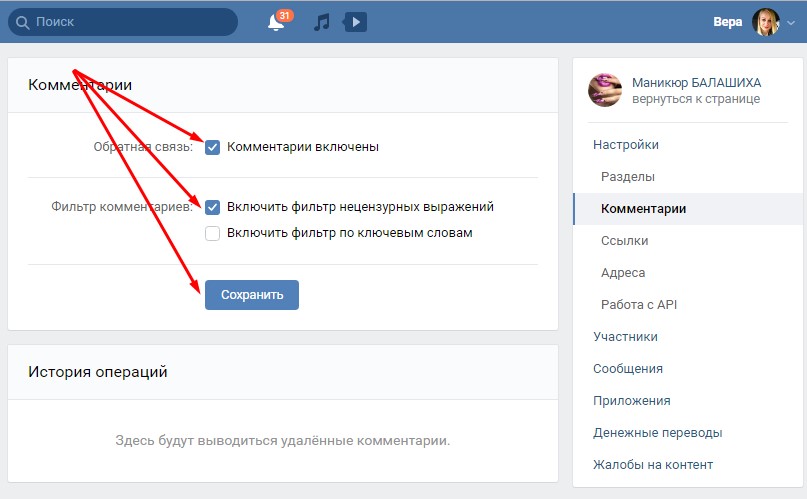
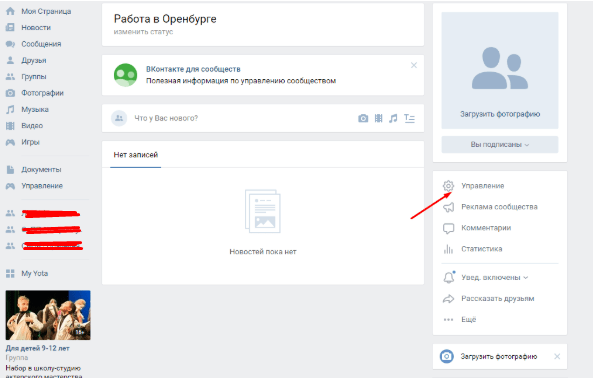
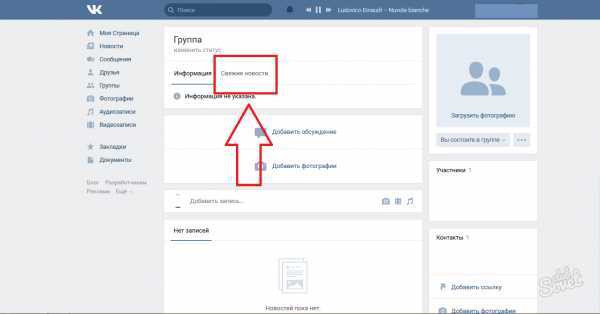


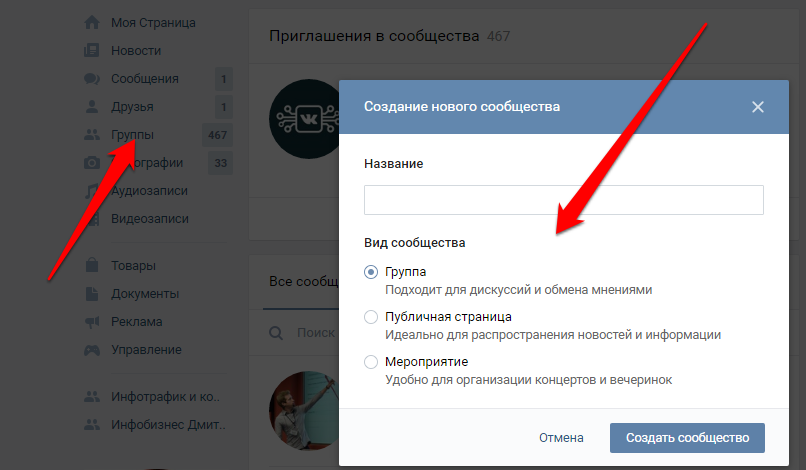 Они также получат уведомления, связанные с событием, чтобы все знали, когда и где оно происходит.
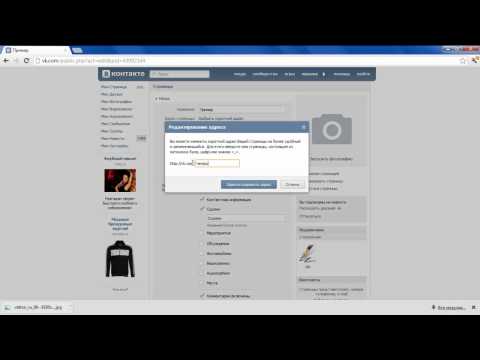 Календарь Google — это больше, чем дневник
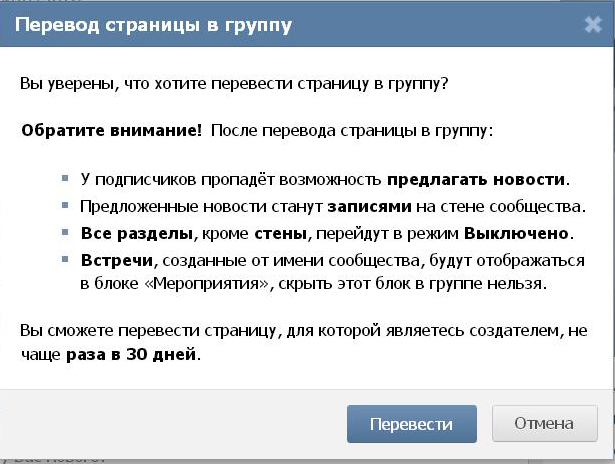 Вам больше не нужно постоянно носить с собой дневник. Пока у вас есть смартфон, у вас будет доступ к календарю. Календарь будет отправлять уведомления, поэтому вы можете быть уверены, что ничего не забыто и ни одна встреча не будет пропущена. И вы даже можете поделиться своим календарем с другими, чтобы увидеть, что запланировал коллега, и найти свободное время для встречи. Это совершенно новый способ организации времени, и это было замечательным изменением. Это также было внезапным и неестественным изменением.
 Но мы используем только часть его функций и игнорируем многие из как наш календарь может улучшить нашу жизнь 9.0003

 ».
». Выберите Настройки , и в левой части экрана вы увидите список всех настроек, которые вы можете изменить в своем календаре.

 .
. Будут ли это получасовые телефонные звонки? Часовые встречи? Или двухчасовые сеансы? Выберите наиболее распространенную продолжительность, и вы уже сэкономите время.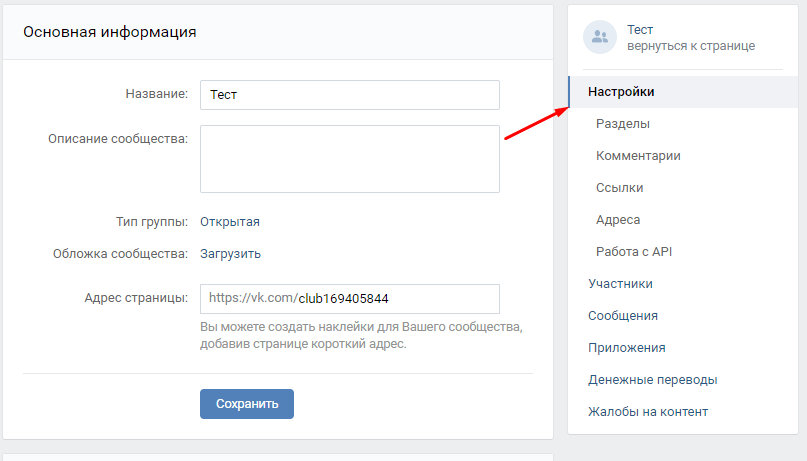
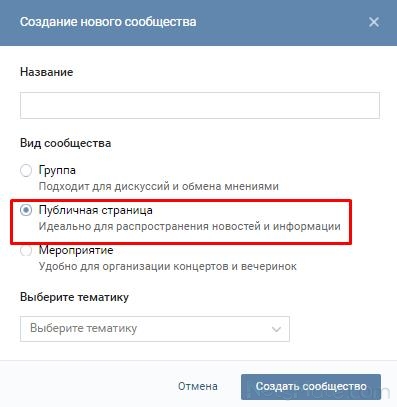

 Не во всех странах рабочая неделя начинается с понедельника, и вы, возможно, захотите посмотреть календарь, в котором суббота ставится на первое место. Вы можете выбрать начало недели в субботу, воскресенье или понедельник. Вы также можете изменить количество дней , видимых в каждом представлении, и добавьте различные календари со всего мира, такие как китайский календарь, еврейский календарь или персидский календарь. Эти даты появляются в дополнение к юлианскому календарю.
 Настройки позволяют отключить эту функцию.
 Вы можете изменить день, когда вы начинаете неделю , выбрать использовать часовой пояс устройства (полезная функция, когда вы путешествуете), и вы можете ввести часовой пояс вручную.
 В настройках выберите календарь и выберите один из параметров в разделе Уведомления по умолчанию и Уведомления по умолчанию для событий на весь день .
 Они появляются в календаре со значком в виде веревки, привязанной к пальцу, и должны вызывать как минимум легкое раздражение.
 Это стоит иметь в виду. Если вы настроили круги в Google+ и кто-то добавил информацию о своем дне рождения, вы вполне можете обнаружить, что в вашем календаре есть дни рождения группы людей, которых вы едва знаете. Переключите настройку на «Контакты», и вы сохраните свой календарь личным.

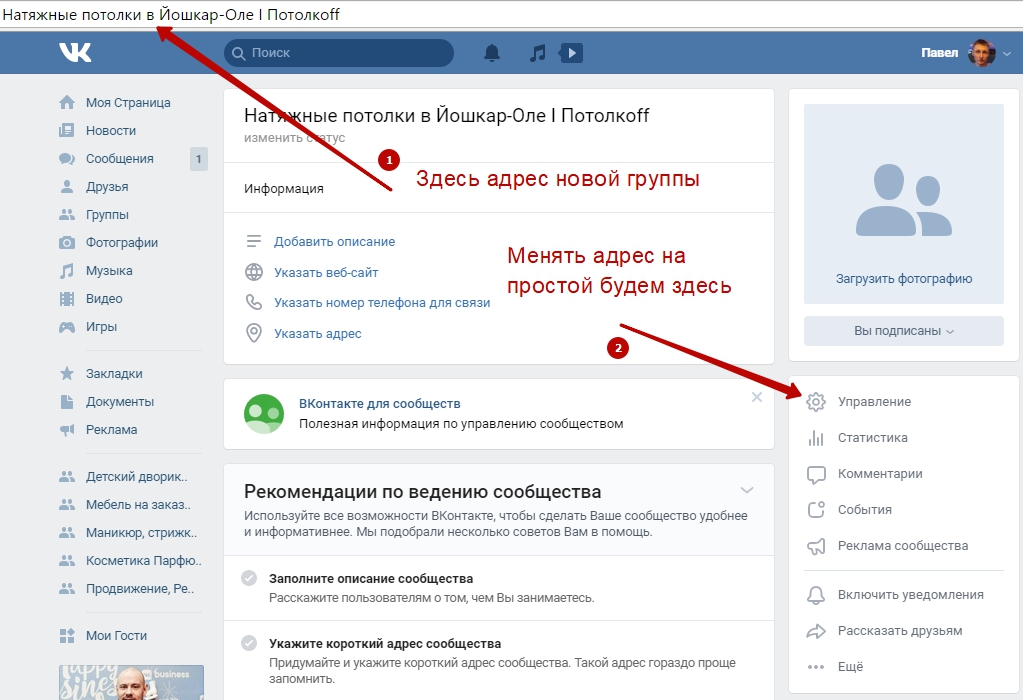 Это также позволит вам запросить доступ.
 Вы можете добавить их, вставив их URL.
 Вы также можете выбрать готовый цвет для этого календаря (или смешать свой собственный цвет) и перейти на страницу настроек и поделиться .
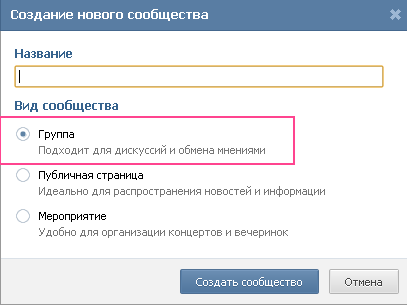 Без установки флажка, делающего ваш календарь общедоступным, этот URL не будет использоваться.
 В настройках этого календаря вы можете поделиться с определенными людьми и добавить адрес электронной почты каждого члена группы индивидуально. Если вы добавляете всего несколько человек, это, вероятно, лучший способ.
 Если в вашем личном календаре указано, что вы проводите день со своей семьей, а в рабочем календаре указано, что в этот день вы были вне связи с офисом, вы увидите, какое событие на весь день идет первым в алфавитном порядке.
 Есть много разных способов сделать это — и более одного типа записи.
 Мы вернемся к напоминаниям позже, но настройка по умолчанию — создать событие. Затем вы можете ввести дата . Поскольку вы щелкнули день, чтобы открыть форму, по умолчанию мероприятие продлится весь день и состоится только в этот день. Однако нажмите на одну из этих дат, и Google предложит ежемесячное расписание, которое позволяет вам вводить разные дни. Это однодневное мероприятие может стать недельным событием, таким как отпуск или конференция.
 Нажмите ссылку Дополнительные параметры рядом с кнопкой Сохранить, и вы попадете в довольно подробную форму с кучей различных параметров. Большинство из них довольно ясны, но некоторые требуют небольшого размышления.
 Google предложит сделать мероприятие ежедневным, еженедельным, ежемесячным, ежегодным, каждый будний или выходной день или просто позволит вам разобраться в этом самостоятельно. Для регулярных мероприятий, таких как еженедельные собрания персонала, это очень полезный инструмент.
 Вы, вероятно, не захотите, но вы не можете удалить эту опцию из формы.

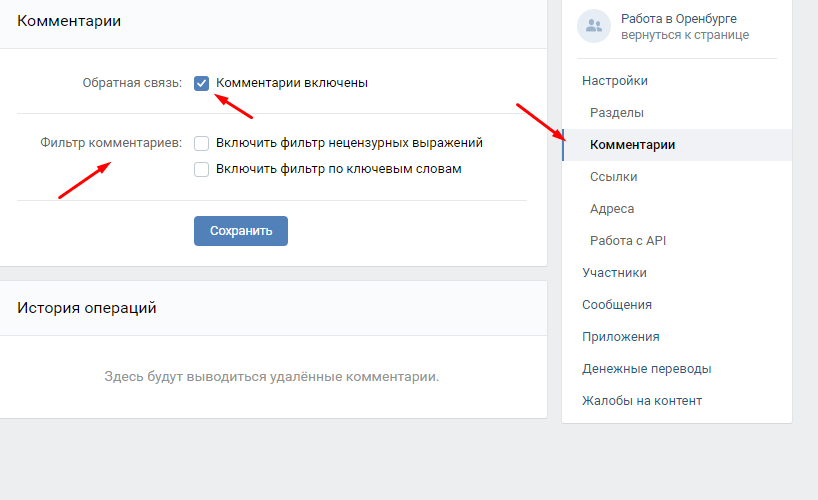 Вы можете Дублировать его, чтобы отметить одно и то же событие в другое время или в другой день. а можно скопируйте событие в другое расписание, например рабочий или личный календарь. Но вы также можете Опубликовать событие , что даст вам URL-адрес, которым вы можете поделиться с людьми, и вы можете Изменить владельца , что пригласит одного из ваших контактов взять на себя управление планированием мероприятия.
 Это предложит список времени, когда все гости доступны.
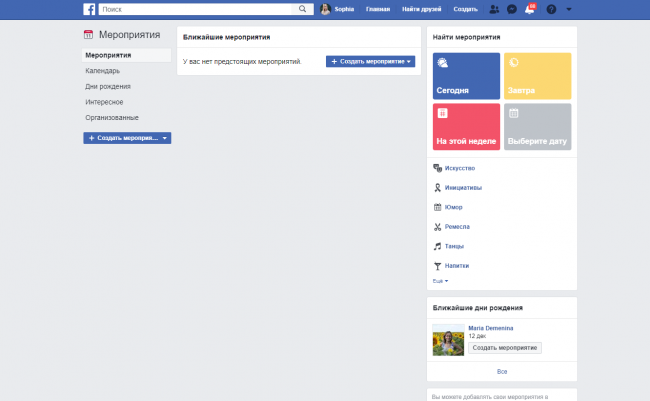
 Вы можете получить часовое напоминание, чтобы добраться до аэропорта!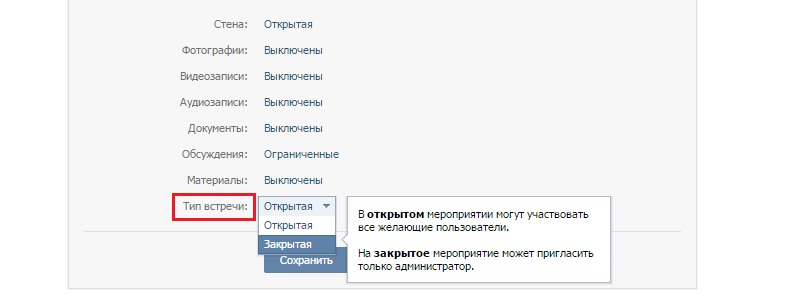
 «Расписание» работает, как и «запись». И вам нужно будет указать и время, и день. Нажмите Создайте ссылку на мероприятие , и мероприятие будет добавлено в ваш календарь. Затем вам будет предложено отредактировать его.
 Запустите динамик Google, и вы сможете добавлять события в свой календарь, не касаясь экрана.
 Все функции, которые мы видели до сих пор, были довольно простыми и требовали от вас работы.
 Выберите один из них, и Google предложит другой список, например, список языков, а затем спросит вас, как часто вы хотите практиковаться, как долго и в какое время суток.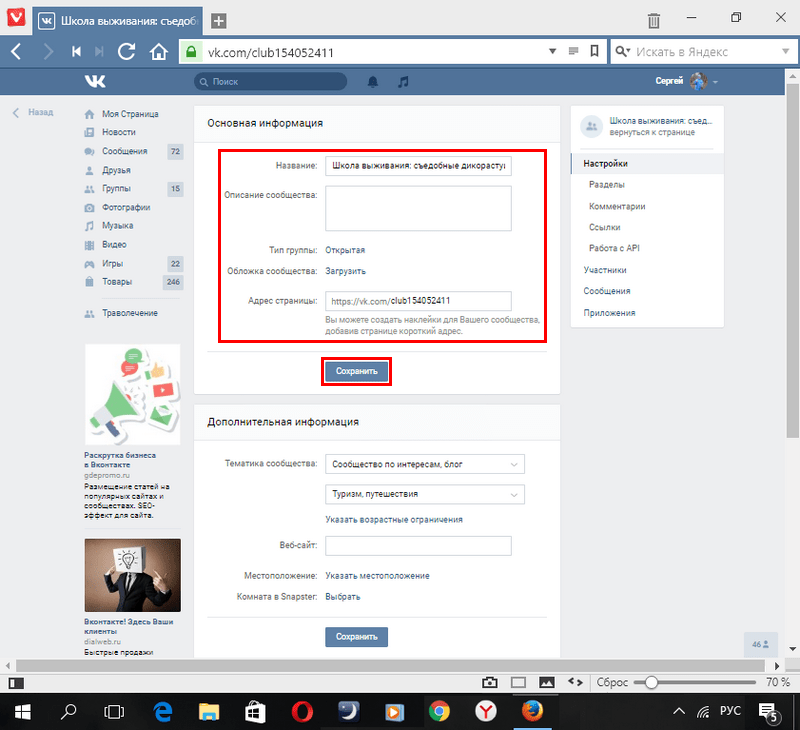
 Просмотр календаря
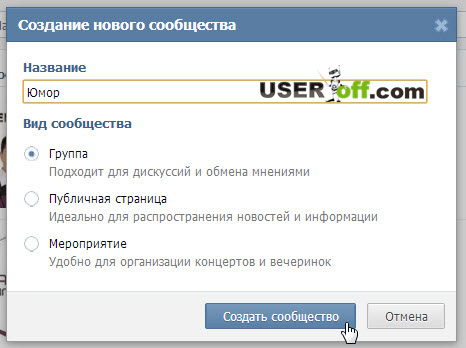 Одним из полезных приемов здесь является возможность просмотра нескольких календарей в одном представлении. Если у вас есть доступ к календарям друзей или коллег, при переключении в режим просмотра «День» и вызове их календарей вы можете видеть их дни рядом.
 Нажмите на нее, и вся левая боковая панель исчезнет. Вы потеряете мини-представление по месяцам, мировые часы, свой список календарей и простой способ добавить календарь друга в свой собственный. Но вы получите полноэкранный календарь без перерывов.
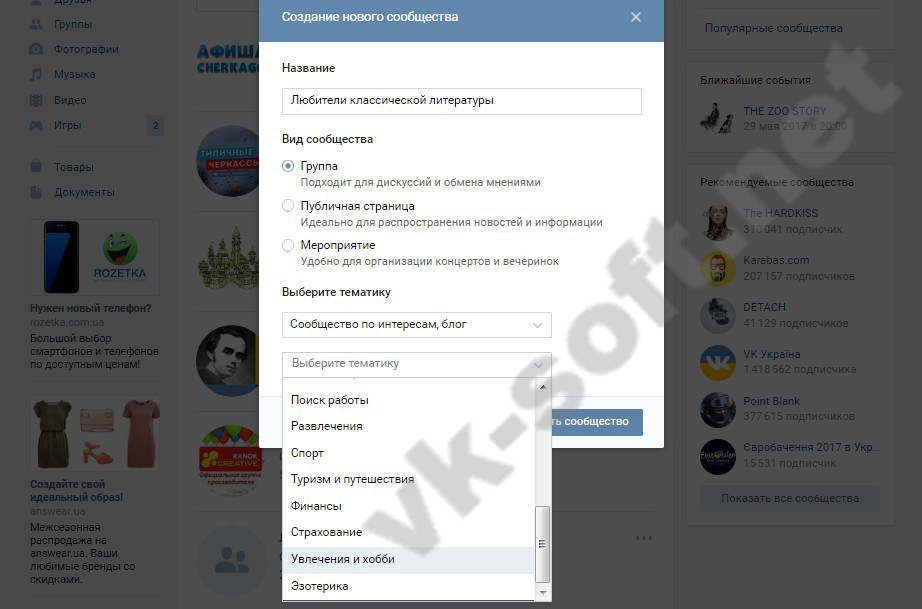 Когда Google изменил дизайн своего календаря в октябре 2017 года, эта опция отсутствовала в новой версии. Мобильный действительно дает вам некоторые варианты.
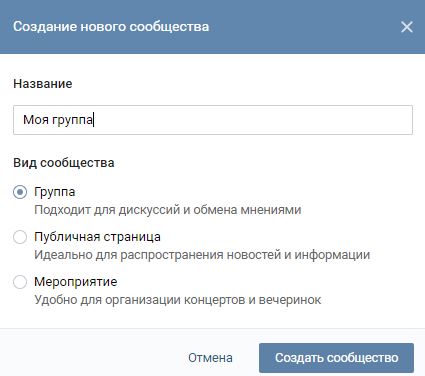 Хотя вы можете настроить цвета для каждого события, вы не можете легко изменить фоновое изображение или вставить изображения в сами временные интервалы.
 Некоторые пользователи обнаружили, что компактный вид вмещает больше элементов в одно и то же пространство. Таким образом, вы можете увидеть больше того, что происходит с первого взгляда. На практике это мало что меняет.
 Тем не менее, он также продает некоторые из своих услуг предприятиям, в том числе Календарь. Компании, подписавшиеся на G Suite от Google Cloud, платят от 5 до 25 долларов за пользователя в месяц. Взамен они получают расширенные версии многих бесплатных сервисов. Кроме того, они получают больше места для хранения, отсутствие рекламы и защиту от потери данных для Gmail и Диска. Кроме того, у них есть доступ к «хранилищу для обнаружения электронных данных и архивирования».
 Google заявляет, что эта функция закладывает основу для «интеллектуального бронирования номеров в будущем». Не сказано, как это будет работать. Тем не менее, есть на что обратить внимание.
 Долгожданное обновление календаря в октябре 2017 года принесло ему более чистый и современный вид. Он включает в себя некоторые функции, с которыми пользователи экспериментировали в Labs. Однако некоторые аспекты удобства использования, особенно на веб-сайте, неясны. И отсутствие персонализации кажется большой потерей. В конце концов, календари Google сводятся к совместному использованию, событиям и их деталям, напоминаниям и целям.

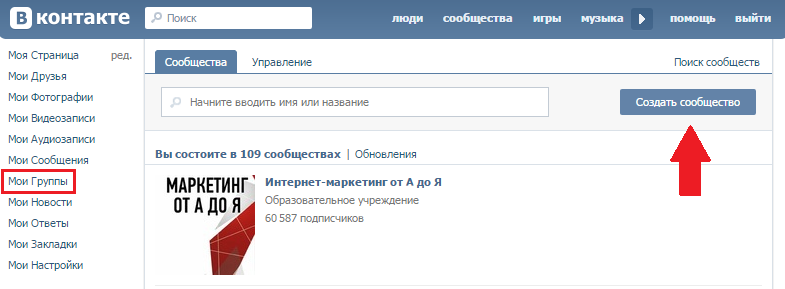 Подробнее здесь.
 Страница события содержит все детали события (и если вы измените событие, страница события обновится автоматически).

