

Как создать бизнес-менеджер Facebook и для чего он нужен?
Время чтения: 6 минут
17.02.2020
Что такое бизнес-менеджер Facebook?
Официальная справка Facebook отвечает так:
«Business Manager помогает связать рекламу на Фэйсбук с рекламными ресурсами площадки и людьми. Вы сможете использовать эту платформу, чтобы показывать и отслеживать объявления, управлять такими ресурсами, как страницы компаний и рекламные аккаунты, добавлять агентства и партнеров по маркетингу, чтобы они могли иметь доступ на просмотр или управление рекламными кампаниями».
Тоже самое простыми словами:
У вас есть Страница компании на Facebook, есть рекламный аккаунт, через который вы настраиваете и ведете рекламу, есть профиль Instagram, который вы продвигаете. Все это отдельные ресурсы, которые нужно связывать между собой, что бы все работало. Business Manager фб объединяет их, упрощая вашу работу.
Например, если вы хотите дать маркетологу доступ для управления рекламой вашей компании, вам не нужно будет отдельно выдавать ему доступ к рекламному аккаунту и странице. Вы просто даете доступ к бизнес-менеджеру.
Это лишь одно из преимуществ бизнес-менеджера фб. Вкратце об остальных:
– возможность добавления нескольких источников оплаты вашей рекламы;
– предоставление доступа к рекламе одновременно нескольким людям;
– возможность добавления нескольких страниц Facebook и нескольких рекламных аккаунтов;
– добавление пикселей Facebook.
Кому нужно создавать бизнес-менеджер Facebook?
1) Владельцу бизнеса, если его рекламой управляет несколько человек и если у него несколько страниц и рекламных аккаунтов. Так будет проще раздавать людям доступы, а также забирать их (просто удалив человека из бизнес-менеджера).
2) Таргетологу, если он работает с большим количеством клиентов и с большим количеством рекламных ресурсов — все в одном месте, удобно работать.
Инструкция по созданию БМ Facebook
Чтобы создать бизнес-менеджер, переходим по ссылке https://business.facebook.com
В правом верхнем углу нажимаем на кнопку «Создать аккаунт».
Необходимо выполнить вход на вашу личную страницу фб, если он еще не выполнен.
Снова нажимаем «Создать аккаунт» в правом верхнем углу, если вход не был выполнен. Далее вводим данные компании.
Бизнес-менеджер успешно создан. Сейчас вы находитесь на главной странице БМ. Для управления им переходим в «Настройки компании».
Теперь научимся добавлять в бизнес-менеджер рекламные ресурсы, людей и способы оплаты.
Начнем с добавления страницы компании Facebook. Переходим в соответствующий раздел.
Facebook предлагает 3 варианта:
1. Добавить существующую страницу.
Для этого нужно вставить ссылку на уже созданную страницу и нажать «Добавить страницу».
Важно: если вы являетесь администратором этой страницы, то она автоматически подключится без необходимости подтверждения.
2) Запросить доступ к странице.
Необходимо вставить ссылку на страницу, доступ от которой вы хотите запросить.
Далее выбираем права, которые нам необходимы.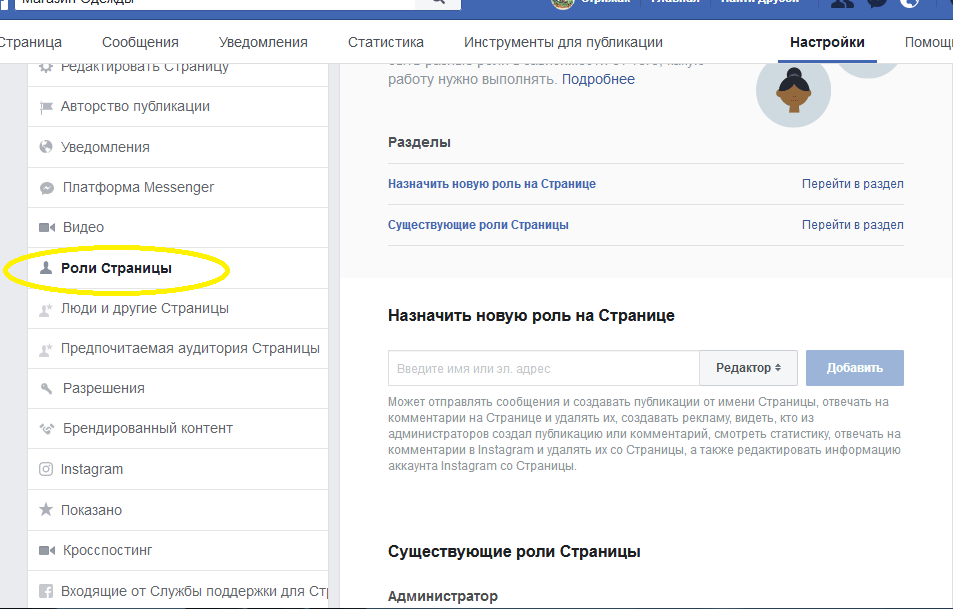 Чаще всего это максимальный доступ — доступ администратора. Выбираем его и нажимаем «Запросить доступ».
Теперь администратору страницы, у кого вы запросили доступ, придет уведомление о необходимости подтвердить доступ. После подтверждения страница автоматически добавится.
3) Создать новую страницу.
Далее стандартный этап по созданию страницы fb. Вводим данные, и страница успешно создается и добавляется.
Регистрация рекламных аккаунтов
Добавление рекламного аккаунта FacebookFacebook предлагает 3 варианта добавления рекламных аккаунтов
1. Если рекламный аккаунт уже создан, то его просто нужно добавить в бизнес-менеджер. Нажимаем «Добавьте рекламный аккаунт».
Далее вводим ID рекламного аккаунта.
Отлично. Рекламный аккаунт успешно добавлен в БМ.
2. Запросить доступ к рекламному аккаунту.
Тут все так же, как и со страницей Facebook.
Вводим ID рекламного аккаунта и запрашиваем доступ.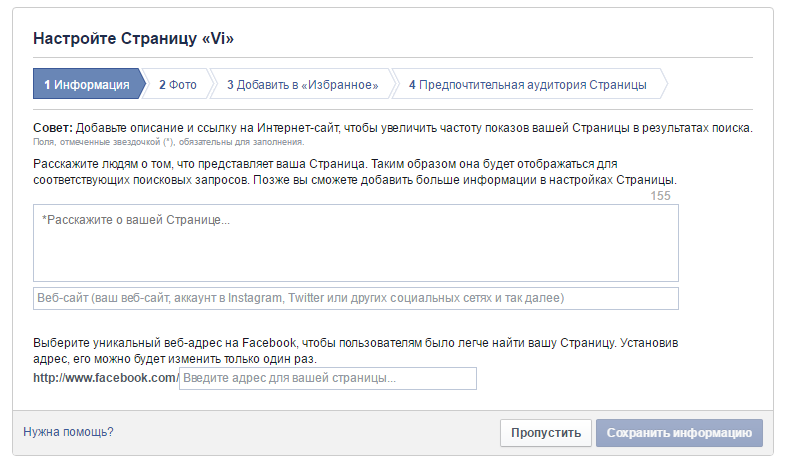
3. Если рекламного аккаунта еще нет, его необходимо создать.
Выбираем «Создание рекламного аккаунта».
Далее вводим данные:
Вводим название, выбираем ваш часовой пояс и удобную для вас валюту.
Если у вас выбрана валюта Доллар США, то платить рублями все равно будет можно. И выбираем способ оплаты: если карта еще не привязана нажимаем «Добавить способ оплаты позже». Теперь нажимаем далее и выбираем «My Business».
Добавление аккаунта Instagram
Нажимаем «Аккаунты Instagram».
Далее нажимаем «Подключить аккаунт Instagram».
Вводим логин и пароль профиля, нажимаем «войти».
Добавление платежной информации
Переходим в раздел платежей и вводим данные банковской карты, с которой будут списываться средства за рекламу.
Добавление людей
Чтобы добавить пользователя, переходим в раздел «Люди».
Вводим e-mail пользователя, кому хотим предоставить доступ. Важно: это должна быть почта, на которую человек регистрировал свой личный аккаунт фэйсбук.
Автоматически выбран доступ сотрудника, но вы можете поменять на администратора.
Далее выбираем ресурсы, к которым получит доступ пользователь.
На примере даны максимальные права доступа к рекламному аккаунту и к странице — Доступ администратора — Управление. Нажимаем «Пригласить». Осталось подтвердить доступ тому, кто хочет его получить.
Если приглашение не приходит на почту, то можно отправить прямую ссылку для подтверждения, нажав кнопку «Отправить еще раз».
На этом все. Если статья была для вас полезна, просим подписаться на нашу группу Вконтакте, там еще больше полезной информации https://vk.com/public172421550
Добавление платежной информации
Переходим в раздел платежей и вводим данные банковской карты, с которой будут списываться средства за рекламу.
Добавление людей
Чтобы добавить пользователя, переходим в раздел «Люди».
Вводим e-mail пользователя, кому хотим предоставить доступ. Важно: это должна быть почта, на которую человек регистрировал свой личный аккаунт фэйсбук.
Автоматически выбран доступ сотрудника, но вы можете поменять на администратора.
Далее выбираем ресурсы, к которым получит доступ пользователь.
На примере даны максимальные права доступа к рекламному аккаунту и к странице — Доступ администратора — Управление. Нажимаем «Пригласить». Осталось подтвердить доступ тому, кто хочет его получить.
Если приглашение не приходит на почту, то можно отправить прямую ссылку для подтверждения, нажав кнопку «Отправить еще раз».
На этом все. Если статья была для вас полезна, просим подписаться на нашу группу Вконтакте, там еще больше полезной информации. https://vk.com/public172421550
Как создать бизнес-аккаунт Facebook — Moyens I/O
Наличие бизнес-аккаунта на Facebook — важный шаг для увеличения присутствия вашего бизнеса в социальных сетях. С бизнес-страницей на Facebook вы можете привлекать новых клиентов и вовлекать их в публикации, связанные с вашим бизнесом. Если вам интересно, с чего начать, читайте дальше, чтобы узнать, как создать бизнес-аккаунт Facebook в 2022 году.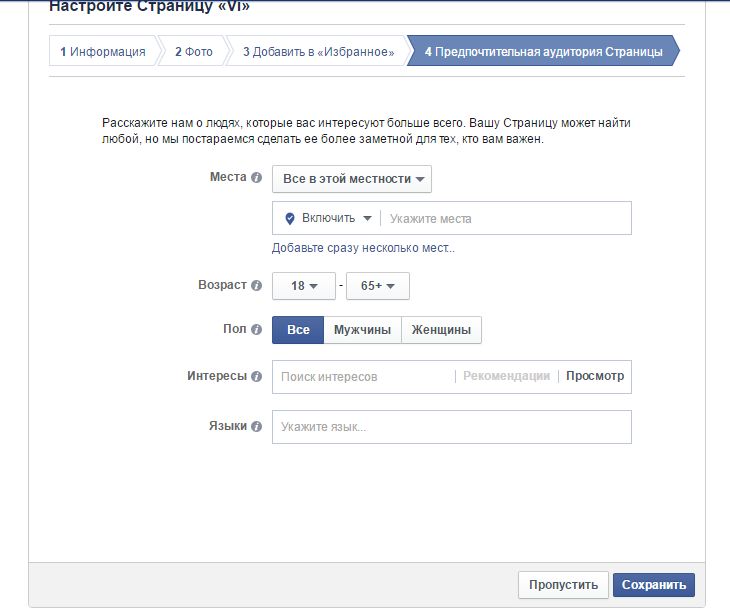
Оглавление
Создать бизнес-аккаунт Facebook (2022)
Создайте бизнес-аккаунт Facebook на рабочем столе
Создайте бизнес-аккаунт Facebook на мобильном устройстве (Android, iOS)
Бонус: создайте учетную запись Facebook Business Manager для управления несколькими страницами
Часто задаваемые вопросы
Создайте бизнес-аккаунт Facebook для продвижения своего бизнеса
Создать бизнес-аккаунт Facebook (2022)
Если вы хотите создать бизнес-аккаунт на Facebook с помощью настольного сайта или мобильного приложения, мы подробно расскажем об обоих методах. Мы также собираемся обсудить, как вы можете создать учетную запись Facebook Business Manager для управления несколькими страницами, если вам это тоже нужно.
Как всегда, вы можете использовать оглавление ниже, чтобы перейти к любому разделу, который имеет отношение к вашим потребностям.
Создайте бизнес-аккаунт Facebook на рабочем столе
1. Войдите в свою учетную запись Facebook в Интернете и нажмите «Страницы» с левой боковой панели.
2. Теперь, нажмите «Создать новую страницу» создать новую страницу в Facebook.
3. Введите сведения о странице, включая имя, категорию и описание. Как только вы это сделаете, нажмите «Создать страницу», чтобы продолжить.
4. Теперь вы можете добавить фотографию профиля и обложку в свою учетную запись Facebook. Мы рекомендуем загружать эти изображения, чтобы повысить достоверность вашего бизнеса. Нажмите «Сохранить», чтобы подтвердить изменения.
5. Теперь ваша бизнес-страница Facebook создана. Далее вы можете добавить кнопку действия на страницу с помощью кнопки «Добавить кнопку».
6. Здесь вы можете выбрать кнопку для выполнения одного из следующих действий. Выберите действие, которое более актуально для вашего бизнеса и может принести пользу посетителям.
7. Пока вы это делаете, не забудьте установить имя пользователя для своей страницы. Установка имени пользователя вашей страницы Facebook дает вам удобный URL-адрес, который вы можете связать с другими социальными платформами для привлечения новых пользователей. Чтобы создать имя пользователя для своей страницы, нажмите кнопку «Создать @username». под названием страницы.
8. Введите уникальное имя пользователя, соответствующее вашей странице, и нажмите «Создать имя пользователя» для подтверждения.
Создайте бизнес-аккаунт Facebook на мобильном устройстве (Android, iOS)
1. Откройте приложение Facebook и коснитесь строки меню вверху (внизу на iOS), чтобы получить доступ к разделу «Страницы». Оказавшись там, нажмите кнопку «Создать», чтобы создать новую бизнес-страницу Facebook.
2. Нажмите «Начать» и назовите свою страницу Facebook. Нажмите «Далее», чтобы продолжить.
3. Теперь вы должны выбрать категории для своей страницы. Примечательно, что вы можете добавить в общей сложности 3 категории. У вас также есть возможность добавить адрес, который пригодится для привлечения клиентов в ваш физический магазин. Кроме того, Facebook предложит вам подключить свою учетную запись WhatsApp для отправки и получения сообщений непосредственно в WhatsApp.
4. Затем добавьте на страницу изображение профиля и обложку. После этого нажмите «Важные следующие шаги», чтобы просмотреть рекомендации Facebook, чтобы сделать вашу страницу более привлекательной. Сюда входят такие советы, как приглашение друзей оценить страницу, вступление в группы, подключение WhatsApp, настройка автоматического обмена сообщениями и многое другое.
5. Наконец, вам следует подумать о добавлении кнопки действия на страницу, чтобы посетителям было удобно взаимодействовать с вашей страницей в Facebook.
Бонус: создайте учетную запись Facebook Business Manager для управления несколькими страницами
1. Если у вас несколько страниц Facebook, вы можете зарегистрироваться в Facebook Business Manager, чтобы управлять ими всеми из одного места. Для начала посетите Портал Мета Бизнес Менеджер и нажмите «Создать учетную запись», чтобы создать учетную запись.
2. Затем вы должны ввести имя своей бизнес-учетной записи, свое имя и рабочий адрес электронной почты, чтобы зарегистрировать учетную запись.
Помимо управления несколькими страницами Facebook, вы также получаете информацию и можете разрешить доступ к рекламным аккаунтам на основе ролей с помощью инструмента Meta Business Manager. Независимо от того, являетесь ли вы рекламодателем или владельцем малого бизнеса, вы должны проверить функции пакета Business Manager.
Часто задаваемые вопросы
В: Могу ли я создать бизнес-страницу в Facebook без личного кабинета?
Нет, вам нужно будет создать личную учетную запись Facebook, прежде чем вы сможете зарегистрироваться, чтобы создать бизнес-страницу Facebook.
В: Бесплатен ли бизнес-аккаунт на Facebook?
Да, вы можете бесплатно использовать бизнес-аккаунт на Facebook. Вы можете создать бизнес-аккаунт Facebook как из веб-сайта, так и из мобильного приложения.
В: Может ли кто-нибудь сказать, просматривал ли я их страницу в Facebook?
Нет, Facebook не отправляет уведомления владельцу страницы, когда вы посещаете страницу.
Создайте бизнес-аккаунт Facebook для продвижения своего бизнеса
Итак, вот как вы можете настроить бизнес-страницу на Facebook. Имея бизнес-аккаунт на Facebook и эффективные рекламные кампании, вы, скорее всего, увеличите свое участие и продажи в геометрической прогрессии. Вне бизнеса вы можете ознакомиться с нашей статьей о лучших приемах Facebook, чтобы узнать, как эффективно использовать платформу социальных сетей.
Как создать бизнес-страницу в Facebook 2022
Поиск
Хорошо оформленная страница Facebook может не только повысить доверие к вашему бизнесу, но и помочь вам привлечь новых клиентов, которых вы, возможно, не встретили бы иначе. Если вы использовали свой личный профиль только для продвижения своего бизнеса, вы могли упустить мощные инструменты, которые могут помочь вам повысить уровень своего присутствия в Facebook. Следуйте приведенным ниже инструкциям, чтобы создать и запустить новую страницу всего за несколько минут.
Как создать бизнес-страницу в Facebook
- Войдите в существующую личную учетную запись Facebook или создайте новую. Даже если вы не используете его ни для чего другого, у вас должна быть учетная запись Facebook для создания страницы Facebook. (Примечание: нажатие кнопки «Создать страницу» в конечном итоге перенаправит вас на страницу входа.)
- Нажмите кнопку «Меню» в правом верхнем углу и выберите «Страница» в разделе «Создать».
- Добавьте название страницы, категорию и описание.
- Добавьте изображение профиля и обложку.
- Добавьте свой веб-сайт, местоположение, часы работы, контактную информацию и кнопку действия.
- Сделайте приветственный пост и пригласите друзей оценить вашу новую страницу.
Советы по страницам Facebook
Хотя все они имеют одинаковые возможности, не все страницы Facebook построены одинаково.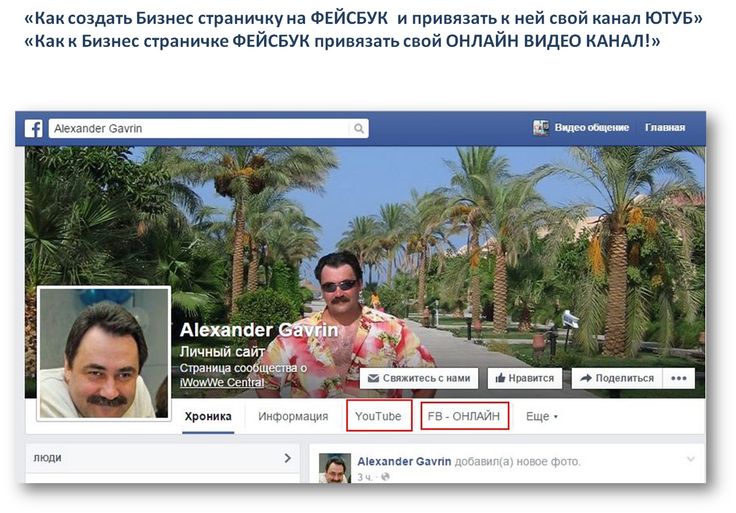 Есть важные вещи, которые могут иметь значение, например, убедитесь, что название вашей страницы совпадает с названием вашей компании, или использование изображений соответствующего размера для изображения вашего профиля и обложки. Если эти основные элементы не выровнены, может возникнуть путаница в отношении того, подходит ли ваша страница для вашего бизнеса.
Однако даже небольшие изменения могут оказать большое влияние на успех вашей страницы в Facebook. Например, вы можете создать пользовательское имя пользователя в настройках информации о странице, чтобы сделать URL-адрес вашей страницы более узнаваемым и легким для запоминания:
. /или продукты. Чем больше фотографий вы добавите, тем больше визуальных ссылок будут иметь ваши клиенты при взаимодействии с вашим бизнесом.
Затем, когда у вас есть основа для вашей страницы Facebook, обязуйтесь регулярно публиковать сообщения и отвечать на комментарии и запросы ваших клиентов. Создание страницы — это только полдела. Если вы не будете активно вовлекать новую аудиторию, вы, скорее всего, упустите мощные возможности для получения дохода. К счастью, вы можете добавить на страницу дополнительных администраторов, чтобы они помогали управлять публикациями, отвечать на комментарии и помогать в регулярном обслуживании страницы.
Не полагайтесь только на свою страницу в Facebook
Хотя легко представить свою страницу в Facebook как отдельный независимый маркетинговый канал, важно уделить первоочередное внимание расширению собственной аудитории. В противном случае вы рискуете оказаться отрезанными от клиентов, для достижения которых вы так усердно работали.
Во время недавнего отключения Facebook компании, у которых не было другого способа связаться со своими клиентами, были фактически закрыты до тех пор, пока Facebook не восстановится и не заработает. Это предостерегающая история: расширение вашего присутствия на Facebook важно, но как этот рост в конечном итоге принесет пользу вашему бизнесу за пределами платформы?
Читать дальше: Отключение Facebook: малый бизнес должен переориентироваться на собственную аудиторию
Как создать страницу Facebook для бизнеса для продаж в 2023 году?
Вам понадобится бизнес-страница Facebook, если у вас есть бизнес, и вы хотите понять, как создать страницу Facebook для бизнеса. Facebook — это неформальная организация, которую нельзя не заметить. Имея 1,82 миллиарда ежедневных динамических клиентов. Возможно, именно поэтому более 200 миллионов компаний пользуются бесплатными услугами Facebook. Это включает в себя бизнес-страницы — да, создание Страницы Facebook — это бесплатный способ продвижения вашего бренда.
Тем не менее, платформа Facebook достаточно велика, чтобы предоставить вам отличные результаты. Тем не менее, вы добьетесь успеха, если сможете преодолеть алгоритм, определив оптимальное время для публикации и достижения своей целевой аудитории. RecurPost, планировщик социальных сетей, может помочь вам в этом.
Содержание для создания страницы Facebook для бизнеса:
- Что такое бизнес-страница Facebook?
- Как создать страницу Facebook для бизнеса?
- Создайте бизнес-страницу в Facebook без личного кабинета.
- Разработать мероприятие на бизнес-странице Facebook.
- Создайте собственный URL-адрес для бизнес-страницы Facebook!
- Как начать маркетинг в Facebook для малого бизнеса?
- Экономьте время на маркетинге в Facebook с помощью инструмента планирования в социальных сетях.

- Как оптимизировать бизнес-страницу Facebook?
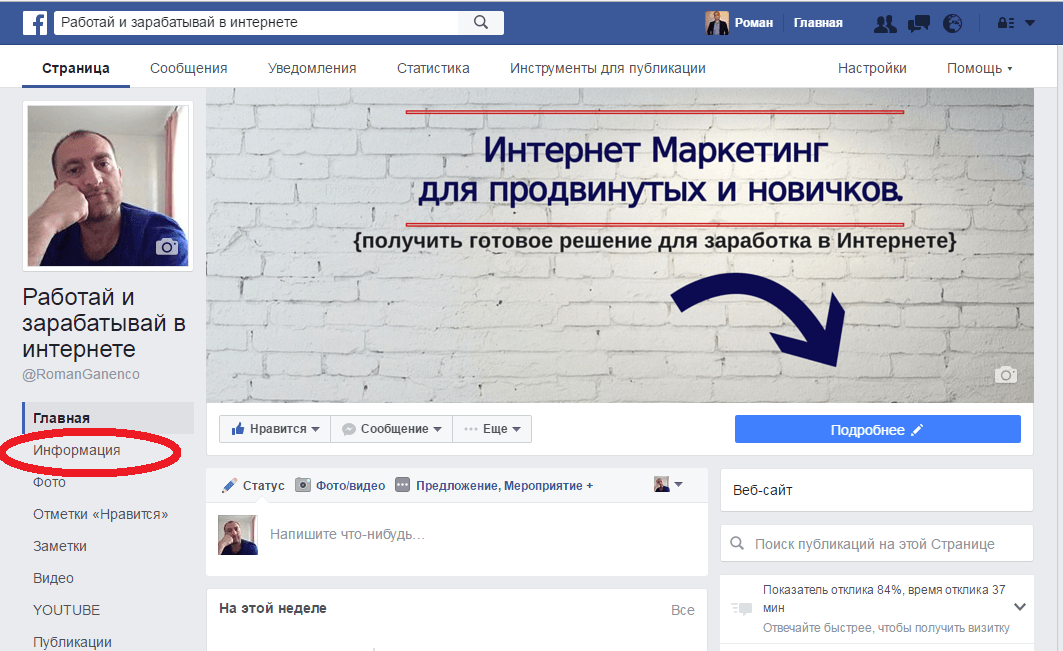
К счастью, сделать так, чтобы Facebook представлял бизнес, довольно просто, и в целом вы отвечаете необходимым требованиям.
Что такое бизнес-страница Facebook?
Страница FB — это общедоступная учетная запись Facebook, которую бренды, ассоциации, ремесленники и известные люди могут использовать для продвижения себя. Компании используют Страницы, чтобы предлагать контактную информацию, публиковать обновления, обмениваться контентом, продвигать события и выпуски и, что, возможно, наиболее важно, связываться со своей аудиторией на Facebook. Страницы также можно связать с рекламными аккаунтами Facebook и магазинами Facebook.
Как создать страницу Facebook для бизнеса?
Вы должны сначала войти в свою личную учетную запись Facebook, прежде чем создавать свою бизнес-страницу Facebook. Но не волнуйтесь; ваша личная информация не будет доступна для общественности на вашей бизнес-странице.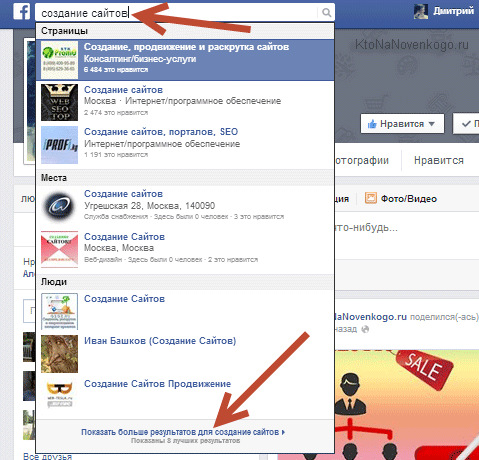
Это связано с тем, что каждой бизнес-страницей управляет один или несколько администраторов страниц. Администраторами служат люди с личными профилями в Facebook. Ваша личная учетная запись служит ключом к разблокировке вашей новой бизнес-страницы. Если члены команды помогают вам с вашей страницей, их учетные записи также разрешают доступ к их соответствующим ролям и навыкам. Итак, если вы еще этого не сделали, авторизуйтесь и перейдите к этапам создания Страницы.
Шаг 1: Зарегистрируйтесь
Перейдите на страницу facebook.com/pages/create.
С левой стороны введите данные вашей компании. Затем, когда вы прокручиваете страницу вниз, предварительный просмотр страницы справа будет обновляться в режиме реального времени.
Используйте название вашей компании или имя, которое люди, скорее всего, будут искать при поиске вашей компании.
Введите пару слов, описывающих ваш бизнес, в области классификации, и Facebook предложит различные варианты. Вы можете выбрать до трех идей.
Немедленно заполните поле Описание. Это схема, которая отображается в списке элементов. Он должен состоять всего из пары предложений (максимум 255 символов). Нажмите «Создать страницу», когда вы будете довольны своим изображением.
Шаг 2. Добавьте изображения
Далее будут загружены профиль вашей страницы Facebook и фотографии обложки. Опять же, создание сильного визуального первого впечатления имеет решающее значение, поэтому выбирайте с умом. Убедитесь, что ваши фотографии соответствуют вашему бренду и сразу идентифицируются как принадлежащие вашей компании.
Использование вашего логотипа — самый безопасный подход, если у вас есть известный бренд. Если вы звезда или известная личность, фотография вашего лица будет творить чудеса. Хорошо снятого снимка вашего отличительного предложения может быть достаточно, если вы представляете местный бизнес.
Самое главное — сделать так, чтобы потенциальный подписчик или покупатель узнал вашу страницу как можно проще. В итоге фото профиля должно быть размером 170×170 пикселей. Поскольку он будет обрезан до круга, не включайте важную информацию.
Найдя красивую фотографию, нажмите «Добавить фотографию профиля». Пришло время выбрать изображение обложки Facebook, наиболее заметное изображение на вашей странице.
Это изображение должно отражать индивидуальность вашей компании или бренда, отражая при этом дух вашей фирмы. Facebook предлагает использовать изображение с разрешением 1640 x 856 пикселей. Нажмите «Добавить фото обложки» после того, как вы выбрали подходящее изображение.
Переключение между настольным и мобильным режимами после загрузки фотографий с помощью кнопок в правом верхнем углу предварительного просмотра. Используйте их, чтобы убедиться, что ваши фотографии правильно отображаются на обоих дисплеях. Вы можете перемещать изображения в левом столбце, перетаскивая их. После этого нажмите кнопку сохранения.
Шаг 3: Создайте свое имя пользователя
Ваше имя пользователя, часто называемое вашим персональным URL-адресом, — это адрес, по которому другие пользователи могут найти вас на Facebook. В предварительном просмотре страницы нажмите «Создать имя пользователя», чтобы создать свое имя пользователя.
Введите имя, которое вы хотите использовать. Если он доступен, Facebook уведомит вас. Вы можете идти, если вы получите зеленую галочку. Просто нажмите Готово.
Шаг 4: Добавьте информацию о своей компании
Хотя у вас может возникнуть соблазн сохранить информацию на потом, вы должны сразу же заполнить все поля в разделе «О компании» на своей странице Facebook.
Поскольку Facebook часто является первым местом, где клиент ищет информацию о вас, крайне важно иметь все ваши данные. К счастью, Facebook упростил этот процесс. Сначала разверните поле «Предоставить информацию и настройки» в разделе «Настроить свою страницу для успеха» в представлении страницы.
Начните с заполнения необходимой информации на вашем веб-сайте. Например, если ваш бизнес открыт для публики в определенные часы, укажите их здесь. Эта информация появляется в результатах поиска. Затем не забудьте закончить раздел «Добавить кнопку действия». Например, правильная кнопка CTA побудит посетителей узнать больше о вашей компании, совершить покупку, загрузить ваше приложение или назначить встречу.
Шаг 5. Создайте свой первый пост
Прежде чем вы начнете просить людей поставить лайк странице вашей компании в Facebook, вы должны создать несколько полезных материалов. Вы можете писать свои собственные статьи или делиться полезным контентом от лидеров отрасли.
Чтобы опубликовать специальную публикацию, например о событии или предложении, выберите один из вариантов в поле «Создать» в верхней части страницы. Чтобы повысить вероятность того, что ваши посетители останутся на вашей бизнес-странице Facebook, убедитесь, что все, что вы публикуете, приносит пользу.
Шаг 6. Пригласите аудиторию
Ваша бизнес-страница Facebook превратилась в мощное онлайн-присутствие, которое позволяет потенциальным клиентам и поклонникам быстро общаться с вами. Теперь вы должны получить несколько последователей!
Начните с того, что пригласите своих нынешних друзей на Facebook стать поклонниками вашей страницы. Затем используйте свои существующие платформы для рекламы своих новых страниц, таких как ваш веб-сайт и Twitter. Добавляйте эмблемы «Следуйте за нами» в свои рекламные материалы и подпись электронной почты. Если вас это устраивает, вы также можете пригласить своих клиентов оставить отзыв на Facebook.
Ознакомьтесь с нашим постом о том, как увеличить количество подписчиков и лайков на Facebook?
Создайте бизнес-страницу в Facebook без личного кабинета.
Вы можете создать дубликат профиля Facebook, указав только имя или псевдоним, но подлинные учетные данные, а затем установить ограничения конфиденциальности, чтобы ваш профиль был как можно более скрытым.
Чтобы отделить свой профиль от своего бизнеса, вы можете использовать этот профиль для создания учетной записи Business Manager. Это ваш лучший шанс разделить личный и профессиональный профили.
Создайте мероприятие на бизнес-странице Facebook.
Любой пользователь на Facebook или за его пределами может видеть публичное мероприятие. У них есть доступ к такой информации, как описание события, изображения, разговоры и видео. Событие также можно найти с помощью поиска.
Теперь, когда вы решили создать публичное мероприятие, вы можете указать все детали. Эти данные включают следующее:
- Название события
- Фотография или видео инцидента
- Определенное место
- Частота (у вас есть возможность настроить повторяющиеся события Facebook)
- Дата и время вашего события.
- Любые другие соведущие.
- URL-адрес билета
Если вы не хотите, чтобы список гостей был виден всем или другим посетителям, снимите флажок «Показать список гостей».
Вы также можете использовать SEO-информацию, чтобы сделать общедоступное мероприятие Facebook более заметным. Категория, описание и ключевые слова включены.
Например, если вы проводите семинар по онлайн-маркетингу, вы можете включить такие ключевые слова, как маркетинг, социальные сети и «онлайн-семинар». Затем, когда кто-то ищет «онлайн-семинар в социальных сетях», он может наткнуться на ваше мероприятие, что может помочь увеличить количество регистраций. Если ваше мероприятие проводится с личным присутствием, укажите местоположение ваших ключевых слов, например «Лондон» или «Бристоль».
Когда все будет готово, нажмите «Создать», чтобы приступить к созданию мероприятия, или сохраните его как черновик, чтобы поработать над ним позже. Вы также можете выбрать проведение мероприятия из своего личного профиля или с настроенной бизнес-страницы Facebook в разделе «Организатор мероприятия».
Создайте собственный URL-адрес для бизнес-страницы Facebook.
Когда вы создаете бизнес-страницу в Facebook, вы можете заметить, что URL-адрес вашей бизнес-страницы в Facebook немного, ну, противный.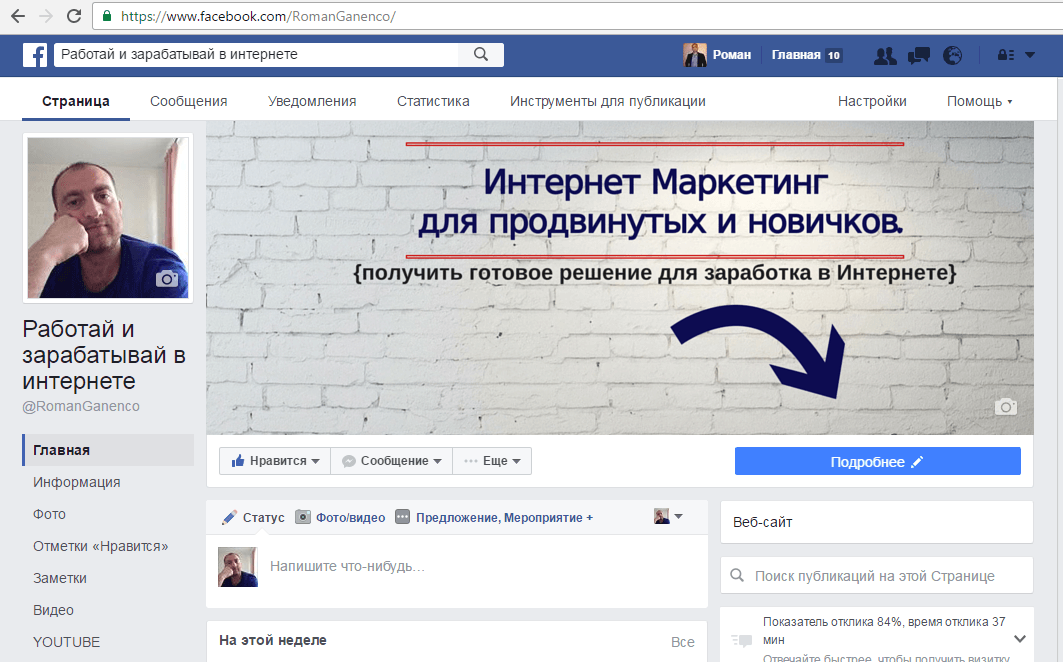 Он также длинный, что затрудняет его запоминание. Кроме того, исходный URL-адрес бизнес-страницы Facebook будет иметь ряд цифр после www.facebook.com/, которые не имеют ничего общего с названием вашей компании.
Будет сложно объяснить людям, как попасть на вашу страницу в Facebook с таким длинным URL-адресом, и он будет ужасно смотреться на вашей визитной карточке или в других маркетинговых материалах. К счастью, Facebook предлагает настраиваемый URL-адрес бизнес-страницы Facebook для тех из нас, кто ищет более короткую и чистую версию соединения. Чтобы создать URL-адрес собственной бизнес-страницы Facebook, выполните следующие действия:
Шаг 1:
Перейдите на свою бизнес-страницу и в левой части страницы нажмите «Создать страницу @Username».
Шаг 2:
Создайте имя пользователя и уникальный URL-адрес.
Шаг 3:
Нажмите «Создать имя пользователя», если имя пользователя еще не занято.
Не забывайте следовать рекомендациям Facebook по имени пользователя при выборе пользовательского URL-адреса.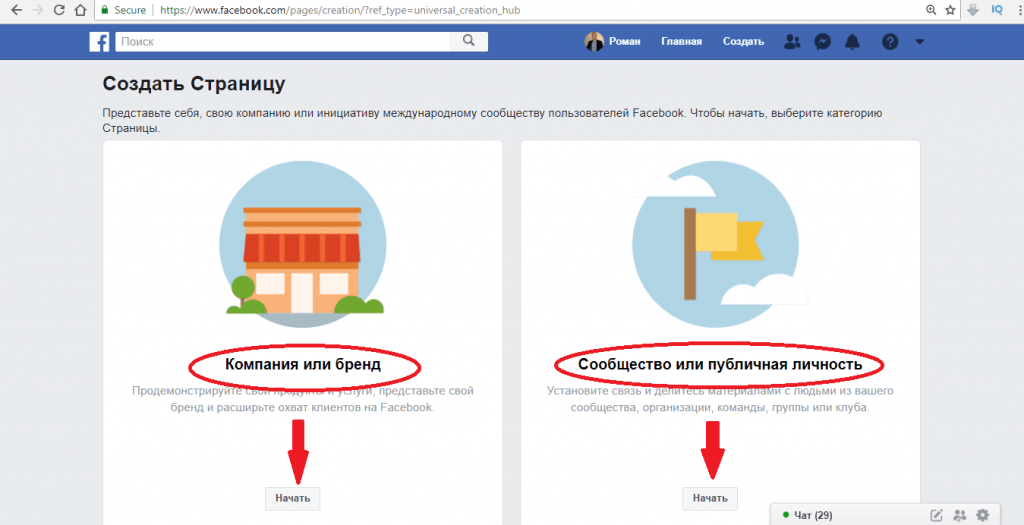
Наличие персонализированного URL-адреса бизнес-страницы Facebook делает вас на один шаг ближе к полному использованию ваших платформ социальных сетей. Теперь, когда у вас есть персонализированный URL-адрес, вам будет легче его запомнить, и ваши подписчики/потенциальные клиенты тоже смогут это сделать!
Помните, что ваш уникальный URL-адрес (иногда известный как «тщеславный» URL-адрес или, как его называет Facebook, «имя пользователя») должен быть запоминающимся и иметь отношение к вашей компании, а ваш бизнес-менеджер Facebook хорошо знает ваш URL-адрес.
Как начать маркетинг в Facebook для малого бизнеса?
Важность создания профиля Facebook для вашего малого бизнеса невозможно переоценить. Конечно, это не ваш личный профиль, а общедоступный, который предоставляет важную информацию о том, как работает ваша организация. Существует множество причин, по которым у вашего бизнеса должна быть страница, включая, помимо прочего:
- Повышает узнаваемость бренда.
- Может помочь в привлечении потенциальных клиентов.
- Вам придется конкурировать с конкурентами, если они у них есть.

Независимо от того, есть ли у вас уже страница или вы планируете ее создать, возможно, есть несколько рекомендаций, о которых вы можете узнать. Описанные выше шаги — это только начало создания страницы Facebook для малого бизнеса.
Предположим, вы создали бизнес-страницу на Facebook и теперь хотите сосредоточиться на других деловых вещах. В этом случае вам просто нужно начать работу с планировщиком постов в Facebook, чтобы расширить свою клиентскую базу за счет увеличения продаж через социальные сети! Итак, теперь давайте рассмотрим, как планировать публикации бизнес-страниц Facebook с помощью планировщика социальных сетей.
Связанная статья:
21 маркетинговый инструмент Facebook для использования в 2023 году!
Экономьте время на маркетинге в Facebook с помощью инструмента планирования в социальных сетях.

Маркетинг на Facebook для малого бизнеса — сложная задача. Вы отвечаете за десятки проектов и крошечный персонал для их завершения. В результате иногда это шоу одного человека! В результате предпочтительнее максимально упростить создание и ведение календаря контента Facebook.
RecurPost, инструмент маркетинга в социальных сетях, поможет вам сэкономить время. Вы можете запланировать свои публикации на несколько недель вперед, гарантируя, что вы никогда не отключитесь на Facebook. Благодаря таким функциям, как массовое планирование социальных сетей, оповещения Google, рекомендации хэштегов и т. д., RecurPost является одной из лучших бесплатных альтернатив hootsuite и альтернатив mavsocial. Некоторые из преимуществ использования RecurPost для планирования публикаций в Facebook перечислены ниже:
Публикация контента в наиболее подходящее время
Публикация в оптимальное время — один из лучших способов борьбы с текущим падением органического охвата на Facebook.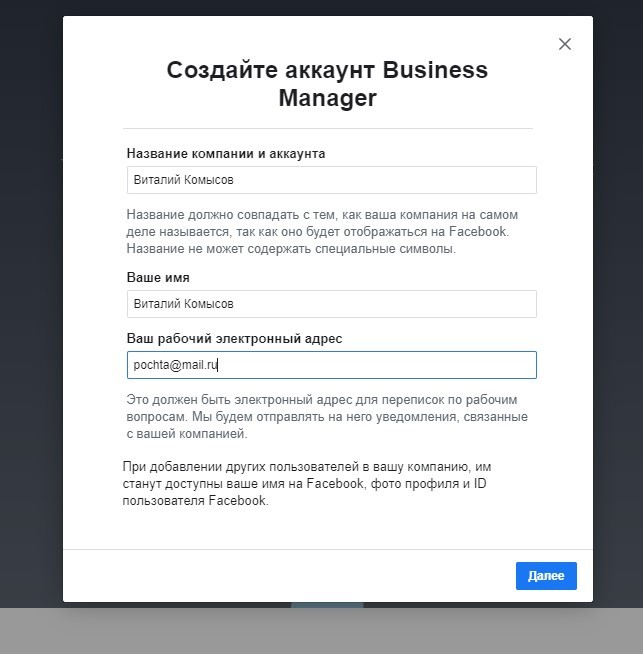 Механизм искусственного интеллекта RecurPost специально разработан, чтобы дать вам оптимальные моменты для охвата вашей целевой аудитории. Чтобы определить оптимальное время для добавления материала, проверяются уровни вовлеченности ваших предыдущих статей. Проверьте цены RecurPost, чтобы узнать больше об инструментах.
Как оптимизировать бизнес-страницу Facebook?
После того, как вы заполните необходимые поля, вы сможете использовать параметры настройки для улучшения своей страницы. Например, выберите «Редактировать вкладки» в раскрывающемся меню «Дополнительно» на своей странице. Затем вы можете выбрать шаблоны для других видов бизнеса, таких как некоммерческие организации, магазины, услуги, рестораны, кафе и т. д.
Перейдите в раздел «Дополнительно» > «Редактировать вкладки», чтобы выбрать шаблон или вручную настроить вкладки на своей бизнес-странице Facebook.
Наведя указатель мыши на шаблон, вы увидите стандартную кнопку призыва к действию (CTA) и вкладки. Например, шаблон «Рестораны и кафе» заменяет вашу основную кнопку CTA на получение маршрута и добавляет вкладки для вашего меню, предложений, обзоров и изображений. После выбора шаблона вы можете настроить вкладки, удалив или переставив их так, чтобы самые важные отображались первыми.
На этом мы подошли к завершению нашего блога о том, как создать страницу Facebook для бизнеса.
Заключение
Первый шаг — научиться создавать страницу Facebook для бизнеса. Поддержание согласованности с вашим контентом после создания страницы имеет решающее значение. Вы не хотите вкладывать столько усилий в создание своей страницы и расширение аудитории только для того, чтобы публиковать ее нечасто. Перепрофилируйте свой контент и будьте везде; так вы добьетесь быстрого и продолжительного роста.
RecurPost — это универсальный инструмент для управления расписанием публикаций в Facebook и анализа результатов. Так что зарегистрируйтесь сейчас для бесплатной 14-дневной пробной версии, чтобы начать.
Считаете ли вы стратегии, перечисленные в этой статье, полезными? Как они сработали для вас? Дайте нам знать в разделе комментариев ниже. Не стесняйтесь делиться своими мыслями.
Часто задаваемые вопросы
1) Может ли ваш малый бизнес преуспеть на Facebook?
Клиенты используют Facebook, чтобы находить новые предприятия, исследовать их и получать рекламу, среди прочего. Кроме того, наличие Страницы Facebook укрепляет доверие к бренду и позволяет некоторым компаниям обслуживать клиентов от начала до конца, не покидая сайт.
2) Можно ли создать страницу Facebook без учетной записи?
Нет, вы не можете создать страницу компании, не связав ее сначала с личным профилем на Facebook. В результате для любой страницы компании требуется администратор или кто-то, кто управляет страницей. Однако вы можете назначать обязанности и назначать других администраторов учетных записей, как только он будет запущен и запущен.
3) В чем разница между бизнес-страницей Facebook и бизнес-аккаунтом?
Предположим, вам не нужен личный профиль в Facebook. В этом случае вы можете создать бизнес-аккаунт, предназначенный специально для людей, которые хотят управлять рекламой без личного профиля. Бизнес-профили имеют ограниченный доступ к личным профилям, и они не могут связаться с ними, если они не создадут страницу.
4) Является ли бизнес-аккаунт на Facebook бесплатным?
Бизнес-страница Facebook — это бесплатный и открытый канал для организаций, позволяющий повысить узнаваемость бренда и заключать сделки на Facebook.