

Как сохранить все свои фото из Instagram
В России могут заблокировать Instagram.
Сообщается, что блокировка доступа к сервису начнётся уже 14 марта в 00:00 по московскому времени. Рассказываем, как создать резервную копию опубликованных ранее снимков:
Для IOS:
- зайти на вкладку своего профиля в инстаграме и вызвать меню, нажав на три полоски сверху справа;
- выбрать пункт «Ваша активность»;
- затем нужно выбрать пункт «Скачать информацию»;
- после следует ввести e-mail, на который надо получить ссылку на сформировавшийся архив;
- Instagram попросит ввести пароль от профиля и начнётся архивация.
Для Android:
- зайти на вкладку своего профиля в инстаграме и вызвать меню, нажав на три полоски сверху справа;
- выбрать пункт «Ваши действия»;
- затем нужно выбрать пункт «Скачать информацию»;
- после следует ввести e-mail, на который надо получить ссылку на сформировавшийся архив;
- Instagram попросит ввести пароль от профиля и начнётся архивация.


Для браузерной версии сайта (так же можно перейти по ссылке с телефона):
- залогиньтесь в Instagram через любой браузер.
- перейдите по этой ссылке или в раздел «Конфиденциальность и безопасность»
- затем выберите «Запросить файл» в окошке «Скачивание данных».
- оставьте свой e-mail, на который хотите получить копию, а затем нажмите «Далее».
- Instagram попросит ввести пароль от профиля и начнётся архивация.
После подтверждения действия ссылка на скачивание архива с фотографиями будет отправлена на привязанный (или указанный) к учётной записи адрес электронной почты в течение 48 часов. За четыре дня нужно будет все перенести на локальный хранитель.
Также стало известно, что жители РФ все еще смогут воспользоваться мессенджером WhatsApp — доступ к нему пока не ограничен.
Напомним, ранее в России заблокировали социальную сеть Facebook. А популярный TikTok частично приостановил свою работу в РФ — в частности, на территории страны нельзя проводить прямые эфиры и распространять новый контент.
Это тоже интересно:
Контент недоступен
Автор: Николай Дрождев
лайфхаки
Подпишитесь на нас
Новости Hi-Tech Mail.ru
Нажимая «Подписаться» вы соглашаетесь с условиями использования
- Mail.Ru
- О компании
- Реклама
- Редакция
- Условия использования материалов
- Обратная связь
Руководство по печати из Instagram
Иметь цифровую копию ваших фотографий в социальных сетях — это здорово, но она не идет ни в какое сравнение с высококачественной, осязаемой печатью. Со всей работой, которая требуется для создания красивого изображения для публикации в социальных сетях, фотографии из Instagram могут быть отличными кандидатами для печати дома или в офисе, а также для исключительных подарков. В этом руководстве мы обсудим, как превратить фотографии из Instagram в произведения искусства.
Как распечатать фотографии из Instagram с вашего iPhone
Печать ваших фотографий из Instagram переносит их из цифрового мира в реальный мир. Чтобы ваши фотографии выглядели великолепно после их распечатки, вам нужно будет выполнить несколько разных шагов. Первый шаг к печати фотографий из Instagram начинается с изучения того, как сохранять и загружать фотографии, сделанные на iPhone, при использовании приложения Instagram.
Почему я не могу просто заказать распечатки через Instagram?
К сожалению, в Instagram нет функции, позволяющей печатать фотографии прямо из Instagram. Поскольку это не вариант, вам нужно будет загрузить свои фотографии в фотопленку, чтобы распечатать их.
Упростите загрузку и сохранение фотографий с помощью этих четырех шагов
Следующие шаги помогут вам автоматически сохранять неотредактированные фотографии и видео, снятые с помощью камеры Instagram Feed:
- Откройте приложение Instagram и перейдите в свой профиль. .
- В правом верхнем углу приложения найдите значок меню и нажмите его. Этот значок будет выглядеть как три горизонтальные линии.
- После того, как вы нажмете значок меню, вам нужно будет перейти в «Настройки». В настройках нажмите кнопку «Учетная запись», затем выберите «Оригинальные фотографии».
- После перехода на страницу «Исходные фотографии» необходимо включить параметр «Сохранить исходные фотографии». Этот параметр автоматически сохраняет любые фотографии, которые вы публикуете, в фотопленку.
 .
.Если вы уже публиковали изображения, которые хотите сохранить в Фотопленке, вам нужно будет сделать скриншот по старинке. Вы можете обрезать любую лишнюю часть скриншота, которая вам не нужна, и распечатать то, что осталось.
Сохранение фото и видео из истории
Описанные выше шаги помогут вам собрать все изображения, которые вы публикуете в своей ленте, но они не сохранят фотографии или видео, снятые камерой Story. Чтобы сохранить эти изображения автоматически, выполните следующие действия:
- Найдите камеру Story в верхнем левом углу главной страницы Instagram и выберите ее.
- Когда камера открыта, выберите значок «Настройки» в верхнем левом углу камеры.
- В меню «Настройки» перейдите к разделу «Экономия».
- Наконец, включите «Сохранить в камеру».

После выполнения этих шагов ваши истории Instagram будут автоматически сохраняться в фотопленке вашего телефона. Хотя они исчезнут из вашей истории в Instagram через 24 часа, у вас будет резервная копия в Фотопленке для будущего использования.
Чтобы сохранить истории, которыми вы уже поделились, коснитесь трех нисходящих точек в правом нижнем углу изображения или видео, которое вы хотите сохранить. После нажатия точек у вас будет возможность сохранить фото/видео.
Печать фотографий с помощью iPhone
После того, как вы сохранили или сделали снимок экрана со своими фотографиями из Instagram, которые хотите распечатать, вы можете использовать службу для печати фотографий или распечатать фотографии самостоятельно. Если вы просто ищете быструю печать, а не фотографию более высокого качества или более сложный фотопроект — например, фотоальбомы, настенный декор или поздравительные открытки — вы можете печатать фотографии прямо с iPhone на принтере с поддержкой AirPrint.
Чтобы AirPrint работал, вам необходимо убедиться, что ваш iPhone подключен к той же сети Wi-Fi, к которой подключен ваш принтер. Убедившись, что ваш iPhone и принтер подключены, вы можете распечатать фотографии из Instagram с помощью AirPrint, выполнив следующие действия:
- Прокрутите фотопленку, найдите фотографию, которую хотите распечатать, и откройте ее.
- После того, как вы открыли изображение, нажмите кнопку «Поделиться», которую вы можете найти в левом нижнем углу экрана.
- Прокрутите открывшееся меню общего доступа и выберите параметр «Печать».
- Теперь, когда открыта вкладка «Параметры принтера», нажмите кнопку «Выбрать принтер», чтобы найти принтер, который вы хотите использовать.
- После выбора принтера решите, как будет выглядеть ваша печать, выбрав такие параметры, как размер, цвет и количество копий.
- Нажмите Печать.
Есть и другие способы распечатать фотографии с iPhone, но этот способ зачастую самый простой. Со всей приведенной выше информацией вы должны знать, как печатать из Instagram самостоятельно.
Сохранение и печать фотографий из Instagram с помощью устройства Android
Если вы работаете в команде Android, а не в команде iPhone, не волнуйтесь — процесс печати фотографий из Instagram на вашем телефоне Android очень похож на шаги, которые вы выполняете для iPhone. Как и в версии Instagram для iPhone, вы не можете печатать фотографии прямо из приложения. Вместо этого вам нужно загрузить изображения в библиотеку фотографий вашего телефона, прежде чем вы сможете их распечатать. Чтобы начать автоматическое сохранение фотографий, которые вы публикуете, на свой телефон, выполните следующие простые действия:
- Начните с перехода в свой профиль и выбора значка меню, который выглядит как три горизонтальные линии, наложенные друг на друга.
- Открыв меню, нажмите кнопку настроек, затем выберите кнопку учетной записи и нажмите «Оригинальные сообщения».
- Открыв раздел «Исходные сообщения», включите параметр «Сохранить исходные сообщения».

Имейте в виду, что пользователи Android могут заметить некоторую задержку с отображением фотографий в фотоальбоме Instagram на своем телефоне.
После загрузки фотографий из Instagram, которые вы хотите распечатать, вам понадобится приложение для Android, которое поможет распечатать фотографию. Популярные методы включают использование Google Cloud Print или почтового приложения на вашем телефоне Android. Поскольку в Android нет стандартного метода, такого как AirPrint, вам придется изучить различные приложения. В этих приложениях будут специальные инструкции о том, как распечатать фотографии из Instagram.
На что обратить внимание при печати из Instagram
Если вы хотите распечатать фотографии из Instagram, у вас, вероятно, возникнет несколько вопросов, прежде чем вы начнете процесс печати. Прежде чем приступить к печати, вам необходимо учесть следующее:
1. Размер
Когда дело доходит до печати фотографий из Instagram, вам нужно обратить особое внимание на размер изображения в пикселях. У вас будет несколько вариантов размера, которые дадут вам изображение наилучшего качества на основе этой информации.
Квадратные фотографии имеют максимальный размер пять на пять дюймов, так как обычно они имеют размер 1080 на 1080 пикселей. Поскольку портретные фотографии имеют разрешение 1080 на 1350 пикселей, лучше всего они выглядят при печати размером пять на семь дюймов. Наконец, пейзажные изображения подходят для фотографий размером четыре на шесть дюймов, поскольку они обычно имеют размер 1080 на 566 пикселей.
Однако, если вы хотите распечатать фотографию из Instagram, опубликованную до июля 2015 года, максимальный размер должен быть четыре на четыре дюйма. До этого все фотографии имели разрешение 640 x 640 пикселей.
2. Авторские права
Хотя вы можете делать скриншоты фотографий других людей из Instagram и распечатывать их, используя описанные выше методы, вы не должны делать это без разрешения человека, который первоначально разместил изображение. Вы можете этого не ожидать, но снятие скриншотов, а затем распечатка фотографий из другого аккаунта является нарушением авторских прав. Чтобы избежать каких-либо юридических проблем, обратитесь к владельцу аккаунта и запросите разрешение на печать фотографии.
Если владелец учетной записи разрешит вам распечатать его изображение, вы сможете сделать снимок экрана и обрезать его по мере необходимости. Поскольку изображение не из вашей учетной записи, обязательно записывайте все разговоры с владельцем учетной записи, чтобы убедиться, что у вас есть доказательства того, что вы не нарушаете авторские права.
3. Качество
Если вам нужна только низкокачественная печать с домашнего принтера, вы можете использовать приложение на своем телефоне или выполнить шаги, чтобы распечатать ее самостоятельно. Однако, если вы решите, что вам нужно что-то более высокого качества, которое вы можете с гордостью показать в фоторамках или фотоальбомах, вам следует выбрать компанию, у которой есть оборудование для печати и материалы, необходимые для создания исключительного финального проекта.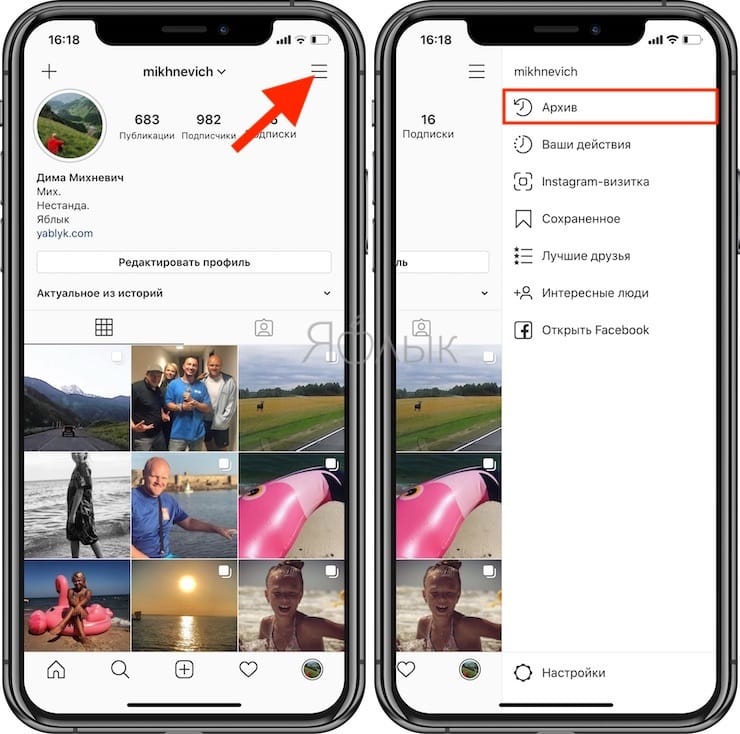
Как заказать распечатки из Instagram в Printique
Работа с Printique — это отличный способ распечатать фотографии из Instagram. У нас есть простой процесс заказа ваших отпечатков и доставки их к вашей двери. Вы можете заказать различные типы фотопроектов, такие как фотокниги для Instagram, календари и поздравительные открытки от Printique. от Адорамы.
Чтобы заказать эти распечатки из Instagram, вам нужно сначала создать учетную запись, а затем загрузить свои фотографии либо непосредственно из Instagram, либо через фототеку вашего телефона. После загрузки фотографий вы можете выбрать нужный продукт и указать, какие загруженные фотографии вы хотите включить в проект.
После того, как вы выбрали желаемый продукт и указали изображения, прилагаемые к проекту, вы сможете запросить любые цветокоррекции или другие визуальные корректировки. Наконец, вы размещаете заказ и ждете прибытия вашего индивидуального продукта. Если у вас много изображений и вы не знаете, какие включить в продукт, один из специалистов Printique будет рад помочь.
Нужно ли вам загружать изображения на камеру вашего телефона, чтобы загрузить изображения в Printique?
Хотя вы можете использовать методы, перечисленные выше, для загрузки изображений, а затем загрузить их в Printique, это не обязательно. Printique стремится сделать этот процесс максимально простым и понятным для вас. Помня об этой цели, Printique предоставила вам возможность напрямую загружать фотографии из вашей учетной записи Instagram. Все, что вам нужно сделать, это указать свой идентификатор Instagram и пароль, чтобы ваши изображения можно было импортировать в галерею Printique.
Лучшие варианты печати из Instagram
Когда вы решаете, какие фотографии из Instagram вы хотите напечатать и как они должны выглядеть, рассмотрите некоторые из лучших вариантов, которые фотолюбители и профессионалы регулярно выбирают в Printique:
1. Пользовательские фотоальбомы
Если вы регулярно удаляете старые фотографии из Instagram, вы сможете дать им вторую жизнь, поместив их в пользовательский фотоальбом. Независимо от того, есть ли фотографии в вашем Instagram или нет, фотоальбом является одним из лучших продуктов для демонстрации ваших фотографий Instagram . Поскольку отпечатки Instagram лучше всего выглядят в небольших размерах, они идеально подходят для фотоальбомов, в которых несколько изображений занимают каждую страницу.
2. Поздравительные открытки
Отправьте персонализированную открытку, которая будет выделяться, включив в нее одну из ваших фотографий Instagram . Вместо обычной открытки, купленной в магазине, вы продемонстрируете свою индивидуальность и креативность, поблагодарив кого-то или сделав официальное приглашение с карточкой, на которой есть изображение из вашего Instagram . Размеры поздравительных открыток Printique идеально подходят для ваших фотографий в Instagram.
3. Уникальные календари
Проявите творческий подход, создав персональный календарь с фотографиями из вашего Instagram. В календаре могут быть представлены недавние поездки или ваши фотографии, соответствующие каждому месяцу. Этот тип календаря станет отличным подарком, но он также может стать отличным личным штрихом для вашего дома. С Printique вы можете выбрать календари, которые достаточно компактны, чтобы отображать ваши фотографии в правильных размерах, например, настольный вариант календаря 8,27 x 3,74.
Готовы печатать высококачественные фотографии из Instagram?
Делать красивые снимки и распечатывать их на стильных носителях больше не могут только профессионалы. Пока у вас есть мобильное устройство, у вас есть множество доступных вариантов, которые помогут делать и печатать великолепные фотографии. Если вы ищете, где напечатать фотографии Instagram, сотрудничайте с Printique, чтобы помочь вам воплотить в жизнь ваши фотографии, достойные Instagram.
Printique уже много лет создает превосходные отпечатки и знает, как обеспечить наилучшее качество. Вы можете быть уверены, что у нас есть персонал, который поможет как профессионалам, так и непрофессионалам на каждом этапе процесса печати. Просмотрите наш выбор пользовательских фотокниг или свяжитесь с нами сегодня, если у вас есть какие-либо вопросы.
5 способов загрузить все фотографии из Instagram от любого пользователя
В Instagram вы можете увидеть много удивительных изображений, но нет возможности сохранить какое-либо изображение на вашем устройстве. В этом посте я покажу вам 5 способов массовой загрузки всех фотографий из Instagram от любого пользователя в 2023 году.
Вам не нужно загружать какие-либо дополнительные приложения. Если вы не хотите использовать компьютер, вы можете скачать любые изображения и видео из Instagram на Android или iOS. Кроме того, вам не нужна учетная запись Instagram для просмотра или загрузки изображений.
Загрузить все фотографии из Instagram только с помощью веб-браузера
Если вам нужно загрузить изображения только от пользователя Instagram, прямым методом будет сохранение всей веб-страницы. Вы можете использовать любой настольный веб-браузер, чтобы загрузить все фотографии из Instagram сразу.
Шаг 1. Войдите в Instagram и перейдите на страницу профиля пользователя Instagram, откуда вы хотите загрузить изображения.
Шаг 2. Прокрутите вниз, чтобы загрузить все сообщения. Вы можете проверить другой метод ниже, если сообщений слишком много.
Шаг 3. Щелкните правой кнопкой мыши пустое место и выберите «Сохранить как…». Обязательно сохраните формат как «Веб-страница, полная».
Теперь вы можете ненавидеть все загруженные изображения в папке загрузки веб-браузера. Оттуда вы увидите все фотографии, загруженные этим пользователем, вместе с файлом HTML. Если пользователь также разместил видео, миниатюра видео будет загружена.
Онлайн-загрузчик профиля Instagram
Метод веб-страницы позволяет загружать только все фотографии Instagram за один раз. Если вы хотите также загружать видео вместе с изображениями, вы можете попробовать онлайн-загрузчик профиля Instagram. Вы можете использовать его для загрузки видео IGTV, роликов, аватара, изображений и видео из любого профиля.
Когда вы попадете на эту веб-страницу веб-приложения, просто введите имя профиля пользователя Instagram. Это веб-приложение будет загружать все его сообщения. При загрузке вы можете выбрать несколько сообщений или все для загрузки сразу.
GUI Instagram Profile Downloader — ByClick Downloader
ByClick Downloader — это инструмент с графическим интерфейсом для загрузки всех сообщений от любого пользователя Instagram. Кроме того, он также позволяет загружать видео с YouTube, Twitter, Facebook и т. д. Однако он доступен только для Windows.
ByClick Downloader может получить доступ к аутентификации через веб-браузер Chrome, если вы разрешите это. То есть вам не нужно вводить данные для входа, чтобы загружать фотографии и видео из личных профилей Instagram.
Шаг 1. Загрузите и установите ByClick Downloader на свой ПК с ОС Windows.
Шаг 2. Скопируйте URL-адрес страницы профиля Instagram и вставьте его в ByClick Downloader.
Шаг 3. ByClick Downloader позволяет снять отметку с любого сообщения, если это необходимо. Затем вы можете нажать кнопку «Загрузить», чтобы начать массовую загрузку фотографий из Instagram.
Byclick Downloader довольно удобен для загрузки мультимедиа с веб-сайтов в Интернете, особенно для загрузки частных видео с YouTube, Instagram, Facebook и т. Д. Единственным недостатком является отсутствие версии для Mac. Если вам нужен массовый загрузчик Instagram для Mac, я рекомендую 4K Stogram.
Массовая загрузка фотографий из Instagram с расширением для Chrome
Онлайн-загрузчик не требует входа в систему с помощью учетной записи Instagram, поэтому вы не можете использовать его для загрузки фотографий из частной учетной записи. Другим методом будет использование расширения Chrome, чтобы вы могли загружать любые сообщения во время обжаривания. После тестирования нескольких я рекомендую Download Albums for Instagram, чтобы быстро загружать фотографии из Instagram за один раз.
Это расширение позволяет загружать все изображения и видео из Instagram сразу или по отдельности. Он с открытым исходным кодом и не собирает никаких пользовательских данных. Вы также можете найти его на GitHub.
После того, как вы установите это расширение для Chrome (также доступна версия для Firefox), оно будет отображать кнопку загрузки в каждом посте в Instagram. Вы можете просто нажать, чтобы загрузить любое изображение или видео. Когда вы переходите на любую страницу профиля Instagram, вы можете нажать кнопку «Загрузить этот альбом», чтобы загрузить все сообщения Instagram в полном размере.
Вы также можете использовать его для загрузки историй из Instagram, когда это необходимо. Когда вы открываете историю, появляется значок «Сохранить», и вы можете щелкнуть его, чтобы загрузить истории из Instagram.
Загрузчик с открытым исходным кодом — Instaloader
Если вам нужно постоянно загружать все сообщения Instagram от любого пользователя, вам нужен специальный инструмент для загрузки Instagram. Если вы знакомы с командной строкой, я рекомендую InstaLoader, загрузчик Instagram с открытым исходным кодом.
Позволяет загружать все фотографии Instagram из списка профилей, а не только одну. Более того, вы можете добавить параметры, чтобы загружать только недавно загруженные изображения. А именно, Instaloader остановится при достижении первой уже загруженной картинки.
Instaloader доступен для Windows, macOS, Linux и Android. Чтобы использовать его на Android, вам необходимо загрузить приложение Termux из магазина Google Play. Вы можете обратиться к шагам ниже, чтобы установить Instaloader.
Шаг 1. Загрузите последнюю версию Python и Pip. Для Windows обязательно установите флажок «Добавить в путь» при установке Python в Windows.
Шаг 2. Откройте командную строку в Windows или Терминал в macOS и выполните следующую команду, чтобы установить Instaloader.
pip3 install instaloader
Чтобы обновить до последней версии, запустите
pip3 install -- update instaloader
Шаг 3. Чтобы загрузить все изображения Instagram из профиля, запустите:
профиль instaloader [профиль …]
Кроме того сообщения профиля, вы также можете загружать истории, основные моменты, сообщения с тегами и видео IGTV.