

Как сохранить фото из Instagram
Главная » Интернет
Интернет
Автор admin На чтение 3 мин. Просмотров 1.5k. Опубликовано
Instagram – популярная социальная сеть, специализирующаяся на фотографиях. Каждый день миллионы пользователей публикуют посты с фотографиями, картинками на самые различные тематики. У кого-то — это способ поделиться кадрами из своей жизни с другими пользователями, а кто-то использует сеть Инстаграм для ведения бизнеса. Некоторые фотографии так и тянет сохранить себе на телефон, компьютер, поставить их на заставку рабочего стола. Но функционал Инстаграмма не рассчитан на сохранение картинок. Несмотря на это, способы получить желаемое все-таки есть. Вот некоторые из них:
Содержание
- Использование расширений для браузера
- Через HTML-код сайта
- Специальные сайты
- Приложения для телефона
- Скриншот экрана
Использование расширений для браузера
Существуют десятки, если не сотни, специальных расширений для браузера, которые позволяют сохранять фотографии из Инстаграмм. Чрезвычайно просты, удобны в использовании, но есть один минус – через такие расширения очень легко «подцепить» вирус для своего компьютера. А еще расширение при установке может установить целый ряд ненужного хлама и рекламы. Поэтому следует быть осторожным.
Через HTML-код сайта
Код любого сайта можно просмотреть, щелкнув правой кнопкой мыши по нему, выбрав раздел «Просмотреть код» в открывшемся диалоговом окне.
Сразу же появятся сотни строк программного кода, но пугаться не стоит. Нужно всего лишь найти строчку, содержащую тэги «JPG», «IMG», «image». Обычно они подсвечены синим. Нужную строчку всего лишь необходимо скопировать и вставить в новую вкладку браузера, как ссылку. Нажать «перейти». В окне браузера тут же возникнет нужная фотография, которую можно будет спокойно сохранить, как картинку. Обычно, любой сайт содержит несколько картинок, поэтому потребуется некоторое время на то, чтобы найти нужную.
Специальные сайты
Есть специальные сервисы для сохранения фотографий с Instagram, видеороликов с YouTube. В использовании просты, но громоздки: необходимо зайти на такой сайт и вставить ссылку на ресурс в специальную строку. Тут же появится кнопка «Сохранить». Найти такой сайт просто, нужно лишь ввести в поисковике браузера запрос, вроде «Скачать фото/видео с Instagram сайт».
Приложения для телефона
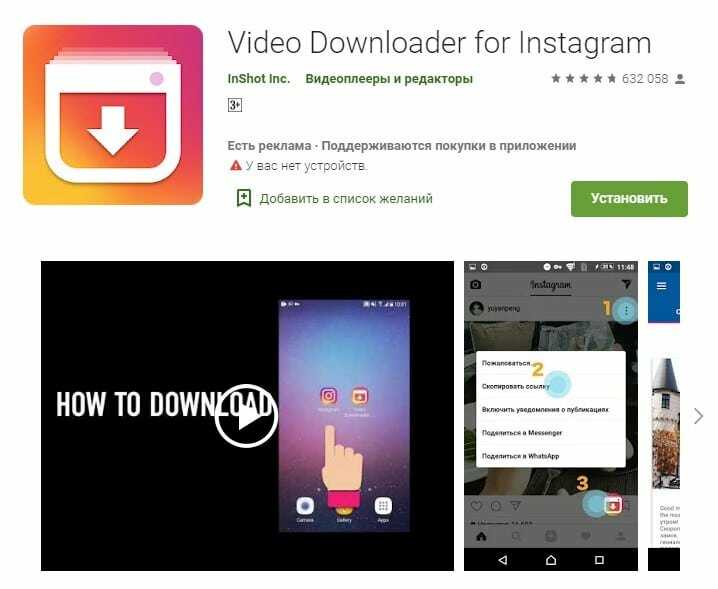
Как в PlayMarket так и в AppStore можно найти десятки приложений для сохранения фотографий и видео с Инстаграмма. Все они являются бесплатными и простыми в использовании. Подходит такой способ только для сохранения картинок на телефон. Но с телефона можно передать файлы через USB или Bluetooth на компьютер. Или же, отправить их через другую социальную сеть или электронную почту.
Скриншот экрана
Скриншот (снимок экрана) можно сделать как на телефоне, так и на компьютере. Но он может содержать в себе лишние элементы, от которых придется избавляться с помощью фото-редактора. А еще может пострадать качество изображения.
Есть и другие способы сохранить изображения с Instagram, можно даже создать свое приложение для этой цели. Но, сохраняя себе чужие фотографии, следует помнить о том, что это может нарушать авторское право и преследоваться по закону.
Сохранено в фотопленку Инстаграм где искать?
А ведь чтобы сделать бумеранг достаточно просто загрузить лайв фото в сторис, сильно нажать на экран и удерживать палец, пока на экране не появится надпись “boomerang”.
Instagram stories — казалось бы, такая же простая и интуитивно понятная площадка, как и сама социальная сеть.
Однако, не все ее фишки и функции видны сразу, а о некоторых не знают даже опытные SMM-специалисты.
Мы обнаружили аж 13 крутых фишек, которые упростят вашу работу.
1.Узнайте, какое количество человек поделилось вашим постом в сторис
Содержание
- 0.
 1 1.Узнайте, какое количество человек поделилось вашим постом в сторис
 - 0.2 2.Вставка изображения
- 0.3 3.Сделайте из live фото бумеранг
- 0.4 4.Залейте шрифт градиентом
- 0.5 5.Добавьте эффект свечения эмодзи
- 0.6 6.Добавьте в сторис фирменные шрифты
- 0.7 7.Выровняйте любой шрифт по правому или левому краю
- 0.8 8.Эффект “заливки”
- 0.9 9.Спрячьте хештеги
- 0.10 10.Создайте эффект тени для текста
- 0.11 11.Поделитесь сразу несколькими ответами на вашу наклейку с вопросом
- 0.12 12.Прикрепите текст или гифку так, чтобы она появилась на вашем видео в нужный момент
- 0.13 13.Копируйте гифки прямо из приложения GIPHY
- 0.14 Способ 1: Архив и память смартфона
- 0.15 Способ 2: Актуальное
- 1 Как на iPhone запретить сохранение фотографий для Instagram в «Фотопленку»
- 1.1 Лонгриды для вас
- 2 Если у вас не сохраняются в памяти телефона фотки из Инстаграм, проверьте следующие настройки:
- 3 Почему прибегают к этим способам?
- 3. 1 1. Сделайте скриншот экрана.
- 3.
- 4 Как сохранить фото из Instagram на iPhone
 1 1.Узнайте, какое количество человек поделилось вашим постом в сторис
 1 1. Сделайте скриншот экрана.
Узнать эти данные, которые не показываются в статистике, можно перейдя на сам пост и нажав на троеточие. Там должен появиться пункт “посмотреть репосты историй”.
Если вы не видите такового, то это значит, что сейчас активные сторис с репостами вашей публикации отсутствуют.
Эта фишка поможет вам понять, как пользователи реагируют на контент или же определить, насколько им нравится новый продукт по их комментариям к репосту.
2.Вставка изображения
Копируйте изображения прямо из раздела “фотопленка” на телефоне.
Просто нажмите “скопировать”, а после перейдите в инстаграм, откройте сторис, зажмите и удерживайте палец, пока не появится опция “вставить”.
Или же скачайте клавиатуру от Google Gboard и вставляйте картинки прямо из поиска.
3.Сделайте из live фото бумеранг
Этот лайфхак является самым малоизвестными из нашего списка.
А ведь чтобы сделать бумеранг достаточно просто загрузить лайв фото в сторис, сильно нажать на экран и удерживать палец, пока на экране не появится надпись “boomerang”.
Вернуть фото к статичному оригиналу можно тем же способом.
4.Залейте шрифт градиентом
Хотите, чтобы цвет текста перестал быть просто монотонным?
Достаточно выделить написанный текст, выбрать исходный цвет и одновременно (двумя руками) провести влево по тексту и цветовой шкале.
5.Добавьте эффект свечения эмодзи
Откройте инструмент “текст” и выберите неоновый шрифт. После выберите любой эмодзи. Все готово!
Таким простым способом можно сделать вид истории более оригинальными и заставить эмодзи заиграть по-новому.
6.Добавьте в сторис фирменные шрифты
Чтобы эта функция стала доступна, сначала вам надо будет скачать приложение Over (доступно в AppStore и Google play).
После установки приложения, вы сможете скачать шрифты в формате OTF на телефон с компьютера, передавая их по Airdrop.
7.Выровняйте любой шрифт по правому или левому краю
Для некоторых шрифтов, например, для классического или “печатной машинки” такая функция доступна автоматически.
Но при переключении на современный или неоновый шрифт эта кнопка пропадает. Однако, простой свайп по экрану в левую или правую сторону исправит ситуацию.
8.Эффект “заливки”
Хотите сделать однотонный фон? Легко!
Загрузите или сделайте любое фото, выберите инструмент “кисть”, нажмите на любое место на экране и удерживайте до тех пор, пока экран не станет нужного вам цвета.
Кстати, эту задачу можно решить и с помощью инструмента “маркер”, правда, тогда фон будет полупрозрачным.
А с помощью ластика можно впоследствии сделать интересный узор.
9.Спрячьте хештеги
Хештеги в сторис увеличивают охват, однако могут портить общую картинку. Спрятать их можно двумя способами:
- Сделайте их как можно меньше и закройте гифкой.
- С помощью пипетки выберите цвет фона и покрасьте в него ваши хештеги.
10.Создайте эффект тени для текста
Достичь такого эффекта очень просто.
Напишите ваш текст. Потом скопируйте текст, и сделайте еще одну надпись такого же размера, но другим цветом.
Наложите их друг на друга с небольшим сдвигом. Готово!
11.Поделитесь сразу несколькими ответами на вашу наклейку с вопросом
Чтобы это сделать нажмите поделиться ответом, скачайте историю и загрузите ее как изображение, когда поделитесь следующим.
Повторяйте, пока не поделитесь всеми нужными ответами.
12.Прикрепите текст или гифку так, чтобы она появилась на вашем видео в нужный момент
Вы знали, что можете не просто накладывать элементы на видео в сторис, но и выбрать момент, когда они появятся?
Для этого нажмите на текст (гифку) и удерживайте его, пока внизу не появится ползунок.
Поместите элемент туда, куда хотели бы и нажмите “прикрепить”.
13.Копируйте гифки прямо из приложения GIPHY
Всем нам известно, что инстаграм уже сотрудничает с этим сервисом. Собственно, все гифки, которые можно прикрепить на историю — оттуда.
Однако, найти ту самую среди предложенных достаточно сложно.
Потому предлагаем другой вариант: зайдите в приложение, найдите понравившуюся вам гифку и скопируйте ссылку на нее.
После, вставьте эту ссылку в вашу историю и на ней появится ваша гифка.
Наиболее интересные моменты из историй могут вовсе и не исчезать с глаз ваших подписчиков — достаточно добавить их в актуальное.
Stories — это не просто возможность делиться временными фотографиями и роликами, а нечто большее. Например, с помощью историй вы можете создавать опросы, указывать месторасположение, добавлять хэштеги или ссылки на публикации, отмечать других пользователей, проводить прямые эфиры и многое другое.
Зачастую пользователей беспокоит тот факт, что по истечении суток истории исчезают. К счастью, разработчики Instagram учли этот нюанс и реализовали функцию сохранения Stories.
Способ 1: Архив и память смартфона
По умолчанию все опубликованные истории автоматически добавляются в архив, который доступен для просмотра лишь вам. Чтобы быть уверенным, что после окончания суток история не исчезнет, проверьте активность данной функции.
- Запустите приложение Инстаграм и перейдите на страницу своего профиля, выбрав в нижней области крайнюю вкладку справа.
 В открывшемся окне тапните по иконке с шестеренкой (или по пиктограмме с тремя точками для Android-устройств).
В блоке «Конфиденциальность и безопасность» откройте раздел «Настройки истории».
Просмотреть архив можно следующим образом: в окне вашего профиля выберите в верхнем правом углу иконку архива. Сразу за этим вы увидите все когда-либо опубликованные данные в Stories.
При необходимости, любой контент из архива можно сохранить в память смартфона: для этого откройте интересующую вас историю, выберите в правом нижнем углу кнопку «Еще», а затем тапните по пункту «Сохранить фото».
Способ 2: Актуальное
Наиболее интересные моменты из историй могут вовсе и не исчезать с глаз ваших подписчиков — достаточно добавить их в актуальное.
- Откройте в Инстаграм вкладку со своим профилем, а затем перейдите к архиву.
Выберите интересующую историю. Когда начнется ее воспроизведение, в нижней части окна тапните по кнопке «Выделить».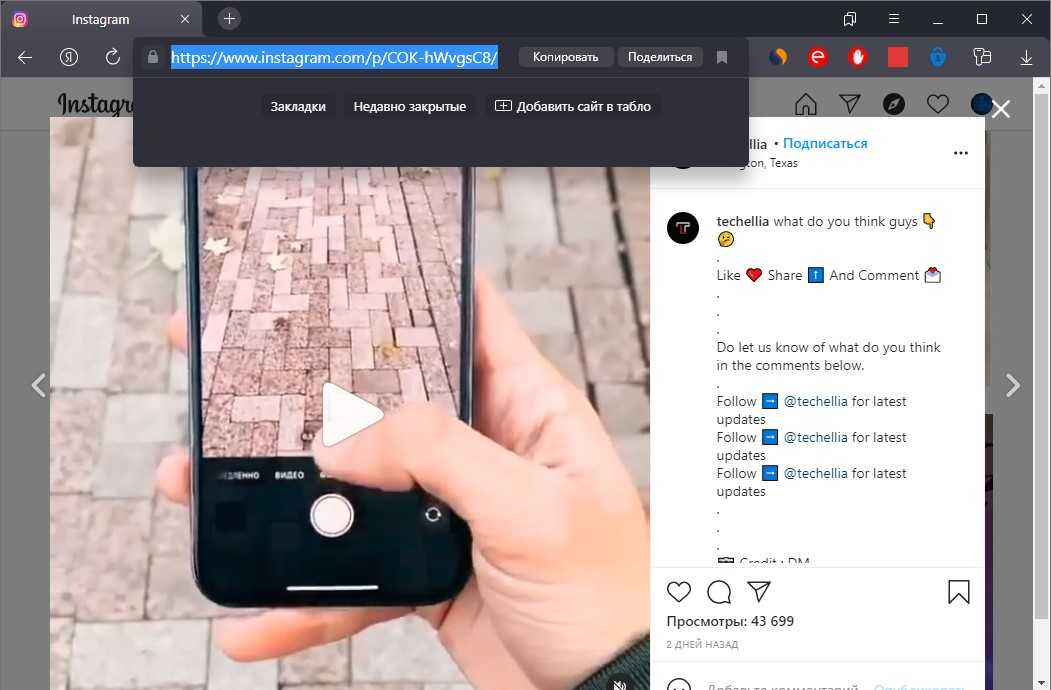
По умолчанию история может быть сохранена в папку «Актуальное». При необходимости, Stories можно отсортировать по разным категориям, например, «Отпуск 2018», «Дети» и т. д. Для этого выберите кнопку «Новое», введите название для новой категории и тапните по пункту «Добавить».
Сохраняя историю с помощью наших советов, вы всегда будете иметь доступ к приятным сердцу моментам.
Теперь посты в stories не будут удаляться через 24 часа, а станут автоматически попадать в архивную секцию. Чтобы заново посмотреть или сохранить в фотопленку свои «истории», пользователю нужно зайти во вкладку «Архив» в своем профиле. При желании функцию архивирования можно отключить в настройках аккаунта.
В Instagram появились две новые функции для работы с «историями» — «Архив» (Archive) и «Актуальное» (Highlights).
Теперь посты в stories не будут удаляться через 24 часа, а станут автоматически попадать в архивную секцию. Чтобы заново посмотреть или сохранить в фотопленку свои «истории», пользователю нужно зайти во вкладку «Архив» в своем профиле. При желании функцию архивирования можно отключить в настройках аккаунта.
Функция «Актуальное» создана для того, чтобы собирать «истории» в отдельную группу и заново делиться ими с подписчиками. Для этого нужно выбрать фотографию или видео в stories, а затем нажать на кнопку «Выделить», которая расположена внизу. В «Актуальное» можно добавить любое количество постов.
3. На открывшейся странице войдите в раздел «Аккаунт».
Как на iPhone запретить сохранение фотографий для Instagram в «Фотопленку»
Откройте приложение Instagram на iPhone и выполните следующие действия:
1. Нажмите на иконку, связанную с вашим профилем в сервисе, а потом нажмите кнопку в правом верхнем углу для появления бокового меню.
2. В появившемся всплывающем меню нажмите на «Настройки».
3. На открывшейся странице войдите в раздел «Аккаунт».
4. Пролистайте вниз до пункта «Исходные фото» и выберите его.
5. Переключатель «Сохранять исходные фото» передвиньте в положение Выключено.
Обратите внимание на пояснение, сопровождающее работу этого переключателя. Когда он включен, камера автоматически сохраняет неотредактированные фотографии и видео, снятые с помощью камеры Instagram в вашу «Фотопленку». Если понадобится хранить эти материалы локально еще и на устройстве, переключатель надо просто активировать снова.
Теперь остается лишь нажать в левом верхнем углу на стрелку для возврата в предыдущее меню и выйти из настроек приложения.
Чтобы добавить новый «Рассказ», нужно нажать на иконку со значком плюсика в левом верхнем углу. Например, вы решили отправить фотографию: делаете снимок, добавляете эффекты (рисунки, надписи, фильтры), а затем публикуете свое произведение в «Рассказы» или сохраняете к себе в фотопленку.
Вчера и сегодня у многих пользователей Instagram появилась новая функция приложения — «Рассказы», известная также как Stories. Многие не поняли, зачем это нужно и как этим пользоваться, поэтому мы решили вам об этом рассказать.
В чем смысл Instagram Stories? По сути, это Snapchat внутри приложения Instagram: «Рассказы» исчезают через 24 часа после публикации, в общую ленту они не попадают, чтобы, так сказать, не захламлять обзор. Это идеальное решение на тот случай, если вы хотите чем-то поделиться с друзьями и подписчиками, но не хотите сохранять снимок или видео в свой профиль.
Вкладка с «Рассказами» доступна на верхней панели приложения, прямо над основной лентой с фотографиями. Здесь автоматически появляются «Рассказы» от тех, на кого вы подписаны. Можно публиковать как фото, так и видео, а также в один клик написать отправителю личное сообщение.
Чтобы добавить новый «Рассказ», нужно нажать на иконку со значком плюсика в левом верхнем углу. Например, вы решили отправить фотографию: делаете снимок, добавляете эффекты (рисунки, надписи, фильтры), а затем публикуете свое произведение в «Рассказы» или сохраняете к себе в фотопленку.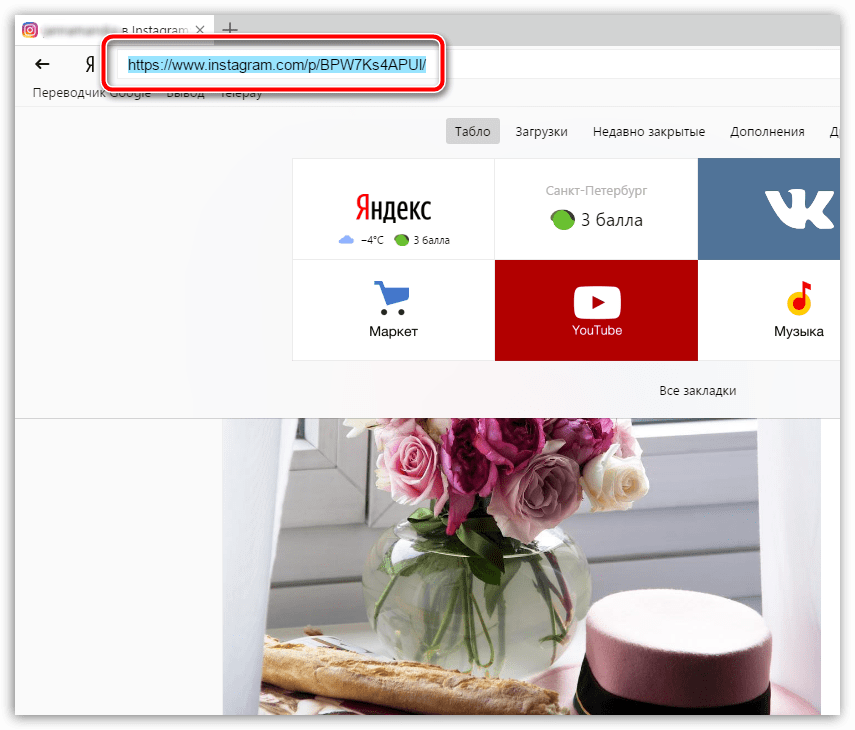
Собственно, вот так все просто — можете уже начинать публиковать свои завтраки, селфи и приколы, которые раньше не осмеливались выложить в Instagram. Ведь теперь для них есть специальное место.
Кстати, если еще не подписались на наш Instagram, советуем скорее это сделать! Обещаем не публиковать «Рассказы» слишком часто. Ну и на ведущего нашего аккаунта подпишитесь, ему будет приятно.
Название: Instagram Издатель/разработчик: Instagram, Inc. Цена: Бесплатно Встроенные покупки: Нет Совместимость: Для iPhone Поддержка Apple Watch: Да Ссылка: Установить
Новости, статьи и анонсы публикаций
Свободное общение и обсуждение материалов
Лонгриды для вас
В Черную пятницу можно не только выгодно купить новые устройства Apple, но и отремонтировать старые! Акция 🎁 распространяется на замену стекла экрана iPhone, замену аккумулятора и любой другой ремонт техники Apple, который также доступен со скидкой.
Приложению Spotify для Apple Watch ⌚️ больше не нужен iPhone, чтобы транслировать музыку. Можно просто подключить часы к Wi-Fi, подвязать к ним Bluetooth-наушники и наслаждаться любимыми треками
Каждый день мы стараемся отбирать для вас лучшие приложения, которые стали бесплатными или распространяются со скидкой. Сегодня со скидкой можно скачать одну…
Для остальных же пользователей информация, размещенная ниже, будет полезна.
Если у вас не сохраняются в памяти телефона фотки из Инстаграм, проверьте следующие настройки:
1. В самом приложении пункт «сохранять первоначальные фото» должен быть активен (выделен синим). Для этого перейдите в Параметры -> настройки. Параметры находятся на странице вашего профиля.
2. В настройках телефона в приложениях в частности для Инстаграма должно быть разрешено сохранять ему фото в память устройства. Точно подсказать, где будет этот пункт, не могу, все зависит от вашего смартфона.
3. Проверьте, чтобы у вас банально хватало места в памяти сматфона или планшета, иначе фото и видео сохраняться не будут.
Надо отметить, что если вы столкнулись с глюком, то такие действия, как очистка памяти и удаления целой папки «Instagram» в галереи телефона не помогут вам. Остается только ждать следующего обновления. Посмотрим, решат разработчики проблему или же теперь придется пользоваться сторонними сервисами типа Instaport, чтобы не потерять свои публикации, заботливо обработанные фильтрами Инстаграм.
Маркетинг в Instagram заставляет предпринимать такие решения как — публиковаться часто или редко, и адекватность выбранного выбора в той или иной ситуации сказывается на уровне продаж, трафике и количестве подписчиков. В Instagram Stories вы можете максимально и в любом количестве проявить свой творческий потенциал, без рисков потерять аудиторию.
Почему прибегают к этим способам?
Маркетинг в Instagram заставляет предпринимать такие решения как — публиковаться часто или редко, и адекватность выбранного выбора в той или иной ситуации сказывается на уровне продаж, трафике и количестве подписчиков. В Instagram Stories вы можете максимально и в любом количестве проявить свой творческий потенциал, без рисков потерять аудиторию.
Правда, как мы говорили, в Instagram Stories возможна публикация контента, созданного лишь за последние 24 часа, а это значит что фото и видео снятое раньше 24 часов, просто не отобразится в просмотрщике изображений, что делает весьма трудным предварительную подготовку Stories.
Как было бы хорошо, если бы можно было бы в понедельник подготовить кучу фотографий и видео, чтобы опубликовать через неделю! К счастью, это возможно, и несколькими способами. Как это делается, читайте дальше:
1. Сделайте скриншот экрана.
Самый простой и доступный для большинства людей способ — просто сделать скриншот старой фотографии, одновременно нажав кнопку «Домой» и «Сон». Получается, что снимок экрана совершенно «новый», а значит вы сможете загрузить его в свою Instagram Story.
Я сам такой, и в моем инстаграмме нет ни одной фотографии, хотя подписан я на многих своих друзей, а также на некоторые профили за которыми просто интересно наблюдать… например labuten_vsemy_golova.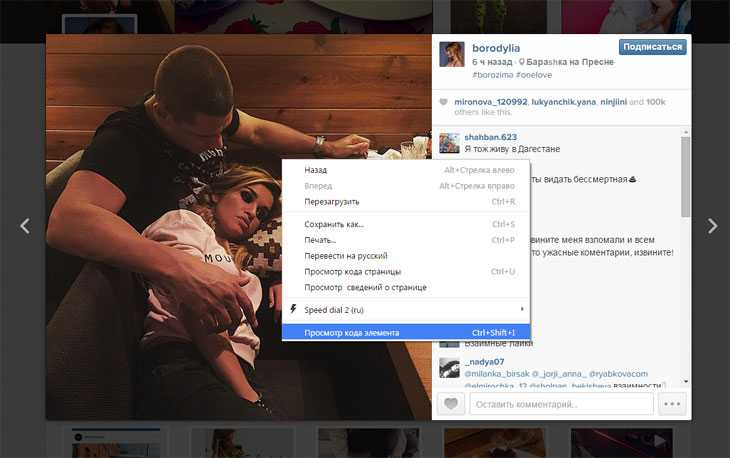
Как сохранить фото из Instagram на iPhone
Статические изображения из Instagram можно сохранить как минимум двумя способами. Первый способ — это сделать скриншот экрана с отображаемой на нем фотографией. Не знаете как? Ну тогда вот вам пошаговое пособие:
ШАГ 1 — Открываем Инстаграм и переходим на страничку с фотографией
ШАГ 2 — Одновременно нажимаем кнопки Home и Power (просто нажимаем и отпускаем, удерживать ничего не надо). Скриншот создан… об этом вам сообщит моргнувший экран и звуковой эффект затвора фотоаппарата.
ШАГ 3 — Скриншот экрана был помещен в Медиатеку на вашем iPhone.
ШАГ 4 — Если вы не хотите видеть рамки Instagram вокруг фотографии, их можно обрезать в режиме редактирования (смотри картинки ниже).
К сожалению, данный способ подходит только для сохранения фотографий. Видео из Инстаграм вы таким образом на iPhone не сохраните. Но существует более продвинутый способ, о котором я расскажу прямо сейчас…
В последнем обновлении InstantSave заработал и с Vine — вы сможете лайкать и репостить записи, а также комментировать их. Как и в Instagram, можно искать пользователей, использовать теги или другие функции. Ну и конечно же, вы сможете сохранять ролики на свое iOS-устройство и делать с ними все, что пожелаете. Поэтому, если вы сняли прикольный ролик в Vine, с помощью InstantSave вы сможете легко поделиться ним с вашими друзьями в Facebook, не заставляя их следовать за вами еще в Vine.
Думаю все слышали о Vine, этом смешном социальном эксперименте. По сути, он является своеобразным «ответвлением» микроблога Twitter, предоставляя вам дополнительное поле для творчества. Как в Twitter люди пишут сообщения по 120 символов, так в Vine люди снимают 10-секундные видеоролики. Здесь куча прикольных видео с животными и людьми — смотреть их очень весело, но иногда хочется сохранить какой-нибудь из роликов и поделиться ним с друзьями. Именно в этом нам и поможет InstantSave.
Приложение недавно обновилось и теперь поддерживает сохранение клипов из Vine. Также, с помощью InstantSave вы сможете сохранять фото и видео из Snapchat и Instagram на свой iPhone и уже после этого «шэрить» его любым удобным для вас способом.
Как все это происходит? В InstantSave вы можете просматривать фиды из всех добавленных аккаунтов и это очень удобно, поскольку все новости, интересности и тренды будут собраны в одном месте. И что важно — вы можете сохранить любые медиафайлы в одно касание. Вам больше не придется выискивать смешные ролики с котиками, которые вы видели сегодня в Vine и делать скриншоты понравившихся фото в Snapchat, чтобы сохранить их или поделиться с друзьями.
Залогинившись в аккаунты Vine, Instagram и Snapchat вы сможете быстро и легко переключаться между ними для просмотра выбранных подписок — просто выберите желаемый аккаунт после входа в InstantSave. Пользователям доступны функции сохранения контента в Фотопленку или репост через InstantSave, а также «фирменные» функции сервисов, вроде комментариев или лайков в Instagram.
С помощью InstantSave вы сможете сохранять фото из Snapchat, до того как они исчезнут навсегда. Просто откройте пост и нажмите кнопку «Save» в нижней части экрана — изображение будет сохранено в Фотопленку.
В последнем обновлении InstantSave заработал и с Vine — вы сможете лайкать и репостить записи, а также комментировать их. Как и в Instagram, можно искать пользователей, использовать теги или другие функции. Ну и конечно же, вы сможете сохранять ролики на свое iOS-устройство и делать с ними все, что пожелаете. Поэтому, если вы сняли прикольный ролик в Vine, с помощью InstantSave вы сможете легко поделиться ним с вашими друзьями в Facebook, не заставляя их следовать за вами еще в Vine.
InstantSave — очень функциональное приложение, особенно если вы являетесь активным пользователям упомянутых социальных сетей. Учитывая возможности, которые предоставляет InstantSave его цена просто смешная.
А вы пользуетесь Vine или Snapchat, уважаемые читатели? Будете ли устанавливать InstantSave? Расскажите об этом в комментариях.
Теперь, когда мы подробно разобрали, как выкладывать Истории в Инстаграм из галереи, расскажем о способах их удаления. Ведь, несмотря на то, что материалы остаются активными всего 24 часа, вы можете захотеть избавиться от них гораздо раньше. Пошаговая инструкция, как удалить Сторис из ленты:
С момента своего внедрения Сторис успели претерпеть ряд изменений и модификаций. Так, например:
- Изначально пользователи могли публиковать в Stories-ленте только те фото и видео, которые были сделаны в течение последних 24 часов. Сегодня владелец аккаунта вправе поделиться со своими подписчиками любыми материалами из фотопленки.
- Сторис по-прежнему сохраняются в основной ленте только на сутки. Однако теперь они не исчезают бесследно, а переносятся в закрытый архив, доступный владельцу аккаунта.
Кроме того, памятную Stories вы сможете закрепить в профиле, перенеся в раздел «Избранное». Благодаря этому подписчики смогут пересмотреть ее в любое время.
Источники
http://spark. ru/startup/uaateam/blog/48167/13-lajfhakov-dlya-instagram-stories
http://lumpics.ru/how-to-save-history-in-instagram/
http://esquire.ru/articles/34932-instagram-stories-archive/
http://yablyk.com/682526-how-desible-save-photo-from-instagram-in-photo-app-ios/
http://appleinsider.ru/ios/vse-chto-vy-xoteli-znat-ob-instagram-stories.html
http://i-4-u.ru/problemy/pochemu-ne-soxranyayutsya-foto-iz-instagram-na-telefone/
http://taplink.ru/blog/hack-instagram-stories.html
http://macnoob.ru/soft/kak-soxranit-foto-i-video-iz-instagram-na-iphone-ili-ipad-instrukciya/
http://semantica.in/blog/kak-dobavit-stories-v-instagram-iz-galerei.html
Поделиться:
- Предыдущая записьКак переключить Инстаграм на личный аккаунт
- Следующая записьКак отметить в Инстаграм
×
Рекомендуем посмотреть
Adblock
detector
Как сохранить фотографии в Instagram, не делая скриншот
Перейти к основному содержанию которые, возможно, читали безумные истории за последние несколько дней, люди, на которых вы подписаны или просто проверяете при просмотре Instagram , не получат уведомления, когда вы тайком сделаете скриншот их сообщений.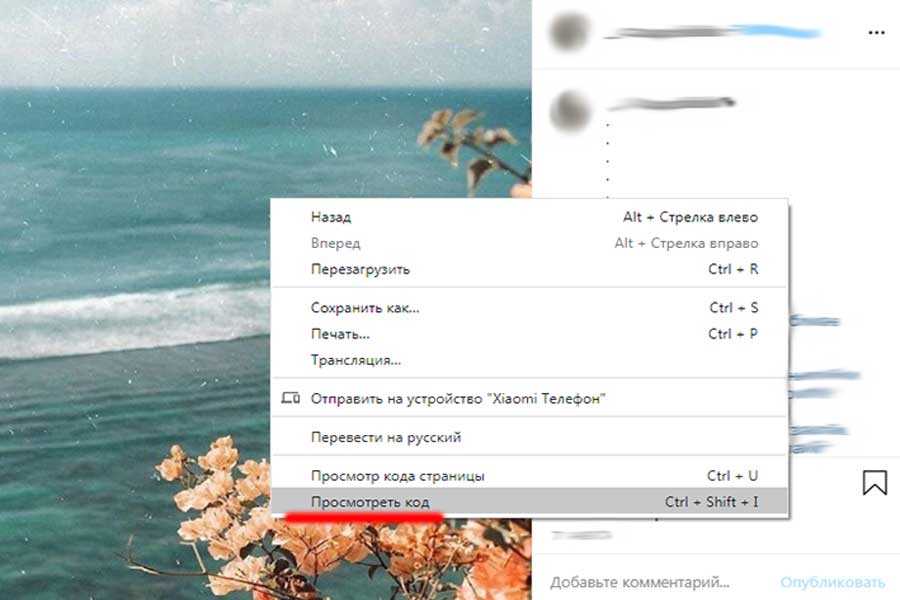 То есть, если вы достаточно жуткий, чтобы сделать это в первую очередь.
Правильно: если вы действительно, действительно хотите сохранить фотографию гигантского ролла с лобстером вашего друга или одну случайную фотографию, которая вам действительно нравится из бесконечного потока черно-белых снимков архитектуры вашего друга или чего-то еще, то сделайте снимок экрана. Это определенно немного жутко, но будьте уверены, никто не узнает. (К сожалению, это не относится к тому, что вам понравилось). Тем не менее, согласно отчету The Verge, люди получат уведомление, когда вы сделаете скриншот одного из новых исчезающих изображений или видео, которые они отправят вам через сообщения Instagram Direct.
Но, как отмечает Mashable, на самом деле есть лучший способ сохранения фотографий в Instagram, который не требует кадрирования скриншотов, и, что самое приятное, вы получите версию изображения более высокого качества. Однако это требует нескольких дополнительных шагов.
1. Откройте изображение, которое хотите сохранить в Instagram, в браузере настольного компьютера (например, Chrome). Вам нужно будет щелкнуть отметку времени, чтобы сообщение появилось само по себе (а не вся ваша временная шкала).
2. Щелкните там, где написано View в верхнем меню вашего браузера, а затем Developer > View Source . Примечание. Вы также можете сделать это, просто щелкнув изображение правой кнопкой мыши и выбрав View Page Source .
3. Где-то на длинной странице кода находится URL-адрес фактического файла изображения на сервере Instagram. Однако вместо того, чтобы читать все это, вы можете просто выполнить поиск по странице «jpg», и вы должны довольно быстро найти правильный URL-адрес. Это будет выглядеть так (URL выделен):
Thrillist TV
Instagram Мы попробовали это на нескольких фотографиях, и URL-адрес изображения всегда появлялся в строке 162, , но неясно, будет ли это так всегда.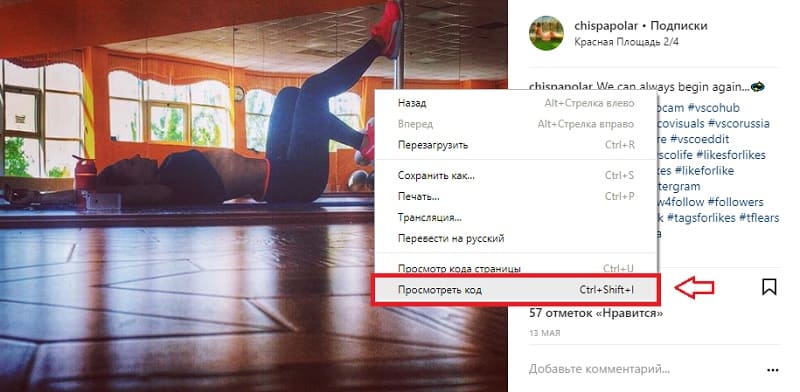
4. Скопируйте URL-адрес изображения (он не будет отображаться как интерактивная гиперссылка) и вставьте его в браузер, и вы получите полную версию изображения.
5. Сохраните его — так же, как вы обычно сохраняете изображение в Интернете.
В этом методе нет ничего нового, но он может стать подсказкой, которая вам понадобится в условиях всей путаницы и паранойи, связанных со скриншотами постов в Instagram, если вы готовы пройти все этапы. О, и вам просто придется жить с жутким желанием сохранить фотографии других людей в первую очередь. В конце концов, люди делают более жуткие вещи в социальных сетях.
Подпишитесь здесь на нашу ежедневную электронную почту Thrillist и получайте дозу лучших блюд, напитков и развлечений.
Тони Меревик, редактор Cities News в Thrillist, действительно понимает, насколько это может быть жутко. Отправляйте новости на адрес [email protected] и подписывайтесь на него в Твиттере @tonymerevick.
© Group Nine Media Inc., 2022. Все права защищены.
Как загрузить свои старые фотографии из Instagram на хранение
Жизнь
by Mia Mercado
Carl Court/Getty Images News/Getty Images
Независимо от того, хотите ли вы идеально отфильтровать свои фотографии или просто очистить их от старых граммов не теряйтесь в эфире, у вас есть несколько вариантов, когда дело доходит до загрузки ваших старых фотографий из Instagram. Если у вас болят пальцы, когда вы делаете снимки экрана 2013 года, не бойтесь. Есть несколько простых способов убедиться, что все ваши старые фотографии из Instagram сохранены на вашем телефоне.
Существуют инструменты и приложения, такие как Instaport, которые сделают большую часть работы за вас. Вы просто вводите свое имя пользователя и пароль, и они отправят вам Zip-файл со всеми вашими старыми фотографиями. Конечно, если вам не очень нравится делиться дополнительной информацией, вы можете загрузить свои данные из Instagram и избавить себя от передачи информации из приложений и сайтов.
Давайте начнем с небольшой предварительной работы. Если вы хотите, чтобы все ваши будущие фотографии в Instagram автоматически сохранялись на вашем телефоне, на странице часто задаваемых вопросов Instagram есть простое решение:
- На мобильном телефоне перейдите в свой профиль и коснитесь гамбургера (трех горизонтальных линий) в правом верхнем углу.
- Перейдите в «Настройки» > «Учетная запись» > «Исходные фотографии» (iOS) или «Исходные сообщения» (Android)
- Оттуда вы сможете включить или отключить Instagram, автоматически сохраняя неотредактированные фотографии и видео, снятые с помощью камеры Instagram.
Теперь, когда вы снимаете и редактируете фотографию в Instagram, вам не нужно беспокоиться о том, чтобы сохранить копию на свой телефон, так как Instagram сделает это за вас.
Джастин Салливан/Getty Images News/Getty Images
Допустим, вы хотите сделать настоящую грязную работу: загрузить все свои старые фотографии из Instagram. Обновление приложения в прошлом году делает это довольно легко. Как отмечает CNET, возможность загружать старые данные является частью соблюдения Instagram правил конфиденциальности Общего регламента ЕС по защите данных (GDPR). Правила были введены в прошлом году, чтобы дать пользователям больше контроля над своими данными на таких платформах, как Facebook и Instagram.
Вот как вы можете загрузить свои данные из Instagram, включая старые фотографии:
- На мобильном телефоне перейдите в свой профиль и коснитесь значка гамбургера (опять же, это три маленькие горизонтальные линии)
- Выберите «Настройки»
- Выберите «Конфиденциальность и безопасность».
- Немного прокрутите и в разделе «Данные и история» выберите «Загрузить данные».
Вы также можете загрузить свои данные с рабочего стола, выполнив аналогичный набор шагов.
- Перейдите в свой профиль на Instagram.com
- Выберите «Настройки», отмеченные значком шестеренки
- Нажмите «Конфиденциальность и безопасность»
- Прокрутите немного вниз до раздела «Загрузка данных» и выберите «Запросить загрузку»
Это может пройти до 48 часов, прежде чем загрузка будет отправлена вам по электронной почте, но пользователи на нескольких сайтах говорят, что обычно это занимает час или два. Терпение — это добродетель, которая в конечном итоге приводит к тому, что вы видите плохой фильтр Instagram и выбор рамок, которые вы сделали пять лет назад.
Джастин Салливан/Getty Images News/Getty Images
Если вы действительно хотите покопаться в своей истории Instagram, я предлагаю просмотреть вкладку «Доступ к данным». В разделе «Настройки»> «Безопасность»> «Доступ к данным» вы можете увидеть обзор всей вашей истории Instagram. Когда вы присоединились, вы можете просмотреть все прежние имена пользователей и полные имена, которые вы использовали, прежние биографические тексты, ссылки в биографии, некоторую историю историй и многое другое.