

Как сохранить чужую историю в Инстаграм из чужого аккаунта
Сториз Instagram – это очень крутая, интересная и популярная функция. С её помощью пользователи могут быстро делиться с аудиторией моментами жизни, которыми по какой-то причине не хочется засорять аккаунт. При этом многие даже подкручивают себе просмотры, например, в сервисе taplike, ведь алгоритм инстаграм устроен так, что чем больше цифра просмотров, тем еще больше сам инстаграм повышает охват. Но есть одно «но»: любая сториз живет ровно 24 часа. Как сохранить историю другого человека в Инстаграме на более долгий срок?
Упали охваты? Проверь аккаунт на ботов и удали их из подписчиков в сервисе InstaHero! Анализ 30% совершенно бесплатно!
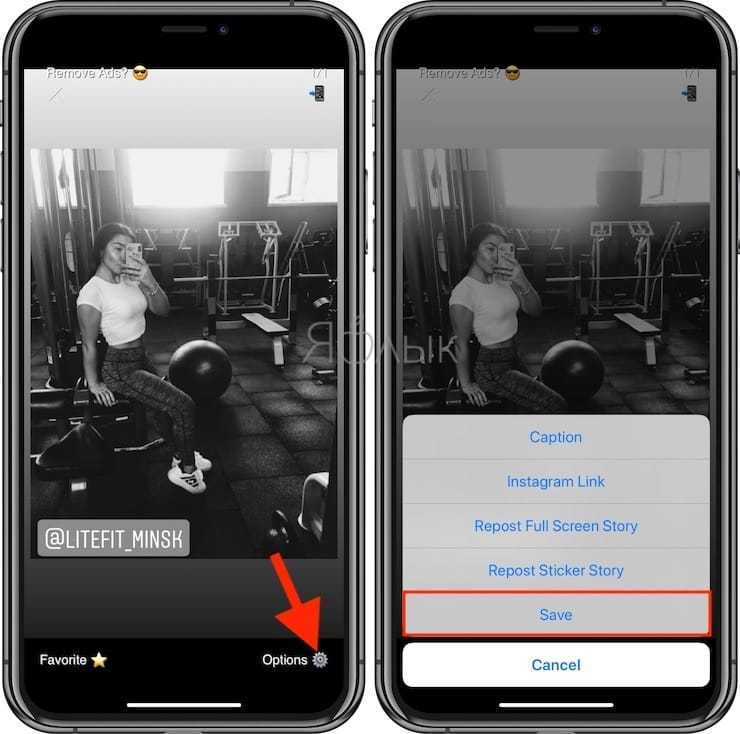
Сегодня будем разбираться с этим вопросом подробно, но для начала вспомним, как можно сохранить свою сторис в Инстаграм:
- Открываем сториз и вызываем дополнительное меню:
- Теперь там сохраняем свое изображение или же видео из сториз:
Как скачать чужую историю из Инстаграм
На сегодняшний день есть несколько способов сохранить чужую историю в Инстаграм. Какие-то, на мой взгляд, чуть более безопасны, но чуть менее удобны, некоторые чуть более продвинутые – но требуется регистрация на сторонних сервисах. Какой выбирать, в конечном итоге, решать все равно вам.
Первый способ: делаем скриншот и/или скринкаст нашего экрана
Самый банальный ответ на вопрос «Как сохранить чужие сторис в Инстаграм?»: просто сделать в момент воспроизведения сториз скриншот экрана или записать видео любой удобной программой.
Для Андроида, к примеру, это можно сделать при помощи приложения AZ Screen Recorder. У программы довольно приятный набор бесплатных функций: создатели предлагают битрейт, запись аудио, съемку с экрана. Кстати, не требует Root-прав. Дополнительные возможности открываются за достаточно небольшую стоимость.
До создания iOS 11 владельцам айфонов тоже приходилось устанавливать специальное приложение или записывать видео при помощи ноута. Однако, в 11 версии своей системы эппловцы вполне официально добавили эту возможность прямо в устройство. Вам нужно:
- Открыть «Настройки»:
- Зайти в «Пункт управления» и там выбрать «Настроить элементы управления»:
- Добавить новый элемент «Запись экрана»:
Бесплатный анализ подписчиков Instagram
Да кстати, попробуйте сделать бесплатный анализ ваших подписчиков в Instagram через InstaHero. Вы узнаете качество аккаунта, сколько у вас ботов и мусора, а так же сможете все убрать. Удаление ботов повышает охваты, вовлеченность и активность. Пробуйте бесплатно.
Бесплатный анализ подписчиков
- После этого возвращаемся к главному экрану и вызываем быстрое меню доступа к настройкам. Там должна появиться новая кнопка, та самая «Запись экрана». Нажимаем на нее – и спокойно ведем запись видео с экрана айфона.
Второй способ: используем приложения
Как ещё можно скопировать чужую историю в Инстаграме? Я предлагаю вам воспользоваться специальными приложениями для сохранения сториз.
- Story Saver App
Разработано для Андроид. Плюсы: позволяет легко, просто и бесплатно скачать чужую историю из Инстаграма. Качает и видео, и фотографии из сториз на ваш телефон. С недавнего времени добавили возможность скачивать актуальные стори. Прекрасно поддерживает не один, а несколько аккаунтов сразу – не нужно по десять раз переключаться.
Минусы: после последних обновлений надо на каждую историю нажимать отдельно, если их много, это не очень удобно. Впрочем, минус достаточно условный – приложение прекрасно справляется со своей основной задачей, а это главное.
- StorySave
Как вы увидите, сохранить чужую историю в Инстаграме на андроиде при помощи этого приложения просто: оно позволяет качать фото, видео, сторис и прямые эфиры в Инстаграме. Работать интуитивно понятно: входим в инста-аккаунт, перемещаемся между предлагаемыми вкладками – сториз, посты, прямые эфиры. Если нужно сохранить прямой эфир или сторис того, на кого вы не подписаны, просто пользуемся поиском внутри приложения. После того, как сохраните все нужное, ищите это в галерее телефона.
- Repost Stories for Instagram
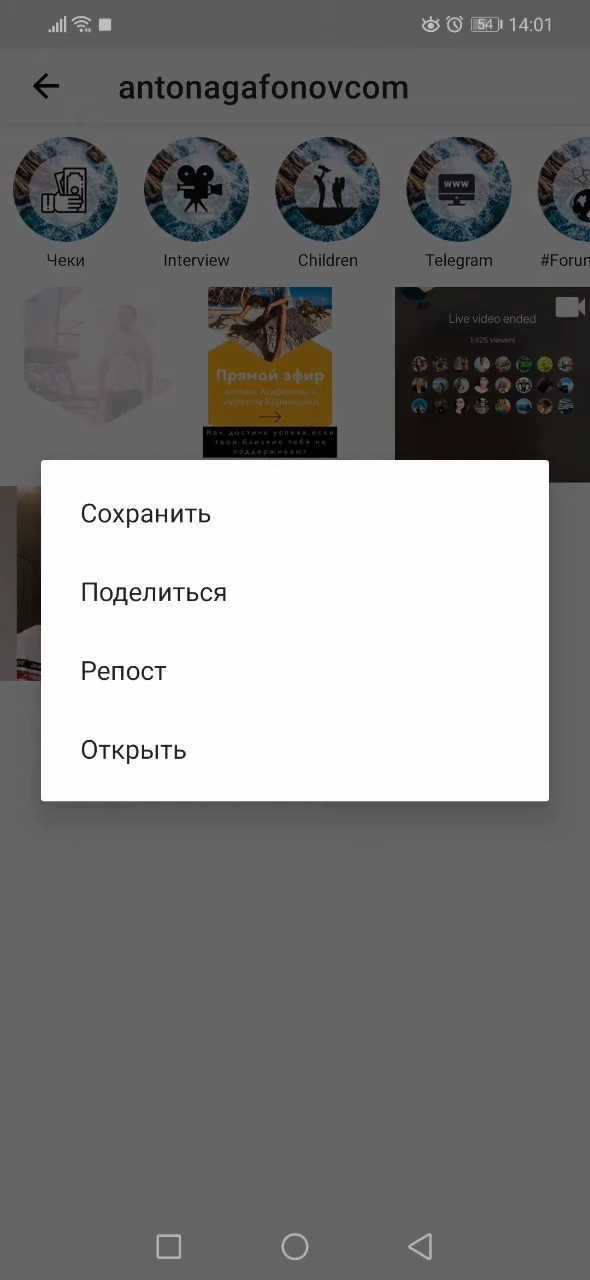
Как можно скачать чужую историю из Инстаграма, если у вас iOS? Устанавливаем Repost Stories for Instagram, и дело в шляпе. Приложение совершенно бесплатное, прекрасно отображает и сториз, и трансляции. Работает аналогично предыдущим вариантам: подгружаем приложение, входим в инсту, находим нужные профили и там ищем нужное нам Stories. Выбираем её, жмем кнопку «Репост», качаем историю. Если тапнуть кнопку «Life» вверху справа, то увидим только трансляции.
- Repost and Save for Instagram
Приложение для iOS, разработано для репоста и сохранения фотографий и сториз Ваших друзей. Программа платная, но, если смотреть по отзывам, это буквально лучший ответ на вопрос, как скачать не свою историю в Инстаграме. Работает интуитивно просто: заходим в приложение, регистрируемся через свой инста-аккаунт, там видим список последних сториз от друзей. Спокойно делаем репост или же сейв, по необходимости.
- Repost for Instagram Story
Довольно-таки многофункциональное приложение, бесплатное – но с возможностью покупки про-варианта, который открывает приятные дополнительные возможности. При помощи этого приложения можно сохранить в достаточно высоком качестве чужие сториз в Инстаграм видео и фотографии, фотографии профиля, посмотреть сториз в анонимном режиме, а также сделать репосты любых фото и видео из Инстаграмма. Кроме того, можно будет добавлять в сториз свои собственные видео и фото, которые старше 24 часов. Поддерживает несколько аккаунтов сразу, что удобно.
Третий способ: используем сайт Storiesig
Можно ли скачать чужую историю в Инстаграм, не устанавливая никаких лишних приложений? Да, при помощи обычного браузера:
- Открыть сайт storiesig.com;
- Ввести никнейм того пользователя, сториз которого нужно скачать, затем подтвердить выбор этого пользователя:
- Выбрать, какую сториз нужно скачать, и сохранить ее.


Как сохранить не свою историю в Инстаграм: подводим итоги и делаем выводы
Как скопировать чужую историю в Инстаграм? Тут уже все зависит от личных предпочтений: либо банальной съемкой экрана гаджета, либо при помощи приложений, либо с использованием сторонних ресурсов. Вариантов довольно много, вам достаточно лишь выбрать тот, который максимально удобен конкретно для вас.
Кстати, рекомендую крутой сервис для анализа аккаунта в Инстаграм — как своего, так и чужого! Сервис InstaHero — прекрасный инструмент для поднятия своей вовлеченности и качественного отбора блоггеров и доноров.
Как сохранить чужую фотку из инстаграмма. Как сохранить фото из инстаграмма
Instagram не только отлично подходит для загрузки клевых картинок и фотографий, но это также отличное место, где переходя по различным , можно обнаружить множество захватывающих новых фото, от лучших фотографов, таким образом инстаграм раздвигает границы новых средств массовой информации.
Вам так же могут быть интересны статьи:
Способ первый
Сохранение ваших собственных фотографий на устройство
Для начала зайдите в инстаграм, кликнув по иконке старинного фотоаппарата. 1. Откройте настройки Instagram Нажмите на иконку профиля в нижнем правом углу вашего iPhone. 2. Нажмите на значок шестеренки (настройки). Он расположен в верхнем правом углу экрана. 3. Прокрутите вниз до нижней части страницы . Остановитесь на пункте «Сохранить в коллекции». Подвиньте ползунок в положение как на скриншоте ниже. Это позволит сохраняться все ваши оригинальные фотографии в папку телефона с фотографиями. С высоким разрешением из отфильтрованных фото также сохраняются в Camera Roll.
Примечание: как оригинальные, так и фильтрованная фотографии автоматически сохраняются в телефоне. Оригиналы хранятся в альбоме фото камеры, а отфильтрованные фотографии сохраняются в альбоме фото Instagram.
1) Посетите InstaPort .
Это сервис, рекомендованный Instagram, для загрузки всех ваших фотографий в одним файлом. Перейдите на сайт http://instaport.me и войти в систему с вашими данными учетной записи Instagram.
2. Выберите ваш метод экспорта . Вы можете просто сохранить в ZIP архив, или же Facebook или Flickr. Если вы нажмете на кнопку Дополнительно, вы можете также выбрать, чтобы ограничить фотографии по дате, количество фотографий, или даже фотографии других пользователей которые вы пожелаете (но они будут ограничены максимальным разрешением 612 х 612).
4. Зав ершение загрузки .
При при подготовке экспорта, вам будет предоставлена возможность скачать и сделать для InstaPort пожертвование или же просто выполнить загрузку.
1. Перейдите на главную страницу в Instagram .
Instagram не позволяет сохранять фотографии друзей сразу, но вы можете посмотреть фотографию с увеличенным разрешением с помощью Instagram в браузере вашего компьютера.
2. Выберите и н ажм ите на фото или изображение .
Оно увеличится до размера 612 х 612, которое затем можно сделать захвата экрана или как он называется правильно screenshot.
3. Сохраните скриншот экрана . Вы можете перетащить его в свой фотоальбом или папку на рабочем столе, где вы храните фото.
Предупреждение
- Использование чужих фотографий без указания авторства является нарушением авторских прав во всем мире.
- Узнайте
- Вы так же всегда можете и
Многие из вас наверняка слышали о такой социальной сети, как Instagram, популярность которой распространилась по всему миру. Именно на этом сайте у вас есть уникальная возможность пересматривать фотоснимки различных пользователей из любых точек мира. Просматривать фото в режиме онлайн не составляет особого труда.
Метод 1. Через сторонние сайты и приложения
Социальная сеть Instagram создана таким образом, что посредством её приложения невозможно сохранить фотоснимки. Это связано с тем, что на любой снимок распространено авторское право, которое следует защищать. Многим пользователям Интернета это препятствие не особо нравится. Но нужно помнить, что такие меры помогут защитить и ваши снимки от воровства.
Существует несколько простых нюансов, которым следует уделить внимание:
Как с Инстаграмма скачать фото? Всё очень просто. Для этого вам нужно будет всего лишь использовать ресурсы, которые не имеют никакого отношения к популярной социальной сети. Найти эти сайты вы можете в любой поисковой системе. Набираете фразу «сохранить фотографии с Instagram» и перед вами появится несколько сайтов, из которых выберите наиболее подходящий. Эти ресурсы позволят вам найти и сохранить фотоснимки того или иного пользователя. К примеру, если вам нужны снимки определенной известности, вы ищете её фотоснимок и щелкаете по нему. После этого внизу страницы должна отобразиться кнопка «Сохранить изображение».
Стоит заметить, что любой из этих сайтов может работать в мобильном браузере. Также вы вполне можете обратиться за помощью к услугам таких сайтов, как instagrabbr.com и Free Instagram Downloade. Это проверенные и эффективные ресурсы, которые рекомендуют сайты, посвященные компьютерным технологиям.
Вы можете скачать специальное приложение, позволяющее сохранять фотографии с Инстаграма. Они доступны как для Android, так и для iOS. Найти подходящее приложение можно в поисковом магазине мобильных приложений. Для этого достаточно ввести фразу «Save Instagram» (сохранить Instagram).
После того как вы найдете и сохраните приложение, запустите его. Вам нужно будет обязательно ввести доступ к вашему аккаунту Instagram. Но здесь есть один нюанс: когда вы предоставляете свой доступ, Instagram вправе получать информацию из вашего аккаунта.
Когда вы предоставите доступ, у вас появится возможность сохранять абсолютно любые фотографии на свой компьютер или другой гаджет. В целом, приложения являются бесплатными.
При писке приложений обратите внимание на следующие варианты, которые показали себя с лучшей стороны:
- Instagrab;
- SaveGram;
- GramDrive;
- InstaSave;
- Downloader,
- Мой InstaAlbum.
Иногда могут возникать технические неполадки в связи с тем, что приложения устаревают. Поэтому лучше испытать несколько приложений.
Мы с вами рассмотрели только один способ, как скачать фото из Инстаграмма на компьютер. Есть еще два других, не менее эффективных метода, которые мы рассмотрим ниже.
Метод 2. С помощью Instagram.com
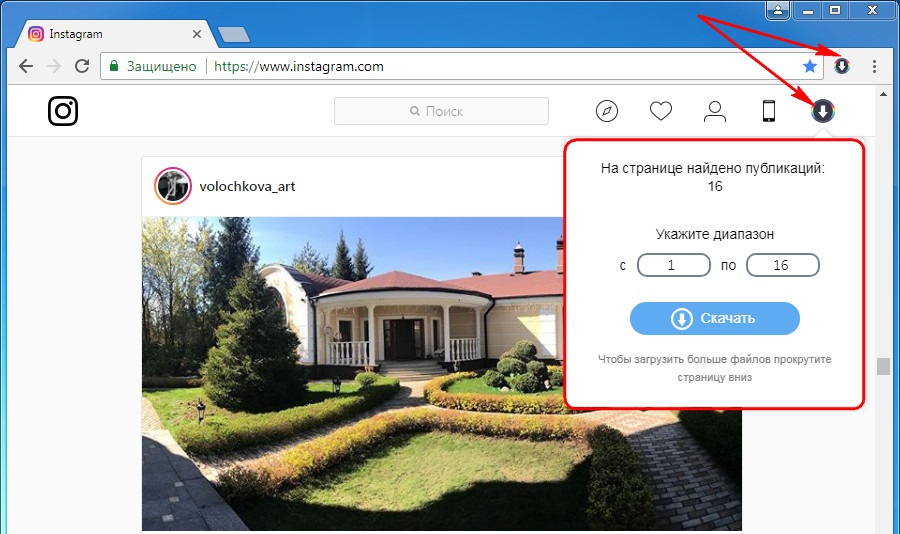
Сохранять фотографии на свой компьютер можно и с помощью ресурса Instagram.com. Но прежде чем открыть этот сайт, вам нужно обязательно зарегистрироваться в Instagram. Далее следуйте следующим шагам:
- Заходите на сайт и ищите ту фотографию, которую вы желаете сохранить. Для того чтобы другие пользователи не страдали от нарушений авторских прав, сайт показывает фото только тех людей, которые находятся у вас в друзьях.
Также можно просматривать фотоснимки любых пользователей, если их нет в вашем списке друзей. Для этого вам нужно ввести имя пользователя в адрес http://instagram.com/имя_пользователя .
Вам следует щелкнуть правой кнопкой мыши по указанному адресу, скопировать его, а затем вставить в адресную строку браузера. Не забудьте после этого убрать все ненужные символы. Должен лишь остаться адрес изображения, начинающийся с «https://» и заканчивающийся «jpg». После всех этих действий нажимаете Enter. В окне браузера должно открыться изображение. Вот теперь сохраняете его.
Увы, далеко не всегда удается сохранить фотографию с помощью приложения или других сайтов. В этом случае вам поможет скриншот всего экрана. Чтобы создать снимок, воспользуйтесь кнопкой PrtSc. Она одинаково подходит как для Windows, так и для Linux. Для более современной операционной системы Maс нужно будет набрать следующую комбинацию: Command+Shift+3. В любом случае скриншот экрана будет находиться в буфере обмена. Взяв снимок оттуда, вам останется лишь вставить его в Paint, Photoshop либо другой графический редактор. Сделать это можно нажатием Ctrl+V или Command+V. После этого у вас есть возможность сохранить изображение. Только нужно учитывать, что вам, возможно, немножко придется повозиться с обрезанием фото, чтобы получить желаемый результат.
Метод 3. Резервная копия фото
Существует еще один отличный метод сохранения фото с Instagram – с помощью резервного копирования фотографий. А теперь всё по порядку:
- Скопируйте вашу учетную запись Instagram. Это нужно для одновременного сохранения всех ваших фото. На широких просторах глобальной сети имеются сайты, благодаря которым можно сохранять ваши фотографии.
Найти подходящий сервер можно с помощью введения в поисковой системе фразы «Резервное копирование Instagram». Стоит отметить такие хорошие серверы резервного копирования, как FrostBox и InstaPort.
Нужно быть максимально бдительным, если выбранный сервис запрашивает личную информацию о вас или же просит разрешение размещать посты от вашего имени.
В том случае, если вы остановили выбор на пролайканных фото, они автоматически обрежутся, а их размер будет составлять 612х612 пикселей.
- С помощью платных и бесплатных приложений можно просматривать фото с Instagram, даже если рядом нет смартфона.
- Использовать чужие фотографии без указания их автора категорически запрещается. Такое правило распространил закон об авторском праве во всех уголках мира.
Порой в Instagram встречаются достаточно интересные картинки, демотиваторы и даже наши с друзьями фотографии, которые хочется сохранить в память смартфона. К сожалению, функционал стандартного приложения не позволяет нам сделать это. Как же быть в таком случае? Ответ прост: обратиться к приложениям сторонних разработчиков. Благо, на сегодняшний день их достаточно много и мы научим Вас пользоваться ими. Из этой статьи Вы узнаете, как сохранить фото из инстаграм на телефон под управлением Android и iOS!
Сохраняем фотографии из Instagram на смартфон с ОС Андроид
Неважно, что именно Вы хотите загрузить в память своего устройства, мы Вас с радостью научим это делать. И первое приложение, которому стоит уделить внимание – InstaSave . Сегодня оно является самым популярным среди прочих и действительно заслуживает того, что мы говорим сначала именно о нём. Давайте рассмотрим официальную инструкцию от разработчиков, показывающую нам, как скачивать фото:
Вам не понравилось данное приложение? Оно у Вас не работает или Вы просто не хотите его использовать по тем или иным причинам? Тогда предлагаем Вам другое – «Insta Download».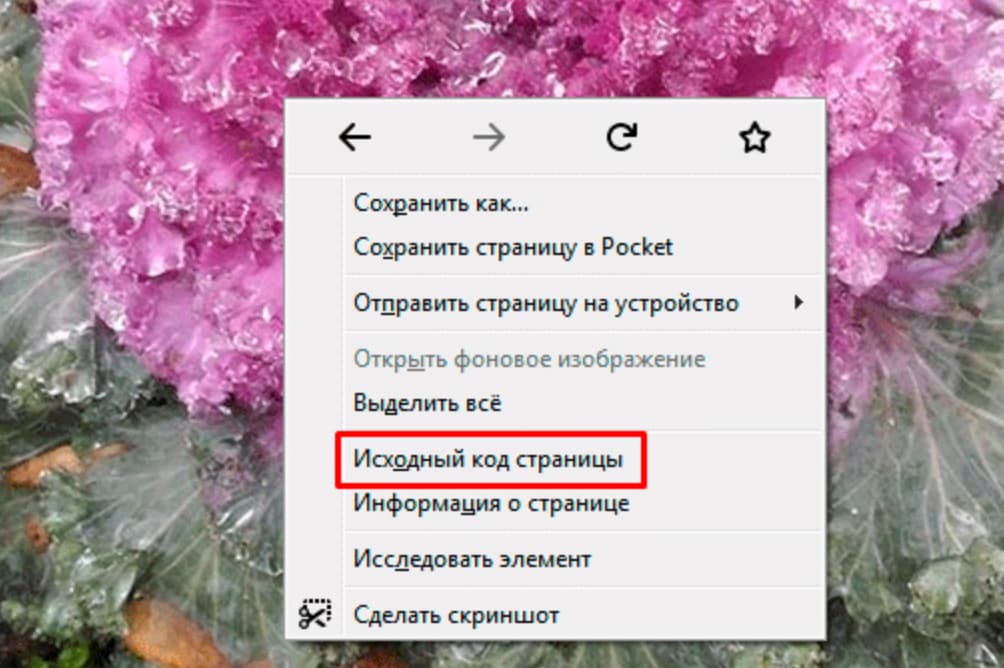 Инструкция о том, как сохранить фото из инстаграм на телефон под управлением Android практически такая же:
Помимо прочего, оба приложения, упомянутых выше, могут с лёгкостью скачивать ещё и видеозаписи – делается это точно также, поэтому мы не видим смысла писать отдельные инструкции по загрузке.
Сохраняем фото из Инстаграма на Айфон
Для iPhone существуют аналогичные приложения, с помощью которых Вы сможете сохранять фотографии в памяти устройства. Более того, что касается «InstaSave», то его разработчики разместили версию и для «яблочных» девайсов в AppStore, поэтому инструкция, написанная выше, актуальна и для iPhone. Отличается лишь магазин, откуда Вы будете устанавливать его.
Не менее интересный вариант – «InstaSaver». Да-да, отличие всего в одну букву. Но зато данная программа умеет сохранять фото и видео, отправленные Вам в директ. А значит, пользователь должен будет войти под своим именем и паролем. Это всё делается также просто, как и на Android, поэтому проблем у Вас возникнуть не должно. Ещё одна из особенностей – возможность работать сразу с несколькими профилями Instagram. Как правило, подобные приложения используются SMM-менеджерами и рядовому пользователю такой функционал не нужен, а потому обозревать его мы не будем.
Какие использовать программы для скачивания фото из Instagram?
Home » Инстаграм » Софт » Легко и быстро скачиваем фото из Instagram с помощью программы
Скачивание фотографий из Инстаграм не предусмотрено соцсетью. Поэтому приходится искать обходные пути. Давайте расскажем о них.
Содержание
- 1 Зачем сохранять фото из Инстаграм?
- 2 Почему нельзя сохранять чужие фото?
- 3 Как обойти этот запрет?
- 4 Подборка приложений
- 5 Заключение
- 5. 1 Автор публикации
- 5.2 Amely A
- 5.
 1 Автор публикации
Зачем сохранять фото из Инстаграм?
Вопрос довольно простой, но ответов на него может быть большое множество. У каждого пользователя свои причины, поэтому ответы будут разные:
- Чтобы поделиться контентом с друзьями.
- Чтобы сделать его фоновым изображением экрана.
- Чтобы перепостить на свою стену.
- В конце концов – просто понравилась и хочу добавить ее в свою галерею, чтобы не потерять.
Почему нельзя сохранять чужие фото?
Для политики Инстаграма вышеописанные причины не убедительны и не достаточны. Данная социальная сеть позиционирует себя как место, где каждый автор может поделиться своим авторским контентом с другими пользователями.
Ключевое слово здесь «авторским». Instagram очень не любит, когда кто-то публикует чужой контент. Именно поэтому, они не добавляют функции скачивания фото или видео. Если ты не можешь скачать фотографию другого автора, ты не сможешь опубликовать ее у себя на стене.
Конечно, сейчас можно встретить множество аккаунтов, где публикуется не авторский контент. Администрация с этим борется, но таких аккаунтов настолько много, что искоренить их все – невозможно. Плюс кто-то оставляет ссылки на первоисточник, а это уже не считается нарушением авторских прав.
Как обойти этот запрет?
Сегодня есть множество различных способов обойти этот запрет и сохранить понравившийся контент на свой смартфон/планшет/ПК (html код страницы, облачные сервисы и т.д.). Одним из наиболее простых и эффективных являются специальные приложения – программы для сохранения фото из Instagram.
Принцип их работы схож и не требует особых усилий:
- Скачиваете приложение и запускаете.
- Далее переходите в Инстаграм, находите понравившуюся публикацию и копируете ее ссылку (кнопка с тремя точками – «Копировать ссылку»).
- Далее переходите в программы для скачивания фото из Instagram и следуете ее инструкциям.

В некоторых сервисах нужно вставить ссылку, а после скачать. Другие работают еще проще – просто нажимаете кнопку «Save» и приложение само выдергивает ссылку из буфера обмена.
Подборка приложений
Итак, давайте рассмотрим самые популярные сервисы:
- InstaDown. Простой и в то же время функциональный софт. Он бесплатный и есть версия как на Android, так и на iOS. Работает по вышеописанному принципу и позволяет скачивать как фотографии, так и видеозаписи. Для сохранения необходимо вручную вставлять ссылку в специальную строку. Есть всплывающая реклама.
- InstaSave. Аналогичное предыдущему приложению – бесплатное и работает на базе двух операционных систем (Android и iOS). Здесь не нужно никуда вставлять ссылку, достаточно нажать кнопку скачивания и сервис сам выдернет данные из буфера обмена. Минус – нет русского языка, а также при скачивании на карту памяти (а не в память устройства) может испортиться качество фотографии.

- FastSave for Instagram. Данная программа для скачивания фото из Instagram работает только с ОС Андроид. Помимо скачивания, умеет:
- Делиться контентом с друзьями в других соц. сетях.
- Делать перепост на свою стену.
Процесс скачивания такой же, как и у InstaSave – просто скопировать адрес публикации, а затем нажать соответствующую кнопку в приложении.
- DownloadGram. Данный сервис отличается от всех предыдущих тем, что имеет десктопную онлайн-версию. То есть, скачать фото и видео можно не только на смартфон/планшет, но и на ПК. Для этого достаточно вставить скопированную ссылку в поле на сайте сервиса и нажать кнопку «Download».
- QuickSave. Еще один сервис, работающий только на базе Android. Есть как бесплатная, так и платная версии. Но первой, как правило, хватает. Скачивание происходит в 1 клик – программа сама возьмет адрес поста из буфера обмена.
Заключение
Сегодня мы рассмотрели с вами программы для сохранения фото из Instagram. Все они просты в использовании, а помимо фотографий, могут скачивать и видео. Какой именно сервис использовать – решать вам. Это дело вкуса. Я лишь рассказал о наиболее популярных. Надеюсь, статья была полезной.
Оцените текст:
Автор публикации
Как сохранять чужие истории в Instagram без их ведома Giude 2022
Вот как загрузить историю другого человека в Instagram — загрузите приложение Story Saver на свой телефон. Войдите в приложение, используя данные для входа в Instagram. Выберите учетную запись с нужной историей, затем выберите нужную историю и нажмите «Загрузить», чтобы сохранить ее на свой телефон.
Вы когда-нибудь видели историю в Instagram, которая вам понравилась и которой нужно было поделиться, но вы не могли, потому что они отключили параметры публикации, и вы не знали, как ее сохранить?
Я понимаю борьбу. Но не беспокойтесь, я вас прикрою. Вот , как сохранять чужие истории в Instagram.
Независимо от того, используете ли вы Android, iPhone или ПК, вы сможете легко сохранять и делиться своими любимыми историями в Instagram.
Содержание
- 1 6 способов сохранить чужие истории в Instagram
- 1.1 Использование встроенного средства записи экрана на Android
- 1.2 Использование приложения Story Saver на Android
- 1.3 Использование встроенного средства записи экрана на iPhone (видео)
- 1.4 Использование приложения Repost Stories на iPhone
- 1.5 Использование программы записи экрана на ПК
- 1.6 Использование расширения для браузера на ПК
- 1.7 С помощью шпионских приложений
- ?
- 2.2 Можно ли сохранять чужие истории в Instagram?
- 2.3 Можно ли сохранить чужой Instagram в прямом эфире?
6 способов сохранить чужие истории в Instagram
Истории в Instagram хранятся в течение 24 часов после публикации, поэтому, в отличие от обычных публикаций в Instagram, у них есть ограничение по времени, и вы не всегда можете вернуться к ним, когда вам это нужно.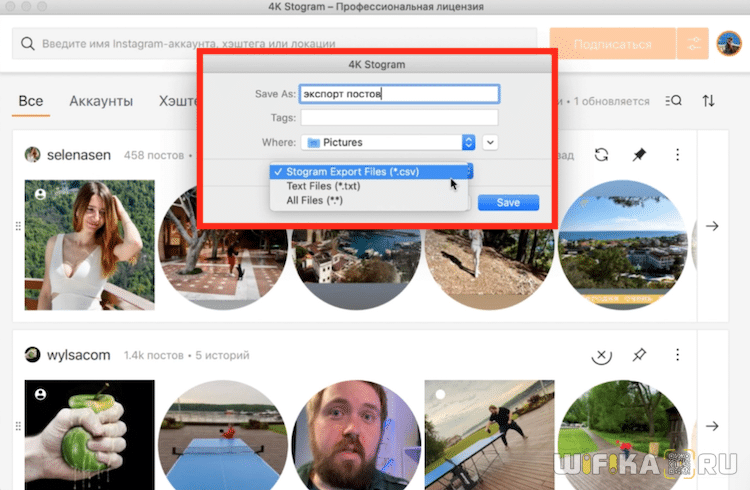
Вот почему сохранение истории в Instagram может изменить правила игры. Будь то забавный мем, отличное дизайнерское вдохновение или даже милое видео, некоторые вещи нужно сохранить.
Использование встроенного средства записи экрана на Android
Очевидно, что существует множество способов легко загружать истории из Instagram, но использование встроенного средства записи экрана на вашем мобильном телефоне, пожалуй, самый быстрый способ сохранить историю на вашем устройстве.
Вы можете найти опцию записи экрана для новейших устройств Android либо в раскрывающемся списке действий , либо в настройках вашего устройства . Очевидно, что первым шагом в использовании этого собственного метода для сохранения истории в Instagram является ее поиск.
Для этого выполните следующие действия.
- Для поиска встроенного устройства записи экрана сначала просмотрите выдвижной лоток . На главном экране проведите вниз от верхней части домашней страницы , чтобы открыть панель уведомлений.
- Перейдите в область панели задач, чтобы найти значок записи экрана. Способ сделать это может различаться в зависимости от вашего телефона. Некоторые модели телефонов требуют повторного перетаскивания вниз, в то время как другие требуют смахивания в сторону.

Эта область содержит ярлыки для наиболее часто используемых системных функций, включая запись экрана .
Вот как можно добавить ярлык, если нужный отсутствует.
- Теперь, когда вы знаете, где находится ваша запись экрана, вы можете открыть Instagram и просмотреть истории , чтобы найти то, что вы хотите сохранить.
- Когда вы найдете его, перетащите панель уведомлений вниз, затем перейдите в системный трей, чтобы нажать на устройство записи экрана .
- Устройство записи экрана вашего телефона активируется. Вероятно, будет создан плавающий значок с красной кнопкой . В этом случае приложение еще не записывает. Вам все еще нужно нажмите красную кнопку , чтобы начать запись.
 В этом случае приложение еще не записывает. Вам все еще нужно нажмите красную кнопку , чтобы начать запись.
- Как только вы это сделаете, вы должны увидеть некоторые признаки того, что запись продолжается, например, плавающих чисел под .
- Ваш телефон сейчас записывает историю Instagram ! Чтобы остановить запись, нажмите красную квадратную кнопку. Затем ваш телефон сообщит вам, что сохраненная история доступна в вашей галерее.
Вот видео, чтобы вы могли увидеть его в действии:
Использование приложения Story Saver на Android
Одним из лучших способов сохранять истории Instagram на устройствах Android является использование приложения Story Saver.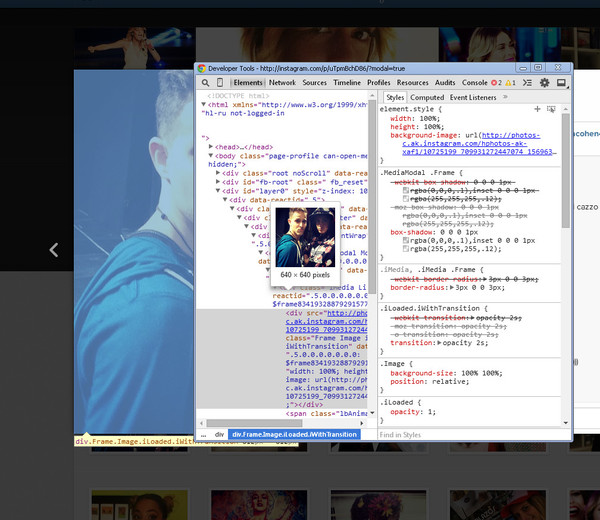 Это бесплатное приложение, доступное в Play Store, позволяет легко загружать любую интересующую вас историю из Instagram.
- Установите приложение Story Saver на Android .
- Теперь откройте приложение Story Saver.
Там вы увидите две опции: войти через Instagram и войти через Facebook. Выберите первый вариант. - Приложение перенаправит вас на страницу входа в Instagram, чтобы вы могли войти в свою учетную запись.
Это позволит вам просматривать и сохранять истории прямо в приложении Story Saver без необходимости использовать приложение Instagram. - После входа в систему вы увидите список учетных записей с доступными историями.
Просто нажмите на учетную запись с историями, которые вы хотите просмотреть . - После выбора учетной записи вы можете просматривать ее истории, загружать, делиться ими или публиковать их. Выберите вариант загрузки, чтобы сохранить историю, которую вы хотите сохранить.
- Чтобы просмотреть сохраненную историю, перейдите в папку Story Saver в вашей галерее.
 Выберите вариант загрузки, чтобы сохранить историю, которую вы хотите сохранить.
 Использование встроенного средства записи экрана на iPhone (видео)
Хотя процесс аналогичен, шаги немного отличаются при записи со встроенного средства записи экрана на iPhone.
В этом разделе вы узнаете, как сохранять истории из чьей-либо учетной записи Instagram с помощью встроенного средства записи экрана вашего iPhone.
- Прежде всего, вам нужно убедиться, что функция записи экрана доступна на панели управления вашего iPhone. Вы можете сделать это, перейдя в Настройки вашего телефона и выбрав опцию Центр управления .
- Проверьте, доступно ли средство записи экрана на Включенные элементы управления .
- Если нет, прокрутите вниз и найдите функцию записи экрана . Нажмите на зеленый плюс , чтобы добавить его на панель управления вашего iPhone, когда вы его увидите.
 Нажмите на зеленый плюс , чтобы добавить его на панель управления вашего iPhone, когда вы его увидите.
- Вернитесь на главный экран, а затем проведите вниз для более новых моделей и проведите вверх для более старых моделей. Вы должны увидеть значок устройства записи экрана в виде круга с точкой внутри. Вы должны нажать на этот кружок, чтобы начать запись экрана.
- Теперь, когда вы знаете, что можете записывать с экрана, вперед и откройте Instagram . Найдите историю, которую хотите записать, затем откройте панель управления и хит экрана запись . Ваш телефон начнет запись.
- Чтобы остановить и сохранить запись, просто нажмите красную кнопку в левом верхнем углу экрана. Щелкните Стоп.
- Ваша запись экрана будет автоматически сохранена в ваших фотографиях.

Запутались? Посмотрите наше видео, в котором показано, как записать историю Instagram с экрана вашего iPhone:
Использование приложения Repost Stories на iPhone
Есть много отличных приложений, которые можно использовать для сохранения истории другого человека в Instagram на вашем iPhone. В этом уроке я буду использовать приложение Repost Stories , которое вы можете использовать для сохранения , а также для публикации чьей-либо истории в Instagram.
- Установите приложение Repost Stories из App Store.
- В Repost Stories войдите в свой аккаунт Instagram.
Это позволит вам просматривать все истории учетных записей, на которые вы подписаны без открытия родного приложения Instagram. - Затем вы увидите список всех учетных записей, на которые вы подписаны, с активными историями.
Выберите учетную запись с историей, которую вы хотите посмотреть, и сохраните ее. - Выбрав учетную запись, вы автоматически окажетесь на вкладке «История».
Из вкладки История, выберите историю, которую вы хотите скачать. - После этого прокрутите страницу вниз и коснитесь опции «Поделиться историей».
- Затем вы увидите всплывающее меню с опциями на выбор, выберите опцию «Сохранить в файлы».
- Вы увидите выбор между «iCloud Drive» или «Сохранить на телефон».
Выберите опцию «iCloud Drive» и нажмите «Добавить», чтобы сохранить историю в iCloud. - Когда вы сохраняете изображения/видео в iCloud, они не сразу становятся доступными в вашей фотопленке. Если вам нужен немедленный доступ к сохраненным историям, откройте приложение «Файлы» на своем iPhone и выберите сохраненную историю из списка «Недавние».
- Сделав это, коснитесь значка «Поделиться» в левом нижнем углу экрана, чтобы открыть меню «Поделиться».
- Прокрутите вправо, чтобы найти кнопку «Сохранить изображение», и нажмите ее, чтобы сохранить загруженную историю Instagram в фотопленку.

 Если вам нужен немедленный доступ к сохраненным историям, откройте приложение «Файлы» на своем iPhone и выберите сохраненную историю из списка «Недавние».
 Использование программы записи экрана на ПК
Подобно мобильным устройствам, еще один способ сохранять истории других пользователей Instagram на ПК — использовать программу записи экрана. Для ПК доступно несколько бесплатных средств записи экрана, однако в этом руководстве я буду использовать игровую панель Xbox.
- Перейдите на веб-сайт Instagram на своем ПК с помощью браузера.
- Нажмите кнопку Windows и букву «G» вместе, чтобы открыть игровую панель Xbox, , затем выберите параметр захвата.
- После того, как вы выбрали опцию захвата, вы увидите еще один набор значков слева от экрана. Из этого списка выберите параметр записи (белый кружок), чтобы начать запись экрана.
- Теперь, , выберите историю/истории, которые вы хотите просмотреть, чтобы смотреть их, пока игровая панель Xbox записывает ваш экран.
- Когда вы закончите, просто завершите запись с помощью кнопки остановки (красный кружок с белым квадратом), и ваша запись будет автоматически сохранена в папке «Захваты» в папке «Видео» на вашем ПК.

Использование расширения для браузера на ПК
Мобильные устройства — не единственный способ сохранять истории в Instagram. Вы также можете сохранять истории из Instagram на свой компьютер.
Один из способов сделать это — использовать расширение для браузера. Для этого процесса Я буду использовать расширение Story Saver для Google Chrome.
- Загрузите и установите расширение Story Saver из магазина Google Chrome .
- Перейдите в Instagram и выберите историю, которую хотите просмотреть и загрузить.
- Во время просмотра истории щелкните значок Story Saver в своем расширении на панели инструментов, и история будет загружена на ваш рабочий стол.
- История будет сохранена в папке «Загрузки» на вашем ПК.
С помощью шпионских приложений
Вы также можете использовать шпионское приложение, которое поддерживает Instagram, чтобы получить доступ ко всему, что они публикуют, включая истории.
Однако, чтобы использовать этот метод, вам необходимо получить физический доступ к их телефону. Это не всегда возможно, поэтому этот метод не так прост в реализации, как описанные выше.
Положительным моментом является то, что шпионское приложение позволяет вам делать другие вещи, например, следить за другими чат-приложениями, такими как WhatsApp, и даже загружать истории из WhatsApp. Если вы не знаете, что такое функция WhatsApp Story, ознакомьтесь с этим постом.
Часто задаваемые вопросы
Можете ли вы сохранить всю историю Instagram?
Вы можете сохранить всю историю Instagram. Просто нажмите на значок своего профиля в верхнем левом углу экрана, а затем нажмите на три точки в правом нижнем углу. Нажмите «Сохранить» и из двух доступных вариантов выберите «Сохранить историю» , чтобы сохранить всю историю IG.
Можно ли сохранять истории других людей в Instagram?
Вы можете сохранять истории других людей в Instagram несколькими способами. Сохранение неподвижных изображений является самым простым, потому что вы можете сделать скриншот изображения. Однако 9Видео 0007 обычно требуют использования приложения, такого как Story Saver , или средства записи экрана для сохранения опубликованных видео.
Можно ли сохранить чужой Instagram в прямом эфире?
Вы можете сохранить трансляцию чужого IG, пока она происходит, используя средство записи экрана для записи прямой трансляции, включая комментарии.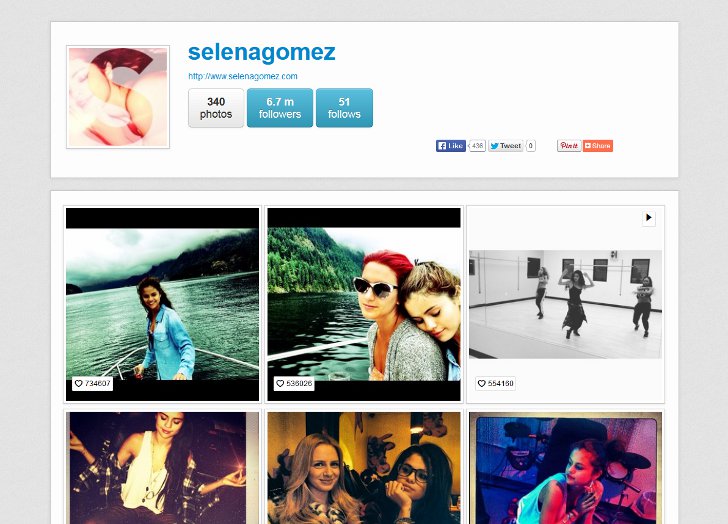 Если человек сделал свой прямой эфир доступным после трансляции, вы можете загрузить его с помощью устройства записи экрана или приложения для сохранения историй 9.0008 .
Вот как можно сохранять чужие истории в Instagram
Как вам эта статья?
Честно говоря, возможность загружать истории из Instagram — отличный способ сохранить момент , которым вы и ваш друг поделились в своей истории, но забыли ее сохранить. Если вам интересно , как сохранить чье-то живое видео в Instagram , загрузка их после того, как они стали доступны, также является приемлемым вариантом.
Используете ли вы Android, iPhone или ПК, сохранить чужую историю с помощью этих методов легко и это займет максимум пару минут.
Если у вас есть другие вопросы, связанные с Instagram, вы можете ознакомиться с моими статьями на , как сохранять фотографии Instagram на Android и , как это исправить, когда IG не публикует вашу фотографию .
Обязательно дайте мне знать в комментариях, что вы думаете об этой статье, и поделитесь ею со своей семьей и друзьями!
Как скачать чью-то историю из Instagram (или свою) в 2022 году
Последнее ОБНОВЛЕНИЕ
если покупать у них. Кроме того, как партнер Amazon я зарабатываю на соответствующих покупках. Ознакомьтесь с нашей Политикой конфиденциальности и раскрытием информации. для получения дополнительной информации.
Если вы ищете простой способ загрузки Instagram Stories, вы попали по адресу.
И не волнуйтесь — мы не собираемся задавать вам глубокие, наводящие вопросы о том, почему вы хотите это сделать.
Может быть, вы хотите загрузить Instagram Stories из своей учетной записи на память или использовать их для другого видеоконтента в будущем……. или, может быть, вы строите цифровую святыню для своего возлюбленного.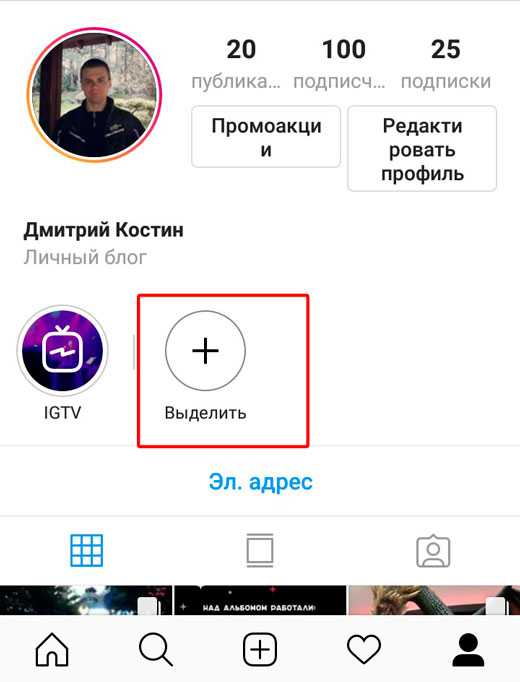
Неважно. Мы здесь не для того, чтобы судить.
К счастью для вас, если ваша цель — сохранить историю в Instagram, существует множество БЕСПЛАТНЫХ и безопасных сервисов, которые вы можете использовать для достижения этой цели. Проблема найти правильные, которые все еще работают.
Что ж, не беспокойтесь больше. Мы собрали все возможные варианты загрузки чужой истории из Instagram (или своей собственной) в этом посте, так что вы можете с радостью преследовать и сохранить.
Итак, вот несколько простых пошаговых руководств, которые проведут вас через процесс загрузки Insta Story и как сохранить историю в Instagram, будь то ваша собственная или чужая.
ПРИМЕЧАНИЕ. Поскольку я являюсь пользователем Apple, приведенные ниже решения были протестированы для загрузки историй из Instagram на iPhone/Mac и, по-видимому, работают по состоянию на апрель 2021 года. Я полагаю, что процесс будет очень похож для пользователей Android и Windows. , но если вы все еще в замешательстве, дайте нам знать в комментариях, и я уверен, что мы сможем найти решения для вас.
Как скачать истории из Instagram из собственной учетной записи
Во-первых, давайте быстро рассмотрим варианты сохранения и загрузки ваших собственных историй из Instagram (т. е. историй из Instagram из вашей собственной учетной записи).
ВАРИАНТ A: Загрузка клипов из Instagram Stories по одному
Если вы хотите сохранить отдельный клип из своей истории в Instagram (скажем, одно селфи или бумеранг, а не все клипы из вашей истории в этот день), вот что вам нужно сделать:
- Откройте свою собственную историю, нажав значок «Ваша история» в верхнем левом углу ленты новостей. Нажмите «Сохранить…», затем нажмите «Сохранить видео»
Готово! Этот единственный клип теперь должен быть сохранен в вашей фотопленке/фото.
Фото Даниэля Корпаи на UnsplashВАРИАНТ B: загрузка историй Instagram за все дни
Если вы хотите сохранить свою историю Instagram полностью, это пошаговое руководство покажет вам, как загрузить все видео истории Instagram (за один 24-часовой период), которое вы можно сохранять, смотреть назад и т. д.
д.
ПРИМЕЧАНИЕ. Эти видео немного неудобны, потому что вы не можете просто «пролистывать» фотоистории, как обычно, поэтому они задерживаются на экране на кажущееся ненужным количество времени, но эй, вы не можете победить их всех 😉
Вот как вы можете сохранить однодневную историю в Instagram:
- Откройте свою собственную историю, нажав значок «Ваша история» в верхнем левом углу вашей ленты
- Когда ваша история открыта, нажмите на три маленькие точки в правом нижнем углу с надписью «Еще»
- Нажмите «Сохранить…», затем нажмите «Сохранить историю».
- Подождите, пока видео обработается
Ура!
ПРИМЕЧАНИЕ. Эти методы работают только для активных историй. Если вам нужен способ загрузки историй с истекшим сроком действия, ПЕРВЫМ добавьте их в свои «Основные моменты», а затем используйте методы, перечисленные в следующем разделе, для их загрузки.
Фото Присциллы Дю През на UnsplashКак скачать истории из Instagram с чужой учетной записи
Если вы хотите сохранить чью-то историю в Instagram (т. е. НЕ свою), в первую очередь — мы уверены, что у вас есть абсолютно веские, не преследующие вас причины для этого. Просто знайте, что вы находитесь в зоне неосуждения 😉
Давайте просто представим, что это что-то совершенно невинное, например… вы захватили контроль и хотите сохранить клипы, а не что-то совершенно странное, например… вы хотите сделать монтаж их лица смотреть, поедая пятое ведерко мороженого.
В любом случае, если ваша цель — сохранить чью-то историю в Instagram, вот как вы загружаете истории из Instagram из чужой учетной записи.
ПРИМЕЧАНИЕ: Все эти веб-сайты делают почти одно и то же, я просто хотел дать вам несколько вариантов на случай, если один из них закроется, что характерно для сторонних веб-сайтов, подобных этому.
Все они служат одной цели с минимальными различиями, так что просто выберите любой.
Фото WoodWatch на UnsplashВАРИАНТ А. Используйте Story Saver0018
 вы хотите загрузить Instagram Stories или основные моменты Instagram из
Загрузка Insta Story: полезные ресурсы
Вот сайты и ресурсы, рекомендованные выше, которые помогут вам загрузить Insta Story. Добавьте их в закладки для использования в будущем, или yenno, продолжайте возвращаться на эту страницу, если хотите. Будем признательны за просмотры 😉
StorySaver.net — позволяет сохранять/просматривать истории и основные моменты в Интернете. Сверхчистый веб-сайт/интерфейс
InstaDP — То же, что и StorySaver.net. Недостатком является то, что веб-сайт выглядит немного схематично, но он все еще работает. Посетите наш раздел бесплатных руководств в Instagram, чтобы узнать больше.
Все, что вам нужно знать о том, как сохранить истории Instagram
Нельзя отрицать, что Instagram определенно знает, как побаловать своих пользователей мощными специальными функциями. История Instagram — одна из них.
Согласитесь, включение Stories на платформу в 2016 году было очень смелым шагом.
Хотите знать, почему?
Это потому, что он осмелился скопировать самую популярную функцию своего конкурента, Snapchat, и дал ей то же имя, ИСТОРИИ.
Несмотря на это, историй в Instagram обогнали ежедневных активных пользователей Snapchat и 9 историй0008 в мгновение ока. Ежедневное количество активных пользователей Instagram Stories по всему миру подскочило с 400 миллионов в июне 2018 года до 500 миллионов в январе 2019 года. Видео, ролики и посты IGTV. Именно поэтому мы здесь.
Чтобы узнать о некоторых приемах сохранения Instagram Stories, следите за обновлениями блога.
Что такое Instagram Story?
История Instagram — это особенность программы, которая позволяет пользователям публиковать вертикальные фотографии и видео . Обычно они длятся 15 секунд и исчезают через 24 часа. В приложении истории отображаются вверху.
Instagram предлагает множество вариантов, чтобы сделать Stories интереснее и увлекательнее. В свои истории вы можете добавить криков, картинок, шаблонов, опросов, вопросов и ответов, викторин, и даже использовать опцию обратного отсчета . Вы также можете добавить музыку в свои истории Instagram.
Instagram Stories можно либо поделиться со всеми вашими подписчиками, либо вы можете создать группу близких друзей и поделиться ею только с ними. Публикация фрагментов ваших роликов и видео IGTV через Stories — отличный способ увеличить вовлеченность в публикации.
Когда пользователи сохраняют истории Instagram?
Сохранить в Instagram — очень полезная функция. Он позволяет сохранять ролики, каналы и видео IGTV, которые вам нравятся. Тем не менее, нет возможности сохранить историю непосредственно для пользователей Android, когда дело доходит до историй. Причина этого расхождения нам пока неизвестна.
Вот несколько распространенных причин, по которым пользователи Instagram любят сохранять истории:
- Им нравится контент
- Фотографии или видео вызывают интерес
- Для дальнейшего использования, особенно если это рецепт или хак
- Контент информативен и полезен для них
- Чтобы создать коллекцию связанных постов
- Им нравится подпись
- Содержание их вдохновляет
Функция сохранения в Instagram — эффективный показатель вовлеченности. Помимо лайков, комментариев, просмотров и репостов, функцию сохранения можно использовать, чтобы определить, является ли пост ценным и качественным.
Лучший способ сохранить истории в Instagram
Ваши истории в Instagram можно сохранять различными способами, в зависимости от используемого смартфона. Когда дело доходит до сохранения Instagram Stories, Instagram предлагает различные варианты для пользователей Android и iPhone.
Сохранить истории Instagram на Android
Мы рассмотрим некоторые варианты, доступные пользователям Android.
1. Используйте настройки истории
Шаг 1: Перейдите в свой профиль и выберите Настройки.
Шаг 2: Выберите Конфиденциальность , затем История.
Шаг 3: Здесь вы найдете два варианта. а) Сохранить в галерею б) Сохранить историю в архив .
Шаг 4: Включите обе опции.
В то время как вариант A, Сохранить в галерее , автоматически сохранит изображения или видео или любой контент, который вы разместили в своей истории, в галерее вашего телефона, вариант B, Сохранить историю в архив , сохранит содержимое ваших историй в архив после того, как они исчезнут из вашей истории через 24 часа.
2. Сохраните прямо на экране истории
При загрузке истории в Instagram вы можете сохранить и загрузить историю перед ее загрузкой.
Щелкните значок загрузки перед загрузкой истории, чтобы сохранить ее.
3. Добавить в самое интересное
Выделить — еще один способ сохранить истории навсегда, поскольку они не исчезают через 24 часа. Основные моменты могут быть созданы либо из ваших активных историй, либо из архивных историй.
Чтобы создать Highlight из активной истории, выполните следующие шаги:
Шаг 1: Выберите активную историю
Шаг 2: Нажмите Highlights
Шаг 3: Выберите имя для выделения, и готово.
Шаг 4: Нажмите на Добавьте и готово .
Чтобы создать Highlight из архивных историй, выполните следующие действия:
Шаг 1: Перейти в архив .
Шаг 2: Выберите истории, которые вы хотите добавить в избранное из архива.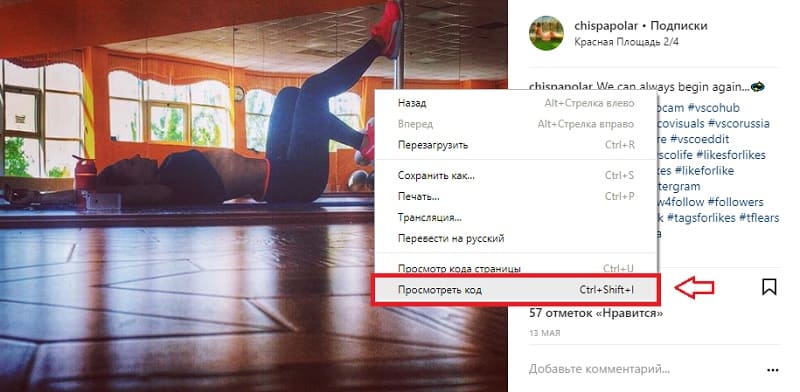
Шаг 3: Коснитесь параметра Highlights .
Шаг 4: Нажмите Изменить обложку , чтобы выбрать значок обложки для выделения.
Шаг 5: Выберите имя для выделения.
Шаг 6: Коснитесь Добавить , готово.
Следующие шаги могут помочь вам добавить больше изображений к текущему выделению , если вы решите это сделать.
Шаг 1: Нажмите и удерживайте текущую подсветку в течение нескольких секунд.
Шаг 2: Выбрать Редактировать Выделить .
Шаг 3: Выберите истории, которые вы хотите добавить к текущему моменту.
Шаг 4: Нажмите Готово .
Вот оно. Вы успешно добавили новые истории к выделенному контенту.
Сохранение историй из Instagram на iPhone
Теперь, когда мы рассмотрели Android, пришло время взглянуть на некоторые способы, которыми пользователи iPhone могут сохранять истории.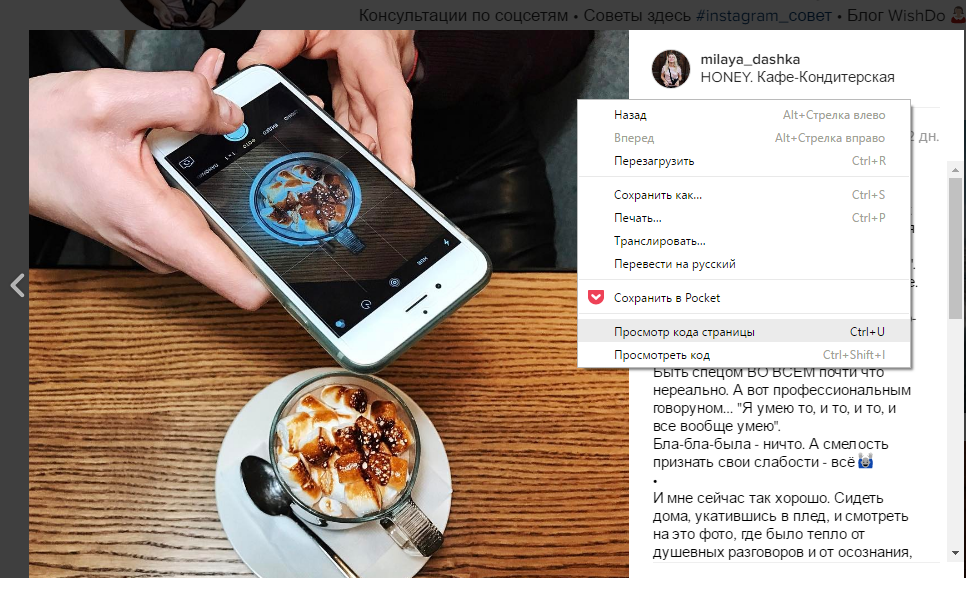
Сохранение ваших Instagram Stories в альбоме камеры iPhone — это упражнение с пятью пальцами. Чтобы сохранить историю на iPhone, все, что вам нужно сделать, это просмотреть историю и нажать на три крошечные точки внизу экрана. Затем выберите Сохранить .
Да, это так просто.
Вы также можете заархивировать истории, используя опцию настроек истории.
Лучший способ сохранить чьи-то истории в Instagram
Мы уверены, что вы часто пытались сохранить понравившиеся вам истории, но не могли этого сделать, поэтому вместо этого вы делали их скриншоты. Мы понимаем, что борьба реальна.
На данный момент Instagram не предоставляет возможность напрямую сохранять истории, которые вы просматриваете. Именно поэтому мы придумали способы сохранять чужие истории в Instagram, которые вам нравятся. Будь то веселый мем, или интригующий опрос, или сногсшибательный рецепт, интересное видео или просто фантастическая картинка, вы можете сохранить Instagram Stories от , используя следующие сторонние приложения :
Для Android пользователи :
1.
 Story Saver для Instagram
Шаг 1: Загрузите приложение из Play Store.
Шаг 2: Войдите в свою учетную запись Instagram.
Шаг 3: Вернитесь в свою учетную запись Instagram и скопируйте ссылку на историю , которую вы хотите сохранить.
Шаг 4: Вставьте ссылку в приложение Story Saver и нажмите Download .
Вуаля! Он загружен и сохранен на вашем телефоне.
2. Используйте приложение для записи экрана
Шаг 1: Перейдите в Play Store и найдите приложение для записи экрана.
Шаг 2: Загрузите любое приложение для записи экрана с хорошим рейтингом. В этом случае мы выбираем приложение Vidma Recorder.
Шаг 3: Загрузите и установите приложение.
Шаг 4: После установки приложения войдите в свою учетную запись Instagram.
Шаг 5: Чтобы приложение работало, необходимо разрешить всплывающий значок над приложениями.
Шаг 6: Предоставьте приложению разрешения на запись видео, аудио и изображений.
Шаг 7: Вернитесь в Instagram и выберите значок записи, чтобы приложение могло записать экран.
Шаг 8: Нажмите на историю, которую хотите записать. После того, как вы воспроизвели все истории, которые хотели сохранить, остановите запись. Как только вы остановите запись, видео автоматически сохранится.
3. Если история основана на картинках, вы делаете скриншоты.
Для пользователей iPhone:
1. Story Saver for Me
Шаг 1: Загрузите приложение из App Store.
Шаг 2: Вход в учетную запись Instagram не требуется. Найдите историю, которую хотите сохранить.
Шаг 3: Нажмите Добавить в список .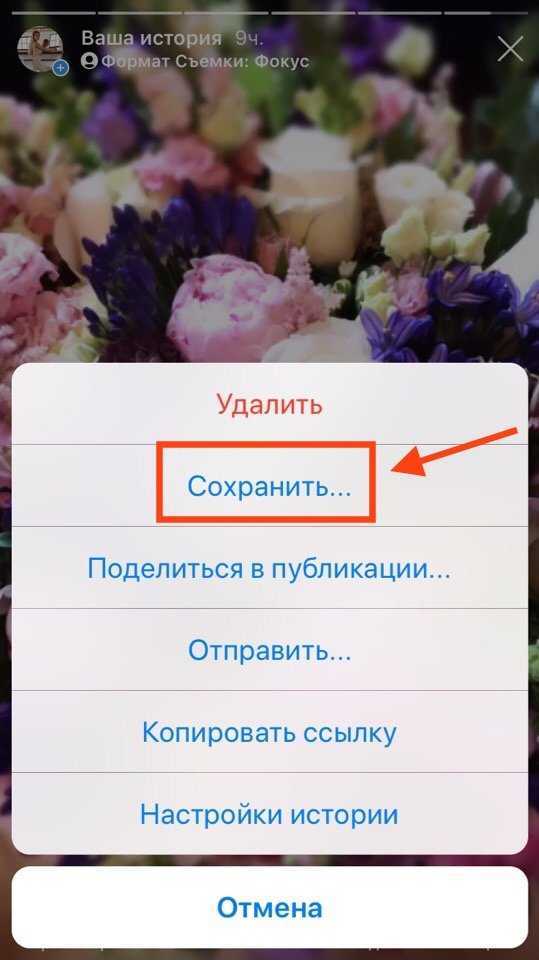 Затем он сохраняется в My List.
2. Используйте приложение для записи экрана
Шаг 1: Перейдите в App Store и найдите приложение для записи экрана.
Шаг 2: Загрузите любое приложение для записи экрана с хорошим рейтингом. В данном случае мы выбираем Запишите!
Шаг 3: Загрузите и установите приложение.
Шаг 4: После установки приложения нажмите Начать трансляцию .
Шаг 5: На экране вы увидите красную полосу, показывающую, что идет запись. Теперь вернитесь в Instagram и выберите историю, которую хотите просмотреть и сохранить. Значок записи позволяет приложению записывать экран.
Шаг 6: Когда вы закончите, нажмите на красную полосу, чтобы остановить запись.
Шаг 7: Сохранение на телефоне — непростая задача. Запись сохраняется в приложении, где вы можете ее отредактировать. Чтобы перенести его на свой телефон, вам нужно закрыть и снова открыть приложение и выбрать Мои записи. Здесь вы найдете записи. Отредактируйте запись, если хотите, иначе вы можете нажать кнопку поделиться и сохранить ее в фотопленке.
3. Используйте Reposter for Instagram
Шаг 1: Загрузите приложение из App Store и запустите его.
Шаг 2: Найдите пользователя, от которого вы хотите сохранить историю, и выберите его, как только он появится в результатах поиска.
Шаг 3: Выберите историю, которую хотите сохранить, и нажмите кнопку Поделиться .
Шаг 4: Выберите Repost on Instagram. Сохраняет изображение или видео в альбоме камеры, фактически ничего не публикуя в приложении.
Чтобы использовать Reposter для приложения Instagram, учетная запись пользователя должна быть общедоступной. Репостер для Instagram не может сохранять истории из личных аккаунтов.