

Как сохранить фото из Инстаграма на компьютер и телефон: просто и быстро
При удалении страницы или блокировке, нужно сохранить фото и видео из Инстаграма. В случае, если аккаунт будет полностью заблокирован – восстановление данных будет невозможно.
Содержание
- Как сохранять фото из Инстаграма на компьютер
- Как сохранить из приложения на Windows 10
- Сохранить из браузера на ПК
- Telegram-бот
- Через код страницы
- Как сохранить фото из Инстаграма на телефон Android
- Через приложения
- Как сохранить фото из Инстаграма на телефон iPhone
- Как сохранить все фото разом из своего аккаунта
Как сохранять фото из Инстаграма на компьютер
С компьютерной версии пользователь может скачать снимки через код страницы, использовать программы, приложения, сервисы. Варианты отличаются по сложности сохранения картинки и поиска снимка в исходном качестве.
При сохранении могут появляться такие проблемы:
- качество снимка ниже, чем в социальной сети;
- у нужного пользователя закрытый аккаунт;
- картинки находятся в «карусели»;
- ошибка формата при сохранении.

К примеру, при скачивании с открытого аккаунта, ошибок и проблем не возникает. Сложнее подобрать способ для приватных страниц.
С компьютера доступны приложения для работы с Инстаграм:
- браузерная версия;
- с эмулятора Андроид Bluestacks;
- с приложения для Windows 10.
На указанных платформах применимы разные методы для получения снимков или видео из Инстаграма. Нужно учесть тип устройства или программного обеспечения, через который осуществляется доступ к социальной сети.
Как сохранить из приложения на Windows 10
Скачивать фото из Инстаграма в приложении через Windows 10 в официальной сборке нельзя. В магазине Windows 10, приложений для работы со скачиванием фотографий – нет. Недоступно и копирование ссылок, чтобы вставить для получения снимка через браузер.
Поэтому, владелец аккаунта может использовать метод со скриншотами:
- Зайти в приложение Instagram для Windows 10.
- Перейти к публикации, которую нужно сохранить.
- Нажать на клавиатуре PrtSrn или воспользоваться приложениями для создания скриншотов.
- Перейти в Paint – обрезать лишнее – Сохранить.

Или, скачать и установить какие то скриншотеры на ПК.
Сохранить из браузера на ПК
Один из способов, как сохранить фото из Инстаграм на компьютер – воспользоваться кодом. Другие способы, как скачать снимки:
- сервисы для сохранения фото и видео. Не работают с закрытыми страницами;
- Telegram-бот. Можно получить не только медиафайлы в открытом доступе, но и Stories, без отображения в зрителях;
- код страницы. Открыть мобильную версию и скопировать через код оригинал картинки.
Не рекомендуется устанавливать программы, так как многие содержат вирусы и выполняют те же действия, что и сайты, боты.
Как получить фото через сторонний сайт:
- Зайти на ru.saverfrom.net – во второй вкладке открыть Инстаграм.
- Авторизоваться – выбрать фото.
- Скопировать ссылку через адресную строку.
- Вернуться на saverfrom – вставить URL в поиск.
- Подтвердить – получить файлы.
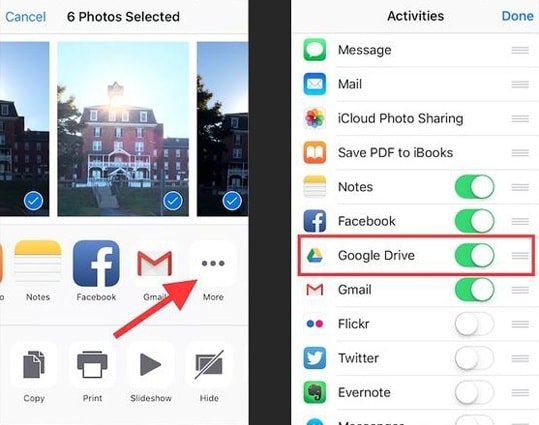
На компьютер автоматически будут загружены файлы, которые пользователь указал для скачивания.
Telegram-бот
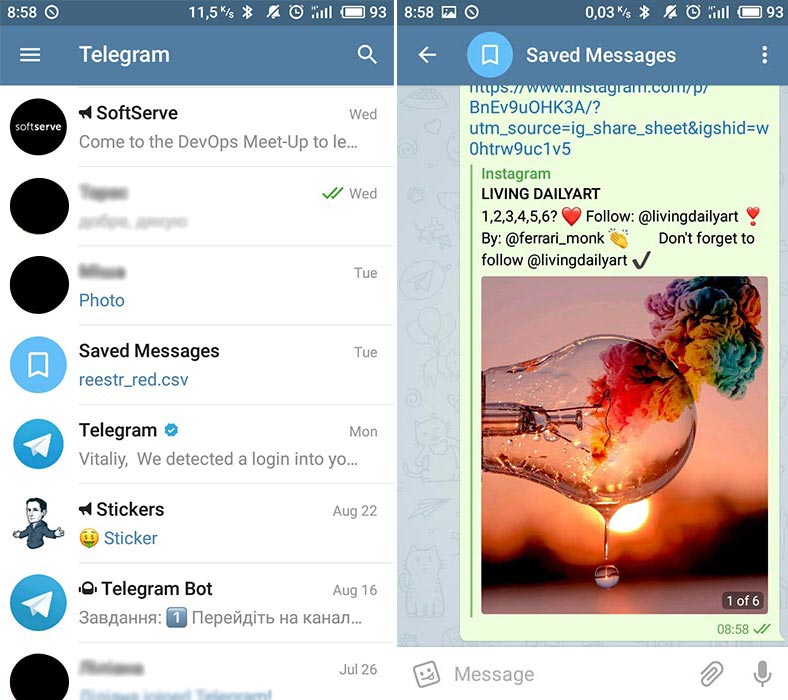
Способ подойдет тем, кто пользуется мессенджером. Боты – это внутренние инструменты, где есть скачивание музыки, работа с другими социальными сетями, сайтами.
Чтобы выполнить какое-либо действие, нужно задать команду в чате. Чаще, при первом входе в Telegram-бот, пользователю предложена инструкция для ознакомления и контекстное меню.
Как скачать через бота:
- Открыть Telegram на компьютере или телефоне.
- Вписать в строку поиска: «Insta Bot».
- Зайти в чат – перейти в Инстаграм с веб-версии.
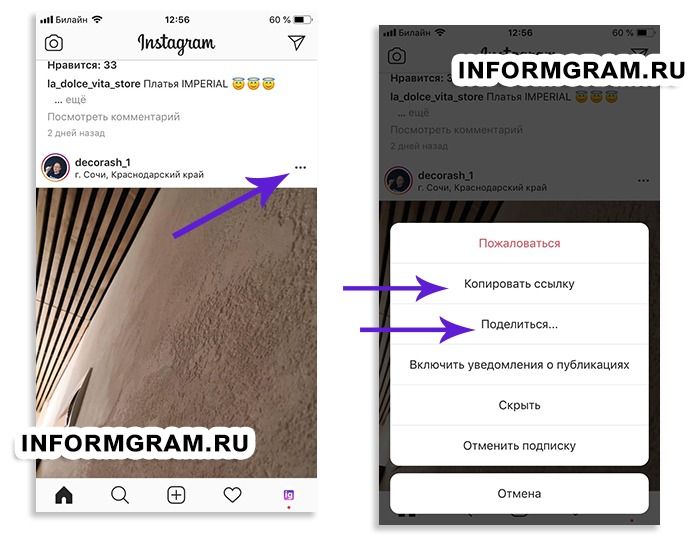
- Перейти к записи – нажать три точки сверху.
- Скопировать ссылку – вставить в чат.
- Получить файлы.
Теперь, чтобы сохранить медиа: нажать по полученному снимку – снизу нажать по кнопке: «Скачать». Материал будет загружен в папку «Загрузки» на компьютере.
Через код страницы
Чтобы получить медиафайл через код страницы, пользователю нужно перейти в мобильную версию Инстаграма на ПК:
- Открыть в браузере Инстаграм.
- Нажать правой кнопкой мыши по пустому пространству.
- Посмотреть код – нажать по записи: «Перейти к публикации».
- В появившемся меню кода выбрать вкладку: «Network».
- Появится список изображений, которые размещены в посте.
- Нажать по контенту правой кнопкой мыши: «Open in New Tab».
- Сохранить, как обычную картинку.
Преимущество просмотра через код в том, что изображения в исходном размере и формате. В отличие от сторонних сервисов, они не обрезаны и в высоком качестве.
Как сохранить фото из Инстаграма на телефон Android
Как и в компьютерной версии, сохранить фото из Инстаграма на телефон возможно через сайты, ботов, скриншоты. На мобильные доступны приложения из Play Market, где можно получить фото и видео в оригинальном формате.
Как сделать скриншот и получить снимок:
- Зайти в Инстаграм через браузер на смартфоне.
- Авторизоваться – выбрать изображение.
- С помощью свайпа приблизить экран.
- Сделать скриншот через стандартные боковые клавиши (клавиша блокировки + кнопка звука вверх или вниз).
Такой снимок можно отредактировать через встроенный «Фоторедактор». Недостаток в снижении качества и вероятности обрезки половины изображения. Поэтому, чтобы получить фото в полном размере, на телефон Самсунг или Xiaomi, пользователю нужны сторонние приложения или сайты.
Через приложения
В Play Market можно скачать утилиты для Хуавей и Хонор, чтобы получить фотки на смартфон с Инситы.
Список популярных:
- SuperSave. Приложение, с помощью которого можно скачать фото и видео, но если публикация размещена одиночно;
- FastSave. Доступны функции: скачать, сделать репост, установить, как фоновое изображение;
- Загрузка и репост видео из Инстаграма. Сохранение снимков даже из Карусели.
 Сохранение снимков даже из Карусели.
На примере последнего приложения, как получить медиафайлы:
- Скачать и установить приложение загрузка и репост видео из Instagram.
- Перейти в Инстаграм – скопировать ссылку на публикацию.
- Подождать окончания прогрузки.
- Загрузить выбранные файлы.
После установки, утилита потребует подключения к Галерее мобильного устройства. Пользователь должен подтвердить, чтобы сохранить фото или видео.
Как сохранить фото из Инстаграма на телефон iPhone
На iOS есть два способа, как сохранить в Галерею фото из Инстаграма: с помощью заметок и через приложения.
Как получить фотографию через заметки:
- Зайти в Инстаграм – выбрать изображение.
- Нажать сверху: «Скопировать ссылку» — открыть Safari.
- Вставить ссылку в адресную строку – нажать по изображению.
- Выбрать: «Скопировать» — перейти в Заметки.
- Создать новую – нажать: «Вставить».
- Снизу: «Поделиться» — Сохранить на устройство.

Как и в случае с Андроид и компьютерной версией, пользователь может сделать скриншот или перейти на сторонние сайты. Мобильные приложения работают по такому же принципу: скопировать ссылку на изображение и вставить в строку поиска.
К примеру, для браузера есть отдельная утилита: Save Image. С её помощью можно копировать любые изображения, которые расположены на странице. Появляется дополнительное меню с функцией скачивания.
Как воспользоваться:
- Скачать и установить через AppStore «Save Image».
- Запустить – перейти в Safari.
- Открыть в мобильной версии Инстаграм или скопировать ссылку из приложения.
- Нажать кнопку: «Поделиться» — Save Image.
- Выбрать снимок из сохраненных – Сохранить на смартфон.
Если кнопка «Поделиться» не появилась – нажать: «Еще» либо открыть само приложение. Или, воспользоваться сайтами, как ru.savefrom.net, ботом для Telegram на мобильные устройства.

Как сохранить все фото разом из своего аккаунта
В Инстаграме отсутствует функция скачивания одного или нескольких файлов.
Получить все фотографии возможно такими способами:
- скачивать по-очереди каждый снимок через сайт;
- использовать функцию: «Получить данные».
Второй пункт необходим пользователям, которые планируют удалить профиль или хотят получить все фотографии сразу. Вместе с медиаконтентом, на почту будет отправлена копия комментариев, сведений о профиле.
Как получить данные со страницы:
- Зайти в Инстаграм – перейти в боковое меню: «Настройки».
- Выбрать: «Безопасность» — Скачивание данных.
- Указать email, через который была выполнена регистрация.
- Подтвердить отправку.
В течение одного дня на почту придет письмо с архивом. Чтобы открыть его на компьютере, нужно установить программу WinRar. На мобильном устройстве – проводник ES или MI. В приложениях установлены инструменты для разархивирования архивов.
Файл с данными может не прийти, если пользователь неверно указал адрес электронной почты или email не соответствует тому, на который была выполнена регистрация.
Как отправить фото в Инстаграм с телефона?
В Instagram не установлено жестких ограничений на число ежедневных постов.
Сам по себе инстаграм разработан для того, чтобы делиться впечатлениями. Пользоваться cоцсетью можно с ПК или смартфона. Но добавить фото в Instagram через последний гораздо проще – кроме самого приложения для этого больше ничего не нужно.
Можно ли добавлять фото или историю в инстаграм с компьютера?
Содержание
- 0.1 Можно ли добавлять фото или историю в инстаграм с компьютера?
- 1 Как выложить фото в Инстаграм правильно?
- 2 Как сделать подпись на фотографии в инстаграм
- 3 Универсальные методики
- 4 Как в Инстаграм послать картинку в Директ?
- 4.
- 4.2 С компа
- 4.
- 5 Как добавить фото в Инстаграм с компьютера?
- 6 Как выложить полное фото в Инстаграм
- 6.1 Через приложение Instagram
- 6.2 Через сторонние приложения
- 6.2.1 NoCrop
- 6.2.2 InstaSize
- 6.2.3 Whitagram
- 6.2.4 «Без обрезки»
- 6.3 Другие способы
- 6.3.1 Как загрузить фото без потери качества
- 6.3.2 Публикация вертикальных фото
- 6.3.3 Публикация живых фото
- 6.3.4 Публикация прямоугольных фото
- 6.3.5 Публикация фото с хештегом
- 6.4 1 способ: публикация через браузер
- 6.5 Как это сделать?
- 6.6 2 способ: Gramblr — приложение для Windows и Mac OS

Тема публикации фотографий в инстаграме с компьютера всегда была актуальной. В интернете полно разных способов, большинство из которых связано с установкой дополнительных приложений. Но это долго, а иногда даже сложно. Поэтому предлагаем воспользоваться следующим способом:
- Заходим в инстаграм через браузер, нажимаем комбинацию клавиш Ctrl+Shift+I или наводим курсор на любое пустое место, нажимаем правую кнопку мыши и выбираем Посмотреть код. Сбоку появится вот такое меню:
 Сбоку появится вот такое меню:
2. В левом верхнем углу этого меню есть значок с телефоном и планшетом. Нажимаем.
3. После нажатия вид инстаграма изменится. Теперь нажимаем F5 или на круглую стрелочку в левом верхнем углу браузера, чтобы обновить страницу. В инстаграме появится нижнее меню, как в мобильной версии.
4. Теперь, если вам нужно опубликовать фотографию, закрываем меню нажав на серый крестик в правом верхнем углу и пользуемся инстаграмом, как на телефоне.
5. Если вы хотите добавить историю, то меню оставляем открытым и нажимаем на
В этой статье я подробно расскажу о том, как добавить фото в Инстаграм — но не просто, как выложить фото, а так, чтобы его увидело как можно бОльшее количество людей. Интересно? Тогда поехали!
Как выложить фото в Инстаграм правильно?
Итак. Я не буду здесь описывать технические моменты, как загрузить фото. Это просто — скачиваем приложение на телефон, регистрируемся, кликаем на «Плюсик»,
выбираем нужную картинку из памяти телефона
и применяем к ней какой-нибудь интересный эффект
Bluestacks — это эмулятор операционной системы Android. То есть, установив это приложение на компьютер, вы сможете загружать приложения и использовать их привычным образом, как на телефоне.Это же касается и Инстаграм: вы сможете выкладывать фотографии, ставить лайки, отвечать на комментарии и т.д. Что для этого нужно сделать:
Если поделиться понравившейся фотографией в Инстаграм с телефона может почти каждый, то выложить фото в Инстаграм без приложения, например, с ноутбука, несколько сложнее.
В нашей статье мы расскажем, как выложить фото, используя официальное приложение Instagram и поделимся самыми доступными способами, как загружать фотографии в эту социальную сеть прямо с компьютера.
Как выложить фотки в Инстаграм с телефона?
1. Скачайте и установите официальное приложение Инстаграм
2. После входа или регистрации нажмите на главном экране кнопку посередине со знаком +
3. В появившемся окне выберите фотографию, которую нужно выложить и нажмите кнопку “Далее”
4. В новом окне вы можете воспользоваться предложенными фильтрами или пропустить этот шаг, нажав “Далее”.
5. Затем вы можете добавить подпись, отметить пользователей и указать место, где была сделана эта фотография. После чего нажмите “Поделиться” и фотография появится в вашем профиле!
Как выложить фото в Инстаграм с компьютера?
Есть несколько способов, которые позволят запостить фотографию в Инстаграм, не используя мобильное приложение.
1 способ: постинг через Bluestacks
Bluestacks — это эмулятор операционной системы Android. То есть, установив это приложение на компьютер, вы сможете загружать приложения и использовать их привычным образом, как на телефоне.Это же касается и Инстаграм: вы сможете выкладывать фотографии, ставить лайки, отвечать на комментарии и т. д. Что для этого нужно сделать:
1. Скачайте и установите Bluestacks, скачав его с официального сайта http://www.bluestacks.com/
2. Выполните вход в Google-аккаунт или создайте новый (это действие будет вам предложено, когда вы перейдете к поиску Инстаграма в магазине приложений)
3. Запустите Инстаграм и войдите в аккаунт
4. Чтобы сделать публикацию, перетащите нужную фотографию в окно эмулятора; для этого даже необязательно запускать Instagram. Bluestacks предложит выбрать, куда именно загрузить снимок.
5. Теперь вы можете обработать фото, добавить описание и опубликовать пост.
2 способ: выкладываем фото с приложением Gramblr
Gramblr создан специально для того, чтобы выкладывать фотографии с компьютера. Программу для Windows или Mac можно загрузить с этого сайта: http://gramblr.com/
1. Загрузите и установите программу, так будет выглядеть интерфейс, после того, как зайти с логином и паролем от аккаунта Инстаграм:
2.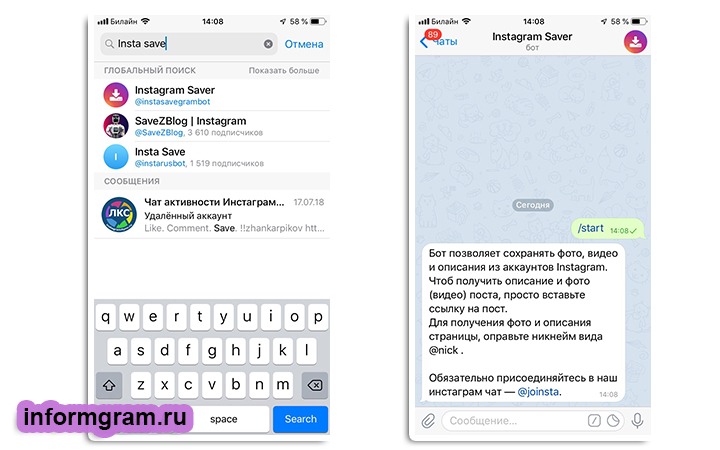 Следуя инструкции программы, перетащите или нажмите в центре, для того, чтобы выбрать фото. После чего будет предложено отредактировать фото, применить фильтры и добавить описание.
3. Нажмите кнопку “Отправить” и фото появится в вашем профиле! Фотографию можно опубликовать и позже: для этого выберите пункт “Загрузить в другое время” (компьютер должен быть обязательно включен в то время, когда вы запланировали выложить фото: программа работает только онлайн).
3 способ: сервис отложенного постинга
А можно ли выкладывать фото в Инстаграм без использования приложений вообще? Сервисы автопостинга помогут значительно сэкономить время, и их не нужно загружать на компьютер. Популярностью пользуются https://onlypult.com/ и https://smmplanner.com/
Принцип работы этих сайтов примерно одинаков: вы подключаете аккаунт и задаете определенное время, когда должны выйти посты (фото или видео). То есть, вы сможете запланировать публикации на месяц вперед за один раз и больше не тратить на это время.
Но будьте внимательны: если вы используете массфолловинг или масслайкинг, то использование сервисов отложенного постинга может повлечь за собой внимание со стороны Инстаграма и аккаунт может быть временно заблокирован.
4 способ: использование официального приложения для Windows 10
Если у вас Windows 10 — то вы можете установить приложение Instagram себе на компьютер, правда, пока что функциональность ограничена: сделать пост вы сможете только в том случае, если у вас планшет или компьютер с сенсорным экраном или камерой — напрямую с компьютера загрузить фото не получится.
Надеемся, наша статья оказалась для вас полезной! Теперь вы знаете, как выложить фото в Инстаграм как с телефона, так и с персонального компьютера.
Мы знаем, что у многих пользователей Инстаграма часто возникает вопрос: “Сколько можно выкладывать фото в Инстаграм?”
Вопрос справедливый, ведь Инстаграм накладывает ограничения не только на количество лайков, подписок и комментариев, но и количество постов в сутки.:format(webp)/cdn.vox-cdn.com/uploads/chorus_image/image/66900239/akrales_180924_2972_0001.0.jpg) Да и подписчики не оценят, если целый день в ленте они будут видеть только ваши публикации. Безопасным лимитом для молодых аккаунтов будет 2-4 фотографии в день, для остальных — не более 9-12 фотографий.
Да и подписчики не оценят, если целый день в ленте они будут видеть только ваши публикации. Безопасным лимитом для молодых аккаунтов будет 2-4 фотографии в день, для остальных — не более 9-12 фотографий.
Также частый вопрос: “Почему я не могу выложить фото в Инстаграм?”
Причин может быть множество, мы рассмотрим основные:
— проверьте подключение к Интернету: когда сигнал очень слабый, фотографии могут не загружаться
— перезапустите устройство: часто сбой Instagram при попытке загрузить фотографию часто происходит из-за проблем с памятью вашего телефона
— закройте приложение и запустите его заново
- Затем следует открыть весь список фотографий, сделанных Вами, либо выбрать папку, из которой будет осуществляться выгрузка фотографии. После выбора снимка необходимо нажать на него и при желании – скорректировать размер, сделать коллаж или добавить в одну публикацию несколько снимков. После того, как Вы отредактировали фотографию (добавили «шум», изменили цветотип и пр. ), существует возможность добавить надпись и геолокацию. Затем следует нажать на кнопку «Публикация».
 ), существует возможность добавить надпись и геолокацию. Затем следует нажать на кнопку «Публикация».
Итак, Вы являетесь пользователь популярной социальной сети инстаграмм. Успешно прошли процедуру регистрации и получили логин от портала. Основная цель социальной сети – публикация фотографий, видео, а также сторис. Так как добавить фото в инстаграм?
Самое важное и главное требование для публикации фото в Инстаграм – наличие работающего интернет-соединения. Поэтому необходимо заранее проверить подключение к Wi-Fi или к мобильной сети. В случае, когда интернет отключен, Вы можете сохранить пост, но опубликовать снимок не удастся. Автоматически публикация будет выкладываться только после присоединения к сети.
Различают разную последовательность добавления фотография на смартфонах, поддерживающих Андроид и iOS.
- Шаги по добавлению фотографий через Андроид:
Чтобы загрузить фотографию в социальную сеть с помощью телефона, работающего на Андроиде, необходимо воспользоваться несколькими способами:
- Посредством официального приложения. Является самым простым и распространенным способом. Для публикации необходимо запустить приложение, нажать в низу страницы знак «+» (он находится в центре).
 Является самым простым и распространенным способом. Для публикации необходимо запустить приложение, нажать в низу страницы знак «+» (он находится в центре).
- Затем следует открыть весь список фотографий, сделанных Вами, либо выбрать папку, из которой будет осуществляться выгрузка фотографии. После выбора снимка необходимо нажать на него и при желании – скорректировать размер, сделать коллаж или добавить в одну публикацию несколько снимков. После того, как Вы отредактировали фотографию (добавили «шум», изменили цветотип и пр.), существует возможность добавить надпись и геолокацию. Затем следует нажать на кнопку «Публикация».
- Через галерею телефона. У пользователей телефонов и планшетов на базе Андроида существует возможность поделиться снимками через установленное специальное приложение непосредственно в меню галереи. Для этого требуется запустить галерею, открыть необходимое для публикации фото и кликнуть по кнопке «Поделиться». Затем необходимо выбрать из списка значок программы Инстаграм и обработать фото под Ваши вкусы.
- Шаги по добавлению фотографий через iOS.

У пользователей Apple имеется доступ к публикации снимков в Инстаграм двумя путями – через приложение или из фотопленки телефона.
- Посредством официального приложения. Пользователь должен открыть и авторизоваться в приложении. Далее требуется нажать на кнопку «+» (расположена в центре внизу страницы) и выбрать требуемую фотографию (при желании, пользователь может отредактировать снимок, изменяя его цветотип, размер и пр.). В окончании – жми на кнопку «Поделиться».
- Через фотопленку. Владельцы страницы данной социальной сети могут выложить снимок непосредственно из галереи смартфона. Для этого потребуется войти в папку Фото, выбрать необходимую для загрузки фотографию и нажать на значок «отправить изображение». Сделать выбор приложения, где будет сделана публикация и нажать на кнопку «Поделиться».
- Через персональный компьютер. У людей возникает необходимость загрузки снимка через ПК. Для этого официальное приложение сервиса не подойдет, а необходимо скачать программу BlueStacks, либо через Postingram. Последовательность добавления желаемой фотографии повторяет шаги по добавлению снимков через мобильный телефон.
 Для этого официальное приложение сервиса не подойдет, а необходимо скачать программу BlueStacks, либо через Postingram. Последовательность добавления желаемой фотографии повторяет шаги по добавлению снимков через мобильный телефон.
При этом отобразятся только фото за последние 24 часа. Остается только выбрать фото и разместить его.
Как сделать подпись на фотографии в инстаграм
Размещение фотографий хорошего качества не достаточно для того, чтобы раскрутить свою страничку в сети. Еще, необходимо интересно подписать фото. Это поможет увеличить количество подписчиков в аккаунте. Чтобы фото пользовалось популярностью, нужно делать понятное описание фотографий, содержание которого соответствует картинке.
На стадии размещения фото, подписать фотографию очень просто. • Сначала выберите изображение из галереи или сделайте фото, как это было описано выше. • После того, как фото будет отредактировано, в строке «Добавьте подпись» нужно написать текст. В этой же строке можно использовать хештеги. • Для размещения фото с подписью достаточно нажать на «Поделиться».
App Store изобилует различными приложениями и утилитами для Iphone, которые позволяют загружать картинки и видео из Instagram. Все они имеют схожий механизм действия, отличаются только в плане цены и дизайна. Наиболее популярными на сегодняшний день являются следующие:
Универсальные методики
В настоящее время существует много сервисов и приложений. Одни из них подходят для гаджетов, выпущенных на базе Android, другие — для продукции Apple. Если вы не хотите вникать в особенности выбора, можете воспользоваться универсальными способами для сохранения, которые подойдут любому смартфону.
Самый простой вариант скачать фотографию без использования сторонних программ и ресурсов — добавить ее в коллекцию «Избранное». Для этого необходимо поставить отметку на флажок, расположенный под постом с левой стороны. Данный способ не нарушает авторских прав, поскольку снимки и видеоматериалы лишь добавляются в отдельную Instagram-ленту, а не загружаются на смартфон. Однако он имеет один существенный недостаток — чтобы просмотреть понравившееся картинки, вам потребуется интернет-соединение.
Если вы хотите скачивать публикации на смартфон и иметь к ним доступ независимо от наличия Сети, придется воспользоваться другими инструментами для сохранения. Их подборка представлена ниже:
Представленные способы сохранения подходят для устройств и на базе IOS и Android. Они довольно просты и удобны в эксплуатации.
По итогам взаимодействия пользователей с соц.сетью становится ясно, что часто люди удаляют материал, не сохранивший первоначальных пропорций. Стоит отметить, что за пять своего существования компания Instagram сняла лимит на формат загружаемых картинок; это произошло в 2015 году. Тогда была добавлена поддержка контента в виде прямоугольника. Но в этом же году пользователи не увидели разрешения сервиса на постинг нескольких вертикальных фоток в одном посте.
Выше уже было сказано, что не всегда нужны специальные приложения для постинга материалов в популярной социальной сети. Мобильный вариант официального ресурса Инстаграмма напоминает версию, реализованную в отдельных программах. Участники сети также следят за новостями из жизни своих друзей и знакомых.
Но самое важное заключается в возможности создания постов – на стационарном компьютере нельзя выложить фото. Сделайте перечисленные ниже действия перед тем, как загрузить полное фото в Инстаграм с планшета либо другого портативного устройства:
- Откройте сайт Instagram.com в мобильном веб-обозревателе.
- Войдите в личный профиль.
- Отметьте нужный раздел внизу окна.
У Вас есть возможность сфотографировать что-либо или воспользоваться материалами из галереи. Никаких проблем, хотя исполнение портала для сотовых гаджетов обладает ограниченной функциональностью. В частности, отсутствует полный набор опций по изменению картинок. Однако это не помеха для оперативного размещения данных в случае необходимости.
Загрузить фото вы можете двумя способами: через компьютер и через телефон. Разберём оба случая, чтобы вы были во всеоружии.
Как в Инстаграм послать картинку в Директ?
Загрузить фото вы можете двумя способами: через компьютер и через телефон. Разберём оба случая, чтобы вы были во всеоружии.
p, blockquote 2,0,0,0,0 —>
С телефона
Социальная сеть, прежде всего, рассчитана именно на мобильные устройства. Поэтому удобнее всего реализовывать задуманное именно с помощью гаджетов. Перейдём к небольшому алгоритму действий в Директ.
p, blockquote 3,0,0,0,0 —>
- Открываем ЛС. Сделать это можно двумя способами – сделав свайп влево на вкладке под иконкой с домиком или нажав на иконку с бумажным самолётом в правом верхнем углу вкладки с новостями.
- Здесь мы либо открываем переписку, либо кликаем по иконке с блокнотом в правом верхнем углу. Первый случай мы рассмотрим чуть ниже, а во втором нужно будет выбрать пользователя из списка и перейти к следующему пункту.
p, blockquote 4,0,1,0,0 —>
- Рядом со строкой ввода текста будет несколько иконок. Мы жмём по той, в которой минималистично нарисован пейзаж.
 Мы жмём по той, в которой минималистично нарисован пейзаж.
p, blockquote 5,0,0,0,0 —>
- Откроется галерея. Выбираем изображение и загружаем его.
С компа
p, blockquote 6,0,0,0,0 —>
p, blockquote 7,0,0,0,0 —>
К сожалению, просто открыть в браузере сайт Instagram опубликовать через него фотографию нельзя. Это объясняется тем, что у приложения закрытый исходный код: система должна обнаружить камеру и сенсорный экран для того, чтобы разрешить публикацию. Такое условие сильно осложняет загрузку фото с компьютера. Но обойти его можно несколькими способами.
Как добавить фото в Инстаграм с компьютера?
Вот самый простой способ: он не требует установки дополнительных программ и приложений. Описываем, как запостить фотографию через браузер Chrome.
4. Перезагрузите страницу. После этого внизу экрана появится кнопка для добавления фото. Кликнув на нее, можно вызвать окно с медиафайлами компьютера. Выберите нужную фотографию и загрузите ее так, как обычно это делаете на смартфоне. Задача выполнена!
В Instagram можно выкладывать не только обычные, а еще и двигающиеся фотографии. Такие можно создавать на айфонах. Файл сохраняется не как видеоролик или гифка, а как фотоснимок. После добавления в социальную сеть живая фотография будет отображаться как обыкновенное статичное изображение. Для передачи всего эффекта понадобится загрузить сторонние программы для превращения картинок в гифку, например:
Как выложить полное фото в Инстаграм
Существует 2 метода размещения фото без обрезки в Инстаграм: через программу соцсети на мобильном устройстве либо через специальный софт.
Через приложение Instagram
Приложение Instagram можно установить как на телефон, так и на планшет. Также существует версия программы для ПК, однако она обладает сокращенным функционалом. Для загрузки фотографии без обрезки следуйте нижеприведенному алгоритму:
- Запустите приложение Instagram.
- Кликните по значку плюса внизу экрана.
- Укажите, какую фотографию желаете загрузить.
- Оставьте фото квадратным либо поменяйте формат, нажав на кнопку слева внизу на фото.

Через сторонние приложения
Для людей, которым требуется загружать полноразмерные фото в Инстаграм, существуют специальные приложения. Используя их, можно опубликовать в соцсети изображения с сохраненными краями. Рассмотрим самые популярные программы.
NoCrop
Эта программа для Android содержит платные опции, однако, чтобы загрузить полноразмерное фото, достаточно бесплатных функций. Запустите программу, выберите требуемый снимок. Отобразится светлая рамка – можете либо оставить все как есть, либо установить для фото размеры Instagram. В любом случае, все части фотографии останутся на месте.
InstaSize
Программа для устройств на Android и iOS. Кроме обычных опций, есть функции изменения расцветки краев, размеров, других характеристик фотографии. Также есть опция масштабирования фотоснимков.
Whitagram
Данное приложение подойдет тем, кому не требуется дополнительный функционал. Единственное, для чего можно использовать Whitagram – это загрузка полноразмерного фото в Инстаграм. Однако с этой задачей приложение справляется отлично.
«Без обрезки»
Чтобы не обрезать фото в Инстаграме, можно использовать программу «Без обрезки». Загрузить ее можно в Play Market. Она позволяет публиковать изображения без кадрирования.
Приложение поставляется с открытым исходным кодом, включает в себя множество коллажей. Оно обладает таким функционалом:
- поворот, изменение масштаба;
- несколько сотен бесплатных фонов;
- различные фильтры;
- изменяемые блоки текста;
- более 400 стикеров.
Другие способы
Рассмотрим другие способы улучшить качество фото либо изменить его формат при загрузке.
Как загрузить фото без потери качества
Для быстрой отправки загруженной фотографии на сервер Инстаграм производит автоматическое ее сжатие (небольшие пиксели передаются быстрее). Но можно загрузить фото в Инстаграм без потери качества. Чтобы забыть о мутных пикселях, пользователи гаджетов с операционной системой Андроид имеют возможность сменить настройки. Для этого нужно:
- Запустить приложение Instagram.
- Перейти в раздел «Расширенные функции».
- Нажать на «Использование высококачественной обработки изображений» и поставить галочку.
- Выполнить загрузку снимка.
Публикация вертикальных фото
Последняя версия Instagram позволяет загрузить в соцсеть вертикально расположенный снимок. Использовать опцию легко – когда будете загружать снимок, отобразится значок с 2 стрелками (слева внизу фрейма загрузки). Кликните по нему и установите параметры фотографии.
Чтобы загрузить исчезающее фото (снимок, который нельзя просмотреть перед отправкой – он сразу отправляется другим людям), выполните такие действия:
- Кликните по голубой иконке камеры в директе.
- Создайте снимок.
- Нажмите на «Исчезающее сообщение».
- Выполните отправку картинки одному либо нескольким пользователям.
Публикация живых фото
В Instagram можно выкладывать не только обычные, а еще и двигающиеся фотографии. Такие можно создавать на айфонах. Файл сохраняется не как видеоролик или гифка, а как фотоснимок. После добавления в социальную сеть живая фотография будет отображаться как обыкновенное статичное изображение. Для передачи всего эффекта понадобится загрузить сторонние программы для превращения картинок в гифку, например:
- Motion Live от Google;
- Alive;
- Live GIF;
- Lively.
Хоть программы отличаются по своим названиям и интерфейсам, действуют они по одинаковому принципу – выполняют преобразование картинки в gif. Полученный файл возможно выложить в Instagram.
Если требуется опубликовать живую фотографию в сториз, можно обойтись без сторонних программ. Для этого:
- Создайте живую фотографию. Можете добавить дополнительный эффект, смахнув фото в галерее вверх.
- Перейдите в сториз. Найдите в галерее телефона раздел «Анимированные» либо «Фото Live Photos». Укажите, какую фотографию требуется загрузить.
- Выполните размещение файла.
Публикация прямоугольных фото
Если хотите опубликовать снимок природы, красивого города, оптимальный вариант – выложить прямоугольное фото в Инстаграм. Чтобы сделать снимок горизонтальным, кликните по значку с 2 стрелками, расположенному слева внизу картинки. После щелкните «Далее», внесите дополнительные корректировки в фото (если требуется) и разместите его.
Публикация фото с хештегом
В Instagram часто применяются хештеги. Это метка, позволяющая причислить контент к какой-либо тематике, чтобы его можно было легко найти в социальной сети.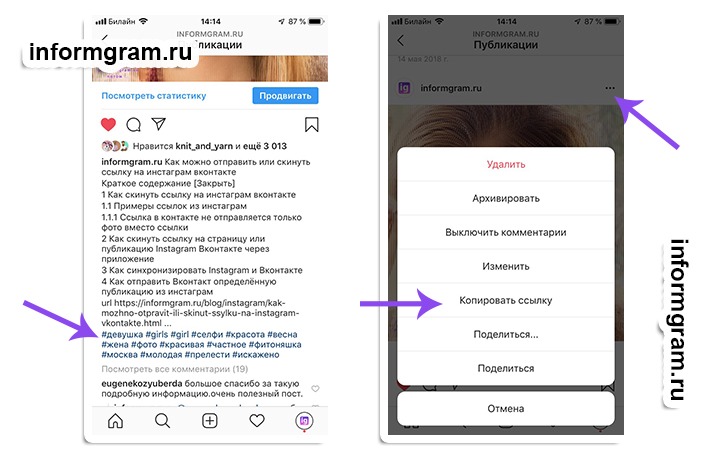 Для загрузки фото с хештегом выполните следующие действия после редактирования снимка:
- Кликните по надписи «Далее».
- В строке «Описание» проставьте значок #, напишите сам тег.
- Всего можно добавить до 30 хэштегов.
Один из самых новых способов публикации фото в Instagram — это публикации через Ваш браузер. Удобный и быстрый способ публикации фотографий.
Без сомнения, каждый пользователь социальных сетей хотя бы раз задавал вопрос: «Почему нельзя загрузить фото в Instagram с компьютера?». Ведь это так удобно не только для обычного пользователя сети, а и для владельцев бизнес аккаунтов в Instagram.
Сегодня мы хотим поделиться с Вами 3 способами, как загрузить фото в Instagram с компьютера. Уверенны эти простые способы облегчат Ваш постинг в сети Instagram.
1 способ: публикация через браузер
Один из самых новых способов публикации фото в Instagram — это публикации через Ваш браузер.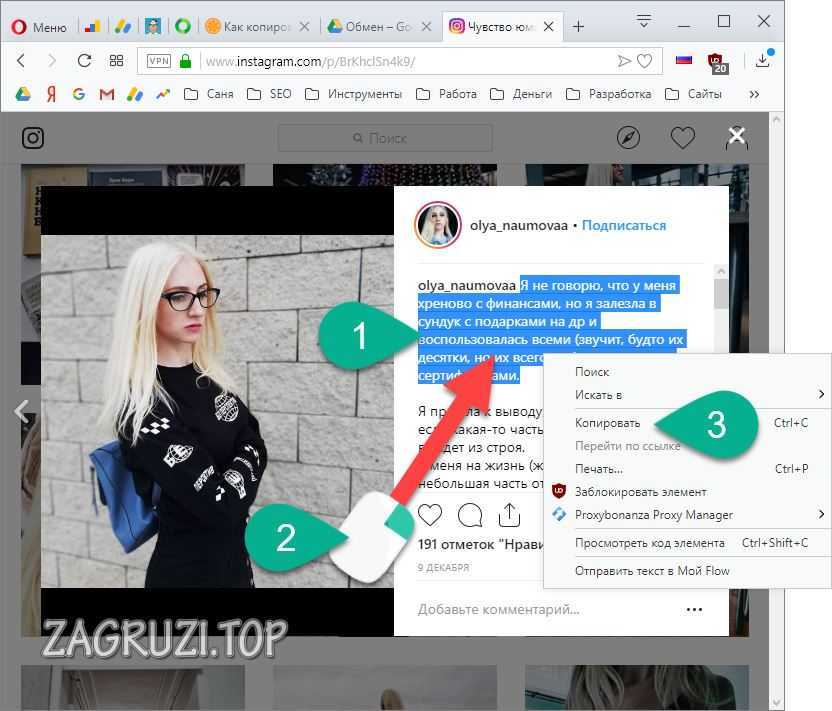 Удобный и быстрый способ публикации фотографий.
Как это сделать?
- Зайдите в Ваш браузер и откройте страницу в Instagram.
- Войдите в Ваш аккаунт или зарегистрируйтесь.
- Нажмите клавиши Ctrl+Shift+I — откроется консоль разработчика или нажмите в любом месте страницы правой кнопкой мыши и выбрав пункт «Просмотр кода элемента».
- В консоли разработчика нажмите по иконке мобильных устройств (изображение планшета и телефона). Так же Вы можете выбрать любую модель телефона.
- После того, как будет включена эмуляция планшета или телефона, в открытом Instagram появится кнопка добавления фото. Теперь нажимайте на ее и добавляйте любые фото с Вашего ПК.
2 способ: Gramblr — приложение для Windows и Mac OS
Вторым способом для постинга фотографий с компьютера в Instagram является бесплатное приложение Gramblr.
Это приложение обладает рядом преимуществ:
- публикация по ссылке,
- возможность редакции фотографий, более 50 фильтров обработки фотографий,
- возможность планирования публикаций,
- бесплатное приложение.

Источники
http://agvento.by/smm/instagram/kak-dobavit-foto/
http://wifika.ru/kak-dobavit-foto-v-instagram-zagruzit.html
http://ru.doinsta.com/blog/kak-bystro-vylozit-foto-v-instagram-do-insta/
http://bryansktoday.ru/article/101472
http://insta-drive.ru/kak-dobavit-foto-v-instagram-s-telefona-ili-kompyutera/
http://semantica.in/blog/kak-zagruzit-foto-iz-instagram-na-telefon.html
http://insta-helper.com/kak-dobavit-foto-v-instagram/
http://instaved.ru/kak-otpravit-foto-v-direkt-instagram/
http://ichip.ru/sovety/ekspluataciya/kak-zagruzhat-foto-v-instagram-s-kompyutera-564102
http://instaplus.me/blog/big-photo/
http://zovmarketing.com/3-sposoba-kak-zagruzit-foto-v-instagram-c-pk/
Поделиться:
- Предыдущая записьКакое местоположение можно поставить в Инстаграм
- Следующая записьЧто такое взаимодействие в Инстаграм статистике
×
Рекомендуем посмотреть
Adblock
detector
Как скопировать фото из галереи в Инстаграм историю на андроид?
Как скопировать фото из галереи в Инстаграм историю на андроид?
Откройте Инстаграм stories и выберите из галереи фотографии. Выйдите из приложения и зайдите в альбом с фото на вашем устройстве. Выберите фотографию и нажмите кнопку в левом нижнем углу. И нажмите “скопировать фото”.
Как вставить несколько фото в одну Сторис?
Добавляем несколько фото в сториз
- Разблокируйте свой смартфон и откройте файловую систему устройства. …
- Зайдите в галерею и найдите необходимые изображения.
- Выделите нужное количество картинок и кликните на «Отправить» или «Поделиться».
- Выберите «Instagram» и «Stories».
- Отфильтруйте их в редакторе приложения соцсети.
Как в Сторис вставить несколько фото?
Разберемся, как добавить несколько фото в сторис. Нажмите на аватарку на странице профиля и сделайте сторис. Свайпните снизу вверх, откройте галерею и нажмите на значок «Выбрать несколько». Выберите фотографии и нажмите «Далее».
Как в Сторис наложить фото на фото?
На самом деле нет ничего проще.
- Откройте instagram и откройте окно сторис.
- Выберите фото, которое хотите выложить. …
- Теперь зайдите в фотопленку и на второй картинке выберите «скопировать». …
- Зайдите обратно в инстаграм и выберите текст.
- Затем вам нужно выбрать «вставить»:
- Все готово, вы просто великолепны.
Как добавить видео и фото в одну историю?
Чтобы сразу добавить несколько Историй, перейдите к добавлению сторис и откройте галерею на телефоне. Выберите несколько фото или нажмите на иконку галереи в правом верхнем углу. Далее, выберите порядок, в котором сторис будут показаны вашим подписчикам. Затем отредактируйте каждую фото для сторис отдельно.
Как добавить фото к видео в Сторис?
Вставка изображения Копируйте изображения прямо из раздела “фотопленка” на телефоне. Просто нажмите “скопировать”, а после перейдите в инстаграм, откройте сторис, зажмите и удерживайте палец, пока не появится опция “вставить”. Или же скачайте клавиатуру от Google Gboard и вставляйте картинки прямо из поиска.
Как добавить фото и видео в историю Инстаграм?
Откройте «сториз», добавьте картинку, сделайте из нее, например, сплошной фон (см. пункт 1). Затем откройте фотогалерею, выберите снимок, нажмите кнопку «Поделиться», а потом «Скопировать». Вернитесь обратно в Instagram — перед вами должно всплыть окно со скопированным фото.
Как добавить фото в Инстаграм в историю?
Откройте приложение Instagram и режим публикации Stories. Для этого сделайте свайп влево, либо нажмите на кнопку «+» в левом верхнем углу. В режиме создания Stories сделайте свайп вниз. А теперь просто выберите фотографии или видео, сделанные за последние 24 часа, которые вы хотите добавить в Stories.
Как в инстаграме дополнить историю?
На вопрос, как дополнить истории в Инстаграм, ответ будет один – никак. Разработчики не предоставили такой функции, поэтому единственным выходом из ситуации будет создание новой «Stories». Если же кнопка «Поделиться» еще не нажата, вы можете дополнять рассказ новыми публикациями.
Как добавить историю к уже имеющейся?
Дополнить список новой Сторис достаточно просто. Есть два способа: Нажмите на значок камеры в правом верхнем углу экрана Инстаграм. Кликните на собственную автарку и удерживайте палец до появления надписи «Дополнить свою историю».
Можно ли редактировать Сторис после публикации?
Настраивать и изменять публикации, не удаляя, возможно и после перенесения stories в раздел «Актуальное». Для этого потребуется кликнуть по нужному посту и открыть дополненное меню под значком «…» в правом углу экрана мобильного телефона. Далее возможно вносить изменение по своему усмотрению.
Можно ли редактировать историю в Инстаграм?
Справочный центр Instagram Чтобы отредактировать фото или видео либо удалить его из актуального: Откройте актуальное из историй и найдите нужное фото или видео. Нажмите Ещё (iPhone) или Ещё (Android) в правом нижнем углу фото или видео.
Как изменить надпись в Сторис Инстаграм?
Как написать текст в сторис инстаграм
- Чтобы изменить шрифт, нажмите на овальный значок в верхнем углу. …
- Чтобы выбрать фон надписи, нажмите на значок «А». …
- Чтобы использовать выравнивание текста, нажмите на кнопку в верхнем левом углу. …
- Размер надписи меняется с помощью ползунка на левом краю экрана.
Как редактировать Сторис в инстаграме?
Нажмите на “+” в профиле Инстаграм, выберете необходимые сторис и нажмите “Далее”. После этого дайте название новому альбому и нажмите “Редактировать обложку”. На этом шаге вы можете выбрать любую сторис для обложки, увеличить или уменьшить картинку или выбрать определенную часть фото.
Как изменить текст в Сторис?
Анимация текста в stories Инстаграм:
- Откройте приложение, загрузите изображение, на котором хотите анимировать шрифт.
- После того как изображение загрузится на нем появится надпись «Double tap to edit» — нажмите два раза для редактирования.
- Введите нужный текст, нажмите далее.

Как перенести фотографии с компьютера на телефон
Возможно, у вас уже есть способ отправки фотографий с телефона на компьютер, но как насчет обратного пути? Возможно, на вашем компьютере есть фотографии, которые вы хотите использовать в качестве обоев на своем телефоне, или личные фотографии, которые вы хотите перенести на свой телефон.
Если у вас есть iPhone или iPad, вы можете настроить определенную папку для фотографий и использовать iTunes в Windows или Finder на Mac для передачи. На Android скопируйте фотографии прямо на телефон или на SD-карту с помощью Проводника в Windows или Finder на Mac. Или синхронизируйте фотографии через сайт онлайн-хранилища фотографий, например Google Photos. Давайте проверим ваши варианты.
Перенос фотографий на iPhone
На iPhone или iPad можно подключиться к iTunes (Windows) или Finder (macOS Catalina и новее), чтобы скопировать фотографии из определенной папки на компьютере на телефон.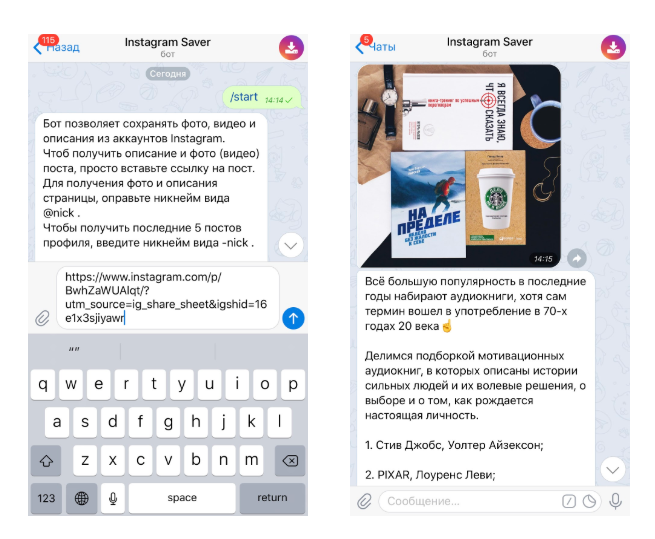 Каждый раз, когда вы запускаете синхронизацию, фотографии из этой папки помещаются в приложение «Фотографии» на вашем телефоне.
В Windows откройте проводник. На Mac откройте Finder. Создайте новую папку для хранения фотографий, которые вы хотите синхронизировать с вашего компьютера на iPhone. В моем случае я создал папку с именем Фотографии для iPhone в папке «Мои изображения». Затем вы можете добавить фотографии, которые хотите синхронизировать с телефоном, в новую папку.
Подключите телефон к компьютеру. В iTunes или Finder щелкните значок своего телефона. В iTunes щелкните запись Photos в разделе «Настройки» вашего телефона. В Finder нажмите Фото в верхней части экрана. На экране или в разделе «Фотографии» установите флажок рядом с «Синхронизировать фотографии ».
По умолчанию местоположение указывает на всю папку «Изображения». Щелкните раскрывающийся список с надписью «Изображения» и выберите 9. 0012 Выберите папку . Найдите и выберите папку, содержащую фотографии, которые вы хотите синхронизировать, а затем нажмите Select Folder .
Когда вы будете готовы к синхронизации, нажмите Применить или Синхронизировать в нижней части экрана. Дождитесь завершения синхронизации, затем откройте приложение «Фотографии» на своем iPhone.
В представлении Library коснитесь значка Photos внизу и выберите альбом From My Mac (в нем будет указано Mac, даже если вы используете компьютер с Windows). Пролистайте свои фотографии от самых ранних до последних, и вы должны увидеть фотографии, которые вы синхронизировали. Затем вы можете установить одну из фотографий в качестве обоев.
Перенос фотографий на Android
На Mac вам потребуется загрузить и установить программу под названием Android File Transfer(откроется в новом окне), чтобы копировать файлы на устройство Android или с него. Чтобы перенести фотографии с ПК с Windows на любой телефон Android, просто подключите телефон к компьютеру.
Возможно, вам потребуется подключить телефон в качестве мультимедийного устройства, чтобы Windows могла получить доступ к его файлам. Для этого проведите вниз от верхней части экрана и коснитесь уведомления о USB-подключении или параметрах USB. Убедитесь, что телефон настроен на передачу файлов, мультимедийное устройство или что-то подобное. После установки снова проведите пальцем вниз от верхней части экрана, и теперь в уведомлении должно быть указано, что ваш телефон подключен как мультимедийное устройство.
Откройте проводник в Windows и выберите свой телефон Android. Если вы используете Android File Transfer на Mac, запустите программу из Finder. В Windows продолжайте просматривать папки на телефоне, пока не найдете папку Pictures . Откройте второе окно проводника и перейдите к папке, содержащей фотографии, которые вы хотите скопировать на свой телефон.
На Mac откройте окно Finder, указав папку, содержащую фотографии для копирования. В окне Android File Transfer перейдите к пункту 9.0012 Папка с картинками . Выберите фотографии, которые вы хотите передать, затем скопируйте и вставьте их или перетащите в папку «Изображения» на вашем телефоне.
Предположим, вы хотите установить одну из фотографий в качестве новых обоев. На устройстве Android нажимайте на любую пустую область экрана, пока не увидите несколько значков. Коснитесь Обои , затем выберите фото или галерею. Фотографии, которые вы только что скопировали, должны быть в вашей фотогалерее. Нажмите тот, который вы хотите использовать в качестве обоев, а затем нажмите Сделать обои или Готово .
Перенос фотографий на SD-карту
Если вы используете карту microSD с телефоном, а компьютер имеет собственный слот для карты SD, вы можете передавать фотографии с помощью карты. Подключите карту microSD к компьютеру с помощью адаптера SD-карты. Откройте Проводник или Finder и скопируйте файлы на SD-карту, затем извлеките карту и вставьте ее обратно в телефон.
Нажмите на экран и выберите Обои 9Значок 0013. Коснитесь Мои фото или Из галереи , затем откройте значок гамбургера, чтобы открыть меню Открыть из . Коснитесь записи для вашей SD-карты. Теперь вы должны увидеть фотографии, которые вы скопировали. Коснитесь фотографии, которую хотите использовать в качестве обоев.
Синхронизация фотографий через онлайн-хранилище
Вы также можете передавать фотографии с ПК на iPhone или телефон Android с помощью онлайн-хранилища. Я буду использовать Google Photos для этого примера, но любой сайт, доступный с вашего ПК и мобильного телефона, подойдет.
Войдите в службу онлайн-хранилища и загрузите фотографии, которые в настоящее время хранятся на вашем компьютере. Вы также можете добавить новые фотографии в определенный альбом.
Теперь откройте приложение службы на своем телефоне и перейдите к альбому с загруженными вами фотографиями.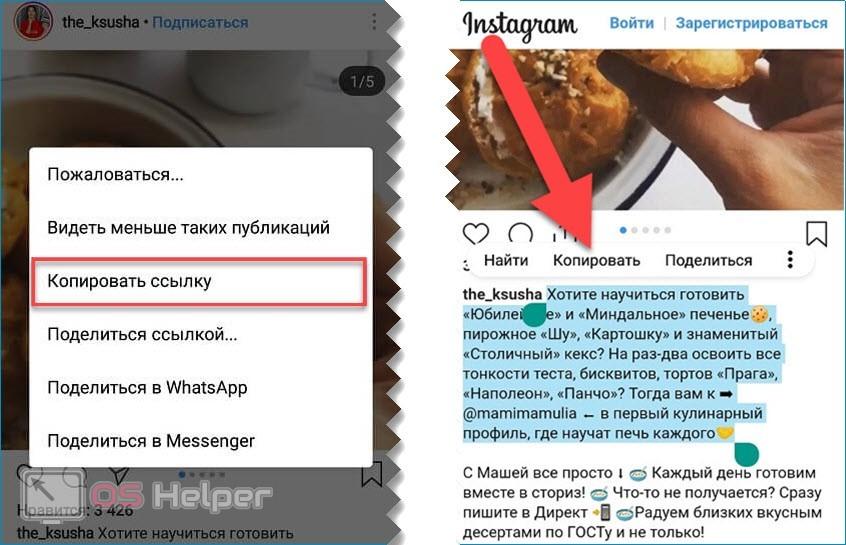 В Google Фото вы можете коснуться определенной фотографии и загрузить ее на свой телефон для использования в качестве обоев или сохранения в библиотеке мобильных фотографий.
Нравится то, что вы читаете?
Подпишитесь на Полностью мобилизован информационный бюллетень, чтобы получать наши лучшие новости о мобильных технологиях прямо на ваш почтовый ящик.
Этот информационный бюллетень может содержать рекламу, предложения или партнерские ссылки. Подписка на информационный бюллетень означает ваше согласие с нашими Условиями использования и Политикой конфиденциальности. Вы можете отказаться от подписки на информационные бюллетени в любое время.
Спасибо за регистрацию!
Ваша подписка подтверждена. Следите за своим почтовым ящиком!
Подпишитесь на другие информационные бюллетени
Как отправить картинку из Instagram на телефон?
- 09.12.2021
- 86
Индика
- Как отправить фото из Instagram на телефон?
- Можно ли копировать чужие фотографии из Instagram?
- Можно ли экспортировать фотографии из Instagram?
- Можете ли вы переслать изображение из Instagram?
- Как загрузить фотографии из Instagram в мою галерею?
- Как сохранить чужую фотографию из Instagram в фотопленку?
- Как сохранить чужое фото из Instagram на свой iPhone?
- Как отправить кому-нибудь публикацию в Instagram?
- Как скопировать пост в Instagram?
- Как сохранить фотографии других людей из Instagram в фотопленку?
- Как загрузить фотографии с компьютера в Instagram?
- Как распечатать фотографии из Instagram?
- Как публиковать изображения в Instagram с компьютера?
- Как отправить фото в Instagram?
Как отправить картинку из Instagram на телефон?
Как опубликовать фото в Instagram?
- Коснитесь вверху, затем прокрутите вниз до «Опубликовать». Чтобы загрузить фотографию из библиотеки телефона, выберите фотографию, которой хотите поделиться. …
- Коснитесь «Далее» (iPhone) или (Android), затем добавьте подпись или свое местоположение.
- По завершении нажмите «Поделиться» (iPhone) или. (Андроид).
 Чтобы загрузить фотографию из библиотеки телефона, выберите фотографию, которой хотите поделиться. …
Можно ли копировать чужие фотографии из Instagram?
Все, что вам нужно сделать, это нажать новую кнопку «Закладки», которая появляется под сообщениями в вашей ленте (см. пример ниже), и эти фотографии будут сохранены на новой частной вкладке в вашем профиле, согласно Instagram. …
Можно ли экспортировать фотографии из Instagram?
Шаг 1: Откройте приложение и перейдите в свой профиль. Шаг 2: Нажмите значок меню в правом верхнем углу, затем выберите «Настройки». Шаг 3: Нажмите «Безопасность» > «Загрузить данные». Шаг 4: Введите свой адрес электронной почты и пароль, а затем нажмите кнопку «Запросить загрузку».
Можете ли вы переслать изображение из Instagram?
Откройте Instagram. Найдите фотографию пользователя Instagram, которую хотите переслать. … Выберите изображение, которым хотите поделиться, и щелкните флажок под выбранным изображением. Выберите Копировать URL-адрес общего доступа.
Как загрузить фотографии из Instagram в свою галерею?
В меню «Настройки» нажмите «Учетная запись» > «Исходные фотографии» (при использовании iPhone). Пользователям Android необходимо нажать «Учетная запись» > «Исходные сообщения». В разделе «Исходные сообщения» нажмите переключатель «Сохранить опубликованные фотографии» и включите его. Для пользователей iPhone включите «Сохранить исходные фотографии».
Как сохранить чужую фотографию из Instagram в фотопленку?
Нажмите на нужную публикацию в Instagram, затем нажмите на значок с тремя точками.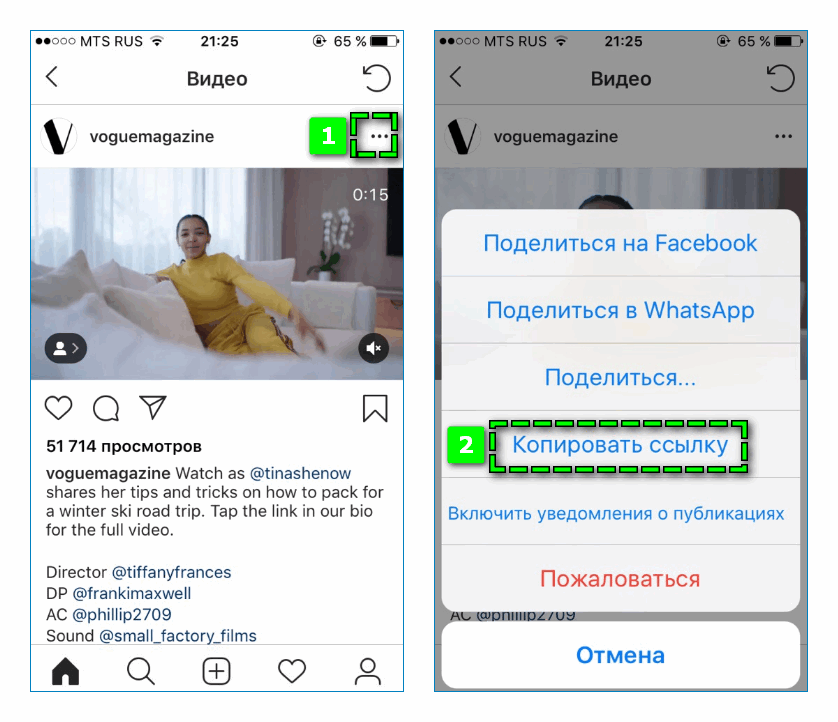 В этом меню выберите «Копировать URL-адрес общего доступа». Затем откройте свой любимый веб-браузер и перейдите по этому URL-адресу. Щелкните правой кнопкой мыши на фотографии, чтобы скопировать ее.
Как сохранить чужое фото из Instagram на свой iPhone?
Нажмите и удерживайте фотографию. Откроется всплывающее окно. Выберите опцию «Сохранить изображение» . Фотографии других людей в Instagram теперь будут сохраняться на iPhone.
Как отправить сообщение в Instagram?
Справочный центр Instagram
- Нажмите под публикацией, которую хотите отправить.
- Выберите человека или группу (до 32 человек) из списка ниже или нажмите «Поиск», чтобы найти кого-то.
- Добавьте дополнительное сообщение внизу, затем нажмите «Отправить».
Как скопировать пост в Instagram?
Скопировать ссылку на публикацию в Instagram Вы начинаете в Instagram, где вы нажимаете три точки в верхней части публикации, которой хотите поделиться, затем выберите «копировать ссылку» или «скопировать общий URL».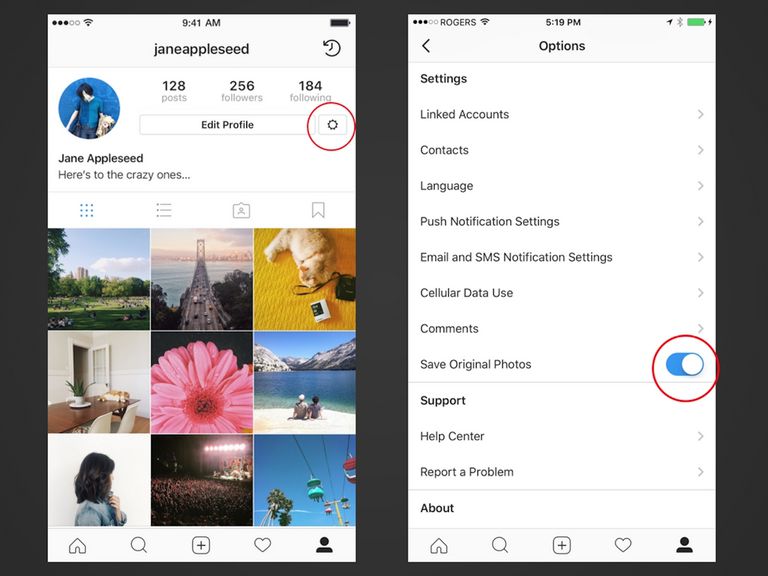 Вы должны получить небольшое сообщение о том, что «ссылка скопирована в буфер обмена».
Как сохранить фотографии других людей из Instagram в фотопленку?
Нажмите и удерживайте фотографию. Откроется всплывающее окно. Выберите опцию «Сохранить изображение» . Фотографии других людей в Instagram теперь будут сохраняться на iPhone.
Как загрузить фотографии с компьютера в Instagram?
- Как загрузить фото в Instagram с ПК через Microsoft Edge . Запустите Microsoft Edge на своем ПК, посетите веб-сайт Instagram и войдите в свою учетную запись. Щелкните меню Microsoft Edge (значок с тремя точками в правом верхнем углу) и выберите Инструменты разработчика. Щелкните значок крошечной стрелки вниз на панели инструментов разработчика и выберите «Эмуляция».
Как распечатать фотографии из Instagram?
- Коснитесь значка «Фото». Нажмите Печать . Нажмите на значок Instagram. Войдите в свою учетную запись Instagram, используя свое имя пользователя и пароль Instagram. Выберите изображения, которые вы хотите напечатать. При выборе изображение будет выделено серым цветом с синей галочкой. Нажмите «Далее. Для каждого изображения укажите количество, которое хотите заказать.
 Выберите изображения, которые вы хотите напечатать. При выборе изображение будет выделено серым цветом с синей галочкой. Нажмите «Далее. Для каждого изображения укажите количество, которое хотите заказать.
Как публиковать изображения в Instagram с компьютера?
- Нажмите ⋮. Эта опция находится в правом верхнем углу окна. Появится раскрывающееся меню.
- Выберите Дополнительные инструменты. Вы найдете эту опцию в нижней части раскрывающегося меню.
- Щелкните Инструменты разработчика. Эта опция находится внизу всплывающего меню.
- ↵ Введите .
- Войти в Instagram . Нажмите на ссылку Войти внизу…
Как отправить фото в Instagram?
- Как Отправить фотографию на Instagram Выберите человека, которого вы хотите до получите картинку . Вы можете выбрать из ваших подписчиков или следующего списка. Для этого… Коснитесь имени пользователя от до , чтобы открыть беседу. Откройте камеру в левом нижнем углу. Нажмите кнопку спуска затвора , чтобы сделать снимок . Вы также можете отправлять изображения, используя эффект Instagram , если хотите. В самой нижней области… Подробнее….
 Откройте камеру в левом нижнем углу. Нажмите кнопку спуска затвора , чтобы сделать снимок . Вы также можете отправлять изображения, используя эффект Instagram , если хотите. В самой нижней области… Подробнее….
⇐ Можно ли преобразовать PS2 в HDMI?
Как изменить страну на PS5? ⇒
Почтовый индекс:
Как перенести фотографии с iPhone на iPhone
Никого не должно удивлять, что в последнее время фотографии стали огромной частью нашей жизни, в большей степени, чем когда-либо. Недавнее исследование показало, что в 2017 году во всем мире было сделано около 1,2 триллионов фотографий, 85% из которых были сделаны на смартфон. Эта цифра включает в себя все праздничные снимки, селфи и пейзажные снимки, которые мы делаем каждый день на наши мощные ручные камеры телефонов. Это, в сочетании с такими платформами, как Facebook и Instagram, где вы можете поделиться своими фотографиями со всем миром, делает фотографии ценными и важными для многих образов жизни.
Один из самых больших вопросов, которые нам задают, — как перенести фотографии с iPhone на iPhone . Конечно, когда вы инвестируете в новый iPhone или переходите на него, вы хотите взять с собой все свои фотографии. Эта статья расскажет вам, как лучше всего это сделать!
Перейти прямо к:
- Способ 1: TouchCopy
- Метод 2: iCloud
- Способ 3: iTunes (или Finder в macOS Catalina и выше)
- Метод 4: раздача
Метод 1: TouchCopy (как перенести фотографии с iPhone на iPhone без iCloud)
Прежде всего, это наш самый простой и надежный метод — программное обеспечение TouchCopy.
TouchCopy — единственный инструмент, который вам нужен для управления вашим iPhone с помощью компьютера. С его помощью вы можете копировать все виды данных, такие как музыка, сообщения, фотографии, контакты и многое другое. Вы даже можете копировать фотографии, отправленные и полученные в SMS, MMS и iMessages!
TouchCopy великолепен, и вы можете использовать его локально на своем компьютере, поэтому вам не нужно беспокоиться о наличии Wi-Fi или использовании служб iCloud. В этом методе нам нужно будет перенести фотографии с iPhone на компьютер, а затем перенести фотографии с компьютера на новый iPhone.
Давайте посмотрим, как перенести фотографии с iPhone на iPhone…
- Откройте TouchCopy и подключите свой iPhone.
- Нажмите «Фотографии» > «Копировать фотографии».
Перенос фотографий с iPhone на компьютер - После того, как ваши фотографии будут скопированы на компьютер, закройте TouchCopy и безопасно отключите iPhone.
- Подключите новый iPhone и откройте iTunes (или Finder, если вы используете macOS Catalina или более позднюю версию).
- Выберите свое устройство в iTunes или Finder > Нажмите «Фотографии» > Установите флажок «Синхронизировать фотографии» > Выберите папку на компьютере, из которой вы хотите скопировать фотографии > Нажмите «Применить».
Перенос фотографий с ПК на iPhone
Перенос фотографий с Mac на iPhone
Узнайте больше о TouchCopy
Попробуйте TouchCopy бесплатно ▼
Получите электронное письмо со ссылкой для загрузки бесплатной пробной версии на свой компьютер:
Адрес электронной почты: Примечание. Мы уважаем вашу конфиденциальность. Мы не будем делиться вашим адресом электронной почты с кем-либо еще или рассылать вам спам.
Метод 2: iCloud
Далее идет облачный сервис Apple — iCloud. iCloud великолепен, потому что вы можете получить доступ к любым своим данным, хранящимся в iCloud, на любом из ваших устройств, использующих один и тот же Apple ID. Ограничения для этого метода заключаются в том, что для доступа к фотографиям или загрузки фотографий в iCloud требуется подключение к Интернету, а также в том, что ваше пространство iCloud ограничено.
При регистрации в iCloud вы бесплатно получаете 5 ГБ места. Если вам нужно дополнительное пространство, вы можете оформить ежемесячную подписку с желаемым планом.
Давайте посмотрим, как перенести фотографии с iPhone на iPhone с помощью iCloud…
- На iPhone выберите «Настройки» > [Ваше имя] > iCloud > «Фотографии».
- Убедитесь, что запись «Фото iCloud» включена.
- Выберите «Оптимизировать хранилище iPhone» или «Загрузить и сохранить оригиналы».
- Ваш iPhone начнет загружать фотографии в iCloud.
- После этого включите iCloud Photos на другом iPhone.
- Откройте приложение «Фотографии» > «Все фотографии» на новом iPhone, чтобы просмотреть все фотографии iCloud.

Способ 3: iTunes (или Finder в macOS Catalina и выше)
Предпоследний метод, который мы рассмотрим, использует собственную экосистему Apple: iTunes или Finder. iTunes больше не поддерживает macOS Catalina на Mac, поэтому, если вы используете такую систему, просто используйте приложение Finder, а не iTunes, следуя этому разделу. Этот метод имеет больше всего осложнений и трудностей, поэтому давайте проверим их, прежде чем мы начнем:
- Вы можете передавать фотографии только из фотопленки вашего iPhone (но не фотографии iCloud, фотографии, синхронизированные с компьютера, общие фотографии)
- Синхронизация фотографий из iTunes может перезаписать вашу текущую библиотеку фотографий на вашем iPhone, поэтому вы можете потерять фотографии, если не была сделана резервная копия.
- Вы не можете передавать фотографии с помощью iTunes, если используете iCloud Photos (как показано в способе 2). Однако, если вы отключите Фото iCloud на своем iPhone, все фотографии, хранящиеся в iCloud, но не на вашем устройстве, будут удалены.
Во избежание осложнений рекомендуем использовать Метод 1.
Шаг 1: Во-первых, вам нужно перенести фотографии с iPhone на компьютер.
- ПК с Windows — подключите iPhone к ПК или ноутбуку с помощью USB-кабеля > Во всплывающем окне AutoPlay нажмите «Импорт изображений и видео» > Выберите место для фотографий iPhone > Нажмите «Импорт».
- Mac — подключите свой iPhone к Mac с помощью USB-кабеля > запустите приложение «Фотографии» > выберите свое устройство > выберите фотографии, которые хотите передать > нажмите «Импортировать выбранное». Вместо этого вы можете использовать кнопку «Импортировать все новые элементы», чтобы импортировать любые фотографии, которые вы ранее не импортировали на свой Mac!
Шаг 2: Теперь вы можете передавать фотографии с компьютера на iPhone.
При использовании Windows или macOS Mojave или более ранней версии…
- Подключите новый iPhone к компьютеру с помощью USB-кабеля.
- Запустите iTunes.
- Щелкните значок своего устройства.
- Щелкните заголовок «Фотографии».
- Установите флажок «Синхронизировать фотографии» и выберите приложение или папку.
- Нажмите «Применить».
При использовании Mac с macOS Catalina или более поздней версии…
- Подключите новый iPhone к Mac с помощью USB-кабеля.
- Запустите приложение Finder.
- Выберите свое устройство.
- Щелкните заголовок «Фотографии».
- Установите флажок «Синхронизировать фотографии на устройство из:» и выберите приложение или папку.
- Нажмите «Применить».
Способ 4: перенос фотографий напрямую с iPhone на iPhone с помощью Airdrop
Если у вас есть только несколько фотографий для отправки, бесплатный сервис Airdrop от Apple может быть всем, что вам нужно. Этот метод действительно быстрый и простой, если вы настроили Airdrop на своих iPhone.
Перед отправкой фотографий откройте Центр управления на своем iPhone, проведя пальцем вниз от правого верхнего угла экрана (если вы используете более раннюю версию iPhone, чем iPhone X, вместо этого вы можете провести пальцем вверх от нижнего края экрана) .
- Откройте Центр управления на каждом из ваших iPhone, включите Wi-Fi и Bluetooth.
- Нажмите и удерживайте раздел подключения в Центре управления, затем убедитесь, что Airdrop включен. Когда вы включаете Airdrop, выберите «Только контакты» или «Все». Также убедитесь, что персональная точка доступа отключена.
- Затем откройте приложение «Фотографии» на первом iPhone и выберите фотографии, которые хотите скопировать на второй iPhone. Чтобы выбрать несколько фотографий, вы можете нажать «Выбрать», а затем нажать все фотографии, которые вам нравятся.
- Коснитесь значка «Поделиться» в нижней части экрана iPhone, затем коснитесь параметра AirDrop.
- Выберите человека или устройство, которому вы хотите отправить фотографии.
- Возможно, вам потребуется коснуться, чтобы принять файлы на принимающем устройстве.

Спасибо за внимание!
Издатель: Программное обеспечение для широкого угла
Не забудьте поставить лайк и поделиться с друзьями!
Читать дальше: 3 способа правильно сделать резервную копию вашего iPhone >
Instagram в App Store
Скриншоты iPhone
Описание
Приближение к людям и вещам, которые вы любите – Instagram из Facebook
Общайтесь с друзьями, делитесь тем, чем вы занимаетесь, или узнавайте, что нового от других людей со всего мира. Исследуйте наше сообщество, где вы можете свободно быть собой и делиться всем, от повседневных моментов до ярких моментов жизни.
Выражайте себя и общайтесь с друзьями
* Добавляйте в свою историю фото и видео, которые исчезают через 24 часа, и оживляйте их с помощью забавных инструментов для творчества.
* Отправьте сообщение своим друзьям с помощью Messenger. Делитесь и подключайтесь к тому, что вы видите в ленте и Stories.
* Создавайте и находите короткие развлекательные видеоролики в Instagram с помощью Reels.
* Размещайте фотографии и видео в своей ленте, которые вы хотите показать в своем профиле.
Узнайте больше о своих интересах
* Смотрите видео от ваших любимых авторов и открывайте для себя новый контент с помощью видео в Instagram и роликов.
* Вдохновляйтесь фотографиями и видео из новых аккаунтов в Explore.
* Знакомьтесь с брендами и малыми предприятиями и покупайте товары, соответствующие вашему личному стилю.
Некоторые функции Instagram могут быть недоступны в вашей стране или регионе.
Условия предоставления услуг – https://help.instagram.com/581066165581870
Версия 255.0
Последняя версия содержит исправления ошибок и улучшения производительности.
Рейтинги и обзоры
3,5 млн оценок
Привет всем кто-то
Кто-то обманул меня через Instagram, оказался кем-то, кто является фальшивым и который искал внимания, могу ли я сообщить всем, что об этом человеке сообщили в ФБР здесь, в США, так как я за пределами страны, это тоже была романтическая афера я думаю, что есть много людей, которые притворяются женщинами в Интернете, и они пытаются в основном разрушить жизни, и это несправедливо по отношению к людям, которые пытаются подружиться в Интернете, чтобы поговорить с кем-то, а затем оказываются фальшивыми, и они потерять кого-то, кого они считали лучшим другом, в котором они думали, что на самом деле слушают их, но это не так, они просто буквально возились со своей головой, это именно то, что случилось со мной, и это не первое время, но сейчас я принимаю жесткие меры и сообщаю о вещах, так что это произошло в Instagram, но этот человек был из приложения IMVU, и они публиковали фотографии кого-то, которые заставляют вас думать, что это один и тот же человек, но на котором это не так.
 Я хотел бы Instag ram, а также приложение IMVU для большой проверки учетных записей, если я думаю, что знаю, что учетная запись является поддельной, это так, но дело в Instagram и Facebook, о которых вы, ребята, даже не знаете, я думаю, что нужно много работать сделано и разобрано если честно!!!!!!
Недавние ошибки Instagram
Недавно Instagram решил скопировать половину функций тик-ток, в том числе их «барабаны», которые просто невероятно раздражают и не синхронизируются с остальной частью приложения. Я предпочел старый метод сохранения Instagram, когда вы могли удерживать значок параметра сохранения и добавить видео в несколько папок раздела сохранения, а не новый способ сохранения, который заключается в том, чтобы нажать три точки в верхней части видео и выбрать «Сохранить», а ЗАТЕМ добавить в коллекцию, что означает, что вы можете добавить видео только в одну коллекцию, если только вы не хотите тратить время на переход к другим коллекциям, в которых вы хотели разместить публикацию, заходить в ее настройки и добавлять публикацию вручную.
 У Tik Tok на самом деле (imo) худшая система сохранения, поэтому копирование Instagram — очень странный и раздражающий шаг. Кроме того, Instagram заставляет каждое публикуемое видео быть роликом, если, конечно, это не пост в нескольких СМИ, который, в свою очередь, люди часто чувствуют себя вынужденными публиковать вместо поста с одним изображением / видео, чтобы пост не был роликом. . Это может раздражать само по себе, так как Instagram не показывает количество просмотров поста с несколькими изображениями/видео, а только количество лайков. Instagram, пожалуйста, перестаньте копировать тикток и прислушайтесь к тому, чего на самом деле хотят ваши пользователи. Это не катушки.
Не так хорошо, как раньше, становится предвзятым
Мне всегда нравилось пользоваться Instagram, для меня это была хорошая платформа для выражения моего творчества, пока Instagram не стал предвзятым и перестал предоставлять всем одинаковый пользовательский опыт.
 На своем аккаунте, как личном, так и служебном я больше не могу редактировать свои ролики, переставлять ролики. У меня была эта опция, может быть, месяц, а потом она чудесным образом исчезла. Я был взволнован, думая, что это новая функция, которой мне всегда не хватало, пока я не узнал, что некоторые пользователи / учетные записи могли делать это все время. Это, так сказать, не дает каждому пользователю равные возможности. Я не против того, чтобы это стало больше видеоплатформой, но проблема в том, что я даже не могу редактировать свои клипы. Я чувствую себя очень ограниченным и думаю, что это просто дискриминация. Возможно, в зависимости от того, сколько у вас подписчиков и т. д. Почему у одних пользователей есть дополнительные опции, а у других нет? Это не баг, не телефон и т.д. Обновлял приложение, устанавливал и удалял, ничего не изменилось. Все началось с этого эксперимента с лайками. Какие-то аккаунты смогли увидеть лайки, какие-то нет и т. д. Сейчас экспериментируют на людях с барабанами.
 Это более чем разочаровывает. Если вы хотите, чтобы люди продолжали использовать его, больше вовлеченности, а затем дайте всем одинаковые инструменты. В противном случае все перейдут к другим приложениям, и Instagram останется с ограниченным количеством пользователей и демографических данных.
Разработчик, Instagram, Inc., указал, что политика конфиденциальности приложения может включать обработку данных, как описано ниже. Для получения дополнительной информации см. политику конфиденциальности разработчика.
Данные, используемые для отслеживания вас
Следующие данные могут использоваться для отслеживания вас в приложениях и на веб-сайтах, принадлежащих другим компаниям:
- Контактная информация
- Идентификаторы
- Другие данные
Данные, связанные с вами
Следующие данные могут быть собраны и связаны с вашей личностью:
- Здоровье и фитнес
- Покупки
- Финансовая информация
- Расположение
- Контактная информация
- Контакты
- Пользовательский контент
- История поиска
- История просмотров
- Идентификаторы
- Данные об использовании
- Конфиденциальная информация
- Диагностика
- Другие данные
Методы обеспечения конфиденциальности могут различаться в зависимости, например, от используемых вами функций или вашего возраста. Узнать больше
Информация
- Поставщик
- Инстаграм, ООО
- Размер
- 231,3 МБ
- Категория
- Фото и видео
- Возрастной рейтинг
- 12+ Нечастые/мягкие зрелые/наводящие на размышления темы Нечастая/умеренная ненормативная лексика или грубый юмор Нечастое/умеренное употребление алкоголя, табака или наркотиков или рекомендации Редкий/умеренный сексуальный контент и нагота
- Авторское право
- © 2018 ООО «Инстаграм».
- Цена
- Бесплатно
- Сайт разработчика
- Тех. поддержка
- Политика конфиденциальности
 поддержка
Еще от этого разработчика
Вам также может понравиться
Как запретить Instagram сохранять посты в фотопленку
Как только ваш пост в Instagram будет загружен, Instagram сохранит эту версию в фотопленку. Если вы публикуете много изображений, может быть раздражающим, когда вы видите, что изображение появляется в вашей галерее, особенно если на вашем iPhone заканчивается место для хранения. К счастью, вы можете запретить сохранение фотографий из Instagram в фотопленку.
Как запретить Instagram сохранять посты в Фотопленку
Содержание
1. Отключите сохранение исходных фотографий
1. Откройте Instagram .
2. Нажмите на Профиль в правом нижнем углу.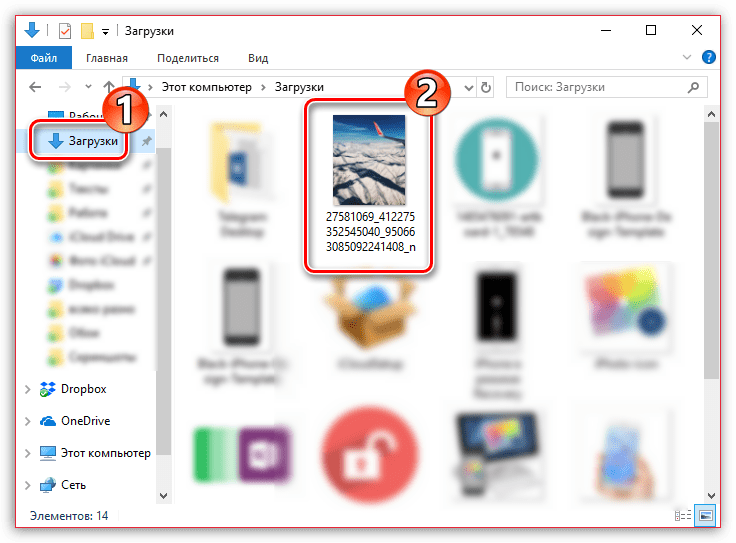 Это значок с изображением вашего профиля.
3. Нажмите на три горизонтальные линии в правом верхнем углу.
4. Нажмите Настройки в опциях.
5. Выберите Счет .
6. Нажмите Исходные фотографии .
7. Выключить Исходные фотографии . Он должен перейти от зеленого к белому.
Новые загрузки не будут сохраняться в вашей фотопленке при отключении. Если вы хотите, чтобы они сохранялись автоматически, вы можете включить эту настройку.
2. Отключить разрешения для фотографий
У вас есть возможность отключить разрешения для фотографий. Когда вы отключаете функцию «Сохранить исходные изображения», любые снимки, сделанные камерой приложения, не будут сохраняться в вашей фотопленке, а будут удалены.
Однако исходная версия останется на жестком диске вашей камеры после публикации. Вы больше не хотите использовать первоначальный вариант сохранения фотографий. Затем перейдите к общим настройкам вашего устройства, нажмите «Instagram» и выберите «Фото» в меню.
Имейте в виду, что даже если ваш iPhone сохраняет фотографии, которые вы загружаете в Instagram, вы можете безвозвратно вручную удалить их из альбома Instagram в приложении «Фотографии». Вы можете выбрать один из следующих вариантов для Instagram на странице настроек Instagram вашего телефона:
- Чтение и запись требуются, если вы хотите использовать собственное приложение камеры вашего телефона для съемки изображений, а затем загружать их в Instagram из него. Однако помните, что исходные фотографии будут храниться в вашей фотопленке.
- Если вы выберете «Никогда», Instagram не сможет считывать или записывать данные из фотопленки, как это было бы в противном случае. В результате Instagram не сможет сохранить ни одну из фотографий, которые он разместил в фотопленке. Если вы хотите делать фотографии с помощью камеры приложения Instagram, но не хотите, чтобы они сохранялись на вашу камеру, сверните их, это вариант для вас.
Чтобы отключить разрешения для фотографий:
- Откройте приложение «Настройки» на устройстве iOS.
- Выберите Конфиденциальность
- Выберите «Фотографии» в раскрывающемся меню параметров конфиденциальности.
- Найдите Instagram и выключите переключатель
3. Не публикуйте в Instagram
В настоящее время Instagram является бесспорным правителем королевства социальных сетей. С более чем миллиардом активных пользователей в приложении можно с уверенностью сказать всем, кого вы знаете, может быть установлено приложение на их телефоне.
К счастью, Instagram — не единственная социальная сеть, которую вы можете использовать. Помимо TikTok и Snapchat, существует множество других социальных сетей, которые вы можете использовать. Чтобы Instagram не сохранял ваши публикации в фотопленке, вы можете использовать следующие приложения:
Unsplash . Это может вас заинтересовать, если вы используете Instagram для просмотра вдохновляющих фотографий и поиска идей, как я.
Программное обеспечение предоставляет бесплатный доступ к обширной коллекции фотографий. Найдите изображения для своего следующего проекта, обоев для смартфона или просто для вдохновения на этом сайте. Все изображения на Unsplash можно использовать бесплатно в личных и коммерческих целях.
Dribbble – Это сайт социальной сети для дизайнеров и всех, кто хочет вдохновляться своими работами и делиться ими с другими. Этот сайт позволяет вам находить лучших дизайнеров со всего мира и следить за ними через аккаунты в социальных сетях.
В настоящее время большинство подписчиков платформы используют свой профиль в качестве виртуального портфолио. Они также могут искать вдохновение и общаться с другими дизайнерами со всего мира.
Yummy- Когда вы впервые открываете приложение, вы можете подумать, что это не что иное, как версия Instagram, ориентированная на еду. Однако вы обнаружите, что это гораздо более заметно, чем когда вы смотрите по сторонам.
Социальная сеть для гурманов, которая позволяет людям публиковать свои любимые блюда, ставить геометки и участвовать в обсуждениях. Запись о еде, которую ведет пользователь, отражает его пищевые привычки и пищевые приключения.
Почему Instagram сохраняет фотографии на мой телефон?
Каждый раз, когда вы сохраняете фото из Instagram, приложение создает дубликат изображения и сохраняет его на вашем телефоне. А пока исходное изображение хранится на серверах Instagram. Перейдите в свой профиль в Instagram, нажмите на три горизонтальные линии и выберите «Настройки»> «Учетная запись»> «Отключить сохранение исходных фотографий». Чтобы фотографии из Instagram не сохранялись на телефон, вам нужно будет изменить настройки.
1. У вас включены оригинальные фотографии
Фотографии, сделанные в Instagram, мгновенно сохраняются в фотопленке вашего телефона. Видео и фотографии, которые вы публикуете в Instagram, не будут сохраняться в фотопленке вашего устройства, если вы отключите параметр сохранения исходных фотографий в приложении.
Фотографии, которые вы делаете с помощью камеры при публикации в Instagram, не будут сохраняться на вашем телефоне, если вы отключите параметр «Сохранить исходные сообщения» в настройках приложения.
Если вы снимаете изображения с помощью приложения камеры на телефоне, а затем публикуете их в Instagram, исходный снимок всегда будет доступен в вашей фотопленке. Фотографии сохраняются из вашего Instagram, потому что у вас включены оригинальные фотографии. Чтобы изменить это:
Для iOS:
Перейдя в свой профиль, щелкнув свой аватар в правом нижнем углу экрана, вы можете отключить сохранение исходных фотографий, выбрав «Настройки» > «Учетная запись» > отключить «Сохранить исходные фотографии». Когда вы отключите «Сохранить исходные изображения», любые снимки, сделанные камерой Instagram, больше не будут сохраняться в фотопленку вашего устройства, а будут удалены.
Для устройств Android:
- Войдите в свой профиль, нажав на свой аватар, который вы можете найти в правом нижнем углу экрана.
- Нажмите на меню-гамбургер в правом верхнем углу, чтобы получить доступ к разделу настроек, расположенному внизу под названием «Настройки». Когда вы окажетесь в области настроек, снова щелкните меню гамбургера, чтобы закрыть его.
- Вы можете быстро найти исходные сообщения, выполнив поиск в поле поиска в верхней части страницы настроек.
- Вы можете снять флажок «Сохранить исходную публикацию» или включить определенные элементы, такие как «Сохранить опубликованные фотографии» или «Сохранить опубликованные видео», которые вы хотите сохранить вместо этого.

2. У вас есть разрешения на доступ к фотографиям
Пользователи устройств iOS могут выбирать, какие приложения могут получать доступ к фотографиям, хранящимся на их iPhone.
К счастью, настройки конфиденциальности позволяют вам контролировать, каким конкретным сторонним приложениям разрешено извлекать изображения из приложения «Фотографии» и «Фотопленка», а также разрешается ли им сохранять новые фотографии в хранилище на устройстве в пределах приложение «Фотографии».
Следующие шаги помогут вам настроить или контролировать доступ приложений к изображениям на устройстве iOS. Вы должны сделать это, если хотите знать, какие приложения могут получать доступ к фотографиям вашего устройства и хранить их в библиотеке изображений на устройстве.
Переключение переключателя в положение OFF запрещает приложению доступ к вашим фотографиям iPhone.
Помимо блокировки доступа к фотографиям, это также запрещает этому приложению сохранять изображения в фотопленку. Сделать переключатель доступным можно, переведя переключатель в положение ON.
Заключение
Каждое изображение, которое вы загружаете в Instagram, будет храниться в библиотеке вашего телефона, если в настройках Instagram у вас включен параметр «Сохранить исходные изображения» или «Сохранить исходные сообщения». Люди, которые используют Instagram на своих телефонах Android, могут заметить задержку появления фотографий в фотоальбоме Instagram своего телефона.
Instagram дал понять, что у них есть доступ к изображениям, снятым камерой Instagram, и другим функциям, пока они используются. Другими словами, когда вы изначально загружали приложение, вам нужно было «разрешить доступ» к вашей камере и микрофону.
Неясно, относится ли это к камере в приложении или к доступной камере в любое время, когда приложение открыто. Очевидно, что у них есть доступ к тому, что вы записываете и публикуете, а также ко всему, что записывает и загружает ваша камера.
Руководство по печати из Instagram
Иметь цифровую копию ваших фотографий в социальных сетях — это здорово, но она не идет ни в какое сравнение с высококачественной, осязаемой печатью. Со всей работой, которая требуется для создания красивого изображения для публикации в социальных сетях, фотографии из Instagram могут быть отличными кандидатами для печати дома или в офисе, а также для исключительных подарков. В этом руководстве мы обсудим, как превратить фотографии из Instagram в произведения искусства.
Как распечатать фотографии из Instagram с вашего iPhone
Печать ваших фотографий из Instagram переносит их из цифрового мира в реальный мир. Чтобы ваши фотографии выглядели великолепно после их распечатки, вам нужно будет выполнить несколько разных шагов. Первый шаг к печати фотографий из Instagram начинается с изучения того, как сохранять и загружать фотографии, сделанные на iPhone, при использовании приложения Instagram.
Почему я не могу просто заказать распечатки через Instagram?
К сожалению, в Instagram нет функции, позволяющей печатать фотографии прямо из Instagram. Поскольку это не вариант, вам нужно будет загрузить свои фотографии в фотопленку, чтобы распечатать их.
Упростите загрузку и сохранение фотографий с помощью этих четырех шагов
Следующие шаги помогут вам автоматически сохранять неотредактированные фотографии и видео, снятые с помощью камеры Instagram Feed:
- Откройте приложение Instagram и перейдите в свой профиль. .
- В правом верхнем углу приложения найдите значок меню и нажмите его. Этот значок будет выглядеть как три горизонтальные линии.
- После того, как вы нажмете значок меню, вам нужно перейти в «Настройки». В настройках нажмите кнопку «Учетная запись», затем выберите «Оригинальные фотографии».
- После перехода на страницу «Исходные фотографии» необходимо включить параметр «Сохранить исходные фотографии». Этот параметр автоматически сохраняет любые фотографии, которые вы публикуете, в фотопленку.
 В настройках нажмите кнопку «Учетная запись», затем выберите «Оригинальные фотографии».
Если вы уже публиковали изображения, которые хотите сохранить в Фотопленку, вам нужно будет сделать скриншот по старинке. Вы можете обрезать любую лишнюю часть скриншота, которая вам не нужна, и распечатать то, что осталось.
Сохранение фото и видео из истории
Описанные выше шаги помогут вам собрать все изображения, которые вы публикуете в своей ленте, но они не сохранят фотографии или видео, снятые камерой Story. Чтобы сохранить эти изображения автоматически, выполните следующие действия:
- Найдите камеру Story в верхнем левом углу главной страницы Instagram и выберите ее.
- Когда камера открыта, выберите значок «Настройки» в верхнем левом углу камеры.
- В меню «Настройки» перейдите к разделу «Экономия».
- Наконец, включите «Сохранить в камеру».

После выполнения этих шагов ваши истории Instagram будут автоматически сохраняться в фотопленке вашего телефона. Хотя они исчезнут из вашей истории в Instagram через 24 часа, у вас будет резервная копия в Фотопленке для будущего использования.
Чтобы сохранить истории, которыми вы уже поделились, коснитесь трех нисходящих точек в правом нижнем углу изображения или видео, которое вы хотите сохранить. После нажатия точек у вас будет возможность сохранить фото/видео.
Печать фотографий с помощью iPhone
После того, как вы сохранили или сделали снимок экрана со своими фотографиями из Instagram, которые хотите распечатать, вы можете использовать службу для печати фотографий или распечатать фотографии самостоятельно. Если вы просто ищете быструю печать, а не фотографию более высокого качества или более сложный фотопроект — например, фотоальбомы, настенный декор или поздравительные открытки — вы можете печатать фотографии прямо с iPhone на принтере с поддержкой AirPrint.
Чтобы AirPrint работал, вам необходимо убедиться, что ваш iPhone подключен к той же сети Wi-Fi, к которой подключен ваш принтер. Убедившись, что ваш iPhone и принтер подключены, вы можете распечатать фотографии из Instagram с помощью AirPrint, выполнив следующие действия:
- Прокрутите фотопленку, найдите фотографию, которую хотите распечатать, и откройте ее.
- После того, как вы открыли изображение, нажмите кнопку «Поделиться», которую вы можете найти в левом нижнем углу экрана.
- Прокрутите открывшееся меню общего доступа и выберите параметр «Печать».
- Теперь, когда открыта вкладка «Параметры принтера», нажмите кнопку «Выбрать принтер», чтобы найти принтер, который вы хотите использовать.
- После выбора принтера решите, как будет выглядеть ваша печать, выбрав такие параметры, как размер, цвет и количество копий.
- Нажмите Печать.
Есть и другие способы распечатать фотографии с iPhone, но этот метод часто оказывается самым простым. Со всей приведенной выше информацией вы должны знать, как печатать из Instagram самостоятельно.
Сохранение и печать фотографий из Instagram с помощью устройства Android
Если вы работаете в команде Android, а не в команде iPhone, не волнуйтесь — процесс печати фотографий из Instagram на вашем телефоне Android очень похож на шаги, которые вы выполняете для iPhone. Как и в версии Instagram для iPhone, вы не можете печатать фотографии прямо из приложения. Вместо этого вам нужно загрузить изображения в библиотеку фотографий вашего телефона, прежде чем вы сможете их распечатать. Чтобы начать автоматическое сохранение фотографий, которые вы публикуете, на свой телефон, выполните следующие простые действия:
- Начните с перехода в свой профиль и выбора значка меню, который выглядит как три горизонтальные линии, наложенные друг на друга.
- Открыв меню, нажмите кнопку настроек, затем выберите кнопку учетной записи и нажмите «Исходные сообщения».
- Открыв раздел «Исходные сообщения», включите параметр «Сохранить исходные сообщения».
Имейте в виду, что пользователи Android могут заметить некоторую задержку с отображением фотографий в фотоальбоме Instagram на своем телефоне.
После загрузки фотографий из Instagram, которые вы хотите распечатать, вам понадобится приложение для Android, которое поможет распечатать фотографию. Популярные методы включают использование Google Cloud Print или почтового приложения на вашем телефоне Android. Поскольку в Android нет стандартного метода, такого как AirPrint, вам придется изучить различные приложения. В этих приложениях будут специальные инструкции о том, как распечатать фотографии из Instagram.
На что обратить внимание при печати из Instagram
Если вы хотите напечатать фотографии из Instagram, у вас, вероятно, возникнет несколько вопросов, прежде чем вы начнете процесс печати. Прежде чем приступить к печати, вам необходимо учесть следующее:
1. Размер
Когда дело доходит до печати фотографий из Instagram, вам нужно обратить особое внимание на размер изображения в пикселях. У вас будет несколько вариантов размера, которые дадут вам изображение наилучшего качества на основе этой информации.
Квадратные фотографии имеют максимальный размер пять на пять дюймов, так как обычно они имеют размер 1080 на 1080 пикселей. Поскольку портретные фотографии имеют разрешение 1080 на 1350 пикселей, лучше всего они выглядят при печати размером пять на семь дюймов. Наконец, пейзажные изображения подходят для фотографий размером четыре на шесть дюймов, поскольку они обычно имеют размер 1080 на 566 пикселей.
Однако, если вы хотите распечатать фотографию из Instagram, опубликованную до июля 2015 года, максимальный размер должен быть четыре на четыре дюйма. До этого все фотографии имели разрешение 640 x 640 пикселей.
2. Авторские права
Хотя вы можете делать скриншоты фотографий других людей из Instagram и распечатывать их, используя описанные выше методы, вы не должны делать это без разрешения человека, который первоначально разместил изображение. Вы можете этого не ожидать, но снятие скриншотов, а затем распечатка фотографий из другого аккаунта является нарушением авторских прав. Чтобы избежать каких-либо юридических проблем, обратитесь к владельцу аккаунта и запросите разрешение на печать фотографии.
Если владелец учетной записи разрешит вам распечатать его изображение, вы сможете сделать снимок экрана и обрезать его по мере необходимости. Поскольку изображение не из вашей учетной записи, обязательно записывайте все разговоры с владельцем учетной записи, чтобы убедиться, что у вас есть доказательства того, что вы не нарушаете авторские права.
3. Качество
Если вам нужна только некачественная печать с домашнего принтера, вы можете использовать приложение на своем телефоне или выполнить шаги, чтобы распечатать ее самостоятельно. Однако, если вы решите, что вам нужно что-то более высокого качества, которое вы можете с гордостью показать в фоторамках или фотоальбомах, вам следует выбрать компанию, у которой есть оборудование для печати и материалы, необходимые для создания исключительного финального проекта.
Как заказать распечатки из Instagram в Printique
Работа с Printique — это отличный способ распечатать фотографии из Instagram. У нас есть простой процесс заказа ваших отпечатков и доставки их к вашей двери. Вы можете заказать различные типы фотопроектов, такие как фотокниги для Instagram, календари и поздравительные открытки от Printique. от Адорамы.
Чтобы заказать эти распечатки из Instagram, вам нужно сначала создать учетную запись, а затем загрузить свои фотографии либо непосредственно из Instagram, либо через фототеку вашего телефона. После загрузки фотографий вы можете выбрать нужный продукт и указать, какие загруженные фотографии вы хотите включить в проект.
После того, как вы выбрали желаемый продукт и указали изображения, прилагаемые к проекту, вы сможете запросить любые цветокоррекции или другие визуальные корректировки. Наконец, вы размещаете заказ и ждете прибытия вашего индивидуального продукта. Если у вас много изображений и вы не знаете, какие включить в продукт, один из специалистов Printique будет рад помочь.
Нужно ли вам загружать изображения на камеру вашего телефона, чтобы загрузить изображения в Printique?
Хотя вы можете использовать методы, перечисленные выше, для загрузки изображений, а затем загрузить их в Printique, это не обязательно. Printique стремится сделать этот процесс максимально простым и понятным для вас. Помня об этой цели, Printique предоставила вам возможность напрямую загружать фотографии из вашей учетной записи Instagram. Все, что вам нужно сделать, это указать свой идентификатор Instagram и пароль, чтобы ваши изображения можно было импортировать в галерею Printique.
Лучшие варианты печати из Instagram
Когда вы решаете, какие фотографии из Instagram вы хотите напечатать и как они должны выглядеть, рассмотрите некоторые из лучших вариантов, которые фотолюбители и профессионалы регулярно выбирают в Printique:
1. Пользовательские фотоальбомы
Если вы регулярно удаляете старые фотографии из Instagram, вы сможете дать им вторую жизнь, поместив их в пользовательский фотоальбом. Независимо от того, есть ли фотографии в вашем Instagram или нет, фотоальбом — один из лучших продуктов для демонстрации ваших фотографий Instagram. Поскольку отпечатки Instagram лучше всего выглядят в небольших размерах, они идеально подходят для фотоальбомов, в которых несколько изображений занимают каждую страницу.
2. Поздравительные открытки
Отправьте персонализированную открытку, которая будет выделяться, добавив на нее одну из ваших фотографий Instagram . Вместо обычной открытки, купленной в магазине, вы продемонстрируете свою индивидуальность и креативность, поблагодарив кого-то или сделав официальное приглашение с карточкой, на которой есть изображение из вашего Instagram . Размеры поздравительных открыток Printique идеально подходят для ваших фотографий в Instagram.
3. Уникальные календари
Проявите творческий подход, создав персональный календарь с фотографиями из вашего Instagram. В календаре могут быть представлены недавние поездки или ваши фотографии, соответствующие каждому месяцу. Этот тип календаря станет отличным подарком, но он также может стать отличным личным штрихом для вашего дома. С Printique вы можете выбрать календари, которые достаточно компактны, чтобы отображать ваши фотографии в правильных размерах, например, настольный вариант календаря 8,27 x 3,74.
Готовы печатать высококачественные фотографии из Instagram?
Делать красивые снимки и распечатывать их на стильных носителях больше не могут только профессионалы. Пока у вас есть мобильное устройство, у вас есть множество доступных вариантов, которые помогут делать и печатать великолепные фотографии. Если вы ищете, где напечатать фотографии Instagram, сотрудничайте с Printique, чтобы помочь вам воплотить в жизнь ваши фотографии, достойные Instagram.
Printique уже много лет создает превосходные отпечатки и знает, как обеспечить наилучшее качество. Вы можете быть уверены, что у нас есть персонал, который поможет как профессионалам, так и непрофессионалам на каждом этапе процесса печати.