

Как установить Viber на компьютер или ноутбук
Статья для тех, у кого возникла необходимость использовать приложение Viber не только на смартфоне, но и на компьютере или ноутбуке. Ознакомившись с материалом, вы узнаете, какие действия потребуются для установки, и убедитесь, что это максимально просто. Время прочтения статьи – 2 минуты.
Содержание
- Находим официальный сайт Viber
- Скачиваем приложение
- Проводим установку
- Синхронизируем чаты на смартфоне и ПК
В МАГАЗИН
Находим официальный сайт Viber
Вбив в поисковую строку браузера запрос «viber», первым результатом в выдаче вы получите www.viber.com. Это именно то, что нам необходимо.
Вы можете сразу кликнуть «Скачать».
Или же перейдите на «Viber: Главная», а затем на страницу скачивания.
В разделе загрузок вам будет предложено скачать приложение для смартфона или для компьютера на Windows, Mac или Linux. В нашем случае проводим установку для Windows.
Скачиваем приложение
Процесс загрузки запускается нажатием кнопки «Скачать для Windows». Уже через 30–40 секунд вы сможете найти скачанный файл в папке «Загрузки» своего ПК. Остается только открыть и запустить его.
Проводим установку
После запуска появится окно установки мессенджера для компьютера.
Нажав кнопку «Установить», вы увидите новое окно с QR-кодом и инструкцией по использованию Viber на компьютере.
На этом этапе вам понадобится ваш смартфон. Зайдите на нем в Viber, найдите сканер QR-кода и с его помощью отсканируйте код, который видите перед собой на экране ноутбука.
После сканирования мессенджер будет доступен для использования на компьютере. Но чтобы перенести на ПК все чаты с телефона, потребуется синхронизация.
Синхронизируем чаты на смартфоне и ПК
В процессе синхронизации журнала чатов следуйте инструкциям, которые увидите перед собой на экране.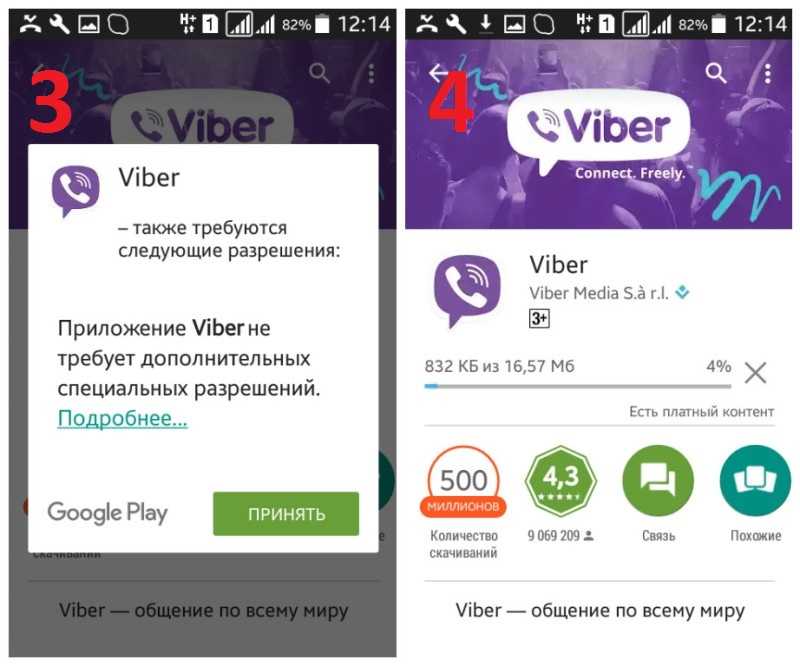
Для начала подтверждаем синхронизацию на ноутбуке.
Затем переходим к подтверждению синхронизации на смартфоне.
Для этого необходимо нажать кнопку «Начать» и не закрывать Viber, пока процесс не завершится. Эта процедура займет около минуты.
После успешной синхронизации вы сможете тут же приступить к перепискам и звонкам на ПК, без потери начатых в телефоне бесед и контактов.
Важный момент! Для активации Viber на компьютере необходимо иметь действующую учетную запись Viber на смартфоне. Если ее нет, вы легко скачаете приложение для гаджетов на Android через Google Play.
А для iPhone — через App Store.
ЧИТАЙТЕ В TELEGRAM
Также по теме:
- ТОП-5 фоторедакторов для смартфона
- Как стать успешным в Instagram в 2020?
- Секреты популярности в TikTok: смарт-советы
- Топ-5 приложений для iOS и Android (02 – 08 марта)
Как установить Viber на компьютер: на ПК или на ноутбук
04нояб. 2021
2021
Поделиться: Cкопировано
Установка Вайбера на ПК при помощи смартфона Как установить Вайбер без смартфона на ноутбук или на компьютер
Так, на ПК он удобен для деловых переписок в рабочее время и необходим, если плохая мобильная связь или отсутствует сеть Wi-Fi.
Установка Viber на ноутбук или компьютер — достаточно легкий процесс даже для неопытного пользователя. Ведь на официальном сайте мессенджера находятся все необходимые файлы, а инсталляция программы сопровождается понятными подсказками и указаниями.
Наличие смартфона и установленного на нем приложения Viber позволит быстро его скачать на любое другое устройство, поскольку аккаунт программы привязывается к номеру. Для этого в несколько этапов нужно выполнить такие действия:
- Зайдите на официальный сайт Viber и выберите, для какой операционной системы вам нужно загрузить приложение — Windows или Mac.
- Найдите скачанный документ на ПК и откройте его. В появившимся установочном окне нажмите «Запустить» и далее — «Установить».
 Уже в скором времени на панеле задач и на рабочем столе появится значок приложения.
 - Запустите Viber, и перед вами появится стартовое окно приложения. На вопрос, есть ли у вас есть Viber на телефоне, ответьте утвердительно.
- Введите номер телефона, к которому привязано приложение, и нажмите «Продолжить». Сканируйте появившийся QR-код (на телефоне в приложении Вайбера имеется специальный сканер).
- После процесса сканирования кликните на «Синхронизацию», чтобы объединить контакты и другие данные между устройствами. То же действие разрешите на телефоне.
 Уже в скором времени на панеле задач и на рабочем столе появится значок приложения.
После этого программа готова к использованию.
Если у вас нет возможности установить Viber при помощи телефона (например, он старой модели), можно воспользоваться сторонними программами-эмуляторами. Они имитируют работу операционной системы Android на смартфоне. Наиболее популярной и простой в использовании является BlueStacks. И на ее примере мы будем проводить установку мессенджера на компьютер без телефона.
Учтите, для такой процедуры нужен Google-аккаунт. Поэтому создайте профиль в Google, чтобы использовать эмулятор ОС. При наличии аккаунта смело приступайте к делу. Для этого скачайте Вайбер с официального сайта на ваш ПК для подготовительной работы. Но не спешите с настройками, к ним мы вернемся после установки эмулятора, и для этого:
- Скачайте программу-эмулятор на официальном сайте. Запустите ее и нажмите «Далее», чтобы принять условия лицензионного соглашения. Выберите папку, где будет установлена программа на вашем ПК, и снова нажмите «Далее».
- Перед финальным этапом установки проследите, чтобы напротив пунктов «Доступ к магазину приложения» и «Коммуникации приложения». Нажмите «Установить» и для завершения процесса — «Готово».
- Запустите программу, нажмите «Вход через Google» и заходите в приложение.
Первый этап пройден, теперь нужно использовать программу непосредственно для того, чтобы установить Viber на ПК без смартфона.
После запуска и входа в приложение придумайте имя юзера и нажмите «Done», при этом вы можете отклонить запрос на геоданные.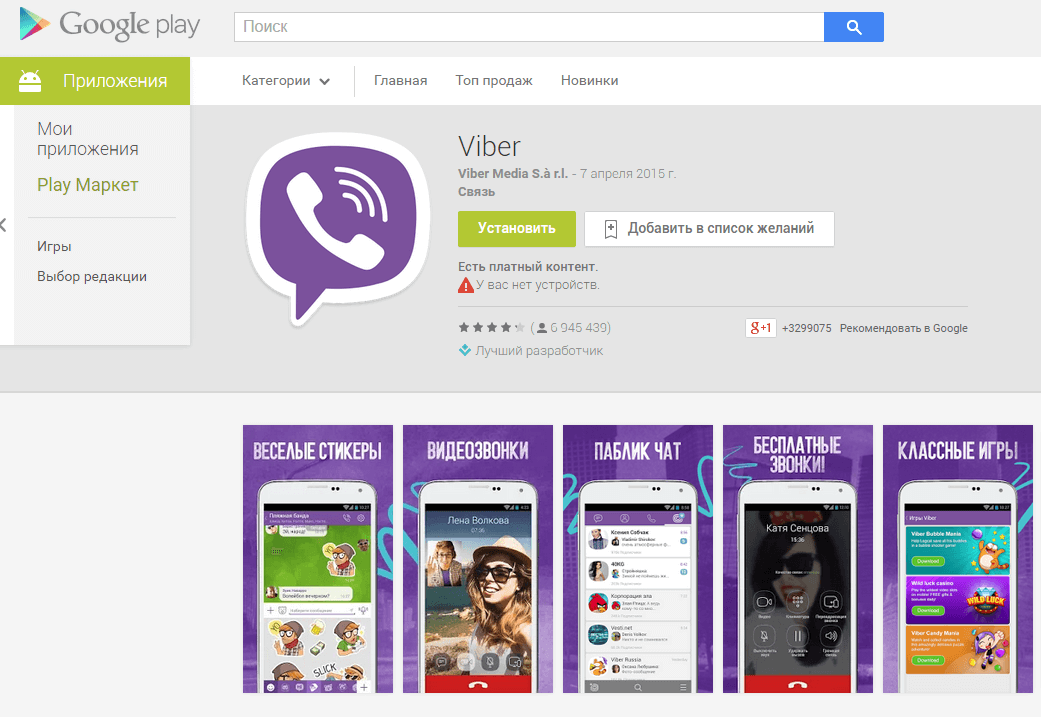 Теперь остается выбрать желаемый язык для Вайбера и принять лицензионное соглашение.
Следующий шаг — выбор необходимых вам дополнительных пунктов от сервиса и заполнение данных о себе. После всех этих манипуляций программа установлена, и вы можете скачать Viber непосредственно в ней для продолжения настроек на ПК.
Для этого откройте в эмуляторе Google Play и в поисковой строке введите «Viber», нажмите «Установить». Запустите программу и введите номер телефона. Обязательно поставьте отметку напротив пункта «У меня не работает камера». Вы увидите код авторизации — его нужно ввести в браузере эмулятора. После этого Вайбер откроется, и вам останется только авторизоваться.
Вернитесь к окну Вайбера, скачанного на ПК до установки программы-эмулятора. Запустите приложение, напишите номер и нажмите «Продолжить». После кликните на надпись «На моем телефоне уже установлен Viber». Появится код авторизации, скопируйте его и введите в браузере эмулятора. Так Вайбер будет активирован, и вы можете общаться с близкими в мессенджере на компьютере, ноутбуке или планшете.
Скачать Viber для ПК бесплатно
Навигация
Viber для ПК
Viber для Windows 10 Вайбер для Windows 8.1 Вайбер для виндовс 7 Viber для Windows Vista Вайбер для WindowsXP Viber для Mac OS X Viber для Linux
Viber для мобильного телефона
Viber для Android Viber для Windows Phone Viber для ОС BlackBerry Вайбер для айфона 7 Вайбер для айфона 6 Вайбер для iPhone 5S Вайбер для iPhone 4S Вайбер для iPhone 3GS Viber для iPad
Viber для SamsungViber для NokiaViber для HTCFAQ
Архив
Viber для Windows Viber для Mac OS
Viber для Windows 10
Viber для Windows 10 – бесплатное приложение для звонков друзьям по всему миру, обмена сообщениями и фотографиями.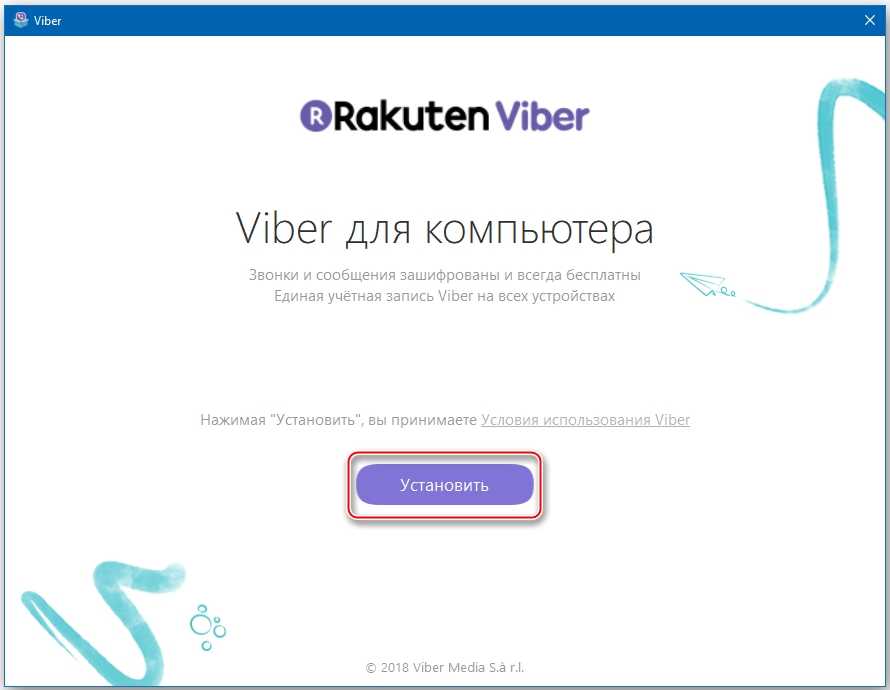 Этот мессенджер выгодно отличается от подобных
Скачать
Viber для Windows 8.1
Viber для Windows 8.1 — приложение для совершения звонков по всему миру через Интернет. Основная функция программы — отправка немедленных сообщений на определенные
Скачать
Viber для Windows 7
Viber для Windows 7 в настоящее время является программой номер один для общения без ограничений. Программное обеспечение разработано для ноутбуков, ПК, планшетов и мобильных телефонов с различными
Скачать
 org/pc/7-viber-for-windows-vista.html»>
 Viber для Windows Vista
Viber для Windows Vista – это новая настольная версия удивительно популярного приложения. Программа имеет тот же список возможностей, настроек и опций, что и ее аналог для мобильных устройств.
Загрузить
Viber для Windows XP
Viber для Windows XP — это бесплатно загружаемое, устанавливаемое и используемое программное обеспечение, которое позволяет пользователям совершать бесплатные звонки, отправлять сообщения, изображения и аудиофайлы. Приложение
Скачать
Viber для Mac OS X
Viber для Mac OS X – удобный стильный настольный VoIP-мессенджер с функциями видео- и аудиозвонков и поддержкой HD-конференций.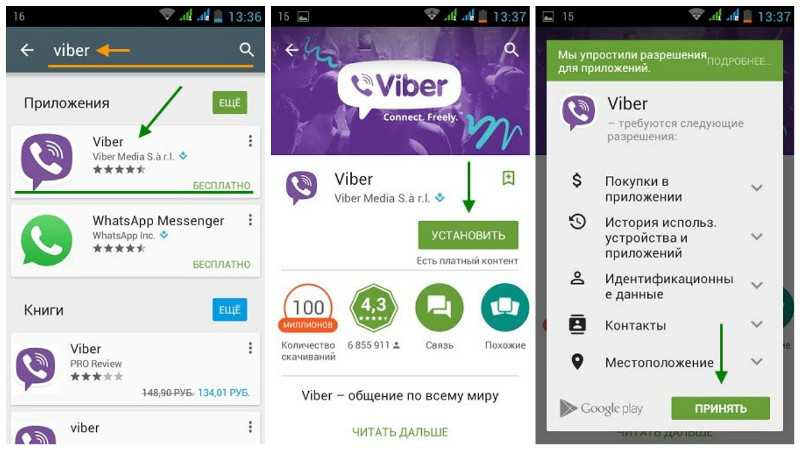 В США и Европе программа была номинирована на
Скачать
Viber для Linux
Viber для Linux — это бесплатный кроссплатформенный мессенджер с множеством функций, призванных облегчить взаимодействие между пользователем и инструментом. В Viber для Linux вы можете позвонить по номеру
Скачать
Viber для настольных ПК — это удобное приложение, которое предлагает функции, аналогичные аналогам для мобильных устройств и планшетов. Доступны все основные функции программы: вы можете легко использовать приложение на своем ПК или ноутбуке, чтобы совершать видео- и аудиозвонки, получать и отправлять сообщения и изображения бесплатно. Viber — это кроссплатформенное программное обеспечение, которое подходит для всех типов компьютеров с разными операционными системами. Скачайте Viber для настольного компьютера и попробуйте все функции приложения, чтобы улучшить общение с друзьями и близкими.
Мессенджер всегда легко скачать и установить. Для этого требуется немного места на жестком диске, а процесс установки быстрый и простой. Приложение также попросит вас ввести свой номер телефона и псевдоним, чтобы создать свой уникальный идентификатор.
- Неважно, в какой стране сейчас находитесь вы и ваши друзья, ваши видеозвонки и текстовые сообщения остаются абсолютно бесплатными
- Обмен фотографиями, картинками, аудио- и видеофайлами всегда под рукой
- тысячи смайликов, смайлов, GIF-анимаций и наклеек для выражения настроения и чувств
- Групповые чаты для общения с многочисленными друзьями. Теперь о подготовке к большой вечеринке всегда легко поговорить!
- Публичные чаты: оставайтесь на связи со свежими новостями любимых поп-звезд, певцов, спортсменов и других знаменитостей с помощью приложения
- Скрытые чаты: скройте чаты с определенными контактами, чтобы их никто не читал
- Новая опция Viber Out: звоните и пишите своим друзьям и близким, которые не используют приложение, по низкой цене
- Высочайшее HD качество звука во время каждого звонка
- Все данные зашифрованы, что обеспечивает высочайший уровень безопасности
- Многоязычная платформа для удобства ваших друзей из-за рубежа
Viber для ПК бесплатно – это максимально удобный мессенджер с разнообразными функциями и настройками на любой вкус.
© Copyright 2017 ViberAPP.org
Все логотипы и товарные знаки принадлежат их владельцам
Свяжитесь с нами
9НаверхСкачать Viber на Kindle Fire для бесплатных международных звонков
skip to main | перейти на боковую панель
Поиск по блогу FPPC
Загрузите Viber на Kindle Fire для бесплатных международных звонков
Viber — одно из лучших мобильных приложений для голосовой связи. Самое приятное в Viber то, что это многоплатформенное приложение, которое доступно практически для всех устройств. Приложение Viber теперь доступно для мобильных устройств Android, iPhone, Blackberry, Windows Mobiles, Nokia Symbian, Bada и недавно также запустила свое приложение «Компьютер». Один мой друг планировал купить Kindle Fire и спросил меня, сможет ли он использовать на нем Viber.
Приложение Viber настолько популярно, что при покупке любого гаджета (мобильного или планшета) люди учитывают тот фактор, что приложение Viber должно на нем работать.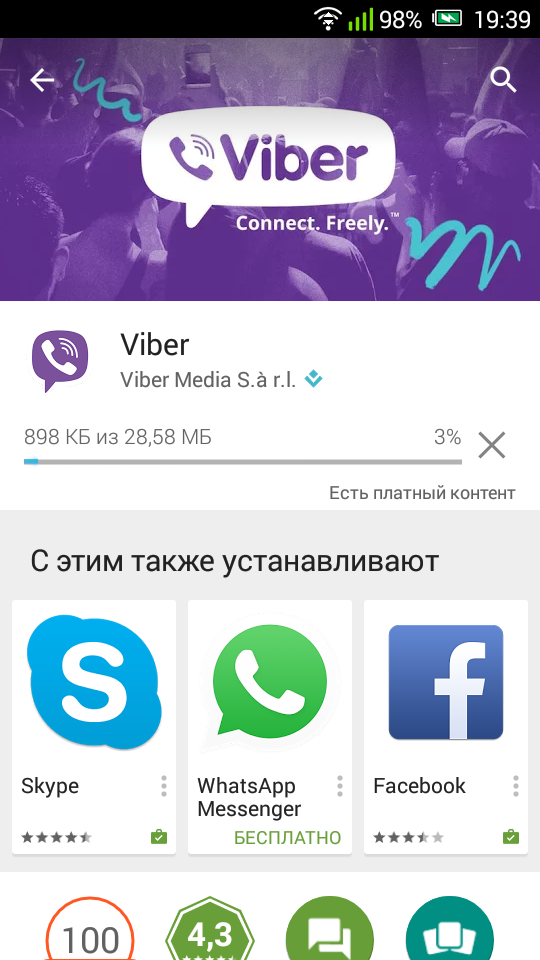 Это приложение сейчас используют миллионы людей по всему миру просто потому, что оно позволяет совершать бесплатные телефонные звонки между двумя пользователями Viber. Не только бесплатные звонки, пользователи Viber также могут бесплатно отправлять текстовые сообщения друг другу. Его также можно рассматривать как замену WhatsApp Messenger.
- Viber позволяет совершать бесплатные звонки между двумя пользователями. Так что, если вы используете Viber на своем мобильном телефоне, и ваш друг также использует Viber на своем мобильном телефоне, вы двое можете общаться друг с другом бесплатно.
- Требования: приложение Viber, установленное на вашем мобильном телефоне или компьютере, подключение к Интернету на вашем устройстве (мобильном, ПК или планшете)
- Viber также позволяет обмениваться текстовыми сообщениями между пользователями. Не только текст, он также позволяет обмениваться мультимедиа (например, изображениями, видео между пользователями)
- В версии для ПК также предусмотрена возможность видеозвонков.
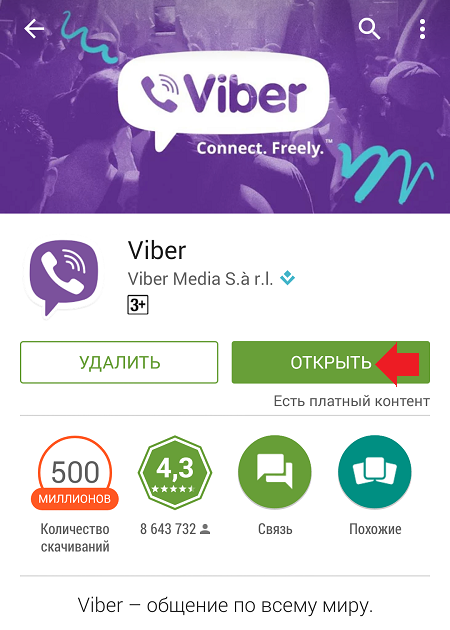
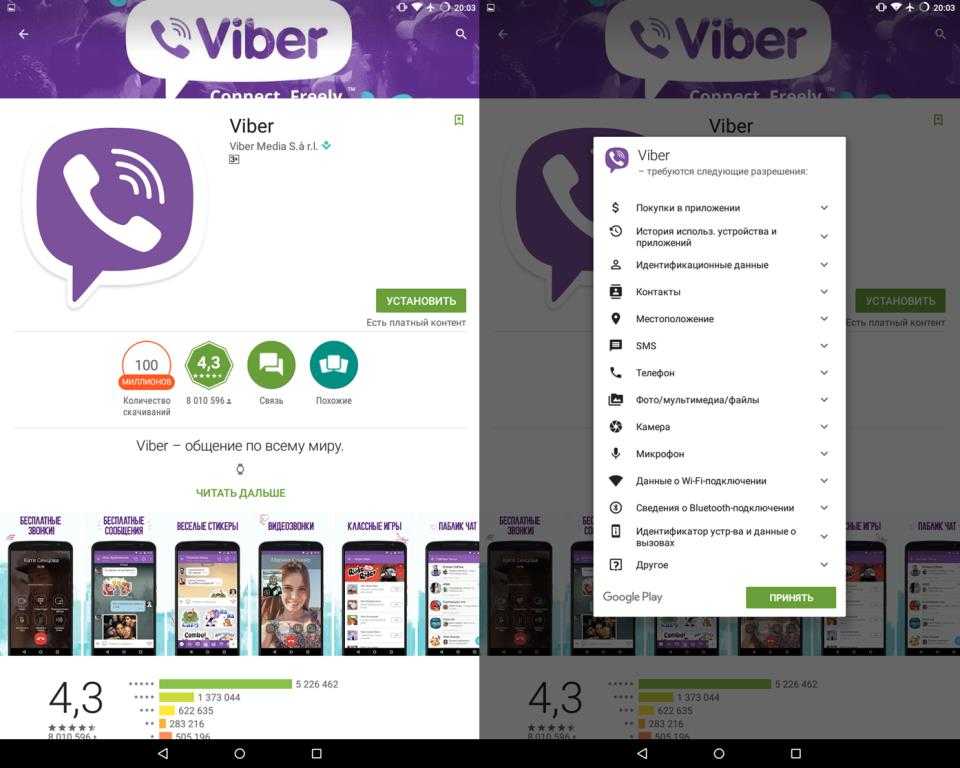
Kindle Fire основан на Android, а приложение Viber доступно для устройств Android. Поэтому, если у вас есть доступ к Google Play (или Amazon Store для приложений Kindle Fire), там вы сможете увидеть приложение Viber. Как видно на изображении ниже, вы можете получить приложение Viber в магазине приложений Kindle Fire. Последний раз он обновлялся в январе 2013 года. Хорошо, что он бесплатный!
- Читать : Viber на Samsung Galaxy Tab
- Чтение : Проблема Viber с кнопкой «Продолжить»
Альтернативный способ установить Viber на Kindle Fire
Если вы не можете загрузить Viber для Android из Google Play/Amazon Store. Просто следуйте этому руководству ниже.
Загрузите последнюю версию Viber отсюда: [http://download.viber.com/viber.apk]
Как установить:
1.