

Как добавить интерактивную карту на сайт
🤔 Что делаем: добавляем интерактивную карту Яндекса на свой сайт, чтобы показать схему проезда или где находится офис или пункт выдачи. Для этого будем использовать возможности эмбеда.
🕔 Время: 3 минуты.
✅ Понадобится: аккаунт в Яндексе.
👉 Коротко суть: у карт Яндекса есть специальный сервис, который помогает сделать интерактивный фрагмент карты местности и добавить туда нужные обозначения — например, где находится офис или как до него добраться.
Собираем карту
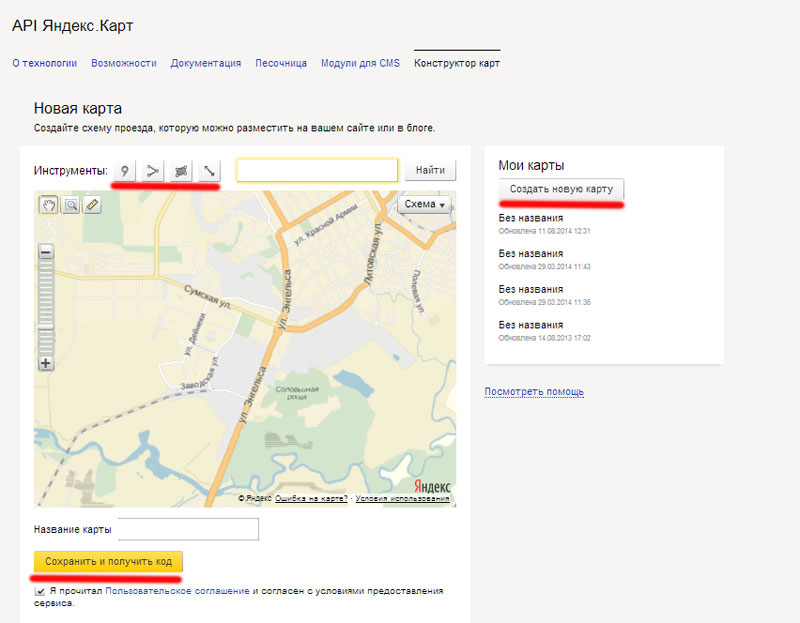
Входим в свой аккаунт, переходим на страницу конструктора карт Яндекса и нажимаем «Создать карту»:
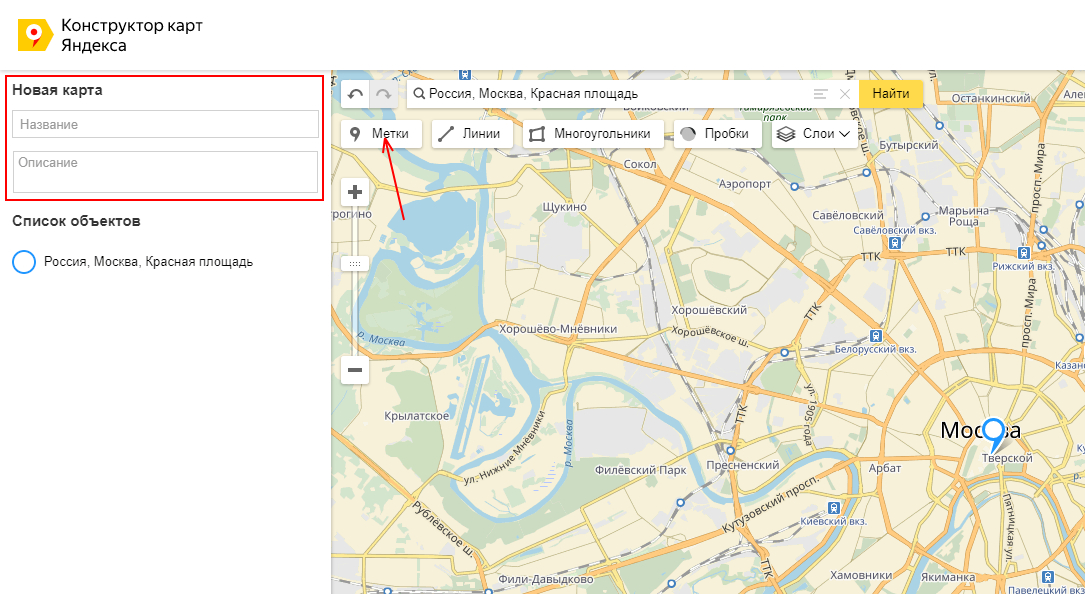
Перед нами откроется панель конструктора, где мы можем подготовить карту — добавить на неё нужные объекты и области:
Например, если нам нужно показать, где именно находится офис или точка выдачи заказов, используем кнопку «Метки» — она добавит метку на карту, а мы заполним её описание:
Меток на карту можно добавлять сколько угодно, а ещё настраивать их цвет и внешний вид. Кроме метки на карту можно нанести линии — например схему проезда — и области. За области отвечают «Многоугольники»:
Когда на карту добавлено всё, что нужно, нажимаем «Сохранить и продолжить».
Получаем код для вставки
Всё, что нужно от нас на этом этапе, — подобрать размеры и начальный масштаб карты. Так как нам нужна интерактивная версия карты, выбираем вариант «Вставить на сайт» и «Интерактивная карта»:
Когда масштаб выбран — нажимаем «Получить код карты» и копируем себе код вставки:
Как прокачать буфер обмена
JavaScript или iframe?
Если у вас на сайте есть возможность вставить готовый код JavaScript, выбирайте его — это более современный и надёжный подход.
Иногда системы управления контентом «режут» такой код. Если у вас он не заработает, попробуйте iframe. Справедливости ради, если вам «зарезали» JS, то iframe, вероятнее всего, тоже зарежут.
Добавляем код на сайт
Последнее, что нам осталось сделать, — добавить код в нужное место на сайте. Например, чтобы добавить карту сразу после заголовка страницы, достаточно вставить код после тега <h2>:
<!DOCTYPE html>
<html>
<head>
	<meta charset="utf-8">
	<title>Карта</title>
</head>
<body>
	<h2>Добавляем карту на страницу</h2>
	<script type="text/javascript" charset="utf-8" async src="https://api-maps.yandex.ru/services/constructor/1.0/js/?um=constructor%3A6b66280b83cdf1611d547ce5796e33a51a5b5e1228da0a1fe5beb70106635ee7&width=759&height=543&lang=ru_RU&scroll=true"></script>
</body>
</html>
Ограничение
Работоспособность карты зависит от сервисов Яндекса. Если что-то изменится, поменяется формат данных или сами сервисы Яндекса будут «лежать», то встроенный код работать не будет.
Правда, это довольно маловероятно, учитывая то, что Яндекс выдержал самую крупную в истории интернета DDoS-атаку. Кстати:
Текст:
Михаил Полянин
Редактор:
Максим Ильяхов
Художник:
Даня Берковский
Корректор:
Ирина Михеева
Вёрстка:
Кирилл Климентьев
Соцсети:
Олег Вешкурцев
Как открыть маршрут из карт Apple в Google Maps, Яндекс.
 Картах, Навител и тд
Apple на протяжении двух лет пыталась продвигать собственное картографическое приложение, но «яблочный» клиент не выдержал конкуренции с продукцией сторонних разработчиков. Регулярные жалобы и критика на приложение сделали свое дело —
Яблык в Telegram и YouTube. Подписывайтесь! |
Критика клиентаКарты прежде всего касалась большого количества фактических ошибок, сбоев в функции навигации и отсутствия важных опций. В ответ на недовольство пользователей, в Купертино брались налаживать программу, что выходило у разработчиков с переменным успехом. И все же за два года в клиенте были совершены значительные улучшения.
Тем не менее, многие пользователи до сих пор предпочитают помощь сторонних клиентов. В частности в России пользуются преимущественно картами сервисов Google, Яндекс и Навител.
Как открыть маршрут из карт Apple в Google Maps, Яндекс.Картах, Навител и тд
1. Откройте приложение Карты на устройстве с iOS 8 и создайте маршрут.
2. Непосредственно в меню «Маршруты» нажмите на вкладку «Программы«, в которой пользователь может выбрать себе в помощь любое из доступных в App Store приложений, с учетом региона, к которому привязано устройство. В России среди приложений доступны на выбор Яндекс Карты, Google Maps, iГдеАвтобус и прочие.
3. Выбранное приложение установится и откроет маршрут, созданный на картах Apple.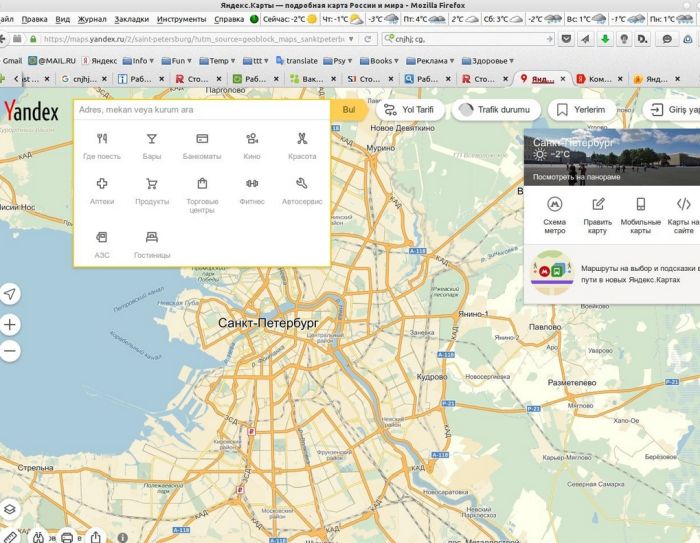
Нельзя сказать, что Apple упорно настаивала на совершенстве своего картографического проекта и агрессивно продвигала его на рынок. Все совсем наоборот, с самого выпуска клиента, в Купертино создали специальный раздел в App Store для выбора альтернативных картографических программ. В российской версии магазина были доступны семь приложений, в числе которых находились клиенты производства Яндекс. В случае, если пользователю не подходила ни одна из доступных программ, Apple распространила инструкцию, в которой пояснялось как разместить на домашнем экране иконку быстрого доступа к Google или Nokia картам.
И все же в истории продвижения собственного приложения не обошлось без крайних мер. В 2012 году компания приняла решение об увольнении старшего вице президента по разработке операционных систем Скотта Форстолла, из-за того, что он отказался поставить подпись в заявлении о публичном извинении перед пользователями продукции Apple. Спустя некоторое время вслед за Форстоллом отправили и одного из ведущих разработчиков клиента Карты Ричарда Уильямсона.
Смотрите также:
- Приложение Карты будет существенно обновлено в iOS 8.1.
- Как сообщить Apple об ошибках приложения Карты в вашем регионе.
- Яндекс.Карты для iPhone и iPad получили дизайн в стиле iOS 7 и множество новых возможностей.
- Режим Flyover (3D-карты) теперь доступен для Токио и национального парка Зайон в США.
Пожалуйста, оцените статью
Средняя оценка / 5. Количество оценок:
Оценок пока нет. Поставьте оценку первым.
Настройка интерфейса — Мобильные Яндекс.Карты. Помощь
- Карта тип
- Слои
- Ночной режим
- Блок измерения
- Язык голосового входа
- Дорожные события
- Кнопки Zoom
- Scale Ruler
- Вращение карты
- Объем
You Confive Confive Compity
Чтобы выбрать тип карты (внешний вид):
Коснитесь Меню , а затем коснитесь одного из вариантов (Карта/Спутник/Гибрид).
Или:
Коснитесь Меню .
Нажмите Настройки → Карта → Тип карты.
Выберите тип карты:
Карта представляет собой схему объектов карты: дорог, зданий и т. д.
Спутник представляет собой снимок определенной местности, сделанный из космоса.
Гибрид — спутниковый снимок с добавленной к нему дополнительной информацией (названия улиц, адреса и т. д.)
Чтобы выбрать слои карты (объекты) для отображения в приложении и способ их отображения:
Коснитесь Меню.
Коснитесь слоев.
Настройте отображение слоев, включив или отключив соответствующую опцию:
Пробки, Парковки, Движущийся транспорт, Панорамы — Включает/отключает соответствующие слои (как и кнопки на главной странице приложения).

Дорожные события — включает/отключает соответствующий слой; нажав «Аварии», «Камеры», «Беседы», вы можете включить или отключить отображение различных типов дорожных событий (так же, как и настройка «Карты» → «Дорожные события»).
Мои места — включает/отключает соответствующий слой; нажатие Показать все позволяет включить или отключить отображение ваших мест из разных списков.
Мой транспорт (данная настройка пока доступна только на Android-устройствах) — включает/отключает соответствующий слой; нажатие Показать все позволяет включить или отключить отображение каждой из остановок, сохраненных в списке Мой транспорт, не удаляя их из списка.
Примечание. Одновременно можно включить только одну из опций: Пробки, Парковка, Движущийся транспорт или Панорамы.
Ночной режим — цветовая схема, предназначенная для использования в темноте: экран становится темнее, чтобы не слепить водителя.
Чтобы включить или выключить ночной режим:
Коснитесь Меню .
Выберите «Настройки» → «Основные».
Выберите ночной режим.
Ночной режим можно включить вручную или автоматически:
Enabled или Disabled — включить/выключить режим вручную.
Автоматический режим активируется с заходом солнца (это время рассчитывается на основе вашего местоположения).

Чтобы выбрать единицу измерения расстояния и скорости:
Нажмите Меню .
Выберите «Настройки» → «Основные».
Выберите единицу измерения.
Выберите единицу измерения: километры или мили.
Чтобы выбрать язык голосового ввода:
Коснитесь Меню.
Выберите «Настройки» → «Основные».
Выберите язык голосового ввода.
Выберите язык голосового ввода: русский, английский и т.
д.
 д.
д.См. Дорожные события.
Чтобы отобразить или скрыть кнопки масштабирования на карте:
Коснитесь Меню .
Нажмите «Настройки» → «Карта».
Включение или выключение параметра «Кнопки масштабирования».
Чтобы отобразить или скрыть линейку масштаба на карте:
Коснитесь Меню .
Нажмите «Настройки» → «Карта».
Включите или отключите параметр масштабной линейки.
Чтобы включить или отключить функцию, позволяющую вращать карту двумя пальцами:
Коснитесь Меню.
Нажмите «Настройки» → «Карта».
Включение или выключение параметра поворота карты.
Если вы отключите функцию поворота карты, а затем повернете карту, появится кнопка Компас со стрелкой, указывающей на север (дополнительную информацию см. в разделе Ориентация карты).
Этот параметр доступен только на устройствах Android. Включите эту опцию, чтобы изменить масштаб карты с помощью кнопок громкости.
Связаться со службой поддержки
Поделиться картой — Яндекс.Карты. Справка
- Получить ссылку
- Встроить виджет карты
Вы можете поделиться фрагментом Яндекс Карт, найденным местом или проложенным маршрутом.
Для этого выполните следующие действия:
Скопируйте адрес из адресной строки.
Получить ссылку.
Получить код для встраивания виджета Яндекс Карт.
Подробнее о том, как скопировать ссылку на карту, которую вы создали сами, см. в Конструкторе карт.
В остальных случаях используйте API Карт Яндекса.
Нажмите:
Кнопку на карте и выберите Поделиться.
Кроме того, вы можете щелкнуть в панораме.
В открывшемся окне:
Нажмите на иконку нужной социальной сети для автоматической публикации ссылки.
- Скопируйте ссылку, чтобы поделиться ею с другим пользователем.
Если вам необходимо автоматически публиковать ссылки на Яндекс Карты на вашем сайте, который использует данные о местонахождении посетителя, используйте URL-схему Яндекс Карт для создания ссылки.
Вы можете публиковать виджеты карты на своем сайте или в блоге.
Для этого используйте автоматически сгенерированный код:
В правом верхнем углу страницы нажмите .
Выберите Общий доступ.
Скопируйте код из поля Виджет с картой для отображения карты или определенного места или маршрута на вашем сайте.
Чтобы посмотреть, как карта будет выглядеть на вашем сайте, нажмите Предварительный просмотр.
Чтобы использовать локализованную карту на своем сайте, отредактируйте код для встраивания.
Добавьте в скопированный код параметр lang, чтобы указать язык и регион интерфейса карты.
Значение параметра включает:
Код языка: ru — русский, uk — украинский.
Код региона: например, RU — Россия, UA — Украина.
Например, lang=»tr_TR» означает турецкий язык, используемый в Турции.
Для России и Украины регион и язык интерфейса карты определяются настройками User ID Яндекса. Например, если язык пользователя в Яндекс ID русский, он находится в Киеве, а карта, которую он просматривает, создана в RU или UA, он увидит карту на русском языке, но локализованную для Украины.
Параметр опущен:
Если параметр lang не указан, регион и язык интерфейса карты определяются на основе настроек карты, которые были у вас при создании кода.
Параметр указан (английский для России):
Пример кода
