Как сделать GIF-анимацию (гифку) для Истории в Инстаграме – пошаговая инструкция
Спойлер: запастись терпением и проявить свой креатив на максимуме.
Гифки для сторис в Instagram* (или GIF-анимации) – это отличный способ для выражения эмоций и новые иероглифы более сложного порядка.
Обычным пользователям они помогают построить эффективную коммуникацию с друзьями, а блогерам и брендам привлечь к себе внимание и прописаться в обычной жизни пользователей с эмоциональной составляющей.
Я расскажу о том, где искать гифки, как их создавать, а также легально и легко добавлять в приложение Instagram*. А если хотите сделать свой аккаунт стильным и красивым, приходите на мастер-класс «Оформляем аккаунт в Инстаграм*».
Где искать гифки для стикеров в Instagram*
В специальном разделе при создании сторис. Выбирайте то, чем хотите поделиться, заходите в раздел стикеров, вводите в поисковую строку нужный запрос, выбирайте стикер-gif и делитесь яркой историей с друзьями.
Вы можете использовать только те гифки, которые появляются в поиске. Все они подгружаются из сервиса Giphy, который не так давно выкупил Facebook*.
В чем польза от использования гифок в Stories Instagram*?
Можно выделить несколько факторов:
- Они просто прикольные и поднимают настроение. Ну кто откажется от котиков или радуги в сторис? С их помощью вы можете отреагировать на любое событие так, что ни один журналист или блогер не переиначит ваши слова, потому что они заменены картинкой.
- Гифки помогают в продвижении бренда компании.
 А если они будут запоминающимися или связаны с определенной активностью (реакцией на покупку, использование товара, трансляцию передачи, выход нового ролика и так далее), то помогут вашей аудитории показать реакцию на ваш контент.
 А если они будут запоминающимися или связаны с определенной активностью (реакцией на покупку, использование товара, трансляцию передачи, выход нового ролика и так далее), то помогут вашей аудитории показать реакцию на ваш контент.
- Это отличный инструмент для блогеров, дизайнеров и других создателей контента. Вы можете создать gif из своих иллюстраций или знаков, которые используете только вы. Подойдут фото и вырезки смешных моментов из видео. То есть вы генерируете уникальный контент для массового использования или создаете его из своих уже готовых видео.
Как добавить гифку в Instagram*?
Чтобы использовать любое изображение в Instagram*, его нужно найти в поисковой системе приложения. Если вы хотите добавить туда свои собственные анимированные картинки, то вам нужно:
- создать их на сайте Giphy. com;
- прописать теги для облегчения поиска в системе;
- дождаться проверки модераторов (каждое изображение проверяется на запрещенный контент) в экосистеме самого сайта Giphy и отдельно в Instagram*;
- использовать готовые изображения в своем профиле.
 com;
com;Но если бы все было так просто, этой статьи бы не было =)
Giphy добавляет в Instagram* контент только с верифицированных аккаунтов брендов или художников / авторов контента. Чтобы ваш профиль получил одну из этих категорий, нужно правильно зарегистрироваться и подать заявку на одобрение профиля.
Регистрируемся в Giphy
Для регистрации вам нужно пройти по ссылке https://giphy.com/.
При регистрации вы увидите окно, в которое нужно ввести свой почтовый адрес, желаемые имя аккаунта и парольПосле вам нужно оформить свой аккаунт и указать всю информацию о себе.
Введите короткое имя пользователя, отображаемое имя и почтовый адрес. Фото профиля может быть любым. У меня это кот после самоизоляции 🙂
В сети есть информация о том, что быстрее проходят верификацию только те аккаунты, в которых указана корпоративная почта. Но проверить эту информацию я не смогла. Почему – расскажу чуть ниже.
Далее вам нужно указать всю информацию для настройки аккаунта. Выбирайте тип профиля (публичный или приватный), заполняйте краткое описание канала.
После вам нужно будет указать веб-сайт со своими работами или сайт компании. Если вы блогер, медийная личность или фрилансер, то можно указать ссылку на одну из своих социальных сетейПосле укажите полные ссылки на ваши аккаунты в других социальных сетях. Например, я заполнила только два пункта. И не забудьте сохранить все изменения.
После добавления первых творений ваш аккаунт будет выглядеть такОбратите внимание: ссылка на сайт сокращается, а социальные сети отображаются в виде значков.
Проходим верификацию
После добавления первых пяти материалов вы можете подать заявку на верификацию вашего аккаунта. Это нужно для того, чтобы ваши гифки увидели все пользователи Instagram*.
Для подачи заявки переходите на главную страницу сервиса.
В открывшемся меню выбирайте пункт SupportПереходите во вкладку GIPHY For Brands and ArtistsДля подачи заявки вам нужно выбрать ее тип: канал автора или канал бренда.
Я выбрала вариант для автора, нажала на ссылку и после открылась вот такая форма для заполнения:
Вам нужно просто заполнить всю информацию. В самом начале не забудьте правильно выбрать тип регистрации канала: для автора или брендаЕсли после заполнения вас и систему все устраивает, отправляйте заявку.
В конце у вас появится такое сообщениеПо легенде, через пару дней вам должно прийти сообщение о прохождении верификации аккаунта и канала.
 Но я пробовала зарегистрироваться в сервисе в течение недели как с корпоративной почты, так и с обычной, но так и не получила ответа от техподдержки.
После прохождения верификации вы сможете добавлять материалы как при помощи компьютера, так и при помощи приложения для смартфона: для Android и для iOS.
Добавляем гифки с компьютера
В сторис можно добавить не все гифки, а только те, что сохранены в качестве стикеров. То есть вам нужно загрузить в систему уже готовые гифки, которые подходят по техническим требованиям, оформить их, прописать теги, сохранить как стикеры на самом сервисе и отправить на модерацию.
О том, как создать сами гифки и загрузить их на сервис вы можете узнать из статьи «Как добавить в Инстаграм* Историю собственную гифку».
Для начала проверьте файл на соответствие всем требованиям.
Какие гифки подходят для создания Instagram*-стикеров:
- Исходный файл должен быть в формате GIF.
- Цветовой режим RGB для файлов является обязательным.
- Файлы должны быть с прозрачным фоном (не менее 20 % от первого кадра).
- Рекомендуемый размер для идеального отображения: 500–600 пикселей с четной высотой и шириной.
- При этом само изображение не должно быть слишком маленьким и находиться на огромном фоне. Иначе при загрузке анимацию будет плохо видно.
- При этом видео с прозрачным фоном, обрезанные по кругу или квадрату, считаться наклейкой не будут.
- В файле не должно быть ярких цветных рамок, мелких деталей, иначе при уменьшении они будут портить вид изображения.
- Очень большие файлы будут автоматически сжаты системой, поэтому ограничений по размеру для них нет. Имеет значение только длительность. Система обрабатывает загруженные или добавленные с других сервисов ролики длительностью до 15 минут.
- Во время загрузки обязательно зациклите воспроизведение файла.
При этом сервис советует избегать логотипов брендов и открытой рекламы в изображениях.
Но четких примеров не дает.
Предположим, что у нас уже есть файл, который подходит по всем пунктам или вы создали его при помощи функционала сервиса.
В верхней части страницы выбирайте голубую кнопку Upload и загружайте файл.
Вы можете загрузить изображение с компьютера или стороннего сервисаДалее вы указываете ссылку на источник, если это возможно. И прописываете тегиТеги нужно прописывать поочередно. Делать это можно на русском и английском языках. Именно теги отвечают за то, как быстро пользователи будут находить ваши материалы. После нажимайте на голубую кнопку загрузки файла на сервис.
Вот так выглядит загруженный стикерОбратите внимание, система сама распознала файл как Sticker. Это удалось благодаря прозрачному фону и правильному расширению. Под стикером или любой гифкой всегда будут прописываться теги, по которым их можно найти. В боковом меню справа вы найдете все, что поможет поделиться своими материалами на любых площадках.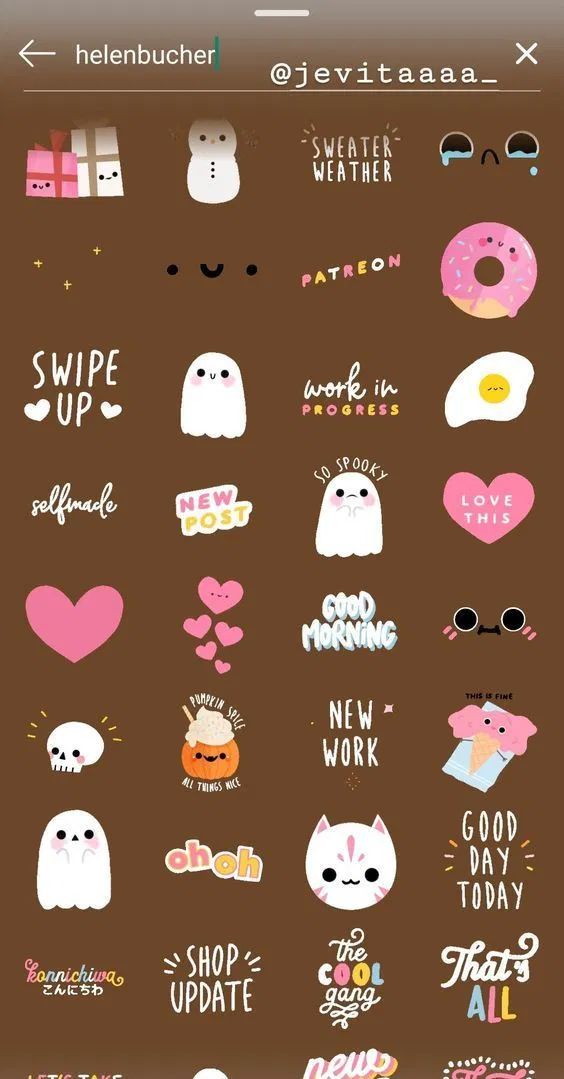
Вам нужно лишь дождаться прохождения верификации. Тогда ваши стикеры станут доступны для широкой аудитории, а в профиле появится статистика их использования.
Изучить стикеры других авторов, узнать о трендах и самых популярных стикерпаках, найти идеи для вдохновения вы можете в разделе Stickers. И не забывайте, что вы можете создать свои материалы для общего использования.
Добавляем гифки с телефона
При помощи мобильного приложения от Giphy вы сможете сами создавать гифки с телефона при помощи камеры, загружать материалы из любых соцсетей или сервисов и делаться своим еще не верифицированным контентом.
Увы, при таком способе прозрачность фона не работает. Но если очень нужно, то это поможет выкрутиться при создании уникального контента.
Регистрируйтесь на сервисе, создавайте собственный контент и продолжайте покорять Instagram*.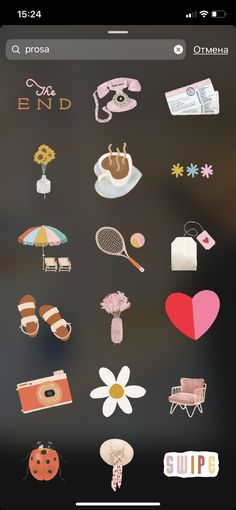
Удачи!
Красивые GIF в инстаграм. Удиви всех своими сторис! ~
INSTAGRAM СЕКРЕТЫ
Опубликовано Автор: kikimoraki
Здесь собраны красивые GIF в инстаграм. Ими можно украшать свои истории, посты, видео, тиктоки и многое другое. Удивите всех своими шикарными и стильными сторис!
Как найти Гифки
Как найти GIF в инстаграме? Что нужно делать:
- Открыть Инстаграм и начать создавать историю.
- Загрузить картинку/видео для фона.
- Нажать на квадратный смайлик сверху.
- Найти вкладку GIF.
- В поиск нужно вводить любые слова.
Коллекция красивого
Что можно ввести в строку для поиска крутой анимации?
- lavend
- katritikkanen
- emmadarvick
- carrolynnyoe
- marie boiseau
- larapaulussen
- fabilu
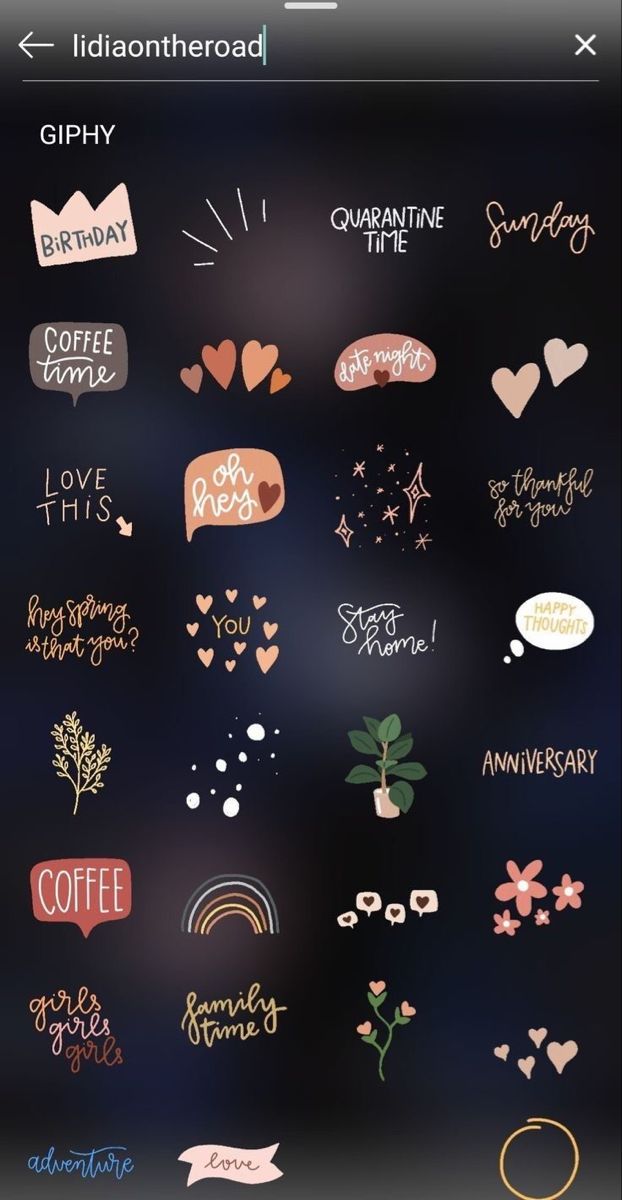
- lidiaontheroad
- @chxrrypie (тут обязателен значок @)
- greendotori
- hanmade
- vipapier
- prosadecora
- bodiljane
- rizzylydick
- hygge
- dindaps
- 100soft
- mikyla
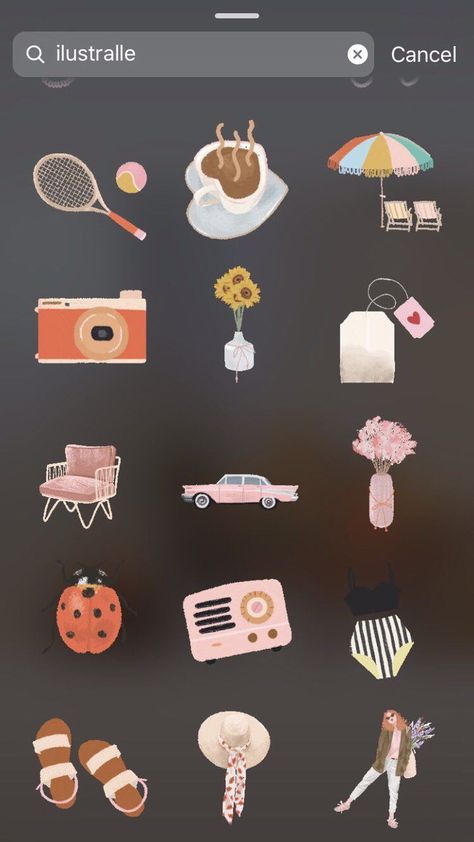
- ilustralle
- rorodina
- pereczke
- lidiaontheroad
- minimal
- deco
- polaroid
- sparkly
- tapes
- beige
- washitape
- hearts white
- ohlalalita
- greendotori
- katefullydaily
Примеры
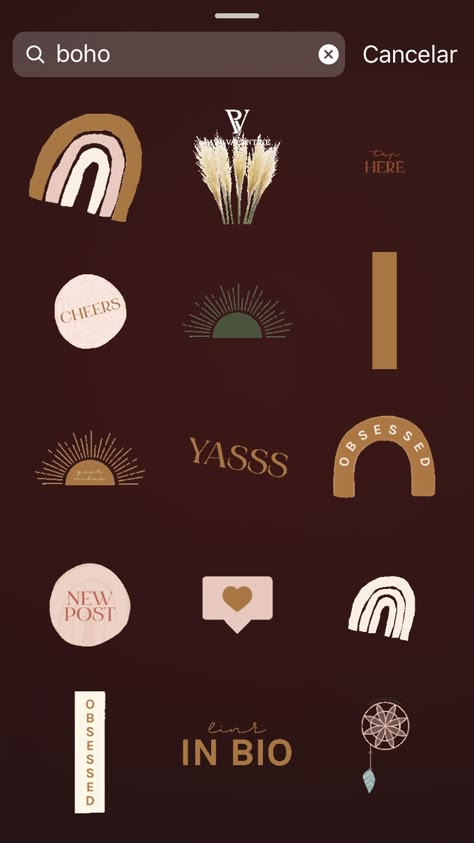
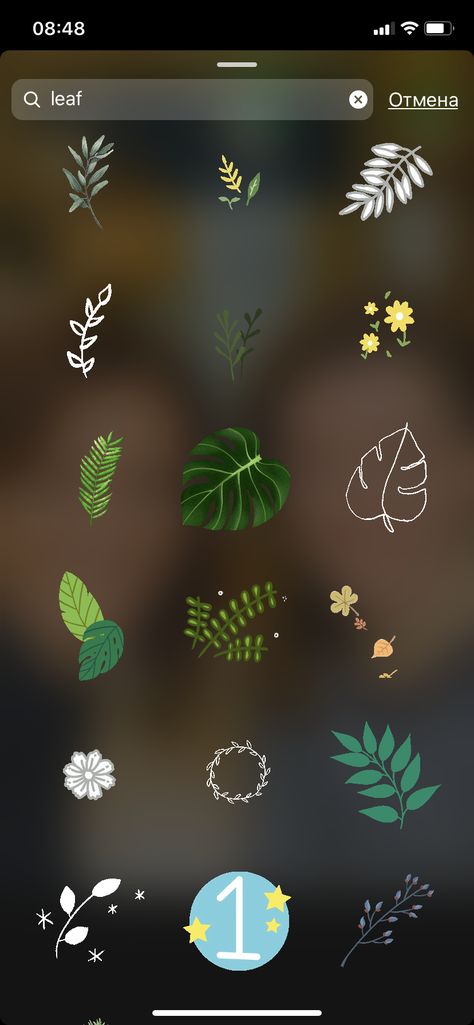
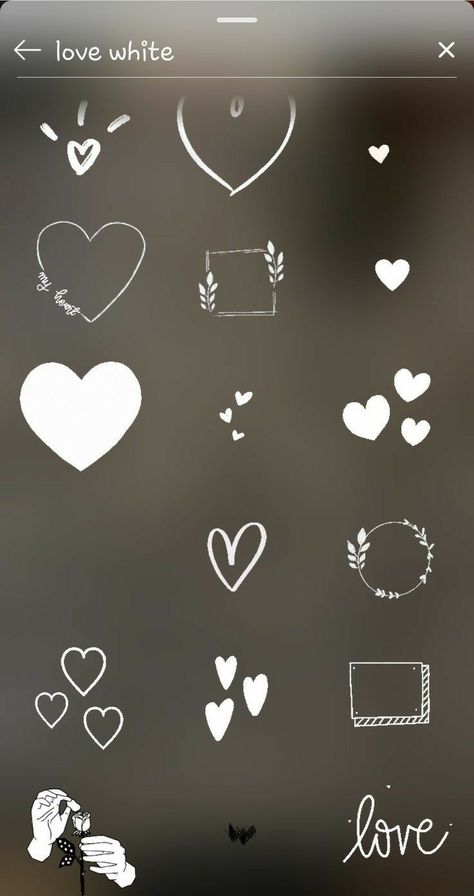
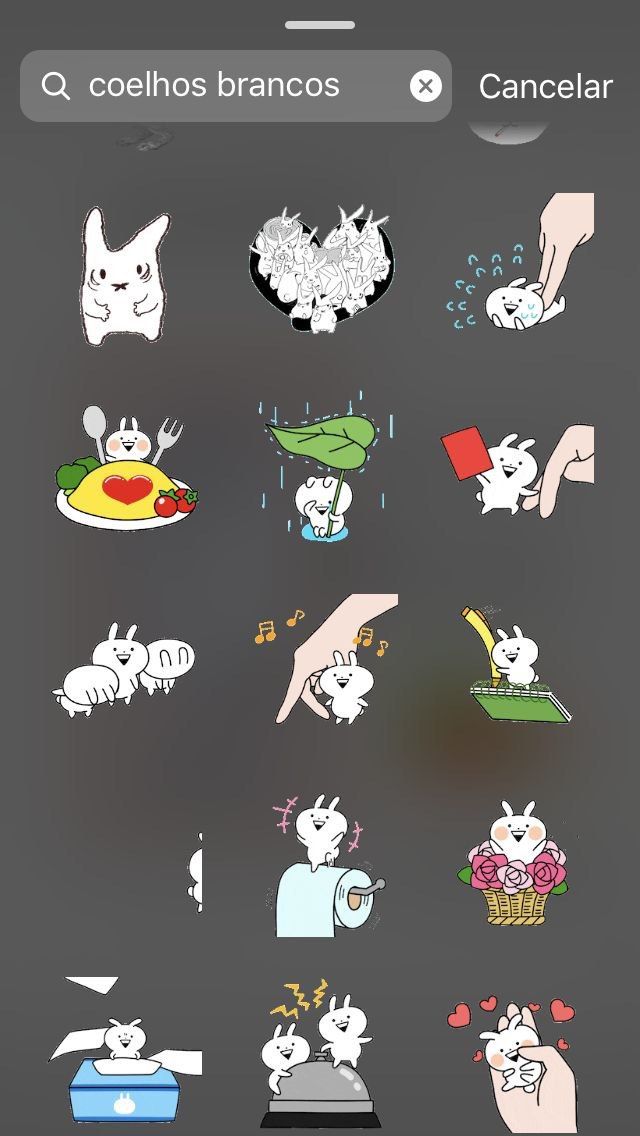
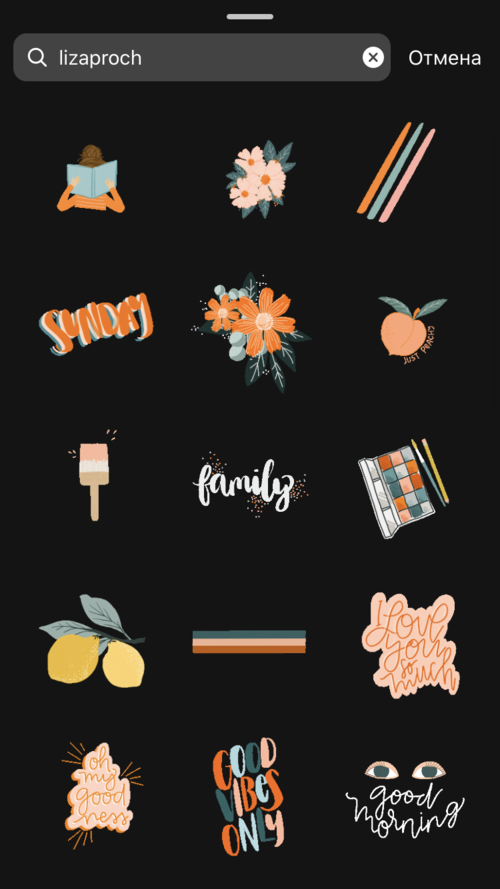
Как выглядят некоторые гифки по запросам можно увидеть на скринах.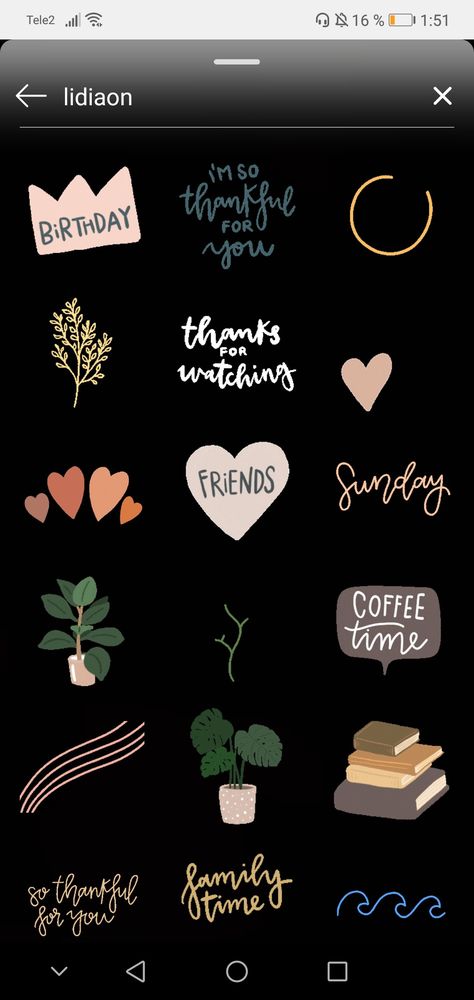 Выбирайте из них те, которые вам понравятся больше всего.
Будьте самыми стильными! Используйте суперэффекты:
- Маски для инстаграма.
- Обложки для актуальных историй.
- Красивые шрифты.
- Топ-20 лучших фильтров VSCO.
- Анонимно смотреть истории.
- Видеоредакторы.
- Как убрать предмет с фото.
- Рамки (большая коллекция).
- Мемоджи.
- Акварельные мазки.
- Flat Lay раскладка.
- Надпись в круге на фото.
- Двойная экспозиция.
- Снимки в стиле Полароид.
- Красивый инстаграм в маленьком городе.
Еще куча лайфхаков, секретов обработки, лучших фильтров и необычных масок. А также о том, как сделать радугу на лице, наложить текст, правильно разложить раскладку на фото, описано в сборной большой статье. Кликайте на картинку!
Теперь вы знаете, где найти красивые GIF в инстаграм. Выбирайте любые ники и анимации, которые вам придутся по душе.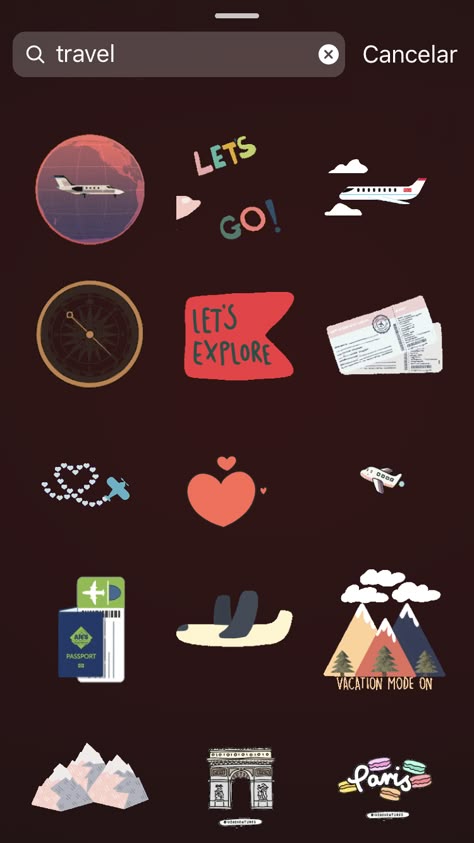 Украшайте ими свои истории и любые видео.
Спасибо за ваше потраченное время
Как опубликовать GIF в Instagram с помощью приложения для создания GIF
- Вы можете публиковать GIF-файлы в Instagram, чтобы сделать забавный, интересный и привлекательный пост.
- Однако вы не можете просто поделиться GIF-файлом, который вы сохранили, непосредственно в Instagram — если вы это сделаете, он будет отображаться как статичное изображение.
- С помощью бесплатного приложения GIPHY Cam вы можете делиться анимированными GIF-файлами в Instagram, а процесс публикации занимает всего на минуту больше, чем стандартный пост в Instagram.
- Посетите домашнюю страницу Business Insider, чтобы узнать больше .
Если картинка может сказать тысячу слов, то отличный GIF может сказать миллион.
Если вы хотите поделиться коротким анимационным клипом, который будет забавным, трогательным, информативным или шокирующим, публикация GIF в Instagram — отличный способ поделиться памятными медиафайлами.
Но вы не можете просто опубликовать GIF в Instagram из фотопленки вашего телефона. Вы должны использовать стороннее приложение, чтобы преобразовать GIF в тип файла, разрешенный Instagram, а затем загрузить его.
К счастью, существует несколько таких приложений, и одно из самых простых в использовании, GIPHY Cam, также оказывается бесплатным. Итак, чтобы опубликовать GIF в Instagram, просто выполните следующие действия.
Ознакомьтесь с продуктами, упомянутыми в этой статье:iPhone Xs (от 729 долларов в Apple)
Google Pixel 3 (от 799,99 долларов в Best Buy)
Как разместить GIF в Instagram1 90 Загрузите и установите приложение GIPHY Cam на свой iPhone или телефон Android.
Загрузите приложение GIPHY Cam из App Store или Google Play Store.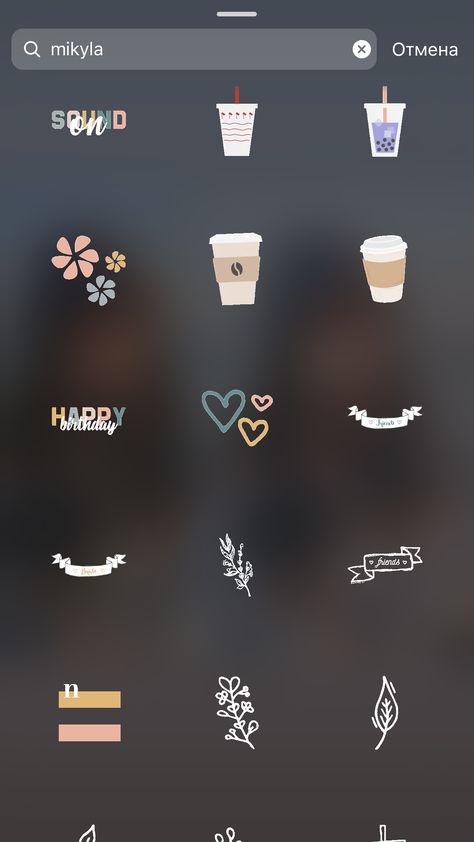 Уильям Антонелли/Business Insider
2. Убедитесь, что GIF-файл, который вы хотите опубликовать, сохранен в Фотопленке.
3. Откройте приложение GIPHY Cam и коснитесь значка фотопленки или миниатюры изображения из фотопленки, чтобы открыть библиотеку камер смартфона.
4. Коснитесь GIF-файла, который хотите опубликовать, затем коснитесь значка «>», чтобы преобразовать GIF-файл.
5. Нажмите слово «Далее», чтобы преобразовать GIF в формат видео, который поддерживает Instagram.
6. Коснитесь логотипа Instagram, а затем действуйте, как если бы вы делали стандартную публикацию в Instagram.
Коснитесь логотипа Instagram, чтобы поделиться им в Instagram.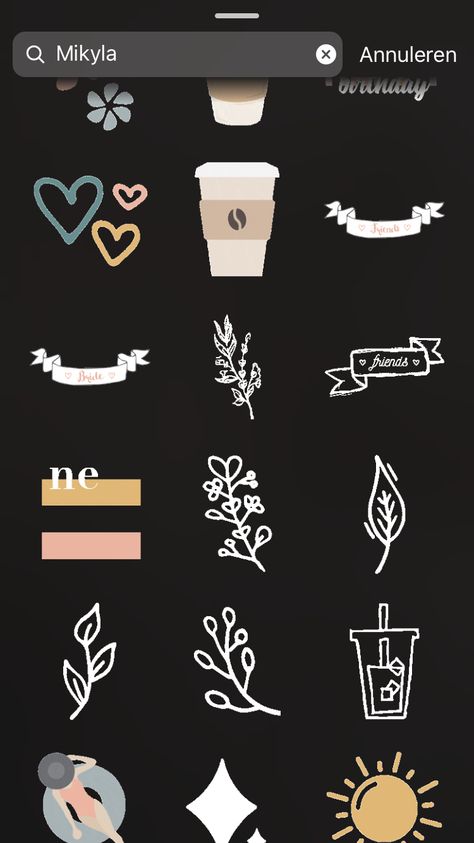 Стивен Джон/Business Insider
Как удалить свой аккаунт в Instagram на iPhone или временно отключить его
Как отключить свою учетную запись Instagram от Facebook
Как очистить предлагаемые поисковые запросы в Instagram для iPhone и очистить историю поиска
Как сохранить любой GIF из Twitter с помощью сторонних приложений на iPhone, Android или настольный компьютер
Стивен Джон
Внештатный писатель
Стивен Джон — независимый писатель, живущий недалеко от Нью-Йорка: 12 лет в Лос-Анджелесе, четыре в Бостоне и первые 18 лет в округе Колумбия. Когда он не пишет и не проводит время с женой и детьми, его иногда можно встретить карабкающимся в горы. Его произведения широко распространены в Интернете, а его книги можно найти на сайте www.stevenjohnbooks.com.
ПодробнееПодробнее
Insider Inc. получает комиссию, когда вы покупаете по нашим ссылкам.
Как создать анимированный .gif для ленты Instagram с помощью Photoshop — R + R Creative Co
Обсуждение магазина
Автор Карла Риппштейн
Я получил несколько вопросов о том, как создавать GIF-файлы для Instagram. Есть много способов сделать это, но мой любимый — использовать программу, с которой я уже знаком — Photoshop. В Instagram нельзя загрузить обычный GIF-файл. Он не будет анимироваться.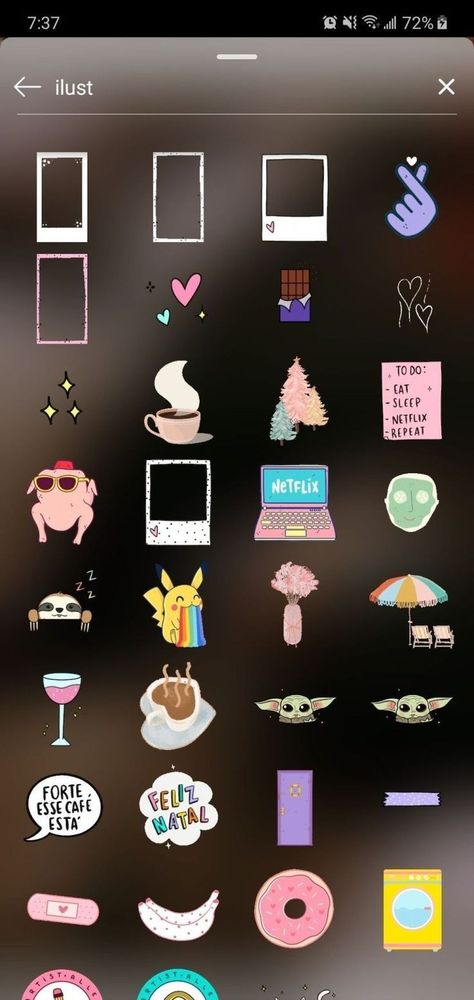 Итак, чтобы ваша анимация работала в Instagram, вам нужно будет создать файл фильма, а именно файл .mp4. Photoshop может помочь вам создать это!
АПРЕЛЬСКИЙ ДОЖДЬ ПРИНОСЕТ МАЙСКИЕ ЦВЕТЫ
Это изображение ниже является файлом, который я создал. Я создал его с размером, оптимизированным для Instagram Stories, который составляет 1080 x 1920 пикселей. Если вы хотите создать GIF для своей ленты в Instagram, я рекомендую выбрать квадратный размер. Обычно я использую документ размером 1500 x 1500 пикселей для всего, что происходит в моей ленте. Вы можете выбрать любой размер, который вам подходит, но квадрат очень хорошо подходит для Instagram.
Даже если вы не очень хорошо знакомы с Photoshop, я шаг за шагом проведу вас в видео, чтобы показать вам, как я создал GIF, который вы видите выше.
Узнайте, как создать GIF для историй в Instagram с помощью Photoshop.
Вот шаги, которые я использовал для создания GIF:
Для начала я создал новое изображение в Photoshop с размерами 1080 x 1920, что является оптимальным размером для Instagram Stories. При создании изображения я поместил все элементы, которые хочу анимировать, в разные слои. В данном случае я хотел анимировать текст. Поэтому я создал разные слои для всех слов.
Затем я создал анимацию кадра в окне временной шкалы. Если вы не можете найти панель временной шкалы в Photoshop, выберите «Окно» > «Временная шкала». Как только появится эта панель, выберите параметр «Кадровая анимация» в середине временной шкалы. Затем убедитесь, что вы щелкнули там, где написано «Кадровая анимация». Мне потребовалось некоторое время, чтобы понять это, и мне было интересно, почему ничего не происходит, когда я выбрал этот вариант. Нажмите на нее, и на панели появится новая рамка.
Примечание: Опция покадровой анимации работает практически так же, как и флип-книга.
Помните те, когда вы были ребенком? На каждой странице была своя картинка, и когда вы перелистывали книгу, все изображения сходились вместе, и казалось, что она движется. Та же идея применима и здесь. Вы будете создавать разные изображения в кадрах и соединять их вместе, чтобы создать анимацию. Выберите кадр и добавьте столько кадров, сколько хотите, с помощью кнопки «Реплицировать» на панели «Таймлайн». После того, как я добавил все свои кадры, я хотел добавить эффект растворения между кадрами, чтобы слова в моей анимации выглядели так, как будто они исчезают на картинке. Чтобы создать этот эффект, я использовал опцию «tween». Он автоматически добавляет кадры между (отсюда и название tween!) кадрами, которые я выбрал, и постепенно показывает последний кадр, создавая таким образом эффект растворения.
Перед рендерингом видео я изменил настройки длительности по умолчанию для кадров, которые я хотел сделать медленнее. В этом случае я изменил начальный и конечный кадры и сделал для каждого из них 0,5-секундную задержку перед переходом к следующему кадру.
Когда я закончил с этим и остался доволен тем, как это выглядит, я отрендерил видео. Для этого перейдите в «Файл» > «Экспорт» > «Рендеринг видео в Photoshop». Он выводит видео в виде файла .mp4, который Instagram примет. Помните, что когда вы создаете свой собственный GIF и хотите загрузить его в Instagram, это не совсем GIF, технически это фильм.
После рендеринга видео найдите его на своем компьютере и перенесите файл на телефон. Загрузите его в свои истории в Instagram или в свою ленту оттуда!
 Помните те, когда вы были ребенком? На каждой странице была своя картинка, и когда вы перелистывали книгу, все изображения сходились вместе, и казалось, что она движется. Та же идея применима и здесь. Вы будете создавать разные изображения в кадрах и соединять их вместе, чтобы создать анимацию.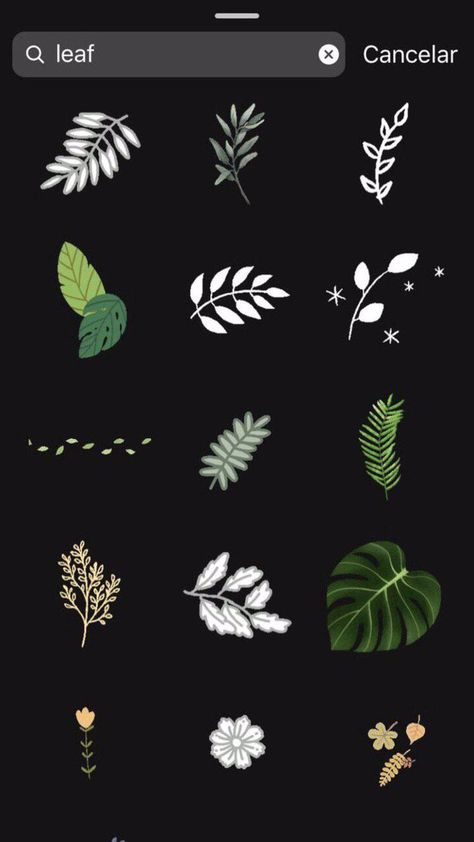
Советы профессионалов:
Убедитесь, что ваше видео длиннее 3 секунд. Чтобы Instagram принял его, должно пройти более 3 секунд.
Если вы хотите сделать GIF для веб-сайта (например, тот, что выше видео здесь), процесс в основном такой же. Единственная разница возникает, когда вы хотите экспортировать его. Чтобы экспортировать файл .GIF, выберите «Файл» > «Экспорт» > «Экспортировать как» (или «Сохранить для Интернета») и выберите параметр GIF.