Как поставить метку на Яндекс Карте
Содержание
- Конструктор карт от «Яндекса»
- Мобильное приложение
- Способ 1: Получение ссылки и координат
- Геолокация показывает неправильное местоположение
- Настройка метки
- Скинуть геоданные с Яндекс.Карты на телефоне
Конструктор карт от «Яндекса»
Самый простой способ того, как поставить метку на карте «Яндекс» — это воспользоваться конструктором карт, который можно найти на официальном сайте «Яндекса». Для того чтобы выложить на сайт карту с заданной отметкой, достаточно выполнить ряд несложных действий. Интерфейс интуитивно понятен для любого пользователя.
Все действия производятся в визуальном редакторе, где можно пошагово настроить расположение необходимой метки.
После того как карта с отметкой будет сгенерирована, достаточно скопировать код и вставить его в нужное место на странице, либо воспользоваться виджетом. Присутствует возможность получить файл для распечатки бумажного варианта карты.
Мобильное приложение
Через официальный мобильный клиент сервиса также можно отправлять определенные места, используя для этого функцию копирования URL-адреса или прямой экспорт информации в другие приложения на устройстве. Инструкция будет полностью актуальная для обеих мобильных систем, но стоит понимать, что некоторые различия в интерфейсе все же возможны.
Способ 1: Получение ссылки и координат
- Для получения ссылки или координат определенного места, отмеченного на карте, достаточно будет один раз коснуться нужной точки, развернуть карточку в нижней части экрана и воспользоваться кнопкой «Поделиться». Это приведет к появлению системного окна с несколькими возможностями, включая копирование и отправку.
- Если вас интересует произвольная точка на карте, не имеющая никаких особых меток, следует коснуться и удерживать нужную область до появления всплывающего окна. Здесь необходимо выбрать пункт «Что здесь», а при появлении карточки с подробной информацией, как и ранее, нажать по значку «Поделиться».

- Чтобы просто скопировать ссылку, используйте пункт «Скопировать», отмеченный по-разному в зависимости от устройства. Полученные данные можете самостоятельно вставить в любом нужном месте, включая социальные сети и текстовые приложения.
- Координаты точки можно получить аналогично при просмотре карточки места, коснувшись блока с говорящим названием «Координаты» в самом начале сводки. По части использования данные не отличаются от ПК-версии ресурса, а именно могут быть вставлены только в поисковое поле.
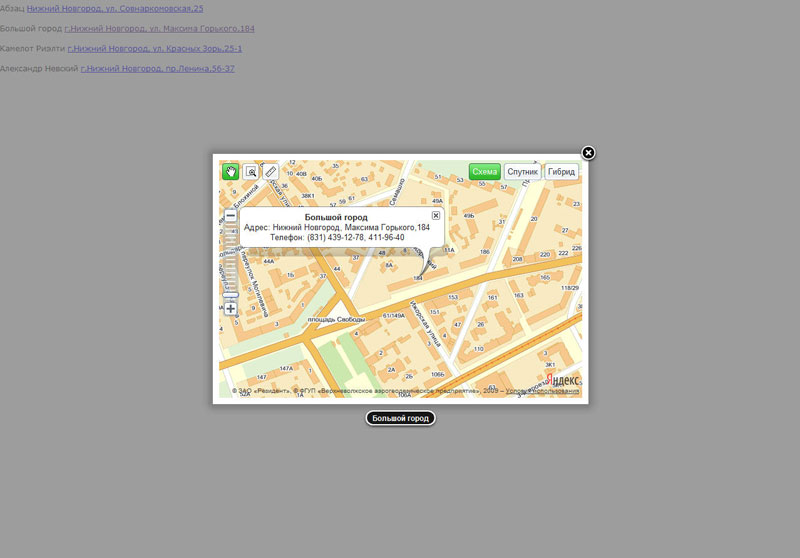
Лучше всего ограничиться прямой ссылкой, так как в этом случае получится сохранить не только метку, но и режим карты, поворот и уровень масштабирования. К тому же, координаты придется вводить вручную, в то время как комбинированных решений в данной версии нет.
Геолокация показывает неправильное местоположение
При попытке определить, где я сейчас нахожусь устройство может показывать неточные данные. Возможно, вы находитесь в крупном городе и из-за множества высотных построек и обширных приватных территорий координаты не совсем верны.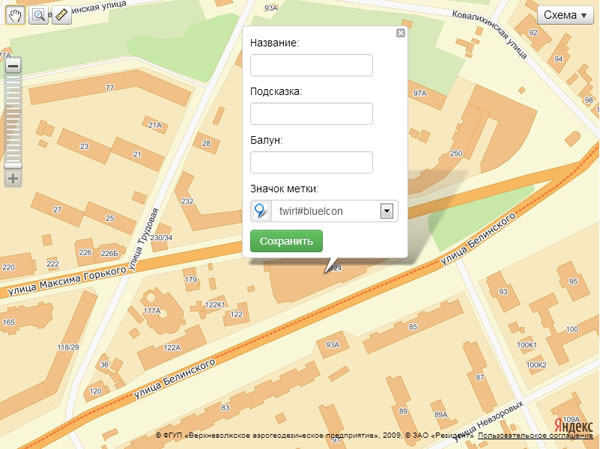
В телефоне Android можно повысить точность геолокации. Используйте карты Гугл, выберите точку, где вы находитесь. Внизу нажмите на кнопку Настроить.
- Через спутник (GPS). Точность составляет около 20 метров. Если вы находитесь в здании, она может снизиться;
- Через точки WiFi, к которым подключено устройство;
- Через вышки мобильных операторов.
В настройках можно включить определение своей геолокации сразу по всем типам. Найдите параметр Местоположение и выберите По всем источникам.
Настройка метки
Чтобы было понятнее, как поставить метку организации на карте «Яндекс», разберем этот процесс по пунктам:
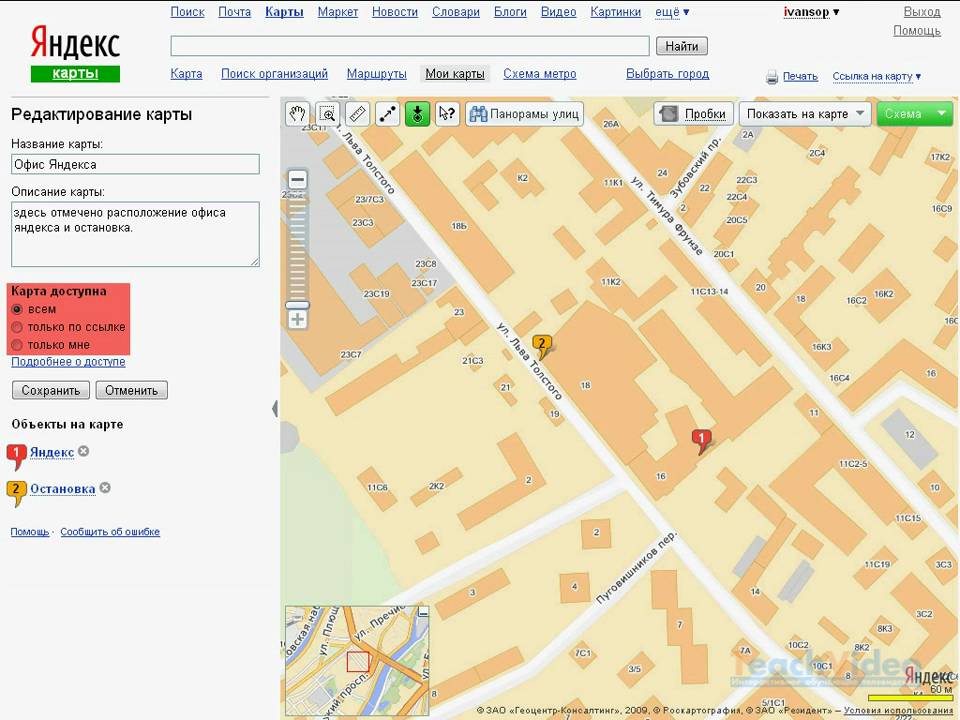
- В интерфейсе работы с картой слева в окне введите название и описание организации, как показано на скриншоте ниже.
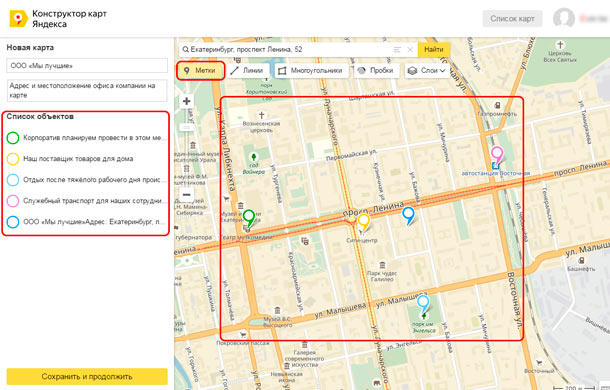
- Сверху нажмите на кнопку «Метки» и левой кнопкой мыши выберете необходимое место карты.
- Появится значок, который будет отмечать нужное место, а в левой части окна вы увидите список добавленных объектов. Конструктор дает возможность не только разобраться, как поставить метку на карте «Яндекс», но и поможет ее отредактировать по своему вкусу.
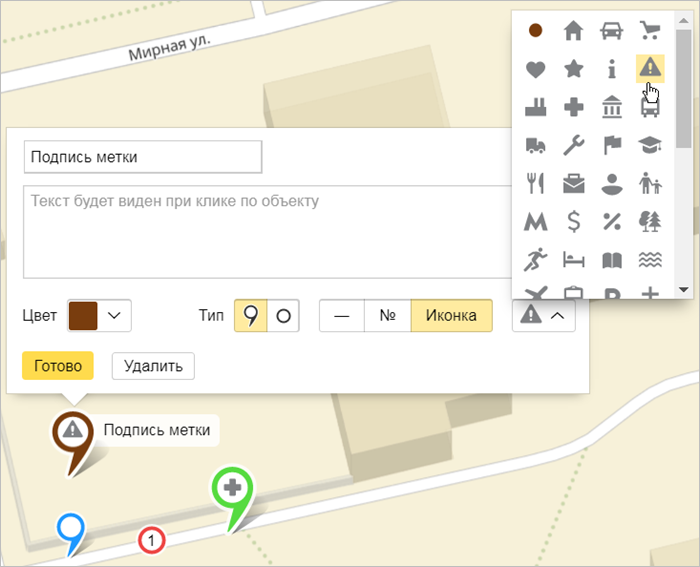
- При выборе места, в меню слева откроется интерактивное диалоговое окно, в котором можно вписать данные об организации, выбрать цвет и тип иконки, а также пиктограмму, указывающую на направленность работы организации.
- Нажав кнопку «Готово», вы сформируете метку на карте.
Чтобы понять, как поставить несколько меток на карте «Яндекс», просто нажмите еще раз на другой нужный адрес левой кнопкой мыши при выбранном пункте «Метки» сверху, и вы увидите, что другая метка также появилась. Ее можно редактировать аналогичным образом. Если метку требуется удалить, нужно выбрать ее в меню слева и нажать на соответствующую кнопку в диалоговом окне.
Как только редактирование завершено, нажмите «Сохранить и продолжить». В открывшемся окне можно задать необходимый размер для карты — его вы можете выбрать, исходя из требований сайта, на котором он будет расположен. Рекомендуется располагать метку в центре карты, а масштаб сделать такой, чтобы были видны названия близлежащих улиц. Так информация воспринимается гораздо лучше.
Как только получилось поставить на карте «Яндекс» метку по адресу расположения организации, можно выбрать более предпочтительный вариант размещения — динамический или статический. Первый гораздо удобнее, потому что предполагает возможность интерактивного взаимодействия пользователя с картой, а второй хорошо подойдет для случаев, когда требуется снизить нагрузку на сайт.
- Нажимаем на точку на карте;
- Тянем нижний блок вверх, чтобы появилась кнопка Поделиться;
- Нажимаем на нее и действуем как обычно.
Если ваш друг или вы предпочитаете какие-то другие карты, то можно скопировать точные координаты из Яндекс.Карт и попытаться вбить их в поиск.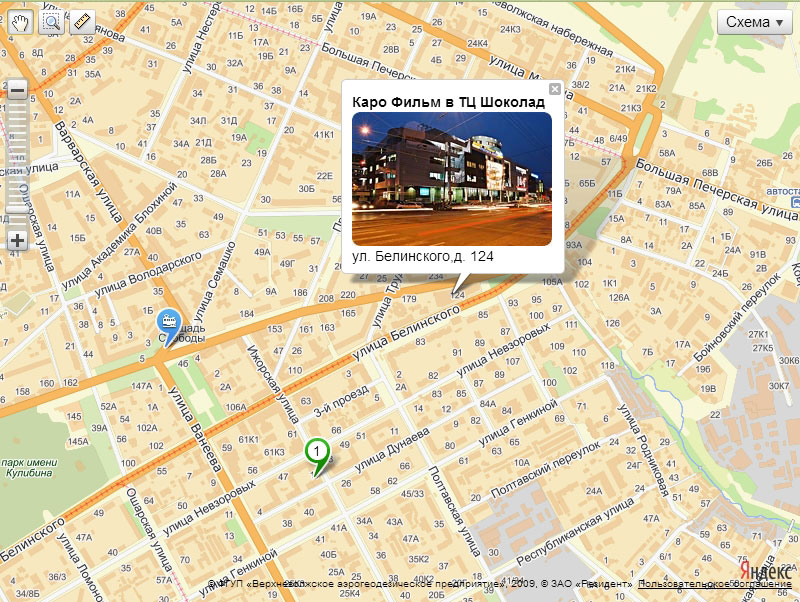 Должно сработать. Узнать мои координаты на Яндекс карте
Через браузер на компьютере можно быстро установить GPS координаты любой точки на Земле. Откройте карту онлайн и найдите место, где вы находитесь. Через поиск ищите свой город и на карте в нужной точке нажмите ПКМ. В меню нажмите Что здесь? И слева увидите данные местности.
Скинуть геоданные с Яндекс.Карты на телефоне
В Андроиде геолокацию отправить также можно через мобильное приложение. Карты требуют, чтобы GPS был включен в телефоне.
1. Нажимаем на кнопку справа внизу для сосредоточения экрана на вашем местоположении.
2. Делаем тап на точке с буквой Я.
3. Нажимаем на кнопку Поделиться.
4. Укажите приложение, через которое вы хотите отправить координаты.
Будет возможность отослать геолокацию по электронной почте, скопировать ссылку, переслать через обычные SMS сообщения и другие приложения.
Яндекс.Карты как рекламная площадка — Статьи
Как сделать так, чтобы получать с Карт больше клиентов для своего бизнеса
Яндекс.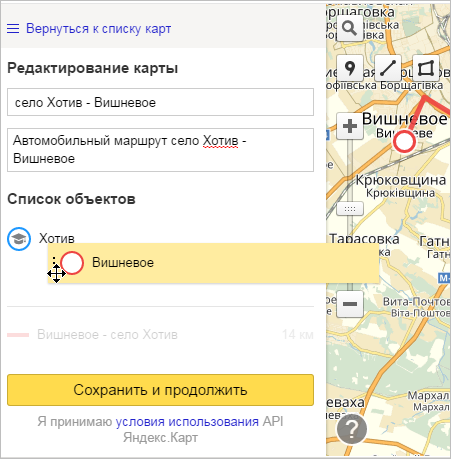 Справочник — это база данных, содержащая информацию о 4,5 млн организаций по всей России. Данные для Справочника собираются Яндексом из разных источников: сами бизнесы или партнеры Справочника передают свои данные, есть специальный робот, обходящий интернет, а также колл-центр, постоянно актуализирующий информацию.
База Яндекс.Справочника используется в разных сервисах Яндекса, таких как: Яндекс.Поиск, Яндекс.Такси, Яндекс.Афиша и Яндекс.Карты.
Яндекс.Карты являются основной точкой входа в Яндекс.Справочник. Карты уже давно умеют искать не только адреса, но и компании. Для поиска можно использовать как веб-приложение сервиса, так и мобильное приложение Яндекс.Карт.
Месячная аудитория геосервисов Яндекса составляет порядка 42 млн уникальных пользователей:
При помощи поиска на Яндекс.Картах люди ищут где поесть, где находятся торгово-развлекательные комплексы, ближайшие сервисные центры и так далее:
По сути, для владельца бизнеса добавление информации о своей организации в Яндекс.
На Картах каждый бизнес представлен в виде карточки организации, содержащей название, телефон, адрес и часы работы. Также в карточке может содержаться перечень оказываемых услуг, дополнительный контент, например, меню, витрины товаров и услуг, фотографии и отзывы.
По сути, карточка товара на Картах является мини-лендингом, которым владелец организации или ее представитель может управлять по своему усмотрению. Управлять карточкой организации можно из Личного кабинета Яндекс.Справочника. Там можно следить за актуальностью представляемой на Картах информации, добавлять фотографии и отвечать на отзывы клиентов об организации.
Добавление в Справочник абсолютно бесплатно. Более того, с конца марта в Яндекс.Справочник можно добавлять информацию о бизнесе, у которого нет фактического адреса — офиса или магазина. Это позволит небольшим компаниям и частным предпринимателям бесплатно рассказать о своих товарах и услугах аудитории Яндекса.
После добавления своего бизнеса на Карты, у каждого владельца организации возникает вопрос — а как мне можно выделиться на фоне конкурентов, располагающихся буквально на соседней улице? Для этого у Карт есть рекламный инструмент, который называется «приоритетное размещение».
Приоритетное размещение обеспечивает:
- попадание в топ выдачи поиска на Картах (на десктопах и в мобильных версиях сервиса)
- расширенные возможности для оформления карточки и заметную метку
- показы на конкурентах
- наличие метки с авторасхлопом в Навигаторе
По статистике сервиса, первые 10 позиций в результатах десктопного поиска Карт получают 86% трафика. В мобильном поиске рекламодатель получает одно из 5 первых мест в разультатах выдачи и туда приходится 75% трафика.
Метка рекламодателя на Картах отображается зеленым цветом (в отличие от стандартных синих), и по статистике сервиса, это дает +10% к CTR по сравнению с обычными метками.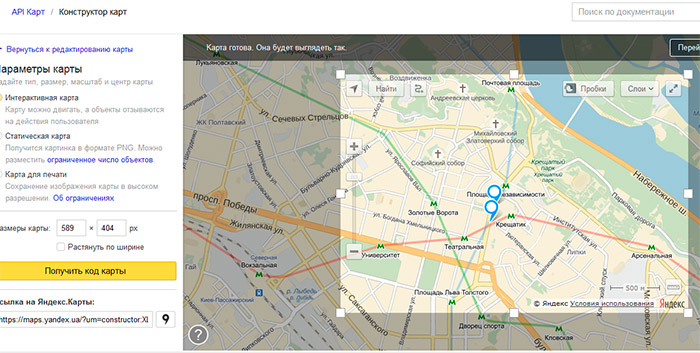 Кроме того, зеленые метки рекламодателей на карте соответствуют результатам поисковой выдачи.
Метка в Навигаторе позволяет показывать мини-карточку организации сразу же после того, как клиент воспользовался поиском. Мини-карточка содержит быстрые кнопки для звонка и построения маршрута.
Показы на конкурентах — это показы в блоке «Похожие» на карточках конкурентов, при этом на карточке рекламодателя блока «Похожие» нет.
Расширенные возможности для Карточки организации рекламодателя — это то, чем можно привлечь своего клиента и выделиться на фоне конкурентов. На Карточку можно добавить свой логотип, заглавное рекламное фото и рассказать об акции или спецпредложении, если таковые есть.
Анонс акции или предложения может содержать информационный баннер, ссылку на сайт рекламодателя и время проведения акции.
Также можно добавить услуги и товары в Витрину. В Карточке организации рекламодателя есть специальный блок, куда можно добавить до 10 товаров или услуг с красивыми фото и описаниями, которые будут демонстрироваться пользователям в виде карусели.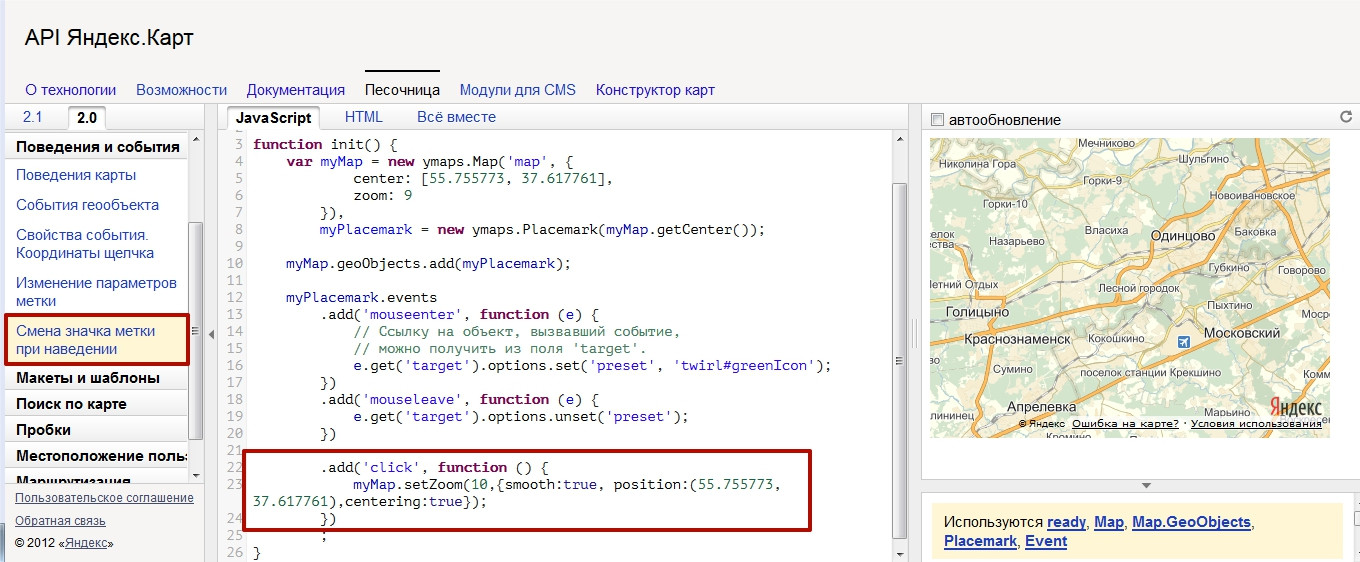
Кнопка действия — относительно новый функционал, запущенный в конце февраля. В верхней части Карточки организации можно повесить заметную синюю кнопку с призывом к действию: «забронировать столик», «записаться онлайн», «купить со скидкой» и т.д. В эту кнопку можно зашить ссылку с UTM-меткой и отследить количество клиентов, приходящих с Карт.
Итак, идеальная карточка рекламодателя это та, где владелец следит за актуальностью информации, и где есть:
- логотип и заглавное фото
- акция с описанием и баннером
- витрина услуг с фото и ценами
- кнопка действия
По сути, приоритетное размещение — это подписка на 90, 180 и 360 дней. При годовом размещении рекламодатель получает скидку 25%.
Стоимость размещения зависит от категории бизнеса и его геопозиции:
В Личном кабинете Яндекс.Справочника есть калькулятор, который поможет индивидуально рассчитать стоимость приоритетного размещения для конкретной организации.
Как измерить эффективность приоритетного размещенияДля измерения эффективности приоритетного размещения в кабинете Яндекс. Справочника есть вкладка «Статистика», где можно посмотреть, сколько было показов Карточки организации, сколько было в нее переходов, и как все эти значения соотносятся с конкурентами.
В «Статистике» есть:
- тепловая карта
- показы и клики Карточки в сравнении с конкурентами
- клики по элементам
- соцдем
Эта информация помогает каждому рекламодателю принимать решение о необходимости дальнейшего продвижения.
Всю статистику по приоритетному размещению (при его покупке) можно будет смотреть на отдельной вкладке «Реклама». Там показаны все показы и клики до начала рекламной кампании, а также сводная статистика по всей рекламной кампании во время ее проведения — количество кликов по кнопке целевого действия, количество целевых звонков и построенных маршрутов.
Многие не знают, что Яндекс.Карты предоставляют такой функционал, как бесплатные подменные номера для рекламодателей. Воспользоваться им можно из Личного кабинета Справочника, там есть специальная кнопка, которая осуществляет подмену телефонного номера в карточке автоматически.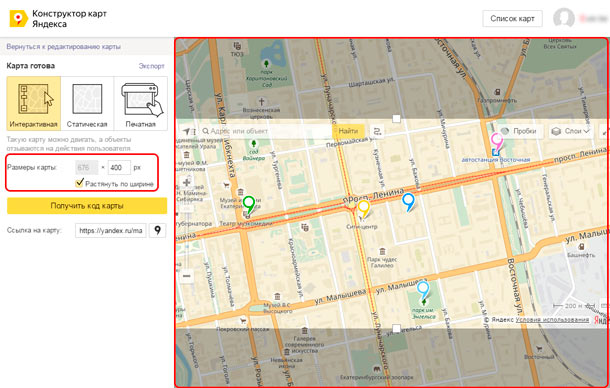 Там же будет доступна вся статистика по звонкам — количество, с каких устройств были сделаны и сколько длились.
Сейчас эта функция доступна для Москвы и Московской области, однако в самом ближайшем времени она появится и в регионах.
Итак, на что смотреть при оценке эффективности приоритетного размещения:
- Охват
- Переходы в карточку
- Звонки (колл-трекинг)
- Построенные маршруты
- Клики на кнопку действия
И важно помнить, что цель приоритетного размещения — это трафик в точку продаж, а не на сайт.
Устанавливаем на Яндекс Карте свою картинку (или иконку) вместо стандартной метки, точки
Авторизация
E-mail: Пароль:
Регистрация, Забыл пароль
- HTML и CSS
- CSS3 shape-outside или обтекание картинки текстом
- Маштабируемый фон background css
- CSS выравнивание по вертикали
- Хранение картинок в css с помощью base64
- Как сделать ссылку, якорь?
- CSS3 для Internet Explirer 6 и старше
- Вёрстка для мобильных устройств
- Растягиваем html на всю страницу
- Таблица цветов CSS
- Выравнивание тега LI в контенте
- Оооох какой прекрасный box-sizing
- Делаем таблицу при помощи div и css
- Как сделать кросбраузерный linear-gradient без особых усилий
- CSS прозрачность для всех
- CSS для печати @media print
- Выравнивание блоков с помощью css {display: inline-block}
- Замечательное значение inherit
- Тень блочных элементов в CSS3
- Обводка текста с помощью CSS
- Полезные html символы
- Хаки или CSS для Internet Explorer-ов
- Делаем трёхуровневое меню на css
- jQuery, javaScript
- Устанавливаем на Яндекс Карте свою картинку вместо стандартной метки
- Адаптивные фотогалереи, слайдеры, карусели для сайта
- Узнаём координаты для установки скрипта Яндекс Карт
- Собственный фильтр для селекторов. Выбираем случайный элемент на jQuery
- closeClick true fancyBox 2, closeClick :true
- jquery ui slider, дробные числа, float values
- Парсер параметров из адресной строки jQuery
- Подсказки по javascript
- Выпадающее горизонтальное меню
- Работа с объектами в JavaScript: теория и практика
- Работа с массивами в jquery
- PHP
- Регулярные выражения онлайн
- Как определить путь к файлу текущего класса
- PHP скрипт для поиска. Удаление вируса с сайта
- UMI-CMS
- UMI CMS rel canonical
- UMI CMS API Шаблоны данных Добавить префикс к полю
- UMI CMS API Шаблоны данных Вывести текст из подсказки
- Если надо в UMI CMS открыть доступ к файлу в корне сайта htaccess
- Как перенести контент со старой UMI на новую UMI CMS с помощью umiDump
- Отправка письма с вложением UMI CMS API
- Как вывести из набор изображений одну картинку UMI CMS API (или случайную)
- UMI CMS Основные поля для отправки формы в модуле Конструктор форм
- Функции API UMI CMS для добавления, редактирования, удаления объектов каталога
- Функции API UMI CMS для добавления, редактирования, удаления объектов каталога
- UMI CMS Фильтрация спама на сайте
- Работа с набором изображений (multiple_image) TPL в UMI. CMS
- UMI CMS Ошибка «I expect value in request for param»
- UMI.CMS USEL кириллица не работает
- UMI Добавление дополнительных настроик на примере модуля catalog
- Подключение шаблонов в UMI.CMS в TPL шаблонизаторе
- UMI.CMS — забыл пароль администратора. Как восстановить?
- UMI Selector USEL фильтрация в PHP
- Передать в xslt xpath в запросе знак амперсанда
- Работа с system makeThumbnail
- Вывести названия методов в UMI
- UMI CMS API загрузка модуля
- UMI CMS карта сайта с помощью Usel
- UMI выгрузка из 1C поиск страницы копии, удаление копии
- Как в UMI.CMS изменить адрес домена в sitemap.xml и robots.txt. Изменить HTTP на HTTPS
- Вывод баннеров/слайдера в umi xslt
- UMI.CMS нет вкладок в админке
- XSLT вывод ссылки в которой присутствует знак амперсанда &
- UMI CMS Выгрузка из 1С нужно чтобы название товара (страницы каталога) не менялось
- Как в UMI поставить всем страницам галку на просмотр гостю
- Как узнать у страницы id шаблона данных через api?
- UMI. CMS работа с debug config.ini фильтрация по IP
- Как задать заголовок h2 (header) на странице созданного метода UMI CMS
- Выводим случайную статью в UMI CMS с помощью usel в tpl
- UMI.CMS Открыть закрытые поля в шаблонах данных ?skip-lock=1
- Как отредактировать облако тегов
- Как узнать позицию страницы среди соседних страниц в UMI
- umi cms usel вывод страниц каталога c фильтрацией
- Вывод справочника при помощи usel
- Как в umi узнать umiHierarchyElement из id umiObject
- Карта сайта на UMI CMS с помощью кастомного метода
- Редирект со страницы на страницу
- Создание, обслуживание, поддержка сайта
- Как удалить в картинке jpg, jpeg, gif? eval или base64_decode
- Основные технические ошибки, допускаемые при создании сайта
- Как выбрать домен?
- Хостинг, что это и для чего он нужен
- htaccess редиректы
- Наполнение сайта
- Цены на разработку сайта в Петербурге
- Какова может быть стоимость поддержки сайта?
- Важные мелочи!
- Каким должен быть сайт по версии яндекса
- 5 советов верстальщику
- Копирайтинг, seo, продвижение
- Ранжирование сайтов в поисковиках, выдача поисковых систем, поисковый алгоритм, поисковое ранжирование сайта
- Что нужно делать чтобы сайт был на первых местах?
- Копирайтинг — что это?
- Добавить сайты в индекс поисковых систем, регистрация в поисковиках
- Почему сайт не может приносить прибыль сразу?
- Почему следует вкладывать деньги в сайт?
- SEO статья о SEO-копирайтинге (seo copyrighting, seo copywriting). Кто seo копирайтер, что такое seo текст сайта, как помогают seo статьи и зачем нужна оптимизация?
- Как верстать сайт для SEO?
- Контекстная реклама
- О контекстной рекламе
- Контекстная реклама Яндекс.Директ
 Выбираем случайный элемент на jQuery
 CMS
CMS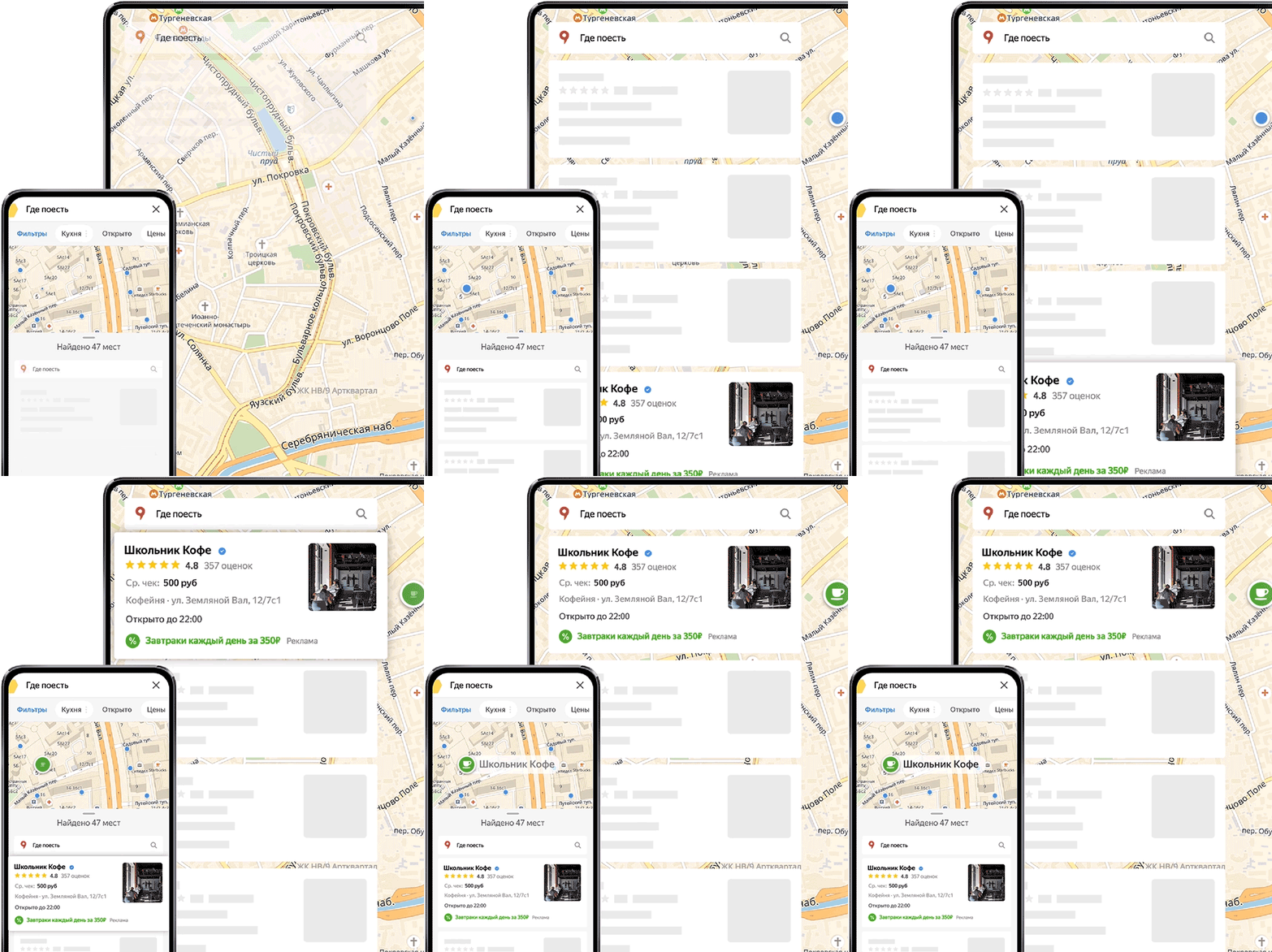 CMS работа с debug config.ini фильтрация по IP
 Кто seo копирайтер, что такое seo текст сайта, как помогают seo статьи и зачем нужна оптимизация?
Пример того как это работает. Пример от Яндекс
[ Saitadmin.ru || с 2006 по текущий год || Санкт-Петербург ]
Выбор задания. Помощь
Выберите:
Неполевое задание
Полевое задание
Советы и рекомендации
Для выполнения непохода задача:
Откройте список TASKS TAPPAN Доступный .
Читаем инструкцию и переходим к заданию.
Нажмите «Пуск».
Ответьте на вопросы и нажмите Готово.
Вы будете перенаправлены на страницу со следующей задачей. Чтобы выйти из задачи, нажмите вверху экрана и выберите «Готово».
Вы можете сохранять незавершенные задачи в Зарезервировано. Для этого:
Нажмите → Настройки.
Выберите параметр Всегда резервировать задачи для выполнения позже.
Для выполнения полевого задания:
Открыть список задач. Для этого нажмите
→ Доступно.
Используйте один из следующих способов, чтобы открыть местоположения задач:
Выберите задачу в списке задач и нажмите Открыть карту, чтобы увидеть местоположения для этой задачи.
Откройте общую карту, нажав внизу экрана, чтобы просмотреть локации с доступными заданиями.
Чтобы вернуться к списку задач, нажмите внизу экрана.
Коснитесь метки с задачей.
Если в одном месте несколько задач, воспользуйтесь поиском. Чтобы найти задачу в списке:
Потяните список вверх.
Коснитесь в верхней части экрана.
Начните вводить имя или описание задачи.
Чтобы установить минимальную цену за задачу:
Нажмите внизу экрана.
Переместите ползунок.
Нажмите «Применить».
Прочтите инструкции.
Зарезервируйте задачу, нажав Зарезервировать . Задача отображается в зарезервированном . С этого момента начинается отсчет времени. Таймер отображается в заголовке задачи рядом со значком. Максимальная продолжительность указана в карточке задачи.
Вы можете зарезервировать несколько задач одновременно.
Чтобы проложить маршрут до места, нажмите → Проложить маршрут. Маршрут создается в приложении Яндекс Карты.
Перейдите в место, указанное в задании.
Выберите задание в разделе Выбрать задание в разделе Зарезервировано и нажмите ПродолжитьВыполнить задание:
Внимание. Вам нужно нажать «Готово», пока вы находитесь в месте, указанном в задаче. В противном случае ваш ответ может быть отклонен.
Задание с ответами сохраняется на странице «Готово» до момента подключения к Wi-Fi, если в настройках установлен параметр «Отправлять только через Wi-Fi». Вы должны убедиться, что задача отправлена до истечения времени задачи.
Если задача выполнена, но еще не отправлена, вы можете внести в нее изменения:
Открыть задачу на странице Выполнено.
Нажмите кнопку в верхней части экрана и выберите Изменить статус на Зарезервировано.
Перейти на страницу Зарезервировано и внести изменения в задачу.
Нажмите Готово .
Ответы на задачи отправляются заказчику, как только у вас появляется доступ в Интернет.
Для отправки необходимо открыть мобильное приложение. Если в настройках выбран вариант «Отправлять только через Wi-Fi», задание отправляется после подключения к сети Wi-Fi. Чтобы отправить задачу через мобильный интернет:Откройте задачу на странице «Готово».
Нажмите кнопку в верхней части экрана и выберите «Отправить».
В списке задач отображаются все задачи, включая как полевые, так и не полевые задачи. Чтобы открыть список задач, нажмите → Доступно .
Для управления списком задач, применения фильтров и настройки сортировки:
Нажмите вверху экрана.
Выберите один или несколько фильтров. Выберите запрашивающих, которых вы хотите видеть в списке. Установите тип сортировки.
Нажмите «Применить».
Недоступные задачи отмечены значком. Рядом с ним указано условие доступа к задаче. Некоторые задачи можно выполнять только в браузере на сайте toloka.
yandex.com.Отметьте понравившиеся задания:
Нажмите в карточке задания.
Выберите Добавить в избранное.
Чтобы поставить избранные задачи вверху списка, сначала установите тип сортировки Избранное.
Скрыть задачу, чтобы она не отображалась в списке.
Нажмите в карточке задачи.
Выберите Скрыть задачу.
Чтобы выбрать, какую информацию о задаче отображать в метке:
Нажмите → Настройки.
Откройте Изменить внешний вид булавки и выберите нужный вариант.
Нажмите Сохранить.
Была ли статья полезна?
Удаление отметки с карты Яндекс
Ваш браузер не поддерживает JavaScript. В результате ваши впечатления от просмотра будут уменьшены, и вы не сможете выполнять некоторые действия.
Загрузите браузер, поддерживающий JavaScript, или включите его, если он отключен (например, NoScript).
Предлагаемые темы
2
0
Голосов2
Сообщений0
просмотров2
0
Голосов2
Сообщений0
просмотров2
0
Голосов2
Сообщений0
просмотров2
0
Голосов2
Сообщений0
просмотров2
0
Голосов2
Сообщений0
просмотров2
0
Голосов2
Сообщений0
просмотров2
0
Голосов2
Сообщений0
просмотров2
0
Голосов2
Сообщений0
просмотров2
0
Голосов2
Сообщений0
просмотров2
0
Голосов2
Сообщений0
просмотров2
0
Голосов2
Сообщений0
просмотров2
0
Голосов2
Сообщений0
просмотров2
0
Голосов2
Сообщений0
просмотров2
0
Голосов2
Сообщений0
просмотров2
0
Голосов2
Сообщений0
просмотров
Загрузить приложения для бизнеса в Marketplace
главная страница главная страница
рабочие области рекомендуется для Google Workspace
arrow_right
assistant Editor’s choice
Work from everywhere
Business essentials
Apps to discover
arrow_right
insert_chart_outlined Top charts
Most popular
Top rated
arrow_right
category Категории
arrow_right
Инструменты для бизнеса
Бухгалтерский учет и финансы
Администрация и управление
ERP & Logistics
HR & Legal
Marketing & Analytics
Sales & CRM
ARROW_RIGHT
Производительность
УПРАВЛЕНИЯ
5
95959595955955955955955955955955955955955955955955955
9595959595955955955955955
915
9595959595959595955955
9595959559559
Образование
Академические ресурсы
Инструменты для учителя и администратора
Связь
Утилиты
Arrow_right
Google Работает с Google Products
Работа с Drive
Работает с Gmail
Работает с календаром
.
Условия обслуживания•Политика конфиденциальности Работает с ClassroomПодробнее об отзывах пользователей
Эти приложения спонсируются в рамках партнерской программы Google. Узнать больше open_in_new .
View more
Yet Another Mail Merge: Mail Merge for Gmail
Talarian•
4.7•
10,000,000+
AODocs
AODocs•
4.7•
7,541,734
Miro
Miro•
4.5•
2 050 748
Подробнее об отзывах пользователей
Эти приложения помогут вашей организации работать более продуктивно. Узнать больше open_in_new .
Посмотреть еще
Publigo document merge
Scriptit•
4.9•
1,256,411
RingCentral Addon
RingCentral•
3.9•
440,159
Gfycat GIFs for Gmail
Gfycat, Inc.•
4.2•
143 673
Подробнее об отзывах пользователей
Эти приложения помогают повысить производительность рабочего процесса. Узнать больше open_in_new .
Подробнее
Trello для Gmail™
Atlassian•
3.8•
9,839,403
Macro Converter
Google•
3.
1•1,897,097
Zoho CRM for Gmail
Zoho Corporation•
4.3•
169,299
More details about user reviews
Эти приложения являются новыми и инновационными. Узнать больше open_in_new .
Подробнее
TimeNavi
TimeNavi•
4.3•
234,046
PDF Toolbox
Цифровое вдохновение •
3.7 •
135,603
Reclaim.ai
Reclaim.ai •
4,9 •
24,572
Подробнее о обзорах пользователей
.
ZIP Extractor — бесплатное приложение для создания и открытия ZIP-файлов на вашем компьютере и Google Диске. Также поддерживаются файлы в формате RAR, 7z и TAR, включая файлы, защищенные паролем.
4,3•10 000 000+Hypatia Create
Hypatia Systems Inc.
Наконец-то появился быстрый и простой способ включения математических уравнений в Документы, Презентации и Формы Google. Hypatia — это интеллектуальный редактор математических уравнений следующего поколения, разработанный для того, чтобы работать так, как вы.
4.3•10 000 000+Автоматические формы
Unicorn Magic
Автоматическое преобразование PDF-файлов, документов и слайдов в Google Forms™.
4.3•10 000 000+Присутствие для Meet
Приложения Gdev
Импорт и запись посещаемости Google Meet.
4.2•10 000 000+Подробнее об отзывах пользователей
Подробнее
Mailmeteor: слияние почты для Gmail ™
Mailmeteor
Экономьте время на отправке персонализированных писем с помощью учетной записи Gmail.
4.9•3 977 054 Mailmeteor – это самый популярный и удобный сервис слияния писем для Google Workspace. Простой в использовании и основанный на конфиденциальности.Создание и печать этикеток — Средство создания этикеток для Avery & Co
Изготовитель этикеток
Лучший способ создавать и печатать этикетки из Google Docs и Google Sheets. Слияние почты из шаблонов, совместимых с Avery®, а также с SheetLabels®, Online Labels®, Herma® и другими.
4.8•5 126 713GMass для Gmail
Ajay Goel
Мощная система слияния и массовой электронной почты для Gmail.
4.8•1 169 466Преобразователь громкости MP3, Cloud MP3Gain
mp3gain.flowsoft7.com
Позволяет увеличивать, уменьшать и нормализовать уровень громкости аудиофайлов MP3. Настройте уровень громкости, чтобы сделать MP3 громче.
4.8•191 506Подробнее об отзывах пользователей
Эти приложения можно использовать непосредственно с Google Диска для создания или редактирования файлов.
Подробнее
DocHub — Подписывайте и редактируйте PDF
DocHub
Подписывайте файлы PDF или документов, создавайте формы и редактируйте PDF-файлы онлайн бесплатно! Применяйте электронные подписи, имеющие обязательную юридическую силу, отправляйте (или получайте) факсы, создавайте многоразовые шаблоны и многое другое.
4,5•10 000 000+Kami — универсальная обучающая платформа
Kami
Комментируйте, сотрудничайте и оценивайте с помощью Kami — универсальной обучающей платформы.
4.4•10 000 000+Fluency Tutor® для Google™
Texthelp
Fluency Tutor® for Google™ помогает занятым учителям освоить трудных читателей.
4.1•10 000 000+Конвертер PDF
pdfconverter.ehubsoft.net
Вы можете легко конвертировать документы в формат PDF. Конвертер PDF для преобразования таких документов, как Word, Excel или изображения в PDF.
3.1•6 465 433Подробнее об отзывах пользователей
Эти приложения можно использовать непосредственно в Gmail для повышения производительности.
Посмотреть еще
Mergo mail merge
Маркетинг по электронной почте от Scriptit
Отправляйте более 2000 персонализированных электронных писем в день с помощью Gmail. Отслеживание открытий и ответов. Следовать за.
4.9•3 264 068Sortd для Gmail™
Sortd, Inc
ПОЧТА ДЛЯ КОМАНД И ОБЩИХ ПОЧТОВЫХ ЯЩИКОВ
Создавайте задачи Wrike из сообщений электронной почты, легко выбирайте исполнителей из списка предложений. Ищите, просматривайте и мгновенно обновляйте задачи, отправляйте и получайте комментарии Wrike — и все это в интерфейсе Google.
4.1•667,537Отчеты для Gmail™
Приложения Gdev
Объединяйте сообщения электронной почты в хорошо организованные Документы Google™.
4.3•259 030 Учителя могут отслеживать важные электронные письма, касающиеся их учеников.Подробнее об отзывах пользователей
Эти приложения можно использовать непосредственно с Календарем для повышения производительности.
Подробнее
Form Builder Plus
Jivrus Technologies
Создайте форму Google из чего угодно — Sheets™, Docs™, Slides™, Forms™, Drive™, Gmail™, Calendar™ и Chat™
4,8•255 153Lifesize
Lifesize
Планируйте встречи Lifesize и присоединяйтесь к ним прямо из Календаря Google.
4.2 • 32 829, в соответствии с которым для Google Calendar ™
, согласно которому в расписании
, согласно которому видео встречи в Google Calendar ™
4,8 • 29,327Sansan
63
Sansan, Inc.
5.0 • 25,5326666663
Sansan, Inc.
5. 0 • 25,53266666.
Эти приложения можно использовать непосредственно с Документами для повышения производительности.
Подробнее
EasyBib Bibliography Creator
© 2001-2020 EasyBib, служба Chegg
Самый простой автоматический генератор цитирования библиографии теперь доступен в Документах Google! Форматируйте в MLA, APA, Harvard и еще более 7 000 стилей!
3,6 • 10 000 000+Кодовые блоки
Alex Forsythe
Синтаксис, выделение для Google Docs
4.0 • 5 403,151Docusign Esignature для Google Workspace ™
Docusign
Привязанности по электронной почте, документы для загрузки и подписывания с доктором Docusign
. Единое приложение для Диска, Диска и Документов
3.9•2 662 650Outwrite (ранее GradeProof)
Outwrite (ранее GradeProof)
Не ограничивайтесь проверкой грамматики с помощью Outwrite.
3.3•1 997 794Подробнее об отзывах пользователей
Эти приложения можно использовать непосредственно с Таблицами для повышения производительности.
Подробнее
AppSheet
AppSheet
AppSheet — это интеллектуальная платформа для разработки приложений без написания кода. С AppSheet любой может создавать и развертывать мобильные приложения за считанные минуты без написания кода.
4.4•10 000 000+Form Publisher
Talarian
Form Publisher — это генератор документов или решение для слияния документов: создание PDF, Google Docs™, Sheets™, Slides™, Microsoft Word, Excel, настраиваемых документов Powerpoint. Получите их одобрение и подпись.
4.6•10 000 000+Ok Goldy
Goldy Arora
Простое выполнение массовых операций G Suite прямо из Google Sheets
3.3•3 454 118Подробная информация об отзывах пользователей
Эти приложения можно использовать непосредственно с Презентациями для повышения производительности.
Подробнее
Математические уравнения
realba
Преобразование уравнений Latex, AsciiMath и MathML в изображение.
2.9•5 350 322Вставка значков для слайдов 👌
Romain Vialard
Вставка более 1800 значков в Google Slides. Доступен во всех цветах.
3,7•2 522 474Голосовые заметки для Документов Google — звуковой сигнал
Звуковой сигнал
Запись голосовых заметок в Документах, Таблицах, Презентациях и Формах Google. Избегайте недопонимания и быстрее давайте более эффективную обратную связь.
3.1•1 180 619Фотографии в слайды
Клэй Смит
Импортируйте фотографии из папки Google Диска или альбома Google Фото в Google Презентации.
3.5•941 745Подробнее об отзывах пользователей
Эти приложения можно использовать непосредственно с Forms для повышения производительности.
Посмотреть еще
Document Studio
Digital Inspiration
Создавайте документы, сертификаты и счета из Google Sheets или Google Forms. Интеграция со Slack, Asana, Trello, Telegram, Twilio SMS, PayPal Stripe, слияние почты с Gmail, добавление QRCode и штрих-кодов находить и удалять повторяющиеся ответы, выбирая элементы формы.
4,4•1 632 312Other Etc
Elisha
Автоматически добавлять ответы формы «Другое» в список вариантов ответа на этот вопрос.
3.9•1 488 505Бесплатные значки для документов/таблиц и слайдов
Бесплатные значки
Выберите из более чем 9000 значков для использования Документов Google. Получите доступ к более чем 90 000 значков при установке этого дополнения.
3.4•1 104 275Подробнее об отзывах пользователей
Эти приложения можно использовать непосредственно в Классе для повышения производительности.

 Выберите задание в разделе Выбрать задание в разделе Зарезервировано и нажмите Продолжить
 Для отправки необходимо открыть мобильное приложение. Если в настройках выбран вариант «Отправлять только через Wi-Fi», задание отправляется после подключения к сети Wi-Fi. Чтобы отправить задачу через мобильный интернет:
 yandex.com.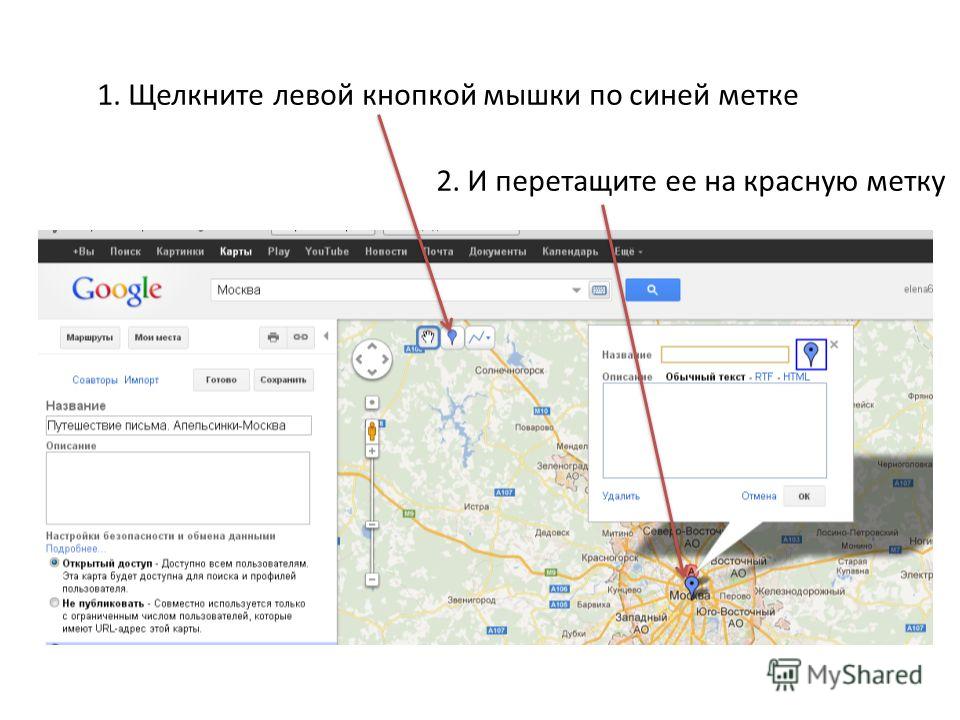
 Работает с Classroom
 1•
1•
 Mailmeteor – это самый популярный и удобный сервис слияния писем для Google Workspace. Простой в использовании и основанный на конфиденциальности.

 Учителя могут отслеживать важные электронные письма, касающиеся их учеников.
 0 • 25,532