

что это такое, как создать, примеры, для чего нужен
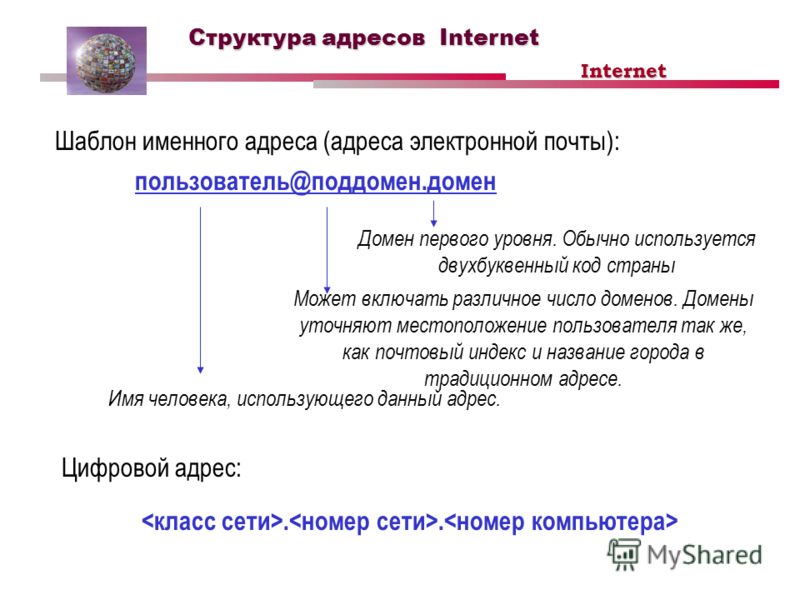
Домен почты есть у любого электронного адреса, имеет значение тип этого домена. Адрес электронной почты состоит из двух частей: первая часть до знака @ — это имя почты, а вторая, после @ — домен электронного адреса.
Имя — это то, что указано до значка @, домен почты — то, что послеЕсть бесплатные домены: mail.ru, gmail.com или yandex.ru. А есть уникальные: ivanov.com или rogaikopita.ru. Во втором случае почтовые ящики будут называться доменными, а домены — уникальными.
Разберёмся, что такое почтовый домен, зачем создавать почту с уникальным доменом, где и как это можно сделать.
Зачем нужна доменная почта
Почтовый домен — это совокупность почтовых ящиков, связанных одним доменным именем. Например, Яндекс — почтовый домен всех ящиков, которые оканчиваются на yandex.ru.
«Яндекс» — бесплатный почтовый домен, но на нём можно создать и индивидуальный. Есть и другие платные и бесплатные платформы.
Вне зависимости от того, где создан уникальный домен почты, пользователь может получить следующую выгоду:
- Письма будут реже попадать в спам. Для почты с собственным доменом можно настроить инструменты безопасности: SPF, DKIM и DMARC. Почтовые роботы будут воспринимать входящие сообщения с таких ящиков как надёжные.
- Можно отправлять рассылку по базе подписчиков. Бесплатные доменные имена, например, gmail.com или yandex.ru, при массовых рассылках могут быть заблокированы. Поэтому для рассылок нужна почта на собственном домене.
- Письма будут выделяться в почте получателя. Так как в качестве домена обычно используется фамилия, название компании, бренда или услуги.
- Почта может быть корпоративной. К собственному домену можно подключить других пользователей и каждому выделить свой ящик.
- Почта будет без рекламы. Платные домены не размещают у себя рекламу, поэтому баннеры не отвлекают внимание от переписки.
Где создать уникальную доменную почту
Можно зарегистрировать собственный хостинг, а потом создать там доменную почту.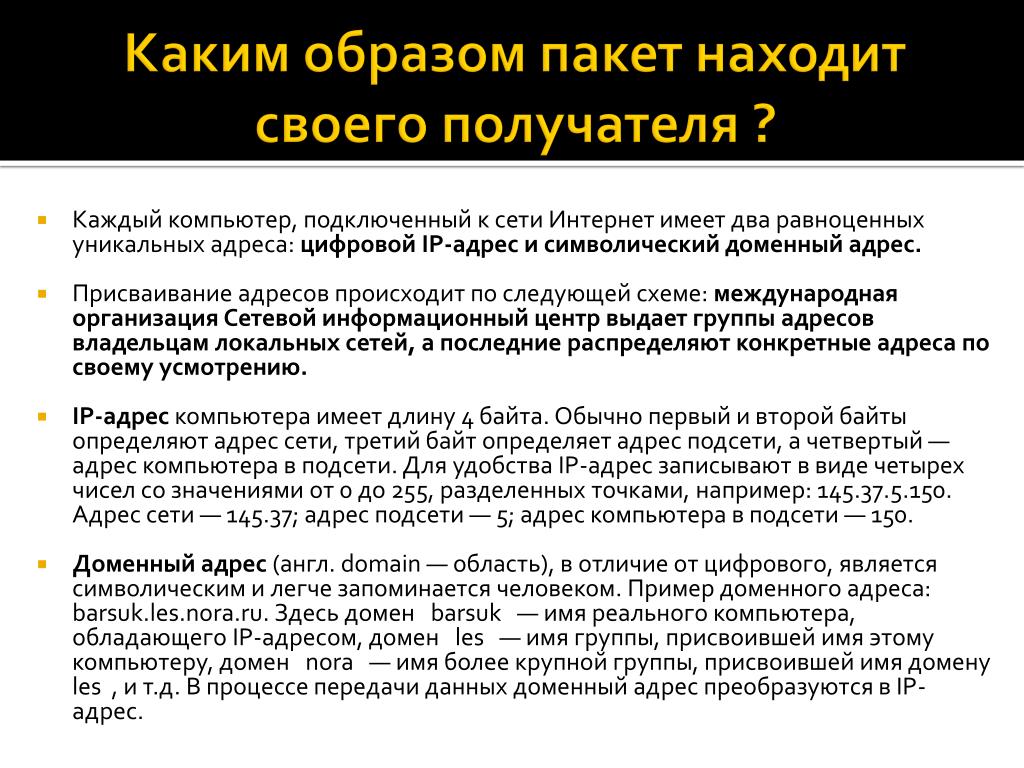 Или же воспользоваться популярными почтовыми сервисами. Например, бесплатными «Яндекс» и Mail.ru или платным Google.
Яндекс
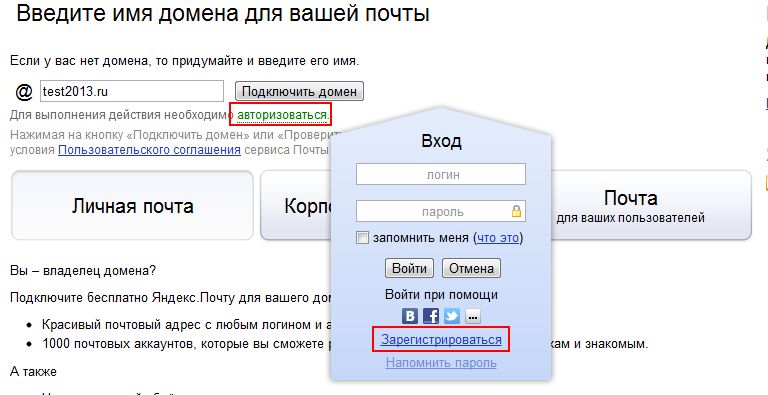
Создать почту с уникальным доменом можно на платформе «Яндекс 360». Сначала потребуется принять лицензионное соглашение. Потом выбрать имя домена электронной почты.
Сразу после принятия лицензионного соглашения нужно ввести название своего доменаА после подтвердить его и настроить. Все настройки имеют подсказки.
После ввода имени домена подтвердить его и настроитьПосле завершения настройки можно начать пользоваться ящиком на собственном домене.
При регистрации домена пользователь дополнительно получает от Яндекса:
- возможность создать на домене до тысячи почтовых ящиков;
- файловое пространство размеров 10 ГБ на «Яндекс.Диске»;
- доступ к дополнительным сервисам: мессенджеру, телемосту, трекеру, календарю, заметкам и документам.
Mail.ru
Создать домен на Mail.ru можно в сервисе Mail.ru для бизнеса. Сначала потребуется зарегистрировать свой проект, а потом перейти в раздел «Почта», выбрать бесплатный или платный тарифы и нажать внизу экрана на ссылку «Узнать подробнее о почте для домена».
В новом окне ввести название своего домена:
Окно создания собственного доменаИ подтвердить его в окне настроек. Для этого предусмотрено четыре метода с подсказками:
Окно подтверждения домена на Mail.ruЕщё на сервисе Mail.ru можно:
- зарегистрировать на домене до пяти тысяч почтовых адресов;
- получить каждому пользователю домена 25 ГБ файлового пространства на диске;
- настроить автоответчики для входящих писем;
- использовать календарь, мессенджер, инструменты для редактирования документов.
Создать домен можно в рабочем пространстве Google для бизнеса. После заполнения анкеты с базовой информацией нужно найти свободный домен в специальной строке.
Google предложит несколько вариантов доменовТак как создание уникального домена в Google платное, следующий шаг — выбор тарифа.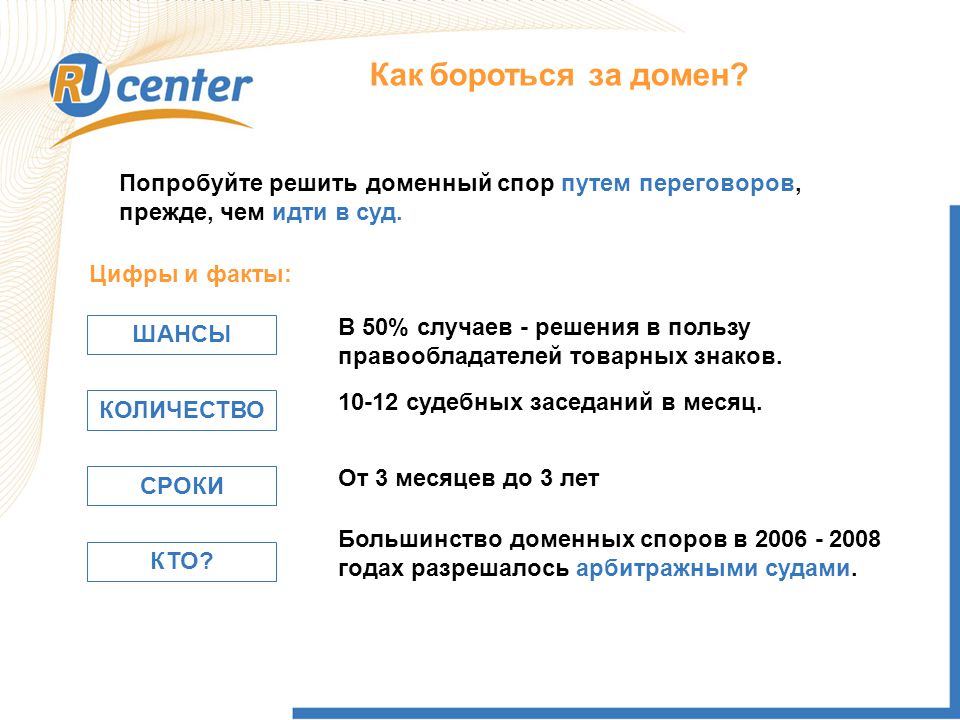
После оформления и оплаты домена, открывается доступ к следующим инструментам:
- дисковое пространство на 30 ГБ всем пользователям домена;
- интеграции с Google Meet и Google Chat;
- неограниченное количество групповых адресов;
- собственный поддомен;
- встроенный антивирус.
Как создать и настроить доменную почту
Этот алгоритм пригодится, если настройка домена происходит на платном хостинге или другом почтовом сервисе.
В алгоритме пять шагов.
Шаг 1. Подтверждение домена
На этом шаге необходимо выбрать домен. Обычно выбор происходит в специальной строке. Если домен свободен — его можно взять.
Шаг 2. Добавление MX-записи
Это особая запись, которая указывает, какой сервер будет обрабатывать почту.
Шаг 3. Добавление SPF-записи
Эта запись указывает, с каких серверов допускается отправка писем. Письма с этих серверов не будут попадать в спам.
Шаг 4.
 Добавление DKIM-подписи
Подпись служит доказательством того, что письмо отправил реальный отправитель, а не спамер или бот.
Шаг 5. Добавление пользователей
На этом шаге в почту добавляются другие пользователи. Каждый из них получает собственный логин и пароль.
Какое имя может быть у почтового домена, примеры
Выбор доменного имени зависит от того, что важно компании. Например, чтобы пользователи запомнили адрес почты или смогли быстро загуглить его в интернете. Или же поисковый робот проранжировал название почты, и это привело к топовой позиции сайта в поисковой выдаче.
Поэтому доменное имя может:
- дублировать название компании или бренда;
- соответствовать тематике сайта и деятельности компании;
- дублировать имя и фамилию;
- быть аббревиатурой, если название фирмы длинное;
- содержать ключевой запрос.
Если надо выбрать домен для бизнеса, не забывайте о «праве на домен».
Например, вам нужно, чтобы доменное имя совпадало с названием бизнеса. Но вдруг вы обнаруживаете, что имя уже занято. Тогда можно оспорить право использовать это название. Понадобится свидетельство о регистрации компании. Главное, чтобы свидетельство было выдано до того, как кто-то уже зарегистрировал домен.
Подведём итог
Собственный домен необходим, если нужна почта с уникальным доменным именем. Такая почта пригодится для массовых рассылок. Или если нужно снизить попадание писем в спам.
Создать уникальный домен можно на платных или бесплатных почтовых сервисах. Либо оплатить хостинг и завести домен там.
После регистрации домена его надо настроить. На почтовых сервисах обычно есть подсказки, как это сделать. Но если подсказок, то необходимо настроить MX-записи, SPF-записи, DKIM-подписи и добавить пользователей.
Поделиться:
Адресация в кс. Три типа адреса (физический, сетевой, доменный), принципы их назначения.
Под
локальным адресом понимается такой тип
адреса, который используется средствами
базовой технологии для доставки данных
в пределах подсети, являющейся элементом
составной интерсети. В разных подсетях
допустимы разные сетевые технологии,
разные стеки протоколов, поэтому при
создании стека TCP/IP предполагалось
наличие разных типов локальных адресов.
Если подсетью интерсети является
локальная сеть, то локальный адрес — это
МАС-адрес. МАС-адрес назначается сетевым
адаптерам и сетевым интерфейсам
маршрутизаторов, МАС-адреса назначаются
производителями оборудования и являются
уникальными. Для всех существующих
технологий локальных сетей МАС-адрес
имеет формат 6 байт, например
11-AO-17-3D-BC-01.
В разных подсетях
допустимы разные сетевые технологии,
разные стеки протоколов, поэтому при
создании стека TCP/IP предполагалось
наличие разных типов локальных адресов.
Если подсетью интерсети является
локальная сеть, то локальный адрес — это
МАС-адрес. МАС-адрес назначается сетевым
адаптерам и сетевым интерфейсам
маршрутизаторов, МАС-адреса назначаются
производителями оборудования и являются
уникальными. Для всех существующих
технологий локальных сетей МАС-адрес
имеет формат 6 байт, например
11-AO-17-3D-BC-01.
IP-адреса
представляют собой основной тип адресов,
на основании которых сетевой уровень
передает пакеты между сетями. Эти адреса
состоят из 4 байт, например 109.26.17.100.
IP-адрес назначается администратором
во время конфигурирования компьютеров
и маршрутизаторов. IP-адрес состоит из
двух частей: номера сети и номера узла.
Номер сети может быть выбран администратором
произвольно, либо назначен по рекомендации
специального подразделения Internet
(Internet Network Information Center, InterNIC), если сеть
должна работать как составная часть
Internet.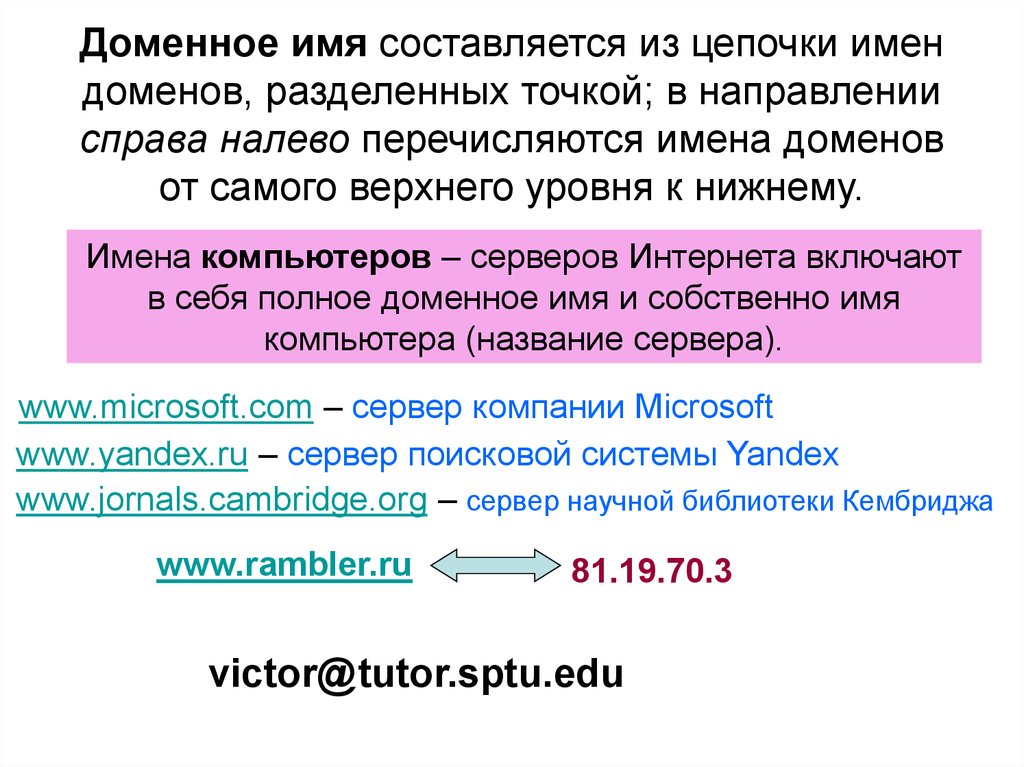
Символьные
доменные имена. Символьные имена в
IP-сетях называются доменными и строятся
по иерархическому признаку. Составляющие
полного символьно имени в IP-сетях
разделяются точкой и перечисляются в
следующем порядке: сначала простое имя
конечного узла, затем имя группы узлов
(например, имя организации), затем имя
более крупной группы (поддомена) и так
до имени домена самого высокого уровня
(например, домена объединяющего
организации по географическому принципу:
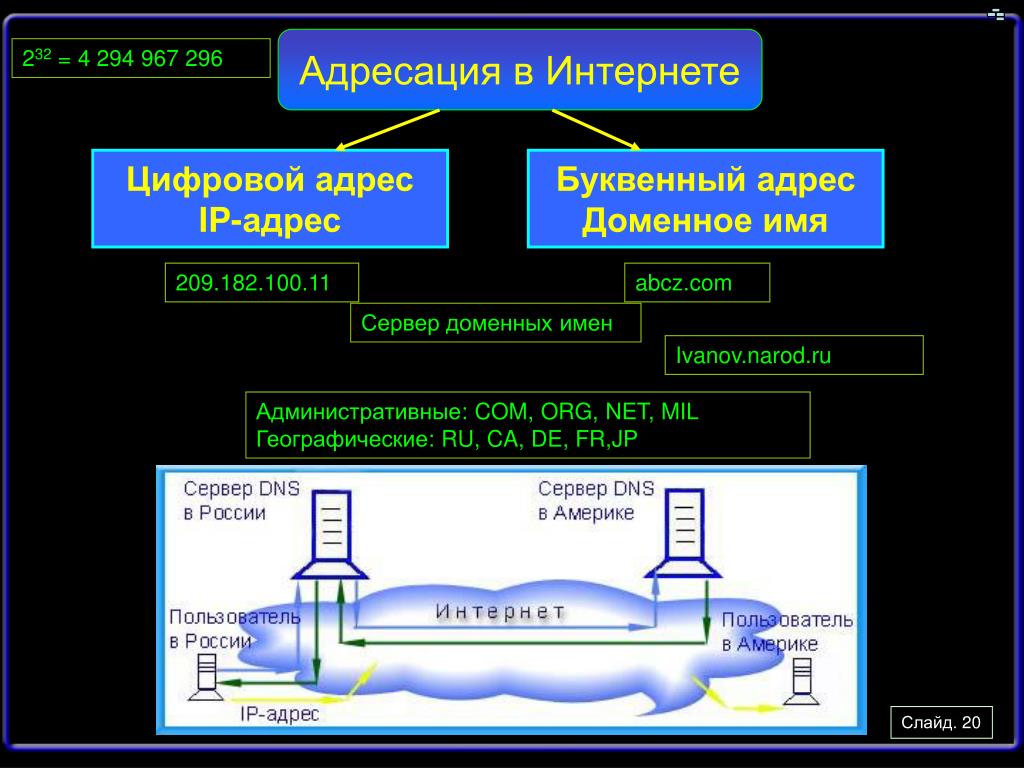
RU — Россия, UK — Великобритания, US — США). Между доменным именем и IP-адресом узла
нет никакого алгоритмического
соответствия, поэтому необходимо
использовать какие-то дополнительные
таблицы или службы, чтобы узел сети
однозначно определялся как по доменному
имени, так и по IP-адресу. В сетях TCP/IР
используется специальная распределенная
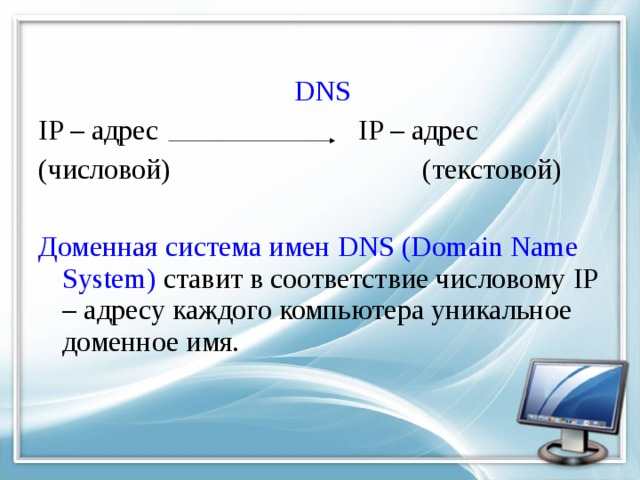
служба Domain Name System (DNS), которая устанавливает
это соответствие на основании создаваемых
администраторам сети таблиц соответствия.
Поэтому доменные имена называют также
DNS-именам.
Между доменным именем и IP-адресом узла
нет никакого алгоритмического
соответствия, поэтому необходимо
использовать какие-то дополнительные
таблицы или службы, чтобы узел сети
однозначно определялся как по доменному
имени, так и по IP-адресу. В сетях TCP/IР
используется специальная распределенная
служба Domain Name System (DNS), которая устанавливает
это соответствие на основании создаваемых
администраторам сети таблиц соответствия.
Поэтому доменные имена называют также
DNS-именам.
В стеке TCP/IP используются три типа адресов: локальные (называемые также аппаратными или физическими), IP-адреса (называемые также сетевыми, логическими или протокольными) и символьные доменные имена.
В
терминологии TCP/IP под локальным адресом
понимается такой тип адреса, который
используется средствами базовой
технологии для доставки данных в пределах
подсети, являющейся элементом составной
сети. Если подсетью составной сети
является локальная сеть, то локальный
адрес – это MAC-адрес.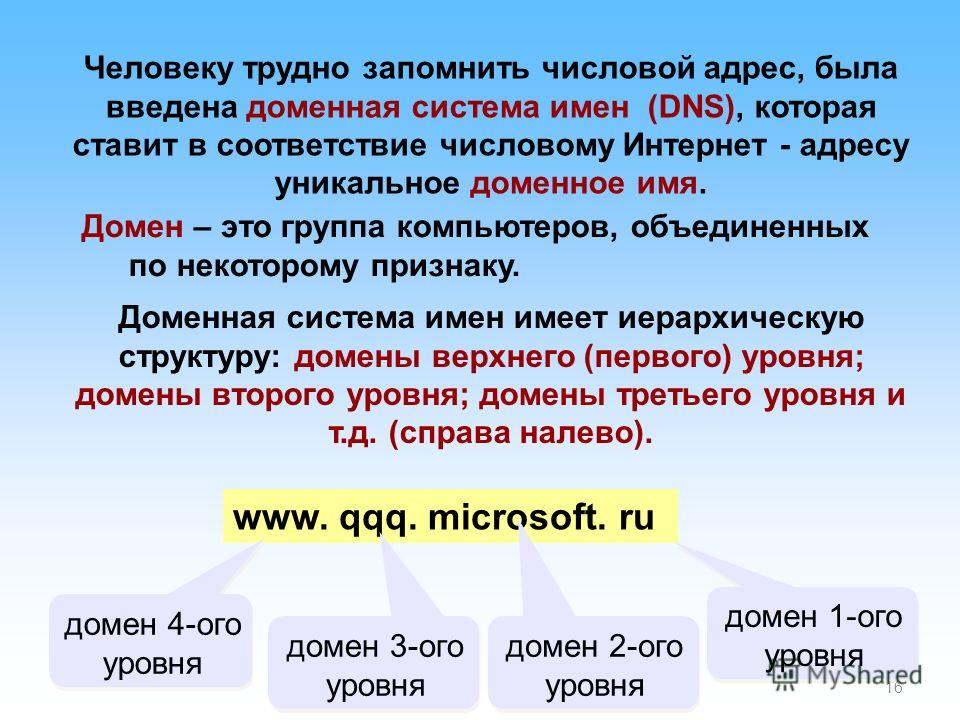 MAC-адрес
назначается сетевым адаптерам и сетевым
интерфейсам маршрутизаторов.
MAC-адрес
состоит из двух частей – 24-разрядного
уникального идентификатора организации
(OUI, Organizationally Unique Identifier), назначаемого
Комитетом IEEE каждому производителю
оборудования, и 24-разрядного номера,
назначаемого самим производителем для
каждой изготовленной им платы. Например:
00-60-2F-3A-07-BC.
MAC-адрес
– это адрес, используемый на канальном
уровне.
MAC-адрес
назначается сетевым адаптерам и сетевым
интерфейсам маршрутизаторов.
MAC-адрес
состоит из двух частей – 24-разрядного
уникального идентификатора организации
(OUI, Organizationally Unique Identifier), назначаемого
Комитетом IEEE каждому производителю
оборудования, и 24-разрядного номера,
назначаемого самим производителем для
каждой изготовленной им платы. Например:
00-60-2F-3A-07-BC.
MAC-адрес
– это адрес, используемый на канальном
уровне.
Сетевой (IP-адрес) назначается администратором во время конфигурирования компьютеров и маршрутизаторов. IPv4 – адрес является уникальным 32-битным идентификатором IP-интерфейса в сети Интернет и используется на сетевом уровне. Он состоит из 4 байт. IP-адрес состоит из двух частей: номера сети и номера узла. Номер узла назначается независимо от локального адреса узла. IP-адрес принято записывать разбивкой его на октеты, каждый октет записывается в виде десятичного числа, числа разделяются точками.
Символьный
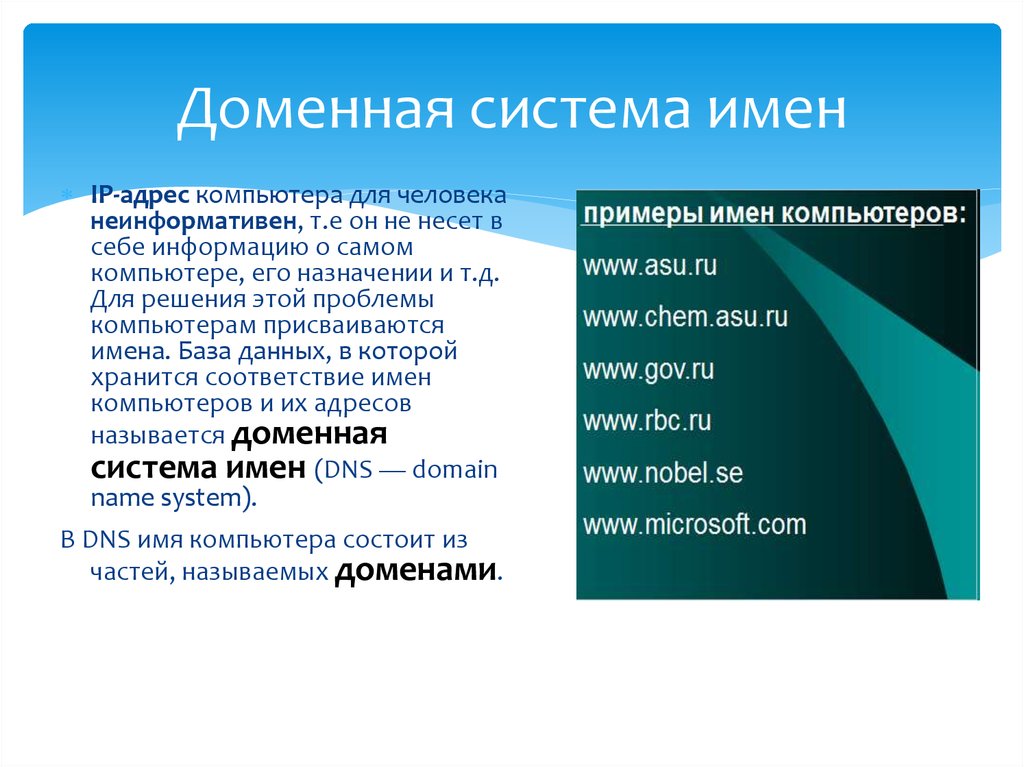
адрес. Это идентификатор-имя DNS (Domain Name System –
доменная система имен),
например, pds.sut.ru .
На
этапе становления Internet был составлен
полный список, в который включили имена
всех компьютеров, подсоединенных к
сети. Однако из-за быстрого увеличения
их количества, с одной стороны, и
ежедневных изменений в подсоединенных
сетях, с другой стороны, вскоре оказалось
невозможным постоянно обновлять такой
список. Эти обстоятельства привели к
созданию доменной системы имен.
Эта
система разделяет адреса по иерархии
различных доменов (domain – область),
представляющих собой определенную
группу компьютеров.
Как
видно из рассмотренного примера, в
полном доменном адресе сначала указывают
нужный компьютер:
Это идентификатор-имя DNS (Domain Name System –
доменная система имен),
например, pds.sut.ru .
На
этапе становления Internet был составлен
полный список, в который включили имена
всех компьютеров, подсоединенных к
сети. Однако из-за быстрого увеличения
их количества, с одной стороны, и
ежедневных изменений в подсоединенных
сетях, с другой стороны, вскоре оказалось
невозможным постоянно обновлять такой
список. Эти обстоятельства привели к
созданию доменной системы имен.
Эта
система разделяет адреса по иерархии
различных доменов (domain – область),
представляющих собой определенную
группу компьютеров.
Как
видно из рассмотренного примера, в
полном доменном адресе сначала указывают
нужный компьютер:
 Они представляют собой
компьютеры, которые ищут адрес нужного
домена и устанавливают связь с сетью,
обслуживающей соответствующий
домен.
Таким
образом, вместо полного списка всех
компьютеров в Internet имеются частные
списки по доменам.
Они представляют собой
компьютеры, которые ищут адрес нужного
домена и устанавливают связь с сетью,
обслуживающей соответствующий
домен.
Таким
образом, вместо полного списка всех
компьютеров в Internet имеются частные
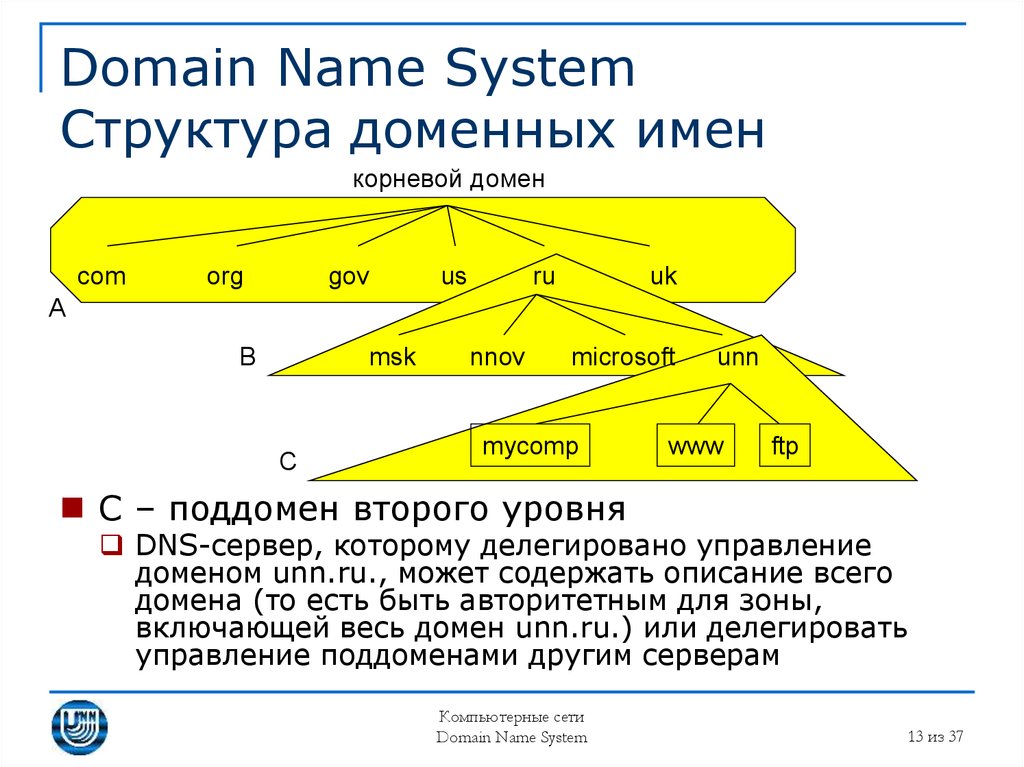
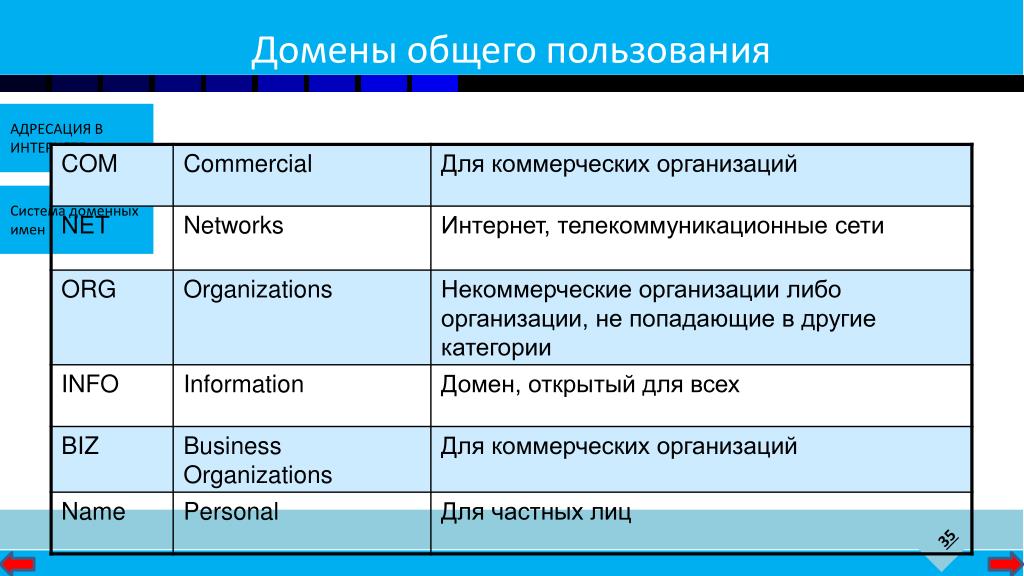
списки по доменам.Домены составляются либо по географическим, либо по тематическим признакам. Примерами доменов, выделенных по тематическим признакам, являются: com (commercial) – все коммерческие предприятия в Internet, edu (educational) – все учебные заведения, gov (government) – правительственные учреждения разных стран, org (organization) – некоммерческие организации. Примеры географических доменов: jp (Japan) – Япония, uk (United Kingdom) – Великобритания, nl (Netherlands) – Нидерланды, ca (Canada) – Канада.
Локальный адрес узла, определяемый технологией, с помощью которой построена отдельная сеть, в которую входит данный узел. Для узлов, входящих в локальные сети — это МАС-адрес сетевого адаптера или порта маршрутизатора, например, 11-А0-17-3D-BC-01.

IP-адрес, состоящий из 4 байт, например, 109.26.17.100. Этот адрес используется на сетевом уровне. Он назначается администратором во время конфигурирования компьютеров и маршрутизаторов. IP-адрес состоит из двух частей: номера сети и номера узла. Номер сети может быть выбран администратором произвольно, либо назначен по рекомендации специального подразделения Internet (Network Information Center, NIC), если сеть должна работать как составная часть Internet. Обычно провайдеры услуг Internet получают диапазоны адресов у подразделений NIC, а затем распределяют их между своими абонентами.

Символьный идентификатор-имя, например, SERV1.IBM.COM. Этот адрес назначается администратором и состоит из нескольких частей, например, имени машины, имени организации, имени домена. Такой адрес, называемый также DNS-именем, используется на прикладном уровне, например, в протоколах FTP или telnet.
Домен: что это, для чего нужен и как выбрать
Домен в интернете — это то же, что витрина офлайн-магазина или вывеска заведения. Благодаря системе доменных имен мы можем получить доступ к интересующей информации по клику. РБК Тренды объясняют, как это работает
Что такое домен
Домен — это адрес сайта в интернете. Когда пользователь указывает в поисковой строке доменное имя, компьютер понимает, по какому адресу нужно отправить запрос, чтобы сайт открылся.
Домен.com был одним из первых на момент внедрения системы доменных имен в январе 1985 года. Он управлялся Министерством обороны США, но затем ведомство передало эти полномочия компании SRI International, создавшей центр DDN-NIC (Network Information Center — сетевой информационный центр). Первый домен в зоне.com появился 15 марта 1985 года в американском штате Массачусетс. Это был сайт компании Symbolics Inc., производящей компьютеры и программное обеспечение.
Во втором квартале 2021 года в мире было зарегистрировано около 370 млн доменных имен.
Доменные имена формируются в соответствии с правилами и процедурами Доменной системы названий (DNS). Внутри DNS существует иерархия доменных имен. Она также обеспечивает связь ПК с мировой сетью, безопасность и своевременное обновление.
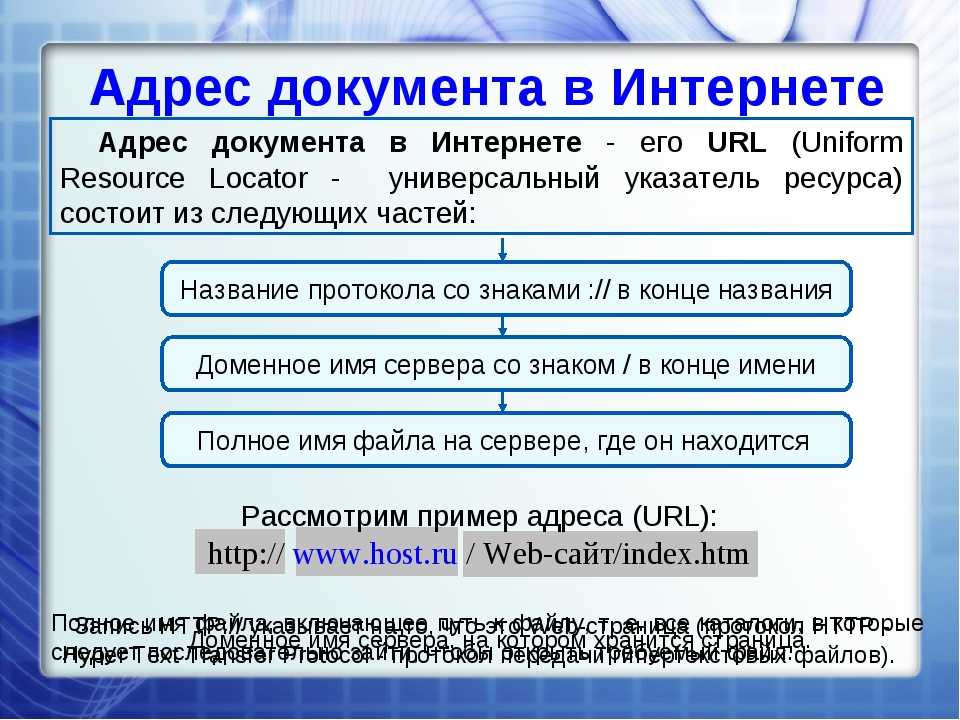
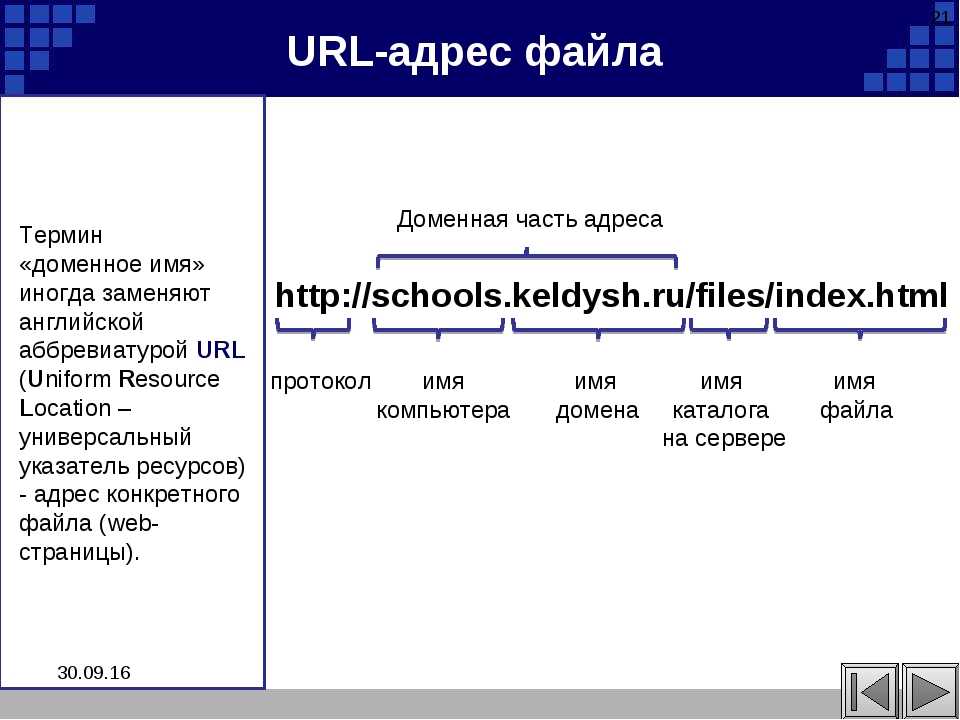
Надо отметить, что доменное имя и единый указатель ресурса (URL) — это не одно и то же. URL содержит как доменное имя сайта, так и другую информацию, включая протокол передачи (http, https и так далее) и путь (все, что после доменного имени).
Для чего нужен домен
Фактический адрес веб-сайта представляет собой сложный числовой IP-адрес (например, 103.21.244.0), и домены нужны для удобства. К примеру, trends.rbc.ru проще запомнить, чем IP-адрес — 80.68.253.7.
Домены также используют для настройки почты. При покупке адреса, например, rbc.ru, его можно использовать для организации корпоративной почты и работы сервиса email-рассылок.
Домены нужны и для переадресации, чтобы направлять посетителей на другой сайт или страницу. К примеру, когда компания переезжает на новый сайт, она может настроить переадресацию, и при указании старого доменного имени пользователи будут автоматически переходить на новый.
После регистрации домена его привязывают к хостингу. Это услуга аренды дискового пространства на сервере для хранения файлов и данных ресурса. Хостинг поддерживает работу сервера сайта, защищает его от вредоносных атак и обеспечивает трафик данных.
Архитектура доменного имени
Доменные имена обычно делятся на две или три части, которые отделяются точками. При чтении справа налево идентификаторы в доменных именах меняются от общих к конкретным. Например, в доменном имени trends.rbc.ru последний раздел справа от точки — это домен верхнего уровня (TLD),.ру.
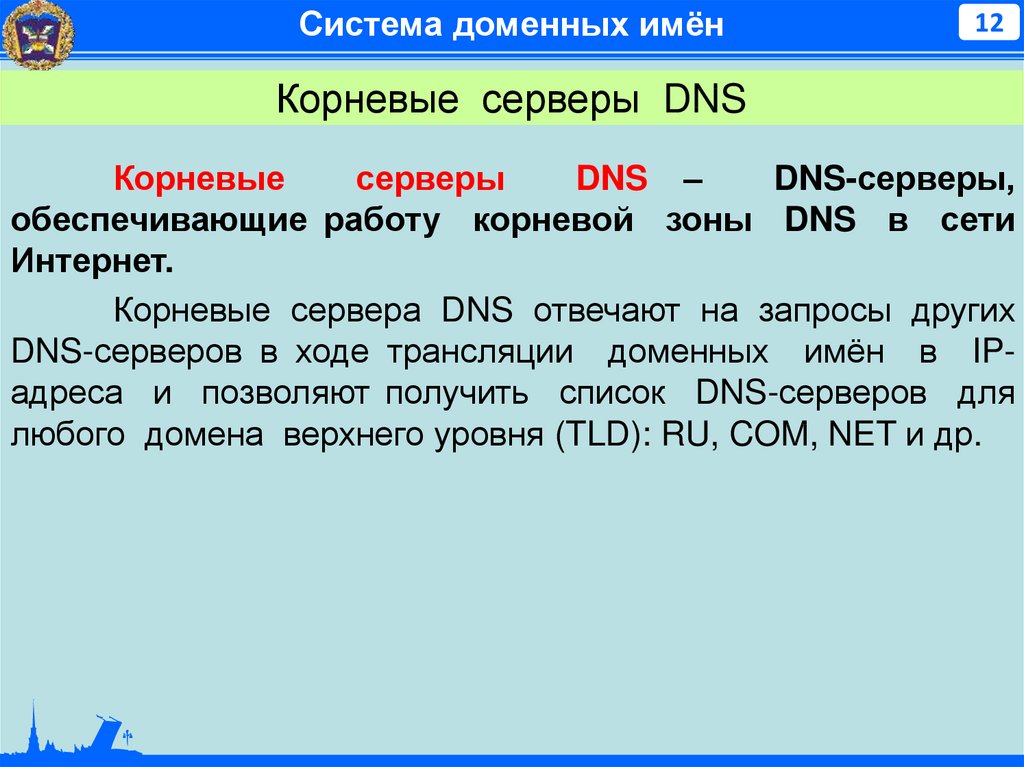
Регистрацию доменов первого уровня контролирует международная организация Internet Corporation for Assigned Names and Numbers (ICANN). В России таким органом является Координационный центр доменов.RU /.РФ.
Домены бывают:
- Географические и территориальные — национальные домены верхнего уровня (ccTLD). Для них используют две буквы с учетом международного кода страны. Например,.eu — Евросоюз,.ru — Россия,.uk — Великобритания. Иногда владельцы сайтов выбирают домены зоны поменьше из экономии, например, spb.ru.
- Отраслевые — общие домены верхнего уровня (gTLD). Домен.com означает, что сайт относится к сфере коммерции,.gov — к правительству. Однако соответствие gTLD никто не проверяет, хотя существуют и домены ограниченного использования. Например,.int применяют исключительно для доменов международных организаций.
Подробный перечень доменов первого уровня указан на сайте администрации интернет-адресов (IANA).
Посередине доменного имени находится домен второго уровня (2LD) — rbc. Он должен иметь уникальное сочетание букв и цифр. Сначала выбранный домен второго уровня проверяют на уникальность, а потом уже регистрируют.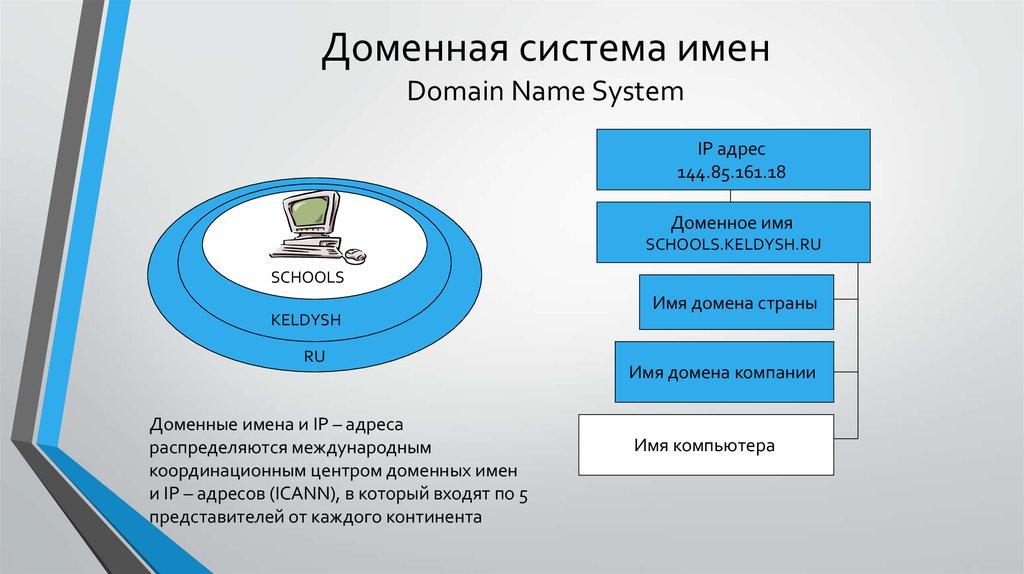 Этим занимается регистратор доменов, который аккредитован ICANN.
Первым располагается домен третьего уровня (3LD) — trends. Если 2LD указывает на организацию (СМИ), которая зарегистрировала домен, то 3LD уточняет ее конкретное подразделение (редакцию). Владелец домена второго уровня вправе создавать неограниченное число доменов третьего уровня, а также расширять иерархию до четвертого уровня и далее.
В даркнете используют собственные DNS, домены и адресное пространство. Там не работают регистраторы.
Как выбрать домен
Домен может содержать от 2 до 63 символов, включать латинские или кириллические символы (в зонах.ру и.рус), а также цифры и дефисы.
Презентация Данира Харисова (Фото: Хабр)
В доменное имя можно добавить ключевые слова, которые соответствуют тематике сайта, что поможет в привлечении целевой аудитории.
Хороший домен оценивают по следующим показателям:
- Краткость — лаконичное название проще запомнить и вбить в поисковой строке.
- Запоминаемость — уникальное название быстрее запоминается, что предотвращает переход пользователей по ссылкам конкурентов.
- Ассоциативность — домен должен отражать тематику сайта или ассоциироваться с брендом.
- Легкость произношения — это необходимо, чтобы адрес сайта было просто назвать в устной беседе.
- Отсутствие «сложных» букв — это актуально для названий сайтов, которые представляют собой транслитерацию с кириллицы. Например, русская «ф» может выглядеть как «f» или «ph», а русскую «и» можно написать как «i» или «y».
Как купить и зарегистрировать домен
Доменное имя нельзя купить, а можно только арендовать на срок, который определяет регистратор. Цена доменного имени обычно составляет $15–25 в год. Минимальный срок аренды также равен одному году. Домены с расширением.ru,.рф,.su приобретают на год и ежегодно продлевают аренду. А домены в зонах.com,.info,.онлайн,.blog арендуют на срок до 10 лет.
Опция выбора доменного имени на Hostinger
Продлевать аренду нужно за 30–60 дней до срока ее завершения.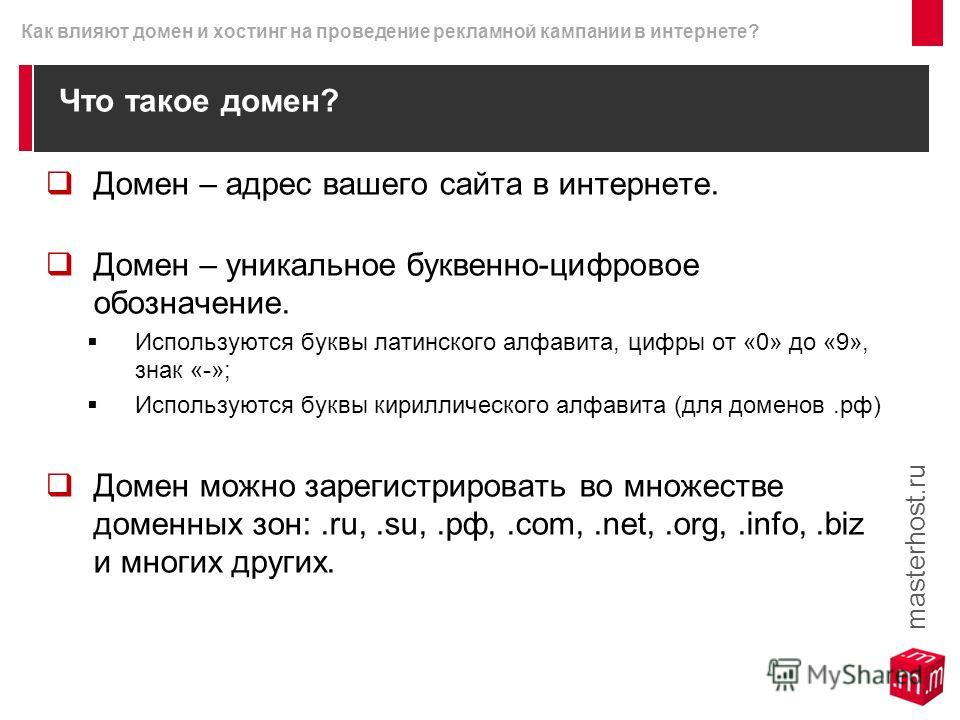 Также, если аренда домена закончилась, то у владельца сайта есть еще 30 дней на ее продление. Однако в этот период сайт и почта на домене перестают работать, а доменное имя выпускают на аукцион, и другие пользователи могут делать на него ставки, чтобы потом приобрести.
Домены в зонах.рф,.ru,.su удаляют на следующий день после окончания периода преимущественного продления. Международные домены удаляют спустя 1–5 дней.
У любого регистратора домена существует система проверки выбранных названий через Whois-сервис, который показывает основные сведения о доменном имени.
Whois-проверка на сайте регистратора Reg.ru
Через сервис можно узнать информацию о дате и месте регистрации, регистраторе, администраторе и его контактные данные. Она пригодится, если владелец домена хочет пожаловаться на его неправомерное использование. Сведения полезны также при покупке нового доменного имени — так, чем оно старше, тем проще домен вывести в топ поисковиков.
В случае с перекупкой домена важно также проверить содержание старого сайта, например, в Web-archive.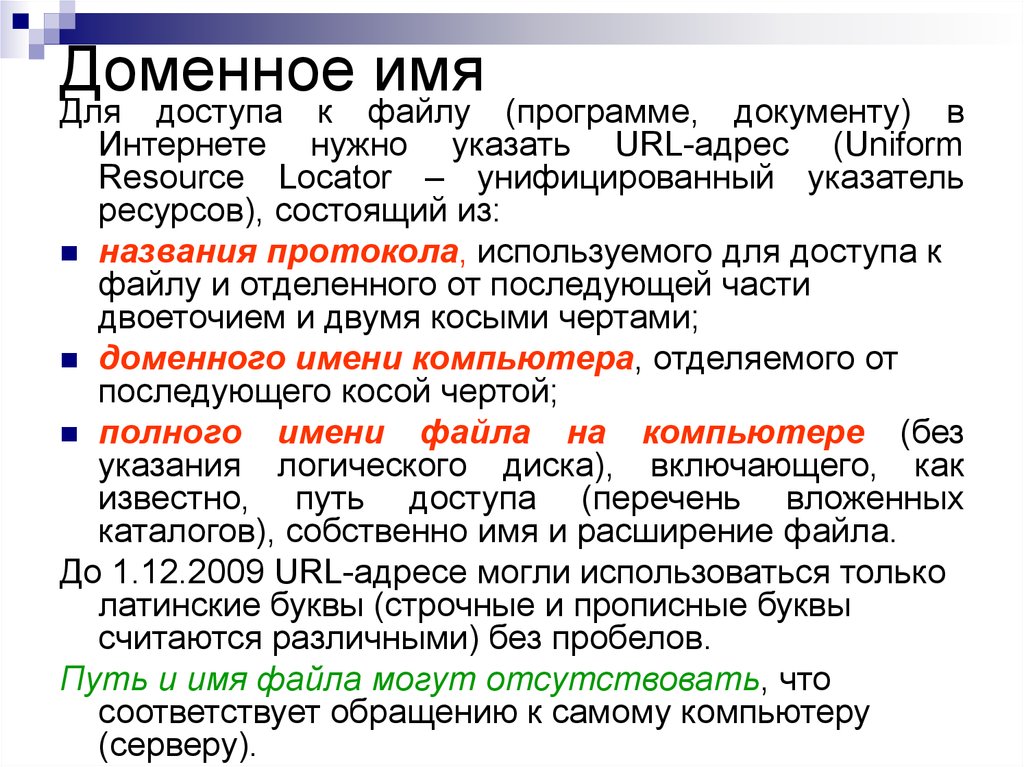 Доменное имя могло в прошлом использоваться для сайта сомнительного содержания или компании с плохой репутацией.
Некоторым покупателям важно, чтобы выбранный ими домен был доступен для использования в соцсетях. Проверить доступность выбранного названия в соцсетях можно на сервисе KnowEm.
Существуют также бесплатные доменные имена, которые предлагают разработчики веб-сайтов, такие как WordPress.com, Squarespace, Weebly и другие. Они используют имя своего веб-сайта в домене компании. Например, вместо businessbooks.com домен будет выглядеть как businessbooks.wordpress.com. Бесплатные домены не подходят для долгосрочных бизнес-целей или построения уникального бренда, поскольку уже включают название другой компании.
После того, как доменное имя было зарегистрировано, регистратор должен уведомить владельца, когда срок действия его домена истекает, и дать ему возможность продлить его без потери имени. Недобросовестные регистраторы могут скупать домены сразу после истечения срока их действия, а затем продавать их обратно первоначальному регистранту по непомерно высокой цене. Поэтому важно выбрать честного и надежного регистратора. Существуют рейтинги проверенных регистраторов. Кроме того, домен можно купить на аукционе, не связанном с регистраторами.
Создать адрес электронной почты личного домена в Zoho Mail
Почему адрес электронной почты личного домена полезен для вашего бизнеса?
Помимо того, что вы помогаете продемонстрировать свою личность в своих сообщениях, адреса электронной почты личного домена имеют много других преимуществ.
Заметность бренда
Когда потенциальный клиент просматривает ваш адрес электронной почты, он быстро сможет найти вашу компанию по имени вашего домена.
Надежность
Адрес электронной почты, содержащий название вашей компании, звучит более официально и заслуживает доверия, чем адрес электронной почты, не имеющий личного домена.
Постоянство
По мере роста вашей рабочей силы вы можете стандартизировать адреса электронной почты и создавать согласованные групповые адреса для ролей, например support@yourdomain.
com.Маркетинг бренда
Несмотря на то, что существует множество способов рекламировать название вашей компании, самым простым является собственный адрес электронной почты.
 com.
com.Почему стоит выбрать Zoho Mail для размещения электронной почты в собственном домене?
Домен и адрес электронной почты в одном месте
Zoho Mail помогает начать деловое общение с нуля. Если у вас еще нет домена, вы можете приобрести его с помощью Zoho Mail и использовать его для настройки пользовательских адресов электронной почты.
Несколько учетных записей электронной почты для одного домена
Вы можете управлять несколькими учетными записями электронной почты для своего бизнеса, используя один домен. Будь то для различных операций (таких как продажи и маркетинг) или просто для нескольких сотрудников, вы можете создавать настраиваемые адреса электронной почты и управлять ими с помощью приложения Zoho Mail Admin.
Безупречная совместная работа с вашей командой
Zoho Mail позволяет вам эффективно общаться с вашей командой и повышать производительность, гарантируя бесперебойную работу на уровне 99,9 %. Вы можете делиться папками и черновиками и держать всех в курсе с помощью собственных приложений, таких как Календарь, Заметки, Задачи, Закладки и Потоки.
Защитите свои данные с помощью нашего почтового ящика без рекламы
Zoho Mail предлагает работу без рекламы, поскольку конфиденциальность важна. Данные из ваших электронных писем никогда не извлекаются для показа рекламы, и существует несколько уровней безопасности, чтобы гарантировать, что ваши электронные письма безопасны и не подделаны.
Поддержка в любое время
Мы всегда к вашим услугам. С нашей круглосуточной техподдержкой будьте уверены, что ваши вопросы никогда не останутся без ответа. Свяжитесь с нами в любое время по адресу [email protected].
Бесплатный тарифный план для малого бизнеса
Если вы представляете малый бизнес или команду с пятью пользователями или менее и ограниченными потребностями, вы можете выбрать бесплатный настраиваемый план адресов электронной почты, который включает 5 ГБ для каждого пользователя и хостинг электронной почты для единый домен.
Когда ваша команда разрастется, вы всегда сможете увеличить масштаб и перейти на полнофункциональный план.
 Когда ваша команда разрастется, вы всегда сможете увеличить масштаб и перейти на полнофункциональный план.
Как создать собственные адреса электронной почты с помощью Zoho Mail
Простые шаги для начала работы
Процесс миграции с существующего поставщика услуг на Zoho Mail прост, и вы можете создать учетные записи электронной почты в собственном домене для всех своих сотрудников с помощью нет простоев.
Шаг 1: Добавьте и подтвердите свой домен или купите новый домен в Zoho.
Шаг 2: Добавьте пользователей и создайте учетные записи электронной почты личного домена (или) Импортируйте пользователей из CSV-файла или из вашего Active Directory.
Шаг 3: Создайте доменные учетные записи электронной почты для групп , используя списки рассылки, чтобы позволить нескольким участникам получать электронные письма с общих учетных записей, таких как [email protected] или contact@yourdomain.
com.Шаг 4. Настройте записи MX вашего домена , чтобы они указывали на почтовые серверы Zoho, чтобы вы могли начать получать электронные письма на учетные записи своего домена в Zoho.
Шаг 5. Одновременно запустите перенос электронной почты для своих пользователей.
 com.
com.Часто задаваемые вопросы
Что такое персональный домен электронной почты?
Пользовательский домен электронной почты — это имя вашего бренда или домен веб-сайта, который вы используете для создания адресов электронной почты для своей компании вместо использования общего имени поставщика услуг электронной почты. Например, пользовательский домен электронной почты можно использовать для создания адресов электронной почты в формате [email protected].
Какие преимущества дает адрес электронной почты личного домена?
Адреса электронной почты с персональными доменами придают нотку профессионализма каждому элементу сообщения, исходящему от вас, делают ваш бренд узнаваемым, которого он заслуживает, и помогают вам и вашему бизнесу завоевать доверие пользователей.
Сколько пользовательских адресов электронной почты я могу иметь с доменом?
Количество адресов электронной почты, которые вы можете создать с вашим доменным именем, не ограничено. Бесплатный план включает пять адресов электронной почты личного домена, тогда как платный план может быть расширен до любого количества, которое вам потребуется.
Могу ли я купить домен у Zoho?
Да, можно! У вас есть возможность купить новый домен для настройки учетной записи. Даже если у вас уже есть домен, вы можете зарегистрировать дополнительный новый домен через Zoho в любое время.
Создавайте уникальные адреса электронной почты для своего бизнеса.
НАЧНИТЕ СЕЙЧАСПолучите персональный адрес электронной почты в Microsoft 365
Благодаря подписке на Microsoft 365 для семьи или Microsoft 365 персональный вы можете создать персональный адрес электронной почты, связанный с вашим почтовым ящиком Outlook. com. Например, ваше имя@example.com.
Начало работы
Войдите в настройки премиум-функций в Outlook.com
В разделе Персональный адрес электронной почты выберите Приступить к работе .
Совет: Если у вас есть подписка на Microsoft 365 для семьи, люди, с которыми вы поделились подпиской, также могут настроить персональный адрес электронной почты в подключенном домене. После того, как вы настроите свой домен, люди, с которыми вы поделились, увидят возможность добавить персонализированный адрес электронной почты в разделе расширенных функций настроек Outlook.
Часто задаваемые вопросы
Да, вся ваша электронная почта автоматически доставляется в один и тот же почтовый ящик в Outlook. com, независимо от того, на какой из ваших адресов электронной почты она отправлена.
Нет. Мы настоятельно не рекомендуем использовать персонализированный адрес электронной почты в качестве основного псевдонима для входа в систему. Это может создать проблемы со входом в систему или даже с отправкой и получением электронной почты.
Вы по-прежнему можете установить свой персональный адрес электронной почты в качестве адреса «От» по умолчанию:
Перейдите к настройкам псевдонима электронной почты Outlook.com.
Установить значение по умолчанию Из адрес из выпадающего списка доступных адресов.
Часто задаваемые вопросы по настройке
Подписчики Microsoft 365 для семьи или Microsoft 365 персональный имеют право настроить персональный адрес электронной почты. Обратите внимание, что настройка недоступна, если вы используете мобильный веб-браузер.
Перейдите в свой профиль Microsoft и выберите Изменить имя .
Совет: Вы также можете добавить изображение в свой профиль Microsoft, выбрав Добавить изображение .
Когда вы создаете новый персонализированный адрес электронной почты, этот адрес становится адресом отправителя по умолчанию для всех ваших сообщений электронной почты.
При создании нового сообщения щелкните стрелку вниз рядом с полем От, чтобы просмотреть доступные варианты адреса электронной почты.
Вы можете изменить адрес отправителя по умолчанию в настройках Outlook.com.
Перейдите к настройкам псевдонима электронной почты Outlook.
com.Установить значение по умолчанию Из адрес из выпадающего списка доступных адресов.
 com.
com.Если у вас еще нет домена, вам необходимо приобрести новый у GoDaddy. Новые домены обычно стоят от 5 до 25 долларов США в год. Вы будете платить за свой домен напрямую через GoDaddy.
Нет, это не поддерживается. Если вы хотите создать несколько псевдонимов для одного почтового ящика с вашим доменом, рекомендуем приобрести подписку на Microsoft 365 Business Basic.
Часто задаваемые вопросы о подписке
Если вы отмените подписку на Microsoft 365, вы больше не сможете отправлять или получать электронную почту с помощью Outlook.com, используя свой персональный адрес электронной почты. Тем не менее, вы не потеряете существующую электронную почту.
Пока вы продолжаете оплачивать свой домен с помощью GoDaddy, вы всегда можете повторно активировать свой персональный адрес электронной почты, повторно подписавшись на Microsoft 365 и перейдя на Настройки > Премиум > Функции и выбор Начало работы .
Нет. Вы не можете использовать один и тот же адрес электронной почты для коммерческой учетной записи электронной почты Microsoft 365 и потребительской учетной записи Microsoft 365 или Outlook.com.
Часто задаваемые вопросы о домене
Если вы отмените свой домен с GoDaddy, вы больше не сможете отправлять или получать электронную почту с Outlook.com, используя свой персональный адрес электронной почты. Тем не менее, вы не потеряете существующую электронную почту.
Вы являетесь владельцем своего домена, и GoDaddy является регистратором, который управляет им для вас. Вы можете настроить веб-сайт со своим доменом или передать его другому регистратору, если хотите. Однако если вы перенесете свой домен из GoDaddy, вы больше не сможете отправлять или получать электронную почту с помощью Outlook.com, используя свой персональный адрес электронной почты.
В настоящее время мы поддерживаем только подключение доменов, управляемых GoDaddy, к Outlook.com.
Если у вас есть подписка на Microsoft 365 для семьи и домен, подключенный к Outlook.com, другие люди, с которыми вы поделились подпиской, могут настроить свои собственные персонализированные адреса электронной почты, используя ваш домен.
Если вы удалите свой домен из Outlook.com, отмените подписку на Microsoft 365 для семьи или удалите человека из группы общего доступа к Microsoft 365 для семьи, этот человек потеряет возможность отправлять и получать электронную почту со своим персональным адресом электронной почты.
Если вы не будете поддерживать активную регистрацию доменного имени у регистратора домена, вы потеряете право собственности на свое доменное имя.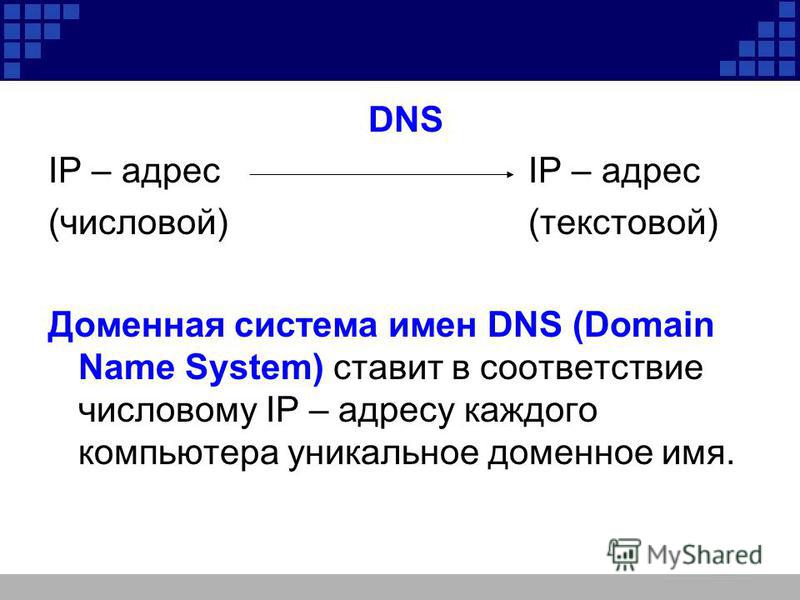 В этом случае регистратор может продать ваше доменное имя другому покупателю. Если вы потеряете право собственности, вы не сможете использовать персонализированные адреса электронной почты, связанные с вашим доменным именем, даже если ваша подписка на Outlook.com Premium остается активной.
Предупреждение: Вы не сможете отправлять или получать электронные письма, используя адреса электронной почты, связанные с вашим доменным именем, если регистрация вашего доменного имени станет неактивной. Если регистратор вашего домена продает ваше доменное имя другому покупателю, новый владелец может законно получить доступ к электронной почте, отправленной на любой из адресов электронной почты, связанных с вашим прежним доменным именем, и перенаправить электронную почту на свои собственные серверы.
Нет, в настоящее время Outlook.com не поддерживает почту с идентификацией DomainKeys (DKIM) или проверку подлинности, отчетность и соответствие сообщений на основе домена (DMARC).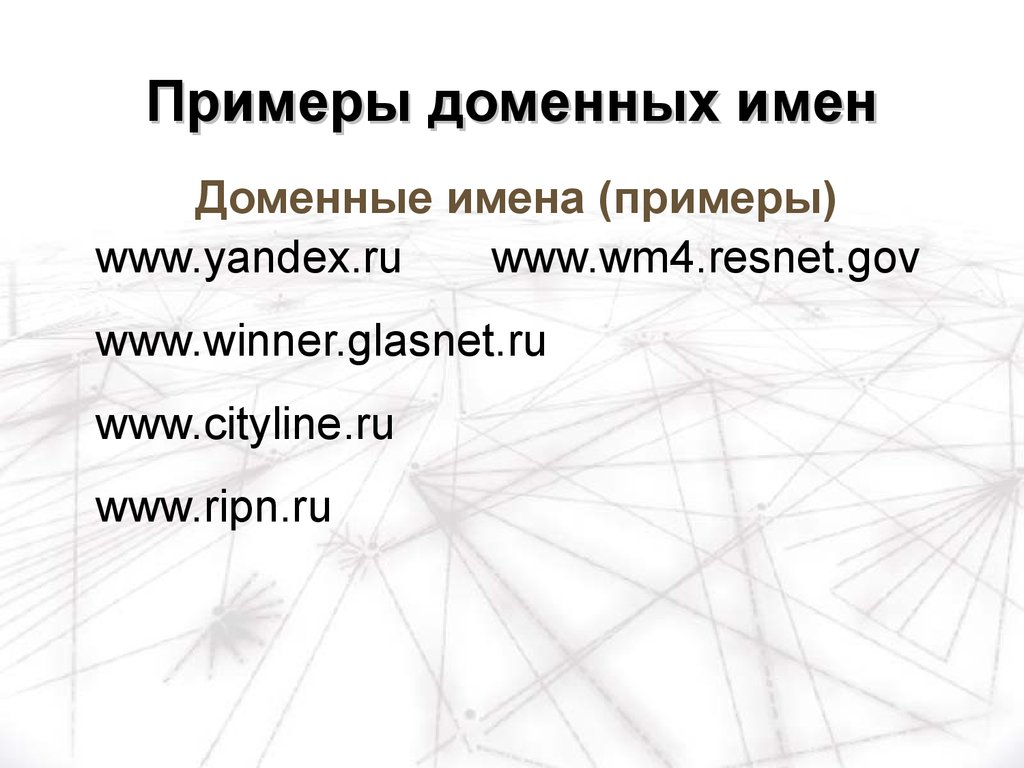
Часто задаваемые вопросы по устранению неполадок
Перейдите в Настройки > Премиум > Персональный адрес электронной почты и проверьте статус своего домена.
Если отсутствует вкладка Персонализированный адрес электронной почты , это означает, что GoDaddy не удалось подключить ваш домен к Outlook.com. Перейдите в Настройки > Премиум > Функции и выберите Начать .
Выберите вариант У меня уже есть домен GoDaddy и следуйте инструкциям процесса.
Если строка состояния желтая, вам просто нужно выбрать Создать адрес и завершить настройку персонального адреса электронной почты.
Если статус красный, это означает, что подключение домена к Outlook.com не удалось. Чтобы это исправить:
Во-первых, вам нужно удалить домен из Outlook.com, прежде чем пытаться снова. Нажмите кнопку Отмена настройки .
Обновите браузер, затем перейдите в Настройки > Премиум > Функции и выберите Начать .
Выберите вариант У меня уже есть домен GoDaddy и следуйте инструкциям процесса.
Если статус серый, GoDaddy все еще настраивает ваш домен.
Зайдите через несколько часов. Статус должен измениться на зеленый или желтый.
Если через 24 часа статус станет серым или красным, выберите Отменить настройку , чтобы попытаться переподключиться.
 org/ListItem»>
После выбора Отменить настройку обновите окно браузера. Затем перейдите к Премиум > Функции и выберите Начать .
Выберите вариант У меня уже есть домен GoDaddy и следуйте инструкциям процесса.


Это означает, что адрес или псевдоним уже привязан к учетной записи Microsoft. Если у вас уже есть персональный адрес электронной почты от другого поставщика и вы пытаетесь импортировать этот домен в Outlook.com:
Перейдите на страницу https://account.live.com/names/Manage.
Если вы пытаетесь добавить персонализированный адрес электронной почты, который уже указан как псевдоним в вашей учетной записи Microsoft, выполните одно из следующих действий:
Если ваш персонализированный адрес электронной почты был указан в качестве основного псевдонима, вы должны сначала сделать адрес электронной почты @outlook.com своим основным псевдонимом, а затем выбрать Удалите рядом с вашим персональным адресом электронной почты.
Если ваш персональный адрес электронной почты не указан в качестве основного псевдонима, выберите Удалить рядом с этим адресом.
После выполнения предыдущих шагов вернитесь в папку «Входящие» и выберите Настройки > 9.0081 Почта > Синхронизировать электронную почту . Убедитесь, что ваш персональный адрес электронной почты больше не указан в списке . Установите по умолчанию адрес отправителя . Затем следуйте процессу настройки персонального адреса электронной почты. Ошибка больше не должна появляться.
Если вы выполнили шаги 1–3, но по-прежнему видите эту ошибку, перейдите на https://outlook.live.com, войдите в систему и введите персональный адрес электронной почты, который вы хотите использовать. Если вам будет предложено ввести пароль, это означает, что адрес привязан к другая учетная запись Майкрософт.
Если у вас есть другая учетная запись Microsoft, войдите в нее, перейдите на https://account.live.com/names/Manage и выполните одно из следующих действий:
Если ваш персонализированный адрес электронной почты был указан в качестве основного псевдонима, вы должны сначала сделать адрес электронной почты @outlook.com своим основным псевдонимом, а затем выбрать Удалить рядом с вашим персональным адресом электронной почты.
Если ваш персональный адрес электронной почты не указан в качестве основного псевдонима, выберите Удалить рядом с этим адресом.
Выйти из учетной записи. Затем снова войдите в систему, выполните все необходимые шаги проверки и убедитесь, что вы по-прежнему можете отправлять и получать электронную почту в этой учетной записи с адресом, который не является вашим личным адресом электронной почты. Вы также должны убедиться, что ваш персональный адрес электронной почты больше не указан в качестве доступного адреса отправителя в этой учетной записи.
Наконец, войдите в учетную запись, которую вы хотите использовать со своим персональным адресом электронной почты, и завершите процесс настройки. Ошибка больше не должна появляться.


Это означает, что возникла проблема с добавлением адреса, который вы выбрали в качестве псевдонима, к вашей учетной записи Microsoft.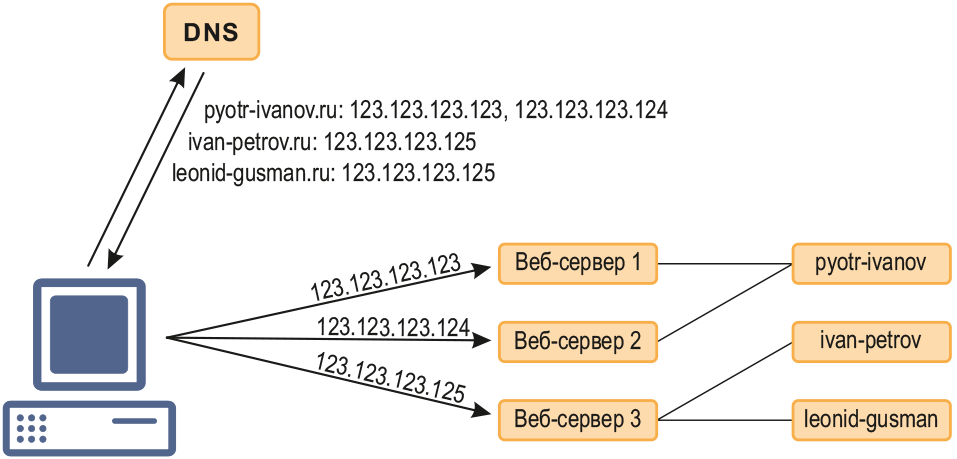 Мы работаем над добавлением описательных сообщений об ошибках и предложений по решению проблемы. Известные проблемы, которые вы должны проверить:
Перейдите на страницу https://account.live.com/names/Manage. Если в настоящее время у вас есть более 10 псевдонимов, привязанных к вашей учетной записи Microsoft, вам необходимо удалить некоторые из них, прежде чем вы сможете добавить персональный адрес электронной почты.
Перейдите на страницу https://account.microsoft.com/security и выберите ИНФОРМАЦИЯ ОБ ОБНОВЛЕНИИ . Если псевдоним, который вы пытаетесь добавить, в настоящее время указан на странице, вам необходимо заменить его другим адресом, прежде чем вы сможете завершить создание своего персонального адреса электронной почты.
Если учетная запись, для которой вы пытаетесь создать персональный адрес электронной почты, принадлежит ребенку, вы не сможете завершить процесс. Мы работаем над решением этой проблемы.

Перейдите на https://account.live.com/names/Manage и убедитесь, что ваш персональный адрес электронной почты не указан в качестве основного псевдонима.
Перейдите на https://dcc.godaddy.com/domains/, выберите свой домен, а затем выберите «Управление DNS» в нижней части экрана. Во-первых, подтвердите, что GoDaddy управляет вашими серверами имен. Если ваши серверы имен управляются из другого места, измените настройки на этой странице, чтобы использовать серверы имен GoDaddy. Это должно автоматически установить запись CNAME ниже.
Если вы уже используете серверы имен GoDaddy по умолчанию, убедитесь, что установлена следующая запись DNS.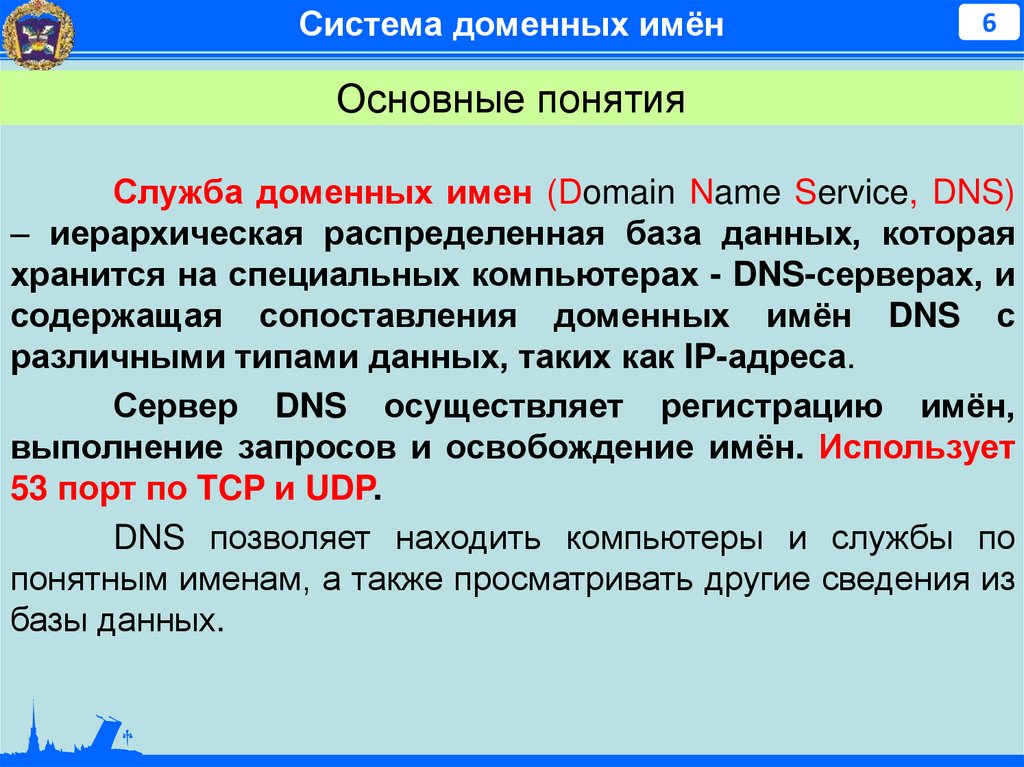 Если нет, выберите «Добавить», а затем создайте следующую запись:
Тип : CNAME
Имя : _domainconnect
Значение : _domainconnect.gd.domaincontrol.com
TTL : 1 час
Перейдите на https://outlook.live.com и выберите значок ромба на панели инструментов, чтобы открыть расширенный раздел настроек Outlook.
Если вы не видите значок ромба в папке «Входящие» (и видите рекламу), это означает, что срок действия вашей подписки на Microsoft 365 истек. Перейдите на https://account.microsoft.com/services , чтобы повторно активировать подписку, а затем повторно подключите свой домен, следуя инструкциям в разделе «Начало работы».
Если вы изначально настроили домен, срок действия вашей подписки на Microsoft 365 для семьи, вероятно, истек. Перейдите на https://account.microsoft.com/services, чтобы повторно активировать подписку, а затем повторно подключите свой домен, следуя инструкциям в разделе «Начало работы».
Если кто-то поделился с вами подпиской на Microsoft 365 для семьи, возможно, срок действия его подписки истек или он удалил домен из Outlook.
Свяжитесь с владельцем подписки на Microsoft 365 для семьи и попросите его повторно подключить домен.Если на вкладке «Персонализированный адрес электронной почты» отображается красная строка состояния, возможно, срок действия вашего домена истек. Подтвердите с помощью GoDaddy, что ваш домен все еще активен.
Если ваш домен активен с GoDaddy, выберите Отменить настройку и обновить окно браузера. Затем перейдите к Премиум > Функции и выберите Начать .
 org/ListItem»>
Если вы не видите вкладку «Персонализированный адрес электронной почты» в разделе «Функции» и «Безопасность», это означает, что ваш персонализированный адрес электронной почты был удален из Outlook.
 Свяжитесь с владельцем подписки на Microsoft 365 для семьи и попросите его повторно подключить домен.
Все еще нужна помощь?
Если вам нужна помощь в переносе или настройке личного домена, обратитесь в службу поддержки ниже. В сообщении обязательно укажите «Премиум».
Чтобы получить поддержку в Outlook.com, нажмите здесь или выберите в строке меню и введите свой запрос. Если самопомощь не решает вашу проблему, прокрутите вниз до Все еще нужна помощь? и выберите Да . Чтобы связаться с нами в Outlook.com, вам необходимо войти в систему. Если вы не можете войти, нажмите здесь. | ||
Для получения дополнительной помощи по вашей учетной записи Microsoft и подпискам посетите раздел Справка по учетным записям и выставлению счетов. | ||
Чтобы получить помощь и устранить неполадки в других продуктах и службах Майкрософт, введите здесь свою проблему. | ||
Задавайте вопросы, следите за обсуждениями и делитесь своими знаниями в сообществе Outlook.com. |

Начало работы с доменами для Square Online | Центр поддержки Square
О чем эта статья?
Примечание: Для использования собственного доменного имени требуется обновление вашего сайта Square Online.
| Готовы настроить свой веб-сайт с помощью Square? Начать > |
Домен, часто называемый URL-адресом или адресом сайта, помогает пользователям находить ваш веб-сайт во время работы в Интернете. Если вы думаете о своем веб-сайте как о доме, то домен подобен адресу дома.
Существует множество способов использования домена для вашего веб-сайта. Если у вас нет учетной записи Square, найдите домен, чтобы начать. Если у вас уже есть учетная запись Square и вы настроили Square Online, узнайте подробности ниже.
С доменом вы также можете настроить адрес электронной почты на основе этого домена. Узнайте больше о начале работы с Google Workspace для Square Online, чтобы получить дополнительную информацию о настройке собственного адреса электронной почты. Для получения подробной информации о настройке веб-сайта с помощью Square узнайте, как начать работу с Square Online.
Стоимость домена
С помощью пользовательского домена Square предлагает возможность брендировать ваш веб-сайт с помощью простого и запоминающегося адреса по вашему выбору. Стоимость домена «.com» начинается от 19 долларов США.0,95/год (менее 2 долларов в месяц). Вы также сможете скрыть свою личную контактную информацию при регистрации домена без дополнительной платы.
Выберите отличное доменное имя
Если вы только начинаете знакомиться с миром доменов и веб-сайтов, первым шагом может стать выбор подходящего доменного имени для вашего сайта. Приступая к поиску, примите во внимание следующие советы.
Настройка и изменение доменного имени вашего веб-сайта
Если у вас есть домен, есть несколько способов связать его с вашим веб-сайтом. Мы даже предлагаем бесплатный вариант. Узнайте больше ниже.
ICANN и WHOIS
ICANN — международная некоммерческая организация, осуществляющая надзор за регистрацией всех доменных имен по всему миру. Согласно ICANN, все домены, зарегистрированные в Интернете, должны иметь текущую контактную информацию от физического или юридического лица, зарегистрировавшего этот домен, которая по умолчанию добавляется в базу данных ICANN WHOIS.
Узнайте больше о доменах Square Online и базе данных WHOIS ICANN.
Управление записями
Управление записями для вашего домена очень важно для обеспечения правильной работы вашего веб-сайта, а также любых адресов электронной почты, основанных на вашем домене. Узнайте больше о том, как управлять записями для доменов Square Online.
Домены верхнего уровня (ДВУ)
Домен верхнего уровня (TLD) — это последняя часть доменного имени, которая может быть «.com», «.org», «.co», «.store», «.menu», «.blog, «и т.д. часть домена. TLD также часто называют «расширениями доменов».
Если вы покупаете домен у Square, обязательно завершите процесс покупки, чтобы подтвердить окончательную цену домена, поскольку разные TLD будут иметь разные цены. В настоящее время мы предлагаем широкий спектр TLD для продажи, но если вы не можете найти конкретный TLD, который вам нужен, вы можете приобрести домен у другого регистратора и подключить его к своему сайту. Узнайте больше о том, как подключить свой домен к Square Online.
Примечание: Некоторые национальные домены верхнего уровня (ccTLD), такие как «.com.au», могут быть зарегистрированы только на 2 года за один раз.
Уровень защищенных сокетов (SSL)
Secure Socket Layer (просто известный как SSL) шифрует данные, которые передаются с компьютера пользователя на ваш сайт Square Online и обратно, обеспечивая безопасный обмен данными. Это особенно важно для интернет-магазинов, где пользователи ожидают, что их информация будет в безопасности при совершении транзакций с вами.
Если ваш домен размещен на Square, SSL включен по умолчанию для вас при первой публикации вашего веб-сайта. Иногда на настройку SSL-сертификата может уйти от 24 до 48 часов.
Если у вас есть домен, размещенный третьей стороной, вы все равно можете использовать SSL на своем веб-сайте. Убедитесь, что ваше доменное имя указывает на правильный IP-адрес и что ваш веб-сайт опубликован. Узнайте, как правильно подключить свой домен к Square Online, чтобы включить SSL.
Биллинг
Служба домена всегда пытается обновиться примерно за 45 дней до начала, чтобы гарантировать успешное продление (до фактического истечения срока действия). Если платеж не проходит успешно, это даст вам достаточно времени для обновления платежных реквизитов, чтобы избежать внезапного отключения вашего сайта.
Примечание: Срок действия домена фактически не истекает до годовщины покупки.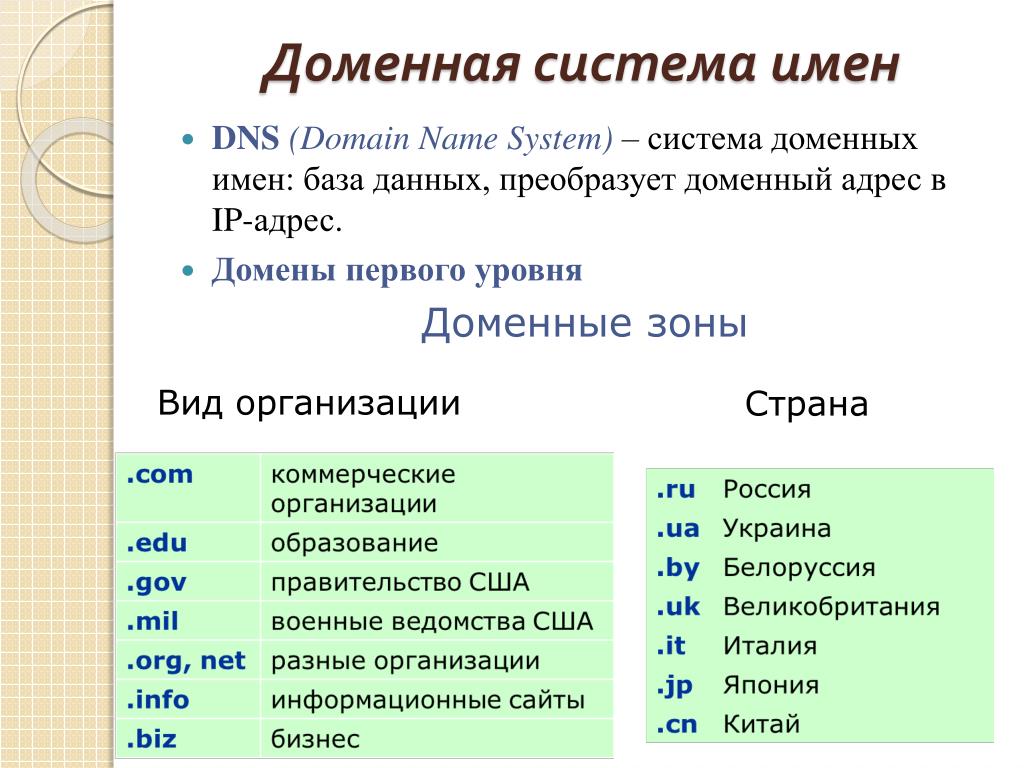
Если вам необходимо оформить возврат средств за регистрацию, перенос или продление, обратитесь в службу поддержки Square как можно скорее. Мы также можем помочь вам подтвердить, является ли счет, полученный вами за ваш домен, законным или нет.
Узнайте больше о том, как управлять подписками Square Online.
Поиск и устранение неисправностей
Если вы по какой-либо причине не видите свой сайт Square Online в Интернете, вы можете предпринять несколько мер по устранению неполадок, связанных с вашим доменом. Узнайте больше о том, как устранить неполадки в домене, чтобы снова запустить веб-сайт.
Причины обратиться в службу поддержки
Если у вас есть сомнения относительно вашего домена, вот несколько причин, по которым вам может понадобиться обратиться в службу поддержки Square:
Вы получили по почте счет за ваш домен, который выглядит как мошенничество.
Вы только что зарегистрировали домен в течение последних 5 дней, но в нем есть опечатка, и вы хотите ее исправить.
