

Как легко создать красивый логотип в Word?
Natalia Shpitula
Обновлено
Loading…
Содержание:
1.Пять фактов о Microsoft Word
2.Создаем логотип в Word шаг за шагом
3.Видео-инструкции, как сделать логотип в Ворде
4.Как можно использовать созданный в Ворде логотип?
Задумывались ли вы когда-нибудь, что с помощью Word также можно создать логотип?
Если рассматривать эту программу как инструмент для создания лого, то стоит обратить внимание на пять фактов о MS Word, которые можно считать его преимуществами.
Пять фактов о Microsoft Word, которые можно отнести в его пользу:
- Программа широко распространена и знакома большинству компьютерных пользователей, поэтому научится что-то делать в программе проще.
- Содержит много инструментов, которые позволяют работают как с текстом, так и с изображениями.

- Позволяет использовать саму страницу документа как холст, на котором можно перемещать фигуры, SmartArt и значки.
- Легко объединить текст с картинкой или фигурой в целостное изображение.
- Созданный в Документе лого, можно сразу же использовать, формируя таким образом фирменный бланк.

Учитывая доступный в Word инструментарий, проще всего сделать текстовый логотип, подобрав красивый шрифт. Но, кроме этого, можно использовать вставку текста в различные формы, а также использовать WordArt, добавлять дополнительные элементы, задействовать различные текстуры и фоны. А если проявить креативность и усердие, то лого может получится очень даже оригинальным.
Казалось бы просто соединяете и складываете разные фигуры и текст, но в конечном итоге, может получится комплексный хороший логотип.
Создаем логотип в Word шаг за шагом.
Давайте разберем шаг за шагом и попробуем создать именно такой логотип, как на картинке ниже, в Ворде.
Итак, сначала запускаем Word, мы будем использовать версию 2016 г.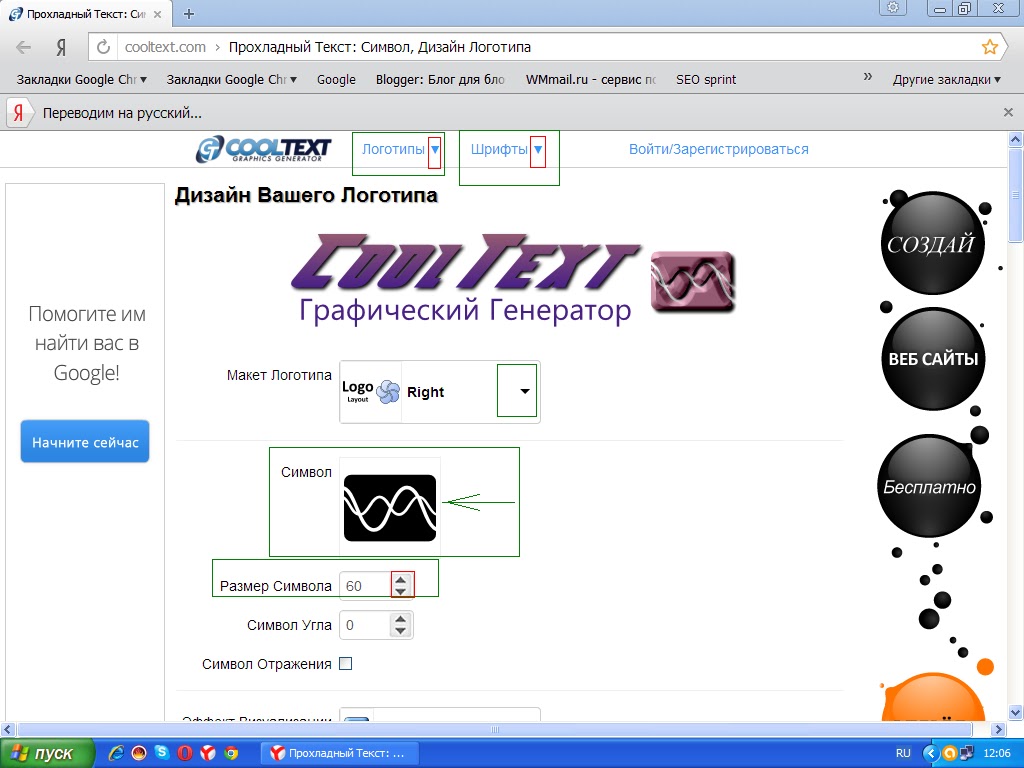
Для большего удобства включите сетку c разметкой, которая поможет выравнивать элементы логотипа.
Откройте новый документ. Перейдите во вкладку Вид, а затем поставьте галочку на “Линейка”, “Сетка”.
Теперь перейдем во вкладку Вставить, переходим к фигурам и выбираем шестиугольник.
Лучше заранее подобрать цвет, поэтому при надобности меняем цвет заливки. Мы поменяем установленный по умолчанию синий на черный.
Далее необходимо наложить два шестиугольника друг на друга. Для этого создаем копию шестиугольника, сначала кликнув на шестиугольник, далее на правую кнопку мыши, далее выбираем Копировать. Перемещать фигуру можно с помощью курсора мыши. Немного уменьшаем внутренний шестиугольник. Обычно все фигуры имеют обводку сплошной линией, поэтому кликаем на тот шестиугольник, что внутри, и делаем толщину линии его обводки более массивной. Также меняем цвет линии на белый.
Для дальнейшего удобства стоит сгруппировать две фигуры нажав на правую клавишу мыши.
Таким же образом через опцию вставки фигур добавим две горизонтальные линии, которые идут параллельно.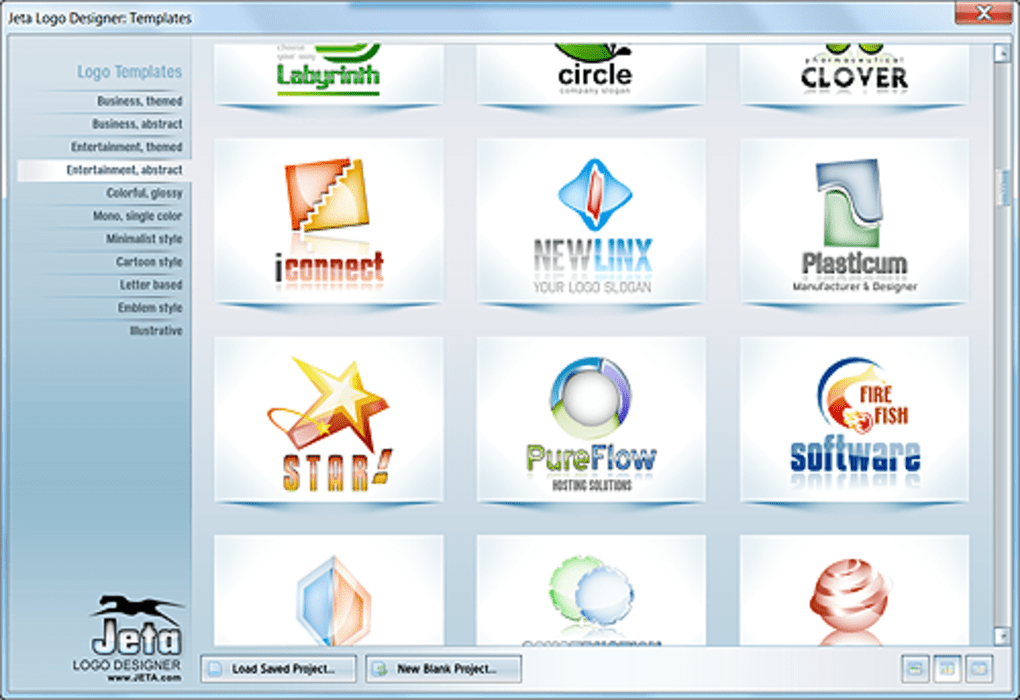
Теперь можно добавить название фирмы с помощью текстового блока. Текст можно поставить как внутри созданной фигуры, так и под фигурой или рядом с ней.
В нашем случае название напишем внутри фигуры.
В текстовом блоке вы можете подобрать шрифт, который является немаловажным элементом логотипа, также уделите внимание цвету шрифта, чтобы он гармонично сочетался с иконкой.
Важно сделать прозрачным фон текстовой фигуры и убрать обводку этого блока.
Далее с помощью той же вставки фигур добавляем фигуры, которые помогут нам нарисовать чашку под названием.
Добавим изогнутую линию над названием, чтобы придать чашке большего изящества.
В конце желательно выделить все элементы логотипа и Сгруппировать их для того, чтобы в случае перемещения логотипа, он перемещался как целостное изображение и все детали сохранялись на своем месте.
Логотип готов! Как видите, даже с помощью Word можно создать хороший логотип.
Видео-инструкции, как сделать логотип в Ворде
Кроме этого, в сети есть несколько замечательных видео, где показано, что если захотеть, то можно нарисовать практически любой логотип в ворде.
Для большей наглядности, еще одно видео.
Как можно использовать созданный в Ворде логотип?
Логотип может быть использован в колонтитуле для вашего фирменного бланка. То есть, вы легко можете создать бланк организации в Word с логотипом.
Если есть необходимость, можно сделать логотип вотермаркой вашего документа в Word.
Когда же есть необходимость использовать лого не только в Word, то можно скопировав его, перенести, например, в Paint или Paint.NET, чтобы потом сохранить в JPG, PNG форматах.
Есть и другие способы извлечь картинку из файла Word или перевести файл в другой формат, например, конвертировать онлайн, можете попробовать здесь.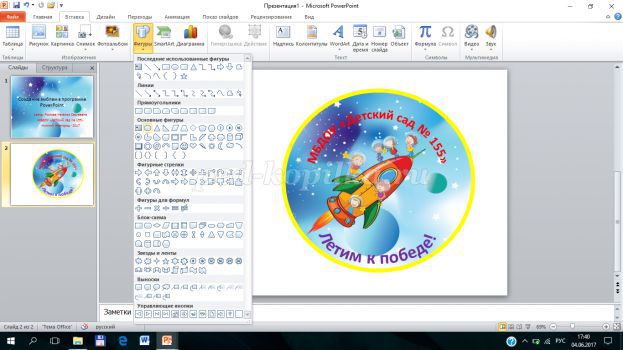
Или же конвертировать Word в PDF, например:
ilovepdf.com
smallpdf.com
После чего, вы сможете использовать его на своем сайте, в YouTube канале, социальных сетях и т.п.
Нужен проффесиональный редактор для создания фирменного стиля?
В случае, если идея создания логотипа в Ворде вас не привлекла, то заходите в проффесииональный конструктор брендов Логастер. Здесь все адаптировано под разработку лого и фирменного стиля всего в несколько простых шагов.
Логотип в Ворде – создайте сами за 6 шагов [Инструкция]
Профессиональные дизайнеры логотипов могут издеваться.
«Любой эксперт по Photoshop и Adobe Illustrator легко с этим бы справился»
Даже Paint задастся вопросом — а почему не я? Я свободен. Но когда вы не принадлежите к креативному сообществу, вы используете все инструменты, необходимые для разработки логотипа в чрезвычайной ситуации.
Microsoft Word не лучший выбор для создания привлекательных логотипов. У него нет функций, чтобы заслужить место в линейке программ для разработки логотипов. Но возможно ли вообще создать логотип в данной программе? Давайте рискнем.
Зачем выбирать Microsoft Word для разработки логотипа?
Microsoft Office — это продуктивный набор, а не набор творческая инструментов. Microsoft PowerPoint был бы моим инструментом выбора, если бы кто-нибудь приставил пистолет к моей голове. Но прежде чем мы откроем Microsoft Word, рассмотрим следующие пять факторов в его пользу:
- Это популярная программа и ей легко научиться.
- Имеет многогранные инструменты, которые работают как с текстом, так и с изображениями.
- Позволяет использовать страницу документа в качестве холста для перетаскивания фигур, SmartArt и значков.
- Можно взять текст и изображение и объединить все в одну картинку.
- Документы могут повторно использовать логотип непосредственно на странице или бланке.
Основные возможности Microsoft Word 2016 для дизайна логотипов
Я не буду вдаваться в подробности всех возможностей графического рисования, которые Microsoft Word 2016 предлагает на рассмотрение.
Следуйте основным правилам графического дизайна и расширяйте возможности Microsoft Word.
Вот некоторые важные инструменты, которые вы встретите в статье:
- Библиотека иконок.
- Вставьте WordArt или Клип Арт в свой дизайн.
- Галерея Shapes с предустановками, файлами, схемами и эффектами.
- Вставляйте и редактируйте файлы масштабируемой векторной графики (SVG)
- Сетка
- распознавание форм, которое превращает рисование чернилами в идеальную форму (только на устройствах с сенсорным экраном в Office 365).
Вы найдете большинство инструментов и эффектов на панели инструментов рисования, которая автоматически отображается с любым объектом рисования в документе.
Давайте нарисуем простой логотип
Это простой логотип, к которому мы стремимся. Я позаимствовал этот простой рисунок у Shutterstock. Большинство объектов в векторной графике ниже могут быть продублированы в Microsoft Word. Может быть, не совсем … но достаточно близко, чтобы продемонстрировать, что Word может удивить достаточно сильно!
Откройте новый документ. Перейдите на вкладку «Вид» и установите флажок «Сетка». С помощью сеток вы можете выравнивать фигуры и другие объекты в ваших документах Word. Сетки можно просматривать только в режиме печати. Но будьте уверены — они не могут быть напечатаны.
Включите опцию «Привязка объекта». Нажмите на изображение или объект. На вкладке «Графические инструменты» нажмите «Выровнять»> «Параметры сетки». Включите обе выделенные ниже настройки для лучшего выравнивания графики в логотипе.
Привязка объектов к другим объектам. Установите этот флажок, чтобы выровнять фигуру или объект с другими фигурами или объектами.
Привязка объектов к сетке, когда линии сетки не отображаются. Выровняйте фигуры или объекты по ближайшему пересечению сетки, даже если сетка не видна.
Вы можете нажать клавишу ALT, чтобы временно отменить предыдущие настройки при перетаскивании фигуры или объекта.
Приведенные выше настройки готовят наш документ к первой фигуре или объекту, который мы собираемся вставить.
Мы собираемся использовать шрифты и основные формы. При этом наш логотип будет более художественным, чем деловая блок-схема.
1. Вставьте форму, чтобы использовать в качестве фона вашего логотипа.
Перейдите в меню «Вставка»> «Фигуры» и выберите форму «Прямоугольник». Удерживайте SHIFT, чтобы нарисовать идеальный квадрат на документе Word, который теперь является вашим холстом.
Изменить цвет холста. Дважды щелкните форму, чтобы отобразить группу «Инструменты для рисования»> «Стили формы». Здесь я использовал «Заливку формы» с выбором цвета и установил «Обводку» на «Нет обводки».
Вы также можете щелкнуть правой кнопкой мыши форму и выбрать «Форматировать форму». Теперь у вас есть более мощные элементы управления, которые позволяют вам настроить внешний вид фигуры. Например — если вы хотите использовать градиент вместо сплошной заливки. Для простых логотипов сплошная заливка предпочтительнее градиента.
Вы также можете оставить фон для последней части дизайна. Это поможет вам использовать сетку, а не затемнять ее цветной заливкой фона.
2. Используйте более одной фигуры, чтобы создать сложную фигуру.
В предыдущем уроке «Как создать инфографику бесплатно с помощью PowerPoint» мы видели, как комбинировать простые фигуры для создания более сложных фигур. Мы используем те же методы здесь, чтобы создать множество различных фигур с помощью базовой линии, круга и прямоугольника.
Давайте попробуем с доступными формами треугольника и прямоугольника.
Выберите и перетащите прямоугольник на фоне квадрата логотипа. Если вам нужно нарисовать квадрат, вы можете удерживать клавишу SHIFT, чтобы сделать все четыре стороны равными. Затем нарисуйте треугольник, чтобы построить две верхние и две нижние стороны шестиугольника.
Сделайте копию первого треугольника и перетащите его в положение на противоположной стороне. Привяжите каждый объект к другому. Настройте каждую форму с помощью инструментов, чтобы получить желаемую форму.
Установите для параметра «Обводка» значение «Без обводки» для всех трех фигур.
Выберите три разных объекта и выберите «Сгруппировать» в контекстном меню. А затем установите параметр «Заливка формы» на белый. Вы также можете выбрать группу из инструментов рисования. Это находится справа.
Следующий шаг немного сложнее. В отличие от PowerPoint, в Microsoft Word нет возможности объединять и комбинировать фигуры. Мы должны творчески использовать другую форму меньшего размера (и другого цвета), чтобы создать полый шестиугольник с толстым контуром. Конечно, вы всегда можете создать многогранную коробку с формой линии и придать ей определенную толщину.
Создайте копию исходного шестиугольника и установите заливку формы в цвет фона. Поместите это поверх оригинального шестиугольника. Вместо того, чтобы перетаскивать маркеры, мне проще использовать более точные поля «Размер» на панели инструментов «Рисование».
Поле «Размер» помогает вам сделать мелкие изменения для любого объекта и всегда является лучшим вариантом для перетаскивания угловых маркеров.
Используйте другие фигуры для другой графики
Следуйте тому же методу, чтобы добавить якорь. Линия над названием компании и двумя звездами. Мы разберемся с фигурками птиц в ближайшее время.
Якорь представляет собой комбинацию овала, нарисованного в виде круга, толстой линии и блочной дуги. Смотрите отдельные элементы на скриншоте ниже.
Попробуйте карту символов
Карта символов Windows также является богатым источником визуальных элементов, которые вы можете использовать в своих логотипах. Набор Webdings используется по умолчанию.
В этом случае я мог бы объединить две формы дуги, чтобы создать «чайку» в логотипе. Но персонаж Bird в Webdings выглядит аккуратнее, чем мой хак.
Итак, установите набор символов в вашем документае на тот, который вам нравится. Откройте карту символов – листайте и выберите тот, который понравится больше всего. Попробуйте установить символ из набора Webdings. Скопируйте символ для птицы из набора символов и вставьте текстовое поле в правильном месте. Как и любой другой фигуре, вы можете придать ей цвет — в данном случае белый.
Вторая птица справа — это зеркальное отображение первого символа. Просто скопируйте элемент нажатием клавиш Ctrl+C, затем Ctrl+V b потяните за край символа в обратную сторону, пока оно не перевернется и не превратится в зеркальное оторажение.
Если данная операция для вас пока что слишком сложная. Вы можете ее пропустить и использовать одну птицу.
Теперь большая часть логотипа обрела форму.
3. Добавить текст и текстовые эффекты.
Это легкая часть. Используйте текстовые поля, чтобы вставить каждое слово, чтобы вы могли точно расположить каждое слово и стилизовать их индивидуально.
Подбор шрифтов — это искусство. Я не смогу здесь подробно остановиться на этом, но есть такие сайты, как Font Pair, I Font You и Typ.io, которые могут вам помочь. Вы также не должны чувствовать себя ограниченными шрифтами, установленными на вашем компьютере. Существует множество бесплатных шрифтов, которые вы можете скачать одним кликом.
4. Сгруппируйте текст и изображение вместе.
Выберите каждый отдельный объект в логотипе (нажмите клавишу SHIFT при выборе). Соедините их с помощью команды «Сгруппировать» в контекстном меню или на панели.
5. Сохраните ваш логотип как изображение
Вы должны сохранить логотип в виде файла изображения, прежде чем использовать его. В Microsoft Word нет прямого способа сохранить его в виде файла JPEG или PNG. Но у него есть инструмент, который вы можете использовать.
Выберите обрезку экрана. Вы можете использовать любой инструмент скриншота, чтобы сделать работу за вас. Но для простоты использования откройте новый документ Word. Нажмите правой кнопкой, выберите — Вставить> Скриншот и выберите логотип из документа Word. Логотип вставляется как скриншот во второй документ Word, который вы только что открыли.
Щелкните правой кнопкой мыши на логотип и выберите «Сохранить как рисунок», чтобы сохранить логотип в популярных графических форматах, указанных в диалоговом окне.
Другие опции Microsoft Word, которые вы можете использовать для создания логотипа
Иконки. Если у вас есть обновленная версия Microsoft Word по подписке Office 365, вы можете найти новую библиотеку значков в меню «Вставка». Выберите из категорий, таких как люди, технологии или бизнес. Нажмите на значок, который, по вашему мнению, можно творчески использовать в логотипе.
WordArt. Старый любимый. WordArt — один из самых быстрых способов создания текстовых логотипов, которые выглядят стильно. Вы можете комбинировать WordArt с фигурами и значками, чтобы расширить ваши творческие возможности. Страница поддержки Microsoft должна помочь в качестве учебника для начинающих.
Я бы старался избегать WordArt и делать логотипы простыми, используя творческую комбинацию художественных шрифтов. А затем, усиливая с тонкими текстовыми эффектами.
Microsoft Word не для графического дизайна. Но…
С вашим первым логотипом в Microsoft Word вы поймете, что программное обеспечение не предназначено для графического редактора. Это даже не рекомендуется в качестве программы верстки. Microsoft Word хорош для набора слов и создания профессиональных документов. Тогда какова цель этого урока?
Вы можете быстро изучить свои творческие идеи.
Мозговой штурм, идея и быстрый набросок.
Используйте процесс разработки логотипа, чтобы понять ограничения Word (и особенности дизайна).
Когда вы примерно опреелитесь с тем, что именно вам нужно,выможете попробовать на бесплатный реактор логотипов https://logotip.online
Помните, хороший дизайн логотипа — это всегда простота. Использование правильной пары шрифтов может расширить ваше воображение само по себе.
Насколько легким вам показался процесс создания логотипа в Ворде? Считаете ли вы, что графические и текстовые эффекты в Microsoft Word достаточно хороши для базового дизайна? Не забудьте рассказать мне о своей истории дизайна логотипа в комментариях!
Рекомендую к прочтению: Логотип замка – 17 красивых и вдохновляющих примеров
Как нарисовать эмблему на компьютере
Содержание
- Как создать логотип правильно при помощи Logaster
- Как создать логотип (видеоинструкция)
- 11 МЛН.
- Логотипы, созданные нашими клиентами
- Готовы создать свой собственный логотип вместе с Логастером?
- Пять фактов о Microsoft Word, которые можно отнести в его пользу:
- Создаем логотип в Word шаг за шагом.
- Видео-инструкции, как сделать логотип в Ворде
- Как можно использовать созданный в Ворде логотип?
- Создавайте свой дизайн сейчас
- Logaster (https://www.logaster.ru)
- Free Logo Design (https://www.freelogodesign.org)
- Free Logo Maker (https://logomakr.com)
- LogotypeMaker (https://logotypemaker.com)
- Canva (https://www.canva.com/ru_ru/sozdat/logotip)
- Hipster Logo Generator (http://www.hipsterlogogenerator.com)
- Fotoump (https://fotoump.ru)
- Заключение

Как создать логотип правильно
при помощи Logaster
1 Укажите название вашего бизнеса.
Все начинается с простого шага. Вам нужно ввести название своей компании и нажать на кнопку «Создать». Готовы? Вот-вот начнется волшебство!
2 Укажите дополнительную информацию.
Теперь вы можете указать дополнительную информацию о своей компании, чтобы дизайн максимально соответствовал вашему бизнесу. Как это сделать?
Для начала выберите отрасль, в которой вы специализируетесь. Логастер предлагает лого для разных направлений бизнеса. Уточнив свою специализацию, вы получите персонализированный дизайн, который будет мгновенно сообщать вашим клиентам, какие товары или услуги вы предлагаете.
Затем добавьте слоган. Слоган содержит в себе сообщение, которое вы хотите донести до своих партнеров и клиентов. Это один из наиболее важных аспектов вашего брендинга.
И наконец, выберите оптимальную цветовую схему. Готовы увидеть свой обновленный лого с учетом указанных параметров? Тогда жмите на клавишу «Создать снова»!
3 Выберите лучший вариант.
Выберите любой понравившийся дизайн. Кликните «Посмотреть и скачать», чтобы увидеть, как ваш лого будет смотреться на разных носителях. Чтобы посмотреть больше вариантов лого, кликните «Показать ещё».
Не можете определиться с выбором? Не проблема! Просто добавляйте все приглянувшиеся лого в «Избранное», чтобы вернуться к ним позже!
4 Оцените дизайн.
Ваш лого и другие элементы фирменного стиля почти готовы! Хотите посмотреть, как ваш дизайн будет смотреться на реальных объектах (визитках, сувенирах, наружной рекламе и т.д.)? Тогда жмите на «Посмотреть и скачать».
Логастер предлагает лого в 6 компоновках и 5 цветовых схемах. Так вы сможете разместить свою эмблему на любой поверхности! Например, горизонтальный логотип со слоганом будет отлично смотреться на веб-сайтах, баннерах, футболках, визитках, билбордах, а также на рекламной и спонсорской продукции.
На экране появится новое окно. Кликните «Сохранить», чтобы скачать файлы после регистрации. А чтобы отредактировать дизайн (изменить текст, цвета, иконку и т.д.), переходите к следующему шагу!
5 Отредактируйте лого
Кликните на иконку редактирования на 2 шаге создании логотипа (на всплывающем окне, после клика «Скачать и посмотреть») или после входа в аккаунт.
Что можно редактировать:
Иконка
Для этого кликните на текущую иконку и выберите новую иноку, используя функцию поиска на левой боковой панели.
Шрифт
Кликните на текст и выберите другой шрифт в меню.
Стиль
Измените цвет, размер, наклон, стиль текста (заглавные/строчные буквы), расстояние между символами.
Текст
Вы можете добавить слоган или изменить стиль определенных букв/слов.
Слои
Передвигайте слои (иконки, текст) вверх/вниз, добавляйте маску.
Дополнительно
Чтобы отменить изменения, воспользуйтесь клавишей «Сбросить все» или опциями «Шаг назад» или «Шаг вперед».
После редактирования сохраните изменения.
6 Выберите оптимальный тарифный план
Не знаете, какой тарифный план выбрать? Вот самые важные моменты:
XS Растровый лого на белом фоне
(1 файл) Полноразмерный логотип для использования в Интернете. В рамках этого плана мы предлагаем файл с логотипом размером 2000 х 2000 пикселей в PNG формате. Если нужен логотип только на белом фоне и только для веб-сайта или же для использования в соц.сетях (с указанным размером), то смело выбирайте план XS.
Подходящий вариант для «примерки» логотипа на начальном этапе бизнеса. Скачать пример
S Полный набор логотипов
(120 файлов) Этот логотип подходит для широкого применения. Изменяйте размер логотипа без потери качества, печатайте его на различных носителях и редактируйте даже после скачивания. Такой вариант подходит для широкоформатной цветной печати на рекламной продукции, сувенирах, рекламных баннерах, билбордах, флаерах и т.д.
Оптимальный вариант, когда нужен логотип в растровых (PNG, JPE) и векторных (SVG, PDF) форматах, но без другой дизайнерской продукции (бланков, визиток и пр.). Скачать пример
M План S + Визитки + Соцсети Включает весь набор логотипов из плана S плюс файлы визиток (PDF, SVG, PNG) и версии логотипа, оптимизированные для оформления социальных сетей (Facebook, YouTube, Instagram, Twitter, VK, LinkedIn).
Оптимальный вариант, когда нужно брендирование в Интернете и визитки. Скачать пример
L Фирменный стиль
(временно недоступен) Полный набор элементов фирменного стиля для бизнеса в растровых и векторных форматах: логотип, визитка, изображения с логотипом для социальных сетей, бланк, фавикон, фирменный паттерн и многое другое.
Идеальный вариант для бизнеса. Скачать пример
О том, как оплатить свой логотип, читайте здесь.
7 Скачайте логотип
Чтобы скачать файлы со своим логотипом, зайдите в свой личный кабинет:
1. Выберите свой логотип в верхнем левом углу. Если вы не видите свой лого, кликните «Все логотипы». Логастер покажет вам все эмблемы, которые вы когда-либо создали или добавили в Избранное.
2. Открыв страницу с логотипом, выберите нужный вариант логотипа. Логастер предлагает логотип в 5 цветовых схемах и 6 компоновках. Кликните на нужный!
3. На экране появится новое окно. Нажмите на кнопку с нужным форматом, чтобы скачать логотип. Воспользуйтесь подсказками на кнопках, чтобы понять, логотип какого формата вам нужен.
8 Как поделиться своим логотипом
После долгих часов упорной работы над логотипом не лишним будет услышать мнение друзей и коллег о результате ваших усилий.
Так вы получите объективную оценку своего логотипа и сможете устранить допущенные ошибки, которые вы могли не заметить.
1. Зайдите в свой личный кабинет.
2. Зайдите на страницу логотипа и кликните на кнопку «Предварительный просмотр».
3. Активируйте опцию «Поделиться».
Скопируйте ссылку на логотип и отправьте ее друзьям напрямую или через Facebook, Twitter и другие социальные сети. Узнайте, что думают люди о вашем логотипе 🙂
9 Используйте лого на все 100%
Вам предстоит не только создать интересный логотип, но и научиться грамотно его использовать. Вот места, на которых вы можете разместить свой дизайн:
- офис
- веб-сайт
- социальные сети
- визитки
- наружная реклама
- упаковка
- одежда сотрудников
- сувениры
Вот и все! Ваш фирменный стиль готов!
Как создать логотип
(видеоинструкция)
 youtube.com/embed/gm6iszTJGkw»>
 11 МЛН.
логотипов уже создано
лет работы в области дизайна логотипов
положительных отзывов от клиентов
Логотипы, созданные нашими клиентами
Готовы создать свой собственный логотип вместе с Логастером?
Logaster — онлайн конструктор брендов для малого бизнеса, который помогает миллионам клиентов создавать собственный фирменный стиль!
Апрель 2, 2018 Октябрь 30, 2019
Задумывались ли вы когда-нибудь, что с помощью Word также можно создать логотип?
Если рассматривать эту программу как инструмент для создания лого, то стоит обратить внимание на пять фактов о MS Word, которые можно считать его преимуществами.
Пять фактов о Microsoft Word, которые можно отнести в его пользу:
- Программа широко распространена и знакома большинству компьютерных пользователей, поэтому научится что-то делать в программе проще.
- Содержит много инструментов, которые позволяют работают как с текстом, так и с изображениями.
- Позволяет использовать саму страницу документа как холст, на котором можно перемещать фигуры, SmartArt и значки.
- Легко объединить текст с картинкой или фигурой в целостное изображение.
- Созданный в Документе лого, можно сразу же использовать, формируя таким образом фирменный бланк.

Учитывая доступный в Word инструментарий, проще всего сделать текстовый логотип, подобрав красивый шрифт. Но, кроме этого, можно использовать вставку текста в различные формы, а также использовать WordArt, добавлять дополнительные элементы, задействовать различные текстуры и фоны. А если проявить креативность и усердие, то лого может получится очень даже оригинальным.
Казалось бы просто соединяете и складываете разные фигуры и текст, но в конечном итоге, может получится комплексный хороший логотип.
Создаем логотип в Word шаг за шагом.
Давайте разберем шаг за шагом и попробуем создать именно такой логотип, как на картинке ниже, в Ворде.
Итак, сначала запускаем Word, мы будем использовать версию 2016 г.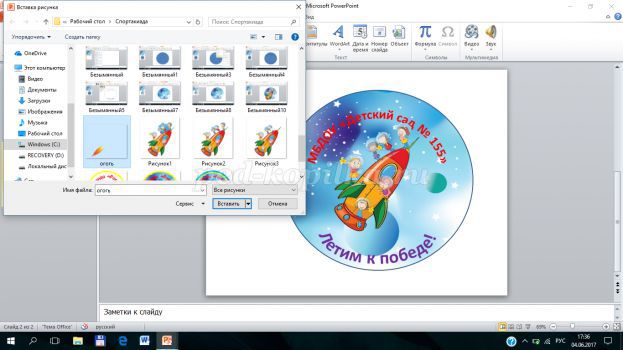
Для большего удобства включите сетку c разметкой, которая поможет выравнивать элементы логотипа.
Откройте новый документ. Перейдите во вкладку Вид, а затем поставьте галочку на “Линейка”, “Сетка”.
Теперь перейдем во вкладку Вставить, переходим к фигурам и выбираем шестиугольник.
Лучше заранее подобрать цвет, поэтому при надобности меняем цвет заливки. Мы поменяем установленный по умолчанию синий на черный.
Далее необходимо наложить два шестиугольника друг на друга. Для этого создаем копию шестиугольника, сначала кликнув на шестиугольник, далее на правую кнопку мыши, далее выбираем Копировать. Перемещать фигуру можно с помощью курсора мыши. Немного уменьшаем внутренний шестиугольник. Обычно все фигуры имеют обводку сплошной линией, поэтому кликаем на тот шестиугольник, что внутри, и делаем толщину линии его обводки более массивной. Также меняем цвет линии на белый.
Для дальнейшего удобства стоит сгруппировать две фигуры нажав на правую клавишу мыши.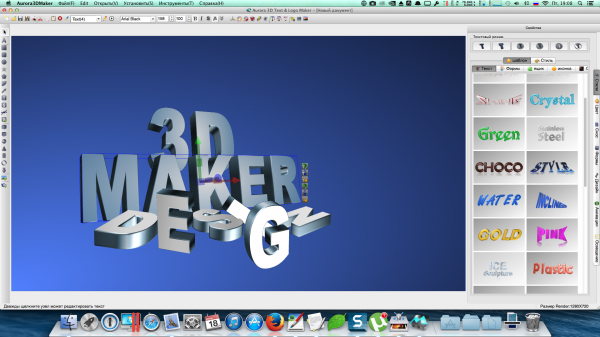
Таким же образом через опцию вставки фигур добавим две горизонтальные линии, которые идут параллельно.
Теперь можно добавить название фирмы с помощью текстового блока. Текст можно поставить как внутри созданной фигуры, так и под фигурой или рядом с ней.
В нашем случае название напишем внутри фигуры.
В текстовом блоке вы можете подобрать шрифт, который является немаловажным элементом логотипа, также уделите внимание цвету шрифта, чтобы он гармонично сочетался с иконкой.
Важно сделать прозрачным фон текстовой фигуры и убрать обводку этого блока.
Далее с помощью той же вставки фигур добавляем фигуры, которые помогут нам нарисовать чашку под названием.
Добавим изогнутую линию над названием, чтобы придать чашке большего изящества.
В конце желательно выделить все элементы логотипа и Сгруппировать их для того, чтобы в случае перемещения логотипа, он перемещался как целостное изображение и все детали сохранялись на своем месте.
Логотип готов! Как видите, даже с помощью Word можно создать хороший логотип.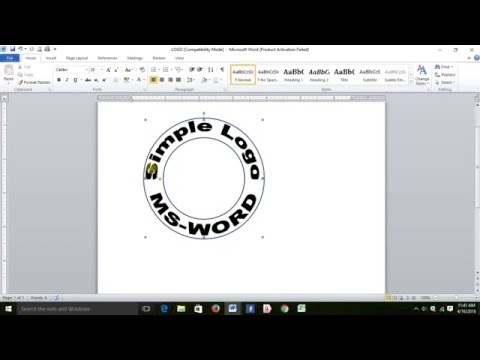
Видео-инструкции, как сделать логотип в Ворде
Кроме этого, в сети есть несколько замечательных видео, где показано, что если захотеть, то можно нарисовать практически любой логотип в ворде.
Для большей наглядности, еще одно видео.
Как можно использовать созданный в Ворде логотип?
Логотип может быть использован в колонтитуле для вашего фирменного бланка. То есть, вы легко можете создать бланк организации в Word с логотипом.
Если есть необходимость, можно сделать логотип вотермаркой вашего документа в Word.
Когда же есть необходимость использовать лого не только в Word, то можно скопировав его, перенести, например, в Paint или Paint.NET, чтобы потом сохранить в JPG, PNG форматах.
Есть и другие способы извлечь картинку из файла Word или перевести файл в другой формат, например, конвертировать онлайн, можете попробовать здесь.
Или же конвертировать Word в PDF, например:
После чего, вы сможете использовать его на своем сайте, в YouTube канале, социальных сетях и т.п.
Разработать лого в Логастер еще проще, чем в Word!
Создавай эксклюзивные логотипы онлайн без приложений или навыков – легко, быстро, удобно при помощи Логастер!
Апрель 2, 2018 Октябрь 30, 2019
Создавайте свой дизайн сейчас
Приступите к разработке своего фирменного стиля прямо сейчас. Введите название своей компании — и всего через минуту логотип будет у вас! Попробуйте сами! Нет ничего проще!
Logaster — онлайн-агентство по брендингу, которое помогает миллионам клиентов создавать собственный фирменный стиль!
Обычно, когда идея бизнеса сформирована и уже известен продукт или услуга, которые будет предлагать компания на рынке, не хватает одного – хорошего брендинга. Как правило, все начинается с логотипа, уже потом формируется полноценный фирменный стиль: цвета, шрифты и т.д. Вы можете заказать профессиональную разработку логотипа у дизайнера, а можете попробовать сделать это сами.
В этой статье мы собрали онлайн-приложения, которые помогут вам разработать логотип. Все они очень просты в использовании, и их изучение не займет много времени. Сразу скажем, что на некоторых из сайтов потребуется регистрация. Но это не слишком сложное действие для выполнения, учитывая, что в итоге вы получите логотип бесплатно. =)
Logaster (https://www.logaster.ru)
Logaster – один из популярных сервисов для создания брендинга онлайн. Буквально в пару кликов вы получите полноценный логотип. Достаточно всего лишь ввести название компании и вуаля – ваше лого готово. Можно также указать слоган, сферу деятельности и предпочитаемые цвета.
Удобен этот ресурс тем, что вы сразу можете посмотреть, как будет выглядеть не только логотип, но и другие предметы фирменного стиля. Кроме того, на сайте можно создать дизайн таких элементов фирменного стиля, как визитки, конверты, бланки, а также фавиконки.
Free Logo Design (https://www.freelogodesign.org)
Также простой в использовании ресурс.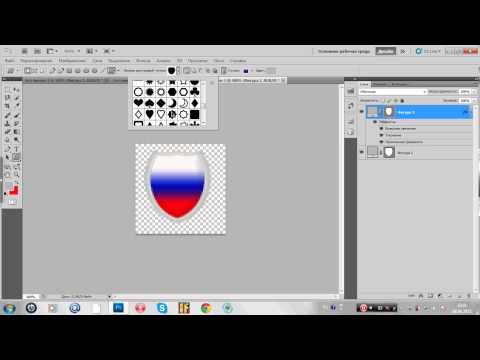 Сразу на главной странице вводим название компании и категорию бизнеса и получаем несколько вариантов логотипов. После того, как вы выбрали подходящий дизайн, есть возможность изменить некоторые элементы: подобрать нужные цвета, расположение, добавить текст, фигуры и т.д.
При регистрации необходимо указать email, куда вам отправят готовый результат. Еще на сайте имеется интересный блог, где можно узнать об истории некоторых логотипов и брендинга, а также найти советы по разработке своего дизайна.
Free Logo Maker (https://logomakr.com)
Здесь уже придется постараться и проявить больше своей фантазии. Для создания логотипа придется самим выбирать графику и шрифты. Все составляющие имеют множество настроек, можно изменять любой отдельный элемент. На сервисе доступно огромное количество библиотек, разделенных на категории, так что вы без труда подберете нужные вам элементы.
LogotypeMaker (https://logotypemaker.com)
Данный ресурс позволяет создать логотип случайным подбором с возможностью дальнейшего его редактирования. Очень удобная функция с отдельной заменой графического объекта или текста. У некоторых символов есть возможность менять отдельные компоненты в слоях. Логотип доступен для скачивания в трех форматах: jpg, png, svg.
Canva (https://www.canva.com/ru_ru/sozdat/logotip)
Canva – многофункциональный сервис для создания не только логотипов, но еще и баннеров, открыток, презентаций и т.д. Преимущество в том, что на сайте уже есть готовые бесплатные шаблоны. Можно выбрать макет будущего лого из существующих, а можно создать самим. Если не знаете, с чего начать, на сайте всегда найдутся подсказки. Есть возможность добавлять свои изображения, если вы уже знаете, какие именно элементы вы хотите использовать в дизайне.
Доступна функция анимации, что сейчас актуально для создания анимированных логотипов. Правда, использовать бесплатно ее можно только в течение 30 дней. В платном пакете открыты такие функции, как сортировка по папкам разных вариантов дизайна, создание наборов фирменного стиля, добавление в макет собственных шрифтов и др.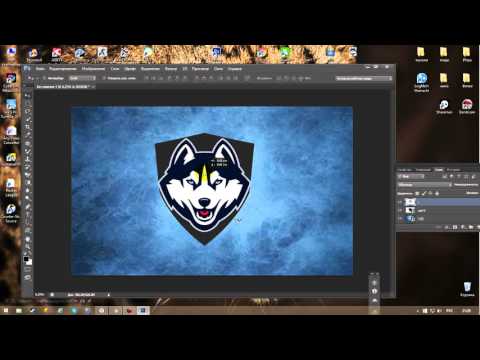
Hipster Logo Generator (http://www.hipsterlogogenerator.com)
Очень простой в использовании ресурс. Создание логотипа разбивается на несколько шагов. На каждом этапе есть подсказка, что делать. Для начала нужно выбрать фигуру для будущего лого, затем расположение шрифта и какие-либо иконки. У каждого объекта есть возможность изменить отдельные свойства – выполнить заливку, обводку, изменить цвет, прозрачность и т.д.
Fotoump (https://fotoump.ru)
В онлайн-приложении доступно большое количество инструментов для создания дизайна: кисти, фильтры, формы. Особенно радует разнообразие шрифтов и стикеров, которые пригодятся в создании логотипа. При сохранении результата предлагается выбрать формат – jpg, png, json, а также качество исходника.
Даже если вы не дизайнер и создаете логотип в таких простых приложениях, важно учитывать некоторые правила. Даем вам 6 советов, которые помогут реализовать вашу идею в лучшем виде:
- Простота – об этом мы говорили в начале. Не стоит использовать в дизайне много текстовых и графических объектов. Все должно смотреться лаконично.
- Уникальность – добавьте в макет логотипа какие-либо элементы, которые нигде не повторяются.
- Читабельность – текст вашего логотипа должен хорошо просматриваться, независимо от того, где он будет располагаться: на огромном билборде или на обычной авторучке.
- Сочетание цветов – оно должно быть правильным, не слишком вызывающим.
- Адаптивность – создайте несколько вариантов дизайна. Предусмотрите все варианты, где будет размещен логотип: рекламная и полиграфическая продукция, визитки, баннеры, документы и т.п.
- Эмоциональность – ваш фирменный знак должен вызывать правильные ассоциации у потребителей и быть уместным в зависимости от сферы бизнеса.
 Не стоит использовать в дизайне много текстовых и графических объектов. Все должно смотреться лаконично.
Заключение
Как видите, чтобы самостоятельно создать логотип, не требуется каких-либо сверхнавыков или талантов. Главное – понять идею и сущность, которую будет отражать ваш товарный знак. При одном взгляде на хороший логотип пользователям должно быть понятно, что компания предлагает качественные товары и услуги. Также благодаря цепляющему лого повышается узнаваемость на рынке среди конкурентов, что приводит к лояльности клиентов.
Все вышеперечисленные в статье ресурсы дают быстрый результат. Но необходимо понимать, что данными приложениями могут воспользоваться еще сотни человек. Поэтому если хотите получить действительно уникальный фирменный знак, советуем воспользоваться нашими услугами. Обещаем, что учтем все ваши пожелания и разработаем логотип, которого точно не будет ни у кого. =)
Как сделать логотип онлайн [7 последующих шагов]
Вы решили создать логотип для своего бизнеса? Если да, то это мудрое деловое решение. Наличие логотипа может повысить узнаваемость бренда, сделать вашу компанию более профессиональной для вашей аудитории, а также позволить вам размещать рекламу на рекламных материалах, таких как кружки и футболки.
Содержание
Как создать логотип онлайн
Введите информацию о вашей компании
Выберите стиль логотипа
Выберите шрифт логотипа
Выберите макет логотипа
Выберите дизайн логотипа
Измените свой логотип
Сохраните свой логотип
Если вы никогда раньше не создавали логотип, есть несколько советов по дизайну логотипа, которые следует помнить начинающим, например, выбрать правильную форму, цвет, размер и сообщение на логотипе, которое вы хотите передать вашим клиентам.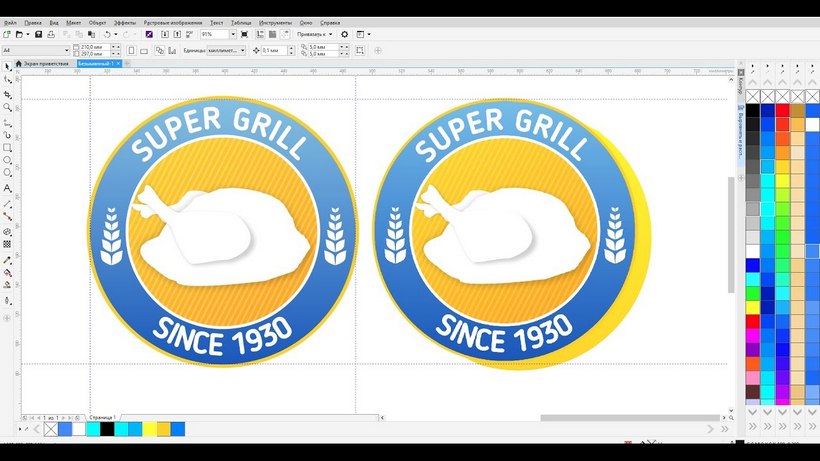 Задайте себе несколько ключевых вопросов: Каковы основные ценности вашего бизнеса? Какие логотипы выбрали ваши отраслевые конкуренты? Как и где вы будете использовать свои логотипы? На все эти вопросы следует ответить до того, как вы начнете процесс разработки логотипа. Самое приятное в разработке бизнес-логотипа то, что весь процесс можно выполнить онлайн с помощью специального программного обеспечения для разработки логотипов.
Во-первых, выберите тип онлайн-программы для создания логотипов, которую вы хотите использовать. Если вы наделены звездными художественными способностями, вы можете попробовать свои силы в Adobe Illustrator, Photoshop или Indesign. Имейте в виду, что эти дизайнерские программы могут быть довольно дорогими, но при правильном использовании они могут дать прекрасные результаты. Если вы хотите потратить деньги в другом месте (например, на разработку веб-сайта или заказ рекламных материалов), то мы предлагаем разработать логотип вашей компании с помощью бесплатного или более доступного программного обеспечения для создания логотипов, такого как Pixlr, Canva, CorelDRAW или GIMP.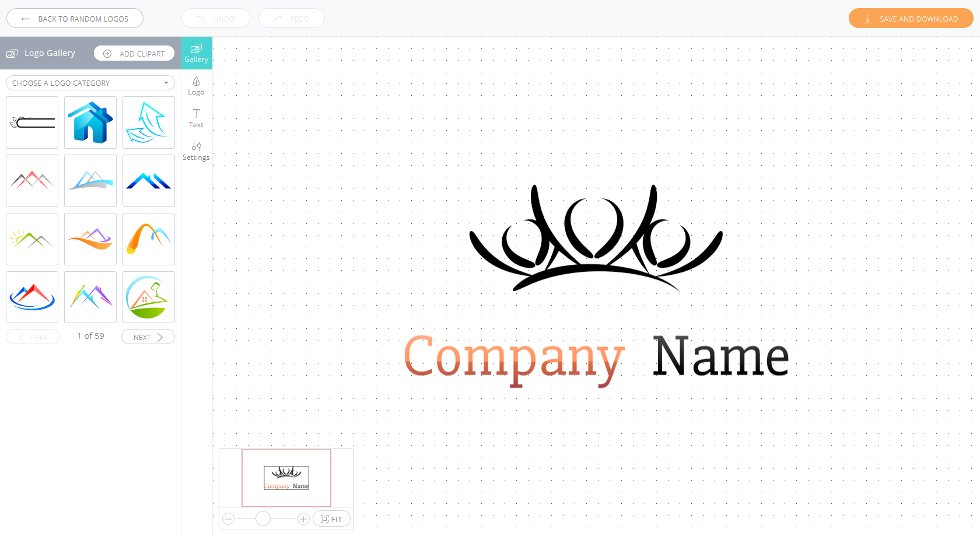
Нужна дополнительная помощь и руководство по созданию логотипа? Мы рекомендуем выбрать бесплатное программное обеспечение для создания логотипов, которое идеально подходит для начинающих, которым нужен простой, но индивидуальный логотип для бизнеса.
Использование бесплатного программного обеспечения для создания логотипов для создания логотипа
Введите информацию о вашей компании.
В раскрывающемся меню «Категория логотипа» выберите отрасль, к которой относится ваш бизнес. Нажмите «Другое», если вашей отрасли нет в списке. В разделе «Первая строка текста логотипа» введите название вашей компании — убедитесь, что оно содержит менее 30 символов. Если у вас есть бизнес-слоган длиной менее 30 символов, вы можете включить его во «Вторую строку дизайнерского текста» — это необязательно. В разделе «Тип логотипа» укажите описательное ключевое слово, связанное с вашей отраслью. Это гарантирует, что производитель логотипов предоставит вам точные шаблоны дизайна логотипа.
Выберите стиль логотипа.
Выберите до трех (3) стилей логотипа для вашего корпоративного логотипа. Возможные варианты: начальные логотипы, логотипы в виде значков, логотипы в виде значков и текстовые логотипы.
Выберите шрифт логотипа.
Выберите до трех (3) шрифтов для логотипа вашей компании. Возможные варианты: Sans Serif (современные шрифты с прямыми линиями), Serif (традиционные шрифты с украшениями), Script (элегантные рукописные шрифты) и Display (жирные шрифты с уникальным стилем).
Выберите макет логотипа.
Выберите до трех (3) макетов для вашего логотипа. Возможные варианты: «Значок вверху» (значок располагается над текстом вашего логотипа), «Изогнутый текст» (текст изгибается над вашим значком), «Иконка слева» (значок находится слева от текста вашего логотипа) и «Значок справа» (значок находится справа от текста вашего логотипа).
Выберите дизайн логотипа.
Просмотрите тщательно отобранные варианты дизайна логотипа и выберите логотип, который, по вашему мнению, лучше всего представляет ваш бизнес и соответствует вашим потребностям в дизайне. Если вы не хотите дополнительно настраивать свой логотип, нажмите кнопку «Сохранить логотип». Если вы хотите внести дополнительные изменения в дизайн вашего логотипа, нажмите кнопку «Редактировать логотип».
Измените свой логотип.
Нажмите на часть логотипа вашей компании, чтобы изменить цвет, текст, ориентацию, стиль шрифта, размер шрифта и размер значка. Нажмите кнопки «Отменить», «Повторить» или «Сбросить» в редакторе логотипа, если вас не устраивает внешний вид. Нажмите кнопку «Предварительный просмотр», чтобы увидеть, как будет выглядеть ваш черновик. Как только вы будете удовлетворены внешним видом логотипа вашей компании, нажмите кнопку «Сохранить логотип».
Сохраните свой логотип.
На экране «Сохранить логотип» выберите свою страну в раскрывающемся меню. Затем введите свой адрес электронной почты и пароль, который вы будете использовать для входа в новую учетную запись. После того, как вы нажмете «Сохранить», вы попадете в только что созданный профиль. Вы найдете логотип своей компании в разделе «Моя учетная запись и проекты» на нашем веб-сайте. Отсюда вы можете снова отредактировать свой логотип или приобрести его.
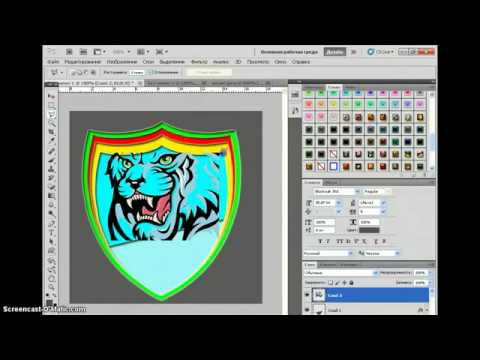
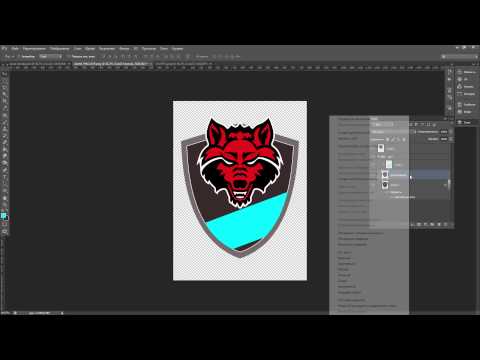

Хотя вы, безусловно, можете подождать с покупкой своего логотипа, мы рекомендуем купить его сегодня, чтобы вы могли сосредоточиться на других аспектах своего бизнеса. Мы понимаем, что в запуск или ребрендинг бизнеса вкладывается много времени, финансовых ресурсов и энергии, поэтому наша цель — сделать создание логотипа компании максимально простым. Пришло время проявить творческий подход и создать логотип для вашего бизнеса за 7 простых шагов.
Как легко сделать логотип с помощью Microsoft Word
Профессиональные графические дизайнеры будут насмехаться.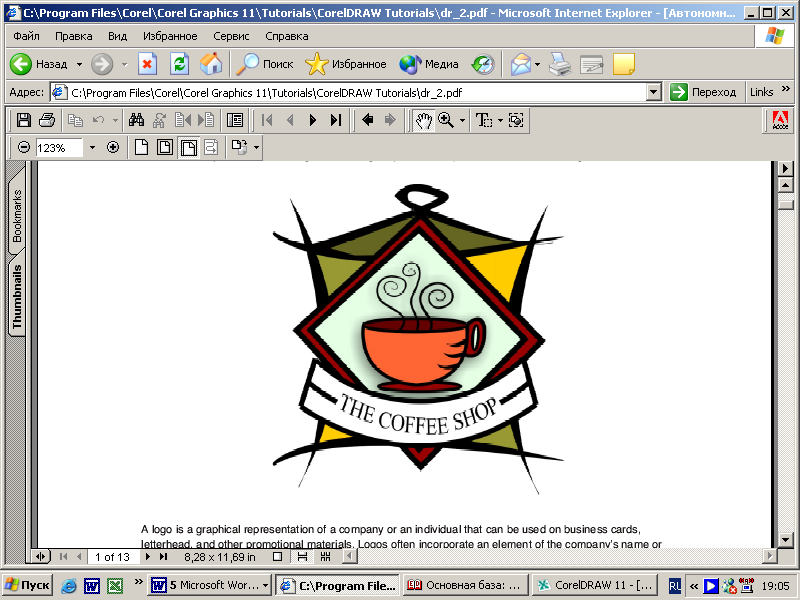
Эксперт по Photoshop и Adobe Illustrator собьет его с ног.
Даже GIMP удивится – почему не я? Я свободен. Но когда вы не принадлежите к творческому племени, вы берете любые инструменты, необходимые для разработки логотипа в чрезвычайной ситуации. Microsoft Word — не лучший выбор для рисования привлекательных логотипов. У него нет полномочий, чтобы заслужить место в линейке программ для разработки логотипов. Но может ли это разрушить ворота? Давайте рискнем.
Microsoft Office — это набор инструментов для повышения производительности, а не инструмент для творчества. Microsoft PowerPoint был бы моим предпочтительным инструментом, если бы кто-то приставил пистолет к моей голове. Но прежде чем мы полностью отвергнем Microsoft Word, рассмотрим следующие пять факторов в его пользу:
- Обычный и простой в освоении.
- Имеет многогранные инструменты, работающие как с текстом, так и с изображениями.
- Позволяет использовать страницу документа в качестве холста для перетаскивания фигур, SmartArt и значков.
- Может объединять текст и изображения и объединять все в одно изображение.
- Документы могут повторно использовать логотип непосредственно на странице или бланке.
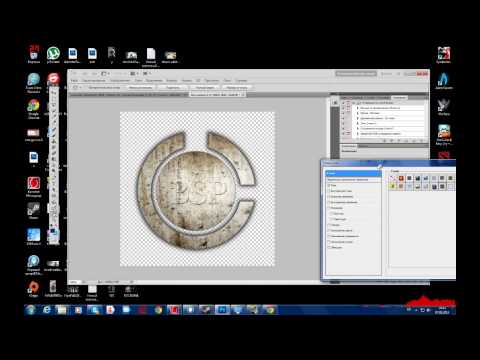
Я не буду вдаваться в подробности обо всех функциях графического рисования, которые Microsoft Word 2016 предлагает. Но краткие описания и связанные страницы справки должны помочь вам, если вы запутались. На ленте также есть полезный помощник Office под названием « Скажи мне, что ты хочешь сделать », который работает как навигатор.
Придерживайтесь основных правил графического дизайна и расширяйте возможности Microsoft Word до предела.
Вот некоторые важные инструменты, которые вы найдете на ленте. Обратите внимание, что некоторые функции могут быть доступны в последних обновлениях подписки на Office 365.
- Библиотека иконок.
- Вставка объектов WordArt или Clip Art в дизайн.
- Галерея фигур с предустановками, файлами, контурами и эффектами.
- Вставка и редактирование файлов масштабируемой векторной графики (SVG) в Word 2016.
- Линии сетки и линейка.

Распознавание фигур, которое преобразует рисунок от руки тушью в идеальную форму (только на сенсорном устройстве с Office 365).
Вы найдете большинство инструментов и эффектов на панели инструментов рисования, которая автоматически отображается для любого объекта рисования в документе.
Давайте нарисуем простой логотип
Это простой логотип, к которому мы стремимся. Я позаимствовал эту простую графику с Shutterstock. Большинство объектов на векторной графике ниже можно дублировать в Microsoft Word. Может быть, не совсем… но достаточно близко, чтобы продемонстрировать, что Слово может достаточно стараться!
Изображение предоставлено: Джордж Чейрборн через Shutterstock Откройте новый документ. Перейдите на вкладку View и установите флажок Gridlines . С помощью сеток вы можете выравнивать фигуры и другие объекты в документах Word. Сетки можно просматривать только в режиме печати. Но будьте уверены — их нельзя распечатать.
Включите параметр Object Snapping . Щелкните изображение или объект. На вкладке Graphic Tools нажмите Align > Grid Settings . Включите оба выделенных ниже параметра для лучшего выравнивания графики в логотипе.
Привязывать объекты к другим объектам. Установите этот флажок, чтобы фигура или объект выравнивались с другими фигурами или объектами.
Привязка объектов к сетке, когда линии сетки не отображаются. Выравнивание фигур или объектов по ближайшему пересечению сетки, даже если сетка не видна.
Вы можете нажать клавишу ALT , чтобы временно отменить предыдущие настройки при перетаскивании фигуры или объекта.
Приведенные выше настройки подготавливают наш документ к первой фигуре или объекту, который мы собираемся вставить. Мы собираемся использовать шрифты и основные формы. Мы собираемся использовать некоторые из тех же методов, которые использовались при создании блок-схемы в Microsoft Word 2013, путем выравнивания и форматирования различных фигур. Логотип будет более художественным для глаз, чем деловая блок-схема.
1. Вставьте фигуру, которая будет использоваться в качестве фона вашего логотипа.
Перейти к Вставка > Фигуры и выберите форму прямоугольника. Удерживайте SHIFT , чтобы нарисовать идеальный квадрат в документе Word, который теперь является вашим холстом.
Изменить цвет холста. Дважды щелкните фигуру, чтобы отобразить группу Drawing Tools > Shape Styles на ленте. Здесь я использовал Shape Fill с выбором цвета и установил Shape Outline на «No Outline».
Вы также можете щелкнуть фигуру правой кнопкой мыши и выбрать Формат фигуры 9.0006 . Теперь у вас есть более мощные элементы управления, которые позволяют точно настроить внешний вид фигуры. Например, если вы хотите использовать градиент вместо сплошной заливки. Для простых логотипов сплошная заливка предпочтительнее градиента.
Вы также можете оставить фон для последней части дизайна. Это поможет вам использовать сетку вместо того, чтобы скрывать ее цветной заливкой фона.
2. Используйте более одной формы для создания составной формы.
В более раннем учебнике «Как сделать инфографику бесплатно с помощью PowerPoint» мы видели, как комбинировать простые фигуры для создания более сложных фигур. Здесь мы используем те же методы для создания внешней шестиугольной графики и якоря посередине. Формы ограничены в своих возможностях, но воображение — нет — так что вы можете создавать множество различных фигур с помощью базовой линии, круга и прямоугольника.
Давайте попробуем с доступными формами треугольника и прямоугольника.
Выберите и перетащите прямоугольник на фоновый квадрат логотипа. Если вам нужно нарисовать квадрат, вы можете удерживать клавишу SHIFT , чтобы сделать все четыре стороны равными. Затем нарисуйте треугольник, чтобы построить две верхние и две нижние стороны шестиугольника.
Сделайте копию первого треугольника и перетащите ее на противоположную сторону. Привязать каждый объект к другому. Настройте каждую форму с помощью ручек, чтобы получить желаемую форму.
Установить Контур формы до Нет контура для всех трех форм.
Выберите три разных объекта и выберите Группа из контекстного меню. А затем установите Shape Fill на белый цвет. Вы также можете выбрать «Группа» в инструментах рисования. Это крайний справа.
Следующий шаг немного сложен. В отличие от PowerPoint, в Microsoft Word нет возможности объединять и комбинировать фигуры. Мы должны творчески использовать другую форму меньшего размера (и другого цвета), чтобы создать полый шестиугольник с толстым контуром. Конечно, вы всегда можете создать многогранную коробку с формой линии и придать ей определенную толщину.
Создайте копию исходного шестиугольника и установите для заливки фигуры цвет фона. Расположите его над исходным шестиугольником. Вместо перетаскивания маркеров мне проще использовать более точные поля Size на панели инструментов Drawing.
Поле «Размер» помогает вносить незначительные изменения в любой объект и всегда является лучшим вариантом для перетаскивания угловых маркеров.
Используйте другие формы для другой графики
Используйте тот же метод, чтобы добавить привязку. Строка над названием компании и две звезды. Чуть позже мы займемся фигурами птиц.
Якорь представляет собой комбинацию овала, нарисованного в виде окружности, толстой линии и дуги блока. См. отдельные элементы на скриншоте ниже.
Попробуйте карту персонажей
Карта символов Windows также является богатым источником символов, которые вы можете использовать в своих логотипах. Шрифты Webdings и Wingdings установлены по умолчанию, и они могут предоставить вам некоторые творческие пути выхода, если вы не получаете правильную форму для использования.
В этом случае я мог бы объединить две формы дуги, чтобы создать «чаек» в логотипе. Но персонаж Птицы в Webdings выглядит аккуратнее, чем мой хак.
Итак, установите шрифт вашего документа на Webdings. Откройте карту символов — введите map в поле поиска на панели задач и выберите Карта символов из результата. Скопируйте символ птицы из набора символов. Установите шрифт документа на Webdings. Вставьте текстовое поле в нужном месте и за птицей в текстовом поле. Как и любому другому шрифту, вы можете присвоить ему цвет — в данном случае белый.
Вторая птица справа является зеркальным отражением первого символа. См. эту статью службы поддержки Microsoft Word, чтобы узнать, как перевернуть текстовое поле и создать его зеркальное отображение.
Теперь большая часть логотипа обрела форму.
3. Добавьте текст и текстовые эффекты.
Это легкая часть и пояснения к самосовершенствованию. Используйте текстовые поля для вставки каждого слова, чтобы можно было точно расположить каждое слово и оформить его отдельно.
Сочетание шрифтов — это искусство. Я не смогу здесь вдаваться в подробности, но есть такие сайты, как Font Pair, I Font You и Typ.io, которые могут вам помочь. Вам также не нужно чувствовать себя вынужденным из-за шрифтов, которые есть на вашем компьютере. Существует целый океан бесплатных шрифтов, которые вы можете скачать одним щелчком мыши.
4. Сгруппируйте текст и изображение вместе.
Выберите каждый отдельный объект в логотипе (нажмите клавишу SHIFT при выборе). Соедините их вместе с помощью команды Group в контекстном меню или на ленте.
5. Сохраните свой логотип как изображение
Прежде чем использовать логотип, его необходимо сохранить в виде файла изображения. Microsoft Word не имеет прямого способа сохранить это как файл JPEG или PNG. Но у него есть инструмент, который вы можете использовать.
Возьмите Вырезку экрана . Вы можете использовать любой инструмент для создания скриншотов, который сделает эту работу за вас. Но для удобства откройте новый документ Word. Перейдите к Вставка > Скриншот . Выберите Screen Clipping и выберите логотип из документа Word. Логотип вставляется в виде снимка экрана во второй документ Word, который вы только что открыли.
Все еще запутались? На этой странице службы поддержки Майкрософт более подробно поясняются этапы обрезки экрана.
Щелкните логотип правой кнопкой мыши и выберите Сохранить как изображение , чтобы сохранить логотип в популярных форматах изображений, указанных в диалоговом окне.
Используйте Windows Snipping Tool. Этот менее известный инструмент в наборе инструментов Windows 10 можно запустить из панели поиска. Введите Clipping Tool, чтобы он появился. Он работает как простая утилита для захвата экрана.
Чтобы сделать снимок экрана, выберите New . Выберите часть экрана, которую вы хотите захватить. Выберите Прямоугольный , потянув стрелку вниз на кнопке New.
Другие ресурсы Microsoft Word, которые можно использовать для логотипа
Иконы. Если у вас есть обновленная версия Microsoft Word по подписке на Office 365, вы можете найти новую библиотеку значков в меню «Вставка». Выбирайте из таких категорий, как люди, технологии или бизнес. Щелкните значок, который, по вашему мнению, можно творчески использовать в логотипе.
WordArt. Старый фаворит. WordArt — один из самых быстрых способов создания стильных текстовых логотипов. Вы можете комбинировать WordArt с фигурами и значками, чтобы расширить свои творческие возможности. Страница поддержки Microsoft должна помочь в качестве учебника.
Я бы постарался избежать WordArt и упростить задачу, используя креативное сочетание художественных шрифтов. А затем, дополнив тонкими текстовыми эффектами.
С вашим первым логотипом в Microsoft Word вы поймете, что это программное обеспечение не предназначено для использования в качестве графического редактора.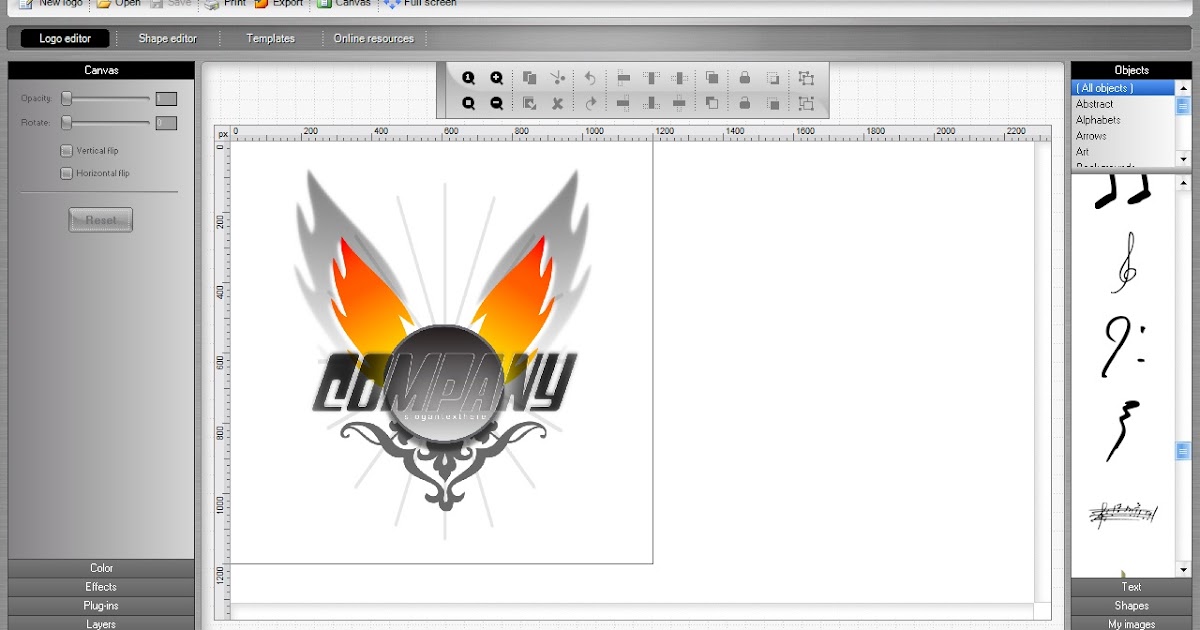 Его даже не рекомендуют в качестве программы для верстки. Microsoft Word хорош для набора слов и создания красивых профессиональных документов. Тогда какова цель этого урока?
- Вы можете быстро изучить свои творческие способности.
- Придумайте идею и сделайте быстрый макет.
- Используйте процесс разработки логотипа, чтобы понять ограничения Word (и конструктивные особенности).
Я нарисовал несколько логотипов в Word для своего личного блога и просто для развлечения или практики. Это было упражнение в использовании ограничений. Хороший дизайн логотипа — это всегда простота (принцип KISS). Использование правильной пары шрифтов само по себе может расширить ваше воображение. И в крайнем случае вы можете создать привлекательный логотип с помощью бесплатных сайтов-генераторов логотипов. Кроме того, с правильными приложениями вы можете быстро создавать все типы графики.
Изображение предоставлено Rawpixel.com через Shutterstock. com
com
Первоначально написано Марком О’Нилом 12 августа 2009 г.
Создайте свой собственный логотип компьютера
Зачем использовать логотип компьютера?
Логотип вашего компьютера — это лицо вашего бизнеса. Это то, как клиенты запомнят вас, и это представление того, что вы делаете. Хороший компьютерный логотип должен быть простым, запоминающимся и легко читаемым. Он также должен быть достаточно универсальным для работы в печати и в Интернете.
Значение логотипа компьютера?
Логотип вашего компьютера — это лицо вашего бизнеса. Это то, как клиенты запомнят вас, и это представление того, что вы делаете. Хороший компьютерный логотип должен быть простым, запоминающимся и легко читаемым. Он также должен быть достаточно универсальным для работы в печати и в Интернете.
Какие цвета следует использовать?
Логотип вашего компьютера должен легко читаться, поэтому избегайте использования более трех цветов. И убедитесь, что цвета, которые вы используете, хорошо сочетаются друг с другом. Вы можете использовать наш инструмент выбора цвета, чтобы найти идеальную цветовую палитру для вашего логотипа. Просто нажмите на вкладку «Цвета» на левой боковой панели и поэкспериментируйте с различными цветовыми сочетаниями, пока не найдете то, что вам нравится.
Какие шрифты следует использовать?
Шрифт, который вы используете для логотипа вашего компьютера, должен легко читаться при любом размере. Вот почему мы рекомендуем использовать шрифт без засечек, например Arial или Helvetica. Но не стесняйтесь экспериментировать с разными шрифтами, пока не найдете тот, который вам нравится. Просто нажмите на вкладку «Текст» на левой боковой панели и просмотрите наш выбор шрифтов.
Какой макет лучше всего подходит для логотипа?
Лучший макет логотипа компьютера — простой и легко читаемый. Вот почему мы рекомендуем использовать горизонтальную или квадратную планировку. Но не стесняйтесь экспериментировать с различными макетами, пока не найдете тот, который вам нравится. Просто нажмите на вкладку «Макет» на левой боковой панели и поэкспериментируйте с различными макетами, пока не найдете тот, который вам нравится.
Что делает логотип запоминающимся?
Есть несколько вещей, которые могут сделать логотип компьютера запоминающимся, но главное — это простота. Логотип должен легко читаться и пониматься с первого взгляда. Он также должен быть уникальным и узнаваемым. И, наконец, он должен быть достаточно универсальным, чтобы работать в печати и в Интернете.
Где я могу использовать свой логотип?
Логотип вашего компьютера можно использовать везде, где вы хотите продвигать свой бизнес. Это включает в себя ваш веб-сайт, визитные карточки, фирменные бланки, листовки и многое другое. Кроме того, с помощью GraphicSprings вы можете загрузить свой логотип в нескольких форматах файлов, так что он всегда будет готов к работе.
Какие файлы я получу?
При загрузке логотипа компьютера с сайта GraphicSprings вы получите ZIP-файл, содержащий файлы PNG и JPG с высоким разрешением.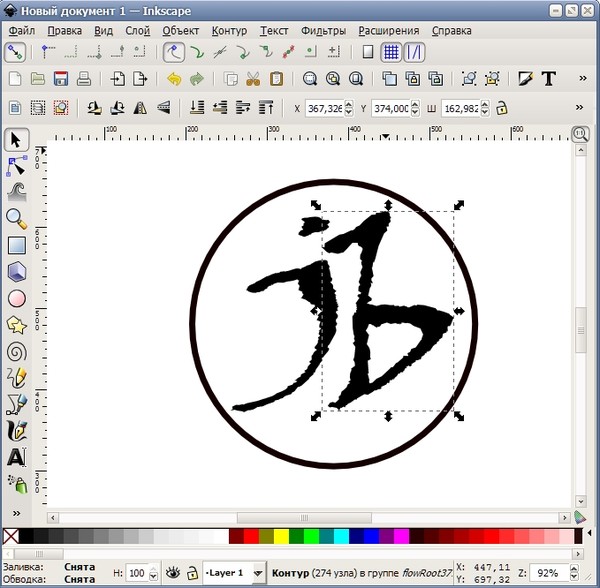 Кроме того, вы также получите векторные файлы EPS и SVG, которые можно масштабировать до любого размера без потери качества. И если вам нужна помощь, наша служба поддержки всегда на расстоянии одного клика.
Могу ли я использовать логотип в печати и в Интернете?
Да! Логотип вашего компьютера можно использовать как в печатных, так и в цифровых приложениях. Это включает в себя ваш веб-сайт, визитные карточки, фирменные бланки, листовки и многое другое. Кроме того, с помощью GraphicSprings вы можете загрузить свой логотип в нескольких форматах файлов, так что он всегда будет готов к работе.
Могут ли ваши дизайнеры настроить мой логотип?
Да! Наша талантливая команда дизайнеров может настроить логотип вашего компьютера в соответствии с вашими конкретными потребностями. Просто свяжитесь с нами и дайте нам знать, что вы имеете в виду. Мы будем рады предоставить бесплатное предложение.
Могу я просто поискать варианты логотипа?
Да! С GraphicSprings вы можете просмотреть наш выбор высококачественных векторных значков и иллюстраций. Просто нажмите на вкладку «Значки» на левой боковой панели и поэкспериментируйте с различными комбинациями значков, пока не найдете тот, который вам нравится.
Могу ли я сразу загрузить свой логотип?
Да! С помощью GraphicSprings вы можете загрузить логотип своего компьютера в нескольких форматах файлов, поэтому он всегда готов к работе. Просто нажмите на кнопку «Скачать» в правом верхнем углу редактора и выберите нужный формат файла.
Могу ли я использовать ваш редактор без опыта работы с дизайном?
Да! GraphicSprings предназначен для использования всеми, независимо от их опыта проектирования. Просто просмотрите нашу подборку высококачественных векторных значков и иллюстраций. Затем используйте наш интуитивно понятный редактор, чтобы добавить свой собственный штрих. И если вам нужна помощь, наша служба поддержки всегда на расстоянии одного клика.
Как работает ваш конструктор логотипов?
Да! GraphicSprings предназначен для всех, независимо от опыта проектирования.