Как создать группу в Facebook за 3 простых шага
Группы Facebook имеют одни из лучших взаимодействий на Facebook. Участников поощряют публиковать и комментировать, а иногда даже вознаграждают за это! Это пространство, где люди, которые даже не знают друг друга и в противном случае не имели бы возможности вступить в контакт друг с другом, получают платформу для встречи и взаимодействия на основе схожих интересов.
Уровень взаимодействия, который раньше был у страниц Facebook, теперь очевиден в группах Facebook, поэтому в настоящее время популярно создавать группы и подключать их к своей странице. Это может помочь улучшить уровень взаимодействия с последним и даже увеличить количество лайков.
Если вы тоже хотите воспользоваться этим, было бы разумно создать группу Facebook для каждой вашей страницы Facebook и, конечно же, связать их друг с другом. Если вы еще не разместили ее, вот как создать страницу Facebook.
Теперь приступим к созданию вашей группы.
- Шаг 1. Нажмите «Создать группу».
- Шаг 2. Назовите свою группу и установите настройки конфиденциальности.
- Шаг 3. Добавьте дополнительные сведения на страницу группы
- Подключите свою группу Facebook к своей бизнес-странице
- Создайте группу Facebook, используя свою страницу Facebook
- Заключительные мысли при создании группы в Facebook
Создание группы Facebook с помощью вашей личной учетной записи
Группы Facebook стали одной из основных частей этой социальной сети, которая теперь включает группы в верхней части навигации в новом дизайне Facebook. Создать группу можно как на компьютере, так и на телефоне.
Шаг 1. Нажмите «Создать группу»
Существует несколько способов создать группу на рабочем столе. Один из них — щелкнуть знак «плюс» (+) в правом верхнем углу, который присутствует на любой вкладке, которую вы используете. Другой — щелкнуть вкладку «Группа», а затем щелкнуть ссылку «Создать новую группу» на левой панели.
На мобильном устройстве вам нужно перейти на вкладку «Группа» и нажать кнопку «Создать» в самом верху экрана Facebook.
Шаг 2. Назовите свою группу и задайте настройки конфиденциальности
Откроется всплывающее окно, запрашивающее только три детали
- Имя группы
- Настройка конфиденциальности
- Имя друзей Facebook, которых вы хотите добавить в группу.
Первые две детали обязательны, а последняя нет. Будьте внимательны при выборе настроек конфиденциальности, так как частную группу нельзя сделать общедоступной позже. Нажмите здесь, чтобы узнать больше об этой политике.
Если вы решите сделать группу частной с самого начала, вас спросят, хотите ли вы, чтобы группа была общедоступной для поиска или скрытой от нечленов.
На мобильном телефоне у вас спросят только первые две детали и попросят пригласить друзей в группу на следующей странице. Вы можете пропустить эту часть, если хотите.
Шаг 3. Добавьте больше информации на страницу группы
По сути, ваша группа уже создана и работает к концу шага 2. Однако, чтобы привлечь больше участников, вам нужно сделать страницу группы более привлекательной. Следующие рекомендуемые шаги будут показаны вам в тот момент, когда вы войдете на страницу группы.
Следующие задания следующие:
- Пригласить друзей – вы можете пригласить своих друзей стать первыми членами группы. Для начала достаточно иметь от 5 до 10 участников.
- Добавить обложку — идеальный размер изображения для фотографии группы Facebook составляет 1640 x 856 пикселей.
- Добавить описание — это одна из самых важных частей группы. Вы должны дать возможным членам представление о том, чем занимается группа и чего им следует ожидать.
- Первое сообщение — если ваша страница общедоступна, этот пост (и все последующие посты) будет виден всем на Facebook, кто ищет вашу группу.


На мобильных устройствах эти рекомендуемые задачи по-прежнему являются частью создания группы. Вы можете пропустить эти шаги на потом, или вы можете закончить их и покончить с ними.
Следующим шагом на мобильном устройстве является описание вашей группы.
Наконец, вас спросят о первом сообщении. Первый пост будет служить приветственным постом, который увидят первые участники.
Готово! Следующими шагами будет создание вашей группы путем приглашения единомышленников и улучшения правил, когда дело доходит до обмена и комментирования внутри группы.
Подключите вашу группу Facebook к странице вашего бизнеса
Можно подключить вашу группу Facebook к уже существующей странице Facebook. На самом деле это довольно просто.
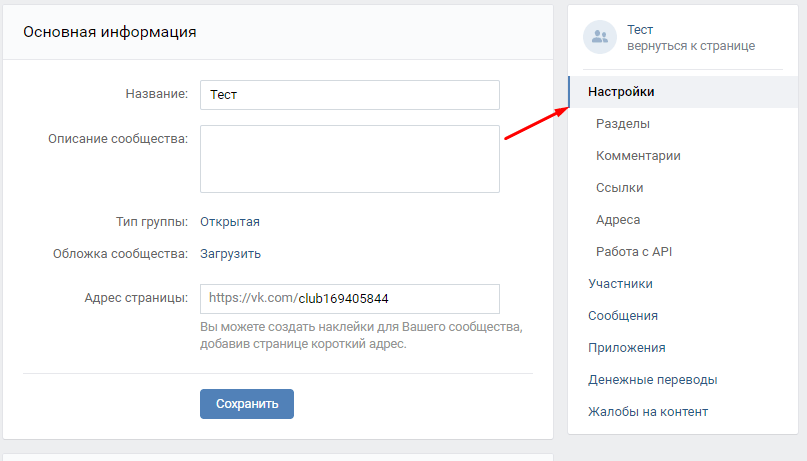
На странице группы взгляните на левую панель. Прокрутите вниз, пока не дойдете до конца и не увидите ссылку «Настройки».
На следующей странице прокрутите вниз до самого низа, пока не дойдете до раздела «Дополнительные настройки».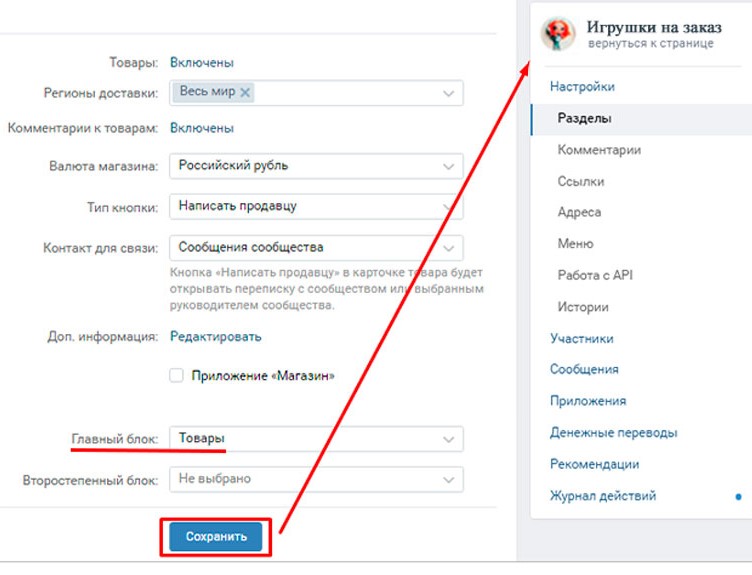 Вы увидите опцию с именем Linked Pages . Нажмите на кнопку редактирования (карандаш).
Выберите из списка доступных страниц, и все! Вы успешно связали свою группу Facebook со своей Страницей.
Создайте группу Facebook с помощью своей страницы Facebook
Facebook недавно запустил свой обновленный дизайн, поэтому навигация по платформе сейчас может быть немного сложной. Создать группу Facebook прямо со своей страницы на данный момент не так просто, так как эта опция в настоящее время недоступна. Вам нужно будет создать его из своей личной учетной записи, а затем связать его позже.
Однако, если вы подключили свою бизнес-страницу к учетной записи Business Manager, вы сможете увидеть параметр создания группы при доступе к странице из Business Manager.
После нажатия Создать группу вам будет предложено добавить имя группы и установить конфиденциальность. Выполните те же шаги, описанные выше, при создании группы Facebook с использованием вашей личной учетной записи.
Добавление приложения FPTraffic в вашу группу Facebook
Вы можете автоматически планировать контент и публиковать его в своих группах Facebook с помощью FPTraffic. Первым шагом является добавление приложения FPTraffic в вашу группу. Нажмите здесь, чтобы узнать, как это сделать!
Заключительные мысли при создании группы Facebook
Какой бы способ создания группы Facebook вы не выбрали, важно то, что вы можете прийти к одному и тому же результату.
Из-за высокого уровня вовлеченности группы FB вы можете взаимодействовать с людьми здесь больше, чем на своей странице Facebook. Практически нет никаких недостатков в создании и построении группы рядом с вашей страницей. Все сводится к количеству усилий, которые вы можете приложить для управления обоими.
Здесь вам может помочь FPTraffic. Помимо возможности находить и планировать контент для своей страницы Facebook, вы можете делать то же самое для своих групп.
Все, что вам нужно сделать, это связать профили вашей группы на панели управления FPTraffic, а затем добавить приложение в группу FB с помощью настроек группы.
Выполнив этот шаг, вы можете приступить к поиску контента и его планированию на панели управления FPTraffic. Это может упростить управление как вашими страницами, так и группами!
Все, что вам нужно знать
Знаете ли вы, что при создании новой учетной записи на Facebook вам обычно присваивается номерной идентификатор?
Вы когда-нибудь задумывались, для чего нужен этот идентификатор?
Ну, этот идентификатор предназначен для вашей домашней страницы и помогает перенаправлять людей прямо на вашу домашнюю страницу, когда они ее используют.
Но сообщать пронумерованный идентификатор каждый раз, когда вы хотите, чтобы кто-то увидел вашу домашнюю страницу, нежелательно.
Итак, что еще лучше?
Facebook дает вам возможность заменить этот пронумерованный идентификатор собственным URL-адресом. Вы не знаете, как изменить URL-адрес Facebook?
Итак, позвольте нам провести вас через весь процесс.
Что такое URL Facebook?
Прежде чем мы начнем отвечать на часть «Как» URL-адреса Facebook, давайте сначала узнаем больше о том, что такое URL-адрес Facebook.
Ваш URL-адрес Facebook — это просто имя вашей страницы, расположенное сразу после веб-адреса Facebook . Это означает, что если ваша страница называется – xyz, тогда ваш URL-адрес Facebook будет выглядеть как – https://www.facebook.com/xyz.
Хотя URL-адрес применим к личным учетным записям и страницам Facebook, он может быть полезным и удобным способом доступа к странице Facebook. Некоторые также называют URL-адреса Facebook тщеславными URL-адресами.
Каждый URL основан на имени пользователя вашей учетной записи или страницы. Он напрямую берет имя вашей учетной записи. Вот почему мы называем это индивидуальным, поскольку каждый URL-адрес уникален.
Правила URL-адреса Facebook
Ключом к созданию вашего URL-адреса является помнить об имени пользователя, которое вы установили для своей учетной записи или страницы. Поскольку каждый URL-адрес должен быть уникальным, очевидно, что имя пользователя также должно быть уникальным.
Вот почему у Facebook есть несколько спецификаций, которым необходимо следовать при создании типичного имени пользователя. Мы перечислили их ниже для вас:
- Для определенной страницы или личной учетной записи разрешено только одно имя пользователя.
- Поскольку имена пользователей должны быть уникальными, вы не можете получить имя пользователя любой другой учетной записи на Facebook.
- Имена пользователей должны содержать только буквы от A до Z, цифры от 0 до 9 или точку.
- Использование заглавных букв и точек в одном и том же имени пользователя не учитывается.
- Имя пользователя должно содержать не менее 5 символов.
- Имя пользователя вашей страницы или личного кабинета должно соответствовать условиям Facebook.
- Только администратор может создавать и изменять имя пользователя.
Это основные правила построения имени пользователя и, в свою очередь, URL. Вам придется следовать им, а если вы этого не сделаете, Facebook покажет ошибку и не примет имя пользователя, пока оно не будет соответствовать всем правилам.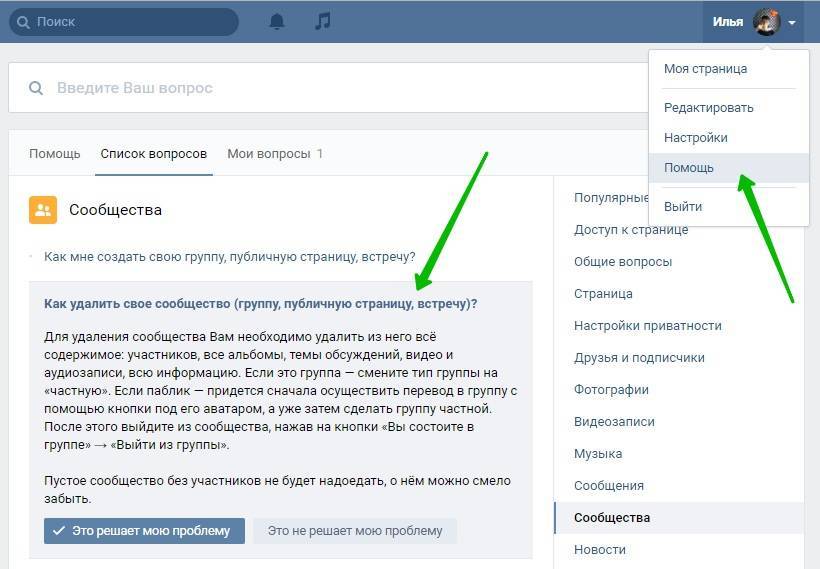
Измените свой URL-адрес через рабочий стол
Итак, теперь, когда у вас есть общее представление о том, что такое URL-адрес Facebook, мы можем пойти дальше и узнать, как изменить его, когда захотите.
Хотя вы можете изменить свой URL-адрес Facebook с помощью телефона и рабочего стола, давайте сначала разберемся, как это сделать с рабочего стола.
Шаг 1. Перейдите на Facebook
Первый шаг к изменению URL-адреса вашей страницы или учетной записи — это зайти на официальный сайт Facebook. Для этого вы можете набрать в браузере слово «Facebook» или использовать ссылку https://www.facebook.com/ в адресной строке браузера.
Как только страница Facebook откроется, вы увидите экран с запросом на вход или регистрацию путем создания новой учетной записи.
Если у вас уже есть учетная запись Facebook, вы можете просто написать свой адрес электронной почты или номер телефона и ввести пароль для входа.
Если у вас нет учетной записи, нажмите «Создать новую учетную запись», чтобы создать новенький.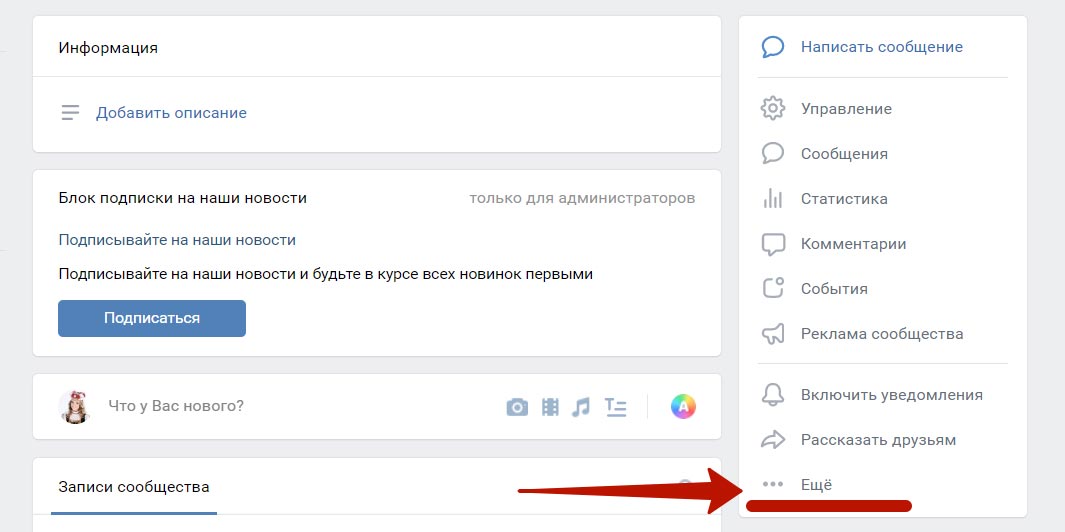
Шаг 2: Перейдите в настройки
После того, как вы откроете свою учетную запись, вам нужно перейти на вкладку настроек. Для этого перейдите в правый верхний угол страницы и нажмите на направленную вниз стрелку.
Откроется раскрывающийся список; внутри этого окна вы можете увидеть опцию «Настройки и конфиденциальность», нажмите на эту опцию.
Откроется вышеуказанная вкладка; на этой вкладке выберите «Настройки».
Шаг 3: Перейдите к редактированию имени пользователя
Когда вы нажмете «Настройки», откроется новое окно. Здесь вы найдете свое имя пользователя, имя, контакт и т. д., перечисленные в разделе «Общие настройки учетной записи».
Отсюда вы можете изменить свое имя пользователя, щелкнув по редактированию перед именем пользователя. После того, как вы нажмете на редактирование, откроется окно. При этом вы можете изменить имя пользователя, и Facebook уведомит вас, доступно ли введенное вами имя пользователя или нет.
Вы можете установить только доступное имя пользователя.
Измените свой URL-адрес по телефону
Вы также можете использовать свой телефон, чтобы изменить URL-адрес вашей страницы Facebook или личного аккаунта. Для этого выполните следующие шаги:
Шаг 1: Загрузите и откройте приложение Facebook Messenger
В качестве первого шага вам необходимо установить приложение Facebook Messenger на свой телефон. Если у вас его нет, просто скачайте его из вашего игрового магазина.
Но если да, то откройте приложение. Хотя у Facebook также есть мобильное приложение Facebook, вы не можете использовать его для изменения своего URL-адреса. Можно использовать только приложение Facebook Messenger.
После того, как вы откроете приложение, войдите или зарегистрируйтесь со своей страницей Facebook или личной учетной записью. Для этого введите свой адрес электронной почты или номер телефона, который использовался для создания учетной записи, и введите пароль.
Если вы не можете найти приложение Messenger, вы можете нажать на значок молнии в мобильном приложении Facebook в правом верхнем углу.
Шаг 2: Перейти к значку профиля
Открыв мессенджер, коснитесь значка профиля. Если ваше приложение открывается в другом окне, нажмите кнопку «Назад», чтобы вернуться и увидеть значок профиля.
На значке профиля обычно есть фотография вашего профиля. Как только вы нажмете на нее, откроется окно.
Здесь вы можете увидеть вкладку со словом «Имя пользователя», написанным на ней. Эта вкладка находится в разделе «Профиль».
Шаг 3: Нажмите на имя пользователя и отредактируйте его
Когда вы нажмете на вкладку «Имя пользователя», внизу откроется всплывающее окно. Здесь у вас будет возможность либо отредактировать свое имя пользователя, либо скопировать ссылку.
Нажмите на редактирование, чтобы изменить свое имя пользователя.
Изменение вашего имени пользователя и, таким образом, вашего URL-адреса — очень простая задача.
Рекомендации по URL-адресу страницы Facebook
Несмотря на то, что в Facebook есть правила и рекомендации для URL-адреса учетной записи, некоторые рекомендации могут помочь вам выбрать лучший URL-адрес.
- Мы призываем вас выбрать имя пользователя, которое вас удовлетворило бы. Это связано с тем, что вы не сможете изменить его в течение длительного времени, так как найти доступное имя пользователя является проблемой.
- Чем короче ваше имя пользователя, тем лучше. Короткие имена пользователей легко запомнить. Если кто-то пытается зайти на вашу страницу и не может вспомнить ваше имя пользователя на основе URL, потому что оно слишком длинное, вы можете потерять потенциального подписчика.
- Убедитесь, что ваше имя пользователя похоже на фактическое имя вашей страницы. Это также обеспечивает легкость обнаружения и лучшее представление вашей страницы и бренда.
- Поскольку использование заглавных букв и точек не приводит к изменению имени пользователя, попытка получить чье-то имя пользователя, просто добавив или удалив некоторые точки и заглавные буквы алфавита, не поможет делу.
- Тем не менее, использование точек в вашем имени пользователя может сделать его более удобным для SEO.
- Если вы не используете свою страницу или профиль в течение длительного периода времени, ваше имя пользователя станет доступно другим для использования.

Выбирайте имя пользователя с умом. Иногда имена пользователей неопубликованных страниц также уже востребованы, и вы не можете их использовать.
Что нужно знать перед изменением URL-адреса?
Если ваш URL-адрес Facebook слишком длинный, и вы решили изменить его навсегда. Хотя вы можете изменить его, URL-адрес, который у вас был ранее, больше не будет использоваться.
После того, как вы измените URL-адрес своей страницы в Facebook, ваше имя пользователя и название, отображаемое на вашей странице, не изменятся. Но поскольку предыдущая ссылка не будет работать, ваша возможность обнаружения может быть затруднена на начальном этапе после изменения.
Если кто-то попытается найти вашу страницу, используя старый URL-адрес, появится сообщение «К сожалению, эта страница недоступна». Это сообщение может заставить ваших подписчиков подумать, что страница закрыта.
Возможно, Facebook позволяет изменить этот URL-адрес только один раз. Это случалось и раньше, но вы никогда не знаете, когда это будет реализовано снова. Итак, зачем рисковать?
Если ваша страница существует уже довольно давно и ее активно продвигают, ваш URL должен активно публиковаться в нескольких местах. Помните, что как только ваш URL изменится, эти ссылки сразу устареют. Не только это, но и если кто-то ищет вашу страницу, используя только название страницы, в результатах поиска могут отображаться различные страницы.
Настоятельно рекомендуется изменить URL-адрес на тот, который вы хотите, в самом начале страницы.
Но если вы в конечном итоге измените свой URL-адрес, когда URL-адрес вашей страницы находится в нескольких местах, просто попробуйте выяснить, где может находиться ваш URL-адрес. Для этого проверьте места, к которым прикреплена ваша URL-ссылка, чтобы вы могли заменить ее оттуда после внесения изменений.
В конце концов, вы же не хотите отправить посетителя на мертвую страницу. Давайте попробуем понять это, используя временную шкалу:
- Если у вас есть печатные материалы, содержащие URL вашей страницы, измените их.
- Сообщите людям на своей странице перед изменением URL-адреса Facebook и объясните им причину изменения.
- Перейдите в места, где вы размещали гостевые публикации, и запросите изменение URL.
- Разместите что-нибудь интересное сразу после изменения URL.
- Измените имя своей страницы, чтобы оно соответствовало новому URL-адресу.
Выполнение всех этих шагов до того, как вы, наконец, измените свое имя пользователя, может быть хорошим способом гарантировать, что ваша обнаруживаемость не пострадает.
Готовы к переменам?
Если желаемое имя пользователя уже занято, не огорчайтесь. Возьмите следующую лучшую вещь. Если вы когда-нибудь заметите изменение URL-адреса своего Facebook и не внесли это изменение, будьте осторожны, так как ваш аккаунт может быть взломан.
Следующим шагом является защита вашей учетной записи путем сброса пароля, и как только ваша учетная запись будет защищена, попробуйте повторно изменить свое имя пользователя на то, что было раньше, или на что-то новое!
Убедитесь, что ваш контент актуален, так как измененный URL-адрес может потребовать от вас привлечения новой аудитории, оставаясь при этом достаточно хорошим для уже существующих.