

Как разместить Яндекс-карту у себя на сайте
Все статьи | Дневник студентаСтатья написана студентом Хекслета. Мнение автора может не совпадать с позицией редакции
Один из самых простых способов создать и разместить карту на сайте — это воспользоваться конструктором карт Яндекса.
Переходим по ссылке: https://yandex.ru/map-constructor/
Пишем название и описание. Ставим метку на карте или ищем место по адресу. Как только все будет готово, жмем кнопку «Сохранить и продолжить». Настраиваем параметры отображения карты. Например, растянем ее по ширине и поменяем масштаб. Получаем код карты нажатием на одноименную кнопку.
Копируем код из поля JavaScript и вставляем к себе на сайт. Вот и все. P.S. Если вам нужно сделать так, чтобы карта на сайте не масштабировалась при прокрутке колесика — замените в скрипте scroll=true на scroll=false
Мария Мардеева 11 февраля 2020
Рекомендуемые программы
С нуля до разработчика. Возвращаем деньги, если не удалось найти работу.
Профессия
с нуля
Фронтенд-разработчик
Разработка фронтенд-компонентов для веб-приложений
24 ноября 10 месяцев
Профессия
Новый с нуля
Онлайн-буткемп. Фронтенд-разработчик
Интенсивное обучение профессии в режиме полного дня
15 декабря 4 месяца
Профессия
с нуля
Python-разработчик
Разработка веб-приложений на Django
24 ноября 10 месяцев
Профессия
с нуля
Java-разработчик
Разработка приложений на языке Java
24 ноября 10 месяцев
Профессия
с нуля
PHP-разработчик
Разработка веб-приложений на Laravel
24 ноября 10 месяцев
Профессия
с нуля
Инженер по тестированию
Ручное тестирование веб-приложений
дата определяется 4 месяца
Профессия
с нуля
Node. js-разработчик
Разработка бэкенд-компонентов для веб-приложений
24 ноября 10 месяцев
Профессия
с нуля
Fullstack-разработчик
Разработка фронтенд- и бэкенд-компонентов для веб-приложений
24 ноября 16 месяцев
Профессия
c опытом
Разработчик на Ruby on Rails
Создание веб-приложений со скоростью света
24 ноября 5 месяцев
Профессия
с нуля
Верстальщик
Верстка с использованием последних стандартов CSS
в любое время 5 месяцев
Профессия
В разработке с нуля
Аналитик данных
Сбор, анализ и интерпретация данных
дата определяется 8 месяцев
Как подключить и использовать карты Яндекс и Google в Tableau: пошаговая инструкция
В этой статье мы расскажем, как привязать карты Google или Яндекс. Карты в Tableau и как с ними работать. Для этого мы будем использовать источник данных Sample – Superstore, встроенный в Tableau.
Вы знали, что в Tableau Online можно отобразить карты в виде интерактивной «веб-страницы» и все данные на этой странице будут кликабельны (так же, как в Гугл и Яндекс-картах)? Это еще один отличный способ визуализировать данные:
— можно посмотреть карту местности
— или фотографии объекта со спутника
— увидеть ситуацию на дорогах
— узнать все контактные данные по какой-нибудь компании
— в общем, теперь в Tableau можно сделать все, то что вы обычно делаете в картах, но еще и с привязкой к аналитическим данным.
Как это сделать? Читайте ниже. Мы привели пример использования карты Google. В случае с Яндекс.Картами последовательность действий будет абсолютно такая же (см. пример в финале статьи).
Как Google Maps в Tableau
Прежде чем использовать Google Maps (Яндекс.Карты) в Tableau, давайте создадим символьную карту (Symbol Map).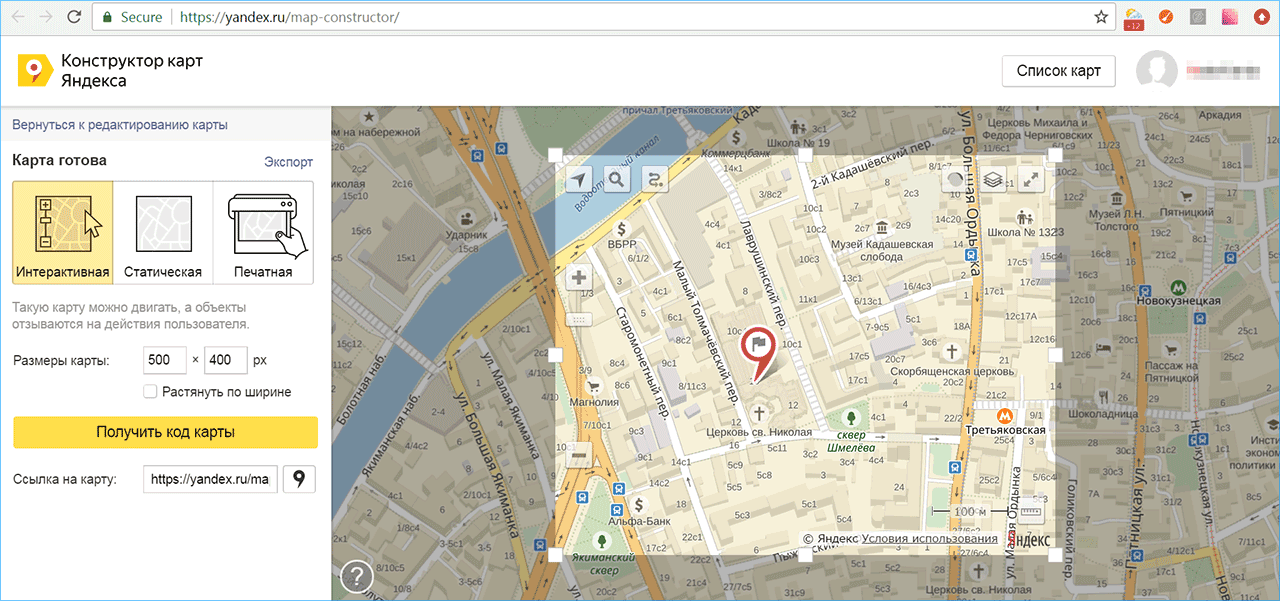 Для этого перетащите из вкладки Dimensions поле Postal Code на карточку Details, находящуюся на полке Marks.
Теперь вы можете видеть автоматически сгенерированную символьную карту.
Добавим Count (Quantity) на карточку Size. Таким образом, размер кружков будет зависеть от числа заказов.
Как использовать Google Maps в Tableau Worksheets
Для того чтобы использовать Google Maps, перейдите на вкладку Worksheet и из выпадающего меню выберете Actions…
После того как вы выбрали Actions…, появится окно, показанное ниже.
Нажмите кнопку Add Action и выберете URL…
После выбора URL откроется окно Add URL Action
— Name: Укажите подходящее имя
— Source Sheets: Выберете лист, с которого вы хотите выполнить действие, т.е. показать Карту.
— Hover: Если вы выберете эту опцию, Карта откроется, когда вы наведете курсор на определенную точку на текущей карте.
— Select: Если вы выберете эту опцию, Карта откроется, когда вы выберете определенную точку на текущей карте.
— Menu: Используйте меню, чтобы открыть Карту.
— URL: Укажите конкретный URL…
Мы назвали это действие Google Map, использовали для листа Google Maps, и это действие будет выполнено при выборе точки на карте. URL, который нужно использовать: https://www.google.com/maps/?q=
Кликните боковую стрелку, чтобы выбрать широту и долготу (Latitude и Longitude).
Как видно, у нас нет какой-либо существующей широты и долготы как в Dimensions, так и в Measures. Если в источнике хранилища данных они имеются – выберете их.
Как использовать Google Maps в Tableau Dashboard
Перед тем как начать использовать карты Google в Tableau Dashboard, создадим сам дашборд.
Затем, мы добавили лист Google Map, созданный ранее для этого дашборда.
Затем, перетащите веб-страницу (Web Page) из области Objects на нижнюю часть дашборда.
Перетаскивание Web Page откроет окно Edit URL. Оставьте его пустым или введите URL, который будет использован по умолчанию, и кликните OK.
Теперь вы можете видеть на дашборде одну символьную карту и веб-страницу.
Чтобы использовать Google Maps в дашборде, перейдите во вкладку Dashboard и выберете из выпадающего меню Actions…
После выбора Actions.., откроется показанное ниже окно. Здесь, нажмите Add Action и выберете опцию URL…
После выбора опции URL откроется окно Add URL Action. Мы уже объяснили эти свойства в прошлом примере. Здесь мы назвали действие Google DB Map, и оно будет срабатывать при выборе точки. URL, который нужно использовать https://www.google.com/maps/?q=
Кликните по боковой стрелке, чтобы выбрать широту и долготу. Как видно, мы выбираем широту, которая была автоматически сгенерирована Tableau, когда мы добавили Postal Code на карту.
Аналогично добавьте долготу в URL. Теперь URL будет выглядеть так: https://www.google.com/maps/?q=<Latitude(generated)>,<Longitude(generated)>.
Кликните OK, чтобы закрыть окно.