

Как включить Алису в Яндекс Браузере: инструкция
Как включить Алису в Яндекс Браузере, чтобы работала голосовая активация? Можно ли настроить команды на смартфоне? Расскажем все о тонкостях работы помощницы.
На компьютере
Наша цель – объяснить, как включить голосовой поиск в Яндекс Браузере! Это удобный способ пользоваться встроенным ассистентом. Вам не нужно искать значок, нажимать на него – достаточно просто произнести фразу-приветствие, чтобы вызвать робота.
Составили самый полный пошаговый гайд по подключению Яндекс Станцию Мини по ссылке!
Итак, приступим:
- Войдите в веб-обозреватель;
- Нажмите на иконку с тремя полосками наверху справа;
- Через выпадающее меню перейдите к разделу «Настройки»;
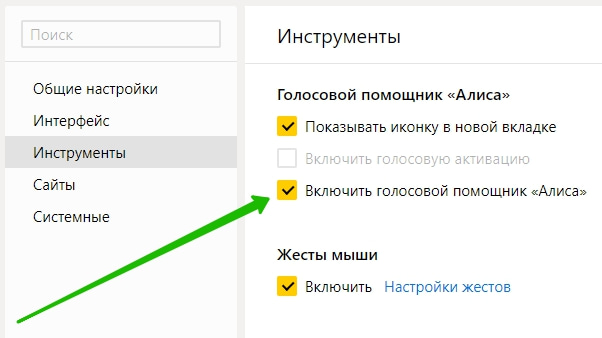
- На панели слева ищите вкладку «Инструменты»;
- Листайте до подраздела «Голосовой помощник».
Вот здесь вы можете включить голосовой помощник Алиса в Яндекс Браузере – достаточно просто поставить отметку в чекбоксе «Включить активацию фразой…».
Если вы снимете галочку напротив этого параметра, ассистент не будет реагировать на голосовые команды (нужно назвать имя и сказать, чего вы хотите). Когда опция отключена, вызвать помощницу можно только нажатием фиолетовой иконки, которая находится на боковой панели обозревателя Яндекс!
На смартфоне
Теперь немного о том, как включить Алису в Яндекс Браузере на смартфоне. Отдельной опции, позволяющей активировать/деактивировать помощника, не предусмотрено! Ваш ассистент всегда под рукой.
Ответили на вопрос: «Где Сири на Айфоне?» по ссылке
Если вы хотите воспользоваться его функционалом, необходимо:
- Открыть приложение;
- Нажать на фиолетовый значок, который находится над поисковой строкой;
- Приступить к общению.
Вы можете писать запросы текстом – просто кликните по иконке клавиатуры слева снизу или диктовать их голосом.
Важно: чтобы включить Алису в Яндекс Браузере и общаться с ней с помощью команд, необходимо предварительно дать приложению доступ к микрофону на вашем устройстве! Если вы этого еще не сделали, зайдите в настройки и установите соответствующее разрешение.

Когда вы закончите диалог с помощником, можете попрощаться – или просто выйти из интерфейса.
Кроме того, вы можете включить голосовую активацию на мобильном устройстве:
- Откройте приложение и нажмите на свой аккаунт верхнем левом углу;
- Щелкните по шестеренке настроек;
- Найдите вкладку «Голосовая активация».
- Убедитесь, что тумблер переведен в активное положение.
Теперь вы можете открывать обозреватель и вызывать помощника командой – не нужно нажимать на кнопку.
Возможные проблемы
Немного поговорим о том, почему не включается Алиса в Яндекс Браузере – с трудностями может столкнуться каждый пользователь.
Если вы не можете отправить голосовой запрос на компьютере, убедитесь, что не забыли включить микрофон:
- Перейдите к панели управления (через пусковую строку) и откройте раздел «Звук»;
- Внутри найдите вкладку «Запись», далее перейдите к опции «Звуковые устройства не установлены»;
- Щелкните «Показать отключенные…» и найдите устройство, которым планируете пользоваться;
- Нажмите и выберите команду «Включить».

Разобрались, как включить Алису в Браузере на компьютере – какие еще ошибки могут возникнуть, что стоит проверить?
Удостоверьтесь, что включена боковая панель (если опция отключена, помощник вас не услышит):
- Жмите на три полоски наверху справа и переходите к настройкам;
- Через панель слева открывайте вкладку «Интерфейс»;
- Найдите и включите опцию «Показать боковую панель».
Кроме того, обязательно проверьте качество подключения к сети. Хороший интернет – залог нормальной работы Алисы!
Напомним, если не включается Алиса в Яндекс Браузере на смартфоне (при запросе голосом) – убедитесь, что включили активацию в настройках, а также проверьте, не забыли ли вы дать системе доступ к микрофону.
Как отключить Алису в Яндекс Браузере на компьютере и телефоне?
Яндекс активно развивает своего голосового помощника Алису и даже внедрил его в свой браузер. Но не всем нравится эта девушка-робот, а некоторым она просто уже конкретно поднадоела.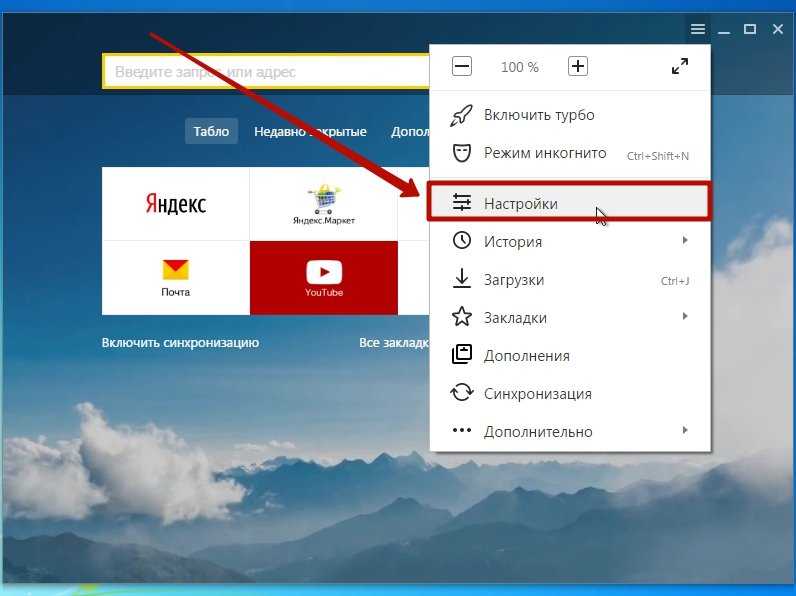
Особенно неприятно, когда в телевизоре или в каком-либо видео на компьютере или телефоне произносят слово «Алиса», и она тут-же выскакивает как черт из табакерки и обламывает просмотр любимого сериала.
На самом деле отключить Алису в Яндекс Браузере очень просто! И сейчас я расскажу и покажу вам как это сделать на компьютере и Андроиде.
Содержание статьи
- 1 Как отключить Алису в Яндекс на компьютере?
- 2 Видео: Отключаем Алису в Яндекс Браузере на компьютере?
- 3 Как отключить Алису в Яндекс Браузере на телефоне?
- 3.1 Инструкция по отключению Алисы в Яндексе на Андроид?
- 4 Видео: Отключаем Алису в Яндекс на телефоне с Андроид?
Как отключить Алису в Яндекс на компьютере?
Если этот зачаток искусственного интеллекта — Алиска начал мешать вам работать или смотреть фильмы, то это легко исправить, отключив ее. Чтобы отключить Алису в Яндекс Браузере на вашем ПК или ноутбуке сделайте следующее:
1. Откройте Яндекс Браузер и кликните по иконке в виде трех горизонтальных полосочек в правом верхнем углу. В открывшемся меню выберите пункт «Настройки».
2. На странице настроек Яндекс Браузера в левом меню выберите пункт «Инструменты».
3. В открывшихся настройках найдите подраздел «Голосовой помощник «Алиса» и снимите галочку с пункта «Включить голосовую активацию фразой».
Теперь ваш Яндекс Браузер не будет каждый раз вызывать Алису, когда будет слышать ее имя.
Но если вы иногда пользуетесь Алисой, то можете здесь же просто сменить фразу «Алиса» на фразу «Яндекс». В этом случае голосовой помощник будет открываться только тогда, когда вы скажете: «Яндекс».
Как видите совсем не сложно отключить Алису в Яндекс Браузере на компьютере. Понадобилось сделать всего три клика мышкой и ИСКИН отдыхает.
Видео: Отключаем Алису в Яндекс Браузере на компьютере?
Как отключить Алису в Яндекс Браузере на телефоне?
Алиса пробралась и прочно закрепилась в наших телефонах, планшетах и ТВ-приставках. Но и на этих устройствах ее можно отключить, пока еще не произошло восстание машин. Давайте рассмотрим, как отключить Алису в Яндекс на телефоне с операционной системой Андроид.
Инструкция по отключению Алисы в Яндексе на Андроид?
Уверен, что если вы пользуетесь Яндекс Браузером на своем устройстве с Андроид, то эта противная Алиска и здесь вас достает и мешает жить, нервируя и раздражая своим внезапным появлением.
Не переживайте! Отключить Алису в Яндекс на Андроид можно буквально за несколько кликов в настройках браузера. Давайте рассмотрим весь процесс по шагам.
1. Откройте Яндекс Браузер в своем телефоне и кликните по логотипу чтобы перейти на страницу поиска.
2. Кликните по трем вертикальным точкам в правом нижнем углу.
3. В открывшемся меню пролистайте в самый низ и выберите пункт «Настройки» с изображением шестеренки.
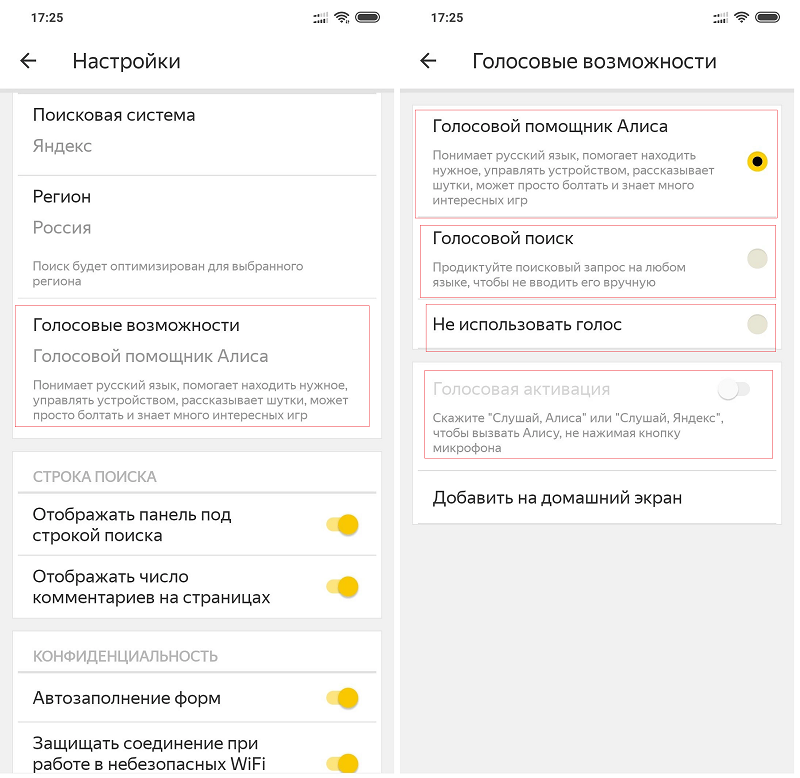
4. Теперь пролистайте немного ниже и найдите раздел «Голосовые возможности». Кликните по пока единственному пункту «Голосовой помощник Алиса».
5. Если вы, все же, иногда пользуетесь Алисой, и хотите отключить только голосовую активацию Алисы, чтобы она не выскакивала, когда слышит свое имя, то для этого достаточно отключить переключатель напротив пункта «Голосовая активация».
В этом случае вы уже не сможете вызывать Алису голосом, и чтобы задать ей вопрос нужно будет вручную ее запускать, нажимая на ее иконку в браузере.
6. Ну а если вы хотите отключить Алису на андроиде навсегда, то установите флажок на пункт «Не использовать голос».
7. Если голосовой поиск вам нужен, но без Алисы, тогда установите флажок на пункт «Голосовой поиск».
В этом случае вам нужно будет просто нажать на значок микрофона и произнести искомую фразу. Я думаю, это самый оптимальный вариант, который подойдет большинству пользователей.
Видео: Отключаем Алису в Яндекс на телефоне с Андроид?
На этом все друзья! Напишите в комментариях получилось ли у вас отключить Алису на вашем устройстве Андроид! Буду благодарен вам за лайк и подписку!
Яндекс Браузер в App Store
Описание
Яндекс. Браузер — быстрый и безопасный браузер с голосовым поиском.
Защитите свои личные данные при использовании общедоступных сетей Wi-Fi и держитесь подальше от вредоносных или мошеннических страниц — с активной системой защиты браузера Protect.
Работайте в Интернете приватно в режиме инкогнито — в этом режиме Яндекс.Браузер не будет отслеживать ваши пароли, поисковые запросы и историю посещенных страниц.
Меняйте внешний вид новых вкладок в соответствии с вашим настроением, используя различные предустановленные фоновые рисунки или собственные фотографии с вашего устройства.
Получите доступ к своим любимым сайтам и закладкам на любом из ваших устройств — просто разрешите синхронизацию ваших данных через учетную запись Яндекса.
Поделитесь своим отзывом или предложите функцию прямо в приложении (Настройки -> Обратная связь) или через форму обратной связи https://yandex.com/support/browser-mobile-iphone/feedback/feedback.xml.
Скачивая приложение, Вы принимаете условия Лицензионного соглашения https://yandex. com/legal/browser_agreement/
Версия 22.11.8.36
Никаких больших изменений, только улучшения некоторых мелких деталей.
Рейтинги и обзоры
84 Оценки
Голосовой поиск все еще имеет серверную ошибку
Голосовой поискбесполезен для не говорящих по-русски и всегда вызывает выключение ios, если коснуться кнопки, почему не могу удалить?
Пожалуйста, отправьте нам сообщение из раздела «Контакты» в настройках браузера. Чтобы отправить сообщение, откройте браузер — перейдите в «Настройки» — «Связаться с нами».
 Пожалуйста, пришлите нам видео, иллюстрирующее проблему. Это поможет нам быстрее разобраться в причинах проблемы. Спасибо!
Разработчик, ООО «Яндекс», указал, что политика конфиденциальности приложения может включать обработку данных, как описано ниже. Для получения дополнительной информации см. политику конфиденциальности разработчика.
Данные, используемые для отслеживания вас
Следующие данные могут использоваться для отслеживания вас в приложениях и на веб-сайтах, принадлежащих другим компаниям:
- Место расположения
- Контактная информация
- История поиска
- История просмотров
- Идентификаторы
Данные, связанные с вами
Следующие данные могут быть собраны и связаны с вашей личностью:
- Финансовая информация
- Место расположения
- Контактная информация
- Контакты
- Пользовательский контент
- История поиска
- История просмотров
- Идентификаторы
- Данные об использовании
- Диагностика
- Другие данные
Методы обеспечения конфиденциальности могут различаться, например, в зависимости от используемых вами функций или вашего возраста. Узнать больше
Информация
- Продавец
- Яндекс, ООО
- Размер
- Категория
- Утилиты
- Возрастной рейтинг
- 17+ Неограниченный доступ в Интернет
- Авторское право
- © 2011-2022 ООО «Яндекс»
- Цена
- Бесплатно
- Сайт разработчика
- Тех. поддержка
- Политика конфиденциальности
Опоры
Еще от этого разработчика
Вам также может понравиться
Яндекс Браузер 22.
 11.0.2423 (Chromium) | Скачать бесплатно
Чтобы запросить это обновление, вам необходимо сначала войти в систему.
Содержимое
5 1 voice
Оценить
Яндекс Браузер ( Русский : Яндекс Браузер ) — бесплатный, быстрый и защищенный веб-браузер с голосовым поиском и сжатием информации. Он был разработан российской поисковой компанией Яндекс. Он использует движок веб-браузера Blink и основан на вызове Chromium с открытым исходным кодом.
Браузер проверяет безопасность веб-страниц с помощью системы безопасности Яндекса и проверяет загружаемые файлы с помощью Антивируса Касперского. Браузер также использует ноу-хау Opera Software Turbo для ускорения поиска в Интернете при медленных соединениях.
Яндекс.Браузер поставляется с агрессивным блокировщиком рекламы, голосовым помощником Алиса и возможностью синхронизации паролей между устройствами. Доступно для Windows, macOS, Linux, Android и iOS.
- Просматривайте сказки, информацию и фильмы, полученные из Интернета в основном на основе ваших занятий и представленные в виде канала с помощью Zen.
- Используйте боковую панель, чтобы активировать Алису, обрабатывать музыку и сохранять необходимые заметки. Он также дает быстрый доступ к поиску веб-страниц, прошлому, закладкам, уведомлениям и поставщикам Яндекса.
- Защитите свою личную информацию при использовании общедоступных сетей Wi-Fi и избегайте опасных или мошеннических страниц с помощью надежной системы безопасности браузера Protect.
- Рекомендуемый контент — рассказы, информация и фильмы, полученные из Интернета в основном на основе ваших занятий и представленные в виде фида.
- Просматривайте веб-страницы в закрытом режиме в режиме инкогнито — Яндекс.Браузер не будет отслеживать ваши пароли, поисковые запросы или историю поиска в этом режиме.
- Измените внешний вид недавних вкладок в соответствии со своим характером, используя совершенно другие предустановленные фоновые рисунки или изображения из вашей системы.
- Получите доступ к любимым веб-сайтам и закладкам на любом из ваших устройств — просто включите синхронизацию вашей информации через учетную запись Яндекса.
- Скройте несвязанные компоненты интерфейса — рекламу, меню веб-сайтов, кнопки или виджеты — и откажитесь исключительно от соответствующего текстового содержимого и сопровождающих фотографий на дисплее в режиме чтения.
- Избавьтесь от надоедливой рекламы на веб-сайтах, интегрировав сторонние блокирующие приложения с функцией блокировки рекламы.

В Интернете вы можете смотреть фильмы и заниматься разными делами в одно и то же время. Например, узнайте об актерах или просмотрите свою электронную почту. Во многих браузерах для этого необходимо переключаться между вкладками. В Яндекс.Браузере вы можете открывать видео в отдельном окне поверх разных окон. Вы можете использовать сочетания клавиш, чтобы перематывать или приостанавливать видео или регулировать скорость воспроизведения.
Яндекс.
 Мессенджер.
Вы можете использовать Яндекс.Мессенджер для общения с друзьями, компаниями или Алисой, а также для изучения и создания каналов. Вы можете реагировать на сообщения, используя наклейки или смайлики. В Яндекс.Мессенджере дополнительно есть опции для текстового контента и голосовых сообщений с автораспознаванием речи, голосовых и видеозвонков.
Контролер платежных карт.
Вам не нужно вводить данные своей карты каждый раз при оплате интернета: вы можете продавать данные своей карты в зашифрованном виде в браузере или на сервере Яндекса. Используйте диспетчер паролей и карт, чтобы добавлять, изменять и удалять информацию о вашей карте.
Защита от спуфинга DNS
Ноу-хау защиты энергетической безопасности сканирует файлы и веб-сайты на наличие вирусов, блокирует мошеннические веб-страницы, защищает пароли и данные банковских карт, а также защищает онлайн-средства от кражи.
DNSCrypt
Первый в мире браузер с использованием ноу-хау DNSCrypt. Шифрует сайт системы доменных имен (DNS) и посетителей. Например, защищает от трояна DNSChanger, поставщика интернет-мониторинга или хакеров. Эта возможность должна быть включена в настройках браузера.
Защита Wi-Fi
При подключении к открытым сетям Wi-Fi или к факторам, использующим слабую защиту WEP, Яндекс.Браузер регулярно шифрует посетителей сайта между собой и HTTP-сайтами.
Доступно на 14 языках : английский, чешский, французский, немецкий, итальянский, японский, казахский, португальский, русский, упрощенный китайский, испанский, турецкий, украинский и узбекский.
Поддерживаемые операционные системы:
- Windows 7, 8, 8.1, 10, 11
- macOS 10.12 (или новее)
- iOS 11.0 или новее
Размер: 153 МБ
Скачать браузер Yandex для ПК
Скачать браузер Yandex для MAC
Скачать yandex browser для Android
Download Yandex Browser для Android
Загрузить yandex для Android
.