

Автоцели в Метрике – что это и зачем
Яндекс.Метрика постоянно развивается, добавляет новые функции и обновляет алгоритмы сбора данных. Так в конце апреля 2020 года были анонсированы автоматические цели. Что это такое и для чего их использовать, расскажем ниже.
Напоминаем, что цель — это действие пользователя на сайте, например, скачивание файла, клик по кнопке, просмотр страницы контактов и т.д. В Метрике настраиваются «счетчики» количества выполнения данных действий. По ним мы сможем понять конверсию какого-либо блока, страницы и сайта в целом.
Для чего сделали автоцели в Яндекс.Метрике
Ранее на сайте были только следующие виды целей:
- Посещение страниц,
- Количество просмотров,
- JavaScript-событие,
- Составная цель
Более подробная информация по каждой цели и инструкция по их настройке доступна в данной статье. Несмотря на то, что Метрика доработала алгоритмы сбора данных, данные типы целей все еще актуальны и нужны для аналитики.
Основные проблемы возникали с целью «JavaScript-событие», так как для ее подключения необходимо было лезть в код сайта и прописывать идентификаторы для кнопок. Если вы можете работать с кодом, то не заметили проблемы, но большинству приходится привлекать программистов для настройки целей. Яндекс решил упростить жизнь пользователям и так возникли автоматические цели.
Дополнительная задача автоцелей — это подсказать пользователям доступные варианты (особенно новичкам) и, так сказать, направить внимание на частые действия пользователей на сайте. Поэтому многие заметили, что система сама добавила некоторые автоцели в настройках счетчика.
Как работают автоматические цели в Я.Метрике
В аккаунтах, созданных недавно или не использующих цели, создание автоматических целей включено по умолчанию. В остальных случаях в сводном отчете (отображается первым после захода в аккаунт) могут выводиться рекомендации с предложением их настройки:
Если в вашем аккаунте не выводятся подобные баннеры, то вы можете включить эту опцию в отчете «Цели», кликнув по кнопке «Автоматические цели» (кнопка станет желтого цвета):
После включения данной опции Метрика анализирует поведение пользователей на сайте и через некоторое время (обычно в течение часа) автоматически добавляет цели в отчет «Цели»:
Помимо автоматической настройки, такие цели можно добавлять вручную, для этого нужно в отчете «Цели» кликнуть по кнопке «Добавить» цель.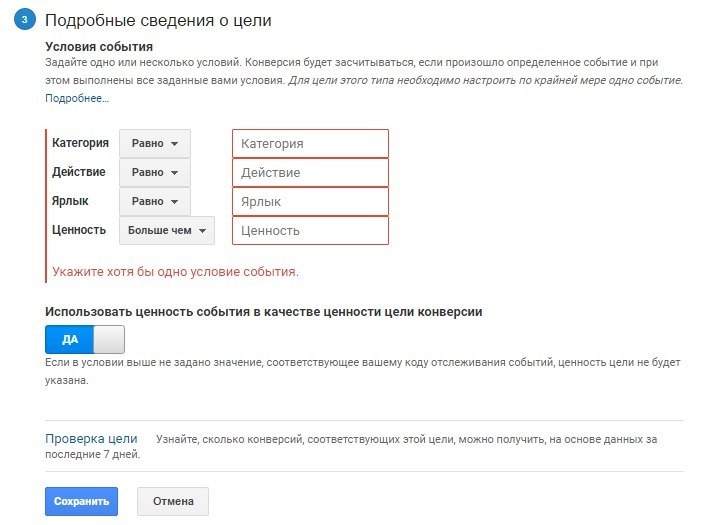
О том, как настраивать каждую из них, поговорим ниже.
Количество добавляемых целей зависит от интерфейса сайта и активностей пользователей. Статистика по целям начнет собираться сразу после их создания и будет отображаться в общем отчете по всем целям «Конверсии»:
Автоматические цели не учитываются в лимите по количеству целей (не более 200 целей на счетчик). В остальном с ними можно работать, как и с другими целями: добавлять, редактировать, использовать в отчетах и т.д.
Виды автоматических целей
На данный момент в настройках Метрики отображаются 9 видов автоматических целей, рассмотрим каждую из отдельно.
Клик по номеру телефона
Если на сайте размещен номер телефона в виде ссылки и в коде помечается тегом tel, то рекомендуем отслеживать, насколько часто пользователи кликают по ней. Не всегда количество кликов совпадает с реальным количеством звонков в компанию.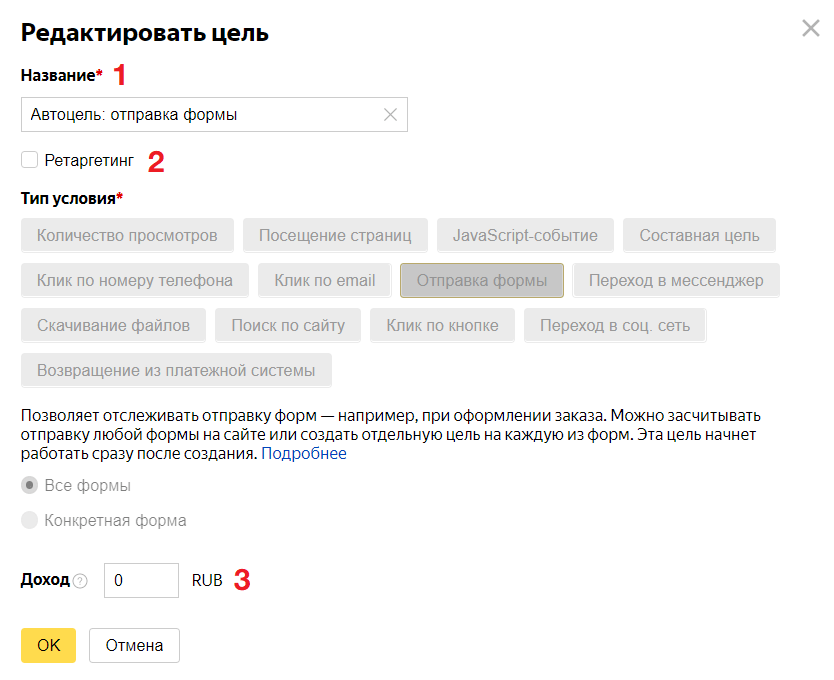
Этапы добавления цели:
- Кликаем по кнопке «Добавить цель».
- Указываем название цели (понятное для себя).
- Выбираем цель «Клик по номеру телефона».
- Далее выбираем «Все номера телефонов», если хотим отслеживать общее количество кликов по номерам телефонов, или «Конкретный номер», чтобы создать отдельную цель на каждый номер. Рекомендуем второй вариант для сбора более точной статистики.
- Вводим номер в том формате, в котором он указан в ссылке, например, для нашего номера телефона это будет «+78005008991»:
- Дополнительно можно задать сумму дохода по цели (можно указать сумму, которую в среднем приносит звонок в компанию).
- Сохраняем цель, кликнув по кнопке «Добавить цель»:
При использовании коллтрекинга или Яндекс.Телефонии в данной цели нет необходимости.
Клик по email
Для данной цели необходим email в виде ссылки, так как цель срабатывает на тег mailto:<адрес>
. Полезная цель для отслеживания количества пользователей, которые кликали по email, но не отправили письмо. И можно в целом проверить, корректно ли настроена ссылка в email.
Чтобы добавить цель, действуем следующим образом:
- Кликаем по кнопке «Добавить цель».
- Указываем название цели.
- Выбираем цель «Клик по email».
- Далее выбираем «Все email-адреса», если хотим отслеживать общее количество кликов по разным email, или «Конкретный адрес», чтобы создать отдельную цель на каждый email. Также рекомендуем второй вариант для сбора более точной статистики.
- Вводим email в том формате, в котором он указан в ссылке, например, для нашего email это будет «[email protected]»:
- Задаем сумму дохода по цели, если это необходимо.
- Сохраняем цель, кликнув по кнопке «Добавить цель»:
Отправка формы
Данную цель можно использовать для форм обратной связи. Формы определяются по тегу form и некоторым параметрам формы: id (идентификатора), name (имени) или пути к DOM-элементу. О том, какими должны быть формы на сайте, рассказывали здесь.
Для настройки цели выполняем следующие шаги:
- Кликаем по кнопке «Добавить цель».
- Указываем название цели.
- Выбираем цель «Отправка формы».
- Далее выбираем «Все формы», если хотим отслеживать общее количество отправок заявок с форм, или «Конкретная форма», чтобы создать отдельную цель на каждую. Второй вариант позволит получить более детальную статистику (его и выбираем).
- Указываем адрес страницы (полный адрес, например, https://mysite.ru/), на которой находится форма, и кликаем по кнопке «Перейти и выбрать форму».
- На открывшейся странице Метрика подсветит найденные формы, из которых выбираем нужную. Пример подсвечивания форм, распознанные Метрикой:
- Задаем сумму дохода по цели, если это необходимо.
- Сохраняем цель, кликнув по кнопке «Добавить цель»:
К сожалению, Метрика не всегда распознает все формы на странице и не даст перейти на страницы, на которых не было визитов в последние 30 дней. Поэтому для форм рекомендуем использовать базовую цель «JavaScript-событие» (напоминаем, что туториал по целям здесь).
Переход в мессенджер
Подойдет для таких мессенджеров, как WhatsApp, Telegram, Viber, Skype, Facebook, ВКонтакте и Яндекс.Мессенджера.
Настраиваем цель следующим образом:
- Кликаем по кнопке «Добавить цель».
- Указываем название цели.
- Выбираем цель «Переход в мессенджер».
- Далее выбираем «Любой мессенджер», если хотим отслеживать общее количество переходов в мессенджеры, или «Конкретный мессенджер», чтобы создать отдельную цель на каждый. Выбираем второй вариант, так как по нему будет собираться более детальная статистика.
- Выбираем из списка нужный мессенджер.
- Задаем сумму дохода по цели (не обязательно).
- Сохраняем цель, кликнув по кнопке «Добавить цель»:
Скачивание файлов
Если у вас на сайте размещен прайс-лист или какие-либо документы на товары/услуги, то можно добавить данную цель. Доступные расширения:
Что делать для подключения цели:
- Кликаем по кнопке «Добавить цель».
- Указываем название цели.
- Выбираем цель «Скачивание файлов».
- Далее выбираем «Любой тип файла», если нужно отслеживать общее количество скачиваний. Для точной статистики по каждому файлу следует выбирать «Конкретный файл» и настраивать отдельную цель для каждого документа. Предположим, что мы настраиваем цель для конкретного файла, поэтому выбираем второй пункт.
- Указываем название файла с расширением (можно без него, но мы не рекомендуем добавлять полное имя файла).
- Задаем сумму дохода по цели (не обязательно).
- Сохраняем цель, кликнув по кнопке «Добавить цель»:
Поиск по сайту
Чтобы понять, как часто пользователи пользуются поиском, можно задействовать данную цель. Распознаются адреса с параметрами q, text, query или search.
Действуем в таком порядке:
- Кликаем по кнопке «Добавить цель».
- Указываем название цели.
- Выбираем цель «Поиск по сайту».
- Используем «Дополнительные настройки», чтобы задать свой параметр (если вы не используете q, text, query или search).
- Задаем сумму дохода по цели (не обязательно).
- Сохраняем цель, кликнув по кнопке «Добавить цель»:
Клик по кнопке
Подойдет для любых кнопок или кликабельных элементов, которые распознаются по тегам a, button, div и input. Какой текст лучше размещать на кнопке, раскрыли в данной статье.
Как правильно настроить цель:
- Кликаем по кнопке «Добавить цель».
- Указываем название цели.
- Выбираем цель «Клик по кнопке».

- Указываем адрес страницы (полный адрес, например, https://mysite.ru/), на которой находится кнопка, и кликаем по кнопке «Перейти и выбрать форму».
- На открывшейся странице Метрика подсветит найденные кнопки, из которых выбираем нужную.
- Задаем сумму дохода по цели (опционально).
- Сохраняем цель, кликнув по кнопке «Добавить цель»:

Так же, как и с целью «Отправка формы», Метрика не всегда распознает все кнопки на странице. В качестве альтернативы еще раз рекомендуем использовать базовую цель»JavaScript-событие«.
Переход в соцсеть
Подходит для ссылок на такие сервисы, как Instagram, ВКонтакте, YouTube, Twitter, Facebook, Одноклассники, Pinterest, Мой Мир, LiveJournal и LinkedIn. Гайд по оформлению ссылок на соцсети доступен здесь.
Настраиваем цель таким образом:
- Кликаем по кнопке «Добавить цель».
- Указываем название цели.
- Выбираем цель «Переход в соцcеть».
- Далее выбираем «Любая соцсеть», если хотим отслеживать общее количество переходов в соцсети, или «Конкретная соцсеть», чтобы создать отдельную цель на каждую. Выбираем второй вариант для сбора детализированной статистики.
- Выбираем из списка нужную соцсеть.
- Задаем сумму дохода по цели (опционально).
- Сохраняем цель, кликнув по кнопке «Добавить цель»:

Возвращение из платежной системы
Интересная цель для отслеживания возвращений пользователей на сайт после оплаты (или не оплаты) заказа. Метрика не может отследить, что происходило на странице платежной системы, поэтому нельзя точно сказать, была ли оплата или нет. Распознаются большинство популярных систем: PayAnyWay, PayPal, QIWI Кошелек, Robokassa, Unitpay, ЮMoney, WebMoney и др. Рекомендации по организации платежной системы на сайте мы давали ранее.
Рекомендуем создавать цель в таком порядке:
- Кликаем по кнопке «Добавить цель».
- Указываем название цели.
- Выбираем цель «Возвращение из платежной системы».
- Задаем сумму дохода по цели (не обязательно).
- Сохраняем цель, кликнув по кнопке «Добавить цель»:

Дополнительные рекомендации для настройки автоматически целей в Яндекс.Метрике
Еще несколько советов по настройке и использованию автоматических целей:
- После добавления любой цели рекомендуем проверить корректность ее настройки. Также проверьте ранее настроенные цели, так как Метрика их, возможно, тоже обновила. Подробнее о том, как проверить цель.
- В названиях целей используем понятные названия без сокращений. Лучше указать более подробное наименование, чем потом путаться в целях или не помнить, для чего она предназначена.
- Автоматические цели нельзя добавлять в «Составную цель», поэтому используем их отдельно.
- Если вы внесете изменения в цель, то данные по ней сохранятся, а вот в случае удаления цели статистику невозможно будет восстановить.
Итоги
Автоматические цели — прекрасный инструмент для начинающих, который помогает понять, как настроить цели в Яндекс.Метрике. Опытным специалистам такие цели послужат в качестве мотивации к использованию и подкинут новых идей для анализа данных. Инструмент еще в процессе отладки, поэтому используем его как дополнение к базовым целям, чтобы собрать подробную статистику по поведению пользователей.
Если вам нужна помощь в настройке целей или хотите, чтобы мы сделали все за вас — напишите нам. С удовольствием ответим на все вопросы и поможем разобраться. 🙂
# веб-аналитика # конверсия # настройка целей # поведенческие факторы # яндекс метрика
Настраиваем цели для Тильды в Яндекс.Метрике и Google Analytics
Содержание
- Настраиваем цели в Яндекс. Метрике для Тильды
- Настраиваем целив Google Analytics для Тильды
- Общая цель для Тильды
- Вариант 1. Настройка общей цели в Яндекс.Метрике для Тильды
- Вариант 2. Настройка общей цели в Яндекс.Метрике для Тильды
- Вариант 1. Настройка общей цели в Google Аnalytics для Тильды
- Вариант 2. Настройка общей цели в Google Аnalytics для Тильды
 Настройка общей цели в Яндекс.Метрике для Тильды
После того, как мы установили Яндекс Метрику и Google Аnalytics на Тильду , самое время приступить к настройке целей.
Цели нам потребуются для того, чтобы оценивать эффективность трафика. Очень рекомендую не запускать рекламный (платный) трафик на сайт, без отстроенной и проверенной аналитики.
Настроить цели в Тильде довольно просто, главное понять логику работы самого конструктора. Логика заключается в том, что каждое событие Тильда преобразует в виртуальную страничку.
Например, открыл pop-up, нажал на кнопку или же отправил форму с заявкой, на каждое событие Тильда генерирует свою виртуальную страничку. Наша задача найти адрес этой страницы и настроить на нее цель.
Давайте это разберем наглядно. Допустим, моя задача отслеживать успешную отправку формы заявки. Это весьма распространенная потребность. Заходим в Тильду, выбираем страницу, где у нас расположена форма с заявкой. Переходим в настройки блока.
Проматывает блок настроек до тех пор, пока не увидим надпись “ Отправка формы в системе аналитики будет отображаться как просмотр страницы”.
Разберем подробно, что мы тут видим. У каждого блока есть свой уникальный идентификатор. Увидеть его можно в самом низу настроек. В моем случае ID блока #rec287341205. Так же мы видим адрес виртуальной страницы (/tilda/form287341205/submitted), которую нам генерирует Тильда в ответ на отправку формы с заявкой. Обратите внимание, что идентификатор страницы присутствует в адресе виртуальной странички. В конце виртуальной странички указывается событие. В нашем случае это “submitted” – отвечает за отправку заполненной формы.
Для pop-up событие будет — «opened», а для клика по кнопке — «button».
Теперь у нас есть все для того, чтобы настроить цель.
Настраиваем цели в Яндекс. Метрике для ТильдыИдем в Метрику в раздел с настройками целей. Нажимаем “Добавить цель”
Вводим название цели, такое чтобы потом было точно понятно, за что данная цель отвечает. Нас интересует типа цели – “посещение страницы”. Это означает, что при посещении определенного url (которого мы укажем) сайта, цель будет срабатывать. В условиях указываем – “URLсодержит”.
Все, цель готова!
Настраиваем цели в Google Analytics для ТильдыВ Google Analytics (GA) создать цель так же просто, как в Метрике. Заходим в раздел “администрирование” и переходим в “цели”.
Нажимаем на “+Цель” и приступаем непосредственно к настройке цели. На первом шаге нам предлагают выбрать несколько шаблонных вариантов, либо собственный вариант. Нам нужно выбрать пункт “Собственная”, потом “Далее”.
На втором шаге необходимо дать название цели и выбрать ее тип. Вот тут принципиально важный момент. Нам нужно отметить пункт “Целевая страница”, так как мы планируем отслеживать определенные адрес страницы.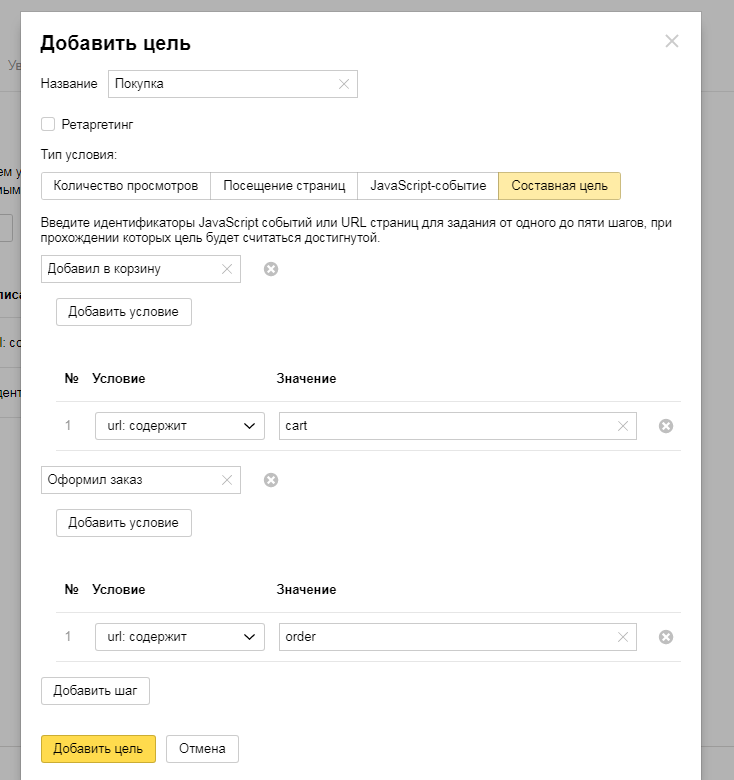
Идем “Далее” к завершающему этапу. На третьем этапе остается указать адрес ссылки, для срабатывания цели. В условиях соответствия нужно выбрать “Регулярное выражение”. В некоторых аспектах это аналог параметра “URLсодержит”, который мы использовали в Метрике.
Цель сделана, остается только сохранить.
Общая цель для ТильдыЧасто бывает так, что на сайт, собранный на конструкторе Тильда, имеет несколько форм для отправки заявок. В таком случае у каждой формы будет собственный уникальный ID, а это значит и своя уникальная виртуальная страница. Получается нужно на каждую страницу делать отдельную цель, но это совершенно неудобно и не разумно. Не спорю, бывают ситуации, когда необходимо отслеживать эффективность каждой формы, но в 90% случаев этого не требуется. Предлагаю рассмотреть 2 варианта настройки общей цели в наших любимых системах аналитики.
Вариант 1. Настройка общей цели в Яндекс.Метрике для ТильдыОтличие от выше рассмотренного способа заключается только в том, что мы указываем в условии срабатывания цели адрес не всей страницы, а только общее событие, которое хотим отслеживать. /]+\/submitted
Данное регулярное выражение говорит нам что мы хотим срабатывание цели по посещениям страниц, которые в своем адресе содержат следующие слова и символы: tilda, /form плюс любые цифры, /submitted.
На практике это выглядит следующим образом:
Далее рассмотри то же самое, но для GA.
Вариант 1. Настройка общей цели в Google Аnalytics для ТильдыНе вижу смысла утомлять читателя повторам настроек, поэтому покажу на скриншотах главные отличительные моменты. А именно третий шаг настройки цели в Google Аnalytics.
Вариант 2. Настройка общей цели в Google Аnalytics для ТильдыВписываем регулярное выражение в соответствующее поле на шаге 3.
На этом вроде бы и все.
как настроить и корректно собрать данные
«Яндекс.Метрика» – универсальный инструмент для работы со статистикой, однако для получения корректных данных нужно правильно установить цели. Настройка может быть ручной и автоматической, последний вариант неплох для новичков, но он не решает абсолютно все проблемы. Рассказываем о том, как выполнить настройку целей в «Яндекс.Метрика», как избежать ошибок и работать с данными.
Классификация и виды
Цели в «Яндекс.Метрика» разделены на 2 вида:
- ретаргетинговые. Имеют 2 типа условий, настраиваются для работы с ремаркетингом, благодаря которому пользователи, ранее посетившие сайт, возвращаются;
- конверсионные. Доступно 11 типов условий, ориентированных на мониторинг событий и сбор статистики на сайте.
Если вы планируете запуск контекстной рекламы, то стоит рассматривать ретаргетинговые цели. Для отслеживания кликов, визитов и других действий на сайте стоит выбирать конверсионный вариант. Далее происходит разделение по уровню сложности: простые и составные, последние имеют разные типы условий и количество шагов.
Типы конверсионных целей
На данный момент доступно 11 типов целей, позволяющих отслеживать действия в режиме реального времени:
- 3 типа кликов: по электронную адресу, телефону или любым кнопкам, но при условии, что они оформлены в виде ссылок;
- успешные и неуспешные отправки формы;
- количество просмотров веб-страниц;
- переходы, осуществляющиеся в мессенджеры. Сервис сбора статистики поддерживает 7 видов популярных мессенджеров;
- события JavaScript;
- посещения страниц;
- использование поиска;
- скачивание файлов.
 Сервис сбора статистики поддерживает 7 видов популярных мессенджеров;
Особенности выбора целей под тип сайта
Для одного сайта требуется определенной набор целей: включать все и сразу не нужно. Если ваш сайт имеет информационный или новостной окрас, то клики, например, по номеру телефона не важны.
Информационные, развлекательные, новостные сайты
Речь идет о сайтах, которые привлекают пользователей разнообразием контента: новости, мастер-классы, гайды, иное. На таких сайтах нет налаженной обратной связи и коммерческих конверсионных действий. При настройке стоит ориентироваться на следующие события:
- регистрация нового пользователя. Доступно 2 способа отслеживания: «Отправка формы» и составные цели. Последние настраиваются сложнее, они выполняют мониторинг двух кликов: открытие и отправка регистрационной формы;
- посещение конкретных веб-страниц. Во время настройки стоит отдать предпочтение цели «Посещение страницы», дополнительно она позволит мониторить переходы на другие сайты.
 Во время настройки стоит отдать предпочтение цели «Посещение страницы», дополнительно она позволит мониторить переходы на другие сайты.
Коммерческие ресурсы
Коммерческие сайты – это интернет-магазины, визитки, корпоративные ресурсы, целевые страницы и иные, главная задача которых заключается в продажах или сборе контактных данных.
- Отправка заявки. Сбор данных происходит через цель «Отследить электронный адрес (email)», должна быть выполнена настройка отправки заявки-письма. Альтернатива – настройка цели «Отправка формы», является более практичным и полезным решением.
- Регистрация. Отслеживание количества пользователей, прошедших регистрацию, выполняется через настройку «Отправка формы». Здесь, как в случае с информационными сайтами, можно выбрать составные цели, включающие контроль двух кликов.
- Просмотр документа, например, прайс-листа. Позволяют отслеживать документы, опубликованные на сайте. Если контент доступен для загрузки, то стоит настроить цель «Скачивание файла», если размещен на отдельной странице – «Посещение страниц».
- Переходы на другие сайты. Для сбора статистики необходимо настроить цель «Посещение страниц».
Характер целей для информационных и коммерческих сайтов зависит от возможностей, которые предлагает пользователям ресурс, а также от направлений деятельности.
Автоматические цели
Автоматические цели – нововведение, позволяющее отказаться от сложных настроек. Фиксация достижений происходит автоматически, однако такое решение имеет минусы: невозможно использовать в составной цели, не отображаются в общей статистике по объему целей. Доступно автоматическое фиксирование до 10 событий, реализованы следующие типы условий:
- клики по кнопкам (все виды). Элемент, являющийся кликабельным, должен быть дополнен стандартными тегами: номер телефона – tel в URL, электронная почта – mailto;
- скачивание разных файлов. Количество расширений файлов ограничено;
- отправка формы. Автоматическая система будет работать только при условии наличия стандартного элемента from и соответствующих параметров элемента;
- мессенджеры. Переход будет зафиксирован в случае, если ссылка ведет на URL мессенджера;
- внутренний поиск. URL страницы формируется с привлечением параметров search, query, text.
 Переход будет зафиксирован в случае, если ссылка ведет на URL мессенджера;
В случае распознавания одного из перечисленных событий сведения о достижении автоматической цели будут отображены в панели индикаторов. Для ручной настройки предусмотрены отдельные кнопки.
Читайте также:
Самостоятельное комплексное продвижение сайта: 100+ инструментов для эффективной работы
#SEO продвижение #Социальные сети #Инструменты #Аналитика
Настройка по типам
«Посещение страниц»
Условие обеспечивает отслеживание переходов на конкретный URL, а также осуществляет мониторинг попыток скачивания заданных файлов. Еще одна функция – мониторинг переходов на другие сайты. После определения типа условия нужно задать условие достижения, иначе поставленная задача не будет фиксироваться.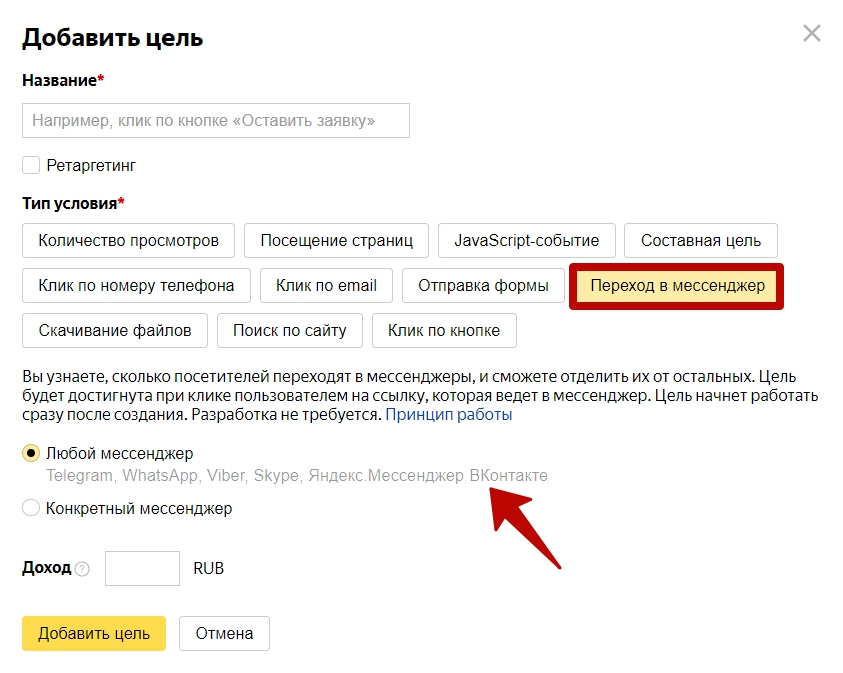 Условий достижения 4:
- «url: совпадает» с указанием полного URL;
- «url: содержит» с указанием части URL. Эффективно при работе с несколькими страницами, которые нужно объединить единым условием. Рекомендуется указывать большую часть URL, чтобы получить корректную статистику;
- «url: начинается с…» с указанием начальной части адреса. Условие полезно для отслеживания показателей подкаталогов;
- «url: регулярное выражение», ориентированное на мониторинг URL согласно произвольным шаблонам.
«Количество просмотров»
Для создания цели нужно кликнуть на одноименную кнопку и следовать инструкции:
- задать название, по которому можно будет отслеживать аналитику;
- выставить условия, в нашем случае это фиксированное количество просмотров;
- сохранить результат.
По этой схеме выполняется настройка всех целей.
«Клик по электронному адресу»
Во время настройки можно выбрать как все электронные адреса, имеющиеся на сайте, так и определенный. Однако важно соблюдать одно правило: адреса электронной почты должны быть прописаны в таком же формате, что и в URL.
«Поиск по сайту»
Инструмент помогает отследить динамику внутреннего поиска. При формировании URL страницы нужно использовать конкретные GET-параметры:
- query;
- search;
- q или text.
Если вы не знаете, какой параметр подходит для поиска по сайту, то стоит скопировать URL-адрес, а потом проверить слово, указанное после знака вопроса («?»). При выявлении поддерживаемых параметров можно продолжать настройку. Если обнаружены иные значения, то нужно указать их в дополнительных настройках.
«Клик по кнопке»
Выполнив настройку, вы сможете собирать данные о количестве кликов, осуществленных по кнопке или любому другому элементу. Выбранной кнопке должен быть присвоен тег input, div, button или a. После применения «Клик по кнопке» необходимо ввести доменное имя, выбрать элементы из списка, а потом нажать «Отслеживать клики».
«Отправка формы»
Параметр ориентирован на отслеживание всех элементов для обратной связи, доступных на выбранной странице. Можно настроить отслеживание одной или всех форм. Настройка выполняется так:
- выберите раздел «отправка формы»;
- задайте количество форм, которые нужно отследить. Вы можете установить параметр либо для одной, либо для всех форм. В первом случае нужно указать адрес сайта и выбрать нужную форму из автоматически сформированного списка.
«Клики на телефон»
Оптимальное решение для сайтов, которым нужно отслеживать объем кликов по номеру телефона, расположенному на странице. Вы сможете понять, какое количество клиентов предпочитают обратную связь через телефон и сколько нажатий номер получает. Сервис аналитики проводит анализ ссылки, чтобы выявить тег tel. Вы можете настроить отслеживание одного номера или всех со страницы, как в случае с электронной почтой.
«Переход в мессенджер»
Установив этот параметр, можно получать данные о количестве клиентов, выполняющих переход в мессенджер.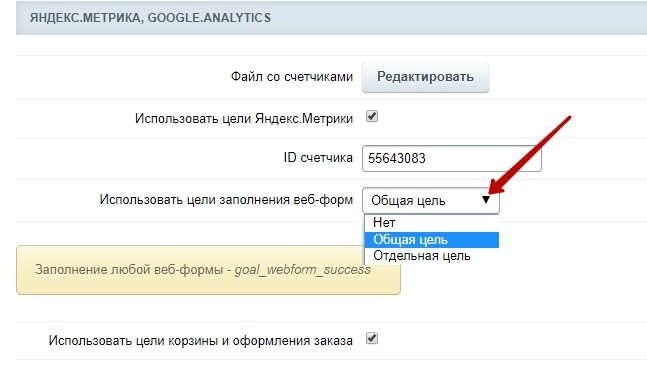 Сервис аналитики поддерживает 7 мессенджеров, пользующихся популярностью у аудитории:
- VK;
- «Телеграм»;
- Whats App;
- Skype;
- Viber;
- «Яндекс.Мессенджер».
Кнопка обязательно должна содержать URL-адрес, который ведет на сайт выбранного мессенджера. Вы можете установить мониторинг всех мессенджеров или же выбрать те, с которыми работаете постоянно.
«Скачивание файлов»
Вы сможете отслеживать динамику скачивания файлов, доступных на странице. Сервис позволяет мониторить загрузку документов, а также архивов, медиа-контента и .EXE. Настройка помогает отслеживать скачивание всех типов файлов или определенных, заданных вручную.
«JavaScript-событие»
Вы получите возможность отслеживать происходящие на сайте события:
- клики по кнопкам и элементам страниц;
- заполнение форм и последующая отправка;
- события клавиатуры или мыши, иные.

Во время настройки нужно указать ID события, чтобы данные передавались в метрику. Стоит внедрять уникальные ID, отказаться от использования символов: /, \, #, ?, &, =, «. ID указывается в поле «Идентификатор события», после ввода данных появится код, который нужно скопировать и добавить на сайт. Можно использовать только метод reachGoal, если вы не имеете необходимых навыков, то целесообразно делегировать задачу вебмастеру или другому специалисту.
Читайте также:
Как создать сообщество в «ВКонтакте»: инструкция по регистрации, секреты и разбор ошибок
#Новичкам #Социальные сети #Контент маркетинг
Настройка составной цели
Составная цель фиксирует несколько событий, учитывая их последовательность. Достигнуть конца составной цели можно только в том случае, если действия будут выполнены последовательно и корректно. Вы можете использовать ограниченное количество условий: JS-событие или просмотр URL.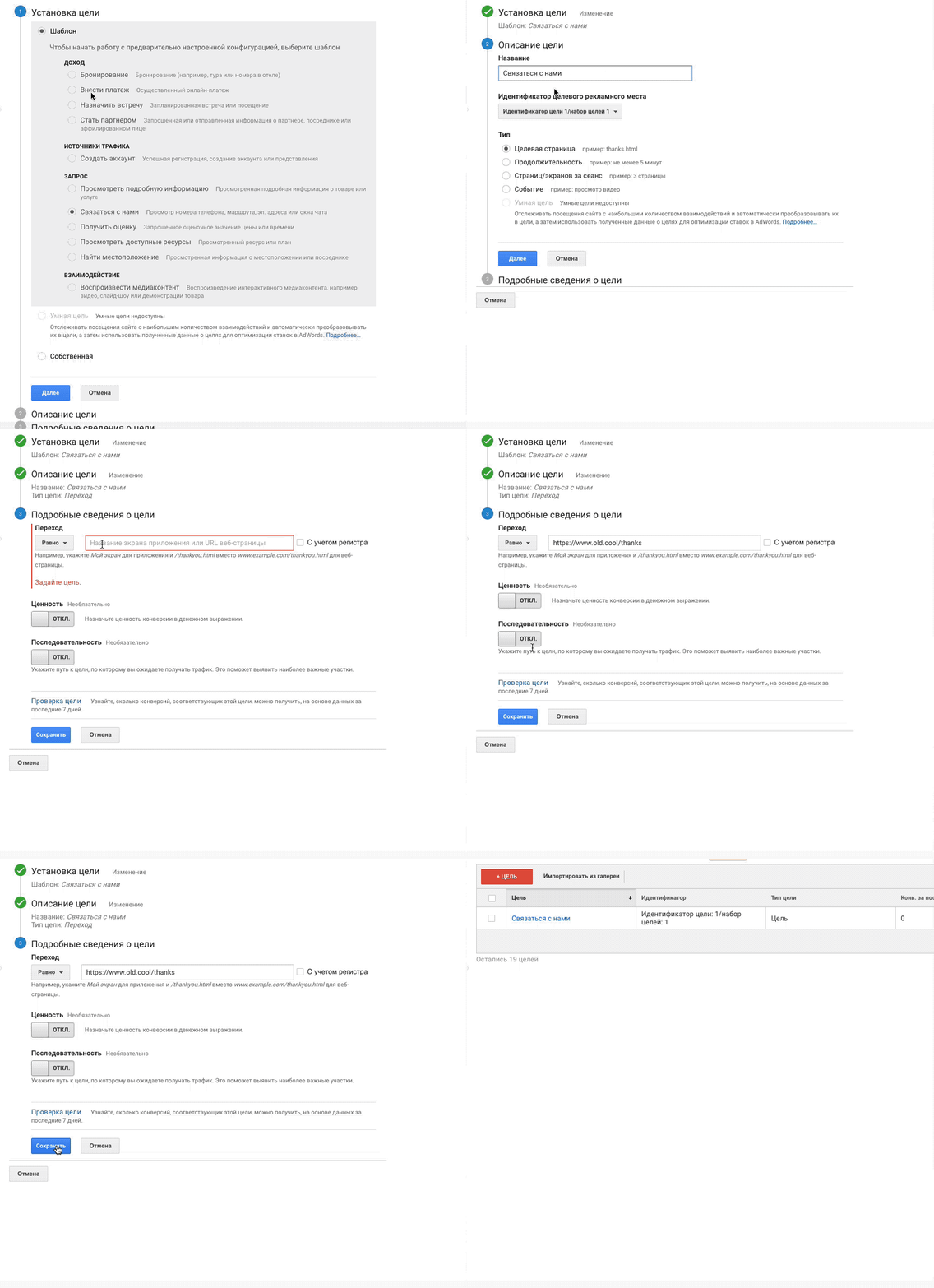 Добавление составной цели выполняется через указание шагов и их последовательности. Например, вы хотите знать, какое количество пользователей дошли до страницы благодарности при добавлении комментария. В этом случае цепочка шагов будет такой: клик по URL – клик по кнопке – страница благодарности. Доступно не более 5 шагов.
Проверка правильности настроек
Проверка правильности настройки выполняется путем анализа отчета по конверсиям. Он дает представление о том, была ли достигнута поставленная задача. В метриках можно выбрать цель, а потом фильтр «Достижение». Еще одно решение – интеграция в конец URL-адреса «?_ym_debug=1». После этого стоит заглянуть в консоль разработчика и выявить наличие следующих строк:
- PageView, если был выбран параметр «Посещение страницы»;
- reachGoal для JS-события.
Если строки обнаружены, то настройки были выполнены правильно.
В заключение
Настройка целей в «Яндекс. Метрика» – несложная задача, выполнять работу лучше вручную, а для новичков подойдет автоматическое решение. После настройки вы сможете отслеживать эффективность по разным параметрам, что позволит своевременно выявлять ошибки, вносить корректировки в работу и прогнозировать поведение пользователей. Если вы не можете выполнить настройку самостоятельно, то лучше обратиться к специалистам, что предупредить искажение данных и некорректную аналитику.
Настройка целей в Яндекс.Метрике
10 февраля 2022, 10:54 2223
Яндекс.Метрика — полезный инструмент веб-аналитики, без которого просто не обойтись маркетологам и бизнесменам. Он помогает отслеживать статистику веб-ресурса, изучать поведение посетителей и на основе этих данных развивать сайт.
Одна из возможностей Яндекс.Метрики — настройка целей, то есть конверсий, которые вы ждете от пользователей. Например, оформление покупки, подписка на новости, переход в ваш мессенджер и т. д. Выбор и отслеживание подходящих целей — залог успешной рекламной кампании.
В этой статье команда ROMI center рассказывает, какими бывают цели в Яндекс.Метрике и как их настраивать.
Как создать цель в Яндекс.Метрике
Цели привязываются к определенному счетчику на сайте. То есть в код вашего ресурса должен быть встроен счетчик, подключенный к системе Яндекс.Метрики.
Как настроить такую связку?
Зайдите в аккаунт Яндекс.Метрики и откройте вкладку «Счетчики». По кнопке «Создать цель» можно сразу перейти к нужным настройкам.
Также можно сначала выбрать счетчик, щелкнув по его строке, а затем перейти в раздел «Цели» слева.
Если у вас нет счетчиков на сайте или не запущена рекламная кампания, то настройка целей ни на что не повлияет. Когда вы первый раз добавляете счетчик на веб-ресурс и подключаете его в рекламном кабинете, Яндекс.Директ назначает ему цель по умолчанию.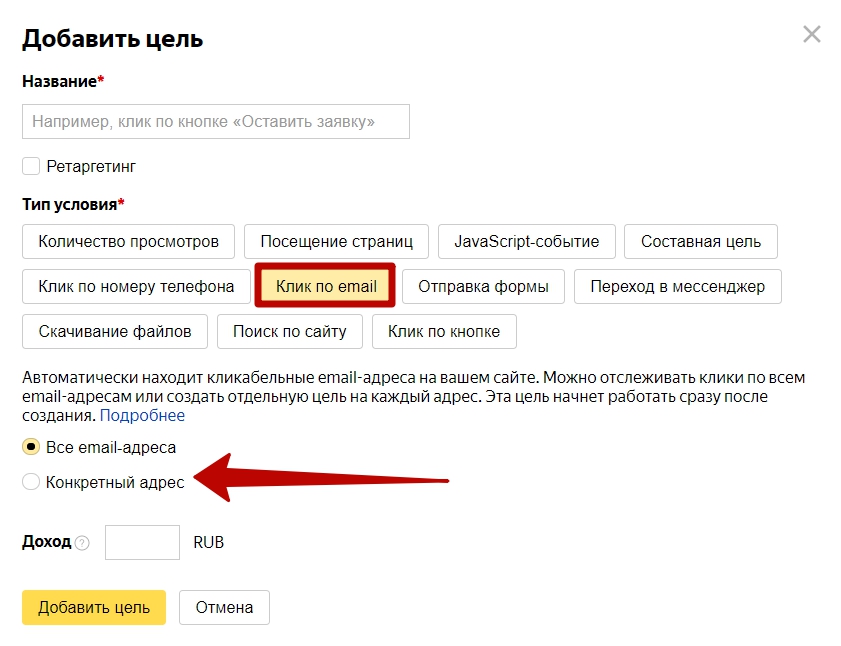 Она отвечает за максимальное число конверсий на основе анализа поведения пользователей. Самостоятельно такую цель включить нельзя, поэтому если она вам подходит, настройки можно не менять.
Однако когда для вашего бизнеса требуется достижение других целей, выберите именно их. Далее разберем классификацию и добавление конкретных целей.
Конверсионные и ретаргетинговые цели
В меню установки целей предлагается 2 варианта — конверсионные и ретаргетинговые цели.
- Конверсионные цели. Отслеживают показатели взаимодействия посетителя с сайтом. То есть то, что вы выбрали в качестве конверсии. Например, переход оплата заказа, заполнение заявки, запрос обратного звонка и т. п.
- Ретаргетинговые цели. Направлены на вовлечение посетителей, уже знакомых с предложением. То есть такие цели отслеживают эффективность повторных кампаний, «возвращают» клиентов и напоминают им о вас. Ретаргетинговые цели показывают, посетили ли прежние покупатели страницу акций, заполняли ли заявку и т. д.
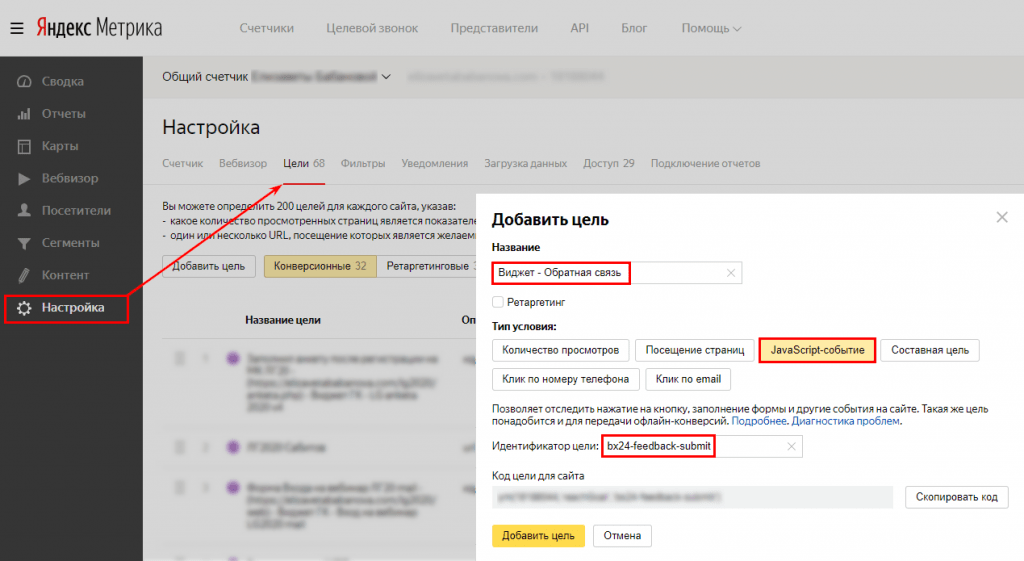 д.
д.При добавлении цели обоих типов вы действуете практически одинаково. Только для ретаргетинговых целей нужно поставить галочку «Ретаргетинг».
Как добавить цели с условиями
Количество просмотров
Речь идет о числе страниц, которые увидел пользователь. Цель подходит вам, если нужно увеличить трафик и охват. В качестве конкретной конверсии можно указать, сколько страниц должен посмотреть посетитель за один визит.
Посещение страниц
Для этого типа цели важно не количество страниц, а какие именно посетил потенциальный клиент. Например, вам нужно, чтобы они заходили в раздел «Контакты» или «Как до нас добраться». По этому показателю вы определите, сколько людей пришло на целевую страницу.
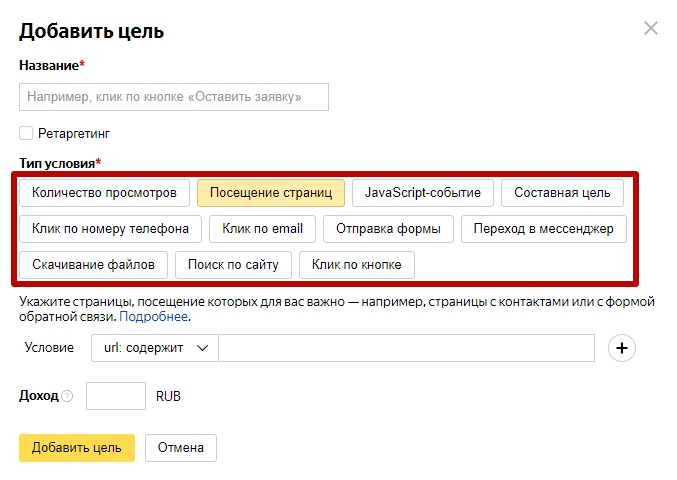
При выборе цели появится дополнительное поле внизу. В нем можно указать условие — конкретный адрес страницы, определенное начало или наличие слова, например, oplata.
Самое нижнее поле предназначено для уточнения ожидаемой прибыли от достижения цели.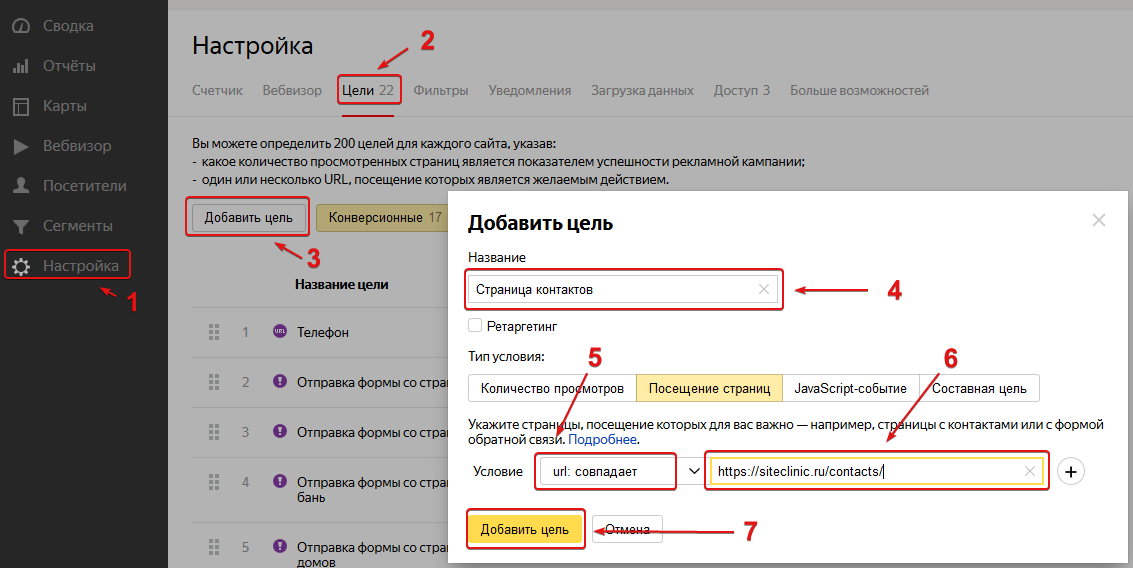 По значению параметра вы сможете анализировать эффективность кампании.
JavaScript-событие
Цели с таким условием отвечают за действия, реализованные на сайте с помощью JavaScript. Это событие будет напрямую передано в систему аналитики и зафиксировано для отчетов. К подобным JavaScript-действиям относятся заполнение конкретной формы, передача данных из системы электронной коммерции и т. д.
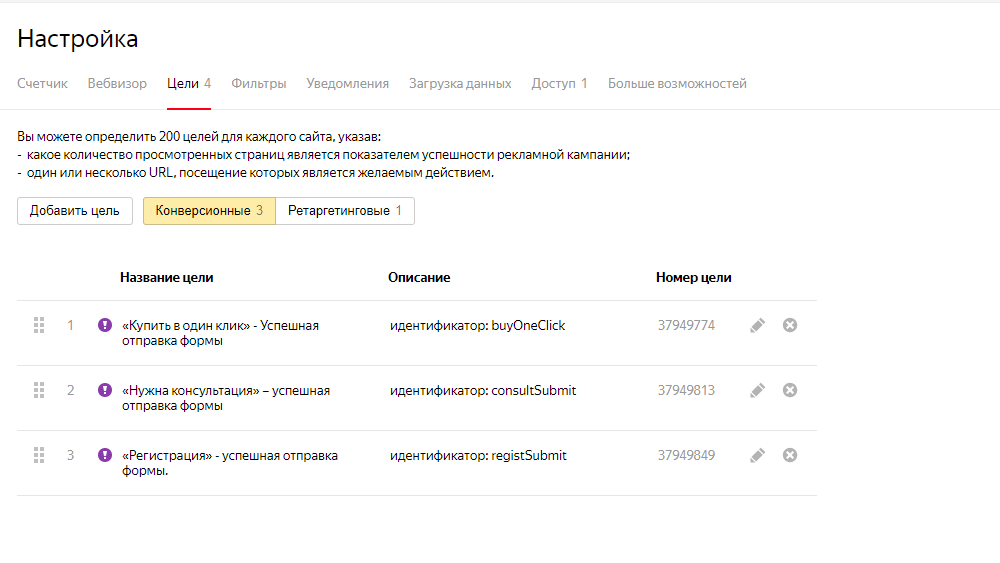
Для назначения JavaScript-события целью нужно придумать идентификатор — любой, чтобы было удобно отличить его от других. После его ввода система выдаст вам код, который нужно будет вставить на сайт. Подробнее это описано в руководстве Яндекса.
Есть один нюанс: нельзя менять адрес веб-страницы, на которой настроено JavaScript-события. Когда пользователь совершил целевое действие, он должен оставаться на странице с тем же URL, а не попадать на новую. Если нет возможности создать такое событие без перехода, используйте настройку другой цели.
Клик по номеру телефона
Цель задается для отслеживания кликов по указанным на странице номерам телефона. При этом они должны быть кликабельными. Система может отслеживать отдельные номера или все вместе.
Клик по e-mail
Кликабельные адреса электронной почты не только позволяют посетителю сразу перейти в свой почтовый клиент, но дают возможность владельцу отследить это событие. Не забывайте, что e-mail часто нажимают не только живые люди, но и боты и спамеры. Так что после получения отчетов удостоверьтесь, что вы опираетесь на релевантные данные.
Отправка формы
После нововведений в Яндекс.Метрике появилась возможность отслеживать отправку форм не только через JavaScript-событие. Теперь действует отдельное условие, чтобы фиксировать заполнение выбранного набора полей. Для условия тоже можно назначить доход, который ожидается, например, от анкеты одного лида.
Переход в мессенджер
Если на вашем веб-ресурсе есть кнопка перехода в мессенджер, можно отслеживать клики на нее. Так вы оцените эффективность этого канала связи. Например, если клиенты постоянно ищут раздел «Контакты», но не переходят в мессенджер по кнопкам внизу, то сделайте эти ссылки заметнее. Если же много людей пытается перейти в мессенджер, а пишут туда немногие, то у аккаунта вашей компании, возможно, странное или отталкивающее оформление.
Скачивание файлов
На сайте, предназначенный для скачивания файлов, бывает полезно фиксировать количество таких действий. Вы можете использовать это для выбранных файлов или выбрать «Все файлы».
Поиск по сайту
С помощью цели «Поиск по сайту» в Яндекс.Метрике вы увидите, что именно искали посетители вашего веб-ресурса. По умолчанию для этого условия стоят параметры наподобие search, q, text или query. Если нужен какой-то другой, к примеру, слово «mypoisk» в URL, то такое значение нужно указать в предпоследнем поле.
Клик по кнопке
Через данную цель вы отслеживаете нажатие пользователя на кликабельный элемент. Кнопка указывается после указания URL страницы с кнопкой: нажимаете «Перейти и выбрать кнопку» и назначаете нужный элемент.
Составная цель
Это не отдельная категория условия, а возможность объединить несколько целей сразу. Вы задаете шаги процесса, который требуется зафиксировать. Например:
- посещение главной страницы;
- клик по кнопке «Оформить заказ»;
- совершение оплаты.
Вы можете назначить любую цепь событий, которую нужно отследить в качестве последовательности конверсий.
Отчет по достигнутым целям
Когда цели в Яндекс.Метрике заданы, то нужно подождать накопления статистики — и можно проверять отчеты. Они будут находиться в разделе «Отчеты» левого меню. Вы можете выбрать цели и рассматриваемый период, чтобы изучить результаты.
Вы узнали, как настраивать цели в Яндекс.Метрике. Теперь вы сможете назначать важные для бизнеса действия пользователей и повышать эффективность рекламных кампаний.
Как настроить цель javascript событие в метрике
Яндекс Метрика. Цель на Javascript событие.
Когда вы будете настраивать цели в системе Яндекс Метрика, можно столкнуться с видом цели, который называется Javascript-событие.
Это находится в меню «Настройка — Цели — Добавить цель».
Каким образом можно настроить данный вид цели у себя на сайте?
На этой странице небольшая вводная инструкция о том, как это можно сделать. Полный курс по работе и настройке целей в системе Яндекс Метрика находится здесь. Переходите по ссылке.
Если у вас нет времени или вы не хотите погружаться во все особенности настройки такой цели, можете поручить эту работу мне, я сделаю все за вас.
Все, что можно сделать внутри аккаунта Яндекс Метрики для этого вида цели — это придумать уникальный идентификатор цели.
Разумеется, придумав и указав этот идентификатор, цель на Javascript — событие работать еще не будет.
Для того, чтобы эта цель начала работать и начала передавать данные в систему Яндекс Метрика, нужно на вашем сайте добавить специальный код, который будет сообщать Яндекс Метрике, что цель с тем или иным идентификатором была выполнена.
Когда вы установили код Яндекс Метрики на своем сайте, вы получаете доступ к так называемым «методам» Яндекс Метрики. Это специальные команды, которые могут передать с вашего сайта в Яндекс Метрику ту или иную информацию.
Метод, который отвечает за передачу информации о выполнении Javascript цели на вашем сайте называется reachGoal.
Вызвать выполнение этого метода можно с помощью языка Javascript.
Все, что нужно сделать, чтобы данные о выполнении Javascript-цели передались в Яндекс Метрику — это зафиксировать нужное событие, которое произвел пользователь на той или иной странице вашего сайта и вызвать метод reachGoal.
Событий, при которых может быть выполнена Javascript цель на вашем сайте, может быть очень много.
- Клик по какому-либо элементу.
- Отправка данных формы.
- Переход на определенную страницу сайта, и.т.д.
После того, как вы определитесь с тем событием, при выполнении которого должна быть выполнена Javascript-цель Яндекс Метрики, нужно с помощью языка Javascript зафиксировать это событие и вызвать метод reachGoal.
Давайте рассмотрим простой пример.
Предположим, на вашем сайте есть какая-либо кнопка-ссылка. Необходимо, чтобы при клике по этой кнопке, выполнялась Javascript — цель и данные об этом клике передавались в Яндекс Метрику.
К примеру, это может быть вот такой код:
Первое, с чего нужно начать — это определиться со способом, как можно зафиксировать событие клика по элементу.
Это можно сделать разными способами:
- С помощью HTML-атрибутов.
- С помощью библиотеки jQuery для языка Javascript
- С помощью диспетчера тэгов Google Tag Manager.
Подробнее в видео.
На этой странице небольшая вводная инструкция о том, как это можно сделать. Полный курс по работе и настройке целей в системе Яндекс Метрика находится здесь. Переходите по ссылке.
В каждой ситуации нужно подходить по своему. Наиболее универсальное и удобное решение, на мой взгляд — это использование диспетчера тэгов Google Tag Manager. Но, работа с этим инструментом — это тема другой статьи, поэтому затрагивать этот способ здесь я не буду.
Аналогично, ситуация обстоит со способом использования библиотеки jQuery.
Проще всего передать информацию о выполнении цели с помощью HTML-атрибутов. На этом способе мы сейчас и остановимся.
Для этого способа важно, чтобы вы имели доступ и могли отредактировать исходный HTML-код нужного элемента.
Для того, чтобы зафиксировать событие клика по элементу, в Javascript можно воспользоваться HTML-атрибутом onClick (в буквальном смысле переводится как «при клике»). Т.е. при клике по ссылке-кнопке, можно вызвать метод reachGoal, который передаст информацию в Яндекс Метрику о выполнении Javascript-цели.
Выглядеть это будет следующим образом:
XXXXXXXX — это уникальный идентификатор вашего счетчика в системе Яндекс Метрика.
aimId — это идентификатор цели, который указывался при создании цели в Яндекс Метрике.
reachGoal — это метод, который передает в Яндекс Метрику информацию о том, что была выполнена цель с указанным идентификатором.
Собственно, все. Вот таким образом с помощью метода reachGoal мы с вами можем передать информацию о выполнении Javascript цели на вашем сайте и передать эту информацию в Яндекс Метрику.
Как создать и настроить цель типа «JavaScript-событие» в «Яндекс.Метрике»?
Яндекс.Метрика не нуждается в представлении. Ведь это один из мощнейших инструментов для веб-аналитики. Сам по себе сервис включает в себя множество инструментов для сбора данных, одним из которых являются «Цели».
Цель – это некий сценарий, при успешном прохождении которого поставленная цель считается достигнутой.
Всего на момент написания статьи Яндекс.Метрика содержит в себе 4 типа целей. Это:
- Количество просмотров страниц.
- Посещение определенных страниц.
- JavaScript-событие.
- Составная цель.
Сегодня мы поговорим о JavaScript-событии, в следующих же статьях, по отдельности, рассмотрим остальные типы целей.
Этот тип цели считается достигнутым, когда при определенных условиях (их мы рассмотрим ниже) вызывает специальный код.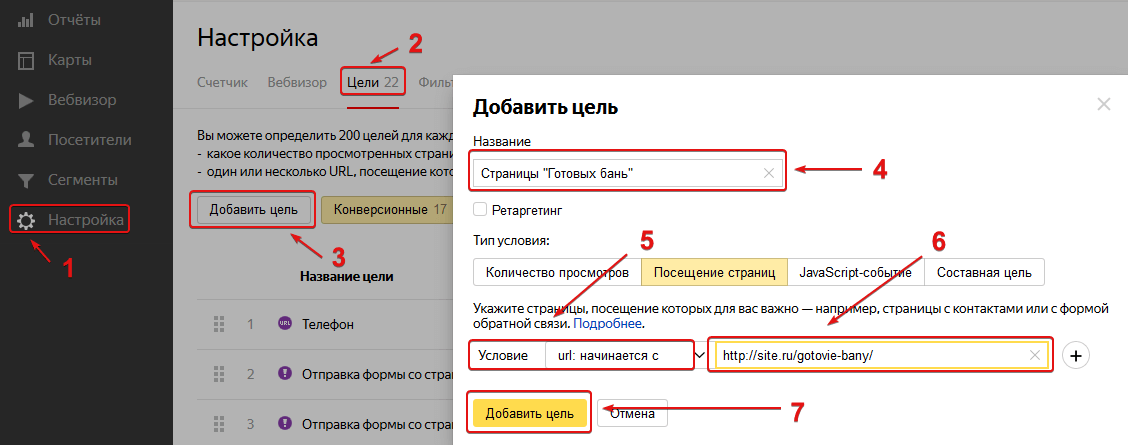
Для начала – давайте получим этот код.
1. Зайдите в Яндекс.Метрику.
2. Далее, напротив нужного вам счетчика, нажмите на шестеренку (она вызывает страницу настроек).
3. На открывшейся странице настроек переключитесь на вкладку «Цели» и нажмите на кнопку «Добавить цель».
4. В открывшейся форме выбираете «JavaScript-событие», где вводите название цели и ее идентификатор.
И нажимаете «Добавить цель».
После чего, при успешном создании цели, она появиться в общем списке целей:
Где вы нажимаете «Сохранить». Если этого не произошло – пишите об этом в комментариях.
Теперь нам нужно сохранить номер счетчика (не путайте с номером цели) и идентификатор цели:
Они нам потребуются для уже финальной установки цели на наш сайт.
Во всех случаях мы будем вызывать следующую функцию:
Где «XXXXXX» – как раз номер вашего счетчика, а «TARGET_NAME» – идентификатор цели.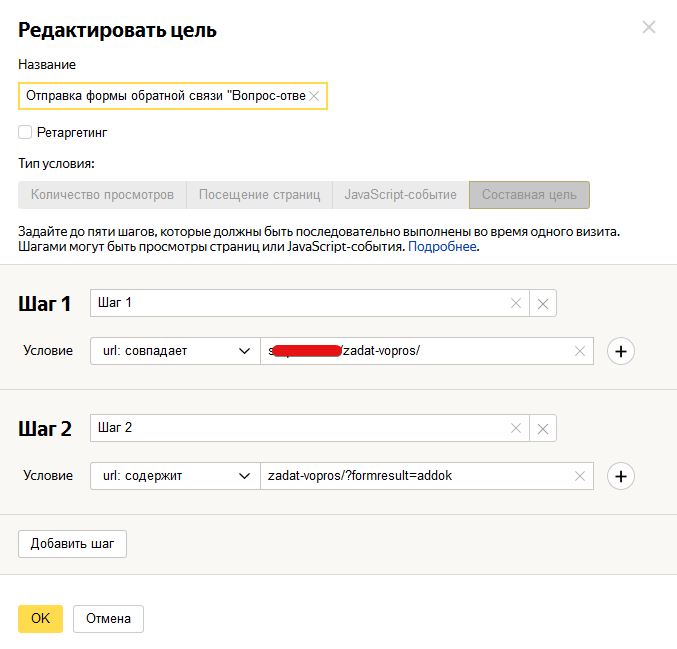 А теперь примеры.
Установка цели на форму
Если вы на своем сайте имеете форму без технологии AJAX, то есть в ней присутствует часть похожая на эту:
То в этот тег вы можете вставить код цели. Пример:
В таком случае, при успешной отправке формы – цель будет считаться достигнутой.
Установка цели на кнопку, ссылку или другой элемент HTML
Этот способ установки цели подойдет для различных кнопок, таких как «скачать» – если, например, на вашем сайте есть прайс и вы хотите отследить, сколько человек заинтересовались вашими услугами.
Пример установки кода на кнопку:
Пример установки на ссылку:
Пример установки кода на простой div:
Во всех случаях, как вы заметили, код идентичен.
Установка цели на просмотр страницы
Код, который представлен ниже, вы вставляете на нужные вам страницы в секции BODY.
В таком случае, если человек посетил страницу, где размещен этот код, цель считается достигнутой.
Установка цели на время нахождения на странице
В отличие от предыдущего варианта, пользователь должен не просто посетить страницу, но и еще пробыть на ней некоторое время.
Код вы также вставляете на нужные вам страницы или сразу на весь сайт.
Подведя итог всему написанному выше, можно сказать, что ключевым в этой цели является функция:
Ее вы уже используете так, как только посчитаете нужным. Возможно, я описал не все варианты составления целей типа «JavaScript-событие», и если вам чего-то не хватает или возникают трудности – пишите об этом в комментариях.
Все о целях в Яндекс.Метрике: какие выбрать и как правильно настроить
Раньше их можно было настроить через JavaScript-событие, но для этого требовалось внести изменения в код сайта. Теперь настройка этих целей стала проще и помощь программистов больше не нужна.
Конверсионные и ретаргетинговые цели в Метрике — в чем разница?
Каждый из типов может быть конверсионным или ретаргетинговым.
Разница в том, что ретаргетинговые цели можно использовать в Яндекс.Директе (показывать контекстную рекламу только тем, кто достиг цели), а конверсионные — нельзя.
Эту галочку можно поставить и позже, если вы ее пропустили.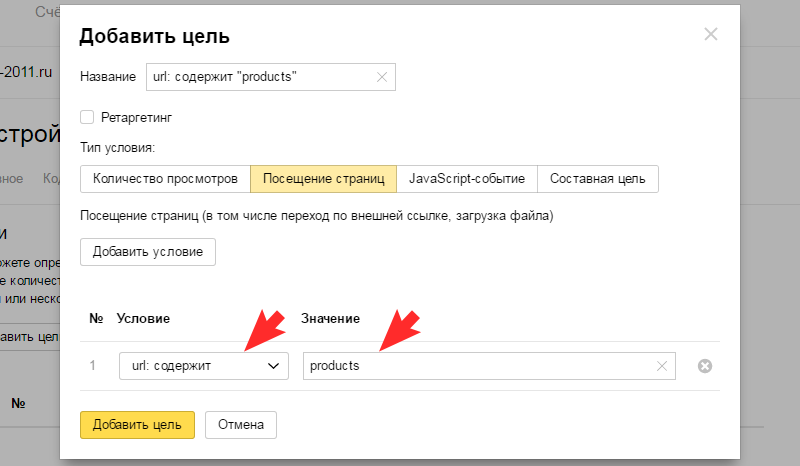
Теперь давайте изучим сами цели.
Настройка целей
«Количество просмотров»
Здесь задается количество страниц, которые должен посмотреть пользователь.
Пригодится блогам, СМИ, развлекательным и обучающим порталам и везде, где нужно оценить вовлеченность.
«Посещение страниц»
Допустим, нам нужно отследить, сколько человек совершили оплату на сайте. Для этого зафиксируем переход на Thank you page — страницу, на которую клиент попадает только после оплаты. При этом у нас есть 4 условия:
url: содержит: цель будет достигнута, если пользователь посетит любую страницу, в url которой есть слово done. Для нашей задачи тактика неудачная — вдруг появятся еще страницы с таким словом?
«JavaScript-событие»
С помощью этой цели можно зафиксировать нажатие на кнопку, отправку заполненной формы и другие действия, связанные непосредственно с кликом.
Здесь понадобится доступ в код вашего сайта.
Нажатие на кнопку
- Пропишите идентификатор цели в Метрике.

<input type=»button» onclick value=»Заказать» />
Отправка формы
- Пропишите идентификатор цели в Метрике. Оставим «zakazat».
- Добавьте параметр к элементу в коде сайта. Форму можно найти по фразе form action.
<form action=»» method=»get» onsubmit >
- Важно не перепутать параметры onclick и onsubmit. В первом случае вы отследите факт клика, даже если форма не заполнена, во втором — успешную отправку формы.
- Некоторые кнопки находятся внутри сторонних сервисов — онлайн-консультанта, виджета обратного звонка и т.д. Чтобы передавать цель о том, что пользователь совершил действие в них, нужно настроить синхронизацию сервиса с вашим счетчиком Метрики — в большинстве случаев это однокнопочная синхронизация. Цели при этом создадутся автоматически (например, такие цели передает Callibri). Учтите это при выборе сервиса — если он не передает данные в Метрику, вы не сможете отслеживать конверсионные действия пользователей — сообщения, заказ звонка и др.

Подпишись на нас в соцсетях:
«JavaScript-событие» на Tilda
Для форм галочку ставить не нужно — данные о них передаются автоматически.
Чтобы отслеживать клики и отправки форм, скопируйте url виртуальной страницы из настроек элемента и вставьте его в условие «url совпадает» в цели «Посещение страниц»:
«Составная цель»
Ее можно составить из целей «Посещение страниц» и «JavaScript-событие». Всего можно задать до 5 шагов.
Все настройки производятся в соответствии с типом цели.
«Клик по email»
Эта цель позволяет отследить пользователей, которые кликнули на электронный адрес на вашем сайте. Особенно актуально для B2B-сферы, где основная часть коммуникации проходит именно по электронной почте.
О том, как цель на копирование email или клик по нему помогает увеличить количество лидов, и почему нельзя ориентироваться только на эту цель, читайте в кейсе агентства Toogarin.
«Отправка формы»
- Выберите вариант «Конкретная форма» и укажите адрес страницы сайта, где находится нужная форма:
- По кнопке «Перейти и выбрать форму» откроется визуальный редактор Метрики, в котором подсвечены все найденные формы:
- Кликните на форму, для которой хотите создать цель. Система сама определит идентификатор для нее:
 Система сама определит идентификатор для нее:
Как настроить цель на успешную отправку формы, если вы не знаете JavaScript?
Вы можете создать отдельную цель для отслеживания новых заявок с сайта или объединить заявки с другими типами обращений. Попробовать бесплатно
«Клик по номеру телефона»
Вы можете объединить в одной цели все номера телефонов на сайте или создать для каждого отдельную цель:
Если вы фиксируете не только клики, но еще и звонки (об этом в следующем разделе), вы сможете добавить в ретаргетинговую кампанию всех, кто кликнул по телефону на сайте, но так и не позвонил.
«Клик по кнопке»
Откройте вкладку с целями в Яндекс.Метрике и создайте новую цель:
- Пропишите название цели;
- Выберите тип «Клик по кнопке»;
- Пропишите адрес сайта и нажмите «Перейти и выбрать кнопку».
Вам перенаправит на сайт, где вы выберите нужный элемент, в нашем примере это кнопка «Регистрация». Внизу кликаем на «Отслеживать клики». «Координаты» кнопки появятся в Метрике, установите доход и нажмите «Добавить цель». Готово. Новая цель появится в списке. Теперь цель будет считаться достигнутой, когда посетитель нажмет выбранную кнопку. Подробнее о нюансах возможности читайте в блоге Яндекса.
Как отслеживать звонки в Яндекс.Метрике
Как проверить работу целей и почему они могут не работать?
- Откройте ваш сайт в режиме дебага, для этого подставьте к url ?_ym_debug=1. В нашем примере это будет site.ru?_ym_debug=1.
- Откройте консоль браузера. В Chrome: клик правой кнопкой — просмотр кода страницы. В Opera и Firefox — Ctrl+Shift+K. В Internet Explorer — F12 и стрелочка в правом верхнем углу. В Safari — включите отображение меню «Разработка» в настройках браузера, клик правой кнопкой по странице — проверить объект.
- Совершите целевое действие. Найдите строку PageView. В ней должен появиться url страницы из цели.
- Проверьте данные в Метрике.

- Откройте ваш сайт в режиме дебага.
- Откройте консоль браузера.
- Совершите целевое действие. Проверьте, что в консоли появился метод reachGoal, который мы добавляли к элементу сайта ранее.
- Проверьте данные в Метрике.
Составная цель проверяется как «Просмотр страниц» и «JavaScript-событие».
«Клик по номеру телефона», «Клик по email» и «Отправка формы» проверяются вручную как цель «Количество страниц».
- На сайт не установлен счетчик Метрики.
- Метрика не учитывает ваши действия (вы не в режиме инкогнито).
- Цель блокируют антивирусы и блокировщики рекламы.
- Действия на сайте не соответствуют заданным в настройках цели.
- В случае с «JavaScript-событие» к элементу может быть неправильно добавлен метод reachGoal.
Как построить отчет по целям
- Перейти в стандартный отчет «Конверсии».
- В любом другом отчете в строке над данными можно выбрать фильтр по цели.
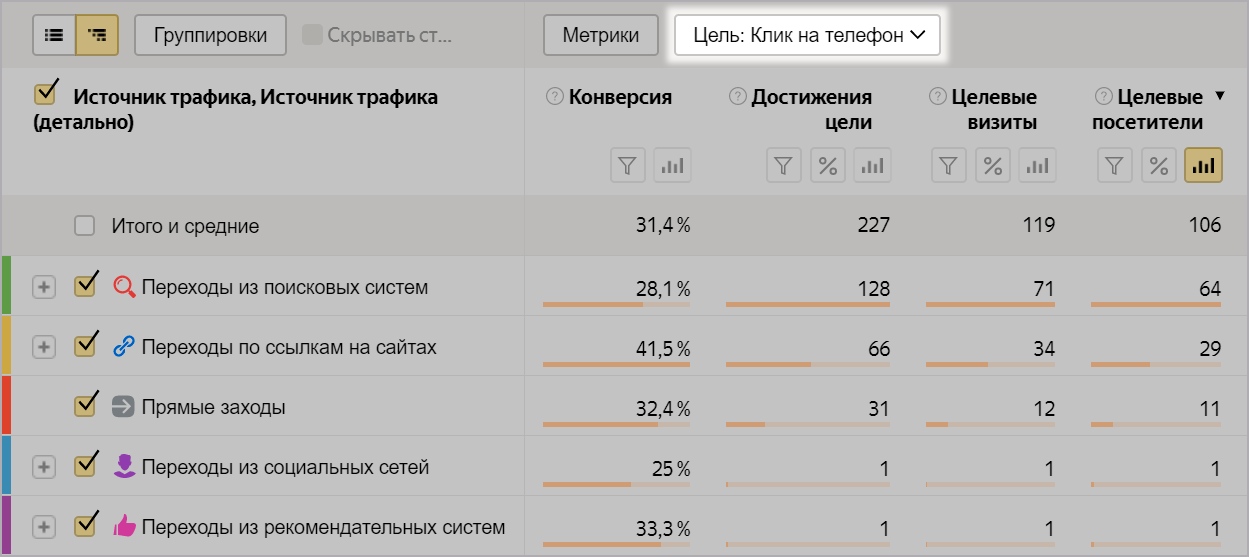
Кнопка «Выберите цель» позволяет отфильтровать данные только по одной из целей, в разделе «Метрики» их можно выбрать несколько — просто введите в поиске «Достижения целей» и отметьте нужные вам для отчета. После этого отчет перестроится. - Также с помощью целей можно выделить сегмент пользователей:
Здесь можно включить или исключить цель. Например, если включить цель «Нажали “заказать”», в отчет попадут только визиты, в которых была достигнута эта цель. А если исключить — попадут все визиты, в которых эта цель достигнута не была.

Какие цели стоит настроить?
Целевые действия на вашем сайте: разбираем виды и зачем за ними следить
У цели «Просмотр страниц» может быть много назначений. Но просмотр страницы «Контакты» вряд ли можно считать за «обратился».
Если вы используете сторонние сервисы — онлайн-консультант, виджет обратного звонка и т.д. — не забудьте настроить их синхронизацию с Метрикой.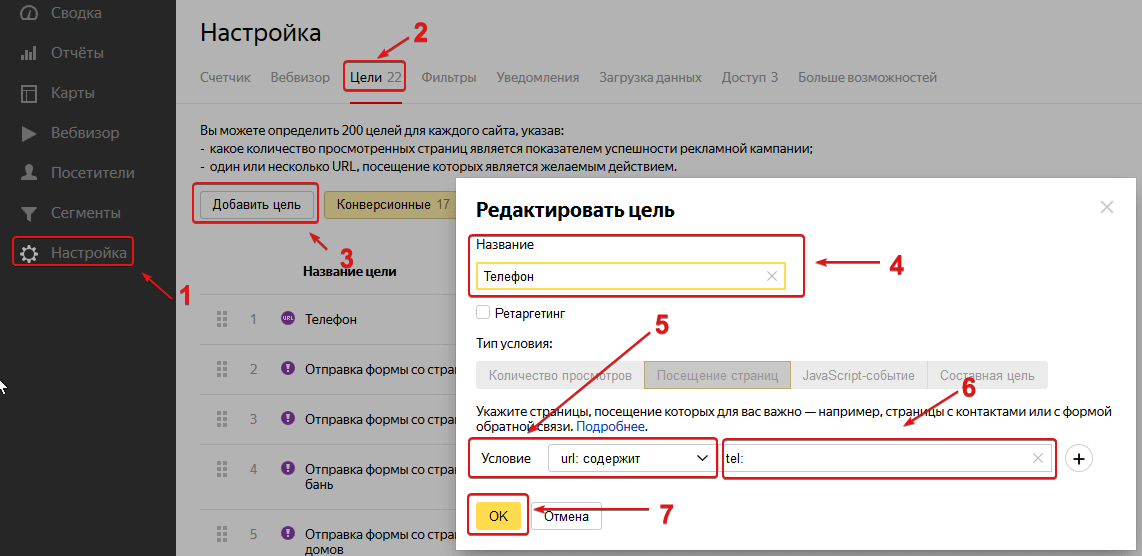 Тогда цели вроде «Написал в чат» тоже будут отображаться.
А чтобы добавить в статистику данные о звонках, используйте коллтрекинг Callibri. Он зафиксирует всех, кто вам звонит. Вы даже сможете прослушать звонки и оценить их качество. Цели в Метрику он тоже передаст. Попробовать коллтрекинг
Как настроить цели в Яндекс Метрике и событие reachGoal в javascript
Автор Алексей На чтение 7 мин Просмотров 2.5к. Опубликовано Обновлено
Настройка целей в Яндекс Метрике — это особый процесс, который часто вызывает затруднения у новичков. Однако от корректности их установки зависит дальнейший сбор статистики и работа над ней, что позволяет улучшить главные показатели сайта. Поэтому в этой статье вас ждет подробное руководство и описание нюансов работы с целями в Яндекс Метрике.
Для тех, кто не в курсе, «Целями» называется желаемый результат/действие посетителя на сайте. Счетчик позволяет настроить учет этих событий, чтобы в дальнейшем была возможность получать детальную информацию по их достижению (конверсии). Яндекс Метрика может учитывать до 100 целей, 10 из которых могут быть подробными.
Настройка целей в Яндекс Метрике – расскажу про создание целей, как пользоваться и как не испугаться javascript события.
Суть любого сайта (и рекламы) – продать. Товар, услугу или рекламу.
Суть веб-аналитики – проанализировать поведение пользователя на сайте и показать предпринимателю результат.
Результатом может быть сама продажа или промежуточные шаги к ней: заполнение контактных форм, прохождение квизов, нажатие на кнопку «показать номер» (консультация и т.д. ), посещение конкретных страниц (корзина, карточка товара, «спасибо за покупку») или последовательности страниц (карточка→корзина→оплата→спасибо за покупку).
На любое из этих событий в Метрике можно создать цель и постоянно её мониторить.
По типу назначения цели разделяются на:
- Конверсионные – статистика собирается по всем источникам.
- Ретаргетинговые – вы запускаете рекламу в Директе и хотите «добивать» посетителей, которые были на сайте, но ничего не купили. Для этого вы настраиваете ретаргетинг на эту аудиторию, прикрутив данные по цели из Метрики.

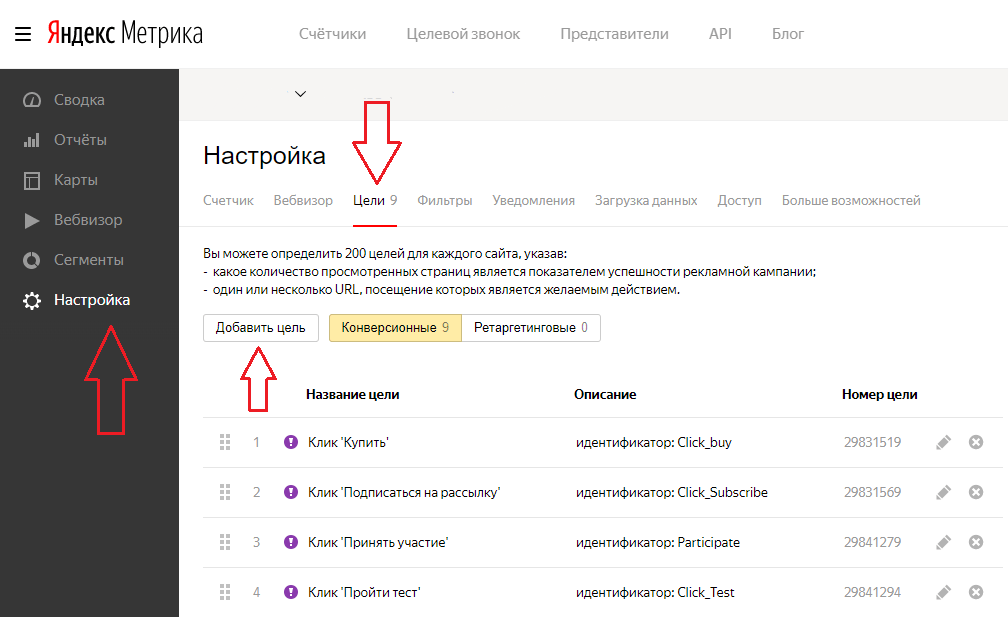
Для того, чтобы создать новую цель, заходим в счетчик своего сайта и переходим во вкладку «Настройка». Далее жмем «Цели»→«Добавить цель»:
Содержание
- Какие цели устанавливать на сайте?
- Как настроить цели в Яндекс Метрике
- 1. URL страницы
- 2. Количество просмотренных страниц
- 3. Составная цель
- 4. Цель JavaScript cобытие
- Настройка цели JavaScript событие
- 1. Добавить метод .reachGoal
- 2. Добавить идентификатор в настройках Метрики
- Проверка целей Метрики
Какие цели устанавливать на сайте?
Прежде всего настраивать цели необходимо на главные элементы сайта. Если их сгруппировать, то список будет выглядеть следующим образом:
- Информация о фирме:
- Страница «Контакты».
- Заказать обратный звонок.
- Страница «О компании».
- Страница «Контакты».
- Продажи:
- Покупка товара.
- Переход в корзину.
- Сравнение товаров.
- Скачивание прайс-листа.
- Оформление заказа.
- Заинтересованность:
- Глубина просмотра.
- Переход на похожие товары/статьи.
В последующем настроенные цели в Яндекс Метрике позволяют узнать о том, какой из источников трафика привлекает наибольшее число клиентов; какие запросы используют посетители, которые чаще других смотрят «Контакты»; сколько заказов поступает с контекстной рекламы (для того чтобы скорректировать список минус-слов), на каком этапе посетители покидают корзину и многое другое. Отчет «Конверсии» выглядит следующим образом:
Обратите внимание, что недавно услуга Целевой звонок в Яндекс Метрике претерпела крупное обновление. Теперь это полноценный инструмент для отслеживания оффлайн конверсий с сайта.
Процент достижения цели по отношению к общему числу посещений называется конверсией. А визит, в рамках которого это произошло, называется Целевым. В рамках одного визита может произойти несколько достижений целей, как разных, так и одинаковых. В большинстве отчетов существует возможность переключиться в целевой режим отчета, нажав на кнопку «Цели» и выбрав нужную цель.
Согласно общей статистики рунета, средний показатель конверсии по заказам у среднестатистических сайтов колеблется от 0,5 до 2,5%.
В Яндекс Метрике существует также понятие «Отложенная конверсия». Это отношение целевых визитов с первого источника трафика к общему количеству визитов с первого источника трафика. Используется для расчета отложенного спроса и рассчитывается по источнику, который привел клиента в первый раз.
Как настроить цели в Яндекс Метрике
Для счетчика от Яндекса цель можно задать четырьмя разными способами:
1. URL страницы
Задается условиями:
- «Содержит» — применяется для отслеживания посещений некоторых динамических URL адресов, а также страницы вида «ххх. html» на сайте со структурой site.ru/ххх.html, site.ru/1/ххх.html, site.ru/1/2/ххх.html. Достижением цели будет считаться посещение любой из вышеуказанных страниц. Следует указывать только часть ссылки.
- «Начинается c» – используется в случае необходимости отслеживания посещений каталога «site.ru/xxx/»на сайте со структурой вида site.ru/xxx/1, site.ru/xxx/2, site.ru/xxx/1/2/3. Достижением цели будет считаться посещение любой из вышеуказанных страниц. Необходимо указывать только начало ссылки.
- «Совпадает» – применяется для отслеживания конкретного URL. Следует использовать URL полностью.
- «Регулярное выражение» – используется для отслеживания любых динамических URL. Позволяет отслеживать посещение целой группы страниц. Данный способ был совсем недавно введен в Яндекс.Метрике. Памятка по использованию регулярных выражений находится здесь.
2. Количество просмотренных страниц
Устанавливается на блогах/информационных порталах/статейных проектах, где глубина просмотра играет важную роль. Возможно задать любое число страниц (обычно 3-5). Если вы не знаете что такое глубина просмотра, а также визиты, внутренние и прямые заходы, то вы сможете восполнить пробел в статье по ссылке выше.
3. Составная цель
Данная цель настраивается для подсчета конверсий на каждом этапе воронки продаж. Позволяет понять на каком этапе у посетителей возникают проблемы. Идеально подходит для интернет-магазинов с поэтапным оформлением заказа. Яндекс Метрика отслеживает выполнение шагов в течение одного посещения сайта и с заданной последовательностью. Имеет некоторые особенности:
- Можно указать максимум 5 шагов.
- Шаг указывается в виде URL страницы или идентификатора событий.
- При настройке шагов следует соблюдать их последовательность.
- При отсутствии активности посетителя более 30 минут на любом шаге, цель считается не выполненой.
4. Цель JavaScript cобытие
Настройка типа цели «JavaScript событие» позволяет, внеся настройки в html код на сайте (добавив метод . reachGoal), отслеживать любое действие с помощью уникального идентификатора. Применяется в большинстве случаев для отслеживания нажатия кнопки, отправки формы и добавления товара в корзину. Подробнее о настройке поговорим ниже.
Настройка цели JavaScript событие
Для настройки этого типа цели в Метрике необходимо иметь доступ к html коду сайта. Обычно для этого используется ftp-клиент (например FileZilla). Для редактирования исходных файлов сайта я использую программу NotePad++ (скачать её можно с официального источника). Настройка происходит в 2 этапа:
1. Добавить метод .reachGoal
Нужно вызвать соответствующую функцию, когда достигнута цель:
yaCounterXXXXXX.reachGoal('TARGET_NAME')
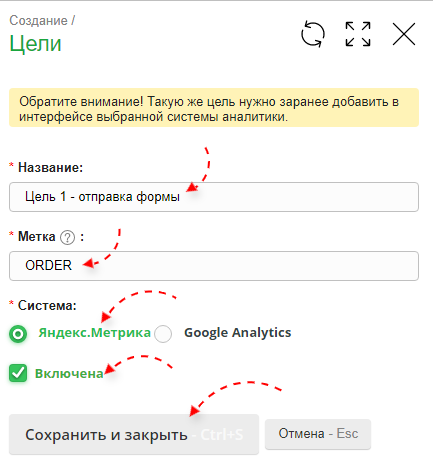
Где: XXXXXX — номер вашего счетчика, а TARGET_NAME — кодовое слово, идентифицирующее событие (например, ORDER). Пример установки:
Для кнопки:
<form action="">...
<input type="button" value="Добавить в корзину" /></form>
Для формы:
<form action="" method="get">. ..</form>
Для ссылки:
<a href="/price.zip">Скачать прайс-лист</a>
Если элемент вызывается через script:
<script>// < ![CDATA[
// < ![CDATA[
// < ![CDATA[
// < ![CDATA[ window.onload = function() { yaCounterXXXXXX.reachGoal('TARGET_NAME') }
// ]]></script>
2. Добавить идентификатор в настройках Метрики
Перейдите на вкладку редактирования целей и создайте цель «Событие». Укажите кодовое слово из первого пункта в графе «идентификатор цели» и не забудьте сохранить изменения.
Если знания позволяют, то для проверки настройки цели используйте режим разработчика в браузере Google Chrome.
Если же технического образования недостаточно, то просто дождитесь обновления статистики в Яндекс Метрике, которое происходит обычно в течение 3-5 минут. Если спустя указанное время достижение цели в счетчике не отобразилось, то проверьте не подключен ли фильтр «Не учитывать мои визиты» в настройках счетчика. Если подключен, то отключайте его и пробуйте снова.
Прежде чем начать, перейдите в «Настройки»→«Фильтры» и если там стоит галочка рядом с пунктом «Не учитывать мои визиты», либо уберите её, либо проводите дальнейшую проверку в приватном режиме браузера (инкогнито).
- Открываем нужную страницу, добавляем к URL параметр ym_debug=1, должно получиться так: http://site.com/?_ym_debug=1
- Нажимаем сочетание клавиш Ctrl + Shift + J (⌥ + ⌘+ J для яблочных операционок). Откроется консоль.
- Нажимаем на кнопку на странице. Если все ок, видим в консоли номер нашего счетчика и сообщение о достигнутой цели.
Можно вручную, как описывал выше.
Настроенные цели можно отследить в «Отчеты»→«Стандартные отчеты» → «Источники» → «Источники,сводка».
Цели Метрики выявляют самые важные моменты в процессе заказа и покупки, поэтому их установка обязательна. Настраивайте, анализируйте, оптимизируйте.
Как настроить цель для отправки формы в Google Analytics
Вы ищете способ увидеть, сколько людей отправляют формы на вашем сайте WordPress? Google Analytics позволяет пользователям отслеживать отправку форм, устанавливая цели.
Это поможет вам увидеть эффективность различных форм, лучше понять своих посетителей, узнав, как они взаимодействуют с вашим сайтом, и выяснить, какая форма получает наибольшее количество конверсий.
Но настроить цели в Google Analytics может быть сложно, особенно для новичков. К счастью, есть простой способ.
В этой статье мы покажем вам, как настроить цель для отправки формы в Google Analytics двумя разными способами. Вы можете перейти к любому интересующему вас разделу.
MonsterInsights — лучший плагин WordPress Analytics. Получите это бесплатно!
- Отслеживание отправки формы с помощью MonsterInsights – Easy Way
- Ручная настройка целей в Google Analytics — сложный путь
Зачем отслеживать отправленные формы?
Многие компании используют формы, позволяющие посетителям связываться с ними через контактную форму, решать вопросы, получать отзывы от клиентов с помощью опросов и чистых баллов промоутеров (NPS), а также привлекать потенциальных клиентов с помощью форм регистрации.
Но если они не отслеживают эти формы, невозможно сказать, как они работают.
Вот почему важно настроить отслеживание форм в Google Analytics. Вы можете увидеть, какая форма получает много представлений. Кроме того, он помогает фильтровать формы, которые обеспечивают высококачественные лиды и легко превращают посетителей в платящих клиентов.
Отслеживание форм может даже помочь в определении основных источников конверсии потенциальных клиентов. Вы можете узнать, откуда именно приходят ваши посетители, и отправить форму на вашем сайте. Это помогает сосредоточить ваши маркетинговые усилия на источниках, которые приносят результаты, а также открывают возможности для партнерства.
Еще одним преимуществом идентификации форм с высокой конверсией является то, что вы можете воспроизводить их на веб-сайте. А также выделяйте страницы, которые приводят к высокой конверсии.
Тем не менее, давайте посмотрим, как настроить цели для отправки форм в Google Analytics.
Отслеживание отправки формы с помощью MonsterInsights
MonsterInsights — лучший плагин Google Analytics для WordPress. Это поможет вам настроить Google Analytics на вашем сайте без редактирования кода или найма разработчика.
Кроме того, плагин предлагает мощное дополнение, которое автоматически отслеживает отправку форм в Google Analytics. Нет необходимости вручную настраивать цели для каждой формы или менять код отслеживания. MonsterInsights позаботится об этом за вас!
Чтобы начать работу, все, что вам нужно сделать, это загрузить и установить плагин MonsterInsights на свой сайт. Далее подключите Google Analytics, используя его пошаговый мастер настройки.
После этого перейдите к Insights » Addons и перейдите к формам . Нажмите «Активировать», чтобы MonsterInsights мог отслеживать все ваши формы на вашем сайте. Обратите внимание, что для использования надстройки вам понадобится план MonsterInsights Pro.
Самое лучшее в использовании MonsterInsights — это то, что он объединяет важные данные Google Analytics в одном месте, и вы можете просматривать их в области администрирования WordPress. Это включает в себя отчет о производительности формы, который вы можете увидеть, перейдя к Insights » Reports и нажав Формы таб.
В отчете показаны наиболее эффективные формы, а также общее количество показов, конверсий и коэффициент конверсии для каждой формы.
Хотя использование MonsterInsights — это простой способ, если вы хотите узнать, как создавать цели в Google Analytics для отслеживания отправленных форм, ознакомьтесь с нашим следующим разделом.
Настройка цели в Google Analytics для отслеживания отправки форм
Чтобы настроить цели в Google Analytics, выполните следующие действия.
Шаг 1: Сначала войдите в свою учетную запись и выберите веб-сайт или ресурс, на котором вы хотите отслеживать отправку форм.
Шаг 2: Нажмите Admin .
Шаг 3: После этого перейдите к Goals , который находится в столбце View.
Шаг 4: Нажмите кнопку + Новая цель .
Шаг 5: Затем Google Analytics покажет вам различные шаблоны для начала работы в разделе «Настройка цели». Выберите Пользовательский вариант и нажмите Продолжить .
Шаг 6: На следующем шаге вам нужно будет ввести описание цели. Дайте имя своей цели и выберите тип цели. Для отслеживания отправленных форм выберите Событие в качестве типа цели и нажмите Продолжить .
Шаг 7: Теперь введите сведения о цели в Google Analytics. Вы можете ввести форму для категории и конверсию для действия. Что касается метки, введите идентификатор формы. Например, если вы используете WPForms, идентификатор формы будет выглядеть как wpforms-12345.
Google Analytics также дает возможность назначать денежную стоимость отправленным вами формам. Вы можете оставить это поле пустым, если не хотите вводить значение.
Когда это будет сделано, нажмите кнопку Подтвердить эту цель. Google Analytics покажет, как цель была бы преобразована, используя данные за последние 7 дней на вашем веб-сайте. Нажмите Сохранить после того, как вы будете удовлетворены настройками.
Вы успешно создали цель в Google Analytics.
Просмотр цели отправки формы в Google Analytics
Теперь, когда вы установили цель для отслеживания форм в Google Analytics, следующее, что нужно сделать, — просмотреть отчет.
Перейдите к Behavior » Events » Top Events и нажмите на форму в разделе Event Category.
Затем Google Analytics покажет показы и конверсии для вашей формы. Нажмите на любой из вариантов, чтобы увидеть, как каждая форма работает на вашем веб-сайте.
И все!
Надеемся, вам понравилась наша статья о том, как настроить цель при отправке формы в Google Analytics. Если хотите, вы также можете ознакомиться с нашим руководством о том, как отслеживать вовлеченность пользователей в WordPress с помощью Google Analytics.
И не забудьте подписаться на нас в Twitter и Facebook, чтобы получать дополнительные руководства по Google Analytics.
Измерение конверсий форм веб-сайта с помощью Google Analytics
Что такое цель Google Analytics?
Цель Google Analytics записывает действия, которые вы хотели бы измерить. Это может быть отправка контактной формы, покупка или запуск чата.
Цели полезны, поскольку они позволяют вам определить, какие источники трафика веб-сайта конвертируются на вашем веб-сайте. Если вы генерируете потенциальных клиентов, конверсией, скорее всего, будет заполнение контактной формы, а для сайта электронной коммерции конверсией будет совершение покупки.
После того, как вы установили цели, даже если это всего одна, вы можете рассчитать стоимость лида (CPL) для своих усилий в области цифрового маркетинга. Простой пример сайта для лидогенерации:
- Вы тратите 100 фунтов стерлингов на рекламу в Facebook, которая ведет на страницу с контактной формой для привлечения потенциальных клиентов
- Вы тратите 10 часов на создание отличного контента на другом веб-сайте, который ссылается на ваш собственный веб-сайт (обратная ссылка), на котором также есть контактная форма для привлечения потенциальных клиентов
- Вы установили цель для контактных форм на своем сайте
- Используя Google Analytics, вы можете определить, какой источник трафика конвертирует больше всего целей .
- Через Facebook вы получаете 12 конверсий контактной формы, что означает, что ваша стоимость лида составляет 8,33 фунтов стерлингов: 100 фунтов стерлингов / 12 конверсий
- Благодаря реферальному трафику по вашей обратной ссылке вы получаете 20 конверсий. Если ваша почасовая ставка составляет 50 фунтов стерлингов в час, то ваша стоимость лида составит 25 фунтов стерлингов: (50 фунтов стерлингов x 10 часов) / 20 конверсий .
Это очень простой пример, но из этой базовой настройки вы можете понять, что лиды с рекламы в Facebook обходятся значительно дешевле. Очевидно, что проблема с рекламой заключается в том, что как только вы остановитесь, вы потеряете эти лиды, а обратная ссылка будет продолжать направлять трафик еще долго после того, как вы приложите усилия.0003
Если вы измерите еще раз через месяц, вы можете обнаружить, что цена за конверсию по обратной ссылке намного меньше, так как вы получили больше конверсий в течение этого месяца.
Как вы отслеживаете конверсии форм веб-сайта в Google Analytics?
Раньше было очень просто настроить цели для форм веб-сайта в Google Analytics. Формы веб-сайта почти всегда работали, перенаправляя на страницу благодарности.
Когда вы введете свои данные в форму и нажмете «Отправить», вы попадете на новую страницу с добавлением /thank-you или /success в конце URL-адреса веб-сайта. Если у вас все еще есть веб-сайт, который работает таким образом, то это руководство покажет вам, как быстро и легко настроить Цели назначения для их отслеживания.
Все чаще отправка формы веб-сайта обновляет страницу вместо перенаправления на новую страницу. Обычно это делается с помощью AJAX и обеспечивает лучший пользовательский интерфейс. Многие плагины форм WordPress теперь используют этот метод.
Как посетитель веб-сайта, вы заполняете форму, нажимаете кнопку «Отправить», а затем вместо формы появляется сообщение, чтобы было ясно, что форма сработала. Вы можете продолжить просмотр, как и раньше, вместо того, чтобы открывать новую страницу.
Несмотря на то, что это замечательно для посетителей и пользователей веб-сайта, это значительно усложняет задачу отслеживания конверсий для владельцев веб-сайтов. Вы можете измерять отправку форм AJAX с помощью событий и целей событий в Google Analytics. Если вы достаточно разбираетесь в технологиях, этого можно добиться с помощью Диспетчера тегов Google, если нет, вам лучше всего обратиться в компанию по разработке веб-сайтов и попросить их о помощи. Если вы представляете себе вызов, читайте дальше!
Что такое событие в Google Analytics?
Событие — это взаимодействие пользователя с некоторым контентом на вашем веб-сайте, которое можно отслеживать отдельно от загрузки страницы веб-сайта. Примеры событий включают загрузки, воспроизведение видео и встроенные элементы AJAX, такие как отправка формы веб-сайта. Чтобы глубже погрузиться в то, как работают события и различные элементы, которые их составляют, это руководство Google объясняет все это. Вы можете найти события на вкладке «Поведение» в Google Analytics.
В приведенном выше примере мы отфильтровали события, чтобы показать, на какой странице они произошли и откуда пришел трафик. Это показывает, что посетители веб-сайта заполнили форму (Событие) на страницах /home, /contact и /website-design веб-сайта и что они попали на веб-сайт напрямую и по ссылке в электронной почте.
Как настроить Google Analytics и Диспетчер тегов Google
Чтобы настроить события, вы можете либо закодировать их напрямую, либо использовать Диспетчер тегов Google. Если вы не очень хорошо разбираетесь в Javascript, вероятно, лучше узнать, как работает Диспетчер тегов.
Диспетчер тегов Google — это решение, помогающее пользователям, не являющимся разработчиками, управлять различными фрагментами кода, которые необходимы современным веб-сайтам для отслеживания и оптимизации активности веб-сайтов. Вместо того, чтобы писать и встраивать Javascript самостоятельно, вы можете использовать Диспетчер тегов, чтобы решить, что должно запускаться, когда происходит действие, и инструмент встраивает необходимый код на ваш веб-сайт, чтобы это произошло.
Тег — это фрагмент кода, который отправляет информацию с вашего веб-сайта третьей стороне, например фрагмент кода отслеживания Google Analytics. Каждый раз, когда кто-то посещает ваш веб-сайт, тег срабатывает, отправляя информацию о посещении веб-сайта в вашу учетную запись аналитики.
Если вы не используете решение для управления тегами, вы должны добавить эти фрагменты кода непосредственно на свой веб-сайт. Это нормально, если вы просто используете Google Analytics, но если вы хотите отслеживать такие события, как воспроизведение видео или отправка форм AJAX, стоит настроить теги, чтобы упростить реализацию различных фрагментов.
Настройте Диспетчер тегов Google
Настроить Диспетчер тегов легко, просто следуйте инструкциям. Ниже есть видео, показывающее, как выполнять каждый шаг со скриншотами, чтобы упростить процесс.
- Зарегистрируйтесь в Диспетчере тегов Google
- Создайте контейнер для своего веб-сайта
- Добавьте фрагменты контейнера в разделы и вашего веб-сайта
Если у вас есть веб-сайт WordPress, вы можете добавить фрагменты с помощью меню «Внешний вид» > «Редактор» и добавить их в файл header.php. Если вы не слишком уверены, как это сделать, вот отличное руководство, которое покажет вам, как установить фрагменты кода Диспетчера тегов Google на веб-сайте WordPress.
Некоторые темы WordPress также имеют дополнительные параметры, которые еще больше упрощают этот процесс. Например, в Kabo мы используем тему Divi для клиентских сайтов. Вы можете добавить фрагменты контейнера с помощью Divi, выбрав Divi > Параметры темы > Интеграция.
Настройка Google Analytics с помощью Диспетчера тегов Google
Добавление Google Analytics на ваш сайт с помощью Диспетчера тегов поможет вам привыкнуть к работе Диспетчера тегов. Если на вашем сайте уже есть аналитика, стоит удалить ее и снова добавить с помощью Диспетчера тегов.
Тихое понимание | Как настроить цели и конверсии в Google Analytics
Пытались ли вы когда-нибудь использовать стандартные показатели Google Analytics, чтобы узнать больше о том, как работает ваш сайт? Если да, то, скорее всего, вы пытались определить, действительно ли посетители вашего сайта делают то, что вы от них хотите, — дочитывают ли они ваши статьи до конца? Нажимают ли они на призывы к действию, которые вы предоставили? К сожалению, есть вероятность, что вы не нашли ответы, которые искали.
Мы можем помочь вам лучше понять, как ориентироваться в Google Analytics, настроив цели и конверсии, которые покажут вам, взаимодействуют ли посетители вашего сайта с вашим контентом так, как вы этого хотите. В конце концов, эти данные также могут помочь вам понять, какие шаги предпринять дальше с вашим контентом, но прежде чем мы забегаем вперед…
Что такое цель/конверсия в Google Analytics?
Согласно определению Google, «цели измеряют, насколько хорошо ваш сайт или приложение выполняет поставленные цели. Цель представляет собой завершенное действие, называемое конверсией, которое способствует успеху вашего бизнеса».
Проще говоря, цель — это способ измерения того, как часто кто-то выполняет определенное действие на вашем сайте. Всякий раз, когда кто-то выполняет это конкретное действие, происходит конверсия.
Частоту таких разговоров можно измерить с помощью коэффициента конверсии, который представляет собой процент посетителей сайта, достигших цели.
Легко устанавливайте цели с помощью конвертации Quietly Insights без кода.
Зачем использовать цели и конверсии?
Настройка целей помогает измерять и сравнивать показатели, которые действительно важны для вашего бизнеса. Конечно, отслеживание таких показателей, как просмотры страниц, показатель отказов и средняя продолжительность сеанса, может быть полезным, но если ваш сайт не ориентирован на получение дохода от рекламы, эти показатели не всегда являются наиболее важными для вашей прибыли. Установив цели, вы сможете более эффективно измерять такие показатели, как количество кликов по призыву к действию, количество привлеченных лидов или даже количество завершенных продаж.
Помимо возможности отслеживать больше показателей, цели упрощают анализ, составление отчетов и оптимизацию конверсий.
Когда цели настроены правильно, вы можете использовать отчеты Google Analytics по умолчанию, чтобы увидеть, какие каналы имеют самый высокий коэффициент конверсии (то есть имеют наибольшую долю пользователей, достигших ваших целей). Это поможет вам определить, действительно ли трафик, который вы получаете от каждого канала, эффективен.
Установка целей также позволяет узнать, какой вклад каждая страница или канал вносит в итоговую прибыль, что упрощает определение рентабельности инвестиций различных кампаний.
Если этого недостаточно, чтобы вас заинтересовать, реализация целей также делает доступным целый новый раздел отчетов в Google Analytics, включая моделирование атрибуции, воронкообразный анализ и более глубокую сегментацию.
Короче говоря, цели помогают вам получить более четкое представление о том, насколько хорошо работает ваш сайт, используя показатели, которые вы определяете на основе ваших конкретных потребностей.
Отслеживайте эффективность своих целей с помощью Quietly Insights.
Как установить цель?
Чтобы настроить цель, войдите в Google Analytics и перейдите на вкладку «Администратор» в нижней части бокового меню.
Перейдя на эту вкладку, выберите учетную запись, ресурс и представление, для которых вы хотите добавить цель, и щелкните параметр «Цели» под соответствующим представлением.
На следующей странице вы должны увидеть кнопку с надписью «+ НОВАЯ ЦЕЛЬ» в верхнем левом углу. Нажмите на нее.
Если вы не видите эту кнопку, это означает, что у вас недостаточно прав для добавления целей для учетной записи. Вам нужно будет поговорить с администратором вашей учетной записи, чтобы получить доступ.
После нажатия кнопки «+ НОВАЯ ЦЕЛЬ» Google Analytics спросит вас, хотите ли вы использовать шаблон или создать собственную цель. Скорее всего, вы захотите создать собственную цель — она более гибкая и ее так же легко реализовать. В этом руководстве основное внимание будет уделено настройке пользовательских целей, поэтому выберите этот вариант и нажмите «Продолжить».
Следующий шаг — назвать вашу цель. Обязательно выберите что-то описательное, например «Заполненная контактная форма» или «Нажали кнопку CTA в блоге».
Затем вам нужно выбрать тип цели.
Существует четыре типа целей:
- Назначение: Цель достигается, когда кто-то посещает определенную страницу
- Продолжительность: Цель считается выполненной, если сеанс длится дольше указанного времени
- Страниц/экранов за сеанс: Цель считается выполненной, если посетитель посещает больше указанного количества страниц за один сеанс
- Событие: Цель считается достигнутой, если завершено событие.
Давайте рассмотрим каждый из этих типов целей более подробно и рассмотрим, как настроить цели каждого типа.
Цели назначения Как работают цели назначения? Цели назначения достигаются каждый раз, когда кто-то посещает определенную страницу в любое время во время посещения вашего сайта. Пользователи могут достичь одной и той же цели более одного раза за сеанс, посетив одну и ту же страницу несколько раз. Например, если вы установите домашнюю страницу в качестве конечной цели, каждый раз, когда кто-то посещает вашу домашнюю страницу, будет активироваться цель. (Примечание: мы не рекомендуем устанавливать домашнюю страницу в качестве цели, так как это не только заполнит ваши отчеты о конверсиях, но и принесет мало пользы.)
Целевые цели чаще всего используются для измерения количества подписок на рассылку новостей, загрузок ресурсов (например, технических документов или электронных книг), заполнения контактных форм или покупок, поскольку многие сайты перенаправляют посетителей сайта на «страницу благодарности» после завершения одной из этих целей. действия.
Чтобы проверить, подходит ли вам этот тип цели, попробуйте выполнить действие (будь то подписка на рассылку или заполнение контактной формы) и посмотрите, будете ли вы перенаправлены на определенную страницу. Дважды проверьте, нет ли другого способа попасть на эту страницу — если это так, то целевой тип цели подходит для вашего действия! Если нет, вам, вероятно, придется использовать цель события.
После описательного названия цели и выбора типа конечной цели последний шаг — заполнить сведения о цели. Для целевых целей необходимо заполнить три детали: пункт назначения, ценность и воронка.
В поле назначения указывается страница (или страницы), которая будет считаться достигнутой целью.
Для начала введите слаг (URL-адрес, за исключением доменов; по сути, URL-адрес, который идет после первого «/». Например, слаг для этой страницы «») страницы, на которую пользователи перенаправляются после завершения действие, которое вы хотите отслеживать как цель. Это может выглядеть примерно так: «/thanks-for-your-submission» или «contact-form-completed.html». Если вы не уверены, что такое слаг для вашей целевой цели, перейдите на свой сайт и завершите свою цель, а также проверьте URL-адрес страницы, на которой вы оказались. Единственным исключением здесь является то, что ваше действие происходит в лайтбоксе или всплывающем окне (обычно используется для захвата электронной почты) — если URL-адрес не меняется, когда пользователь завершает действие, вместо этого вы захотите использовать цель события (см. ниже).
Если URL-адрес, который вы хотите назначить этой цели, один и тот же каждый раз, когда вы выполняете действие, вы закончили с полем назначения. Хорошо сделано! Если URL-адрес меняется каждый раз (возможно, в конце есть дополнительные символы, которые меняются при каждом действии), вам придется изменить тип соответствия вашей цели.
Следующим шагом является выбор значения или суммы в долларах, которые будут связаны с этой целью. Например, если лид приносит вашей компании 10 долларов США, вы должны ввести «10» в качестве значения этой цели. Всякий раз, когда кто-то достигает этой цели, Google Analytics приписывает часть значения цели каждой из различных страниц, которые человек посетил до достижения цели. Это происходит для каждой цели, которая имеет значение. Затем вы можете увидеть сумму значений всех этих целей, просматривая столбец ценности страницы в различных отчетах, чтобы получить представление о том, какие страницы способствуют достижению ваших целей.
Последний вариант для целевых целей — создать воронку — это выходит за рамки данного руководства, но если вы хотите узнать больше о воронках целевых целей, ознакомьтесь с этой статьей.
Цели продолжительности Как работают цели продолжительности?Цели продолжительности достигаются, когда сеанс длится дольше указанного времени. Это означает, что каждый посетитель может выполнить эту цель один раз за сеанс. Эта цель не так часто используется в качестве пункта назначения, но может быть полезна, чтобы указать, проводят ли читатели долгое время на вашем сайте. Это может быть хорошо (если вы представляете издание, которое ищет заинтересованных пользователей) или плохо (если люди, которые посещают ваш сайт поддержки, не могут найти то, что ищут), поэтому при использовании этой цели убедитесь, что вы знаете, почему вы его используете, и понимаете, как рассчитывается средняя продолжительность сеанса.
Как реализовать цель продолжительности После того, как вы назвали цель и выбрали длительность в качестве типа цели, для цели продолжительности нужно заполнить только два поля: продолжительность и значение.
Как и следовало ожидать, в поле продолжительность можно указать, как долго человек должен находиться на вашем сайте, прежде чем цель будет считаться выполненной. Все, что вам нужно сделать, это ввести желаемую продолжительность в часах, минутах и секундах.
Поле value также доступно для целей длительности и работает точно так же, как и для целевых целей. Введите сумму в долларах, которую эта цель продолжительности стоит вашей организации, и все готово.
Цели страниц/экранов за сеанс Как работают цели страниц/экранов за сеанс? Цель «страниц/экранов на сеанс» достигается, если посетитель посещает больше указанного количества страниц (или экранов, если представление, для которого вы создаете цель, является мобильным приложением) за один сеанс. Подобно цели продолжительности, это еще одна менее распространенная цель, и ее лучше всего использовать издатели, измеряющие, читают ли читатели несколько статей.
После того, как вы назовете цель и выберите продолжительность в качестве типа цели, нужно заполнить только два поля для целей страниц/экранов на сеанс: страниц/экранов на сеанс и значение.
После ввода значения в поле страниц/экранов за сеанс только сеансы, в которых пользователи посещают больше, чем введенное значение, будут запускать эту цель. На приведенном выше снимке экрана любой сеанс, в котором посетитель просматривает три или более страниц, приведет к достижению цели.
Затем введите значение этой цели для вашей организации в поле значение и нажмите «Сохранить», чтобы завершить настройку этой цели.
Цели события Как работают цели события? Цели события достигаются, когда на странице запускается определенное событие. События могут охватывать практически все: в зависимости от того, как они реализованы, они могут отслеживать формы, которые не перенаправляют посетителей на целевую страницу, они могут отслеживать нажатия кнопок, просмотры видео или любое другое взаимодействие между посетителем и вашим сайтом. сайт.
События Google Analytics очень универсальны, но могут быть немного сложными, поэтому мы не будем вдаваться в подробности. Вместо этого взгляните на руководство Google по событиям — все, что вам нужно знать о событии, прежде чем настраивать его как конверсию, — это его категория, действие, ярлык и ценность. После того, как вы настроили свои события, следующие шаги помогут вам реализовать определенные события в качестве целей.
Как реализовать цель событияПосле того, как вы назвали свою цель, выбрали тип цели события и реализовали цель где-то на своем сайте, последний шаг — определить условия для запуска этой цели.
Если вы знаете точное событие, которое хотите использовать в качестве цели, введите категорию, действие, метку и значение события в поле условий события , и все готово.
Стоит отметить, что не все эти поля являются обязательными — вам нужно заполнить только одно из этих четырех полей, чтобы настроить цель. Google Analytics будет считать целью только те события, которые соответствуют ВСЕМ этим полям.
В качестве примера представьте, что у нас есть событие, которое отслеживает, смотрели ли посетители видео в блоге:
- Событие 1 категория: Видео
- Событие 1 действие: воспроизведено видео
- Ярлык события 1: видео блога
- Значение события 1: нет данных
Допустим, у нас также было подобное событие, которое отслеживает, просматривали ли посетители рекламные видеоролики:
- Категория события 2: Видео
- Действие 2 по событию: воспроизведено видео
- Этикетка события 2: рекламное видео
- Значение события 2: 5
Если мы установим категорию цели «Видео» (например, как на скриншоте ниже) и оставим остальные поля пустыми, оба события будут засчитаны для достижения цели.
Однако, если мы также установим метку цели «Видео о продажах», тогда только событие 2 (видео о продажах) будет учитываться для достижения цели
вам отслеживать практически все на вашем сайте.
Последним шагом здесь является поле события . В отличие от других типов целей, вы можете использовать значение события в качестве значения цели. Если вы не используете значение события в качестве значения цели, вы можете указать значение в долларах, как и другие типы целей. Хорошее эмпирическое правило заключается в том, что если ценность вашего события представлена в долларах, ее следует использовать в качестве цели. В противном случае лучше не смешивать разные единицы измерения.
Что делать с поставленными целями? После настройки целей вы сможете использовать различные отчеты о конверсиях, упомянутые в самом начале этого сообщения в блоге, чтобы использовать достижение целей в качестве параметра практически любого отчета Google Analytics. Этот параметр может помочь вам выяснить, какие каналы приводят к большему количеству конверсий, какие типы пользователей с большей вероятностью достигают определенных целей или даже сколько долларов стоит страница. В дополнение к этому существует множество сторонних инструментов (включая Quietly Insights), которые помогают вам создавать отчеты или визуализировать ваши конверсии после того, как вы внедрили их в GA.
Цели — одна из самых мощных и универсальных функций, которые может предложить Google Analytics. При правильной настройке цели могут помочь вам более точно и эффективно оценить эффективность вашего сайта на основе важных для вас показателей.
Нужна помощь в реализации целей? Позвоните профессионалам в Quietly.
Измеряйте свои цели контент-маркетинга с помощью Quietly Insights — сложная настройка не требуется.
Как настроить цели в Google Analytics (простой способ)
Вы ищете способ отслеживать конверсии электронной коммерции или формировать конверсии на своем веб-сайте WordPress? Если да, то вам нужно настроить цели в Google Analytics.
Однако постановка целей может оказаться непростой задачей, особенно если вы новичок в аналитике. Вы должны быть экспертом, чтобы разбираться в аналитике и убедиться, что ваше отслеживание работает правильно.
Здесь вам может помочь ExactMetrics. Вам не нужно выполнять какие-либо ручные настройки, так как он автоматически отслеживает конверсии на вашем сайте и отображает отчеты на панели управления WordPress.
В этой статье мы покажем вам, как настроить цели в Google Analytics с помощью ExactMetrics. Мы также рассмотрим ручной процесс создания целей в Analytics.
ExactMetrics — лучший плагин WordPress Analytics. Получите это бесплатно!
Но сначала…
Что такое цели Google Analytics?
Проще говоря, цели измеряют любое завершенное действие пользователя на вашем веб-сайте, и они называются конверсиями.
Например, целями могут быть люди, покупающие товары в вашем интернет-магазине, отправляющие формы, воспроизводящие видео на вашем сайте или загружающие файлы.
Вы можете добавлять цели на определенные страницы вашего веб-сайта и измерять, как долго они остаются на странице, какие действия они выполняют и многое другое. Для каждой цели вы даже можете назначить денежную оценку, чтобы знать, сколько денег вы заработали, когда цель достигнута.
И когда дело доходит до выбора целей, есть 4 типа, которые вы можете выбрать:
- Назначение: это цели, когда посетитель загружает определенную страницу и полезен, когда вы хотите отслеживать просмотры страниц как конверсии.
- Продолжительность: Если вы хотите увидеть количество времени, которое пользователь проводит на вашем веб-сайте, вы можете выбрать тип цели продолжительности.
- Страниц/экранов за сеанс: Используя этот тип цели, вы можете отслеживать количество страниц, которые посетитель просматривает на вашем веб-сайте, и рассматривать их как конверсию.
- Событие: Чтобы отслеживать действия, выполняемые вашими посетителями, такие как нажатие кнопок, покупка продуктов, загрузка электронных книг или отправка форм, вы можете использовать тип цели события.
Google Analytics также предлагает смарт-цели, которые обеспечивают альтернативный метод отслеживания. Умные цели полезны, если вы используете Google Ads.
Они используют машинное обучение и автоматически оценивают посещения вашего веб-сайта. Каждому посещению присваивается оценка, а лучшие посещения используются в качестве умных целей.
Вы также можете ознакомиться с нашим руководством о том, как работает Google Analytics.
Теперь, когда вы знаете, что такое цели, вы готовы к настройке целей в Google Analytics?
Как настроить цели в Google Analytics
Чтобы настроить цели, убедитесь, что вы добавили Google Analytics на свой веб-сайт WordPress, а затем выполните следующие действия:
Шаг 1: Войдите в учетную запись Google Analytics
Первый шаг заключается в том, чтобы войти в свою учетную запись Google Analytics. Затем выберите веб-сайт, для которого вы хотите настроить цели.
Шаг 2: Доступ к административной области
Теперь нажмите Admin внизу экрана и перейдите к Цели в разделе Все данные веб-сайта.
Шаг 3. Создание новой цели
Следующий шаг — создание цели. Для этого нажмите кнопку + Новая цель в верхнем левом углу.
Шаг 4. Установите цель
Теперь вам нужно настроить цель в Google Analytics. Для этого вы можете выбрать готовые шаблоны или создать собственную цель.
Допустим, вы хотите увидеть, насколько хорошо ваши конверсии контактной формы работают на вашем сайте. Для начала выберите Пользовательская цель и нажмите Продолжить .
Затем введите название цели и выберите тип цели. Поскольку мы хотим узнать, сколько людей отправили форму, вы можете выбрать Событие в качестве типа цели, а затем нажать «Продолжить».
Далее вам нужно будет предоставить подробную информацию о цели и ввести категорию, действие, метку и значение.
Для категории можно вводить формы, а для действия можно вводить конверсию.
Но если вы используете плагин WordPress, такой как WPForms, и у вас есть несколько форм на вашем сайте, вы захотите отличить его от остальных. И вы можете сделать это под ярлыком, введя идентификатор формы.
Вы также можете присвоить своей цели денежное выражение. Это особенно полезно, если у вас есть магазин электронной коммерции. Просто введите цену вашего продукта, и вы узнаете, какой доход вы получили.
После того, как вы ввели все данные, вы можете нажать Подтвердить эту цель . Таким образом, Google Analytics будет использовать данные за последние 7 дней и покажет вам, как ваша цель будет выглядеть в отчетах.
Помогает исправить любые ошибки, если вы не правильно настроили цель.
Чтобы завершить настройку, нажмите Сохранить .
Вот и все, ваша цель готова в Google Analytics. Но что, если вы не хотите проходить этот ручной процесс?
Вот более простой способ настройки целей в Analytics.
Как настроить цели Google Analytics с помощью ExactMetrics
Вы можете автоматически отслеживать цели в Google Analytics благодаря ExactMetrics. Это один из лучших премиальных плагинов WordPress Analytics, которые вы можете использовать.
ExactMetrics упрощает использование Google Analytics, и вам не нужно быть экспертом, чтобы найти данные, которые важны для принятия решений.
Он предлагает различные надстройки, с помощью которых он автоматически создает цели и позволяет вам отслеживать производительность вашего веб-сайта и получать информацию о ваших пользователях.
Давайте подробнее рассмотрим эти надстройки…
Дополнения для отслеживания форм ExactMetrics
Гораздо более простой способ отслеживания конверсий ваших форм — использование надстройки ExactMetrics для отслеживания форм.
Вам не нужно вручную создавать цель, если вы используете аддон.
Просто установите и активируйте аддон и получите все свои данные на панели управления WordPress. Чтобы просмотреть отчет, перейдите на страницу ExactMetrics » Reports » Forms .
В отчете показаны показы, конверсии и коэффициенты конверсии для каждой формы. Данные позволяют увидеть, какие формы работают, а какие нуждаются в улучшении.
Отчет также поможет вам определить, какие типы форм следует добавить на ваш веб-сайт в будущем, а каких следует избегать.
Надстройка электронной коммерции ExactMetrics
Теперь, если у вас есть магазин электронной коммерции и вы хотите узнать, сколько денег вы зарабатываете, надстройка электронной коммерции ExactMetrics автоматически отслеживает его производительность.
Вам не нужно вручную создавать цели для каждого продукта в вашем магазине и назначать ему денежную стоимость. ExactMetrics сделает это за вас!
И вы можете интегрировать аддон с магазинами на WooCommerce, MemberPress, LifterLMS и Easy Digital Downloads.
После добавления надстройки вы можете просматривать свои отчеты, перейдя на ExactMetrics » Отчеты » Электронная коммерция.
В отчете содержится информация о коэффициенте конверсии, количестве транзакций, общем доходе и средней стоимости заказа за выбранный вами диапазон дат.
Он также показывает ваши лучшие продукты, количество их заказов, общий доход и процент продаж. Используя эти данные, вы можете увидеть, насколько хорошо работает ваш магазин, какие продукты продаются лучше всего и как вы можете увеличить свой доход.
Вот и все!
Надеемся, вам понравилась наша статья о том, как настроить цели в Google Analytics. Вы также можете ознакомиться с нашим руководством по пользовательским параметрам Google Analytics, полным руководством для начинающих.
Не забудьте подписаться на нас в Twitter и Facebook, чтобы быть в курсе последних руководств по Google Analytics.
Отслеживание событий Google Analytics: используйте цели событий для отслеживания отправки форм, кликов по партнерским ссылкам и взаимодействия с видео
Google Analytics — отличный аналитический инструмент при правильном использовании. К сожалению, вам нужно настроить его, чтобы получить максимальную отдачу.
Нужно установить на все страницы, добавить фильтры и настроить цели. Первый легкий. Второй немного более технический, но все же простой в исполнении. С третьим все сложнее.
В этом посте я проведу вас через пошаговый процесс отслеживания событий и их использования в качестве целей в вашей учетной записи Google Analytics. Вы узнаете, как настроить их, не касаясь кода.
На каждом этапе я приведу три варианта использования. Если вы хотите отслеживать отправку форм, переходы по партнерским ссылкам и взаимодействие с видео, это руководство идеально вам подойдет. Я также расскажу, почему вам следует прекратить использовать цели назначения.
Чтобы создать цель события, вам нужно сделать две вещи:
- Отследить событие
- Создать цель события
Первая позволяет вам видеть все, что происходит на вашем сайте. Но некоторые взаимодействия более ценны, чем другие. Создание цели из этих ценных взаимодействий поможет вам быстро принимать деловые решения.
Содержание
Нажмите на любой из них, чтобы сразу перейти к нужной теме
- Что такое события в Google Analytics? События в Google Analytics — это действия, которые происходят на вашем сайте, которые совершает пользователь. Вот несколько примеров событий:
- Щелчки по ссылкам — внутренние и внешние
- Отправка форм
- Прокрутка
- Щелчки по вкладкам, аккордеонам и другим элементам
- Воспроизведение/пауза/остановка видео
По умолчанию Google Analytics не отслеживает действия посетителей на вашем веб-сайте. Единственное, что он делает, это отслеживает просмотры страниц. Если они посмотрели видео или заполнили форму и не перешли на новую страницу (или перезагрузились), Google Analytics ничего не узнает.
Это оставляет вас в неведении о том, что пользователи делают на вашем сайте.
Поэтому важно настроить отслеживание событий.Отслеживание событий в Google Analytics
Существует два основных способа отслеживания событий в Google Analytics:
- Добавьте код события к действию, которое вы хотите отслеживать; или
- Используйте Диспетчер тегов Google, чтобы сделать это за вас
Я сосредоточусь на втором методе, потому что он проще и гибче. Использование Диспетчера тегов Google (GTM) позволяет создавать события без необходимости изучать программирование.
Если вы не новичок в событиях, вы можете перейти к следующему разделу. Но если вам нужно освежить знания, вот основные вещи, которые вам нужно знать.
- События отслеживаются только на страницах, на которых установлен код Google Analytics, т. е. на вашем веб-сайте
- Они запускаются только если вы настроили их, либо добавив код вручную, либо используя Диспетчер тегов Google для обработки реализации
- Есть четыре поля, которые вы можете настроить. Первые два обязательны:
- Категория — Обычно объект, с которым взаимодействовали (например, «Видео»)
- Действие — Тип взаимодействия (например, «воспроизведение»)
- Метка — Полезно для классификации событий (например, «Осенняя кампания»)
- Значение — Числовое значение, связанное с событием (например, 42)
События Google Analytics и цели событий
События – это взаимодействия пользователей с контентом, которые можно измерить независимо от загрузки веб-страницы или экрана.
Загрузки, переходы по ссылкам, отправка форм и воспроизведение видео — все это примеры действий, которые вы, возможно, захотите проанализировать как События.Цели события — это цели Google Analytics, которые вы определяете как конверсию. Это конкретные события, которые более ценны, чем другие события, и должны быть напрямую связаны с вашими бизнес-целями.
Проще говоря: все цели событий являются событиями. Не все события являются (и не должны быть) целями событий.
Как создать цель события в Google Analytics
Вы, наверное, знаете, как создать цель назначения. Но эта цель срабатывает только при загрузке страницы. Если вы хотите отслеживать поведение пользователя на странице, не связанное с загрузкой новой страницы, вам придется использовать события.
Процесс создания событийных целей аналогичен целевым целям. Вот краткий обзор процесса:
- Войдите в свою учетную запись Google Analytics
- Перейти к Admin
- под Просмотр , нажмите на Цели
- Нажмите на Новая гол
страница настройки. Выберите Пользовательский и нажмите Продолжить .Добавьте имя для своей цели, затем выберите тип события . Щелкните Продолжить .
Последний шаг — добавить условия события. Вам нужно будет добавить значение в категория и действие поля здесь.
Это общий обзор создания целей события.
Инструменты, необходимые для правильного отслеживания событий
Для правильного отслеживания событий вам понадобятся только эти два инструмента:
- Google Analytics
- Диспетчер тегов Google
Из этих двух Диспетчер тегов Google может быть самым незнакомым. Вот несколько рекомендуемых чтений, которые помогут вам познакомиться с ним. Это ключ к отслеживанию событий.
- Что такое Google Tag Manager
- Как установить Google Tag Manager на ваш сайт WordPress
- Как добавить Google Analytics в Google Tag Manager
Пошаговое руководство по созданию и отслеживанию целей событий
I’ поделимся тремя примерами создания событий и их отслеживания в качестве целей в Google Analytics.
В зависимости от вашего бизнеса, это может или не может быть применимо к вам. Вот три события, которые мы будем отслеживать, а также несколько примеров использования:- Клики по внешней ссылке — например. клики по партнерским ссылкам или ссылки на партнерские веб-сайты
- Отправка форм — например. типичная форма отправляется, но не использует целевую цель
- Взаимодействие с видео — например. воспроизведения, паузы, процент воспроизведения видео и т. д.
1. Определите, что вы хотите отслеживать
Первое, что вам нужно сделать, это выяснить, что вы хотите отслеживать. Опять же, это зависит от характера вашего бизнеса.
В таблице ниже вы увидите три разных веб-сайта и важные для них события.
Type of Website Event Type Details Affiliate website External link click Clicks to product ABC Regular blog Form submission Подписка на рассылку новостей Создатель онлайн-курсов Воспроизведение видео Процент просмотра видео Совет #1 : подумайте о показателях, которые важны для вас.
Вероятно, вы уже отслеживаете доходы/покупки. Но люди не покупают заранее. Какие небольшие действия они совершают на вашем сайте перед покупкой? Это так называемые микроконверсии. Они идеальные кандидаты для отслеживания событий.Совет #2 : не все события одинаковы. Вам не нужно отслеживать все события как цели. Например, также можно отслеживать прокрутку страницы в процентах (например, прокрутили до 25% страницы или до 100% страницы — они достигли конца). Но они не связаны с вашими бизнес-целями. Хотя вы можете создавать события, чтобы видеть, доходят ли люди до конца ваших сообщений в блоге, вероятно, не стоит преобразовывать их в цель.
2. Добавьте цель события в Google Analytics
Теперь, когда вы определили, какие события представляют для вас ценность, пришло время создать цель события в Google Analytics. Вам необходимо заполнить два поля: категория и метка.
Вы можете использовать любое имя для полей, но убедитесь, что оно что-то значит для вас или кого-либо еще, кто может просматривать вашу учетную запись Google Analytics.
Система именования, подобная приведенной ниже, не имеет смысла.Одна из техник именования, которую я нашел полезной, заключается в использовании объект-действие фреймворк. Вы могли заметить это в примерах, которыми я поделился. Итак, вот как это может выглядеть для трех предприятий:
Образец цели события для партнерского веб-сайта
Партнерские сайты зарабатывают на покупках продуктов/услуг, которые они рекомендуют на своем сайте. Если посетитель нажимает на ссылку, а затем принимает решение о покупке, партнерский сайт получает комиссию.
Но эта транзакция происходит на стороннем веб-сайте. Единственный способ отследить это — зайти на сайт соответствующего продавца и просмотреть отчеты. Но если вы являетесь партнером десятков компаний, посещение всех из них займет много времени.
Ближайшим прокси для конверсии являются переходы по этим ссылкам. Используя соглашение об именовании объектов-действий, о котором я рассказывал ранее, вот как это может выглядеть:
- Категория равно Партнерская ссылка
- Действие равно Клики
5
7
- 4 любое имя вы хотите здесь.
Для меня просто проще отслеживать их, используя это соглашение об именах. Оставьте поля метки и значения пустыми. Вы поймете почему в следующем разделе.Убедитесь, что вы переключили Использовать значение события в качестве целевого значения для преобразования в да .
Образец цели события для блога
Блог обычно публикует содержимое. Наиболее ценным показателем для большинства блогов являются подписчики по электронной почте. Есть несколько способов расширить свой список адресов электронной почты, но наиболее распространенным является подписка на новостную рассылку. Вот как это выглядит:
Вы можете использовать это для любой другой тактики лидогенерации, которую вы используете. Некоторые примеры могут быть следующими:
- PDF Загрузки
- Категория равна PDF
- Действие равняется загрузке
- Регистрация по электронной почте
- Категория. выше.
Образец цели события для создателя курса
Если вы создаете много видео и хотите отслеживать, как люди взаимодействуют с ним на вашем сайте, вы можете настроить цель события, которая выглядит следующим образом.
Например, вы считаете, что люди, которые посмотрели более 75% ваших видео, конвертируются лучше, или это цель, которую вы хотите достичь. Вот как это будет выглядеть.Опять же, настройки у всех разные. Вы можете использовать это, чтобы отслеживать ваши письма о продажах видео или объясняющие видео.
Совет №3 . Поскольку мы обсуждаем создание целей в Google Analytics, пожалуйста, прекратите использовать продолжительность и количество страниц/экранов за сеанс в качестве целей в своем аккаунте. Для них существуют ограниченные варианты использования. Цели Google Analytics связаны с вашими бизнес-целями. Если человек проведет на вашем сайте 5 минут, поможет ли это вам в развитии вашего бизнеса?
3. Реализовать с помощью Диспетчера тегов Google
Следующим шагом является создание самих событий. Цель не сработает, если события не созданы. Мы справимся с этим с помощью Google Tag Manager. Если вы раньше не использовали Диспетчер тегов Google, вот руководство о том, как установить его на свой веб-сайт.
Как только он появится на вашем сайте, переходите к следующему шагу.Вот обзор того, как это сделать:
- Войти в Диспетчер тегов Google
- Введите правильную учетную запись и контейнер для вашего веб-сайта
- Включите переменные, необходимые для отслеживания событий
- Создайте необходимые триггеры
- Создайте тег
- Протестируйте конфигурацию
- Публикуйте изменения
Краткое руководство по управлению всеми Google Tag Manager
90 код или теги или скрипты, которые вы добавляете на свой сайт в одном месте. Вместо того, чтобы добавлять их непосредственно на свой веб-сайт один за другим, вы добавляете только код установки GTM, а затем управляете всеми остальными тегами в Диспетчере тегов Google.Большинство веб-сайтов используют Google Analytics и Facebook Pixel. Если вы добавите больше программ, вам придется делать это вручную. Но с GTM вы можете легко развертывать и редактировать теги, используя его интерфейс.
Тег — это код, который отправляет данные в такую систему, как Google Analytics. Он содержит триггер, который, если он соответствует установленным вами критериям, активирует тег. Например, триггер по умолчанию в GTM — это просмотр всех страниц, на которых установлен код. Любой тег (например, Google Analytics или Facebook Pixel), использующий этот триггер, будет загружаться на страницу.
Если вы установите специальные правила, такие как отправка форм по определенному URL-адресу или просмотры страниц с URL-адресом /blog/, тогда тег будет активироваться только тогда, когда они удовлетворяют этому условию срабатывания.
Включить переменные в Диспетчере тегов Google
Первое, что вам нужно сделать, это включить встроенные переменные, которые вы хотите отслеживать. В наших примерах вот что вам нужно включить:
- Утилиты > События
- Клики > Все
- Формы > Все
- Видео > Все
Создание необходимых триггеров
После включения переменных необходимо создать триггер.
Пример триггера для партнерского веб-сайта
Для партнерского сайта клики по ссылкам — это то, что мы хотим отслеживать. Для этого нажмите Триггеры > Создать. Затем заполните данные, как показано на изображении ниже.
Некоторые важные части, которые я хотел бы выделить здесь:
- Имя — используйте то, что имеет смысл, чтобы потом было легче ссылаться на него
- Тип триггера — выберите просто ссылки , так как мы хотим отслеживать клики по ссылкам
- Этот триггер сработает на — выберите некоторые ссылки здесь. Почему? Потому что мы не хотим отслеживать всех кликов по ссылкам. Например, ссылка на другую страницу (внутренняя ссылка) бесполезна, как и ссылка на внешний сайт, но не является партнерской ссылкой.
- Условия — в зависимости от того, как вы управляете своими партнерскими ссылками, у вас может быть определенная форма соглашения об URL. В приведенном выше примере все клики по партнерским ссылкам обрабатываются плагином, который использует «/go/» в URL-адресе. Вот почему, если URL-адрес клика содержит /go/, этот триггер сработает. В противном случае он не загорится.
Совет #4 : Если вы используете партнерские ссылки, рекомендуется использовать плагин для управления всеми вашими партнерскими ссылками. Основное преимущество, которое вы получаете, заключается в том, что вам нужно только «добавить его один раз», после чего вы можете ссылаться на него снова и снова. Затем, если по какой-то причине вам нужно обновить свои ссылки, вы делаете это только один раз, и они обновляются везде.
Пример триггера для блога
В нашем следующем примере вам потребуется отслеживать отправку форм. У GTM есть триггер для этого.
Создать новый триггер, добавить имя, выбрать отправка формы триггер, затем он отслеживает все формы .
Вы можете отслеживать только некоторые формы, но вам придется идентифицировать их по классам, идентификаторам или URL-адресам, по которым они расположены.
Например, у вас есть форма только с полем электронной почты. Затем еще одна форма с именем, адресом электронной почты и номером телефона. Вы можете создать отдельные триггеры для каждого из них.Пример триггера для Course Creator
Вы начинаете с создания нового триггера. Затем выберите тип триггера YouTube Videos.
Остальные настройки можно оставить сами по себе, но в приведенном выше примере мы хотим отслеживать процент просмотра, т.е. 10%, 25% и т. д.
Если вы хотите отслеживать только выбранные видео, вы выбираете некоторые видео в поле, когда срабатывает этот триггер. Появится отдельное меню. Вы можете указать условия для этого триггера, используя классы, идентификаторы, пути URL и т. д.
Когда вы закончите, нажмите «Сохранить» и перейдите к следующему шагу.
Создать тег
Вы завершили добавление переменных, а также настроили свои триггеры. Теперь пришло время добавить теги. Они контролируют, какие данные отправляются в вашу учетную запись Google Analytics.
В нашем случае это события, которые вызовут целевые конверсии, которые мы установили ранее.Создать новый тег. Выберите универсальную аналитику Google Analytics. Вы увидите под треком тип значение просмотра страницы по умолчанию. Измените это на событие .
Образец тега для партнерского веб-сайта
После этого вы увидите экран, похожий на настройку цели события в Google Analytics: категория, действие, метка и значение. Используйте значения, которые вы установили ранее в категории и действии .
Убедитесь, что они точно соответствуют копии.
- Партнерская ссылка не равна партнерской ссылке
- Клики отличаются от кликов
Для ярлыка вы можете оставить это поле пустым. Но если вы хотите знать, на какой странице вашего сайта люди нажимают на ваши партнерские ссылки, вы можете указать путь к странице в поле метки. Это даст вам представление о том, какая страница приводит эти клики к вашим партнерским ссылкам.
Если у вас есть несколько десятков постов в блоге, заполненных партнерскими ссылками, и только один из них является источником, откуда приходит большинство ваших рефералов, это страница, которую вы хотите отслеживать и/или улучшать.
Для этого выберите в качестве переменной Путь к странице — это URL этой страницы без основного домена. Если URL-адрес — domain.com/blog/awesome-post/, путь к странице будет /awesome-post/. Позже вы увидите это в действии.
Наконец, целевые конверсии в Google Analytics бесполезны, если в них нет денег значение . Существует множество способов присвоения значений цели. Если вы не знаете, с чего начать, просто добавьте туда число.
Сколько, по вашему мнению, стоит клик по партнерской ссылке?
Вот один из способов подумать об этом: если средний партнерский доход, который я получаю, составляет 100 долларов, и требуется, чтобы 20 человек перешли по моей ссылке, прежде чем 1 из них купил, целевое значение, которое вы можете добавить, составляет 5 долларов.
Идея состоит в том, что если 20 человек перейдут по этой ссылке, при прочих равных условиях вы заработаете 100 долларов.Под триггером убедитесь, что вы выбрали триггер Клики по партнерским ссылкам , который вы создали в предыдущем разделе.
Настройте переменную Google Analytics
Если вы не настроили переменную настроек Google Analytics, вы можете легко сделать это, щелкнув значок лего со знаком +, а затем скопировав свой идентификатор отслеживания в поле, подобное этому.
Теперь он должен появиться в поле.
Образец тега для блога
Чтобы отслеживать отправку форм на вашем веб-сайте, все, что вам нужно сделать, это создать тег, который будет отправлять события обратно в Google Analytics.
- Создайте новый тег
- Добавьте категорию и метку, которые вы использовали при настройке цели в Google Analytics
- Используйте путь к странице в метке, если вы хотите отслеживать, на какой странице люди заполняют форму
- Назначить денежный значение для этой отправки формы
Наконец, убедитесь, что вы используете триггер для отправки формы .
Образец тега для создателя курса
Настройте тег просмотра видео, чтобы он выглядел примерно так.
- Категория — не требует пояснений
- Действие — объединяет переменную процента видео, которую мы запустили на предыдущем шаге, с текстом. Что происходит, когда видео достигает процента, который мы установили ранее (например, 10, 25, 50 и т. д.), событие будет отправлено в Google Analytics с этими значениями. Но не все из них приведут к конверсии цели. Помните, что нашей целевой конверсией является «75 просмотров» —> это означает, что она сработает только в том случае, если она точно соответствует этому показателю.
- Метка — вы можете отслеживать путь к странице, как в примерах ранее, но здесь я решил отслеживать заголовок видео
- Значение — то же, что и выше, вам нужно присвоить денежное значение; в противном случае бессмысленно добавлять их в качестве целей.
Под триггером убедитесь, что вы добавили созданный ранее триггер YouTube Video .
Протестируйте конфигурацию: убедитесь, что ваши теги, триггеры и переменные работают правильно
Нажмите Preview вверху, и страница перезагрузится с оранжевым баннером, который говорит, что вы находитесь в режиме предварительного просмотра.
Откройте другую вкладку браузера и загрузите страницу своего сайта, содержащую события, которые вы хотите отслеживать:
- Страница с партнерской ссылкой
- Страница с формой
- Страница с видео
Здесь также необходимо открыть Google Analytics. Перейдите в Google Analytics > Realtime > Обзор
Проверка тега партнерской ссылки
Перейдите на страницу своего сайта с партнерской ссылкой. Вы заметите, что в нижней части экрана будет панель отладки .
Помните триггер, который мы настроили для кликов по партнерским ссылкам? Он должен срабатывать только для кликов с URL-адресами, содержащими /go/.
В приведенном выше примере, если я нажму на это, вы заметите, что сработает тег «Партнерская ссылка Click».
Попробуйте нажать на другую ссылку, не являющуюся партнерской, чтобы проверить, сработает ли тег. Если это не так, значит, вы настроили его правильно.
Теперь перейдите к отчетам в реальном времени в Google Analytics: Realtime > Events
Если настройка события верна, вы должны выглядеть примерно так, как показано ниже. Вы увидите, что категория и действие, которые вы добавили в тег, активируются правильно.
Теперь давайте посмотрим на саму конверсию цели. Помните, что не все события следует отслеживать как цели (как в видеопримере ниже), но в этом случае клики по партнерской ссылке должны вызывать конверсию цели.
Перейдите в Realtime > Conversions, и вы сможете это проверить.
Проверка тега отправки формы
Перейдите на страницу своего сайта с формой. Попробуйте заполнить его. Вы должны увидеть триггер события на панели отладки.
Чтобы еще раз проверить правильность запуска события, вернитесь к отчетам в реальном времени в Google Analytics. Тогда переходите к событиям.
Он должен запускаться правильно в зависимости от используемого вами соглашения об именах. Последний шаг — проверить, не привело ли это к конверсии цели.
Вот оно. Вы можете использовать одну и ту же настройку для всех ваших форм. Теперь вам не нужно полагаться на загрузку страниц для отслеживания конверсий.
Проверка тега воспроизведения видео
Наконец, для воспроизведения видео перейдите на страницу своего сайта, на которую встроено несколько видеороликов YouTube. Воспроизведите видео, и вы увидите, как события заполняют экран отладки.
В приведенном выше примере первый сработавший тег YouTube Video отправляет событие о воспроизведении видео. Следующий набрал 10% просмотров. Следующий — 25% просмотров. В зависимости от того, что вы настроили ранее в триггере, тег сработает, когда эти условия будут выполнены.
Это означает, что наше событие запускается правильно. Теперь давайте проверим, вызывает ли это конверсию цели. Ранее мы поставили цель срабатывать, когда человек просмотрит 75% видео.
Как видите, даже если для видео срабатывает несколько событий, цель срабатывает только один раз. Это означает, что мы правильно поставили цель.
Публикация изменений
После проверки правильности запуска тегов и событий пришло время опубликовать изменения, внесенные вами в Google Tag Manager. Нажмите на Отправьте вверху, введите имя и добавьте некоторые сведения о внесенных вами изменениях. После этого нажмите Опубликовать .
Созданные вами переменные, триггеры и теги теперь будут активны на вашем веб-сайте. Каждый раз, когда посетитель нажимает на партнерскую ссылку, отправляет форму или воспроизводит видео, в Google Analytics запускаются события.
Теперь вы можете видеть, как люди взаимодействуют на вашем веб-сайте.
Вы можете увидеть это в разделе «Поведение» > «События».Если событие соответствует условиям для установленных вами целей, конверсии также сработают. Когда у вас будет достаточно данных, вы сможете использовать их для анализа позже.
Почему вы должны прекратить использование целей назначения в Google Analytics
Цели назначения запускаются, когда они соответствуют двум критериям: ваш код Google Analytics установлен на этой конкретной странице и загружается.
Чаще всего это используется на страницах благодарности за регистрацию по электронной почте или на странице подтверждения заказа. Но что, если ваша бизнес-модель не полагается на статические страницы? Что, если вы также хотите отслеживать другие важные действия на вашем веб-сайте, которые не зависят от загрузки страниц?
Это ограничения целей назначения.
Причина №1: Цели назначения не точны
Если страница загружается, активируется цель назначения. Если он снова загрузится, это еще одна конверсия цели.
Это свидетельствует о неточности сообщаемых данных. Вот несколько случаев, когда может возникнуть проблема:- Человек перезагружает страницу благодарности
- Отправляет URL-адрес страницы (например, по электронной почте, через мессенджер или WhatsApp)
- Добавляет страницу в закладки, а затем посещает ее снова
- Браузер автоматически заполняет этот URL-адрес
Как видите, существуют различные способы запуска цели, что приводит к неточным отчетам.
Причина № 2: утомительно поддерживать
Чтобы свести к минимуму количество неточных данных, рекомендуется добавить на страницу тег noindex. Таким образом, посетители не смогут найти его в поисковых системах.
Некоторые ресурсы также говорят, что вы не должны добавлять ссылки для скачивания PDF на саму страницу. Вместо этого используйте копию, чтобы сказать, что вы получите ее по электронной почте. Таким образом, у посетителей будет мало причин добавлять страницу в закладки.
Опять же, большинство веб-сайтов используют персонализированную страницу благодарности с рекламными видео-письмами. Если людям нравится содержание видео, они все равно могут вернуться к нему.
Вы также поймете, что если вы хотите отслеживать конверсии, вам придется использовать несколько целевых целей. Если вы не знаете, как использовать REGEX или не придумаете какую-либо форму соглашения об URL для своих страниц, у вас скоро закончатся «целевые слоты».
Причина № 3: очень ограниченный вариант использования
Цели назначения не являются гибкими. Как упоминалось ранее, они срабатывают при загрузке страницы. Это означает, что все, что происходит на вашем сайте и не связано с загрузкой другой страницы вашего сайта, не отслеживается.
Вот некоторые из них:
- Переходы по внешним ссылкам
- Переключение между вкладками
- Воспроизведение видео
- Нажатие на интерактивный контент
- Переключение аккордеонов и тому подобное
ранее, когда вы также хотите отслеживать партнерские ссылки, отправку форм или участие в видео, тогда отслеживание событий будет лучшим вариантом для вас.
Вам слово
В этом руководстве я поделился тремя примерами того, как вы можете создавать события и использовать их в качестве целей в Google Analytics, не затрагивая код. События более гибкие. Они дают вам больше информации о том, как пользователи взаимодействуют с вашим сайтом.
Вы готовы начать отслеживать события? Или вы по-прежнему будете полагаться на целевые цели для конверсии?
В любом случае, я хотел бы знать ниже. Или, если у вас есть другие вопросы, не стесняйтесь, пишите мне здесь.
Отслеживание отправки форм — Яндекс.Метрика. Помощь
- Требования к сайту
- Проверка данных
- Ограничения
- Вопросы и ответы
Примечание. Цель создается автоматически, если в настройках тега включена опция Автоматические цели. Вы можете управлять этой целью так же, как и другими автоматическими целями.
Если на вашем сайте есть форма обратной связи, вы можете использовать Яндекс.Метрику, чтобы отслеживать, сколько раз ее отправляют пользователи.
В зависимости от того, как реализована форма, вы можете отслеживать как клик по кнопке, так и отправку формы.Для этого нужно задать специальную цель в Яндекс.Метрике. Вы можете создать такую цель:
Для всех форм на вашем сайте.
Для определенной формы. Используйте этот метод, например, для отслеживания различных форм.
Чтобы создать цель вручную:
В Яндекс.Метрике перейдите на страницу Цели в левом меню.
Нажмите Добавить цель.
В поле Имя введите имя создаваемой цели.
Выберите тип цели отправки формы.
Выберите, для каких форм создать цель. Если вы выбрали Конкретная форма, введите веб-страницу, на которой размещена форма, в поле, нажмите «Перейти» и выберите форму. В открывшемся окне Яндекс.Метрика выделяет формы, которые были найдены на странице.
Выберите тот, который вам нужен.Примечание. Яндекс.Метрика выделяет только те формы на страницах, которые пользователи посещали за последние 30 дней. Вы можете выбрать одну из этих форм.
Нажмите Добавить цель. Созданная цель появится в списке целей. Яндекс.Метрика начнет собирать по нему статистику в течение нескольких минут.
Проверить правильность работы цели.
Достижение цели регистрируется, когда пользователь нажимает кнопку отправки формы. Чтобы просмотреть статистику целей, используйте отчет «Конверсии» и добавьте цель в другие отчеты Яндекс.Метрики.
Форма идентифицируется по наличию на сайте элемента формы и некоторым параметрам формы: id, имени или пути DOM-элемента. При добавлении цели Яндекс.Метрика отображает параметр, который был распознан. Там указано, для какой формы создавалась цель — возможно, вам будет удобно выделять цели Яндекс.Метрики в списке целей. При проверке достижения целей не учитывает, на какой странице была выбрана эта форма.
При создании цели важно учитывать:
Форма должна быть создана с использованием тега form. Если форма сделана с тегами div, она не будет отслеживаться.
Отправка формы должна осуществляться с помощью кнопки элемента type=»submit». Если отправка реализована через элемент button type=»button», цель не достигается.
Элемент button type=»submit» должен находиться внутри элемента формы.
Если форма обрабатывается с помощью JavaScript, цель будет работать только для стандартного события onSubmit.
По умолчанию цель считается достигнутой не только при успешной отправке формы, но и при неудачной попытке ее отправки, например, когда данные из формы не прошли валидацию.
Чтобы события клика или отправки не учитывались при достижении цели, а учитывалась только отправка формы:
Добавьте атрибут disabled в код кнопки перед проверкой данных.
Используйте CSS, чтобы сделать кнопку неактивной.
В этом случае может быть засчитан клик по событию, например, если перед деактивацией кнопки на сайте были проверены скрипты.
Совет. Если у вас нет возможности перенастроить работу HTML-элементов на сайте, используйте цель события JavaScript.
Этот тип цели нельзя использовать в многошаговых целях.
Сервис регистрирует пользователя, выполняющего одну и ту же цель по одному и тому же тегу не чаще одного раза в секунду.
За один сеанс пользователя сервис может зарегистрировать до 400 выполнений всех целей, созданных для тега.
Если вы отредактируете тег или цель, ранее собранная информация не изменится.
Если вы удалите цель, информация, собранная для нее, больше не будет доступна в отчетах.
Как добавить цель в форму в iframe?
Если форма находится в iframe, настройте тег в коде этого iframe. При создании цели необходимо указать адрес iframe в поле адреса формы.
Тег установлен на странице с формой, но цель не создается. Почему?
Вы можете установить цель для форм со страницами, которые посещались за последние 30 дней. Убедитесь, что трафик на страницу с формой фиксируется вашим тегом (проверьте фильтры, настройки адресов и так далее).
Почему срабатывает цель, если форма не отправлена?
Если форма имеет функцию проверки правильности ее заполнения, цель будет зарегистрирована как достигнутая, даже если кто-то попытается отправить недействительную форму. В этом случае мы рекомендуем посмотреть конвертированные сеансы для этой цели.
Собирается ли статистика, если одна и та же форма используется на нескольких страницах?
Если форма с одинаковым ID используется на разных страницах, то созданная цель будет работать на всех страницах.
Как выбрать форму, скрытую под кнопкой?
Чтобы выбрать форму, скрытую под кнопкой, сначала нажмите кнопку.
Будет ли форма работать без повтора сеанса?
Если в настройках тега не включен Session Replay, то цель может работать и без него.
Будет ли работать цель фрагмента кода предыдущей версии?
Цель может работать для предыдущей версии фрагмента кода.
Работает ли форма, если установлен фильтр «Заменить https на http»?
Если в настройках тега на вкладке Фильтры включена операция Заменить https на http, то режим выбора формы не работает.
Работает ли форма с редиректами?
Если страница, на которой вы хотите выбрать форму, перенаправляет на другую, то выбор формы недоступен. Вы можете создать цель для отслеживания всех форм или использовать цель события JavaScript, чтобы отслеживать отправку определенной формы.
Выберите вопрос, чтобы найти решение.
Цели в Яндекс.Метрике работают одинаково для любого источника.
- Категория. выше.
- 4 любое имя вы хотите здесь.