

Gif анимация Вконтакте, поиск и публикация Gif анимашек
1 Добавить Gif анимацию на стену.
2 Загрузка Gif анимации из Интернета.
3 Где брать гифки
3.1 Простые секреты при работе с анимацией Вконтакте
- 01.08.2014
Как известно, основное назначение социальных сетей – общение. Основной недостаток общения через Интернет – невозможность передавать эмоции. Когда появились смайлики, то они успешно решили эту проблему, смещающийся или плачущий смайлик мог хорошо передать настроение сообщения. Но когда Вконтакте разрешили (с начала они этого не разрешали) публиковать Gif анимацию – эмоциональная составляющая сообщения вышла на новый уровень.
Посудите сами, как лучше выглядит сообщение, со смайликом, или с Gif анимацией.
Привет со смайликом.
Привет с Gif анимацией.
Чтобы было понятней, выложу гифку из этого сообщения.
На лицо пример того, что гифки рулят.
Итак, как же обращаться с Гифками, и что с ними можно делать.
Добавить Gif анимацию на стену.
Если вы хотите выразить свои чувства и добавить анимацию на стену или в сообщение, для этого вам нужно проделать следующие шаги.
1. Заходите в форму отправки сообщения;
2. Наводите курсор на надпись «Прикрепить», и потому наводите курсор на «Другое».
3. В появившемся списке выбираете пункт «Документ».
4. Далее у вас появляется выбор: загрузить Гифку со своего компьютера или найти в Вконтакте. Если хотите загрузить – выбираете пункт «Загрузить новый файл», если хотите найти Вконтакте – выбираете «Поиск по документам».
5. Ели вы выбрали первый вариант, то после загрузки гифки с компьютера – нажимаете «Прикрепить». Если в будете искать gif анимацию Вконтакте, тогда вам нужно ввести название или ключевую фразу для поиска гифок. Из полученного списка картинок выбираете ту, которая вам понравилась, и нажимаете «Прикрепить».
6. Далее нажимаем – «Отправить». После этого наше сообщеине отправляется туда, куда мы его посылали.
7. Дело сделано. На нашей стенке кресуется наша gif анимация.
Загрузка Gif анимации из Интернета.
Кроме такого, относительно сложного способа публикации гифок, можно постить анимацию найдейнную где либо в Интернете.
Для этого нужно:
- Найти анимацию в Интернете;
- Скопировать ссылку на эту анимашку;
- Опубликовать ссылку в сообщении.
Где брать гифки
Самый большой источник гифок, как ни странно – в Вконтакте.
Искать Gif в Вконтакет можно двумя способами:
- Форма сообщения – Прикрепить – Другое – Документ – Поиск по документа – фраза для поиска гифок по документам.

- Раздел документы в вашем акаунте – Все документы – фраза для поиска.

Также много отличных gif можно найти на сайте joyreactor.cc.
Простые секреты при работе с анимацией Вконтакте
- Если вам понравилась какая-то анимация, то вы можете добавить ее в свои документы. И потом, когда вы заходите ее прикрепить к сообщению – она будет отображаться в списке ваших документов.
Сделать это можно нажав плюсик, который появляется при наведении на гифку. - В одно сообщение можно добавить несколько гифок. Если вы так сделаете, то гифки будут отображаться небольшими миниатюрами.
- Если вы просматриваете анимацию и хотите закрыть ее – нужно просто нажать на не.
Приятного вам общения в Вконтакте.
Апокалиптик
Writer & Blogger
Валентин Романенко
Блог (с) 2009-2022
Важливе
Успішні проекти
Контакти
+1-202-555-0140
Как использовать гифки в социальных сетях
Гифки — популярный формат контента в соцсетях. Они привлекают внимание и заменяют длинные тексты, скриншоты и видео. Редактор Амплифера Анна Аверьянова изучила, как гифки работают на разных платформах и как бренды используют их для продвижения товаров и услуг.
Для чего нужны гифки
Гифки популярны в соцсетях, пользователи Тамблера ежедневно загружают 23 миллиона гифок, через ФейсбукПродукт принадлежит организации, признанной экстремистской на территории Российской Федерации. Мессенджер каждый день проходит 5 миллионов анимированных изображений. В Слаке каждый месяц отправляют 2 миллиона гифок.
Гифки — хорошая альтернатива видео. Зацикленная анимация показывает тот же видеоряд, что и ролик, но меньше «весит» и быстрее открывается при медленном интернете. Это важно, ведь 51% роликов в соцсетях просматривается с мобильных устройств.
Кроме того, создавать гифки дешевле, проще и быстрее, чем видео. Поэтому сообщества и бренды используют анимированные картинки в соцсетях. Расскажу, как гифки помогают компаниям публиковать интересный контент.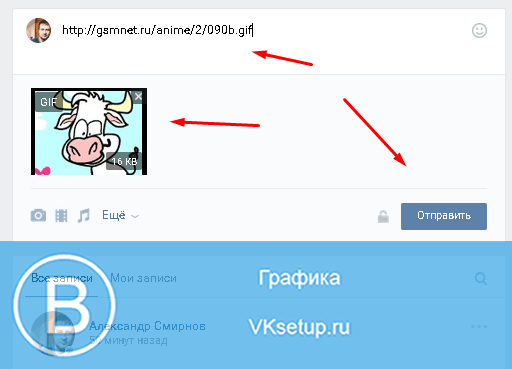
Чтобы показать данные
Инфографика — лучший способ донести до пользователя важную информацию. 40% людей воспринимают картинки лучше, чем текст. Когда нужно показать много данных, анимированная инфографика в виде гифки выглядит компактнее и аккуратнее обычной картинки.
Например, компания REHAU рассказывает о преимуществах полимерных конструкций с помощью гифок в соцсетях. Она показала, как тёплые окна и полы экономят электричество:
Чтобы объяснить, как всё работает
13 инструментов для создания видео, картинок и гифок — подборка Амплифера
Анимированная инструкция заменяет длинный текст и десяток скриншотов. В соцсетях популярны паблики, которые публикуют рецепты и лайфхаки в гифках.
Гифка незаменима, когда нужно показать, как работает сервис или инструмент. Например, мы в Амплифере используем гифки в статьях, соцсетях и Справочном центре, чтобы познакомить пользователей с функциями и обновлениями:
Для продвижения
Западные бренды используют гифки для продвижения товаров и услуг. Например, сеть Starbucks выпустила 21 гифку, чтобы прорекламировать фраппучино. General Electric с помощью гифок в Тамблере объясняет научные факты и знакомит молодую аудиторию с брендом:
L’Oréal Paris с помощью гифки вФейсбукеПродукт принадлежит организации, признанной экстремистской на территории Российской Федерации. продвигала новую коллекцию помад. Бренд показал все оттенки в одной анимированной картинке:
Samsung рассказывает о нововведениях и своих продуктах в гифках. Так, компания показала преимущества процессора нового смартфона Galaxy S8:
У Galaxy S8 самый продвинутый в мире процессор — его транзисторы уменьшены до 10 нанометров: https://t.co/tqpjuln2Zm pic.twitter.com/vkeFtTjJSN
— Samsung Russia (@SamsungRu) 7 апреля 2017 г.
Для проведения конкурсов
Гифки в соцсетях использует Apple. Рассказываем, как компния делает СММ
Бренды и издания с помощью гифок привлекают дополнительное внимание к постам в соцсетях и вовлекают подписчиков.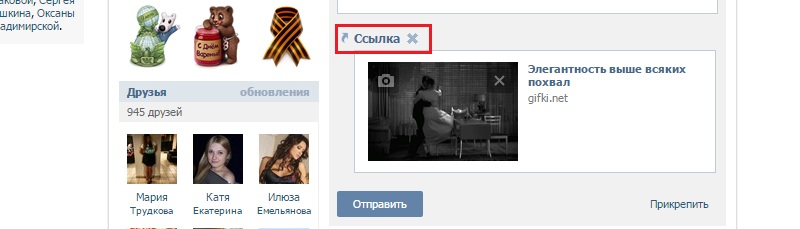 Например, Fanta во «ВКонтакте» проводит конкурсы с небольшими призами:
«РИА Новости» добавляет гифки к анонсам материалов в соцсетях. Рассказать о розыгрыше билетов на финал киберспортивного турнира EPICENTER информагентство также решило с помощью гифки:
Как гифки работают в соцсетях
«ВКонтакте»
Таргетинг: «ВКонтакте» против ФейсбукаПродукт принадлежит организации, признанной экстремистской на территории Российской Федерации. — колонка специалиста по интернет-маркетингу Дмитрия Румянцева
Гифки можно публиковать на страницах, в сообществах, комментариях к записям и отправлять в личные сообщения. Маркетологи используют гифки в рекламных записях в ленте новостей. В таргетированной рекламе анимированные картинки не работают.
«ВКонтакте» автоматически запускает гифки в ленте и на стене, если анимация — единственное прикрепление к посту. Если в записи есть другие гифки, картинки, видео или аудио, то анимация не запустится автоматически.
Чтобы сохранить гифку из публикации, нужно нажать «+» в правом верхнем углу анимации. Изображение сохранится в «Документы»:
Чтобы разместить гифку на странице, нужно сначала загрузить её в разделе «Документы», а потом прикрепить к посту. Гифку нельзя добавлять в пост как обычную фотографию — в этом случае публикуется статичная картинка:
Второй способ — скопировать ссылку на гифку, вставить в поле для нового сообщения, дождаться, пока гифка подгрузится, и опубликовать. Но тогда гифка не развернётся во всю ширину записи и не воспроизведётся автоматически:
Чтобы найти гифку, нужно зайти в «Документы» и ввести в строке поиска ключевое слово. «ВКонтакте» покажет все гифки, у которых оно есть в названии.
Подключите «ВКонтакте» в Амплифере, чтобы публиковать посты с гифками по расписанию
Гифки вФейсбукеПродукт принадлежит организации, признанной экстремистской на территории Российской Федерации.
Гид по рекламе вФейсбукеПродукт принадлежит организации, признанной экстремистской на территории Российской Федерации. иИнстаграмеПродукт принадлежит организации, признанной экстремистской на территории Российской Федерации.
Гифки вФейсбукеПродукт принадлежит организации, признанной экстремистской на территории Российской Федерации. можно публиковать на всех типах страниц и в группах, добавлять в комментарии, отправлять в личных сообщениях, использовать в рекламе. Соцсеть рекомендует загружать гифки размером не более 8 МБ.ФейсбукПродукт принадлежит организации, признанной экстремистской на территории Российской Федерации. воспроизводит гифки автоматически. Они добавляются в запись так же, как и обычное изображение — по ссылке с другого сайта или загрузкой с компьютера:
При публикации можно найти подходящие гифки в библиотеке GIPHY.[facebook*]Подключите Фейсбук* в Амплифере и публикуйте гифки на нескольких страницах одновременно[/facebook*]
Гифки в Одноклассниках
Гид по продвижению в Одноклассниках
Гифки в Одноклассниках воспроизводятся автоматически, даже если в записи их несколько. Публиковать гифки можно на страницах, в сообществах, комментариях к записям и личных сообщениях.
Все загруженные в Одноклассники гифки сохраняются в альбоме «Гифы». Туда же отправляются изображения, которые пользователь сохранил из новостной ленты, нажав «+» в левом нижнем углу картинки. Загрузить гифку с компьютера или телефона можно так же, как и обычную картинку:
Ещё один способ — добавить гифку с другого сайта, указав её ссылку. При этом анимация воспроизведётся автоматически. Встроенного поиска по гифкам в Одноклассниках нет.
Подключите Одноклассники в Амплифере, чтобы получать отчёт по постам с гифками и другим публикациям
Гифки в Твиттере
Соцсеть поддерживает только гифки с «закольцованной» анимацией, как «вайны» из одноимённого сервиса. Иначе гифка публикуется как статичная картинка.
Максимальный «вес» гифки — 5 МБ для мобильных приложений и 15 МБ для веб-версии. Твиттер автоматически подгоняет размер изображения под ширину ленты и развёрнутого поста.
Ограничение длины твита на гифки не распространяется, но прикрепить можно всего одну картинку. Гифка по ссылке не подгружается. Добавляются гифки так же, как и обычные фотографии:
Можно не только загрузить гифку со своего компьютера, но и найти подходящую во встроенном поиске по библиотеке GIPHY.
Подключите Твиттер в Амплифере и отслеживайте эффективность постов с гифками
Как гифки работают в мессенджерах
Гифки в Телеграме
Гифки воспроизводятся автоматически только в мобильной версии мессенджера, к ним можно добавить подпись. Добавить гифку можно по ссылке или загрузив её с устройства:
6 ботов для автора канала в Телеграме
В Телеграме есть бот для поиска гифок. Его можно вызвать в любом чате командой @gif и написать ключевое слово для поиска:
Подключите Телеграм в Амплифере и публикуйте гифки в своём канале
Гифки в Вайбере
Гид по маркетингу в мессенджерах
В этом мессенджере гифки воспроизводятся автоматически, к ним можно добавлять подписи. Чтобы отправить гифку, можно указать ссылку или загрузить с компьютера или телефона, как обычную картинку:
В Вайбере есть встроенный поиск по гифкам из библиотеки GIPHY. Чтобы воспользоваться им, нужно нажать на значок @, выбрать из появившегося меню GIPHY, а после добавить ключевое слово.
Подключите Вайбер в Амплифере и публикуйте гифки в паблик-чатах
Гифки в WhatsApp
В этом мессенджере нет автоматического воспроизведения гифок. За один раз можно загрузить до 30 гифок, каждая публикуется отдельным сообщением. Можно добавлять к ним подписи.
Загружать гифки лучше с телефона — в десктопной версии они публикуются как статичные изображения. Отправить гифку в мобильной версии можно так же, как и обычную картинку:
В WhatsApp есть поиск по гифкам. Чтобы найти анимацию, нужно открыть вкладку с эмодзи, выбрать gif и искать по ключевому слову. Используются библиотеки GIPHY и Tenor.
Гифки вФейсбукПродукт принадлежит организации, признанной экстремистской на территории Российской Федерации.
МессенджереГифки воспроизводятся автоматически и публикуются отдельными сообщениями. Подписи добавлять нельзя. Можно добавить гифку, указав ссылку, или загрузить её с компьютера или телефона:
В десктопной версии для поиска гифок есть специальная кнопка GIF. Чтобы найти гифку вФейсбукПродукт принадлежит организации, признанной экстремистской на территории Российской Федерации.
 Мессенджере с телефона, нужно зайти во вкладку с эмодзи и выбрать GIF.
Как загружать гифки в Амплифер
В Амплифере можно сделать публикации с гифками в несколько соцсетей и мессенджеров одновременно. Амплифер работает сФейсбукомПродукт принадлежит организации, признанной экстремистской на территории Российской Федерации., «ВКонтакте», Твиттером, Одноклассниками, Пинтерестом, Тамблером, Гугл+, Вайбером и Телеграмом.
Чтобы сделать публикацию, зайдите в свой проект и выберите в боковом меню «Новый пост». В появившемся окне отметьте аккаунты, в которые хотите опубликовать гифку. Загрузите гифку, нажав на «+», или перетащите её в поле добавления картинки или видео и запланируйте время публикации:
Подключите Амплифер, чтобы публиковать гифки и другой контент в несколько соцсетей одновременно
Запомнить:
- Бренды используют гифки, чтобы показывать данные, объяснять, как пользоваться сервисами, продвигать новые продукты и вовлекать аудиторию.
- В большинстве соцсетей и мессенджеров гифки проигрываются автоматически.
- ВФейсбукеПродукт принадлежит организации, признанной экстремистской на территории Российской Федерации.
- Гифки в Одноклассниках воспроизводятся автоматически, даже если в записи их несколько.
- Во всех соцсетях и мессенджерах, кроме Одноклассников, есть встроенный поиск по гифкам.
- В Амплифере можно загрузить гифку во все соцсети и мессенджерыы одновременно.

Учимся загружать гифки в ВК. Как быстро и правильно добавить gif файл на стену Вконтакте, чтобы он запускался
Вконтакте давно активирована поддержка файлов Gif. Это анимированные картинки. Сейчас я вам покажу, как загрузить гифку в ВК , и как добавить ее на стену или в пост.
и нажмите кнопку «Добавить документ».
В следующем окне нажмите на кнопку «Выбрать файл».
Найдите и выберите нужный файл на вашем компьютере. На следующем шаге дайте ему имя, тип и метку (при необходимости). Теперь нажмите кнопку «Сохранить».
Теперь гифка загружается в ваши документы в ВК. Вы можете использовать его.
Как добавить GIF
Процесс аналогичен добавлению файла (см. ).
Если речь идет о написании на стене (см.), то делаем следующее.
Нажмите на блок «Все новое». Теперь по ссылке «Еще», и выбираем пункт «Документ».
Находим нашу гифку в списке, и нажимаем «Прикрепить».
Будет прикреплен к сообщению. Добавьте текст и дополнительные материалы и отправьте заявку.
Есть еще один вариант. Вы можете просто вставить ссылку на файл gif (см. ), расположенный в Интернете. Он будет добавлен автоматически, и вам останется только отправить новый пост (см. ).
Отправка GIF в сообщении
Перейти в диалог с нужным пользователем (см. ). Нажмите на значок скрепки. И там выбрать пункт «Документ».
Конечно, смайлики в социальной сети ВКонтакте остаются востребованными среди пользователей, но нельзя не отметить тот факт, что сегодня все чаще используются gif-картинки. Некоторые и вовсе считают смайлики прошлым веком, другое дело гифки! На мой взгляд, обе эти возможности для выражения чувств или эмоций имеют место быть, и я использую их одинаково часто.
Но если все более-менее понятно, то GIF анимация для многих пользователей явление относительно новое. Простыми словами, гифка — это несколько статичных картинок, сменяющих друг друга в ускоренном времени. Обычно такую картинку делают смешной, а если нанести на место, то будет вдвойне весело. Недостатком GIF является то, что количество цветов, из которых он может быть создан, очень ограничено и составляет 256 цветов. Однако мало кто это замечает.
Как загрузить GIF в ВК
Если вы задаетесь вопросом, как отправить GIF в ВКонтакте, то сейчас я поделюсь информацией с вами. На самом деле, в этом процессе нет абсолютно ничего сложного, и даже неопытный пользователь без труда справится с этой процедурой. Гиф-анимацию можно вставить куда угодно, например, в беседу, на стену в ВК, отправить в качестве комментария. Неважно, куда вы вставите гифку, процесс будет одинаковым во всех случаях. Допустим, вы решили отправить анимированное изображение своему другу в личные сообщения. Для этого вам нужно:
- Откройте диалоговое окно и нажмите кнопку «Прикрепить».
- В открывшемся списке выберите «Документы».
- Теперь нажмите «Загрузить новый файл» и укажите путь на вашем компьютере, где находится GIF.
- После этого анимация будет готова к отправке.
Хочу отметить, что если через некоторое время вы захотите использовать ту же гифку, вам не нужно будет повторно загружать файл. После первой загрузки этот GIF будет отображаться в списке ваших документов.
Где найти гифку в вк
Найти разноплановую гифку в вк совсем не проблема. Так как эти картинки становятся все более популярными, специально создаются сообщества, где каждый может поделиться понравившимися анимированными картинками. Оттуда вы можете скачать свои любимые гифки на свой компьютер.
Кстати, такую картинку можно сделать и самому. Для этого нужно скачать прямо в ВКонтакте специальное приложение для создания GIF-анимации, и просто следовать инструкциям разработчика. Также можно сделать
Gif анимация Вконтакте — это короткое анимационное видео, которое можно добавить к себе на стену, отправить в сообщении другу или вставить в комментарий к фото. Изначально создатели ресурса были против анимационных вставок на сайте, и добавить их было невозможно. Принципы управления сохраняли строгое деление на секции. Для изображений — фотоальбомы, для видео — видеоролики. Однако на сегодняшний день чрезвычайно популярными в виртуальном пространстве стали короткие анимационные ролики. А чтобы не отставать от трендов, администрация ВК все-таки предоставила своим поклонникам возможность выкладывать гифки. до загрузить gif Вконтакте Для начала нужно найти подходящее видео и добавить его к себе в документы.
Много интересных и забавных гифок вы можете найти в соответствующих группах в ВК или на других виртуальных ресурсах. Например в группе https://vk.com/best_gif представлены самые разнообразные забавные видео.
Выберите один из них. Затем нажмите на воспроизведение видео. Как только видео начнет воспроизводиться в полноэкранном режиме, нажмите на плюсик внизу справа. GIF автоматически появится в ваших документах. Также достаточно легко найти забавные гифки в разделе «документы» вашей страницы.
Откройте этот раздел и выберите «gif» в поле справа. Поиск Вконтакте найдет для вас много разных анимаций. Если вы нашли в интернете любопытную анимацию и хотите, чтобы она присутствовала у вас в контакте, то просто скопируйте ссылку на нее и добавьте к себе на стену. Гифка загрузится в ВК, и вы сможете добавить ее в свои документы.
Как вставить гифку Вконтакте
Вставить гифку Вконтакте можно куда угодно: в сообщение, в , в комментариях к фото.
Например, вы хотите поделиться забавной анимацией со своим лучшим другом. Откройте сообщения и нажмите кнопку «Прикрепить». Из предложенных разделов выберите «Документы» и найдите там гифку для вставки. если у вас
В социальной сети появилось нововведение — система автоматически конвертирует гифки в формат mpeg-4. Такой подход позволяет уменьшить размер анимации без ущерба для качества. Они остаются в разделе документов, поэтому путаницы у пользователей нет, хотя и есть некоторое непонимание, почему бы не сделать отдельный раздел. Что делать, если гифки в ВК не работают? Для начала необходимо определить причину проблемы и внести соответствующие коррективы.
Вместе с введенными нововведениями, анимации стали воспроизводиться автоматически, что требует, в первую очередь, достаточной скорости соединения. В результате лента новостей и событий стала более «живой и интересной». Рекламные посты стали более информативными и прибыльными.
Не все пользователи оценили новые изменения, но большинство внесенных корректировок пришлись им по душе. У владельцев аккаунтов после внедрения нововведений возникли проблемы с воспроизведением анимаций. Проблемы имеют свои объяснения:
- Использование старой версии Adobe Flash Player.
- Технические работы на сайте или сбои на сервере.
- Медленное интернет-соединение или проблема с подключаемым модулем.
- Использование неверного браузера, не рекомендованного разработчиками.
Каждая дисфункция имеет свои решения. Чтобы понять, что не так, следует ознакомиться со всеми возможными проблемами.
adobe flash player
Самая частая причина, по которой не работают гифки в контакте, это устаревшая версия флеш плеера. Чтобы это исправить, удалите старый плагин, скачайте с официального сайта и установите последнюю версию программы. Обязательно перезагрузите компьютер, выйдите из системы и повторно авторизуйтесь в личном кабинете.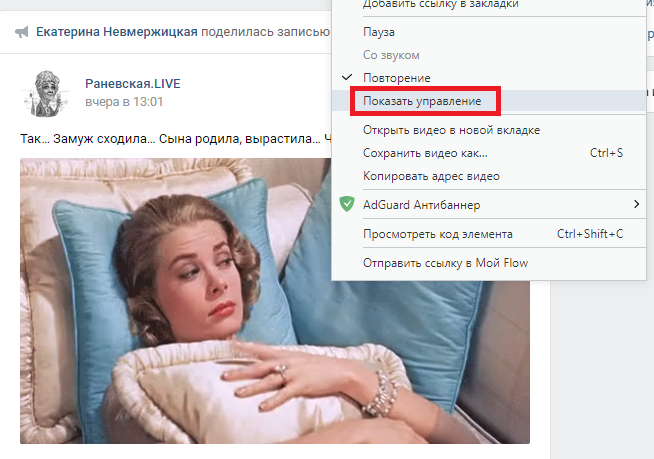
Технические работы на сайте
У многих не работает гифка ВКонтакте, когда на сайте проводятся технические работы. В этом случае единственный выход — дождаться их окончания. После устранения существующих проблем на сервере у пользователей не возникает никаких затруднений.
Проблема с браузером
Если анимация не воспроизводится на ПК, Android или iPhone, проблема может заключаться в использовании неправильного браузера. Чаще всего проблемы появляются в Internet Explorer. Разработчику предлагается посещать социальную сеть через Opera, Mozilla Firefox и Google Chrome.
Плохое интернет-соединение
Гифки могут не воспроизводиться на телефоне и компьютере с низкой скоростью соединения. Чаще всего дефекты появляются при использовании Wi-Fi или приложения ВКонтакте. В этом случае рекомендуется приобрести более выгодный тариф, сменить оператора или подключить ускоритель.
Что делать?
Сотрудники службы поддержки социальной сети помогут решить любую проблему. Для этого свяжитесь с ними через специальную форму на сайте. На решение любой проблемы уходит не более 2-3 часов.
В этой статье мы рассмотрим, как добавить гифки в ВК. Файлы этого типа можно размещать в документах, размещать на стене или отправлять в сообщении другому пользователю социальной сети.
ПК
Рассмотрим на практике, в «ВК», с помощью персонального компьютера. Делается это несколькими щелчками мыши. Но для начала нужно разобраться с вопросом: где хранятся гифки в ВК?
Файлы данного типа размещаются в разделе «Документы». Итак, скачайте или создайте анимацию. Добавьте его в Документы. Для этого достаточно нажать на одноименный раздел в левом меню. Откроется список загруженных документов. Если они отсутствуют, они не будут отображаться в списке.
Переходим к следующему этапу решения вопроса «как добавить гифки в ВК». Нажмите на кнопку «Добавить документ». Это позволит вам загружать материал с жесткого диска. Появится окно с ограничениями. В нем указано, что файл не должен нарушать авторские права, а его размер не может превышать 200 МБ. В нем также перечислены типы материалов, которые поддерживаются проектом. Среди них и интересующая нас гифка.
Воспользуйтесь функцией «Выбрать файл». Указываем на нужную нам анимацию на компьютере. После загрузки появляется окно, где нужно выбрать тип нашего документа. Если вы укажете, что материал является личным, он не будет доступен другим пользователям социальной сети. Нажмите кнопку «Сохранить». Файл появится в наших документах. Теперь его можно использовать.
Заявка
Сейчас мы рассмотрим, как добавлять гифки в ВК и размещать их на стене. Заходим на личную страницу. Начинаем вводить сообщение на стене. Доходим до того места, где должна быть вставлена анимация. Далее нажмите кнопку «Еще». Выберите опцию «Документ». Перед нами будет список материалов. Напротив нужной анимации нажмите кнопку «Прикрепить».
Мы можем добавлять материалы этого типа на стену, не только выбирая их из наших документов. Файлов интересующего нас формата в социальной сети ВК тысячи. Поэтому вы можете воспользоваться поиском в окне добавления документа. Для этого укажите соответствующее ключевое слово и нажмите Enter. Получаем результат. Среди предложенных вариантов, скорее всего, будет и анимация. Напротив соответствующего файла нажмите на кнопку «Прикрепить». Когда анимация будет добавлена в окно, нажмите кнопку «Отправить».
Письмо
Сейчас мы рассмотрим, как добавить гифки в ВК и отправить их в личном сообщении. Выше мы уже обсуждали, как искать и скачивать анимацию. Чтобы отправить его в личном сообщении, находим собеседника, которому нужно отправить файл. Пишем текст письма. Далее выберите функцию «Еще». После этого – «Документ». Выполняем описанную выше процедуру — прикрепляем анимацию. После этого отправляем сообщение.
В результате наш собеседник получит анимированный материал. Для его просмотра достаточно щелкнуть левой кнопкой мыши по файлу. Обратите внимание, что GIF — это формат растрового изображения. Такой материал способен хранить сжатые изображения без потери качества, если они содержат не более 256 цветов. Этот формат не зависит от аппаратного обеспечения.
XSS-уязвимости в российской социальной сети «ВКонтакте»
Меню контента Закрывать
ПодписатьсяАвторы
- Александр Антух
Недавно я решил подготовить презентацию о веб-уязвимостях и конкретно о XSS-атаках. Это включало изучение того, как работают современные системы фильтрации.
В качестве тестовой площадки я выбрал самую популярную российскую социальную сеть ВКонтакте.ру. Мое внимание привлекла обновленная система статусов пользователей.
Ниже показан HTML-код в той части страницы, где пользователи редактируют свои статусные сообщения:
Как видите, фильтрация осуществляется функцией infoCheck(). Сам статус находится в этой строке:
Здесь у нас двухэтапная фильтрация. Первый шаг выполняется, когда пользователь вводит сообщение о состоянии.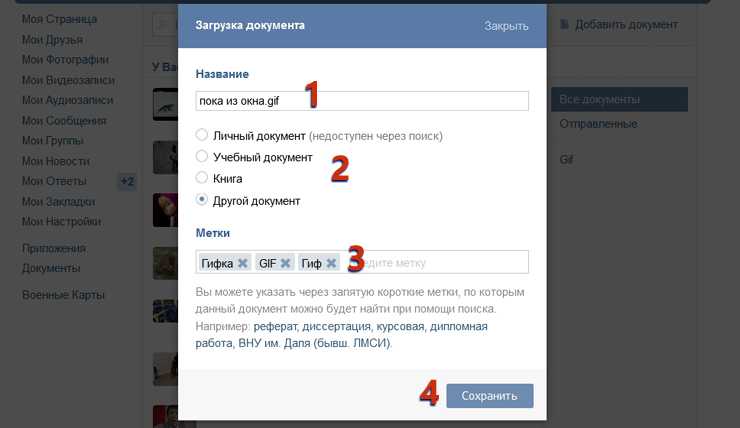 На втором этапе сообщение о состоянии преобразуется в текст и возвращается на страницу в том виде, в котором его увидят другие пользователи.
В то время как второй шаг определенно работает хорошо, и было бы явно невозможно преобразовать в активный XSS, все не так просто, когда речь идет о первом шаге, поэтому именно его мы рассмотрим более подробно.
Как и ожидалось, простой не сработал, и статус остался пустым. Другие «подобные скрипту» попытки также не сработали — кажется, что эта конкретная строка явно фильтруется.
Однако тег