

Как сделать надпись на фото в Инстаграм: топ инструментов для редактирования
В социальной сети Instagram добавление надписей на фотографии предусмотрено только в формате «Истории» (stories). При этом встроенные средства оформления текста не отличаются многообразием стилей. Поэтому при появлении желания наложить красивые надписи на фотоснимки придется воспользоваться сторонними редакторами. Они могут быть реализованы в виде мобильных приложений, онлайн-сервисов или компьютерных программ.
- Зачем добавлять текст на фото
- В каких случаях не стоит добавлять текст на фото
- Как сделать надпись на фото в Instagram
- Размеры картинки и расположение текста
- Наложить текст на фото онлайн
- Editor.pho.to
- Canva
- Fotoump
- Watermarkly
- Online Fotoshop
- Рекомендации
Вариантов использования текстовых отметок на фото, опубликованных в Instagram, на самом деле множество. Например, обработка в фоторедакторе помогает адресовать пост конкретному пользователю, позволяет обозначить местоположение, рассказать о своем настроении, акцентировать внимание на тематике фотографии, служит способом навигации по опубликованным объявлениям, а также исполняет роль рекламного объявления.
Дополнив фотографию текстом, можно получить эффектную и яркую картинку, привлекающую к себе внимание. Подписчики заметят в ленте свежий пост и возможно сразу же поставят лайк. Если фолловеры не оценили старания, значит, придется еще поработать над качеством и визуальным оформлением контента.
Чтобы подписчики и посетители страницы сохранили пост в закладки, рекомендуется составить интересные подборки. Например, подборку, в которой представлен топ определенных товаров.
Кроме того, можно анонсировать проведение конкурса или виртуальной игры. Подписчики с удовольствием участвуют в лайк-таймах, за счет чего повышают активность в профилях друг друга.
Бизнес-аккаунты принято оформлять в едином стиле. Это позволяет отличаться от профилей конкурентов. В качестве элементов оформления используют надписи, геометрические фигуры и определенную цветовую палитру.
Чтобы разбавить тематику постов забавной картинкой, можно создать мем, используя шаблоны с добавлением собственных надписей. Также на фотографию можно добавить цитату, если на ней изображен красивый пейзаж.
Владельцам интернет-магазинов рекомендуется добавить яркий ценник на фотографию продаваемого товара. В таком случае потенциальным клиентам не придется запрашивать стоимость в Instagram Direct.
Продвигать свой бизнес в Instagram можно, эффективно используя красивый дизайн рекламы. Также ярко оформленные посты позволяют информировать аудиторию о проводимых акциях. Не менее креативным вариантом является создание анимированных баннеров.
В некоторых случаях текстовые надписи на фото кажутся неуместными. Например, когда пользователь добавляет свой ник в Instagram прямо на фотоснимок. Это нецелесообразно, поскольку если человеку понравятся публикации, он и без этого зайдет в профиль и станет подписчиком заинтересовавшего его аккаунта.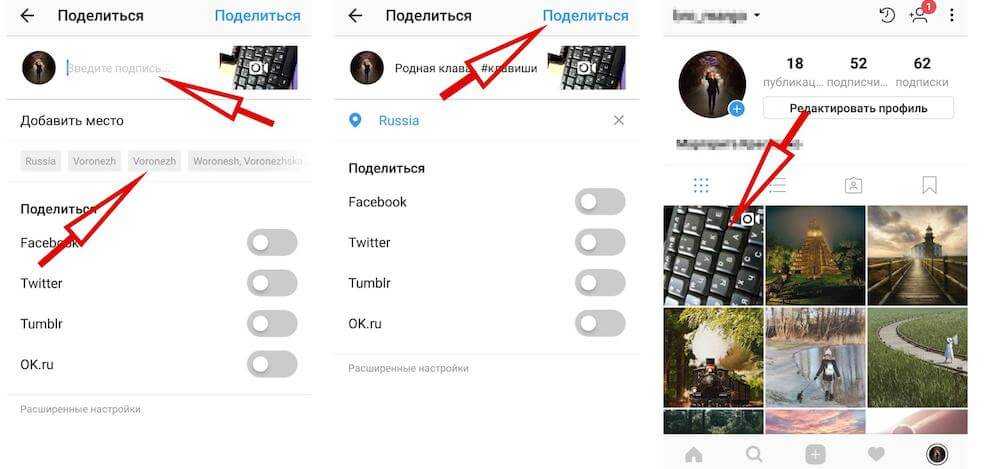
Впечатление способны подпортить надписи, которые некрасиво наложены на изображение. Такие посты подписчики пролистнут максимально быстро. Еще одним подобным сценарием является размещение текста непонятного содержания. В любом подобном случае аудитория может не догадаться, в чем суть публикации.
Тем, кто захочет добавить текст на фото к будущему посту, понадобится прибегнуть к использованию сторонних программ и онлайн-сервисов, ведь на самой платформе Instagram данная возможность отсутствует.
При этом такая базовая функция присутствует в любом фоторедакторе. Обычно изображается в виде кнопки с буквой «Т». Область выделяется рамкой, и внутри нее размещается текст. После введения символов можно настраивать его, изменяя шрифт, кегль, цвет и другие параметры. Визуальные элементы в виде теней, обводки и фона способны привнести в фотоснимок красочность и сделать его более притягательным.
На расположение текста влияет множество факторов. К примеру, если это цитата, то надпись может занимать всю поверхность изображения. Если же это бизнес-профиль в Instagram, важно соблюдать пропорции между размером шрифта и остальными деталями. Это обусловлено тем, что администрация Instagram сокращает число рекламных показов у фото, на которых надпись занимает более 20%.
Существует множество бесплатных сервисов для работы с изображениями прямо из окна браузера. Онлайн-инструменты не требуют скачивания программы на компьютер или установки мобильного приложения. При этом большинство из них является полнофункциональными редакторами, с помощью которых можно осуществлять базовые операции с изображениями. Понадобится лишь перейти на специализированный сайт и приступить к работе.
Далее нужно будет выбрать файл для обработки, после чего начать наложение текста. При добавлении надписи важно поработать над ее стилизацией, подобрав подходящий шрифт, размер и расположение на фото. По окончании редактирования нужно будет сохранить готовый файл, указав папку для сохранения.
Бесплатный онлайн-инструмент для редактирования фотографий и добавления на них текста. Обладает дружественным пользовательским интерфейсом. Этот фоторедактор может синхронизироваться с учетной записью Facebook. Также можно загрузить изображение с компьютера. В левой части экрана расположена панель инструментов.
Алгоритм работы с этим сервисом выглядит следующим образом:
- Зайти на официальный сайт сервиса и нажать на кнопку «С компьютера», чтобы загрузить исходный файл.
- После открытия исходного фото кликнуть по значку «Т+», чтобы наложить текст.
- Ввести в соответствующее поле нужную надпись и поместить ее в необходимое место, используя мышку.
- В настройках задать подходящий цвет, кегль, фон, тень и другие визуальные эффекты.
- После завершения обработки нужно кликнуть по кнопке «Сохранить и поделиться».
Платформа, работающая в режиме онлайн, предназначенная для украшения изображений (в том числе и с помощью надписей на фото, публикуемых в Instagram). Совместима с десктопными версиями браузеров, также для работы доступно мобильное приложение. Встроенные функции данной платформы включают в себя несколько десятков фильтров и дизайнерских инструментов.
Для начала использования платформы Canva потребуется создание учетной записи. Для наложения текста на фото достаточно кликнуть по кнопке «Добавить текст», после чего настраивать стиль, размер и цвет букв по своему усмотрению.
Также в рамках платформы Canva предусмотрены готовые шаблоны с цитатами. Однако можно придумывать и уникальные заголовки. Здесь имеется коллекция всех известных шрифтов, возможность добавления фигур и анимации.
Кроме того, доступны функции размытия фона, изменения прозрачности, создания маркированных списков, настройки интервалов. Базовая версия этой платформы является бесплатной, но она отличается относительно ограниченным функционалом. В премиум версии доступно изменение размера готовой картинки.
Еще один онлайн-редактор, с помощью которого на фотографию можно быстро наложить текст. Загрузить картинку можно путем указания ссылки или импорта исходного файла с компьютера. Среди доступных инструментов можно найти множество стилизованных шрифтов.
Последовательность действий при работе с данным онлайн-сервисом такова:
- Зайти на сайт fotoump.ru и кликнуть по кнопке «Загрузить с компьютера».
- После загрузки исходного изображения нажать на кнопку «Открыть».
- На боковой панели инструментов выбрать вкладку «Текст».
- Чтобы ввести символы, потребуется двойное нажатие.
- Сохранить готовый файл путем нажатия соответствующей кнопки.
Еще один онлайн-сервис, позволяющий быстро добавить текст или логотип на фото для публикации в Instagram. Он доступен для использования совершенно бесплатно, достаточно прост в освоении. Чтобы наложить надпись на изображение, необходимо загрузить исходную картинку в онлайн-платформы и приступить к редактированию. Для этого предусмотрена кнопка «Добавить текст на фото».
Импортировать картинку для обработки можно из облачного хранилища или указать файл на компьютере путем нажатия на кнопку «Выбрать изображение». Далее следует воспользоваться набором инструментов для стилизации текста. Для перетаскивания надписи в другое место достаточно кликнуть по ней. Чтобы загрузить обработанное фото в память пользовательского устройства, нужно нажать на кнопку «Сохранить изображение».
Для начала работы с этим онлайн-сервисом требуется кликнуть по кнопке «Загрузить фото». Имеется ограничение по объему импортируемого файла – до 5 Мбайт. На панели инструментов есть значок «Текст», позволяющий изменять размер, шрифт, положение, заливку фона и выравнивание. Для экспорта файла достаточно нажать на значок со стрелочкой вверх.
Платформа Instagram дает возможность добавления описания под публикацией, поэтому весь необходимый текст можно разместить там. Но при желании проявить фантазию и воплотить в реальность свою креативную идею помогут инструменты фоторедакторов, рассмотренных в этой статье.
Если речь идет о бизнес-профиле в Instagram, предпочтительнее оформлять посты в едином стиле. Когда публикации сочетаются между собой, это выглядит привлекательнее для аудитории. Аккаунт в этой социальной сети должен вызывать у клиентов ассоциации с конкретным брендом. Поэтому следует придерживаться определенных цветов.
Именно с помощью цветового оформления рекомендуется разбивать публикации по рубрикам. Для этого стоит заранее придумать соответствующие шаблоны.
Главное послание в посте следует выделять крупным шрифтом при добавлении надписи на фото. Это касается названия рубрики, скидок и призывов к действию. Добавление текста на картинки должно быть действительно уместным. Цвета, шрифты и размер надписи должны сочетаться с фото.
АБАнастасия Бондаренкоавтор
Как отправить исчезающее фото или видео в инстаграм
Как отправить исчезающее фото или видео в Instagram — это ответы, на самые часто задаваемые вопросы, связанные с само удаляющимися диалогами. Сервис Instagram усиленно развивается и с каждым днём набирает популярность. Пользователи могут не только просматривать в инстаграм фотографии, но и обмениваться сообщениями в директ. А также уже не первый год доступна функция отправки секретных исчезающих сообщений. Но знают об этой опции далеко не все, хотя она довольно интересна. Рассмотрим более подробно что такое исчезающие сообщения и как их отправлять, внутри мессенджера директ.
Как отправить исчезающее фото или видео в инстаграм или что такое исчезающие сообщения в Instagram
Что такое исчезающие сообщения в Instagram – это послание, которое после его прочтения сразу же удалится без возможности восстановления. Исключение – сообщения, которые разрешены для повторного просмотра. Такие сообщения можно просмотреть ещё раз до их полного исчезновения. В конце 2016 года в инстаграм появилась новая возможность – отправлять самоуничтожающиеся сообщения в Direct.
Кому можно отправить исчезающее сообщение в Инстаграм
Отправить исчезающее сообщение в инстаграме, может, любой зарегистрированный пользователь, но только тем людям, которые на него подписаны или же ранее принимали сообщения от него. А также исчезающее сообщение можно отправить как одному получателю, так и группе пользователей.
Важно, что получение и прочтение самоуничтожающихся сообщений можно отслеживать. Но в то же время отправитель не может просматривать свои исчезающие сообщения. При выборе отдельных получателей – каждый из них получит личное сообщение. Если же сообщение будет направлено группе – включиться групповая переписка и в ней сможет принять участие каждый, кто находится в группе.
Как отправить исчезающее сообщение в Instagram
Чтобы направить пользователю или группе пользователей исчезающее сообщение в инстаграме — необходимо перейти во вкладку с личными сообщениями (значок самолётика в верхнем правом углу). Во вкладке с личными сообщениями внизу можно увидеть сине-голубой значок камеры. На него то и нужно нажимать, чтобы отправить сообщение, которое потом должно исчезнуть.
После нажатия на значок камеры появится интерфейс, в нём можно создать фото, видео, загрузить необходимую информацию с устройства, а также добавить эффекты (выбор функций доступен внизу страницы) и можно отправлять пользователю или группе пользователей.
Перед отправкой в нижней части страницы появится выбор: будет сообщение просмотрено только один раз, или же с возможностью повторного воспроизведения. Если выбрать однократный просмотр, то сообщение удаляется сразу после его просмотра. Если разрешить повторное воспроизведение, сообщение зациклится, но при этом также удалиться после его следующего просмотра.
А также стоит учесть, что повторное воспроизведение, возможно лишь в случае, если сообщение не было закрыто. Если его закрыть то после первого просмотра, оно удалится и второй раз уже будет недоступно.
Для повторного воспроизведения исчезающего сообщения
Для повторного воспроизведения исчезающего сообщения необходимо его зажать и удерживать. Далее, выбираем опцию «Просмотреть ещё раз». Здесь же, при длительном удерживании сообщения, его можно и удалить из списка. Для этого необходимо нажать соответствующую кнопку.
Для того чтобы отправить сообщение необходимо будет нажать на стрелочку, под которой отображается надпись «отправить». Находится стрелочка по центру страницы внизу.
Нажав на стрелочку, вы перейдёте на страницу для выбора получателей среди подписчиков. Необходимо выбрать пользователя или группу пользователей, которым адресовано сообщение, и отправить. Если выбрать несколько пользователей — каждому из них придёт отдельное сообщение и внизу страницы будет надпись «Отправить по отдельности». Также отправить можно и группе пользователей, но прежде группу придётся создать.
Для того чтобы создать группу пользователей, которым будет направлено исчезающее сообщение — необходимо нажать на голубую надпись «Новая группа» в правом верхнем углу страницы. Выбираем пользователей, которые будут добавлены в группу и нажимаем галочку, которая появится в правом верхнем углу. Группа создана и в нижней части экрана появится надпись «Отправить». Нажимаем на надпись и сообщение успешно отправляется группе получателей.
Важно, что перейти в Direct для отправки исчезающего сообщения можно также проведя вправо в любой части экрана в приложении. Также, отправлять сообщения можно и из папки «Входящие», в виде ответа на уже полученные.
Просмотр исчезающих сообщений и отчёты
После того как сообщение будет отправлено, пользователь, которому оно адресовано, получит соответствующее оповещение (уведомление о новом сообщении в правом верхнем углу). Когда сообщение будет просмотрено — оно исчезнет, а отправитель увидит отчёт о просмотре. Если было разрешение на повторное воспроизведение — эта информация также отобразится в отчёте.
Как уже было сказано, отправитель не видит свои исчезающие сообщения, но отчёт ему доступен в личной переписке с получателем. Также, очень немаловажная деталь — если получатель делает снимок экрана с исчезающим сообщением, то отчёт об этом также приходит.
Что касается значений отчётов, белая галочка означает, что сообщение доставлено, серая — прочитано. При повторном просмотре отображается значок круговой стрелки и уведомление о повторном воспроизведении. Для сообщений, отправленных группе пользователей также доступны отчёты.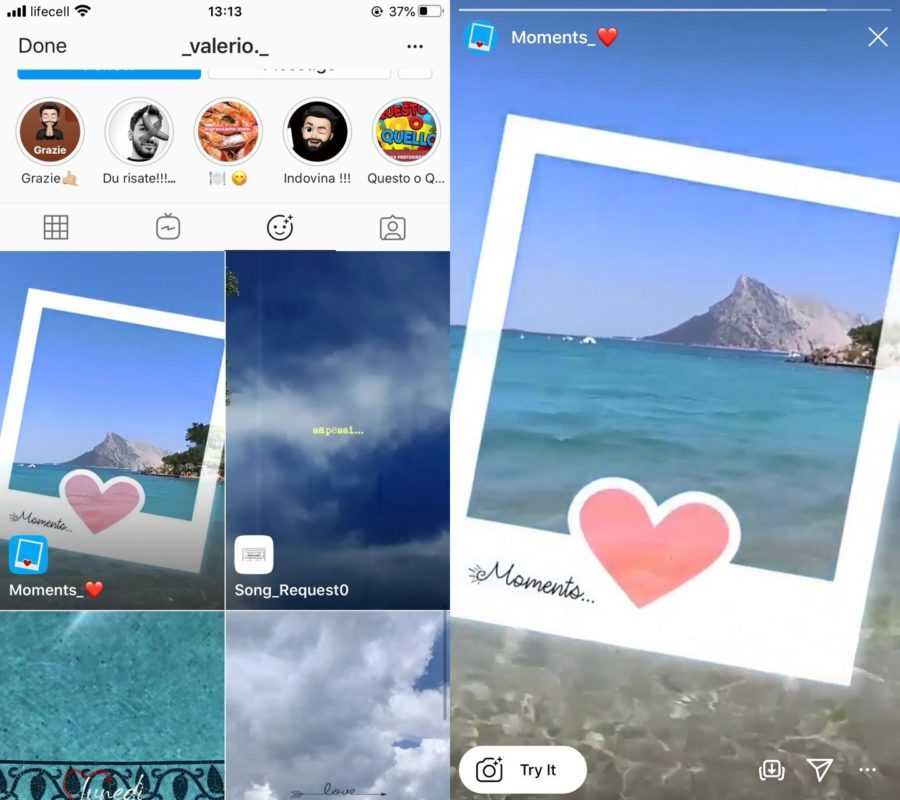
Просмотреть их можно в групповой переписке, для этого необходимо будет зажать и удерживать её. Далее, необходимо будет выбрать функцию просмотра действий. Таким образом, можно будет просмотреть отчёты по действиям каждого участника групповой переписки. Но если кто-то из участников успеет отправить в группе какое-либо сообщение, то просмотр отчётов будет недоступен.
Исчезающие сообщения — очень интересная и полезная опция, но стоит также помнить и о том, что вся информация из ленты новостей (посты, хештеги и прочий контент), отправленная из Direct, будет отображаться и сохраняться в переписке как обычное сообщение.
Вот как использовать новый режим ввода в историях
Instagram недавно запустил новый режим ввода в историях, позволяющий пользователям делиться сообщениями в историях, содержащими текст на цветном фоне, без включения изображений или видео. Наше руководство покажет вам, как работает эта функция.
Примечание. Эти снимки экрана были сделаны в приложении Instagram для iOS.
Шаг 1: Коснитесь значка камеры в верхнем левом углу экрана.
Шаг 2: Проведите слева направо в нижней части экрана, чтобы перейти в режим «Тип».
Шаг 3: Коснитесь экрана, чтобы открыть клавиатуру.
Шаг 4: Введите нужный текст.
Шаг 5 (необязательно): По умолчанию будет выбран тип шрифта «Modern», но на момент написания этой статьи всего доступно четыре шрифта: Modern, Neon, Typewriter и Strong. Если вы хотите выбрать новый шрифт, коснитесь имени шрифта в верхней части экрана, чтобы просмотреть доступные параметры.
Шаг 6 (необязательно): Коснитесь цветного круга в левой части экрана, чтобы просмотреть доступные цвета фона. По умолчанию для каждого типа шрифта доступен свой выбор фона, но вы можете обойти это позже (см. Шаг 8 ниже).
Шаг 7: Когда вы будете готовы двигаться дальше, нажмите кнопку со стрелкой.
Шаг 8 (опционально): Теперь у вас есть возможность отредактировать текст еще несколькими способами, прежде чем поделиться своим сообщением. Во-первых, вы можете использовать элементы управления масштабированием и перетаскиванием, чтобы изменить размер, ориентацию и расположение текста на экране. Вы также можете добавить дополнительные текстовые блоки, нажав «Аа» в правом верхнем углу экрана.
Далее у вас есть возможность изменить цвет текста, нажав на текст и выбрав один из цветов, которые отображаются над клавиатурой. Примечание. Если ваш текстовый блок содержит несколько слов, вы можете выделить каждое слово разным цветом, нажав и удерживая слово, чтобы выделить его, прежде чем выбрать цвет. Также обратите внимание, что вы можете изменить тип шрифта в этом меню, коснувшись имени шрифта в верхней части экрана. Это позволит вам иметь другой стиль шрифта и комбинацию фона, чем это было доступно в версии 9.0007 Шаг 6 выше, а также позволяет вам использовать «Классический» стиль шрифта приложения. Нажмите «Готово», чтобы выйти из этого меню смены цвета.
Наконец, при использовании шрифтов Typewriter и Strong у вас есть возможность выделить цветом отдельные слова или целые фразы. Для этого коснитесь текста в любой точке после выполнения шага 7 выше и коснитесь кнопки «A» в верхнем левом углу экрана. Оттуда коснитесь цвета, чтобы выделить текст цветом. Примечание. Хотя вы можете выделять слова и фразы сразу после их ввода (см.0007 Шаг 4 ), подсветка будет иметь цвет по умолчанию, который вы не сможете изменить до этого более позднего этапа процесса пост-создания.
Шаг 9: Когда вы закончите редактирование, нажмите кнопку «Отправить >», чтобы поделиться публикацией в своей истории. Примечание. Вы также можете добавить в свою публикацию другие элементы, например рисунки, наклейки и GIF-файлы, прежде чем публиковать ее.
Как писать на фотографиях в Instagram ▷ ➡️ Творческая остановка ▷ ➡️
Просматривая посты на главной странице Instagram, вы заметили, что многие ваши друзья привыкли выкладывать свои фотографии с письменными впечатлениями и разного рода мыслями. Дело в том, что ты был очень заинтригован. Полагая, что это новая функция, предлагаемая Instagram при публикации нового сообщения, он сразу же бросился смотреть, но, к своему большому разочарованию, не нашел никакого специального инструмента для вставки надписей в фотографии. Итак, узнав об этом, он поискал в сети, чтобы попытаться узнать об этом больше, и оказался здесь, в этом моем уроке.
Извините? Именно так все и произошло, и вы хотели бы знать, могу ли я помочь вам с тем, что делать? Конечно, можешь, это все, что мне нужно. Если вы дадите мне несколько минут вашего драгоценного времени, а также, конечно же, вашего внимания, я действительно могу указать вам, просто, но подробно, как писать на фотографиях в инстаграм . Однако, прежде чем давать пояснения, представляется необходимым прояснить одну вещь: не существует специальной функции, позволяющей это сделать. Что вы можете сделать (и то, что уже делают ваши друзья), так это использовать Stories в качестве трюка или, альтернативно, использовать онлайн-приложения и сервисы для добавления текста и различных элементов к изображениям перед их публикацией.
Сказав вышеизложенное, если вы действительно хотите узнать об этом больше, я предлагаю вам не тратить больше времени на болтовню и немедленно принять меры. Сядьте поудобнее, возьмите свой мобильный телефон (или компьютер, я объясню, как это сделать с помощью официального сервисного приложения Windows 10) и следуйте приведенным ниже инструкциям. Я уверен, что вы будете счастливы и удовлетворены тем, что вы узнали в конце. Получайте удовольствие!
- Пишите в Instagram фотографии с помощью Stories
- Со смартфона и планшета
- С компьютера
- Приложение для записи в Instagram фото
- Онлайн-сервисы и программы для записи в Instagram фото
Содержание
- 1 Написать в Instagram Stories 109 90 90 Фото в Instagram Со смартфона и планшета
- 1.2 С компьютера
Запись фотографий в Instagram с помощью Stories
Как я уже говорил вам в начале, чтобы писать фотографии в Instagram, вы можете пойти разными путями. Первый, который я собираюсь объяснить на этом этапе, — это использование функции «Истории», напрямую прикрепленной к приложению Instagram. Фактически, получив доступ к тому же разделу, через который контент может быть опубликован в виде истории, становится доступным несколько функций для персонализации фотографий, включая специальную команду для записи на них.
Однако, учитывая, что ваша цель — создавать посты с надписями на них, вам не придется публиковать свои снимки в виде сторис, вместо этого вам придется применить на практике несколько полезных маленьких хитростей. Для получения дополнительной информации продолжайте читать.
Со смартфона и планшета
Вы используете официальное сервисное приложение, доступное для Android (можно загрузить в Play Store или в альтернативных магазинах) и iOS (в App Store) и хотите узнать , как писать на фотографиях Instagram использование Stories ? Затем, чтобы начать, возьмите и разблокируйте свое устройство, перейдите на экран, где сгруппированы все значки всех приложений, и нажмите на экране Instagram ( значок с камерой ).
Когда появится главный экран приложения, нажмите кнопку камеры , которая находится в верхнем левом углу Home социальных сетей.
Теперь сделайте фотографию, которую хотите опубликовать, нажав на символ Белый кружок внизу, в центре экрана. Чтобы включить или отключить использование вспышки, нажмите клавишу . со значком вспышка молнии Находится вверху.
Хотите использовать переднюю камеру вместо задней камеры вашего смартфона? В этом случае вам нужно нажать на двойную стрелку Внизу справа. Если после фотосъемки вы хотите наклеить несколько наклеек на контент, нажмите кнопку смайлик со звездочками вверху и выберите нужный элемент из множества доступных.
Если, с другой стороны, фотография, которую вы хотите написать и опубликовать о Instagram , уже присутствует в галерее вашего устройства, нажмите значок Квадрат или изображение предварительного просмотра в левом нижнем углу, так что вы можете выбрать изображение, которое вас интересует.
В этот момент, чтобы написать на фото, нажмите кнопку. Aa в правом верхнем углу введите текст, который вы хотите добавить, с помощью экранной клавиатуры и настройте его, выбрав цвет и размер с помощью элементов управления на экране ( селектор цвета над головой и джойстик слева).
Вместо этого, чтобы изменить шрифт текста, прокрутите вправо или влево, чтобы можно было нажимать соответствующие кнопки, относящиеся к доступным стилям (включая, например, курсив, полужирный шрифт и комический гротеск). Когда вы закончите редактирование, щелкните End справа.
На этом этапе, если вы хотите переместить добавленный текст в другую точку фотографии, нажмите на него и, удерживая нажатым, поместите его в наиболее подходящее место. Теперь вам предстоит сохранить фото на свое устройство и опубликовать его в известной социальной сети. Для этого нажмите кнопку Сохраните ( значок стрелки вниз ), расположенный вверху.
Итак, выйдите из режима создания Instagram Story, нажав на «X» в левом верхнем углу, а затем нажав Устранить , после чего начните создавать новый пост, нажав кнопку положительный (+) вывод конденсатора , расположенный в внизу Instagram .
Теперь выберите только что сохраненную фотографию с текстом из галереи телефона и перейдите к публикации изображения, используя кнопку акций .
В случае возникновения вопросов или проблем, пожалуйста, посмотрите мою статью о том, как загрузить фотографии в Instagram.
С ПК
Если, с другой стороны, вам интересно понять, как писать в Инстаграм фотографии с ПК, воспользуйтесь официальным приложением известного сервиса Инстаграм. Windows 10, первый шаг, который вам нужно сделать, это запустить приложение, вызвав его из меню «Пуск» с компьютера (вы можете получить к нему доступ, нажав на компьютер флаг в левом нижнем углу панели задач).
После отображения окна Instagram нажмите значок камеры в левом верхнем углу или нажмите на свою фотографию , которую вы можете найти в разделе приложения, посвященном вашему профилю (вы можете получить к нему доступ нажав на человечка в нижней правой части окна приложения) для доступа к разделу приложения, посвященному публикации Stories.
Выполнив вышеуказанные шаги, сделайте фотографию, которую хотите опубликовать, нажав на значок Белый круг , который находится в нижнем центре. При желании вы можете настроить стиль фотографии, выбрав один из следующих параметров. Если вы хотите включить или отключить использование ночного режима, вам нужно щелкнуть значок с луной и звездами , которые вы всегда найдете внизу слева.
Теперь вы, наконец, можете перейти к настоящему действию, написав на своей фотографии. Для этого нажмите на кнопку с буквами Аа в правом верхнем углу и наберите свой текст. При желании вы можете настроить его цвет и размер с помощью доступных команд. Вы также можете изменить стиль и/или формат, нажимая кнопки в верхней части экрана. Например, вы можете писать в классическом стиле, но с выделением текста, в неоновом стиле и т. д. После внесения изменений нажмите кнопку Конец вверх вправо.
Вы хотите переместить текст фотографии в другое место на фотографии? Ты можешь это сделать. Для этого нажмите на него и, удерживая нажатым, перетащите в нужное место. Вот и все.
Наконец, сделайте скриншот экрана с кнопками Win + Stamp o Prt Scr o Print screen на клавиатуре вашего компьютера (если вы помните, я подробно рассказывал вам об этом в моем руководстве о том, как сфотографируйте экран вашего ПК), откройте любую программу для редактирования изображений (например, Pinta ), используйте комбинацию клавиш Ctrl + V , чтобы вставить свежесделанный экран, выберите область, связанную с фотографией, и используйте команду cutout , чтобы экстраполировать последнюю. Затем сохраните изображение на свой компьютер в удобном для вас формате.
В заключение опубликуйте фото с приложенной записью, начав составление нового поста в Инстаграм с ПК, как я указывал в своей статье о том, как загрузить фото в Инстаграм с ПК. В связи с этим я хотел бы отметить, что, поскольку на данный момент приложение Instagram для Windows 10 не позволяет создавать новые сообщения, вам придется использовать внешние ресурсы, которые я указал в руководстве по ссылке выше.
Приложение для публикации фотографий в Instagram
Вы не находите систему, описанную в предыдущих строках, слишком громоздкой? Затем вы можете писать фотографии в Instagram, работающие как мобильный телефон, полагаясь на специальные приложения, как в случае с теми, которые вы найдете ниже.
Они могут позволить вам создавать определенный контент для Instagram, и в большинстве случаев вы также можете публиковать его напрямую (в качестве альтернативы вы должны сначала сохранить фотографию с текстом на своем мобильном телефоне, а затем поделиться ею в Instagram, как показано на предыдущем шаге. ).
).
- Creator Quotes (Android / iOS) — очень хорошо сделанное приложение для вставки текста в фотографии для публикации в Instagram, особенно для создания изображений с цитатами. Он позволяет вам выбирать из множества различных шрифтов и цветов, а также выполнять множество других настроек как для письма, так и для фотографий. Его можно скачать бесплатно.
- Phonto (Android / iOS) — широко используемое приложение для вставки текста в изображения, объединяющее сотни различных шрифтов на выбор, а также может быть настроено по индивидуальному заказу. Загрузите его бесплатно.
- Photor (Android / iOS) — широко используемое и ценимое приложение, позволяющее добавлять к фотографиям персонализированные надписи всех видов. Помимо текста, он также предлагает множество полезных функций с точки зрения редактирования изображений. Его можно скачать бесплатно.
- Image quote (iOS) — Это одно из самых «популярных» приложений в своей категории для iOS-устройств.
 Он позволяет создавать красивые изображения с различными типами надписей и широкими возможностями настройки для публикации в Instagram. Он прост в использовании и доступен для бесплатного скачивания.
 Он позволяет создавать красивые изображения с различными типами надписей и широкими возможностями настройки для публикации в Instagram. Он прост в использовании и доступен для бесплатного скачивания.
Чтобы получить более подробную информацию о работе некоторых из упомянутых приложений и узнать, какие еще приложения вы можете использовать для своих целей, я предлагаю вам прочитать мой пост приложения для письма на фотографиях, а также мое руководство по применению для письма фразы.
Онлайн-сервисы для написания фотографий в Instagram
Вы также используете Instagram со своего компьютера и хотите знать, какие существуют альтернативные системы, кроме описанной в начале статьи, которые вы должны написать на фотографиях для публикации? Итак, я думаю, вам следует взглянуть на следующий список онлайн-сервисов, которые точно объединяют определенные функции для рассматриваемой цели и для создания контента для публикации в социальных сетях в целом.
Вы найдете те, которые, на мой взгляд, являются лучшими в категории, перечисленной ниже. Попробуйте найти тот, который, по вашему мнению, лучше всего подходит для вас, и сразу же начните его использовать.
- P . Этот сервис, особенно известный своими функциями редактирования фотографий, также объединяет несколько интересных функций, позволяющих писать на фотографиях, а затем делиться ими в Instagram. Бесплатно (базовый).
- canva — Известный веб-сайт, с помощью которого можно создавать графические элементы различных типов и отличного качества, в том числе изображения с надписями для публикации в Instagram. Это бесплатно (базовая версия), но вам необходимо создать специальную учетную запись.
- PicFont — онлайн-сервис, позволяющий писать на фотографиях с использованием различных типов шрифтов и эффектов. Это бесплатно и не требует регистрации.
