эффект движения, оживить, сделать живое photo, приложение
Перед тем, как выложить лайф фото в Инстаграм пользователи стараются придать изображению реалистичности, что не всегда получается стандартными редакторами. Несмотря на то, что проводить съемки телефонами с хорошей камерой достаточно интересно и занимательно, готовый результат чаще отличается от реальной картины.
Когда вы создаете динамичные снимки, их хочется запостить в оригинальном виде, передавая подписчикам испытанные эмоции. Поговорим о том, как это сделать.
Содержание
- Способы постинга
- Принцип работы в приложении на Айфоне
- Форматы файлов, которые поддерживает Инст
- Первый метод постинга на Айфонах
- Второй метод – специальные программы-конвертеры видео
- Поделитесь записью в Инстаграме с персонального компьютера
- Видеообзор:
Способы постинга
На самом деле запостить красивую картинку в сторис или в ленту просто. Для просмотра опубликованных движущихся снимков в социальной сети даже не обязательно быть владельцем Айфонов или других продвинутых гаджетов. Выложенное живое фото скорее представляет собой короткий видеоролик. Сейчас есть несколько вариантов, как сделать живое фото для Инстаграм, не теряя при этом движения. Рассмотрим самый популярный вариант – при помощи приложения Motion Stills, производства компании Гугл. Также поговорим о стандартных способах постинга на смартфонах с любой операционной системой и об использовании Бумеранга.
Motion Stills имеет встроенные функции редактора, позволяет редактировать, модернизировать полученные снимки. К сожалению, программа доступна только для скачивания на Айфоны. Дополнительно пользователь получает возможность конвертировать живые изображения в целые видеоролики или гифки. Помимо этого, стабилизация изображений, встроенная в программу, позволит качественно снимать контент.
Принцип работы в приложении на Айфоне
Следуйте этой инструкции, позволяющей оживить фото:
- Откройте камеру и сделайте двигающееся фото при помощи специальной функции. Сохраните результат в галерее мобильного устройства.

- Откройте официальный магазин приложений для устройств с операционной системой iOS. Установите программу Motion Stills.
- Запустите Motion Stills, выберите готовый снимок, подлежащий публикации. При необходимости добавьте фильтры, маски и проч.
- Кликните по стрелочке, отправив фотографию в Инстаграм.
- Нажмите на параметр сохранения видеоролика, после лайф картинка сохранится в программе «Фотопленка» или нажмите сразу на Инстаграм. Если вы выберете второй вариант, то видеоролик сразу отправится в соцсеть.
- Запустите официальное приложение социальной сети или откройте родственный мессенджер Фейсбук. Перейдите к публикации, загрузите картинку и кликните по сохранению.
Вот все действия, которые потребуется выполнить для постинга. Программа для оживления фото в соцсети Motion Stills поможет вам в работе. Живой снимок тут же появится в профиле любой из социальных сетей. Если вы предварительно запостите снимок в Инстаграм, то по переключателю внутри приложения, добавленному разработчиками сравнительно недавно, пост появится и в Фейсбуке. С этого момента друзья смогут увидеть ваши лайф изображения именно в том виде, в котором те были опубликованы. То есть в соцсети живые посты выглядят как простые видеоролики.
Помните, что сохранение лайфов должно производиться как видео, а не фото. Иначе в соцсети картинка замрет, не подавая признаков жизни, а эффект движения на фото пропадет. Гифки также в Инстаграме отображаются статично, а не динамично. Однако программа позволяет и зациклить ролик, превратив его в гиф для постинга в Фейсбуке, Тамблере и проч.
Форматы файлов, которые поддерживает Инст
Live Photo – сравнительно новый параметр, появившийся в социальной сети. Изначально функцию внедрила корпорация Apple, разрешив устройствам на операционной системе iOS делать анимацию на фото. Постепенно такой функционал перенимают и устройства Андроид. Анимации устанавливаются на рабочий экран смартфона, на экран блокировка. Однако появившиеся проблемы совместимости не позволяют постить лайфы в соцсеть. Живые снимки анимируются только на устройствах, имеющих определенную поддержку. При стандартном постинге фотография получится статичной и все усилия будут потрачены впустую. Поговорим о методах постинга, позволяющих сделать публикацию без потери кадров.
Сейчас Инстаграм поддерживает только определенные форматы файлов. Недочет стараются убрать разработчики, однако пока что безуспешно. Перед постингом фотографий изучите все форматы, которые поддерживает Инстаграм. В противном случае у вас постоянно будет появляться вопрос, как выложить лайф фото в Инстаграм.
В первую очередь, основной контент социальной сети составляют фотографии, так как изначально Instagram задумывался как фотохостинг для владельцев iOS. Разрешен постинг форматов JPEG, PNG, BMP, а также GIF без анимации и весом не более 8 мегабайт. Форматы видеороликов также ограничены – MOV или MP4, размером не более ста мегабайт. Продолжительность видео не должна превышать минуты, быть не менее трех секунд. В сторис крупное видео должно быть нарезано на несколько частей по 15 секунд.
Первый метод постинга на Айфонах
Несмотря на встроенную в iOS способность конвертации лайфов, социальная сеть все равно не разрешает нормально постить ролик. Сталкивающимся с такой проблемой пользователям лучше обратить внимание на пару инструкций по работе со смартфоном. Первый способ постинга – воспользоваться приложением Бумеранг – простой способ, как оживить фото. Создайте видеоролик, поместите его в приложение, которое зациклит контент. При этом программа облегчит процесс публикации роликов:
- Для начала сделайте снимок на камеру мобильного устройства, сохранив его в галерею. Запустите приложение под названием «Бумеранг», ранее установленное на устройстве. Если вы еще не загрузите бесплатное программное обеспечение, перейдите в официальный магазин программ, установив утилиту.
- Свайпните по монитору вверх, открыв параметр «Фотопленка».
- Среди снимков выберите нужный, снятый только что. Кликните по пункту «Редактировать», расположенному в верхней части смартфона. Редактируйте живую картинку, добавляя фильтры, стикеры, маски и проч.
- Когда все коррективы внесены, нажмите на параметр «Далее», находящийся в правом нижнем углу. Нажмите на экран, открыв меню.
- Появится окошко с предложением выбрать, куда вы хотите деть измененное изображение. Первый вариант – запостить для отдельных людей, второй – опубликовать в истории. Выберите устраивающий вас параметр и подтвердите выполнение действий.
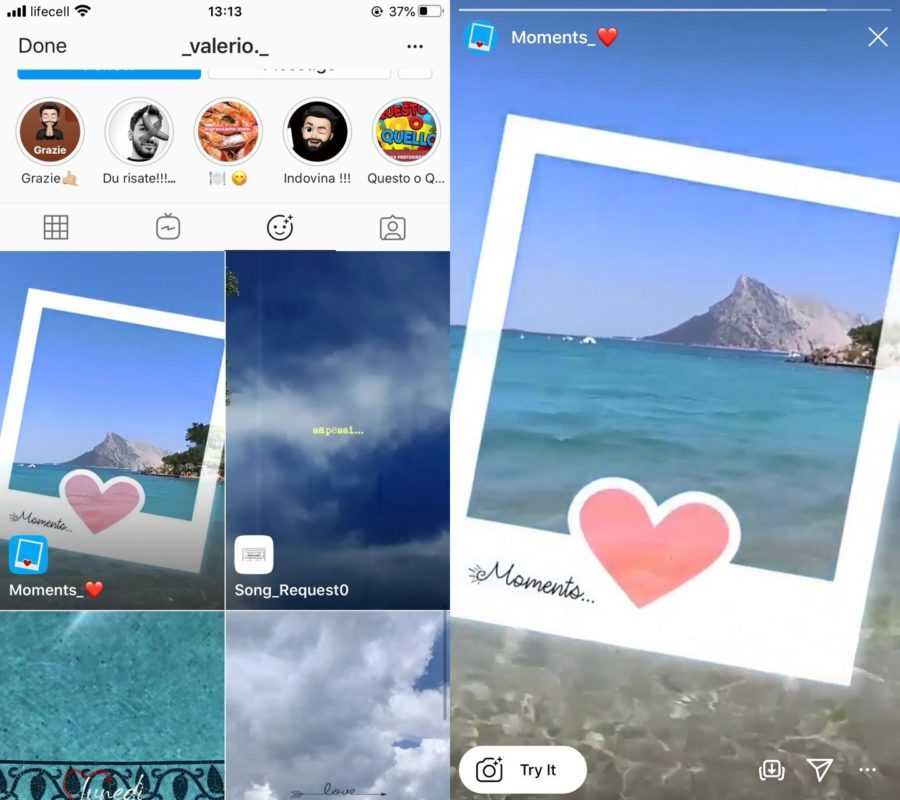 Нажмите на экран, открыв меню.
Программа Бумеранг способна распознавать только живые посты, которые сняты не более чем за сутки до постинга. Поэтому, вы сможете превратить в гиф или изменить фотографию только если она сделана недавно.
Также читайте: Как сделать личный блог в Инстаграмме: что это такое и что значит, как создать свой блог и отключить, на Андроид, надпись в профиле
Второй метод – специальные программы-конвертеры видео
Мобильные телефоны с операционной системой iOS могут снимать живые фотографии, но как сделать так, чтобы они без проблем постились в социальных сетях? Любые конвертеры, скачанные из официального магазина приложений, меняют формат лайф снимка на видео. Это – еще один способ обмануть социальную сеть.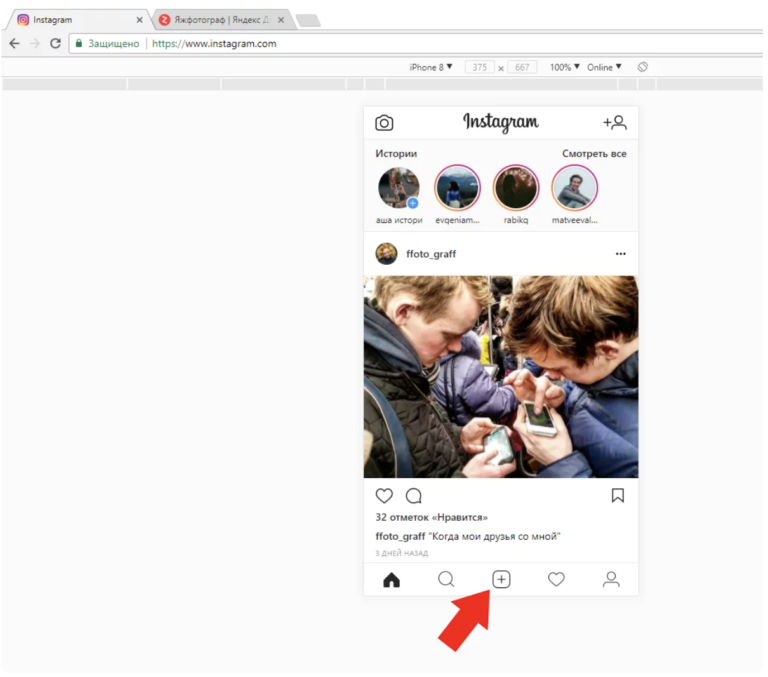 Большая часть программ бесплатна и доступна на всех устройствах. Разберемся с интерфейсом приложений на примере популярного Motion Stills. Другие программы работают по тому же алгоритму, конвертируя видео или фото в любой формат для последующей работы:
- Запустите программу, скачанную ранее, разрешите доступ к камере мобильного устройства.
- Нажмите на нужный снимок в галерее. Перед тем, как сделать живую картинку, добавьте эффекты или фильтры. Нажмите на параметр «Поделиться», обозначенный стрелочкой.
- Отправьте ролик на обработку кликом по «Конвертировать». Для постинга нажмите на «Поделиться клипом».
- Откройте соцсеть, нажав по ней во всплывшем окошке. Создайте новый пост, добавив теги и описание.
- Поделитесь публикацией с подписчиками. В формате видео лайф будет двигаться, как прежде.
Поделитесь записью в Инстаграме с персонального компьютера
Из-за ограниченного функционала веб-версии соцсети, приходится искать дополнительные варианты работы на персональных компьютерах. Перед тем, как выложить лайф фото в Инстаграм через стационарное устройства или ноутбук, установите разработанный эмулятор мобильных устройств или плагин от Гугл. Далее поговорим о работе в плагине.
Установите программу Apeaksoft MobieTrans на смартфон и компьютер. Оно обеспечивает выполнение таких функций:
- Передачу данных между Айфоном и персональным компьютером.
- Преобразование контента, несовместимого с устройством, куда тот будет отправлен.
- Просмотр и управление отправленными файлами, а также хранящимися на смартфоне.
- Обеспечивает поддержку большинства мобильных устройств.
Следуйте этой Инструкции, как сделать движущиеся фото в Инстаграм через ПК:
- Подключите смартфон к приложению MobieTrans, дополнительно скачайте и установите утилиту Live Photo Transfer на персональный компьютер.
- Подключите телефон к компьютеру при помощи разъемов.
- Для того, чтобы живые фото в Инстаграм опубликовались нормально, выберите их из галереи, нажав на параметр «Поделиться». Выберите в предложенном перечне пункт РС. Живые снимки станут конвертироваться программой автоматически, проходя процесс загрузки.
- Последние шаги помогут вам запостить снимок в соцсеть. Когда все действия выполнены, запостите снимок в сеть, авторизовавшись на официальном сайте Инстаграма.
- Эмулятор Bluestacks также поможет в работе на персональных компьютерах. Процесс постинга в эмуляторе или в плагине практически ничем не отличается от стандартного постинга видеороликов.
 Выберите в предложенном перечне пункт РС. Живые снимки станут конвертироваться программой автоматически, проходя процесс загрузки.
Таким образом, мы рассмотрели все способы редактирования и публикации живых изображений в мессенджеры.
Видеообзор:
Все полезное о Инстаграм — instagramer.info
Официальный сайт — www. instagram.com
Как быстро опубликовать живую фотографию, снятую на iPhone, в Instagram
Live Photo — одно из последних визуальных нововведений, которые Apple представила в iOS. Анимированные фотографии удивительны и могут быть установлены в качестве обоев экрана блокировки и домашнего экрана. Тем не менее, совместное использование Live Photos все еще не является простой задачей из-за проблемы совместимости. Вкратце, живые фотографии анимированы только на поддерживаемых устройствах. если ты опубликовать живое фото в Instagram напрямую, он станет неподвижным изображением. Не волнуйтесь! Мы поделимся лучшими методами, которые помогут вам поделиться своими живыми фотографиями без потери кадров.
- Часть 1: какие форматы файлов предпочитает Instagram
- Часть 2: Как опубликовать живое фото на Instagram на iPhone
- Часть 3: Как поделиться живым фото в Instagram на ПК
Часть 1: Какие форматы файлов предпочитает Instagram
Прежде чем делиться своими историями в Instagram, вам лучше изучить форматы файлов, которые предпочитает Instagram.
Прежде всего, вы можете загружать фотографии и видео в Instagram. Он позволяет публиковать изображения в формате JPEG, PNG, BMP и не анимированном GIF не более, чем 8MB.
Когда дело касается видеоформатов, вы можете публиковать MOV или MP4 вплоть до 100MB. Кроме того, продолжительность должна составлять от 3 до 60 секунд.
Часть 2: Как опубликовать живое фото на Instagram на iPhone
Хотя iOS 11 и выше имеет встроенную способность конвертировать Живая фотография в GIF Instagram не разрешает вам публиковать анимированные GIF. Если вы столкнулись с той же проблемой, попробуйте методы ниже.
Метод 1: опубликовать живое фото в Instagram от Boomerang
С приложением Boomerang из Instagram вы можете создать второе видео 1 для совместного использования или опубликовать живые фотографии в Instagram напрямую.
Шаг 1: Сделайте живое фото в вашем камера приложение на iPhone. Затем запустите приложение Бумеранг с вашего домашнего экрана. Если у вас нет бесплатного приложения, загрузите его из App Store
Шаг 2: Проведите пальцем вверх по главному интерфейсу, чтобы показать свой «Фотопленка».
Шаг 3: Найдите и выберите живое фото, которое вы только что сняли. Затем нажмите Редактировать значок в верхней части экрана и измените Live Photo. Или вы можете добавить текст на свою фотографию.
Шаг 4: После редактирования нажмите Далее Кнопка внизу справа или 3D Коснитесь экрана, нажав пальцем, чтобы открыть экран обмена.
Шаг 5: Затем решите опубликовать Live Photo для отдельных подписчиков или сохранить историю в Camera Roll.
Приложение Boomerang распознает только живые фотографии, снятые за последние часы 24. Моревоер, ты мог превратить живое фото в GIF и загрузить GIF для обмена в Instagram.
Метод 2: делитесь живой фотографией в Instagram с помощью Motion Stills
Приложение Motion Stills — это еще один способ опубликовать живые фотографии в Instagram или другой социальной сети. Он был выпущен Google и полностью бесплатен для использования. В отличие от Бумеранга, Motion Stills помогает вам конвертировать живое фото в изображение или видео для дальнейшего использования.
Шаг 1: Откройте приложение и разрешите ему доступ к вашему Camera Roll в первый раз.
Шаг 2: Выберите живую фотографию, которую вы хотите опубликовать в Instagram, и нажмите кнопку «Поделиться» со значком стрелки.
Шаг 3: Нажмите Отправить GIF or Поделиться Клип конвертировать вашу живую фотографию. Для публикации в Instagram выберите Поделиться Клип опцию.
Шаг 4: Затем нажмите Instagram на панели задач, чтобы создать сообщение с приложением Live Photo в Instagram.
Шаг 5: Заполните пост и поделитесь им со своими подписчиками.
Тогда вы можете проверить лайки из Instagram уведомления за ваши замечательные гифки.
Часть 3: Как поделиться живым фото в Instagram на ПК
Чтобы публиковать живые фотографии в Instagram с вашего компьютера, вам нужен эффективный способ переноса и преобразования ваших анимированных фотографий. С этого момента мы рекомендуем Apeaksoft MobieTrans.
MobieTrans
- Передача данных между iPhone и ПК или другим мобильным устройством.
- Преобразуйте данные, несовместимые с целевым устройством, автоматически.
- Позволяет просматривать и управлять файлами, хранящимися на iPhone.
- Поддержка широкого спектра iPhone, iPad и телефонов Android.

Скачать для Win
Как опубликовать живые фотографии в Instagram на ПК
Степ-аэробика 1, Подключите iPhone к MobieTrans
Live Photo Transfer — это настольная программа, поэтому вам нужно скачать и установить ее на свой компьютер.
Затем подключите ваш iPhone к той же машине через кабель Lightning и запустите MobieTrans.
Степ-аэробика 2, Перенос живых фотографий на компьютер
Перейдите в Фото вкладка, а затем живые фотографии подвкладка с левой стороны для отображения всех живых фотографий на вашем iPhone. Проверьте живые фотографии, которыми вы хотите поделиться в Instagram, и нажмите PC значок на верхней ленте. Ваши живые фотографии будут конвертированы во время загрузки.
Степ-аэробика 3, Поделитесь своими живыми фотографиями в Instagram
Когда это будет сделано, опубликуйте их в своей учетной записи Instagram (учетная запись Instagram удалена? Просто восстановить это сейчас. ). Instagram в первую очередь разработан как мобильная платформа, поэтому вам нужно использовать стороннее приложение для обмена живыми фотографиями, например Рабочий стол для Instagram для браузера Chrome.
Не пропустите: Как разместить живые фотографии на Facebook
Заключение
В этом сообщении рассказывалось о трех способах публикации живых фотографий в Instagram с iPhone или ПК. Вы можете выбрать свой любимый способ и поделиться своими анимированными фотографиями в своей учетной записи.
Free Download
Как «Лайф фото» выложить в «Инстаграм»? Советы
- 1 Декабря, 2018
- Инструкции
- Кира Ифеевская
Ничто не стоит на месте, в том числе и искусство фотографии. Появляются новые возможности делать все более поразительные снимки. На сегодняшний момент уже существуют так называемые живые фотографии.
Что это за фото?
Живые фотографии — это возможность снимать движимый объект в неподвижном состоянии. То есть вы сможете запечатлеть любой предмет в движении, когда задний фон остается неизменным, и наоборот. В результате получаются весьма интересные снимки.
Данную функцию фотосъемки поддерживает почти каждый новый выпущенный смартфон. Если у вашего телефона нет такой возможности, можно установить соответствующее приложение, которое дополнит вашу камеру данным видом фотосъемки.
Как сделать «Лайф фото» на смартфоне?
Прежде чем узнать, как выложить live photo в «Инстаграм», рассмотрим само производство подобных фотографий. Если ваш смартфон поддерживает данный режим, то необходимо:
- Открыть камеру телефона.
- Выбрать соответствующий режим (Живая фотография или «Лайф фото»).
- Начать съемку.
- Сохранить результат в памяти вашего смартфона.
Готово. Теперь можете найти сделанную фотосъемку в памяти смартфона или в «Галерее».
Добавляем снимок в соцсети
Как выложить «Лайф фото» в «Инстаграм»? Сейчас мы об этом расскажем. Многие пользователи интересуются данной темой. Это связано с тем, что фотографии получаются весьма впечатляющие и очень красивые. Плюс ко всему, далеко не на каждом смартфоне есть возможность сделать подобный снимок. Следовательно, с помощью данного режима съемки вы сможете выделиться на общем фоне пользователей социальных сетей и «Инстаграм».
Подробная инструкция того, как выкладывать живые фото в «Инстаграм» с «Айфона»:
- Открыть и авторизоваться в приложении «Инстаграм».
- Найти кнопку «Создать историю» и нажать на нее (она находится в верхнем левом углу в виде фотографии вашего профиля, помещенной в кружочек).
- Сделать фотографию в «Лайф» режиме (данный режим обозначается кружочком желтого цвета посередине экрана).
- Когда фотография будет загружена, необходимо найти кнопку 3D-touch и удерживать ее до завершения цикла создания «Лайф фото».
- Завершить редактирование фотографии и нажать на «Добавить сторис».
Теперь вы знаете, как выложить «Лайф фото» в «Инстаграм». Данная инструкция для айфона является наиболее эффективной и быстрой. Существуют варианты создания и выкладывания живых фотографий через обычный режим камеры, а также при помощи сервисов и приложений, специализированных под создание оригинальных снимков.
С устройства «Андроид»
Как выложить «Лайф фото» в «Инстаграм» со смартфона на базе «Андроид»:
- Скачать приложение для создания «Лайф фото» под названием Cinemagraph. В смартфонах на базе «Андроид» на данный момент встроенная функция живой фотографии не предусмотрена.
- Запустить скачанное приложение Cinemagraph.
- Навести объектив на нужный объект, и начать фотографирование, удерживая кнопку. Она расположена внизу экрана в виде белого круга в контуре.
- По завершении съемки, предлагается закрасить ту область фотографии, которая будет сохранена как режим «лайф»(то есть находиться в движении или неподвижно).
- Нажать на сохранение, после чего приложение Cinemagraph начнет обработку данной фотосъемки.
- Сохранить итог и запомнить расположение сохраненного файла в системе смартфона.
- Зайти в «Инстаграм» и нажать «Добавить запись» или «Добавить сторис» (смотря, куда вы хотите загрузить сделанную живую фотографию).
- Выбрать на «Добавить запись из галереи телефона» и отметить там созданную через приложение Cinemagraph живую фотографию (чаще всего, все документы сохраняются автоматически в папке с названием данного приложения).

Выложить «Лайф фото» в «Инстаграм», как видите, довольно просто. Теперь все готово, и оригинальная фотография появится у вас на страничке в приложении.
Нюансы
Теперь вы знаете, как выложить живые фото в «Инстаграм». Как можно понять, данная функция была создана непосредственно для пользователей айфонов. Владельцам устройств других компаний необходимо прибегать к дополнительным ресурсам. Это могут быть как приложения, так и интернет-сервисы для создания живых фотографий.
Наибольшую популярность получило приложение Cinemagraph. Именно его в основном используют пользователи гаджетов на базе операционной системы «Андроид». Кроме Cinemagraph, существует немало похожих, но менее популярных и не столь удобных приложений.
Похожие статьи
Инструкции
Как делать видео для «Инстаграма»: порядок действий, методы обработки, обзор видеоэффектов
Инструкции
Как посмотреть подписки на айфоне: способы
Инструкции
Как узнать свой айклауд: порядок действий, простые способы, пошаговая инструкция и рекомендации
Инструкции
Как сохранять фото на облако на айфоне? Методы
Инструкции
Как увеличить громкость на айфоне различными способами
Инструкции
Как вывести экран айфона на компьютер.
 Инструкции и рекомендации
как выложить живое фото в инстаграм?
Ответить
- Чтобы опубликовать живое фото в Instagram, сначала убедитесь, что на вашем телефоне установлена iOS 9 или более поздняя версия.
- Затем откройте приложение Instagram и проведите пальцем влево до раздела «Камера».
- Коснитесь трех кружков в левом нижнем углу экрана и выберите «Прямой эфир».
- Нажмите кнопку записи, чтобы начать запись живого видео, а когда закончите, нажмите «Конец» в правом верхнем углу.
Как разместить живое фото в Instagram
Как загрузить живое фото в Instagram с помощью Iphone – Fliptroniks.com
 com» src=»https://www.youtube.com/embed/5Hh3faIyLyo?feature=oembed» frameborder=»0″ allow=»accelerometer; autoplay; clipboard-write; encrypted-media; gyroscope; picture-in-picture» allowfullscreen=»»>
 Как вы публикуете живые фотографии в Instagram 2020?
Чтобы опубликовать живое фото в Instagram в 2020 году, сначала откройте приложение Instagram и найдите фотографию, которую хотите опубликовать. Затем коснитесь трех кружков в левом нижнем углу экрана, чтобы открыть меню, и выберите «Прямой эфир». Как только ваш телефон подключится к Интернету, нажмите «Начать живое видео», чтобы начать трансляцию. Когда вы закончите, нажмите «Завершить живое видео», и ваша живая фотография будет сохранена в вашей фотопленке.
Можете ли вы опубликовать цикл живых фотографий в Instagram?
Да, вы можете публиковать цикл живых фотографий в Instagram. Для этого откройте приложение Instagram и коснитесь значка камеры в нижней части экрана. Затем проведите пальцем влево, чтобы выбрать режим Live. Нажмите кнопку «Запись», чтобы начать запись цикла живых фотографий. Когда вы закончите, нажмите кнопку «Стоп».
Как поделиться живыми фотографиями?
Чтобы поделиться живой фотографией, откройте приложение «Фотографии» и выберите фотографию, которой хотите поделиться. Нажмите кнопку «Поделиться» в левом нижнем углу экрана и выберите человека или приложение, с которым хотите поделиться. Если вы хотите опубликовать живое фото в социальных сетях, коснитесь значка Facebook, Twitter или Instagram в верхней части экрана.
Как опубликовать прямую трансляцию в Instagram?
Чтобы опубликовать прямую трансляцию в Instagram, сначала откройте приложение и коснитесь значка камеры в верхнем левом углу. Затем выберите «Живой» в нижней части экрана. Затем коснитесь белого круга внизу экрана, чтобы начать трансляцию. Когда закончите, коснитесь красного круга, чтобы завершить трансляцию.
Как разместить живое фото Видео?
Чтобы опубликовать живое фото-видео в Instagram, откройте приложение и коснитесь значка камеры в верхнем левом углу. Затем выберите опцию Live в нижней части экрана. Затем проведите пальцем вверх, чтобы выбрать живое фото, которым хотите поделиться, и нажмите «Начать живое видео». Наконец, напишите подпись и нажмите «Опубликовать».
Могу ли я опубликовать GIF в Instagram?
Да, вы можете разместить GIF в Instagram.
Как опубликовать GIF из фотопленки в Instagram?
Чтобы опубликовать GIF из фотопленки в Instagram, сначала нужно сохранить GIF на свой телефон. Затем откройте Instagram и коснитесь знака «плюс» в левом нижнем углу экрана. Выберите параметр «Фотопленка», найдите GIF, который хотите опубликовать, и коснитесь его. Затем вы можете добавить подпись и поделиться ею со своими подписчиками.
Почему я не могу опубликовать GIF в Instagram?
GIF-файлы не поддерживаются в Instagram, поскольку они используют много данных и могут замедлить работу приложения.
Как вы публикуете анимацию в Instagram?
Есть несколько способов публикации анимации в Instagram. Один из способов — создать короткий видеоклип с анимацией и опубликовать его, как любое другое видео. Другой способ — создать серию неподвижных изображений, которые при объединении создадут анимацию и опубликуют их в виде фотоальбома.
Как сделать движущееся изображение?
Чтобы создать движущееся изображение, необходимо сделать серию неподвижных изображений, а затем быстро их воспроизвести. Это можно сделать с помощью фотоаппарата или видеорегистратора.
Как изменить GIF на JPG в Instagram?
Чтобы преобразовать GIF в JPG в Instagram, сначала нужно сохранить GIF в формате JPEG. Для этого откройте GIF в Photoshop и выберите «Файл» > «Сохранить для Интернета». В окне «Сохранить для Интернета» выберите «JPEG» в раскрывающемся списке «Формат» и убедитесь, что для параметра «Качество» установлено значение 100%. Затем нажмите Сохранить.
Затем откройте Instagram и создайте новый пост. Коснитесь значка + и выберите Фото.
Как превратить GIF в видео в Instagram?
Есть несколько способов превратить GIF в видео в Instagram. Вы можете использовать приложение, такое как GifBoom, для преобразования GIF в видеофайл, или вы можете использовать веб-сайт, такой как Giphy, для создания видео из серии GIF. Когда у вас есть видеофайл или серия GIF-файлов, вы можете загрузить их в Instagram и добавить в свою историю или публикацию.
В каком формате должны быть видео для Instagram?
Не существует определенного формата видео для Instagram, но обычно оно должно быть короче 60 секунд.
Как загрузить GIF из Canva в Instagram?
Чтобы загрузить GIF из Canva в Instagram, вам нужно сначала сохранить GIF в формате JPEG. Затем откройте Instagram и загрузите JPEG, как и любую другую фотографию.
Что такое файл JPG?
JPEG — это формат файлов для хранения изображений. Он использует алгоритм сжатия, который создает файлы меньшего размера, чем форматы GIF или PNG.
как опубликовать живое фото в Instagram
TikTokЗагрузить
Для вас
Читать
annagracenewell
Анна Грейс Ньюэлл
Избранное, чтобы публиковать советы по редактированию LOS IG: как разместить в ФОТО! #хаки #редактирование #урок #editingtutorial #instagram #instagramaesthetic
Видео TikTok от Анны Грейс Ньюэлл (@annagracenewell): «Избранные советы по редактированию + приложения: как размещать ЖИВЫЕ ФОТОГРАФИИ, чтобы они соответствовали вашей ленте IG! #хаки #редактирование #tutorial #editingtutorial #instagram #instagramaesthetic». КАК РЕДАКТИРОВАНИЕ (И РАЗМЕЩЕНИЕ) ЖИВЫХ ФОТОГРАФИЙ, ЧТОБЫ СООТВЕТСТВОВАТЬ ВАШЕМУ ФИДУ IG
!!!!!. оригинальный звук.
КАК РЕДАКТИРОВАНИЕ (И РАЗМЕЩЕНИЕ) ЖИВЫХ ФОТОГРАФИЙ, ЧТОБЫ СООТВЕТСТВОВАТЬ ВАШЕМУ ФИДУ IG
!!!!!. оригинальный звук.
22,2 тыс. просмотров|
оригинальный звук — Анна Грейс Ньюэлл
nelsongariba
Нельсон Гариба
#nelsong #instagramtips #instagramhacks
25,2 тыс. лайков, 36 комментариев. Видео TikTok от Нельсона Гарибы (@nelsongariba): «#nelsong #instagramtips #instagramhacks». Взлом Инстаграма | Вы никогда не слышали!. Поэзия шампанского.
230,9 тыс. просмотров|
Шампанское Поэзия — Дрейк
letravelstyle
Кортни | Путешествие + Сан-Диего
Знаете ли вы этот трюк Live Photo? #фотосоветы101 #ighack #igtipsandtricks #instagramstories #livephoto
313 лайков, 8 комментариев. Видео TikTok от Кортни | Travel + San Diego (@letravelstyle): «Знаете ли вы этот трюк с живым фото? #phototips101 #ighack #igtipsandtricks #instagramstories #livephoto». ИСТОРИЯ ИНСТАГРАМ | ВЗЛОМ | ✨загрузить живое фото в историю | …. оригинальный звук.
18,5 тыс. просмотров|
оригинальный звук — Кортни | Путешествия + Сан-Диего
maddieyoungmedia
Мэдди Янг 📸
#instagram hack — живое фото ➡️ бумеранг 🤍 наслаждайтесь 💅
18K лайков, 127 комментариев. Видео в TikTok от Мэдди Янг 📸 (@maddieyoungmedia): «#instagram hack — живое фото ➡️ бумеранг 🤍 наслаждайтесь 💅». ЗНАЕТЕ ЛИ ВЫ, ЕСЛИ ВЫ ЗАГРУЗИТЕ ЖИВОЕ ФОТО В СВОЮ ИНСТАГРАМ-ИСТОРИЮ И УДЕРЖИВАЕТЕ НА ЭКРАНЕ, ОНО ПРЕВРАТИТСЯ В БУМЕРАНГ? . Бонго ча-ча-ча — Ремастеринг.
290,4 тыс. просмотров|
Бонго ча-ча-ча — Remastered — Caterina Valente
Alicatyeehaw
ALI
#INSTAHACK #INSTAHACKS #NYC #INSTATIPS
TIKTOK VIEDES #ININCACACACK #ININCAK #ININCAK #INSTATIPS #INSTIPS #INSTATIPS #INSTATIPS #INSTATIPS #INSTATIPS #INSTATIPS #INSTATIPS #INSTATIPS. Как оживить Live Photo в вашей истории Insta:. Империя Состояния Разума.
10,1 тыс. просмотров|
Empire State Of Mind — JAY-Z
davetalas
Дэвид Талас
Live Photo to Boomerang Story Hack #tiktoktaughtme #learnontiktok #instagramstory
4,7 тыс. лайков, 20 комментариев. Видео в TikTok от Дэвида Таласа (@davetalas): «Живое фото на взлом Boomerang Story #tiktoktaughtme #learnnontiktok #instagramstory». Часть 3 | Взлом истории инстаграма. оригинальный звук.
99,2 тыс. просмотров|
оригинальный звук — Дэвид Талас
msbbanks
Беттина Бэнкс
РАЗМЕЩЕНИЕ ЖИВОГО ФОТО В ВАШИХ ИСТОРИЯХ! #хайхаки #хак #лайфхак
66 лайков, 6 комментариев. Видео в TikTok от Беттины Бэнкс (@msbbanks): «ОТПРАВЛЯЕМ ЖИВОЕ ФОТО В СВОИ ИСТОРИИ! #ighacks #hack #lifehack». ИНСТАГРАМ
ВЗЛОМ
| Превращение живого фото в бумеранг. оригинальный звук.
Видео в TikTok от Беттины Бэнкс (@msbbanks): «ОТПРАВЛЯЕМ ЖИВОЕ ФОТО В СВОИ ИСТОРИИ! #ighacks #hack #lifehack». ИНСТАГРАМ
ВЗЛОМ
| Превращение живого фото в бумеранг. оригинальный звук.
2561 просмотр|
оригинальный звук — Bettina Banks
jadenlall
J
Я только что узнал об этом0024 #tipsandtricks #photography #iphonetricks
2,2 тыс. лайков, 12 комментариев. Видео TikTok от J (@jadenlall): «Я только что узнал об этом ngl #fyp #foryou #xyzbca #instagram #instagramtips #tipsandtricks #photography #iphonetricks». ТРЮК С ЖИВЫМ ФОТО | ВЫБЕРИТЕ ЛЮБУЮ ЖИВУЮ ФОТО | НАЖМИТЕ И УДЕРЖИВАЙТЕ ПО ЭКРАНУ, ЧТОБЫ СДЕЛАТЬ БУМЕРАНГ | …. Бармен (с участием Эйкона).
35 тыс. просмотров|
Bartender (feat. Akon) — T-Pain
thynntrt
Thay
#InstagramTips #instagramstories #historiasdeinstagram #tutorial #instagramhacks #minitutorials #fyp #ighacks #instagramtips #instastorieshack #viral
Видео TikTok от Thay (@thynntrt): «#InstagramTips #instagramstories #historiasdeinstagram #tutorial #instagramhacks #minitutorials #fyp #ighacks #instagramtips #instastorieshack #viral». превратите живое фото в бумеранг! | загрузить живое фото в свою историю | А затем нажмите на экран. Душ.
10 тыс. просмотров|
душ — Becky G
Опубликация в прямом эфире в Instagram
TiktokЗагрузка
для вас
Следующие
Annagracenewell
Anna Newell
. ваш канал IG!
#hacks #editing #tutorial #editingtutorial #instagram #instagramaesthetic Видео TikTok от Анны Грейс Ньюэлл (@annagracenewell): «Избранные советы по редактированию + приложения: как публиковать ЖИВЫЕ ФОТОГРАФИИ, чтобы они соответствовали вашей ленте IG! #hacks #editing #tutorial #editingtutorial #instagram #instagramaesthetic». КАК РЕДАКТИРОВАНИЕ (И РАЗМЕЩЕНИЕ) ЖИВЫХ ФОТОГРАФИЙ, ЧТОБЫ СООТВЕТСТВОВАТЬ ВАШЕМУ ФИДУ IG
!!!!!. оригинальный звук.
22,2 тыс. просмотров|
оригинальный звук — Анна Грейс Ньюэлл0024
25,2 тыс. лайков, 36 комментариев. Видео TikTok от Нельсона Гарибы (@nelsongariba): «#nelsong #instagramtips #instagramhacks». Взлом Инстаграма | Вы никогда не слышали!. Поэзия шампанского.
230,9 тыс. просмотров|
Шампанское Поэзия — Дрейк
maddieyoungmedia
Мэдди Янг 📸
#instagram hack — живое фото ➡️ бумеранг 🤍 наслаждайтесь 💅
18K лайков. Видео в TikTok от Мэдди Янг 📸 (@maddieyoungmedia): «#instagram hack — живое фото ➡️ бумеранг 🤍 наслаждайтесь 💅». ЗНАЕТЕ ЛИ ВЫ, ЕСЛИ ВЫ ЗАГРУЗИТЕ ЖИВОЕ ФОТО В СВОЮ ИНСТАГРАМ-ИСТОРИЮ И УДЕРЖИВАЕТЕ НА ЭКРАНЕ, ОНО ПРЕВРАТИТСЯ В БУМЕРАНГ? . Бонго ча-ча-ча — Ремастеринг.
290,4 тыс. просмотров|
Бонго ча-ча-ча — Remastered — Катерина Валенте
letravelstyle
Кортни | Путешествие + Сан-Диего
Знаете ли вы этот трюк Live Photo? #phototips101 #ighack #igtipsandtricks #instagramstories #livephoto
313 лайков, 8 комментариев. Видео TikTok от Кортни | Travel + San Diego (@letravelstyle): «Знаете ли вы этот трюк с живым фото? #phototips101 #ighack #igtipsandtricks #instagramstories #livephoto». ИСТОРИЯ ИНСТАГРАМ | ВЗЛОМ | ✨загрузить живое фото в историю | …. оригинальный звук.
18,5 тыс. просмотров|
оригинальный звук — Кортни | Travel + San Diego
Alicatyeehaw
ALI
#INSTAHACK #INSTAHACKS #NYC #INSTATIPS
TIKTOK VIELICALINTIPS). Как оживить Live Photo в вашей истории Insta:. Империя Состояния Разума.
10,1 тыс. просмотров|
Empire State Of Mind — JAY-Z
ijustsawagirl
элла
Публикации в Instagram для Live Photos. оригинальный звук.
474 просмотра|
оригинальный звук — moises audios
janaalina.
 st
stjana
ootd, выложил новые фото в инсту зацени 🖤 #livephotos #fyp #fürdich #foryou #instagram
914 лайков, 16 комментариев. Видео в TikTok от jana (@janaalina.st): «ootd, выложила новые фото в инсту, зацени их 🖤 #livephotos #fyp #fürdich #foryou #instagram». @janaalina.st на иг. оригинальный звук.
11,2 тыс. просмотров|
оригинальный звук — …?!
Марикизи
Мари Кизи
ЖИВОЕ фото ➡️ Boomerang 💙 #instagramhack
Видео в TikTok от Marie Kesey (@mariekesey): «ЖИВОЕ фото ➡️ Boomerang 💙 #instagramhack». А вы знали, что если загрузить ЖИВОЕ ФОТО в историю инстаграма и зажать на экране — оно превратится в БУМЕРАНГ. Бонго ча-ча-ча — Ремастеринг.
7252 просмотра|
Bongo cha-cha-cha — Remastered — Caterina Valente
maddyy.