

Как вставить видео вконтакте в группу
Как добавить видео в группу ВКонтакте?
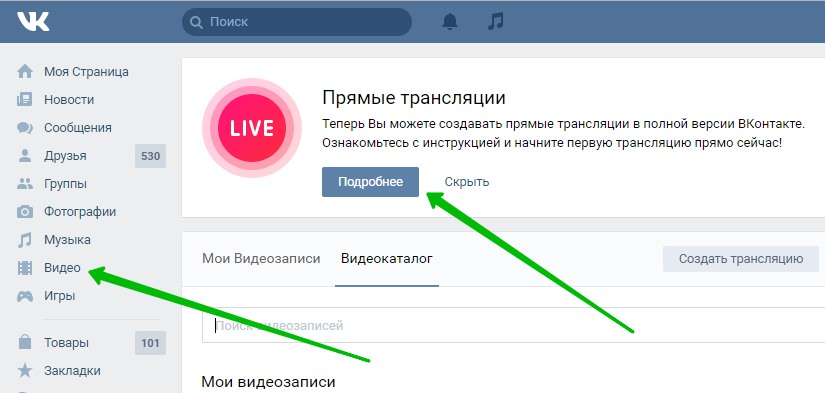
Находим и открываем раздел «Видеозаписи» .
На следующем шаге нажимаем кнопку «Добавить видео» .
У вас откроется окно, где нужно выбрать вариант добавления видео. Вам на выбор доступны следующие варианты:
- Выбрать файл . При нажатии на эту кнопку, откроется диспетчер файлов вашего компьютера (см. можно ли отправить архив вк). Нужно найти и выбрать нужный ролик, на жестком диске.
- Выбрать из моих видеозаписей . Этот вариант позволяет вам добавить видео в группу, из тех, которые вы уже добавили к себе на страницу.
- Добавить с другого сайта .
Если с первыми двумя вариантами все понятно, то третий надо разобрать отдельно.
Нажимаем на кнопку «Добавить с другого сайта» . Теперь вставляем ссылку на ролик. Давайте для примера возьмем видео с Ютуба.
У нас автоматически видео определиться. Теперь необходимо проверить, и при необходимости подкорректировать описание.
Когда все сделаете, нажимайте кнопку «Сохранить» . Видеозапись будет сохранена в группе.
Видео урок: добавляем видеозапись в группу в ВК
Заключение
Как видите, в своем сообществе вы можете собирать коллекцию самых разнообразных роликов. И добавлять их можно разными путями.
Вам помогла эта информация? Удалось решить возникший вопрос?
Пожалуйста, задайте свой вопрос в комментариях, с описанием возникшей проблемы
Мы и наши пользователи, регулярно обсуждаем возможные неполадки и сложности. Вместе мы разберемся с Вашей проблемой.
Как добавить видео в группе ВК и извлечь из него максимальную пользу?
Сообщество ВКонтакте позволяет делиться с участниками различным контентом – текстовыми записями, фотографиями, обычными картинками, документами, аудиозаписями и, конечно же, видеороликами. Они могут использоваться для продвижения группы, увеличения активности и охвата пользователей. Как ВКонтакте добавить видео в группе и сколько способов решения данного вопроса существует?
Зачем добавлять видео в группу?
Главная причина – это тематический паблик. Например, в котором показывают трейлеры фильмов или короткие смешные видео, вариантов много. Поскольку это основной тип контента, владелец такого сообщества добивается с его помощью основной цели – продвижения и раскрутки паблика.
ВКонтакте обладает развитым функционалом, который позволяет работать с видеофайлами на любых типах устройств, не только компьютерах, но и планшетах или телефонах, управляемых мобильными операционными системами. Админ может выкладывать новые ролики практически с любого места, где есть интернет. Необходимости использования стороннего плеера нет – у социальной сети есть свой, интегрированный.
Что нужно делать? Пошаговая инструкция
Изначально нужно сказать, что загрузить видеоролик в группу можно двумя способами. Первый – это добавление с помощью нового поста. Метод позволяет разместить видео прямо на стене сообщества, благодаря чему его увидят подписчики в своей ленте новостей.
Для этого надо нажать на поле «Добавить запись», после чего выбрать иконку видеозаписи. Появится окошко с предложением поиска подходящего ролика. Здесь же можно перейти к своим видеозаписям, если они есть в вашем профиле. Также есть возможность подобрать контент из самой группы.
Выбираем видео, оно автоматически прикрепляется к посту. Далее просто нажимаем кнопку «Отправить» и запись с видеороликом опубликована. Важным преимуществом такого метода является то, что сюда можно добавить любое текстовое описание.
Второй способ – добавление видеоролика в соответствующий раздел группы. Находится он с правой стороны. Можно сразу перейти в раздел, а можно спуститься немного вниз и найти маленькое меню, где есть эта функция.
Нажимаем кнопку «Добавить видеозапись», после чего появляется окошко с возможными вариантами действий. Мы можем:
- выбрать файл со своего компьютера. Нажимаете, открывается диск, выбираете нужный контент, после чего он загружается на сервер;
- выбрать из уже загруженных в профиль видеозаписей;
- добавить ролик с другого сайта.


Если с двумя первыми вариантами все понятно, то третий нужно рассмотреть более детально. Он позволяет загружать на ВК видеофайлы с других ресурсов, например, Rutube или Youtube. Полезная функция, которая, к тому же, очень простая. Вы переходите на такой сайт, например, на Youtube, выбираете нужное видео, кликаете на нем правой кнопкой мыши и выбираете что-то похожее на «скопировать URL». Это и будет ссылка на файл, которую необходимо вставить в соответствующем окне ВКонтакте. Выглядит это следующим образом:
А о том, как добавить видео в Одноклассниках, есть статья на нашем сайте.
Видеоролики, как способ развития группы
Файлы такого типа считаются наиболее информативными. Поэтому они могут помогать решать вопросы с увеличением вовлеченности и активности пользователей, привлекаемых в сообщество. Чтобы добиться этого, рекомендуется придерживаться несложных советов:
- выкладывайте только полезные ролики, которые дают какие-то дельные рекомендации, что-то рассказывают и объясняют;
- большой популярностью будут пользоваться уникальные видео;
- не надо выкладывать длинные видеофайлы, если только у вас не группа о фильмах.
Для увеличения вовлеченности можно рекламировать пост с видеороликом или закрепить его вверху страницы.
Возможные проблемы и их решение
При загрузке видео в свою группу могут возникнуть следующие проблемы:
- Загруженный видеоролик не проигрывается – если вы вставляете его не со своего канала, то настоящие владельцы могут не разрешать делать подобные публикации на сторонних ресурсах. Посмотреть такой ролик в группе будет невозможно.
- Видео загружено, но некоторое время недоступно – оно проходит обработку, длительность которой зависит от скорости интернет-соединения.
- Ролик удалось выложить, но он был удален – скорее всего, его содержимое нарушает правила ВК. Придется подобрать другой.
Используйте для развития своей группы не только внутренние возможности, но и с помощью сторонних сервисов, например, Bosslike или Likemania ( более подробно о сервисах читайте в статье “6 лучших сервисов накрутки ВКонтакте“). Также читайте другие наши статьи, которые помогут вам развивать свою группу.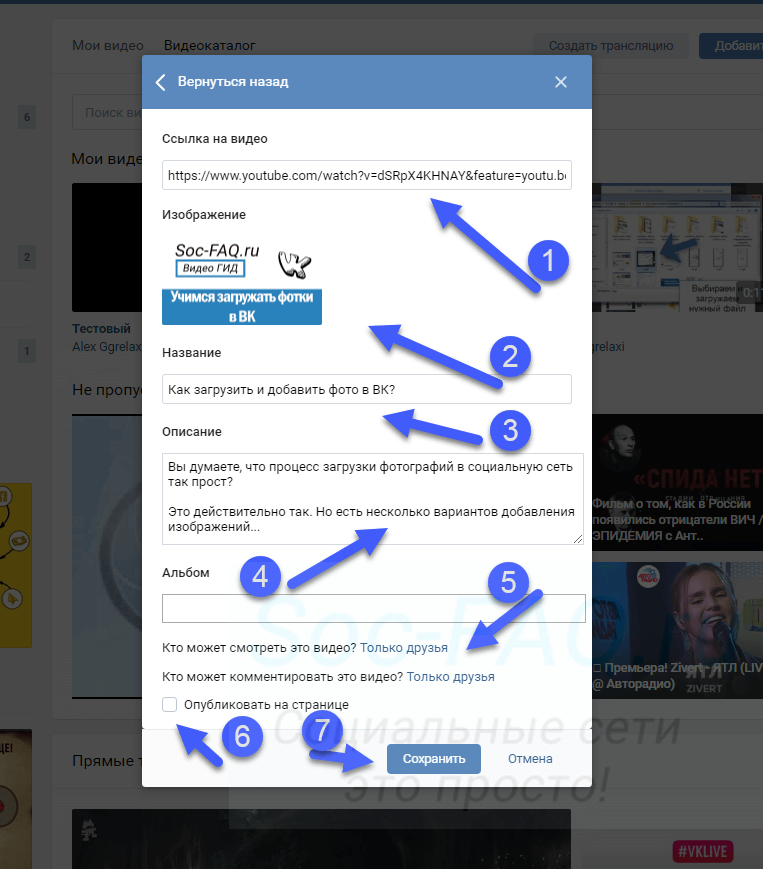
Добавление видеозаписи в группу ВКонтакте
Социальная сеть ВКонтакте является не просто местом общения, но и площадкой для размещения различных медиафайлов, включая видеоролики. В настоящей инструкции мы рассмотрим все актуальные методы добавления роликов в сообщество.
Веб-сайт
Процесс добавления видеороликов ВК сделан так, чтобы у новых пользователей сайта не возникало лишних проблем с загрузкой. Если же вы с таковыми столкнулись, наша статья поможет их устранить.
Настройка раздела
В качестве подготовительного шага необходимо активировать функционал сайта, отвечающий за возможность добавления видеороликов в группу. При этом вы должны обладать правами не ниже, чем «Администратор».
- Откройте начальную страницу группы и через главное меню «…» выберите пункт «Управление сообществом».
Теперь можно переходить непосредственно к добавлению видеозаписей.
Способ 1: Новое видео
Проще всего добавить видеозапись в группу, используя базовые возможности загрузки материала с компьютера или некоторых других видеохостингов. Данную тему мы подробно рассматривали на примере пользовательской страницы в отдельной статье, действия из которой вам нужно будет повторить.
Обратите внимание, что если видеозапись как-либо нарушает авторские и смежные права, блокировке может подвернуться сообщество целиком. В особенности это актуально для случаев, когда в группу регулярно загружается большое количество записей с явными нарушениями.
Способ 2: Мои видеозаписи
Этот метод является скорее дополнительным, так как при его использовании у вас на странице уже должны присутствовать видеоролики, загруженные тем или иным образом. Но несмотря на сказанное, все равно важно знать обо всех возможностях, включая эту.
- На стене паблика в правой части страницы найдите и нажмите кнопку «Добавить видеозапись».
На этом мы завершаем процесс добавления видео в группу через полную версию сайта ВКонтакте.
Мобильное приложение
В официальном мобильном приложении методы добавления видео в группу несколько отличаются от веб-сайта.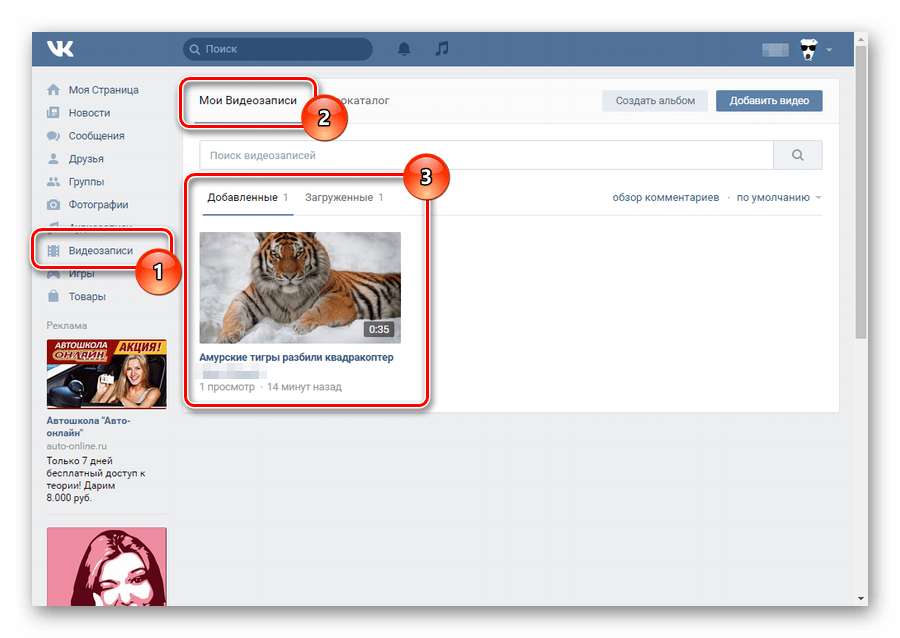 Кроме того, у вас не будет возможности удалить ролик, загруженный на сайт другим пользователем и добавленный вами по случайности.
Способ 1: Запись видео
Так как подавляющее большинство современных мобильных устройств оснащено камерой, вы можете записать и сразу же загрузить новый видеоролик. При таком подходе у вас не будет проблем с форматом или размерами видео.
- На стене группы выберите раздел «Видео».
Для комфортного добавления подобных роликов вам нужен достаточно быстрый интернет.
Способ 2: Видео по ссылке
Благодаря этому подходу возможно добавить видео из других сервисов, к числу которых преимущественно относятся видеохостинги. Стабильнее всего загрузка выполняется с YouTube.
- Находясь в разделе «Видеозаписи» в группе ВКонтакте, нажмите по значку в правом углу экрана.
Любое добавленное из мобильного приложения видео, включая снятое самостоятельно, будет доступно и на веб-сайте.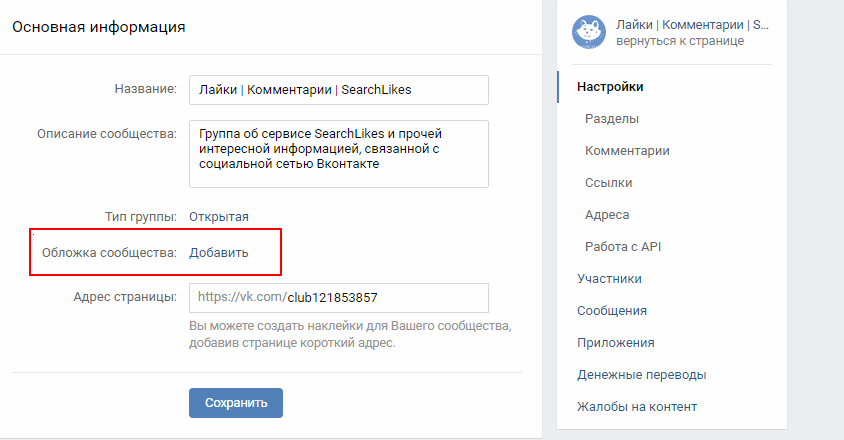 Это же правило в полной мере касается обратной ситуации.
Мы рады, что смогли помочь Вам в решении проблемы.
Помимо этой статьи, на сайте еще 12573 инструкций.
Добавьте сайт Lumpics.ru в закладки (CTRL+D) и мы точно еще пригодимся вам.
Отблагодарите автора, поделитесь статьей в социальных сетях.
Опишите, что у вас не получилось. Наши специалисты постараются ответить максимально быстро.
Как добавить видео в группу вконтакте. Все способы!
Часто бывает так, что владельцу группы вконтакте необходимо добавление видеоролика в собственное сообщество. Это привлечет новых подписчиков, и создаст необходимую активность в группе. Если ролик окажется интересным, то клиент задержится на данной странице. Читатель каждый раз будет ожидать поступления все новых видеороликов. Если вебмастер не знает, как это сделать, то ему необходимо внимательно ознакомиться со статьей. Здесь будет подробно рассказано как правильно разместить видео в своей группе.
Каким методом добавить видео в группу вконтакте
Перед началом данной операции необходимо убедиться в том, что такая опция имеется на компьютере. Это можно увидеть в правой панели под знаком группы. Там webmaster найдет раздел видеоматериалы. Если его там не обнаруживается, то необходимо выбрать пункт управления сообществом. Его можно найти под фотографией, которая размещена в сообществе. Именно там необходимо настроить пункт видеозаписи. Затем требуется поставить пометку напротив записи «ограниченные или открытые». После всех проделанных манипуляций можно начинать добавлять видео в собственную группу.
Как правильно добавить видео в группу вконтакте
Для этого необходимо посетить свои сообщества. Затем нажать на кнопку добавить видеозапись. Это все находится в соответствующем меню. Затем всплывет окошко, в котором будет изложено некоторое количество способов, как можно добавить видео. Мастеру необходимо остановить свой выбор на необходимом варианте. Имеется несколько способов, откуда можно взять видео:
1.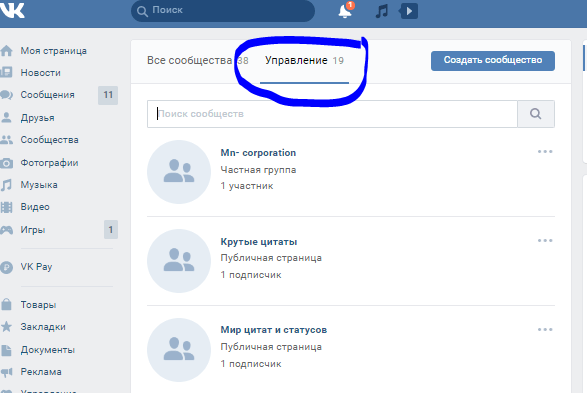 Его можно разместить с собственного компьютера,
2. Из списка уже добавленных на страничке видео,
3. Либо его скачать с Ютуб.
Первый метод заключается в том, чтобы видеоклип скинуть с собственного компьютера. Для этого действия необходимо выбрать пункт «выбрать файл». Затем из всплывающего списка необходимо подобрать нужный, и его добавить. Второй метод добавления видеоролика с собственной страницы. Для этого способа необходимо выбрать меню из «моих видеозаписей». Третий метод — это закачать видео с хостинга youtube. Для настоящего требуется нажать клавишу«добавить с прочего сайта». Потом необходимо посетить ресурс Ютуба, подобрать там необходимый видеоклип, затем нужно будет скопировать ссылку. И только после этого видео окажется в контакте.
Как добавить видео с Ютуб
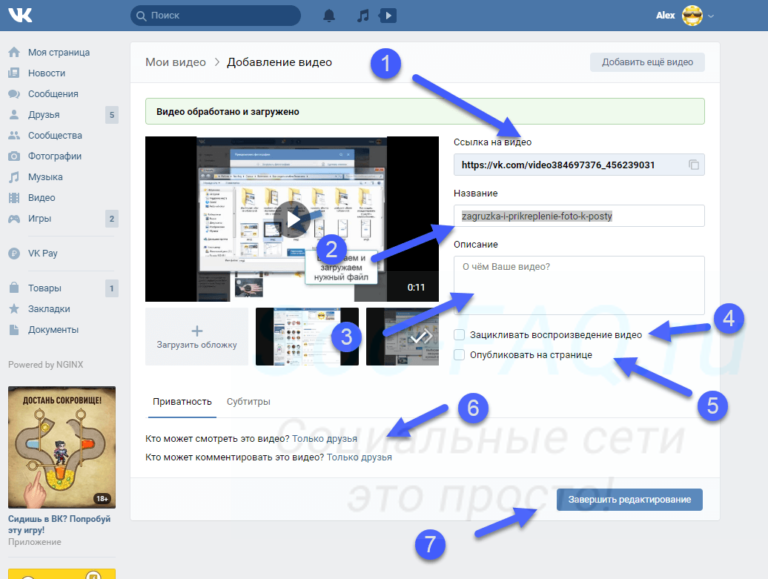
Если мастер для себя определил способ загрузки каким способом /добавить видео в группу вконтакте/ с другого сайта, сразу после этого всплывет новое окошко «запись», именно туда необходимо вставить ссылку. Затем необходимо посетить ресурс youtube, скопировать ссылку. Затем эту ссылку необходимо будет предложить в контакте. Далее ссылку необходимо добавить в нужное окно. Имеется возможность изменения названия видеоклипов. Также можно придумать свои описание. Дальше необходимо выбрать пункт, где указано будет иметься возможность комментирования или нет. Затем необходимо определиться с тем, где будет находиться видео — на стене вконтакте или в пункте видеозаписи.
После того как ролик окажется на стене страницы, его моментально смогут просмотреть все пользователи.
1. Также имеется возможность, по желанию вебмастера, добавить к этому видео опрос или составить к нему свой комментарий. Также имеется возможность этот видеоролик закинуть на собственную стену в страничке или разместить его в своих видеозаписях.
2. Если вебмастер желает, чтобы его видеоклип не потерялся среди прочих добавленных видеозаписей, имеется возможность закрепления его в меню.
3. Можно сделать репост на собственную стенку.
Любой мастер при помощи группы вконтакте может начать зарабатывать неплохие деньги. Всем хозяевам своей группе вконтакте необходимо применять эту возможность.
ВК для ПК (Windows и MAC)
Вы здесь: Главная / Программы для ПК / ВК для ПК (Windows и MAC)
от Hasan Abbas Оставить комментарий
ВКонтакте — это официальное приложение одноименной российской социальной сети, которое позволит нам зарегистрироваться и удобно просматривать ее с нашего Android-терминала, для чего мы должен будет ввести наш номер телефона.
Приложение имеет интерфейс и функции, очень похожие на Facebook. Как и в любой социальной сети, чтобы иметь возможность пользоваться ею правильно, нам понадобится хорошая группа друзей, которые также подключены.
Из приложения мы можем загружать и обмениваться фотографиями, видео, музыкой и всеми видами документов. Точно так же мы можем отправлять прямые сообщения всем своим друзьям и контактам, а также просматривать мультимедийные файлы других пользователей социальной сети.
ВКонтакте — очень полезное приложение для пользователей этой российской социальной сети. Зачем кому-то хотеть стать участником российской социальной сети? Что ж, может быть, скриншоты программы раскрывают эту тайну.
Еще от нас: Super Phantom Cat 2 для ПК (Windows и MAC).
Здесь мы покажем вам сегодня Как скачать и установить Социальное приложение ВКонтакте на ПК под управлением любой ОС, включая Windows и MAC варианты, однако, если вас интересуют другие приложения, посетите наш сайт о Приложения для Android на ПК и найдите свои любимые, без лишних слов, давайте продолжим.
Содержание
- 1 ВКонтакте на ПК (Windows/MAC)
- 1.1 ВКонтакте для Android:
- Загрузите и установите BlueStacks или Remix OS Player.
- Откройте установленный BlueStacks или Remix OS Player и откройте в нем Google Play Store.
- Теперь найдите « VK » с помощью Play Store.
- Установите игру и откройте панель приложений или все приложения в эмуляторе.
- Щелкните значок VK , чтобы открыть его, следуйте инструкциям на экране, чтобы воспроизвести его.
- Вы также можете скачать VK APK и установить через APK в эмуляторе Android BlueStacks.
- Вы также можете использовать Andy OS для установки VK для ПК.

Вот и все, чтобы получить руководство по ВКонтакте Для ПК (Windows и MAC) , следите за нашим блогом в социальных сетях, чтобы узнать больше о творческих и сочных приложениях и играх. Для Android и iOS перейдите по ссылкам ниже, чтобы загрузить приложения для соответствующей ОС.
Вас также могут заинтересовать: Hand Spinner – Fidget Spinner для ПК (Windows и MAC).
ВКонтакте для Android:ВКонтакте: музыка, видео, мессенджер
Разработчик: ВКонтакте
Цена: Бесплатно
Рубрики: Приложения для ПК С тегами: ВКонтакте, ВКонтакте для Android, ВКонтакте для Mac, ВКонтакте для ПК, ВКонтакте для Windows, ВКонтакте на ПК, ВКонтакте онлайн, ВКонтакте для ПК
О Хасане Аббасе
Профессиональный бизнес-аналитик, технический специалист Автор и писатель с 2013 года. Всегда говорит о технологиях и инновациях как в программном, так и в аппаратном мире. Главный эксперт в области Windows и Android, программного обеспечения, мобильных приложений и видеомаркетинга. Вы можете связаться со мной в социальных сетях.
Взаимодействие с читателем
Звонки ВКонтакте: видеозвонки онлайн для ПК / Mac / Windows 11,10,8,7 — Скачать бесплатно
Разработчик: ВКонтакте
Лицензия: БЕСПЛАТНО
Рейтинг: 4.9/5 — 0 голосов
Последнее обновление: 09 февраля 2023 г.
Рекламные ссылки
Сведения о приложении
| Версия | 1,41 |
| Размер | ВВД |
| Дата выпуска | 18 мая 2022 г. |
| Категория | Коммуникационные приложения |
Что нового: | |
Описание: | |
Разрешения: | |
Ссылка на QR-код: | |
Надежное приложение: | |
 .. [подробнее]
Совместимость с ПК и ноутбуками Windows 11/10/8/7
Скачать на ПК
Совместимость с Android
Посмотреть старые версии
Ищете способ Скачать Звонки ВКонтакте: видеозвонки онлайн для ПК с Windows 11/10/8/7 ? Тогда вы находитесь в правильном месте. Продолжайте читать эту статью, чтобы узнать, как загрузить и установить одно из лучших приложений для общения VK Calls: онлайн-видеозвонки для ПК.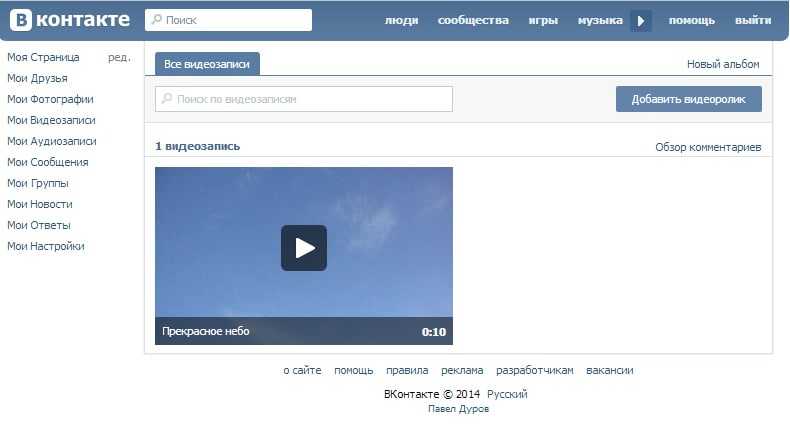
Большинство приложений, доступных в магазине Google Play или iOS Appstore, созданы исключительно для мобильных платформ. Но знаете ли вы, что по-прежнему можете использовать любое из ваших любимых приложений для Android или iOS на своем ноутбуке, даже если официальная версия для платформы ПК недоступна? Да, у них есть несколько простых приемов, которые вы можете использовать для установки приложений Android на компьютер с Windows и использования их так же, как на смартфонах Android.
Здесь, в этой статье, мы перечислим различные способы Скачать звонки ВКонтакте: онлайн-видеозвонки на ПК в пошаговом руководстве. Итак, прежде чем перейти к этому, давайте посмотрим на технические характеристики VK Calls: онлайн-видеозвонки.
VK Calls: online video calls for PC – Technical Specifications
| Name | VK Calls: online video calls |
| Installations | 100,000+ |
| Разработчик: | VK.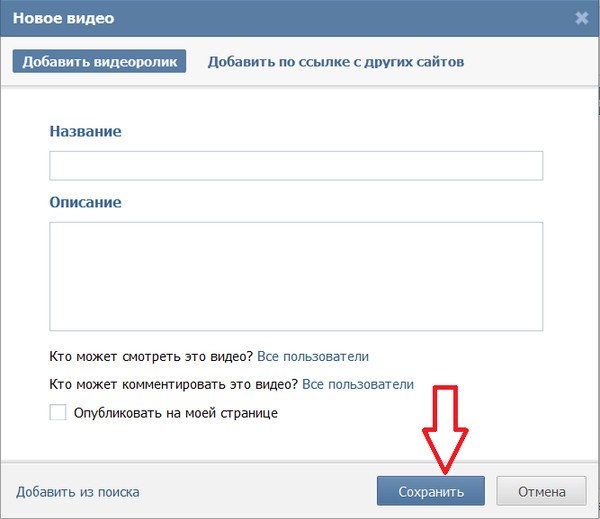 com com |
Звонки ВКонтакте: онлайн-видеозвонки находится в верхней части списка приложений категории «Связь» в магазине Google Play. У него очень хорошие рейтинги и отзывы. В настоящее время VK Calls: онлайн-видеозвонки для Windows набрали более 100 000+ установок приложений и 4,9 звезды среднего совокупного рейтинга пользователей.
Звонки ВКонтакте: видеозвонки онлайн Скачать для ПК Windows 11/10/8/7 Ноутбук:
Большинство современных приложений разрабатываются только для мобильных платформ. Такие игры и приложения, как PUBG, Subway Surfers, Snapseed, Beauty Plus и т. д., доступны только для платформ Android и iOS. Но эмуляторы Android позволяют нам использовать все эти приложения и на ПК.
Так что даже если официальная версия Звонки ВКонтакте: онлайн-видеозвонки для ПК недоступна, вы все равно можете использовать ее с помощью Эмуляторов. Здесь, в этой статье, мы собираемся представить вам два популярных эмулятора Android для использования 9.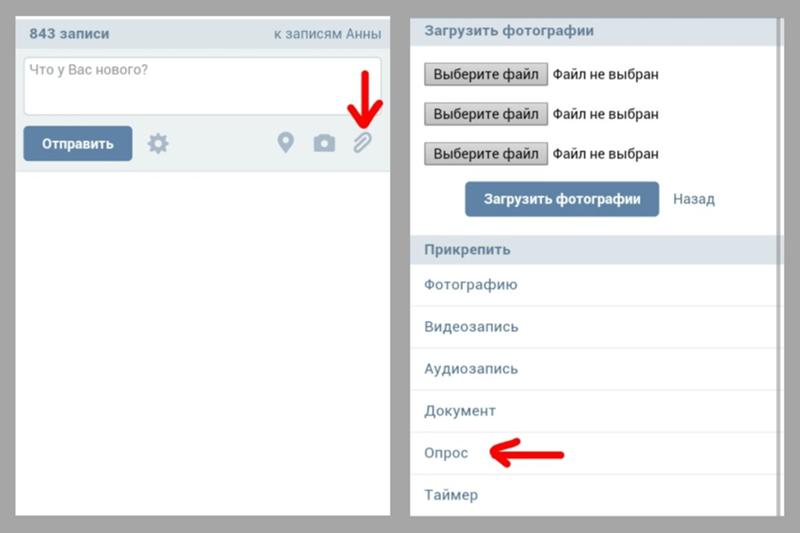 0265 Звонки ВКонтакте: видеозвонки онлайн на ПК .
Bluestacks — один из самых крутых и широко используемых эмуляторов для запуска приложений Android на ПК с Windows. Программное обеспечение Bluestacks доступно даже для Mac OS. Мы собираемся использовать Bluestacks в этом методе для загрузки и установки VK Calls: онлайн-видеозвонки для ПК с Windows 11/10/8/7 Laptop . Давайте начнем наше пошаговое руководство по установке.
- Шаг 1 : Загрузите программное обеспечение Bluestacks 5 по ссылке ниже, если вы не установили его ранее — Загрузите Bluestacks для ПК
- Шаг 2 : Процедура установки довольно проста и понятна. После успешной установки откройте эмулятор Bluestacks.
- Шаг 3 : Первоначальная загрузка приложения Bluestacks может занять некоторое время. После его открытия вы сможете увидеть главный экран Bluestacks.
- Шаг 4 : Магазин Google Play предустановлен в Bluestacks. На главном экране найдите Playstore и дважды щелкните значок, чтобы открыть его.
- Шаг 5 : Теперь найдите приложение, которое хотите установить на свой компьютер. В нашем случае ищем Звонки ВКонтакте: онлайн-видеозвонки для установки на ПК.
- Шаг 6 : После того, как вы нажмете кнопку «Установить», приложение «Звонки ВКонтакте: онлайн-видеозвонки» будет автоматически установлено на Bluestacks. Вы можете найти приложение под список установленных приложений в Bluestacks.
 После его открытия вы сможете увидеть главный экран Bluestacks.
Теперь вы можете просто дважды щелкнуть значок приложения в bluestacks и начать использовать приложение «ВКонтакте: звонки онлайн» на своем ноутбуке. Вы можете использовать приложение так же, как и на своих смартфонах Android или iOS.
Если у вас есть APK-файл, в Bluestacks есть возможность импортировать APK-файл. Вам не нужно заходить в Google Play и устанавливать игру. Однако рекомендуется использовать стандартный метод установки любых приложений для Android.
Последняя версия Bluestacks обладает множеством потрясающих функций. Bluestacks4 буквально в 6 раз быстрее, чем смартфон Samsung Galaxy J7. Поэтому рекомендуется использовать Bluestacks для установки VK Calls: онлайн-видеозвонки на ПК. Для использования Bluestacks у вас должен быть ПК с минимальной конфигурацией. В противном случае вы можете столкнуться с проблемами загрузки во время игры в высококлассные игры, такие как PUBG.
Еще один популярный эмулятор Android, который в последнее время привлекает большое внимание, — это MEmu play. Он очень гибкий, быстрый и предназначен исключительно для игровых целей. Теперь мы посмотрим, как Скачать звонки ВК: онлайн-видеозвонки для ПК Windows 11 или 10 или 8 или 7 ноутбука с помощью MemuPlay.
- Шаг 1 : Загрузите и установите MemuPlay на свой ПК. Вот ссылка для скачивания — веб-сайт Memu Play. Откройте официальный сайт и загрузите программное обеспечение.
- Шаг 2 : После установки эмулятора просто откройте его и найдите значок приложения Google Playstore на главном экране Memuplay. Просто дважды нажмите на него, чтобы открыть.
- Шаг 3 : Теперь найдите приложение «Вызовы ВКонтакте: онлайн-видеозвонки» в магазине Google Play. Найдите официальное приложение от разработчика ВКонтакте и нажмите кнопку «Установить».
- Шаг 4 : После успешной установки на главном экране MEmu Play вы сможете найти Звонки ВКонтакте: онлайн-видеозвонки.
MemuPlay — простое и удобное приложение. Он очень легкий по сравнению с Bluestacks. Поскольку он предназначен для игр, вы можете играть в такие высококлассные игры, как PUBG, Mini Militia, Temple Run и т. д.
д.
Как установить звонки ВКонтакте: онлайн-видеозвонки в Windows 11 позволяет запускать приложения для Android. В приведенном ниже руководстве мы расскажем вам, как установить и использовать Звонки ВКонтакте: онлайн-видеозвонки в Windows 11.
Шаг 1 : Сначала вам нужно проверить, соответствует ли ваш компьютер всем требованиям.
Требования для установки Вызовы ВКонтакте: онлайн-видеозвонки на Windows 11:
- Память: 8 ГБ (рекомендуется 16 ГБ). Процессор
- : Intel Core i3 8-го поколения, AMD Ryzen 3000, Qualcomm Snapdragon 8c или лучше.
- Хранилище: твердотельный накопитель (SSD).
- Приложение Microsoft Store: версия 22110.1402.6.0 или выше.
- Windows 11: сборка 22000.526 или выше (стабильный канал).
Прежде чем переходить к шагу 2, убедитесь, что ваш компьютер соответствует вышеуказанным требованиям.
Шаг 2 : проверьте наличие обновлений Microsoft Store
На компьютере также должно быть установлено приложение Microsoft Store версии 22110. 1402.6.0 или выше для Amazon Приложение Appstore для загрузки.
После выполнения этих шагов вы можете включить функции виртуализации в прошивке UEFI и Windows 11.
1402.6.0 или выше для Amazon Приложение Appstore для загрузки.
После выполнения этих шагов вы можете включить функции виртуализации в прошивке UEFI и Windows 11.
Шаг 3 : Включить виртуализацию
- Открыть Пуск в Windows 11.
- Щелкните Включить или отключить функции Windows.
- Установите флажок «Платформа виртуальной машины», чтобы включить платформу виртуальной машины.
- Нажмите кнопку ОК.
- Нажмите кнопку «Перезагрузить».
Шаг 4 : Установите подсистему Windows для Android (WSA) и Amazon Appstore
- Откройте Microsoft Store и найдите приложение Amazon Appstore.
- Нажмите кнопку Установить.
- Amazon Appstore и установка WSA.
- Нажмите кнопку «Настроить».
- Магазин приложений Amazon настроен
- Нажмите кнопку Загрузить.
- Скачать Amazon Appstore
- Нажмите кнопку Далее.
- Нажмите кнопку «Перезагрузить».
- Перезагрузите компьютер, чтобы завершить настройку

После того, как вы выполните шаги, вы, наконец, можете установить VK Calls: онлайн-видеозвонки в Windows 11.
Шаг 5 : Установить VK Calls: онлайн-видеозвонки в Windows 11
Чтобы установить VK Calls: онлайн-видеозвонки на ваш компьютер, выполните следующие действия:
- Открыть Пуск в Windows 11.
- Найдите Amazon Appstore и щелкните верхний результат, чтобы открыть приложение.
- Нажмите кнопку Войти.
- Вход в Amazon Appstore
- Войдите в свою учетную запись Amazon в США.
- Страница входа в Amazon Appstore
- Поиск звонков ВКонтакте: онлайн-видеозвонки в поле поиска и выберите это приложение.
- Нажмите кнопку «Получить».
- Нажмите кнопку Загрузить.
Выполнив эти шаги, вы сможете открыть Звонки ВКонтакте: онлайн-видеозвонки из Amazon Appstore или они также будут перечислены в меню «Пуск» в Windows 11.