

Как добавить участника в группу в Ватсапе: инструкция, способы
В мессенджере WhatsApp можно общаться в личных беседах. Однако здесь есть и другой функционал, позволяющий создавать групповые чаты, и приглашать в них пользователей. Создав такое сообщество, важно знать, как добавить участника в группу Ватсап, иначе массового общения не получится. Есть несколько вариантов добавления – через список ваших контактов, а также через ссылки. Так же рассмотрим, какие возможности есть в приложении, сели вы не являетесь администратором чата.
Как добавить участника в группу в Ватсапе через Контакты
Создание сообществ по интересам, или продвижение своих услуг и товаров – все это можно делать через мессенджер. Нередко такие сообщества создаются как рабочие чаты, чтобы можно было оперативно решать производственные вопросы. Если вы администратор группы, и создали ее сами, то можете легко управлять ей, в том числе добавлять участников.
Для варианта добавления через список контактов, следует сначала внести всех пользователей в телефонную книгу смартфона. Выполнив это условие, переходим к непосредственному добавлению в группу:
- Откройте приложение WhatsApp на смартфоне.
- В блоке «Чаты» тапните на беседу, в которую будете приглашать.
- Нажмите на три точки в правом верхнем углу.
- В открывшемся меню выберите пункт «Данные группы».
- Пролистните экран вниз до кнопки «Добавить участников», и нажмите на нее.
- Отыщите контакт, листая список, или наберите имя через поисковую строку.
- Выберите один или несколько контактов, которые будут перенесены в верхнюю панель экрана.
- Тапните на стрелочку в нижней части экрана справа.
- В беседе вы увидите уведомление с текстом «Вы добавили…».
Обратите внимание! Для добавления участников в группу Ватсап через список контактов сначала следует внести пользователей в телефонную книгу.
Как добавить участников в группу WhatsApp через ссылку
При необходимости внести в группу большое количество пользователей одновременно, можно минимизировать временные затраты. Для этого используют специальную ссылку, и пошаговую инструкцию:
- Откройте мессенджер, и войдите в чат, который вы создали.
- Нажмите три точки, чтобы вызвать контекстное меню.
- Коснитесь пункта «Данные группы», или же нажмите на название беседы.
- Отыщите на этой странице пункт «Пригласить по ссылке» .
- Выберите один из вариантов для приглашения.
- Отправьте ссылку удобным способом.
- Как только получатель перейдет по ней, он сразу же будет автоматически включен в группу.
При этом варианте приглашения вы можете выбирать любой удобный способ для добавления. В частности предусмотрены такие варианты:
- Отправка ссылки через WhatsApp. В этом случае выбираете пользователей из списка контактов и отправляете через обычные сообщения.
- Копировать ссылку. После этого ее можно вставить в сообщения любых мессенджеров или социальных сетей, где находятся нужные пользователи.
- Поделиться ссылкой.
 Такой метод позволяет напрямую выбрать одно из сторонних приложений, и перекинуть в него приглашение.
 - QR-код. В этом случае вы отправляете разрешение нужным контактам на его сканирование.
 Такой метод позволяет напрямую выбрать одно из сторонних приложений, и перекинуть в него приглашение.
Как пригласить в группу, если вы не администратор
Здесь ситуация зависит от того, не установлено ли в группе ограничений на права других пользователей. Если создатель чата установил в параметрах разрешение на добавление другим участникам новых контактов, то вы легко это сделаете.
Воспользоваться для этого следует ссылкой на группу, по которой получатель зайдет в нее. После этого станет полноправным членом беседы. Кстати, в мессенджере пару лет назад ввели ограничение на добавление пользователей в сообщества. Если у клиента установлено ограничение на добавление в группы, то такой запрос будет принят только с его согласия.
Создать группу ватсап (Как создать беседу)
Автор Administraror На чтение 2 мин.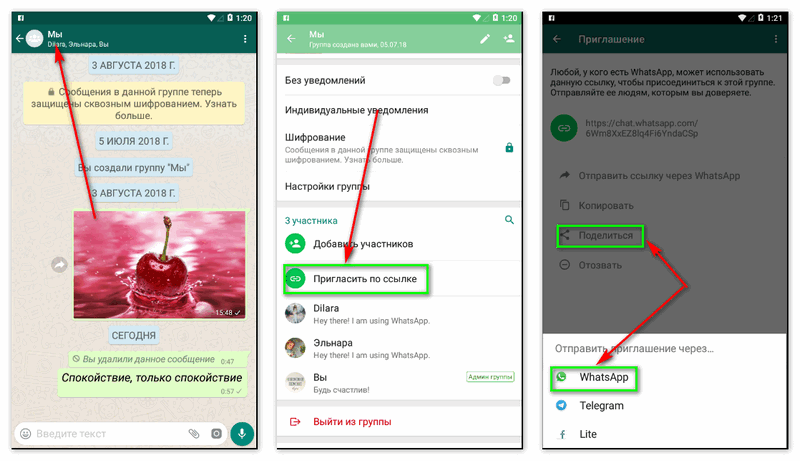 Просмотров 3.8k. Опубликовано
Наверняка у Вас уже есть ватсап и скорее всего там вас есть группы. Созданные ранее беседы, некоторые их называют каналами. Обнаружить их можно зайдя в чаты, помимо личных сообщений с кем-то из своих контактов. Отличительная особенность беседы, в них больше одного пользователя. Точно также как и в диалоге с одним из пользователей, каждый участник может там писать, скидывать фото и видео. Которые видят все участники группы. Сейчас мы расскажем Вам как создать группу ватсап.
Содержание
- Создать группу ватсап с телефона
- На Андроиде
- На Айфоне
- Функции администратора группы ватсап
Создать группу ватсап с телефона
Нет ничего проще, как создать группу ватсап, на телефоне. Для Android и iOS нет существенной разницы. Здесь мы покажем как создать группу ватсап на айфоне и телефоне с андроид.
Для этого запускаем приложение WhatsApp.
На Андроиде
- Зайдя в приложение, в самом низу видим зелёную, круглую плашку, нажимаем на неё.
- Далее жмём пункт «Новая группа»
- Далее, выбираем участников из списка контактов. Добавить в одну группу, можно до 256 человек.
Жмём зелёную стрелочку внизу. - Следующим и заключительным шагом, нужно задать имя группы и выбрать обложку (аватар).
- Нажимаем галочку, группа создана. Приятного общения!
На Айфоне
- В самом низу, выбираем иконку «Чаты»
- Далее в вернем, правом углу нажимаем на карандашик в квадратике.
- Следом выбираем пункт «Новая группа».
- После открывается список контактов, где вы можете выбрать людей которых хотите добавить в создаваемую группу. Отмечаем их галочками. В последующем Вы сможете добавлять людей в уже созданную группу.
- После того как Вы отметили людей, которых хотите добавить в группу, нажимаем «далее«.

В WhatsApp существует лимит на количество участников группы, можно добавить не более 256.
- Следующим шагом будет, написать название и установить картинку (аватар) беседы.
Максимальное количество символов в названии группы — 25
Функции администратора группы ватсап
Создатель группы будет являться её администратором по умолчанию. Администратор имеет ряд функций, не доступных другим участникам группы. Найти их можно в настройках, нажав на заголовок в беседе. Перечислим наиболее важные из них:- Приглашать участников группы, как из списка контактов, так и скопировать ссылку «приглашение».
- Изменять настройки, такие как «Отправка сообщений» — кто может отправлять в чат сообщения, только админы или все участники.
- Назначать администраторов группы из числа участников.
- Удалять участников.
- Изменять описание группы. В описании, можно описать цели группы, правила.

ватсап группа чат
Как отправлять сообщения WhatsApp несохраненным контактам
Автор Рита Эль Хури
Обновлено
Намного быстрее, чем создавать новый контакт
Всякий раз, когда вам нужно отправить сообщение WhatsApp кому-то новому, вам обычно нужно сначала добавить этого человека в качестве контакта и дождаться синхронизации приложения, прежде чем вы сможете начать чат. В лучшем случае ваше приложение должно синхронизироваться в течение нескольких минут, но иногда это может занять гораздо больше времени.
Долгое ожидание сводит на нет саму цель мессенджера.
Благодаря нескольким обходным путям вы можете легко обойти ограничение WhatsApp и начать обмениваться сообщениями со своими знакомыми без предварительного сохранения их данных. Вот несколько способов, которые пригодятся в таких ситуациях.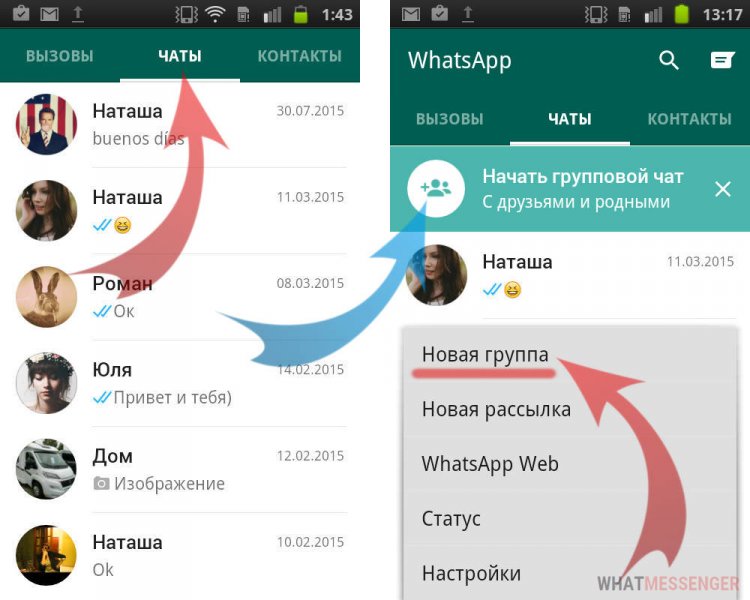
Короткий URL-адрес wa.me позволяет вам опубликовать свою пользовательскую ссылку, чтобы люди могли отправлять вам сообщения в WhatsApp одним щелчком мыши. Вы часто найдете эти сокращенные ссылки на веб-сайтах и в интернет-магазинах, но вы можете легко настроить их для личного использования.
Вот как это сделать:
- Откройте браузер на своем телефоне или компьютере и введите ссылку : https://wa.me/cccxxxxxxxxxx в адресной строке.
- Замените «ccc» на код страны получателя (это обязательно) и «xxxxxxxxxx» на его номер телефона. Сделайте , а не , добавьте знак + или любой другой модификатор, например тире или скобки, чтобы эта строка ссылки работала. Например, индийский номер телефона с кодом страны +9.1 будет выглядеть примерно так: https://wa.me/919876xxxxxx . Вы можете добавить эту короткую ссылку в закладки для более быстрого доступа позже.
- После того, как вы
3 Изображения
- Откроется окно чата, где вы можете начать общение как обычно. Если номер телефона не зарегистрирован в WhatsApp, приложение сообщит вам об этом всплывающим сообщением.

Некоторые оболочки Android, такие как MIUI и OxygenOS, позволяют запускать несколько экземпляров приложений для обмена сообщениями, таких как WhatsApp, чтобы вы могли использовать две учетные записи одновременно. Если вы настроили второй экземпляр WhatsApp, браузер попросит вас выбрать один из двух после третьего шага, как показано выше. После этого все остается без изменений.
Несмотря на то, что официальное решение WhatsApp довольно простое, не всем удобно настраивать URL-адреса. В качестве альтернативы вы можете использовать стороннее приложение для автоматизации всего процесса.
2 изображения
Левый : WhatsDirect , Правый : Нажмите, чтобы начать чат.
WhatsDirect и Click to chat — это самые простые из найденных нами приложений для создания ссылок WhatsApp. Просто введите номер телефона, убедитесь, что код страны указан правильно, и начните общаться в WhatsApp. Самое приятное то, что оба приложения полностью бесплатны, не показывают рекламу и не запрашивают никаких разрешений устройства.
WhatsDirect — Чат без сохранения номера Разработчик: Crazy Developers tk
Скачать
Нажмите, чтобы начать чат Разработчик: TrianguloY
Скачать
Установка этих одноцелевых приложений оправдана только в том случае, если вам часто приходится отправлять сообщения WhatsApp временным знакомым. Для более редкого использования вы можете вместо этого использовать такие веб-сайты, как whats-app-dialer.com и whapp.contact. Это избавит вас от необходимости возиться с URL-адресом в первых двух шагах выше.
whats-app-dialer.com
WhatsApp — отличное приложение для обмена сообщениями, но иногда вы хотите использовать что-то более безопасное. Если вы ищете приватный и безопасный способ общения с друзьями и близкими, ознакомьтесь с нашими любимыми приложениями для обмена сообщениями со сквозным шифрованием.
Как начать чат в WhatsApp, не сохраняя номер в качестве контакта
WhatsApp, без сомнения, является самой популярной платформой для обмена сообщениями в мире. С более чем двумя миллиардами пользователей в месяц есть большая вероятность, что любой человек, с которым вы захотите связаться, доступен в сервисе. Однако, несмотря на свою популярность, сервису не хватает одной ключевой функции — возможности отправить сообщение на номер, не добавляя его в качестве контакта в телефонную книгу.
Возможно, вам захочется связаться с деловым или служебным контактом для одноразового чата, но добавление номера в телефонную книгу приведет к ненужному беспорядку. Давайте рассмотрим несколько способов начать чат WhatsApp без добавления номера телефона в качестве контакта.
Подробнее: Как пользоваться WhatsApp: пошаговое руководство для начинающих Тот же API коротких ссылок также используется такими приложениями, как WhatsDirect или Click to chat, для беспрепятственного запуска нового чата. Возможно создание ярлыка с помощью API для запуска чата на iPhone.
ПЕРЕХОД К КЛЮЧЕВЫМ РАЗДЕЛАМ
- Использование коротких ссылок WhatsApp
- Использовать приложение на Android
- Использование ярлыков на iOS
Dhruv Bhutani / Android Authority
На первый взгляд может показаться, что в WhatsApp нет возможности начать разговор без сохранения номера. Тем не менее, сервис имеет встроенную функциональность.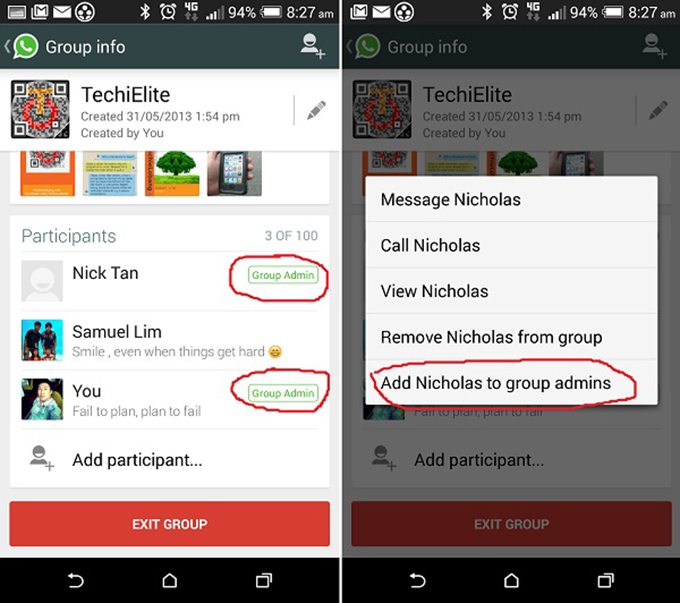 Предположительно, разработанная для интеграции с веб-сайтами и приложениями, функция WhatsApp Click-to-Chat использует wa.me ярлыки для начала чата с любой активной учетной записью WhatsApp.
Чтобы использовать эту функцию, откройте браузер и введите адрес https://wa.me/phonenumber . Поле номера телефона также должно содержать код страны и региона, но без модификаторов типа + или — или 00 . Например, если вы находитесь в Индии, синтаксис будет таким: https://wa.me/919911223344 .
Нажмите , введите и WhatsApp укажет вам на веб-сайт с зеленой кнопкой сообщения. Нажав на эту кнопку, вы перейдете в чат.
Используйте приложение для запуска чата WhatsApp
Dhruv Bhutani / Android Authority
Если описанный выше процесс кажется излишне запутанным, существуют некоторые приложения, которые используют те же функции, но значительно ускоряют и упрощают начало разговора в WhatsApp без добавление контакта в телефонную книгу.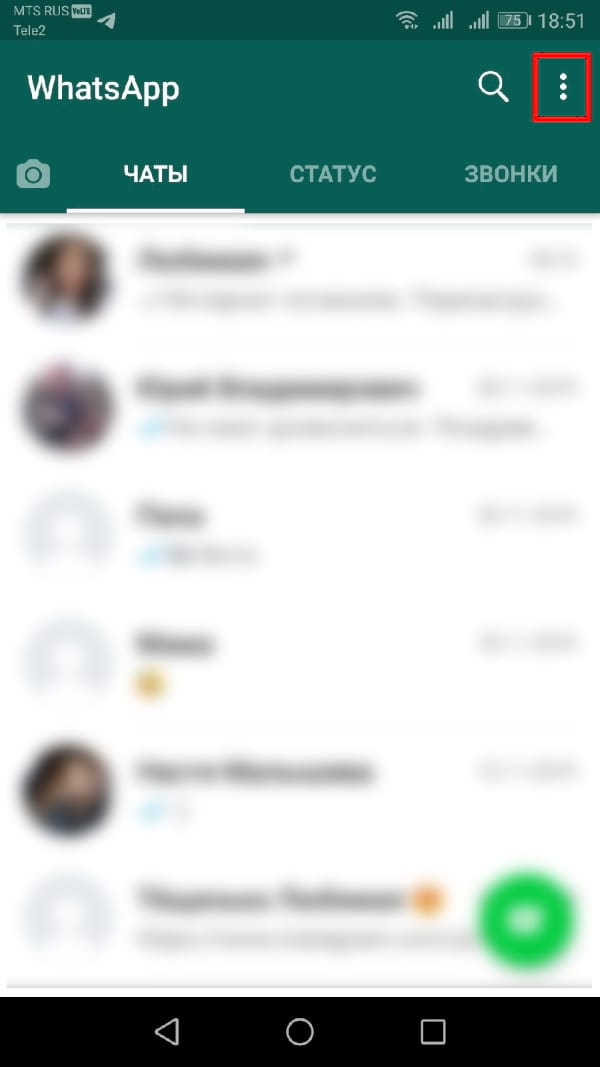
WhatsDirect — одно из таких приложений, в котором вы можете ввести номер телефона и сообщение чата, нажать отправить, , и вы попадете прямо в основное приложение для обмена сообщениями. Приложение не требует разрешений, но отображает рекламу в интерфейсе. Альтернативный вариант — «Нажми в чат», который выполняет ту же функцию, но пропускает рекламу.
В то время как первый способ использования ссылки wa.me в браузере также отлично работает на iPhone, есть еще лучший способ общаться в чате WhatsApp без сохранения контактных номеров на iOS. Приложение Shortcuts позволяет настроить способ быстрого доступа для ввода номера телефона и немедленного начала чата.
- Перейдите в приложение «Ярлыки» и создайте новый ярлык.
- Для первого действия нажмите , добавьте действие и выполните поиск , запросите ввод .
- После выбора коснитесь поля action и установите его для запроса номера. Назначьте ему легко запоминающуюся метку, например, номер телефона .
- Теперь добавьте второе действие. Для второго действия вам нужно установить его как переменную. В первом поле введите ту же метку, что и выше. В этом случае он будет называться номер телефона . Во втором поле выберите при условии ввода . Это гарантирует, что добавленный номер телефона будет назначен конкретному полю.
- Для третьего действия выберите параметр URL. В поле URL введите http://api.whatsapp.com/send?phone=91 и добавьте к нему переменную, которую мы назначили выше. В данном случае это будет переменная с именем номер телефона . Не забудьте заменить 91 в нашем поле URL на телефонный код вашей страны.
- Наконец, четвертое действие — запустить браузер с URL-адресом.
 Назначьте ему легко запоминающуюся метку, например, номер телефона .
 Теперь вы можете добавить ярлык на главный экран, запустить его из поиска Spotlight или даже использовать Siri для запуска чата без добавления контакта.