Изменение настроек | Справочный центр Instagram
Справочный центр
Управление аккаунтом
Изменение настроек
Настройки аккаунта
Выход из Instagram
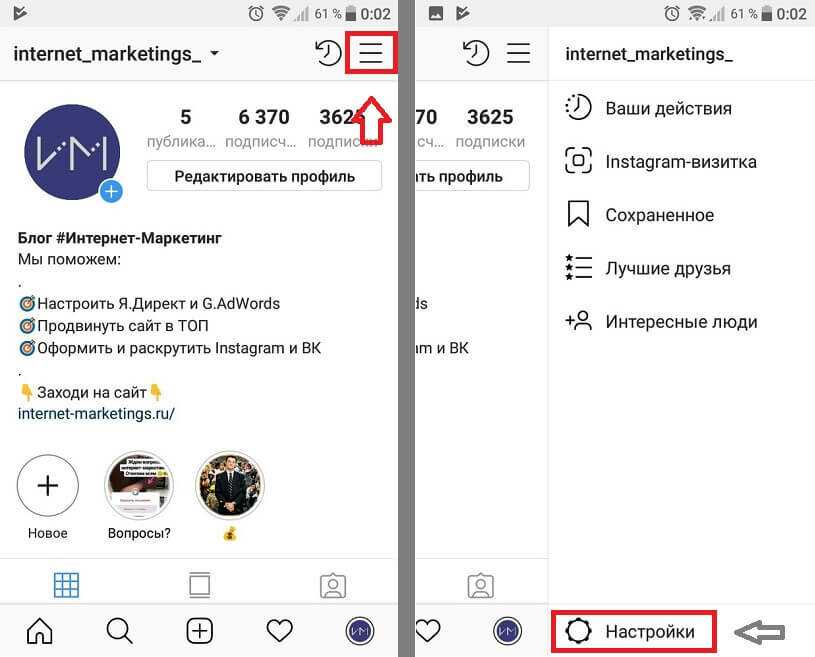
Где находятся настройки аккаунта Instagram?
Как сделать свой аккаунт Instagram закрытым?
Как узнать, сколько времени я провожу в Instagram?
Как настроить дневной лимит времени в Instagram?
Можно ли ограничить показ потенциально неприемлемого контента в Instagram?
Как скрыть комментарии или запросы на переписку, которые я не хочу видеть в Instagram?
Уведомления
Когда Instagram отправляет push-уведомления на мое устройство?
Как включить или выключить push-уведомления в Instagram?
Как выключить push-уведомления в Instagram?
Включение и выключение уведомлений о публикациях человека, на которого вы подписаны в Instagram
Какие push-уведомления я буду получать, если добавлю несколько аккаунтов Instagram?
Добавление аккаунтов
Как добавить несколько аккаунтов в Instagram и переключаться между ними?
Как добавить или удалить информацию для входа в Instagram на своем устройстве?
Какие push-уведомления я буду получать, если добавлю несколько аккаунтов Instagram?
Как добавить аккаунты Instagram и Facebook в один Центр аккаунтов?
Что произойдет, если связать аккаунт Instagram со Страницей Facebook, которой я управляю?
Отмена связи аккаунта Instagram с другими социальными сетями
Настройки безопасности
Как защитить свой аккаунт Instagram с помощью двухфакторной аутентификации?
Как использовать код восстановления в Instagram?
Как очистить историю поиска в Instagram?
Как управлять настройками конфиденциальности для приложений и сайтов, где для входа или подключения использовался аккаунт Instagram?
Настройки телефона
Как сохранять фото в Instagram на устройство?
Как изменить выбор языка в Instagram?
Где можно изменить настройки Android для Instagram?
Как включить и выключить службы геолокации Instagram на iPhone?
Как включить ночной режим в Instagram?
Какие бывают дополнительные настройки?
Как сохранять фото в Instagram на устройство?
Где можно изменить настройки Android для Instagram?
Как включить и выключить службы геолокации Instagram на iPhone?
Как включить или выключить автоматические обновления Instagram?
© 2022 Meta
Af-SoomaaliAfrikaansAzərbaycan diliBahasa IndonesiaBahasa MelayuBasa JawaBisayaBosanskiBrezhonegCatalàCorsuCymraegDanskDeutschEestiEnglish (UK)English (US)EspañolEspañol (España)EsperantoEuskaraFilipinoFrançais (Canada)Français (France)FryskFulaFøroysktGaeilgeGalegoGuaraniHausaHrvatskiIkinyarwandaInuktitutItalianoIñupiatunKiswahiliKreyòl AyisyenKurdî (Kurmancî)LatviešuLietuviųMagyarMalagasyMaltiNederlandsNorsk (bokmål)Norsk (nynorsk)O’zbekPolskiPortuguês (Brasil)Português (Portugal)RomânăSarduShonaShqipSlovenčinaSlovenščinaSuomiSvenskaTiếng ViệtTürkçeVlaamsZazaÍslenskaČeštinaślōnskŏ gŏdkaΕλληνικάБеларускаяБългарскиМакедонскиМонголРусскийСрпскиТатарчаТоҷикӣУкраїнськакыргызчаҚазақшаՀայերենעבריתاردوالعربيةفارسیپښتوکوردیی ناوەندیܣܘܪܝܝܐनेपालीमराठीहिन्दीঅসমীয়াবাংলাਪੰਜਾਬੀગુજરાતીଓଡ଼ିଆதமிழ்తెలుగుಕನ್ನಡമലയാളംසිංහලภาษาไทยພາສາລາວမြန်မာဘာသာქართულიአማርኛភាសាខ្មែរⵜⴰⵎⴰⵣⵉⵖⵜ中文(台灣)中文(简体)中文(香港)日本語日本語(関西)한국어
Вакансии
Условия использования
Конфиденциальность
Как настроить рекламу на своих подписчиков в Instagram — пошаговая инструкция — Маркетинг на vc.
 ru
ru{«id»:13755,»url»:»\/distributions\/13755\/click?bit=1&hash=4a49bc9ad259aa8d20fdf5f5cb6cf844e7de4bb2ba8ca3a458efcedefcf5ada8″,»title»:»\u041d\u043e\u0432\u044b\u0435 \u0432\u043e\u0437\u043c\u043e\u0436\u043d\u043e\u0441\u0442\u0438 \u0434\u043b\u044f \u043a\u043e\u043c\u043f\u0430\u043d\u0438\u0439, \u0441\u043e\u0437\u0434\u0430\u044e\u0449\u0438\u0445 \u043a\u043e\u043d\u0442\u0435\u043d\u0442 \u043d\u0430 vc.ru»,»buttonText»:»»,»imageUuid»:»»,»isPaidAndBannersEnabled»:false}
Почему лучше использовать стандартные инструменты Facebook для настройки рекламы на подписчиков своего аккаунта в Instagram и как правильно это сделать, рассказывает специалист по таргетированной рекламе агентства MediaGuru Алексей Бицоев в материале для ppc.world.
3096 просмотров
Есть два способа настроить рекламу в Instagram на подписчиков своего аккаунта:
- Использовать сервисы с функцией парсинга аккаунтов Instagram. Такие сервисы позволят собрать всех подписчиков выбранного аккаунта и дальше работать с этой базой.

- Использовать стандартные инструменты Facebook. Инструменты Facebook по сбору аудиторий позволяют собрать пользователей, которые взаимодействовали с конкретным аккаунтом или просто знакомы с ним. Чтобы воспользоваться инструментами, необходимо получить доступ к этому Instagram-аккаунту или странице Facebook, с которой он связан.

Почему лучше использовать инструменты Facebook
Результаты от использования первого и второго варианта — это не одно и то же. Во втором случае вы соберете аудиторию не только из подписчиков аккаунта.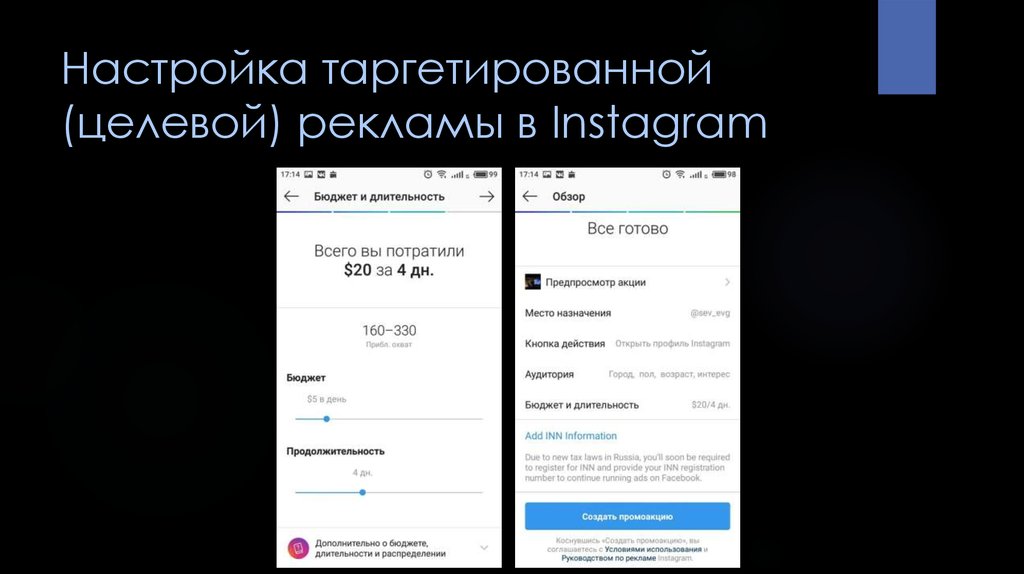 В нее попадут, например, те, кто посещал профиль или взаимодействовал с вашим контентом. Такая аудитория получится более объемной — это хорошо. Алгоритмы Facebook будут лучше искать пользователей, которые с большей вероятностью совершат целевое действие. Если проще, система получит больше данных для обучения рекламной кампании.
Если клиент настаивает на том, что рекламу нужно настроить только на подписчиков профиля, объясните ему, что в Facebook нет такой функции. Лучшее, что можно сделать — собрать пользовательскую аудиторию из тех, кто посещал профиль, отправлял сообщения компании и взаимодействовал с контентом. Тогда аудитория будет больше и теплее, так как люди взаимодействовали с аккаунтом самостоятельно.
Разберемся, как пошагово собрать такую целевую аудиторию.
- Переключитесь на бизнес-аккаунт.
- Создайте аудиторию.
- Используйте созданную аудиторию в кампаниях.
Шаг 1. Переключитесь на бизнес-аккаунт
Обязательное условие для сбора аудитории — подключенный бизнес-аккаунт в Instagram. Проверить, подключен ли у вас бизнес-аккаунт, а также перейти с личного аккаунта на бизнес можно в приложении Instagram. Для этого нужно зайти в раздел «Настройки» → «Аккаунт» → «Переключиться на Бизнес-аккаунт».
Так аккаунт Instagram связывается с бизнес-страницей Facebook. Чтобы работать дальше, вы должны быть администратором этой страницы.
Шаг 2. Создайте аудиториюВ главном меню Facebook Business Manager кликните на иконку «Аудитории».
В открывшейся странице выберите раздел «Индивидуально настроенные аудитории».
Затем нужно выбрать источник пользовательской аудитории. Установите чекбокс в поле «Аккаунт Instagram» и нажмите на кнопку «Далее».
В окне создания пользовательской аудитории Instagram установите параметры для сбора аудитории: источник, события, удержание, название аудитории.
В поле «Источник» нужно выбрать аккаунт Instagram, для которого собираете аудиторию.
В поле «События» — критерии (события), по которым будет создаваться аудитория. Есть несколько вариантов:
- Все, кто взаимодействовал с вашим профессиональным аккаунтом. Учитываются люди, которые посетили профиль или выполнили действие с вашей публикацией или объявлением. Например, поставили «Нравится», оставили комментарий, добавили в сохраненное, смахнули карточку кольцевой галереи, нажали на кнопку или поделились.
- Все посетители профиля вашего профессионального аккаунта. Сюда входят люди, которые посетили профиль независимо от выполненного ими действия.
- Люди, которые взаимодействовали с любой публикацией или рекламой. Учитываются люди, которые выполнили действие в отношении вашей публикации или объявления. Например, лайкнули, прокомментировали, добавили в Сохраненное, смахнули карточку кольцевой галереи, нажали на кнопку или поделились.
- Люди, которые отправили сообщение в Директ вашего профессионального аккаунта.
- Люди, сохранившие любую публикацию или объявление. Сюда входят только люди, которые сохранили публикацию или объявление из профиля вашего профессионального аккаунта либо из своей ленты.

Выбор событий зависит от целей кампании и потенциального объема аудиторий. Мы обычно тестируем сразу несколько критериев.
В поле «Удержание» нужно выбрать количество дней, в течение которых люди будут оставаться в аудитории после их взаимодействия с вашим контентом. Также можно настроить пересечение параметров аудитории с помощью кнопок «Включить еще людей» и «Исключить людей».
В последнем поле присваиваете название аудитории. Дальше нажимаете «Создать аудитории» и «Готово».
Шаг 3. Используйте созданную аудиторию в кампаниях
Чтобы использовать созданную аудиторию в кампаниях, ее нужно выбрать в настройках аудитории на уровне группы объявлений.
Также созданную аудиторию можно использовать для поиска похожей аудитории Look-alike — это дополнительный сегмент аудитории для ваших рекламных кампаний.
Как настроить покупки в Instagram на своем веб-сайте (Краткое руководство)
Хотите узнать, как настроить покупки в Instagram, чтобы увеличить продажи?
Настройка покупок в Instagram как в Instagram , так и ваш веб-сайт побуждает ваших клиентов легко переходить по ссылкам, чтобы покупать ваши продукты.
Чтобы помочь вам таким образом увеличить продажи и конверсию, мы покажем вам, как настроить покупки в Instagram, даже если вы не разбираетесь в технологиях.
Поскольку в этой статье содержится множество полезных советов, мы разделили ее на несколько разделов.
Не стесняйтесь нажимать на определенный раздел, чтобы пропустить его:
- Что такое Instagram Shopping?
- Плюсы и минусы настройки покупок в Instagram
- Можете ли вы настроить покупки в Instagram на своем веб-сайте?
- 2 метода настройки покупок в Instagram
- Как включить покупки в Instagram в своей учетной записи Instagram
- Как настроить покупки в Instagram на своем веб-сайте
Во-первых, давайте выясним, что такое покупки в Instagram.
Или вы можете щелкнуть здесь, чтобы перейти к учебнику.
Покупки в Instagram позволяют объединить каталог товаров и цены с учетной записью Instagram. Таким образом, вы можете превратить свой аккаунт в Instagram в витрину.
Отмечая продукты в своих сообщениях о покупках, вы можете продвигать свои продукты напрямую пользователям Instagram, чтобы увеличить свои продажи.
Прямо сейчас функция покупок в Instagram позволяет размещать до 5 тегов покупок на изображение или до 20 товаров на публикацию с несколькими изображениями.
Например, пользователи, просматривающие вашу учетную запись Instagram, могут увидеть вашу публикацию со значком View Products .
После того, как они коснутся значка, они увидят название продукта, описание продукта и цену продуктов, отмеченных в сообщениях о покупках.
Если они продолжат нажимать, они перенаправляются по ссылке на ваш магазин Instagram, где вы можете показать все свои продукты.
Затем посетители могут использовать кнопку Просмотреть на веб-сайте , чтобы перейти на ваш сайт и купить продукт.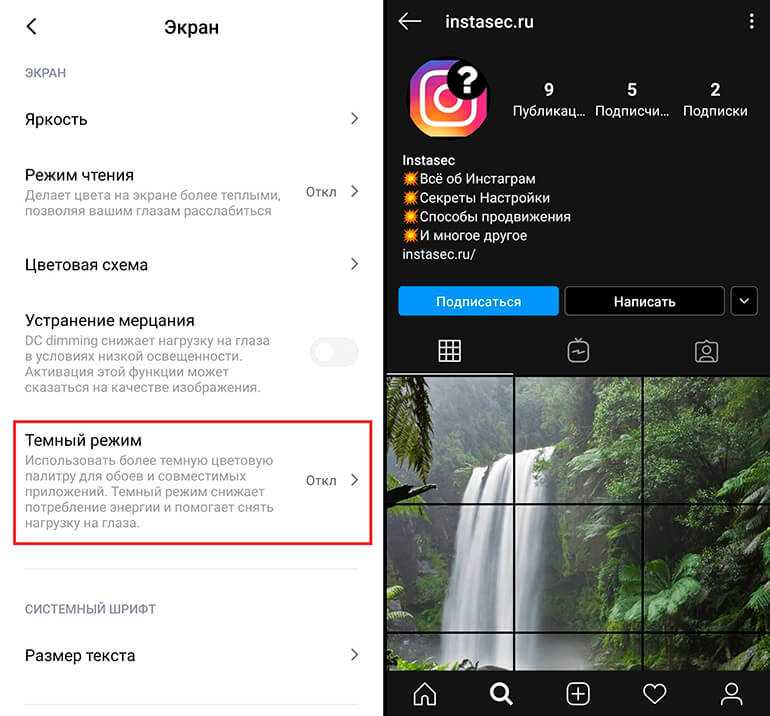
Этот опыт покупки звучит идеально, не так ли? Но лучше ли настройка покупок в Instagram подходит для вашего бизнеса в сфере электронной коммерции?
Давайте выясним это, рассказав о его преимуществах и недостатках ниже.
Прежде чем вы начнете подписываться на покупки в Instagram, давайте посмотрим на преимущества и недостатки, которые это может принести вашему бизнесу.
Плюсы покупок в Instagram
Если вы настроите покупки в Instagram для своего веб-сайта, вы получите множество преимуществ, таких как:
1. Упрощение процесса покупки
После того, как пользователи Instagram нажмут на рекламу вашего продукта в Instagram, они увидят его страницу с подробной информацией и ценой.
Повторное нажатие автоматически направляет их на домен вашего веб-сайта, где они могут купить ваш продукт и завершить транзакцию электронной коммерции через оформление заказа.
2. Больше шансов, что пользователи купят у вас
Когда вы отмечаете товар в публикации, он появляется на вкладке «Магазин» в Instagram. Вы также можете размещать свои сообщения о покупках в своих историях в Instagram.
Люди могут нажать Посмотреть магазин , чтобы открыть магазин Instagram прямо из своего профиля и посмотреть, что купить.
Поскольку пользователи Instagram тратят 85% своего времени на изучение новых продуктов, они могут видеть ваши сообщения о покупках, пока они находятся в «режиме покупки».
3. Маркетинг с участием влиятельных лиц
Чтобы помочь вам эффективно привлечь людей, вы можете связаться с влиятельными лицами и попросить их продавать ваши продукты для вас. И если эти влиятельные лица являются вашими партнерами, они также будут заинтересованы в том, чтобы помочь вашему бренду.
В результате вы можете использовать популярность этих лидеров мнений для увеличения продаж вашего бренда.
У нас есть руководство по использованию партнерского маркетинга в социальных сетях, которое поможет вам начать работу.
Минусы покупок в Instagram
Теперь, когда вы знаете его преимущества, пришло время узнать, как добавить магазин в Instagram, верно?
Пока нет. Сначала вам нужно настроить покупки в Instagram для своей учетной записи.
Прежде чем вы это сделаете, давайте поговорим и о его недостатках:
1. Ограниченная доступность для предприятий
Не все бренды могут настроить Instagram для своей учетной записи. Сначала вам нужно выполнить требования Instagram.
2. Требования Instagram для настройки покупок в Instagram
Если вы хотите получить право на покупки в Instagram, вот что вам нужно.
- Установите последнюю версию приложения Instagram.
- Подключите свой сайт к платформе электронной коммерции, чтобы продавать товары.
- Превратите свою учетную запись Instagram в бизнес-профиль и добавьте общедоступную информацию о бизнесе.
- Быть администратором страницы Facebook или учетной записи Facebook Business Manager.
- Наличие подходящего каталога продуктов, связанного с магазином Facebook для вашего интернет-магазина Instagram.
- Пройдите сложный процесс проверки домена.
- Соблюдайте все коммерческие правила Instagram.

Более того, в некоторых случаях вы не сможете завершить настройку покупок в Instagram, даже если выполните все требования.
3. Продажа только разрешенных физических товаров
Если вы занимаетесь обслуживанием, вы не можете настроить покупки в Instagram, так как вы не находитесь на поддерживаемом рынке.
Кроме того, при настройке покупок для Instagram вы можете отмечать только физические товары, поэтому это применимо не ко всем маркетологам. Это в основном для розничных продавцов продуктов.
4. Не во всех странах есть право на Instagram Shopping
Если ваш бизнес не находится в следующих странах, вы не можете заключать торговое соглашение с Instagram.
Это означает, что ваш магазин не будет иметь права на покупки в Instagram. Таким образом, в ваших постах в Instagram не может быть продуктов с тегами.
5. Instagram контролирует то, как вы продаете
Если вы не соответствуете их требованиям, вы не можете начать продавать в Instagram , так как они имеют полный контроль.
Кроме того, вас могут одобрить для покупок в Instagram, но если они посчитают, что вы не соответствуете их требованиям, они могут отключить вашу учетную запись в любое время, даже после того, как вы настроите магазин в Instagram.
Кроме того, вам также придется иметь дело с комиссией магазина Instagram при продаже на их платформе.
Таким образом, вы можете увидеть, могут ли покупки в Instagram быть полезными для вашего бизнеса.
Теперь, читая об этих недостатках, вы можете задаться вопросом: «Поскольку мне трудно пометить мои продукты в моей учетной записи Instagram, могу ли я вместо этого легко добавить на свой веб-сайт посты Instagram о покупках?»
Если вашего бизнеса нет в списке Instagram…
Или если вы не соответствуете требованиям или ваш аккаунт не одобрен Instagram…
Или если вы хотите полностью контролировать то, как вы продаете товары своим клиенты…
Тогда да. Есть еще один способ создавать посты в Instagram с возможностью покупки.
Как? Это с помощью плагина WordPress с самым высоким рейтингом, который поможет вам настроить покупки в Instagram на вашем веб-сайте .
Таким образом, вам не нужно иметь каталог Facebook, каталог продуктов или даже бизнес-страницу Facebook, чтобы соответствовать строгим квалификационным требованиям Instagram.
Вам просто нужен ваш веб-сайт WordPress, надежный плагин WordPress и ваша учетная запись Instagram, чтобы вы могли начать зарабатывать деньги на своих постах в Instagram, которые можно купить.
Это как ваша собственная касса в Instagram, прямо на вашем сайте. И это работает на вашем сайте, независимо от того, есть ли у вас учетная запись автора или бизнес-профиль.
В результате ваш веб-сайт может стать вашей собственной платформой для электронной коммерции, даже если у вас нет учетной записи Shopify или BigCommerce!
Тогда вы сможете получить массу продаж в своем новом магазине WordPress в Instagram.
Хотите узнать, как настроить покупки в Instagram? Вы можете публиковать посты в Instagram о покупках по телефону:
. 1. Ваша учетная запись Instagram :
Вам необходимо выполнить требования Instagram, подать заявку и сначала дождаться их одобрения. Кроме того, вам нужен профессиональный аккаунт в Instagram, также известный как бизнес-аккаунт.
Затем вы создаете ленту покупок в своей учетной записи Instagram, где изображения в вашей ленте ссылаются на ваш веб-сайт; или
2. Ваш собственный веб-сайт:С помощью плагина WordPress вы можете настроить покупки в Instagram на своем сайте, создав лента с возможностью покупки на вашем сайте .
Изображения с возможностью покупки содержат ссылки, по которым люди могут щелкнуть, чтобы купить ваши продукты.
Поскольку вы будете отображать ленту покупок на своем веб-сайте, вы можете контролировать ссылки, по которым люди переходят, чтобы купить у вас.
Этот метод поможет вам создать еще одну платформу для вашего канала продаж, чтобы вы могли зарабатывать больше денег для своего бизнеса.
После того, как вы подали заявку и Instagram успешно одобрил вашу учетную запись, вы можете подключить свой веб-сайт к своему магазину Instagram.
Для этого вы можете просто включить функцию маркировки товаров в приложении Instagram, выполнив следующие действия:
- В правом верхнем углу бизнес-аккаунта Instagram коснитесь трех строк.
- Сделав это, вы сможете редактировать профили для Instagram. Теперь нажмите Настройки , затем нажмите Бизнес , чтобы продолжить.
- Затем, если ваша учетная запись одобрена для покупок в Instagram, нажмите Покупки . Если ваша учетная запись не одобрена, вы этого не увидите.
- Нажмите Продолжить , чтобы выбрать каталог продуктов для подключения к бизнес-аккаунту Instagram.
- Наконец, нажмите Готово , чтобы включить покупки в Instagram для своей учетной записи.
Теперь, когда вы включили покупки в Instagram для своей учетной записи, вы можете начать отмечать свои продукты в своих публикациях в Instagram.
Как добавить товары в магазин Instagram с помощью тегов
0003
- Перейдите в свой бизнес-профиль в Instagram. Создайте новый пост и добавьте в заголовок призыв к действию вместе с информацией о продукте.
- Затем нажмите Тег продуктов . После этого нажмите на часть фотографии, где вы хотите разместить тег продукта.
- Найдите продукт, введя его название в строку поиска. Затем выберите его.
- Коснитесь Готово, и, наконец, Поделиться , чтобы опубликовать его в своей учетной записи Instagram.
Тогда вы сможете увеличить свои продажи, когда люди просматривают эти объявления о покупках.
Уже знаете, как устанавливать покупки в Instagram и отмечать продукты в своих публикациях в Instagram?
Отлично! Давайте перейдем к настройке покупок в Instagram на вашем сайте.
Вместо того, чтобы создавать каналы для покупок в Instagram и связывать их со своим веб-сайтом, почему бы не создать каналы для покупок на своем веб-сайте и связать их с другой страницей вашего сайта?
Таким образом, ваши потенциальные клиенты смогут делать покупки в лентах Instagram на вашем сайте.
Даже если вы не являетесь экспертом в области ИТ, вы можете легко отображать ленту покупок на своем веб-сайте с помощью плагина Instagram Feed Pro.
С помощью этого плагина вы можете создавать, настраивать и встраивать ленты Instagram всего за несколько простых кликов — кодирование не требуется.
Это настолько просто, что вам не нужно возиться с менеджерами по рекламе или коммерческими менеджерами, чтобы начать увеличивать свои продажи.
Кроме того, плагин поставляется с интеллектуальным кэшированием, которое сохраняет копию ваших каналов Instagram. Таким образом, ваш сайт может отображать сохраненную копию вместо того, чтобы каждый раз загружать фид с нуля.
Таким образом, вы можете показывать тонны фотографий, видео и роликов, и ваш сайт по-прежнему будет работать молниеносно. А с более быстрым сайтом вы также получите лучшее SEO.
С более чем 1 000 000 активных пользователей плагин Instagram Feed является лучшим выбором пользователей WordPress для отображения контента Instagram из их учетных записей на своих веб-сайтах.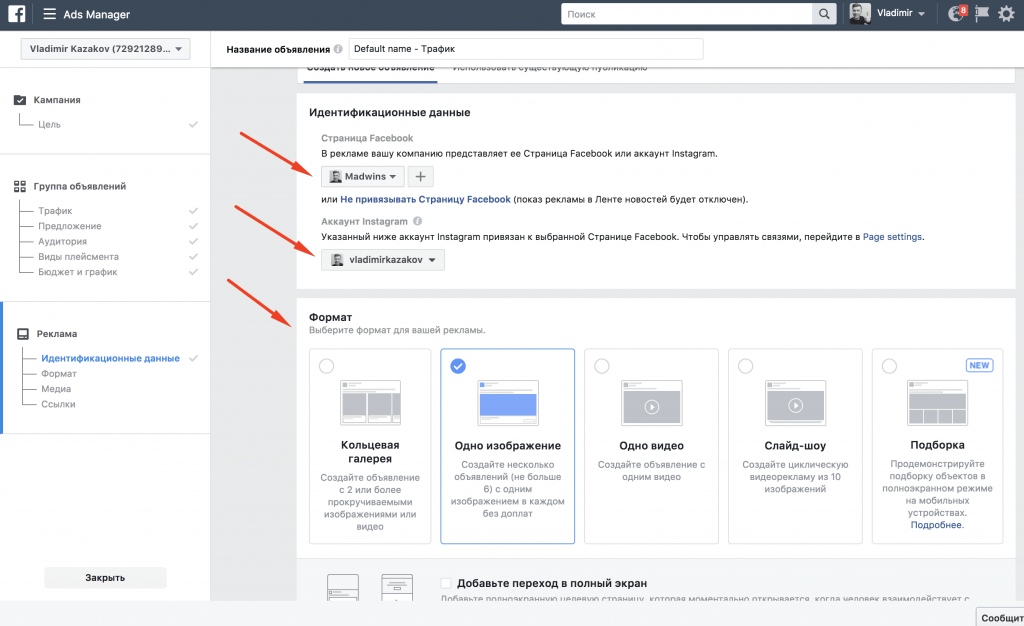
Кроме того, со средним рейтингом 4,9 , это плагин ленты Instagram с самым высоким рейтингом для WordPress, так что вы знаете, что вы в надежных руках.
Готовы разместить на своем сайте посты из Instagram с возможностью покупки? Следуйте приведенному ниже пошаговому руководству:
Шаг 1. Установите плагин Instagram Feed
Для начала вы можете получить свою копию Instagram Feed Pro здесь, загрузив ее на свой компьютер.
Затем загрузите плагин на свой сайт WordPress и активируйте его.
Если вы не знаете, как это сделать, ознакомьтесь с пошаговым руководством по установке плагина WordPress на свой веб-сайт.
Шаг 2. Создайте новую ленту Instagram
Теперь вы можете использовать плагин Instagram Feed Pro, чтобы создать новую ленту для своего сайта.
Сначала перейдите в меню Лента Instagram » Все каналы в области панели администратора.
Затем нажмите Добавить новый , чтобы создать ленту Instagram.
После этого Instagram Feed Pro попросит вас выбрать тип канала.
Здесь выберите опцию User Timeline , чтобы показать свои собственные посты в Instagram, а затем нажмите Next 9кнопка 0040.
Теперь у вас есть новая лента Instagram на вашем сайте — вот так.
После этого вы можете перейти к шагу 3 и подключить эту ленту к своей учетной записи Instagram.
Шаг 3. Подключите свою учетную запись Instagram
Если вы хотите показывать контент Instagram с помощью своей ленты, вы можете подключить ее к своей учетной записи Instagram здесь.
Чтобы начать работу, сначала нажмите кнопку Добавить источник .
Существует 2 типа учетных записей Instagram, которые вы можете выбрать: Личный или Деловой .
Личный аккаунт ограничен и может отображать только базовые сообщения из Instagram. Чтобы разрешить покупки в Instagram на своем веб-сайте, вы можете вместо этого подключиться к своему бизнес-аккаунту .
Чтобы продолжить, выберите тип учетной записи Business и нажмите кнопку Войти через Facebook .
После этого просто выберите свою учетную запись Instagram во всплывающем окне и нажмите Далее.
Здесь вы также можете подключить свою страницу Facebook. Просто выберите страницу из вариантов и снова нажмите Далее .
Теперь вы можете предоставить плагину доступ только для чтения к вашей учетной записи Facebook. Используя этот доступ, он будет просматривать ваш контент в Instagram, но не сможет вносить какие-либо изменения.
В результате Smash Balloon полностью безопасен.
Просто нажмите здесь кнопку Разрешить , чтобы продолжить.
Как только вы это сделаете, плагин вернет вас на ваш сайт WordPress. Там вы можете завершить подключение своей учетной записи Instagram, нажав на Кнопка «Далее» .
Как видите, с помощью этого плагина очень легко создать новую ленту и подключить ее к Instagram.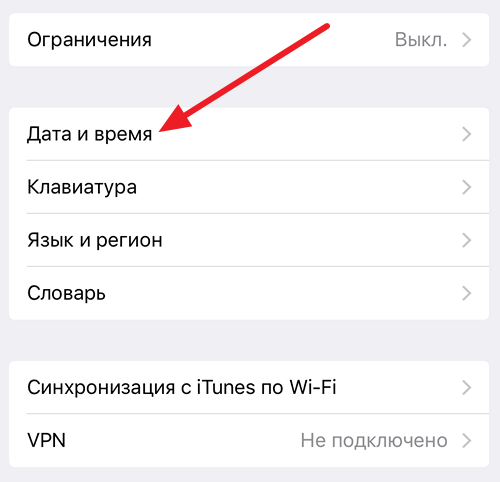
После этого пришло время для шага 4, где вы активируете покупки в Instagram для своей новой ленты.
Шаг 4. Включите Instagram Shopping
Теперь вы можете просматривать только что созданную ленту Instagram в редакторе живых лент. Отсюда вы можете включить просмотр магазина Instagram на своем веб-сайте, используя этот канал Instagram.
В левой части экрана у вас есть параметры для настройки макета ленты, цветовой схемы, стиля заголовка, стиля кнопок и многого другого.
Всякий раз, когда вы вносите какие-либо изменения, вы можете увидеть, как выглядит ваша лента Instagram, используя предварительный просмотр в реальном времени справа.
Чтобы включить покупки в Instagram, сначала перейдите к опции Настройки вверху, а затем нажмите Shoppable Feed .
Затем нажмите Включить , чтобы активировать покупки в Instagram для этого канала.
Теперь вы можете связать свои посты в Instagram со страницами сведений о продукте, чтобы люди могли покупать у вас.
Хотите посмотреть, как это сделать? Просто нажмите на Добавьте кнопку поверх любой публикации в Instagram.
Слева введите свой URL-адрес в поле Ссылка на продукт и нажмите Добавить .
Теперь ваши посетители могут нажать на вашу публикацию в Instagram, чтобы открыть этот URL.
Теперь нажмите кнопку Сохранить , чтобы подтвердить изменения.
Точно так же вы можете связать каждый свой пост в Instagram со ссылкой. Когда вы закончите добавлять свои ссылки, нажмите кнопку Сохранить , чтобы подтвердить изменения.
После этого вы можете перейти к шагу 5 и настроить дизайн своей новой ленты Instagram для покупок.
Шаг 5. Настройте свою ленту Instagram для покупок
Используя оставшиеся параметры в редакторе прямых трансляций, вы можете легко настроить дизайн своей ленты Instagram.
Чтобы начать работу, щелкните параметр Настроить вверху, чтобы вернуться к основным параметрам.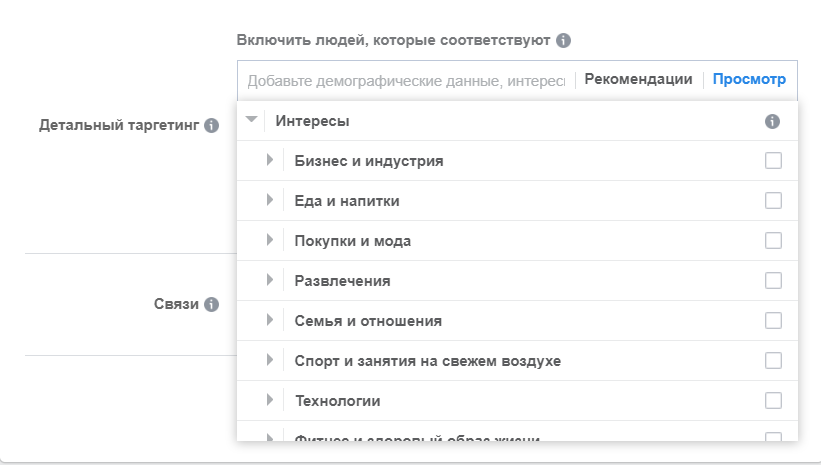
После этого вы можете щелкнуть Макет ленты и изменить общий макет ленты Instagram для покупок.
У вас есть 4 разных макета ленты Instagram, которые вы можете использовать: Сетка, Карусель, Каменная кладка, и Выделение .
Во-первых, у нас есть макет Grid , который показывает ваши посты в Instagram аккуратными квадратами. Таким образом, вы можете иметь тонны контента Instagram на своей странице одновременно.
Далее идет шаблон макета Carousel , в котором используется красивый слайдер Instagram для показа ваших фотографий и видео.
Этот интерактивный слайдер также может сделать вашу страницу более привлекательной.
Вы также можете выбрать макет Masonry и показывать свои сообщения в разных столбцах. Кроме того, этот макет также сохраняет исходные пропорции ваших постов в Instagram.
Хотите, чтобы все внимание было сосредоточено на ваших постах в Instagram? Затем выберите макет Highlight , который удаляет лайки и комментарии из вашей ленты Instagram.
С помощью этого макета вы также можете сделать определенные публикации более заметными, так что это отличный способ выделить лучшие фотографии продуктов.
Выберите тип канала Instagram из этих вариантов, а затем нажмите на Сохранить кнопку для подтверждения изменений.
Чтобы настроить остальную часть ленты Instagram, нажмите маленькую кнопку Настроить вверху.
Вернувшись к основным параметрам, нажмите Цветовая схема , чтобы продолжить.
Отсюда вы можете легко изменить цвета своей ленты, выбрав одну из 4 цветовых схем:
- Наследовать от темы: Автоматически копировать цвета вашего веб-сайта
- Свет: Использовать светлый цвет для фона и темный цвет для шрифта
- Темный: Выберите более темный фон и светлый шрифт для своей ленты Instagram
- Пользовательский: Выберите цвета своей ленты Instagram самостоятельно
После выбора цветовой схемы, которую вы предпочитаете, нажмите Сохранить один раз опять таки.
С помощью этого редактора живых лент теперь вы можете настроить стиль заголовка, размер ленты, кнопки, стиль лайтбокса и многое другое всего за несколько простых кликов — не нужно касаться ни одной строки кода.
Не забудьте нажать Сохранить после завершения настройки.
Наконец, вы можете перейти к шагу 6 и встроить ленту Instagram для покупок на свой веб-сайт WordPress.
Шаг 6. Вставьте свою ленту Instagram для покупок на свой веб-сайт
Поскольку плагин работает без проблем с WordPress, отображать ленту Instagram для покупок на вашем веб-сайте очень просто.
Чтобы встроить эту ленту Instagram, вы можете выбрать один из 2 способов:
- Встроить ленту Instagram для покупок на страницу
- Встраивайте ленту Instagram для покупок на боковую панель или в нижний колонтитул
Встраивайте ленту для покупок в Instagram на страницу
Из редактора живых лент вы можете напрямую встроить ленту Instagram в несколько кликов.
Сначала нажмите кнопку Embed вверху.
Теперь вы увидите всплывающее окно с вопросом, куда вы хотите встроить свою ленту покупок в Instagram.
Из вариантов нажмите кнопку Добавить на страницу .
Как только вы это сделаете, Instagram Feed Pro покажет вам список ваших страниц WordPress.
Выберите страницу, на которую вы хотите встроить свою ленту покупок в Instagram, а затем нажмите Добавить .
После этого плагин перенаправит вас на эту страницу WordPress, чтобы вы могли встроить свой канал Instagram.
На странице добавьте новый блок контента, щелкнув маленький значок с плюсом (+) .
Далее введите «Instagram» в строку поиска здесь и выберите блок Instagram Feed из результатов.
Наконец, нажмите Опубликуйте , чтобы встроить ленту Instagram для покупок на свою страницу WordPress. Вы даже можете открыть свой сайт, чтобы проверить, как он выглядит сейчас.
Давайте рассмотрим следующий способ встраивания ленты Instagram с покупками на ваш сайт WordPress.
Встраивайте ленту Instagram для покупок на боковую панель или в нижний колонтитул
Вы также можете добавить ленту для покупок в Instagram в виде виджета на боковую панель или в нижний колонтитул вашего веб-сайта.
Для этого используйте панель управления WordPress, чтобы открыть ленту Instagram » Все ленты меню.
На этой странице теперь вы можете видеть все созданные вами ленты Instagram. Просто нажмите на ленту Instagram с возможностью покупки, чтобы продолжить.
При этом снова откроется редактор прямой трансляции. Чтобы продолжить, нажмите кнопку Embed вверху.
И снова вы увидите всплывающее окно, в котором вы можете указать местоположение своей ленты Instagram для покупок.
На этот раз нажмите кнопку Добавить в виджет .
Instagram Feed Pro теперь будет открывать Виджеты страницы вашего сайта WordPress. Отсюда вы можете добавлять, удалять и управлять всеми вашими виджетами.
Чтобы продолжить, щелкните панель Sidebar .
Если вы хотите встроить ленту Instagram в нижний колонтитул, вместо этого нажмите на панель Нижний колонтитул .
Сейчас мы будем использовать боковую панель, чтобы показать вам, как встроить виджет Instagram с возможностью покупки.
На панели добавьте новый виджет, нажав на значок плюса (+) , а затем нажмите на Виджет ленты Instagram .
Наконец, нажмите Обновить , чтобы активировать ленту покупок в Instagram на своем веб-сайте.
Теперь вы можете открыть свой веб-сайт и проверить свой магазин WordPress в Instagram!
Итак, вот оно.
Вы только что узнали, как легко настроить покупки в Instagram как в своей учетной записи Instagram, так и на своем веб-сайте.
Теперь вы можете подключить свой веб-сайт к своему магазину в Instagram и продавать свои товары прямо из ленты покупок в Instagram.
Хотите увеличить продажи с помощью покупок в Instagram? Начните работу с Instagram Feed Pro уже сегодня.
Хотите отобразить ленту Instagram на своем веб-сайте, используя ваши фирменные хэштеги? Взгляните на этот пост о том, как добавить ленту хэштегов Instagram в WordPress.
Если вам понравилась эта статья, подпишитесь на нас в Twitter и Facebook, чтобы получать дополнительные руководства по маркетингу в социальных сетях.
Как настроить учетную запись Instagram для церкви
По состоянию на 2021 год у Instagram 140 миллионов пользователей в США. Это делает его одной из лучших платформ для того, чтобы рассказать другим о вашей церкви и создать церковное сообщество.
Следуя нескольким советам, вы сможете быстро настроить свой церковный Instagram. Узнайте, как настроить учетную запись Instagram для церкви, следуя нашему подробному руководству.
Зачем создавать церковный Instagram?
Вы слышали, что Instagram используется для всего: от рекламы местных ресторанов до популярной платформы для лидеров мнений.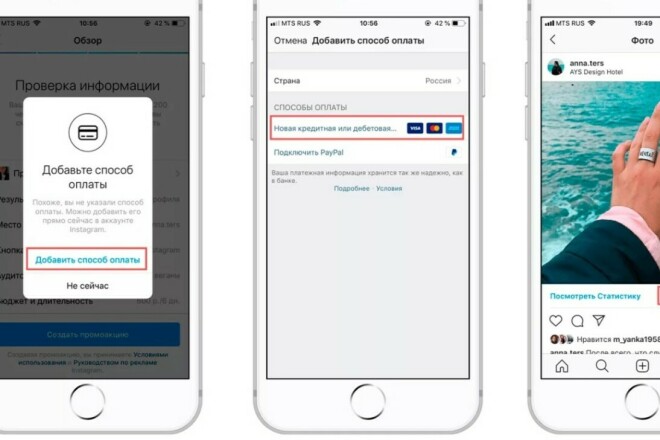 Но Instagram – один из самых эффективных способов привлечь больше людей для вашей церкви.
Во-первых, Instagram помогает вашей церкви привлечь больше молодежи. На самом деле, 71% молодых людей в возрасте 18–29 летиспользуйте Инстаграм.
Люди этой возрастной группы чаще используют Instagram, чем Facebook. Итак, если единственной социальной сетью вашей церкви является Facebook, вы упускаете всю демографическую группу людей.
Instagram также является отличным выбором социальных сетей для вашей церкви, потому что он ориентирован на визуальный контент.
Это означает, что вы можете сосредоточиться на создании контента, персонализированного для вашей церкви. Вы также можете демонстрировать культуру своей церкви онлайн, создавая сообщество с теми, кто уже в вашей церкви, и в то же время показывая ее новым людям.
Вы также можете использовать Instagram своей церкви для распространения информации и общения с большим количеством людей, чем во время богослужений в выходные дни.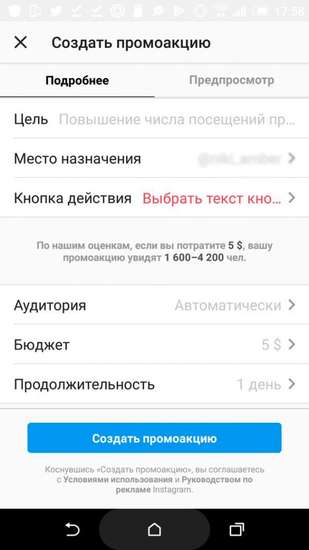
Теперь, когда мы рассмотрели, почему для вашей церкви важно иметь учетную запись Instagram, давайте углубимся в этапы ее создания для вашей церкви.
1. Загрузите приложение Instagram
Первым шагом в создании церковной учетной записи Instagram является загрузка мобильного приложения Instagram. Вы можете сделать это в магазине Google Play для Android или в магазине Apple, если у вас есть iPhone.
Вы можете задаться вопросом, зачем вам нужно загружать мобильное приложение Instagram, если вы можете получить доступ к Instagram со своего ноутбука или настольного компьютера.
Это связано с тем, что вы можете загружать фотографии или видео в свою учетную запись Instagram только через мобильное приложение. Таким образом, хотя вы можете зарегистрироваться в Instagram, используя свой ноутбук или настольный компьютер, вам понадобится мобильное приложение, как только вы будете готовы к своей первой публикации.
2. Зарегистрируйтесь в Instagram
Начните с нажатия значка Instagram на своем телефоне. Вы можете зарегистрироваться по электронной почте или по номеру телефона.
Поскольку вы регистрируетесь как церковь, лучше зарегистрироваться по электронной почте. У вашей церкви может не быть номера телефона, а если он есть, то этот номер может измениться.
Вместо этого используйте официальный адрес электронной почты вашей церкви. Убедитесь, что вы выбрали кого-то в церкви, чтобы позаботиться обо всех входящих электронных письмах, связанных с социальными сетями.
Для церквей лучше всего создать бизнес-аккаунт в Instagram. Этот тип учетной записи позволяет вам получить доступ к аналитике Instagram, чтобы вы могли лучше понять свою аудиторию, а также к другим полезным функциям.
3. Создайте имя пользователя
Следующим шагом в создании учетной записи Instagram для церквей является добавление имени пользователя.
Помните, что имя пользователя в Instagram должно состоять из одного слова, поэтому не выбирайте слишком длинное. Если название вашей церкви длинное, рассмотрите возможность добавления аббревиатуры, чтобы упростить поиск вашей учетной записи.
Некоторые рекомендации по присвоению имени вашей церковной учетной записи Instagram включают:
- Название вашей церкви.
- Деноминация вашей церкви.
- Местоположение/город вашей церкви.
Эти три элемента облегчают поисковикам поиск вашей церкви.
Если название другой церкви совпадает с названием вашей церкви, рассмотрите возможность добавления своего города или немного другой формулировки имени пользователя. Старайтесь не придумывать имя пользователя, которое слишком далеко от названия вашей церкви, потому что это затруднит людям поиск.
«Псевдоним» в Instagram — это ваше имя пользователя в Instagram, перед которым стоит «@». Дескриптор Instagram — это уникальный URL-адрес, который ссылается на ваш профиль в Instagram.
Другие учетные записи в социальных сетях
Если у вашей церкви уже есть другие учетные записи в социальных сетях, убедитесь, что имя пользователя одинаково во всех учетных записях.
Обратите внимание, что вы можете изменить свое имя пользователя в Instagram в любое время.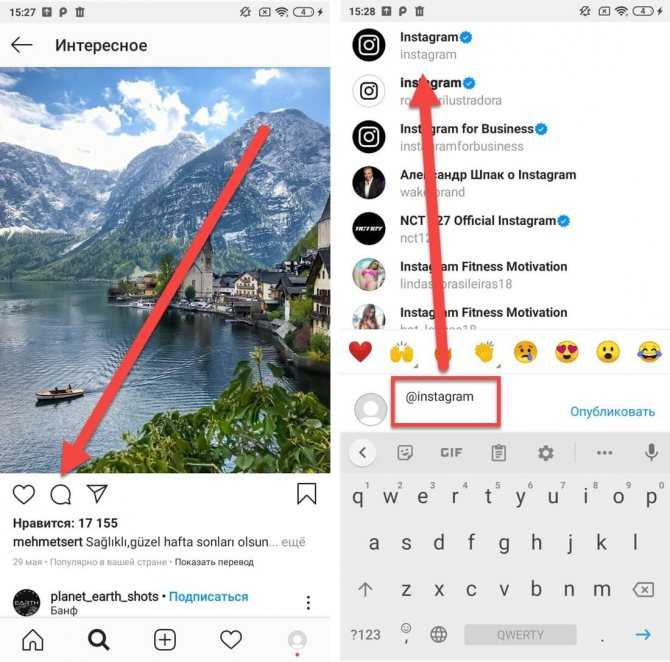 Так что, если Instagram сейчас является единственной учетной записью вашей церкви в социальной сети, и вы не уверены, правильно ли вы выбрали имя пользователя, вы можете изменить его позже.
Имейте в виду, что вы не сможете изменить свое имя пользователя в других социальных сетях. Если вы создаете несколько учетных записей в социальных сетях для своей церкви одновременно, обратите внимание на то, какие из них позволяют вам изменить имя пользователя.
4. Подключение к другим учетным записям
После того, как вы добавите имя пользователя, Instagram предложит вам связать вашу учетную запись Instagram с вашей учетной записью Facebook. Если у вашей церкви уже есть бизнес-страница в Facebook, вы можете связать их, если хотите обмениваться контентом между двумя учетными записями.
Если вы предполагаете, что большинство ваших подписчиков в социальных сетях будут использовать как Facebook, так и Instagram, то вы можете разделить эти две учетные записи.
Таким образом, вы можете создать уникальный опыт для обеих учетных записей и убедиться, что они не выглядят одинаково и не имеют одинаковых сообщений.
Поскольку Facebook больше внимания уделяет письменному контенту, а Instagram — визуальному контенту, этот подход поможет вам в полной мере воспользоваться преимуществами обеих платформ.
5. Напишите биографию
Одним из наиболее важных шагов для церковных аккаунтов в Instagram является написание краткой биографии для вашей церкви. Чтобы перейти к своей биографии, нажмите на серый значок «человек» в правом верхнем углу экрана. Нажмите «Настройки» и прокрутите вниз до раздела «Био».
Ваша биография в Instagram — это место, где вы даете краткое описание своей церкви. Это может включать в себя время богослужений в вашей церкви, заявление о миссии вашей церкви и любые другие важные детали, которыми вы хотели бы поделиться, включая информацию о богослужении в Интернете.
Не забудьте указать URL веб-сайта вашей церкви и местонахождение вашей церкви, чтобы люди могли ее найти.
Помните, что ваша биография в Instagram состоит всего из 150 слов. Включите только самые важные детали о вашей церкви.
Биография также важна, потому что это первое впечатление, которое вы производите на новых посетителей церкви. Вам также нужна биография, чтобы дать людям повод подписаться на вашу учетную запись и показать индивидуальность вашей церкви.
Убедитесь, что вы доброжелательны в своей биографии. Вы хотите, чтобы больше людей посещали службы и приходили в вашу церковь!
6. Добавьте контактную информацию для вашей церкви
Затем добавьте любую другую контактную информацию в свой профиль. Нажмите на серый значок «человек», а затем нажмите «Настройки».
Затем добавьте любую другую контактную информацию для вашей церкви, которую вы не добавили в свою биографию. Это включает в себя веб-сайт вашей церкви и номер телефона или адрес электронной почты, в зависимости от того, на какой из них вы зарегистрировались.
Из этих трех частей контактной информации веб-сайт вашей церкви является наиболее важным, поскольку он помогает людям найти вас.
URL-адрес веб-сайта будет отображаться прямо под вашей биографией, когда люди просматривают профиль вашей церкви в Instagram.
7. Загрузите фото профиля
Следующим шагом будет загрузка фото профиля вашей церкви. Изображения профиля в Instagram круглые и имеют размер 110 пикселей, что мало. Вот почему вам нужно использовать фотографию, которая хорошо смотрелась бы маленькой, например, фотографию вашей церкви снаружи.
Еще одна идея – использовать логотип вашей церкви. Независимо от того, идете ли вы с логотипом вашей церкви или фотографией вашей церкви, вы должны убедиться, что фотография имеет высокое разрешение.
Вы можете подумать, что фото профиля не обязательно должно быть в высоком разрешении, потому что оно такое маленькое, но вам нужно, чтобы его было легко читать и легко видеть.
Что бы вы ни делали, не используйте стоковые фотографии. Это не только не точно представляет вашу церковь и мешает людям найти вас, но также затрудняет установление связей с вашей аудиторией.
8. Создайте свой первый пост
Поскольку Instagram – это визуальная среда, вам может быть интересно, что публиковать в Instagram вашей церкви, не слишком повторяясь.
Помните, что Instagram — это визуальные средства массовой информации, поэтому вы хотите использовать его, чтобы рассказать историю и показать культуру и сообщество вашей церкви.
Вот несколько идей того, что вы можете опубликовать:
- Сообщите подписчикам о предстоящих мероприятиях, таких как сбор средств или изучение Библии.
- Рекламировать услуги выходного дня.
- Профилируйте членов вашей церковной общины.
- Показать планирование мероприятия за кулисами.
- Рекламируйте каждый выпуск своего церковного информационного бюллетеня.
- Подчеркните музыку вашей группы прославления.
- Публикуйте вдохновляющие цитаты или стихи из Библии.
- Объявите о предстоящих благотворительных акциях.
- Продвигайте богослужения онлайн.
Как видите, вы можете использовать визуальную среду Instagram, чтобы показывать все ваши церковные события и привлекать внимание к вашей церковной общине.
Самое лучшее в использовании постов в Instagram для вашей церкви — это то, что они будут отображаться в лентах людей, даже если они их не искали.
Например, предположим, что в следующем месяце ваша церковь проводит благотворительное мероприятие. Даже люди, которые регулярно посещают вашу церковь, могут не всегда проверять вашу церковную страницу в Facebook, поэтому вам нужно публиковать сообщения об этих событиях в Instagram.
Таким образом, люди могут видеть их и делиться ими со своими друзьями и подписчиками в Instagram.
Хэштеги
Хэштеги Instagram — это идентификаторы, которые помогают классифицировать контент в Instagram. Хэштеги представляют собой комбинацию букв и цифр, за которыми следует знак «#».
Когда вы нажимаете на хэштег, Instagram направляет вас на страницу, где вы можете увидеть все публикации, отмеченные этим хэштегом. А поскольку ваши публикации будут появляться на соответствующих страницах с хэштегами, вы сможете расширить охват своей церкви и получить больше подписчиков в Instagram.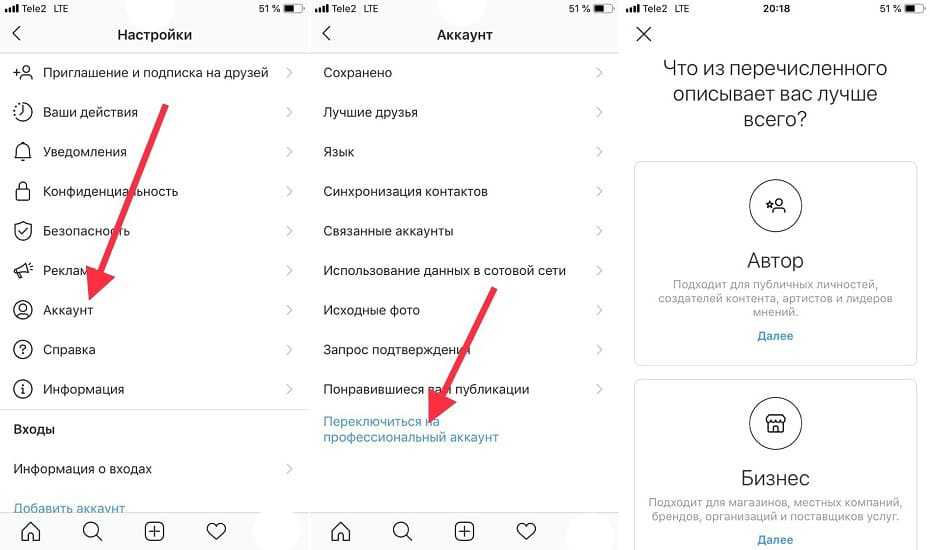
Некоторые примеры хэштегов, которые вы можете использовать для своей церкви, включают:
- #musicmonday
- #поклонение
- #божеизлечивает
- #церковная семья
- #bibledaily
- #ежедневные молитвы
- #верапервая
Вы также можете выбрать общий хэштег для своего служения, который вы будете использовать во многих своих постах в Instagram. Этим хэштегом может быть название вашей церкви или уникальная фраза.
Кроме того, обязательно изучите хэштеги, прежде чем использовать их. Это делается для того, чтобы вы не использовали хэштег, не связанный с вашим сообщением.
Обязательно используйте по крайней мере один хэштег для каждой публикации в Instagram, но не используйте более четырех, иначе ваши публикации могут выглядеть как спам.
Когда публиковать
Вы хотите публиковать хотя бы раз в неделю. Для начала попробуйте публиковать три-четыре раза в неделю и постарайтесь дойти до одного раза в день.
Не делайте кучу постов плохого качества, потому что вам кажется, что вы должны публиковать каждый день.
Вместо этого лучше публиковать три-четыре раза в неделю качественный контент, который хорошо выглядит и имеет цель.
Видео и истории Instagram
Не забывайте, что Instagram также позволяет вам использовать видео. Видео в Instagram может длиться до 60 секунд, поэтому убедитесь, что сообщение вашего видео короткое и по делу.
Отличный способ заинтересовать последователей вашей церкви в Instagram — представить своего пастора с помощью видео в Instagram.
Вы также можете использовать видео, чтобы показать часть вашей воскресной службы, показать закулисные события церковных событий и опубликовать резюме проповедей.
9. Взаимодействие с другими учетными записями
Ваш последний шаг в изучении того, как настроить учетную запись Instagram для церкви, — это взаимодействие с другими учетными записями Instagram.
Успех в Instagram означает не только увеличение числа подписчиков, но и взаимодействие с другими людьми.