Как сохранить черновик фото с эффектами в Инстаграм на iPhone
Вас неожиданно прервали во время длительного процесса редактирования фото в Instagram перед публикацией? А знаете ли вы, что в официальном клиенте Instagram можно сохранять черновик отредактированной (или частично) фотографии, с возможностью дальнейшего редактирования или публикации. В этом материале мы расскажем как воспользоваться этой полезной опцией.
Яблык в Telegram и YouTube. Подписывайтесь! |
♥ ПО ТЕМЕ: Как поменять ник или отображаемое имя в Instagram на телефоне или на компьютере.
Сохранение черновика окажется очень полезным в том случае если вы прервались на этапе редактирования (весь прогресс, который вы сделали ранее будет сохранён) или хотите осуществить публикацию несколько позже.
♥ ПО ТЕМЕ: Синяя галочка в Инстаграм: как получить статус проверенного аккаунта в Instagram.

Как сохранять черновик публикации в Instagram на iPhone?
1. Запустите приложение. В нижней части дисплея на панели коснитесь значка «+», снимите или загрузите фото или видео.
2. Добавьте эффекты, фильтры, подпись, ваше местонахождение — в общем всё то, что вы обычно делаете перед публикацией контента.
3. Из вкладки редактирования или публикации вернитесь назад, нажатием стрелочки в верхнем левом углу дисплея.
4. Во всплывающем сообщении выберите пункт «Сохранить черновик».
♥ ПО ТЕМЕ: Близкие друзья в Instagram, или как создать закрытую группу избранных контактов?
Как просмотреть сохранённые публикации в Instagram на iPhone?
1. Коснитесь значка «+» в нижней части экрана приложения Instagram.
2. Сохранённые публикации отобразятся внизу экрана в области «Черновики».
3. По умолчанию в разделе «Черновики» отображаются лишь 4 черновика. Если необходимо просмотреть все черновики, нажмите на кнопку-ссылку Настройки.
4. Если необходимо продолжить редактирование, выберите интересующий черновик и нажмите кнопку «Изменить» расположенную под миниатюрой в левом верхнем углу.
♥ ПО ТЕМЕ: Как просмотреть в Instagram все фото, которым вы ставили «лайк».
Как удалять черновики в Instagram?
1. Коснитесь значка «+» в нижней части экрана приложения Instagram.
2. Нажмите кнопку-ссылку Настройки, находящуюся в области «Черновики».
3. Коснитесь кнопки Изменить в правом верхнем углу, отметьте необходимые черновики для удаления и нажмите Отменить публикации в нижней части экрана.
4. Подтвердите удаление повторным нажатием кнопки Отменить публикации.
Смотрите также:
- Как публиковать Live Photos (Живые фото) с iPhone в Instagram: 3 способа.
- Как в Instagram закреплять выборочные комментарии вверху своих постов.
- Кэш Instagram на iPhone: где смотреть и как очистить.
Насколько публикация полезна?
Нажмите на звезду, чтобы оценить!
Средняя оценка 5 / 5. Количество оценок: 4
Оценок пока нет. Поставьте оценку первым.
Метки: instagram для iPhone и Mac, Новости Apple.
Instagram Photo Download Online — Instagram Photo Downloader
Не только
Reeeels…
Зачем ограничиваться только роликами Instagram, когда вы можете загружать…
Видео
Катушки
DP
900 02 истории Instagram Фото Downloader — это сервис, разработанный для сохранения фотографий из Instagram на ваше устройство. Загрузчик фотографий savein из Instagram — отличный инструмент для тех, кто хочет сохранять и повторно использовать фотографии. Вы можете скачивать фотографии из Instagram без ограничений по времени и ограничениям!
Особенности
- Отсутствие водяных знаков для улучшения визуального восприятия — важная функция, предоставляемая загрузчиком фотографий savein IG.
- Insta Photos можно бесплатно скачать в любое время.
- Вы можете загрузить свою любимую фотографию Insta в HD.
- Вы можете загружать фотографии из Instagram на любое устройство, такое как телефон, планшет, ПК и т. д.
Шаг за шагом
загрузить
Всего 3 шага, чтобы загрузить ваши любимые фотографии из Instagram на телефон прямо сейчас.
Откройте Instagram и перейдите к фотографии профиля Instagram, который вы хотите загрузить.
1
Скопируйте URL/ссылку выбранной фотографии, нажав на значок параметров.
2
Откройте страницу загрузки фотографий Instagram на savein. io, вставьте ссылку / URL-адрес фотографии и нажмите «Загрузить».
3
Часто задаваемые вопросы
!
Мы постараемся помочь вам, если вы запутались.
Форум часто задаваемых вопросов (FAQ) часто используется в статьях, на веб-сайтах, в списках адресов электронной почты и онлайн-форумах, где обычно повторяются общие вопросы.
Как загрузить фотографии из Instagram с помощью сохранения?
Загрузка фотографий из Instagram еще никогда не была такой простой; все, что вам нужно сделать, это зайти в Instagram, найти кнопку «Копировать ссылку», нажав на три точки внизу публикации в Instagram, скопировать ссылку на публикацию в Instagram, которую вы хотите загрузить. Затем перейдите к сохранению, вставьте ссылку и нажмите на вариант загрузки. Вы можете позже просмотреть и поделиться им в соответствии.
Законна ли загрузка фотографий из Instagram?
Скачивание фотографий из Instagram является законным, если они используются в личных целях. Для повторной публикации и переформирования не стесняйтесь обращаться к владельцу публикации и запрашивать дополнительное разрешение. savein не владеет каким-либо скачанным авторским контентом
Сколько фотографий из Instagram я могу скачать?
На данный момент загрузчик фотографий из Instagram не имеет ограничений на количество загрузок. Вы должны продолжить и выбрать фотографию, которую хотите загрузить, нажать на три точки в правом верхнем углу, скопировать ссылку и вставить ее в сохранение в загрузчике фотографий; у нас также есть сообщение в блоге, чтобы помочь вам, если вам нужна дополнительная помощь. Поскольку ограничений нет, вы можете загружать столько фотографий, сколько захотите.
Должен ли я регистрироваться, чтобы использовать его?
Нет, все просто. Просто скопируйте ссылку на фотографию из Instagram, перейдите в сохранение, вставьте ссылку и приступайте к загрузке. Регистрация не требуется, и savein не запрашивает никакой дополнительной информации, а также не требует входа в систему или регистрации для получения своих услуг.
Будет ли человек уведомлен, если его пост в Instagram загружен?
savein — это приложение-загрузчик, не связанное с приложением Instagram. Когда вы копируете ссылку на фотографию, которую хотите загрузить, и вставляете ее на страницу сохранения фотографий в Instagram, она просто загружает фотографию, сохранение не уведомляет профиль загруженных фотографий из Instagram.
Могу ли я загружать фотографии из Instagram из любой учетной записи?
Пока вы можете скопировать ссылку на фотографии из Instagram, вы можете скачать пост. При этом мы придаем первостепенное значение конфиденциальности людей. В случае общедоступных профилей найти ссылки на фотографию легко, и следующий шаг — вставить ссылку в загрузчик фотографий и нажать на опцию загрузки.
Зачем мне скачивать фотографии из Instagram?
Фотографии — это воспоминания; после загрузки вы можете хранить их на своем телефоне, использовать их в качестве обоев и многого другого, а с точки зрения бизнеса эти загруженные фотографии могут служить ссылками или идеями для новых проектов, вы можете использовать их для подбора контента, особенно если вы работаете в социальных сетях.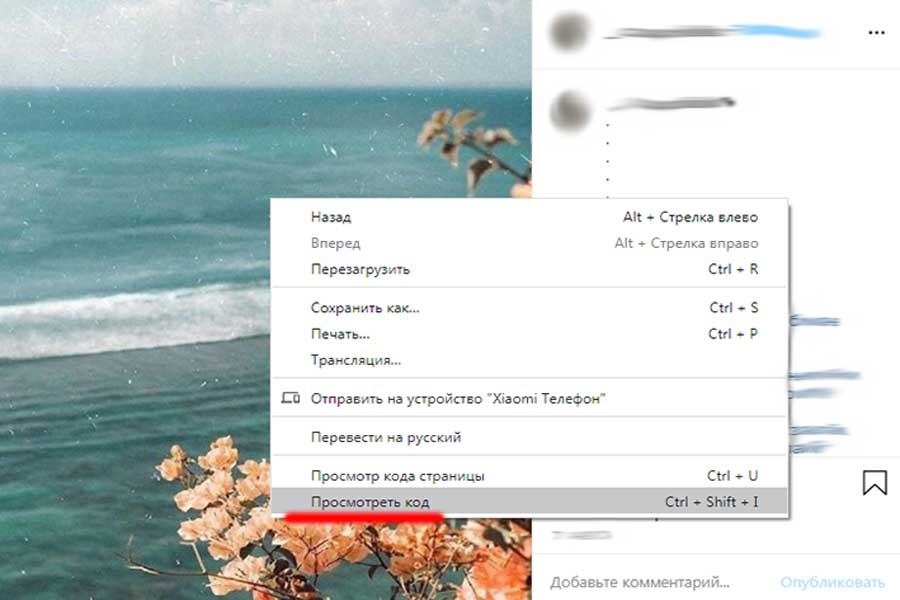 СМИ.
СМИ.
Какое устройство лучше всего подходит для загрузки фотографий из Instagram?
Вы можете скачать фотографии из Instagram с любого устройства — компьютера, ноутбука, ПК, iPad или смартфона. Вы можете загружать фотографии из общедоступных аккаунтов IG на любой платформе, включая Mac, Android и iOS.
Как сохранить фотографии из Instagram с помощью Easy Downloader
Instagram — популярная социальная сеть, предлагающая пользователям широкий спектр возможностей для публикации и редактирования фото и видео.
Ежедневно в Instagram в один клик загружаются фотографии более 100 миллионов пользователей. Тем не менее, процесс загрузки требует гораздо больше опыта и усилий. По этой причине статья должна доказать, что загрузчик ig является наиболее эффективным способом сохранения и/или загрузки контента Instagram.
Прежде чем углубляться в это, давайте посмотрим, как можно сохранять и/или загружать изображения из Instagram.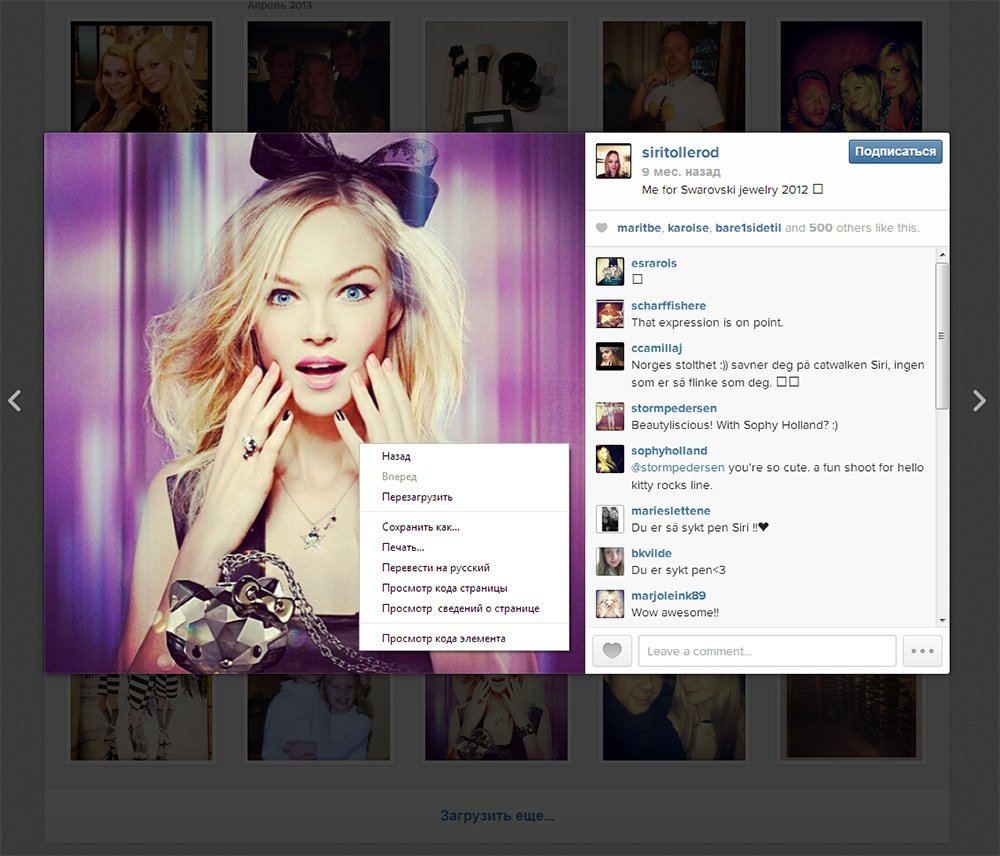
Это единственный метод копирования, предлагаемый самой платформой. Проверьте значок закладки справа под изображением и коснитесь его, пока не появится черная метка.
С этого момента пост будет доступен в разделе «Сохраненное» приложения вашего профиля.
Вы также можете создавать коллекции для сортировки фото и видео для удобного поиска и просмотра по тематическим наборам. Для этого нажмите плюсик в правом верхнем углу. Приложение предложит вам выбрать «Имя». Далее добавьте актуальные фотографии из «Сохраненного».
Тем не менее, будьте готовы потерять сохраненный контент, если автор публикации, на которого вы не подписаны, закроет доступ к учетной записи. Вся информация из личных аккаунтов исключена из хранения в соответствии с политикой авторского права. При этом функция доступна только онлайн и для зарегистрированных пользователей.
Это первая тактика, которая поражает вас, в то время как автономный доступ является обязательным. В зависимости от применяемого устройства способы создания снимка экрана могут различаться.
Если вы являетесь пользователем iPhone, вы можете сделать снимок экрана, одновременно нажав клавиши «Домой» или «Громкость вверх + питание». Для устройств Android комбинация клавиш «Питание + уменьшение громкости» является общим правилом. Однако он определяется установленной оболочкой, поэтому пробуйте разные комбинации и найдите подходящую для вашего устройства. Одно там постоянно. Всегда нужно удерживать две кнопки одновременно.
После того, как основной экран стал размытым, вы должны принять решение: заняться этим сразу или отложить редактирование. Если подходит первый вариант, коснитесь небольшого снимка экрана в левом нижнем углу и обрежьте образец до кадров полного изображения.
Вы можете выполнить аналогичную обработку в фотопленке.
Нажмите клавишу «PrtSc» на клавиатуре ПК, часто расположенную в правом верхнем углу.
После этого откройте базовую программу Paint и нажмите кнопку «Вставить» или зажмите комбинацию клавиш «Ctrl+V». Появится скриншот вашего монитора. Обрежьте лишнее, сохранив исходное изображение, используя набор инструментов Paint.
Метод подойдет, если информация в посте имеет высший приоритет. При первоочередном упоре на качество изображения в этом нет смысла. Дело в том, что скриншот всегда сохраняется в меньшем разрешении.
3. Сохранить фото из исходного кодаЭта опция позволяет сохранить изображение в исходном качестве.
Откройте публикацию в веб-версии социальной сети через Google Chrome, Opera, Mozilla Firefox, что угодно.
Щелкните правой кнопкой мыши пустую часть веб-страницы и выберите «Просмотреть исходный код страницы» в появившемся всплывающем меню.
Вскоре после этого вы увидите код страницы. Нажмите клавиши «Ctrl + F» или «⌘ + F», если у вас Mac. Введите «jpg» в поле поиска. Первая ссылка на контент является обязательным результатом.
Скопируйте ссылку и вставьте в адресную строку.
Найдите «jpg» и скопируйте ссылку в кавычках. Затем вставьте ссылку в адресную строку и перейдите по ней.
Сохраните фотографию в папке, как и любое другое изображение из браузера.
Этот метод подходит только для ПК и не влияет на другие устройства. Это немного сложнее, чем два предыдущих, и требует некоторой подготовки, поэтому следующий подход в значительной степени превосходит его.
Давайте углубимся в быстрый и доступный способ загрузки фотографий из Instagram, применимый как для настольных компьютеров, так и для мобильных устройств. Inflact IG Downloader — бесплатный онлайн-сервис, возглавляющий наш список.
1. Запустите приложение Instagram или откройте его через браузер. Найдите фото для загрузки и коснитесь кнопки дополнительного меню в правом верхнем углу.
2. Выберите «Копировать ссылку». Опция предоставляется только в том случае, если профиль пользователя общедоступен. Если учетная запись закрыта, необходимый элемент просто не будет доступен, так как сервис придерживается политики конфиденциальности Instagram.
3. Запустите любой браузер на телефоне и зайдите на сайт. Вставьте ссылку в соответствующее поле и нажмите кнопку «Скачать».
4. Наслаждайтесь изображением, загруженным автоматически в фотопленку на мобильных устройствах или в папку загрузки на ПК.
Сервис совместим со всеми устройствами. При этом он скачивает контент без сжатия и без добавления водяных знаков, а значит, исходное качество сохраняется.
И вишенка на торте: Inflact IG Downloader, как и некоторые другие веб-сервисы, может работать не только со статическими изображениями. Поэтому к сохранению разрешены не только посты, но и Ролики, хайлайты IGTV, как и любой другой тип контента, расшариваемого в динамике.
Как скачать видео из InstagramЧтобы загрузить такой контент, выполните все те же действия, что и в руководстве выше. Супер простой и удобный программный интерфейс Instagram Downloader избавляет вас от необходимости помнить, где он загружается в Chrome.
Общий загруженный контент хранится непосредственно в папке «Видео» в фотопленке для мобильных устройств или открывается с помощью любого медиаплеера на вашем ПК. Процесс полностью автоматизирован, поэтому вам никогда не придется перемещать видео из загрузчика Instagram в галерею.