

Google Документы – удобный текстовый редактор для бизнеса
Совместная работа над текстовыми документами
- Не нужно устанавливать специальное ПО: создавайте и редактируйте документы прямо в браузере. С одним файлом могут работать сразу несколько человек, а все изменения сохраняются автоматически.
Начать здесь
Связаться с представителем отдела продажКомментарии, чат и правки в режиме реального времени
Работайте над документами вместе с коллегами и партнерами. Правки других пользователей видны сразу, а во встроенном чате и комментариях можно задавать вопросы или предлагать решения во время редактирования.
Поддержка всех популярных форматов
Импортируйте и редактируйте документы, в том числе Microsoft Word и PDF.
История правок за все время
Отслеживайте изменения документов и при необходимости отменяйте любые правки. Предыдущие версии файлов остаются доступными неограниченное время и не учитываются в квоте на хранение.
Офлайн-доступ с любого устройства
Создавайте и редактируйте документы на устройствах iPhone, iPad и Android, а в браузере Chrome для Mac или ПК при необходимости даже работайте офлайн.
Управление общим доступом
Вы сами решаете, какие права доступа предоставить другим пользователям, кто может
редактировать документы, а кто – только просматривать их или оставлять
комментарии.
Больше функций с дополнительными приложениями
Установив приложения независимых разработчиков, вы сможете в окне документа искать информацию в Интернете, узнавать определения терминов, вставлять цитаты, применять расширенное форматирование, составлять письма на основе шаблонов и делать многое другое.
Благодаря Google Workspace расстояние не помеха для эффективной работы.
Mike Heim
Whirlpool
Подробнее
Работают ли Google Документы офлайн?
Да.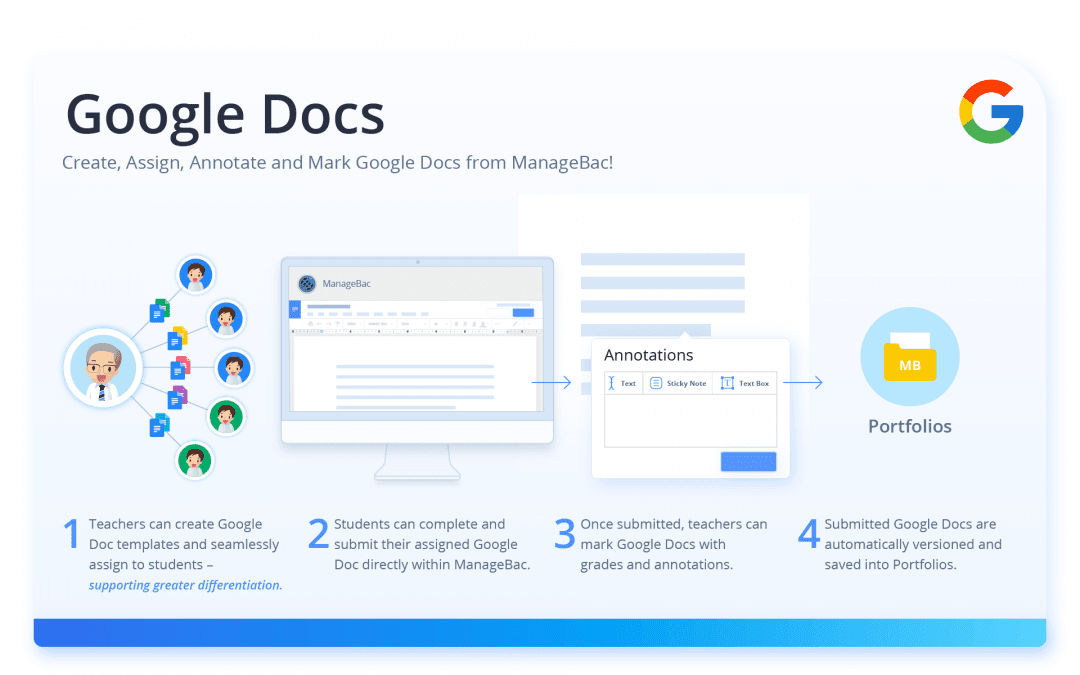 Для этого требуется браузер Chrome, который можно установить бесплатно.
Можно ли предоставлять доступ к файлам в Google Документах пользователям из другого домена?
Да. Для каждого документа задаются настройки доступа, поэтому другим пользователям можно разрешить читать, редактировать или комментировать файлы.
Можно ли преобразовать имеющиеся файлы в формат Google Документов?
Да. В формат Google Документов можно конвертировать файлы многих типов. Исходный файл при этом не меняется.
Зарегистрируйтесь уже сегодня — это легко
Вы можете обращаться за помощью к нашим специалистам службы поддержки по телефону, электронной почте и в чате в любое время суток.
 Начать
здесь
Начать
здесь3 способа создания PDF-файла из Google Doc
Audrey Goodwin
2021-05-20 14:27:51 • Опубликовано : Сравнение Программного Обеспечения • Проверенные решения
Вам интересно, как сделать Google doc PDF-файлом? В этой статье мы предоставим вам три способа создания PDF-файла из Google Doc. Более того, есть и лучший инструмент — PDFelement чтобы помочь вам создавать PDF-документы в автономном режиме, и мы рассмотрим все это в статье ниже.
БЕСПЛАТНО СКАЧАТЬ БЕСПЛАТНО СКАЧАТЬ КУПИТЬ СЕЙЧАС КУПИТЬ СЕЙЧАС
БЕСПЛАТНО СКАЧАТЬ
Создать PDF из Google Doc альтернатива
PDFelement-это универсальное PDF-решение. Это PDF-редактор, конвертер, создатель, аннотатор, менеджер и многое другое. С PDFelement доступно больше функций, чем с Google Docs. PDFelement может упростить ваши документы и повысить уровень производительности.
Шаг 1. Создание PDF-файла из другого файла
Запуск PDFelement. Перейдите на вкладку «Создать PDF», чтобы включить диалоговое окно «Создание PDF». Выберите файл, который вы хотите конвертировать в PDF, и нажмите кнопку «Открыть». Вы также можете выбрать несколько файлов для создания.
Шаг 2. Сохранить как PDF
Как только вы нажмете на кнопку «Открыть», файл будет открыт в программе в формате PDF. Нажмите на кнопку «Файл» > «Сохранить как», чтобы сохранить файл на вашем компьютере. Вы можете обратиться сюда о том, как сделать PDF-файл с помощью различных методов.
БЕСПЛАТНО СКАЧАТЬ БЕСПЛАТНО СКАЧАТЬ КУПИТЬ СЕЙЧАС КУПИТЬ СЕЙЧАС
БЕСПЛАТНО СКАЧАТЬ
Как сделать Google Doc PDF
Шаг 1. Загрузить файл
Войдите в свой аккаунт Google Drive. Вы можете нажать кнопку «Загрузить», чтобы загрузить существующий документ с вашего локального диска в свою учетную запись.
Шаг 2. Открыть с помощью Google Docs
Найдите целевой документ в своей учетной записи Google Drive, щелкните его правой кнопкой мыши и выберите «Открыть с помощью» > «Google Docs».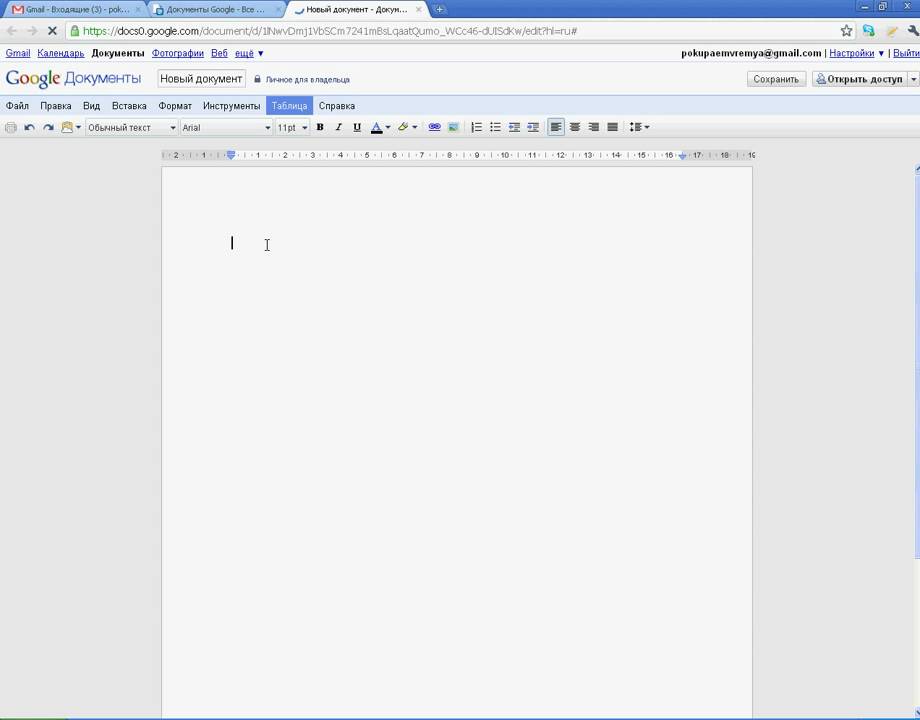
Шаг 3. Создание PDF-файла из Google Doc
Вариант 1:
Перейдите в раздел «Файл» > «Скачать» > «PDF». Когда вы нажмете кнопку PDF, появится диалоговое окно с запросом задать свои предпочтения для выходного PDF-файла. Установите свои предпочтения и нажмите кнопку «ОК».
Вариант 2:
В меню «Файл» вы можете выбрать «Email as attachment», затем вы получите новое всплывающее окно для прикрепления документа в виде PDF-файла, вы можете ввести содержимое электронной почты для отправки напрямую.
Вариант 3:
Нажмите кнопку» Файл » > «Печать», а затем выберите» Сохранить как PDF » в новом окне, чтобы сохранить его в формате PDF на вашем компьютере.
Google Docs против PDFelement
NТеперь вы знаете, как создать PDF-файл с помощью Google Docs. Однако выходной PDF-файл не будет содержать никаких изображений или графики, только обычный текст, что не идеально. Если вы хотите сохранить документ Google Doc в PDF-файл, форматирование и макет исходного файла будут потеряны.
БЕСПЛАТНО СКАЧАТЬ БЕСПЛАТНО СКАЧАТЬ КУПИТЬ СЕЙЧАС КУПИТЬ СЕЙЧАС
БЕСПЛАТНО СКАЧАТЬ
С помощью PDFelement вы можете подписывать PDF-файлы цифровой подписью, защищать PDF-файлы паролями и разрешениями и редактировать PDF-документы так же легко, как на текстовом процессоре. Он поддерживает Windows, Mac и iOS, так что вы можете редактировать свой PDF-файл из любого места и в любое время.
Функции продукта | PDFelement | Документы Google |
|---|---|---|
| Создание PDF-файлов из Word / Excel/Text | ||
| Создание PDF-файлов из PowerPoint / HTML/изображений | ||
Сохраните исходную компоновку файла, графику, изображения и т. д. в выходных PDF файлах д. в выходных PDF файлах | ||
| Добавление текста, изображений и графики в PDF-файлы | ||
| Удаление, извлечение и вставка PDF-страниц в отсканированные PDF-файлы | ||
| Объединение и разделение PDF файлов |
Скачать Бесплатно или Купить PDFelement прямо сейчас!
Скачать Бесплатно или Купить PDFelement прямо сейчас!
Купить PDFelement прямо сейчас!
Купить PDFelement прямо сейчас!
Google Диск: Создание Документов Google
55e87bcf7a2cbde81af62177 55e069711496fdb039ceeed2
Урок 3: Создание Документов Google
/en/googledriveanddocs/getting-started-with-google-drive/content/
Создание новых файлов
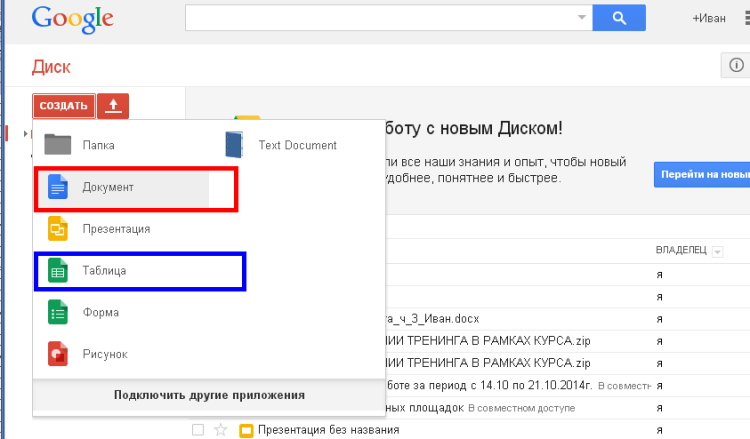
Google Диск предоставляет вам доступ к набору инструментов, которые позволяют вам создавать и редактировать различные файлы, в том числе документы , электронные таблицы и презентации .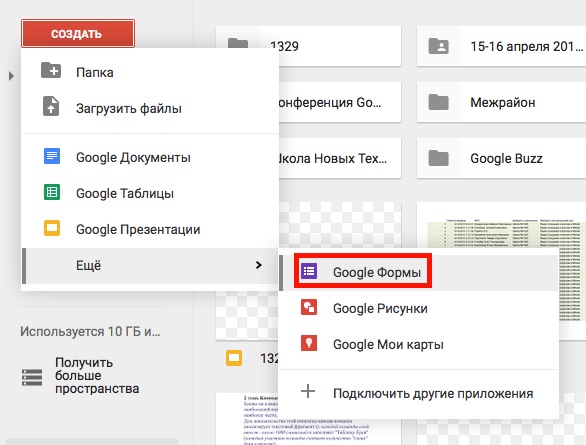 На Google Диске можно создавать файлы пяти типов:
- Документы: Для составления писем, листовок, эссе и других текстовых файлов (аналогичных документам Microsoft Word)
- Электронные таблицы: Для хранения и Организация информации (аналогично рабочим книгам Microsoft Excel)
- Презентации: Для создания слайд-шоу (аналогично презентациям Microsoft PowerPoint)
- Формы: Для сбора и организации данных
- Рисунки: Для создания простой векторной графики или диаграмм
Процесс создания новых файлов одинаков для всех типов файлов. Посмотрите видео ниже, чтобы узнать больше.
Чтобы создать новый файл:
- На Google Диске найдите и выберите кнопку New , затем выберите тип файла, который вы хотите создать.
 В нашем примере мы выберем Документы Google для создания нового документа .
 - Ваш новый файл появится на новой вкладке в вашем браузере. Найдите и выберите документ без названия в верхнем левом углу.
- Появится диалоговое окно Переименовать . Введите имя для вашего файла, затем нажмите OK .
- Ваш файл будет переименован в . Вы можете получить доступ к файлу в любое время с вашего Google Диска, где он будет сохранено автоматически. Просто дважды щелкните, чтобы снова открыть файл.
 В нашем примере мы выберем Документы Google для создания нового документа .
Вы можете заметить, что для ваших файлов нет кнопки Сохранить . Это связано с тем, что Google Диск использует автосохранение , которое автоматически и немедленно сохраняет ваши файлы по мере их редактирования.
Использование шаблонов
Шаблон — это предварительно разработанный файл, который можно использовать для быстрого создания новых документов. Шаблоны часто включают пользовательских форматов и дизайнов , поэтому они могут сэкономить вам много времени и усилий при запуске нового проекта. Большинство шаблонов предназначены для помощи в создании определенных типов файлов. Например, вы можете использовать шаблон для быстрого создания резюме или информационного бюллетеня .
Вы можете найти широкий выбор шаблонов в галерее шаблонов Google Диска. К сожалению, мы обнаружили, что многие из этих шаблонов не очень хорошо разработаны, и часто трудно найти определенные шаблоны в галерее. По этой причине мы рекомендуем использовать шаблоны, созданные Google, которые, как правило, имеют более высокое качество, чем шаблоны, отправленные пользователями.
Чтобы использовать официальный шаблон Google:
- Перейдите в галерею шаблонов .
- Когда вы найдете шаблон, который хотите использовать, нажмите на шаблон , чтобы выбрать его.
- Будет создан новый файл с выбранным шаблоном. Затем вы можете настроить файл с вашей собственной информацией.

Вызов!
- Убедитесь, что вы вошли в Google, и откройте галерею шаблонов Google Диска.
- Найдите шаблон и выберите Используйте этот шаблон
- Переименуйте файл.
- Попробуйте вернуться на свой Google Диск , чтобы увидеть, что ваш новый файл был добавлен.
- Если вы используете настольный компьютер, добавьте файл со своего компьютера на Google Диск.
Предыдущий: Начало работы с Google Диском
Далее:Загрузка файлов на Google Диск
/en/googledriveanddocs/uploading-files-to-google-drive/content/
404: Страница не найдена
Страница, которую вы пытались открыть по этому адресу, похоже, не существует. Обычно это результат плохой или устаревшей ссылки. Мы приносим свои извинения за доставленные неудобства.
Что я могу сделать сейчас?
Если вы впервые посещаете TechTarget, добро пожаловать! Извините за обстоятельства, при которых мы встречаемся. Вот куда вы можете пойти отсюда:
Поиск- Пожалуйста, свяжитесь с нами, чтобы сообщить, что эта страница отсутствует, или используйте поле выше, чтобы продолжить поиск
- Наша страница «О нас» содержит дополнительную информацию о сайте, на котором вы находитесь, WhatIs.com.
- Посетите нашу домашнюю страницу и просмотрите наши технические темы
Просмотр по категории
ПоискСеть
- беспроводная ячеистая сеть (WMN)
Беспроводная ячеистая сеть (WMN) — это ячеистая сеть, созданная путем соединения узлов беспроводной точки доступа (WAP), установленных в …
- Wi-Fi 7
Wi-Fi 7 — это ожидаемый стандарт 802.
- сетевая безопасность
Сетевая безопасность охватывает все шаги, предпринятые для защиты целостности компьютерной сети и данных в ней.
ПоискБезопасность
- Что такое модель безопасности с нулевым доверием?
Модель безопасности с нулевым доверием — это подход к кибербезопасности, который по умолчанию запрещает доступ к цифровым ресурсам предприятия и …
- RAT (троянец удаленного доступа)
RAT (троян удаленного доступа) — это вредоносное ПО, которое злоумышленник использует для получения полных административных привилегий и удаленного управления целью …
- атака на цепочку поставок
Атака на цепочку поставок — это тип кибератаки, нацеленной на организации путем сосредоточения внимания на более слабых звеньях в организации …
ПоискCIO
- Пользовательский опыт
Дизайн взаимодействия с пользователем (UX) — это процесс и практика, используемые для разработки и внедрения продукта, который будет обеспечивать положительные и .
.. - соблюдение конфиденциальности
Соблюдение конфиденциальности — это соблюдение компанией установленных правил защиты личной информации, спецификаций или …
- контингент рабочей силы
Временная рабочая сила — это трудовой резерв, члены которого нанимаются организацией по требованию.
 ..
..SearchHRSoftware
- Поиск талантов
Привлечение талантов — это стратегический процесс, который работодатели используют для анализа своих долгосрочных потребностей в талантах в контексте бизнеса …
- удержание сотрудников
Удержание сотрудников — организационная цель, состоящая в сохранении продуктивных и талантливых работников и сокращении текучести кадров за счет поощрения …
- гибридная рабочая модель
Гибридная модель работы — это структура рабочей силы, включающая сотрудников, работающих удаленно, и тех, кто работает на месте, в офисе компании.
