

Google Doc (гугл докс) — Полный обзор полезного сервиса
Многие пользователи думают, что в Google Doc можно лишь набирать несложные тексты. Это не так.
В нем представлено множество функций, которые помогают работать с документами не менее эффективно, чем в Microsoft Office.
Содержание:
Сервис бесплатно предоставляет 1 Gb для хранения импортированных файлов, а также безлимитное пространство для документов.
Работа с Google Doc возможна и без подключения к интернету. Файлы доступны и в автономном режиме, после подключения к сети они автоматически обновляются на сервере.
Автономный доступ возможен через браузер Google Chrome.
Чтобы убедиться в автономном доступе, необходимо нажать значок шестеренки в правом верхнем углу страницы и открыть Настройки.
Обратите внимание! Преимуществом Google Doc является полная совместимость всех созданных в нем документов, чего нельзя сказать о Microsoft Office.
Если вы создали документ в офисе от Microsoft и отправили его почтой для доработки другому пользователю, не факт, что у него окажется подходящая версия программы.
Google Doc позволяет работать со всеми популярными форматами файлов.
Чтобы открыть доступ на редактирование или чтение документа другим пользователям необходимо выделить файл и нажать «Открыть доступ к объекту».
Google Doc
Бесплатное онлайн-приложение Google документы предназначено для создания и редактирования текстовых файлов. Панель инструментов во многом схожа с Word.
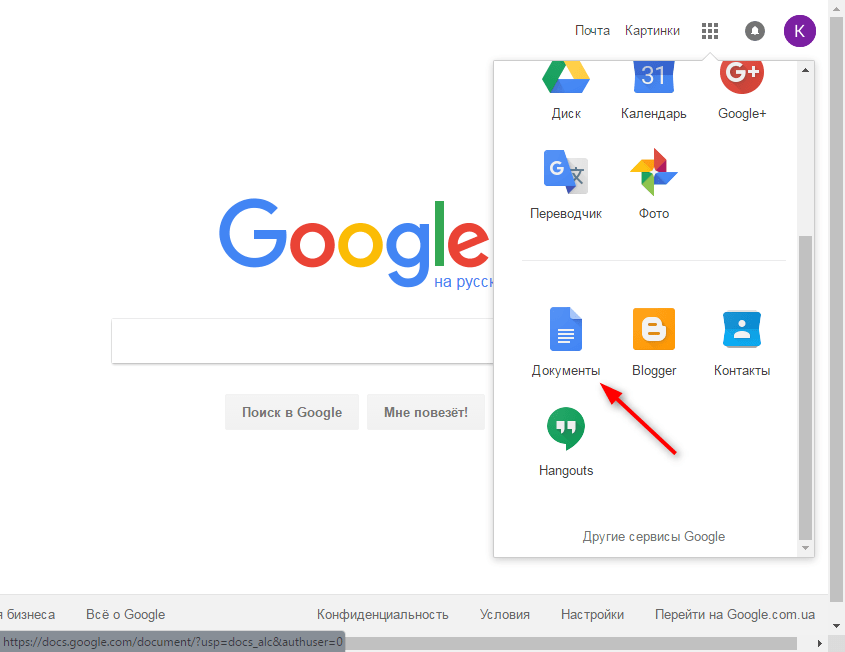
Чтобы создать онлайн текстовый документ зайдите на сайт Google Диска, нажмите «Создать» и выберите пункт «Документ».
Будет открыт новый текстовый документ, в который можно вводить текст и использовать знакомые всем способы копирования и вставки.
Обратите внимание! Сервис предоставляет возможность . Неверные слова подчеркиваются красным пунктиром. Чтобы увидеть предполагаемые слова для замены откройте контекстное меню у подчеркнутого слова и выберете нужное.
Основные возможности:
- Возможность загрузки документа из Word;
- Осуществление большого количества параметров форматирования;
- Предоставление прав на просмотр и редактирование файлов другим пользователям;
- Сохранение истории изменений документа;
- Возможность сохранения гугл документов в виде файла Word, HTML, RTF, PDF, OpenOffice, ZIP;
- Перевод на другие языки;
- Отправка документа по электронной почте.
к содержанию ↑
Google таблицы
Большинство пользователей работает с текстовыми документами, но когда необходима обработка огромного объема данных, на выручку приходят гугл докс таблицы.
Они прочно удерживают позиции в ряду софта делового назначения, так как позволяют без программирования выполнять задачи, связанные с разнообразными расчетами.
Для тех, кто пользуется Microsoft Excel, гугловские таблицы не вызовут сложностей.
По функционалу они немного уступают Excel, оставаясь при этом не менее эффективным инструментом, который позволяет упрощать и автоматизировать вычисления.
Чтобы создать таблицу в гугл докс, зайдите на сайт, нажмите «Создать» и выберите пункт «Таблица». Новый документ будет создан.
По умолчанию табличный документ всегда содержит один лист. Для добавления нового, нажмите «+» на нижней панели.
В ячейки гугл таблицы можно вводить слова и числа, а также вставлять изображения.
Заголовки, обобщающие показатели и другая важная информация может быть выделена жирным шрифтом, цветом или любым другим выразительным средством.
Инструменты форматирования продублированы в меню «Формат» и на панели инструментов.
Назначение границ осуществляется кнопкой «Границы» на панели инструментов.
Основные возможности:
- Импорт файлов Excel, CSV, TXT, ОРВ в гугл док таблицы;
- Удобный редактор формул для вычисления и форматирования данных;
- Редактирование таблицы совместно с другими пользователями;
- Добавление графиков и диаграмм;
- Возможность встраивания таблиц в веб-сайт.

к содержанию ↑
Google презентации
Презентация – идеальное средство для представления любой информации. Обычно презентация демонстрируется аудитории с помощью проектора или выводится на мониторы пользователей.
Новый слайд добавляется после выделенного кадра (в обрамляющей синей рамке).
Когда выделено несколько слайдов, вставка окажется после последнего выделенного. Для добавления нового кадра нажмите кнопку «Новый слайд».
Если воспользоваться небольшой стрелкой справа от кнопки, можно выбрать тип слайда.
В гугл презентацию можно вставлять любые гугл документы, а также публиковать готовую работу в интернете для широкой публики.
Для этого в меню «Файл» кликните пункт «Опубликовать в интернете». В появившемся диалоге будет предложено запустить публикацию или отказаться. Выберите публикацию.
В форме настройки параметров введите необходимый вам размер слайдов, время перехода между слайдами, а также укажите, как будет запускаться показ – автоматически или по вашей команде.
Основные возможности:
- Создание и редактирование презентации;
- Совместная работа над презентацией с друзьями или коллегами;
- Возможность импорта файлов PPTX и PPS;
- Сохранение презентации в форматах PDF, JPG, PPT, SVG;
- Добавление графических изображений и видео;
- Возможность публикации на веб-сайте.
к содержанию ↑
Как создать форму-опрос на Google Диске
Создать опрос можно с помощью гугл формы. В конце работы его можно будет отправить подписчикам рассылки или встроить в страницу сайта.
При этом вы получите статистику по ответам в удобной форме.
Для создания гугл докс опроса нажмите кнопку «Создать» и выберите пункт «Форма». В открывшемся диалоге укажите заголовок формы и тему оформления.
Чтобы приступить к добавлению вопросов нажмите «Ок».
Кнопка «Отправить» приводит к отправке формы. В появившемся окне, вы увидите ссылку.
Ее можно посылать по электронной почте, распространять в социальных сетях или передавать пользователям, чье мнение вам нужно узнать.
Google-документы: Знакомство
Вам нужно срочно отредактировать документ, а Вы сидите за чужим компьютером… а может перестал работать Офис на Вашем компьютере… Но выход есть! Это он-лайновые офисы, для работы с которыми нужны только интернет и браузер!
создание документа, работа с текстом
Здравствуйте, друзья!
Google Docs — это бесплатный облачный сервис для работы с текстом.
Меню сервиса с готовыми шаблонами для документов и последними созданными файлами.
Если сравнивать Google Документы с классическим текстовым редактором MS Word, то сервис может похвастаться кучей плюсов. Среди них:
- Бесплатный доступ ко всем инструментам. Чтобы пользоваться Google Docs, не нужно покупать лицензию. Все инструменты сервиса в свободном доступе. Просто зарегистрируйте Google-аккаунт и используйте Документы с любого устройства.
- Облачное хранилище. С Google Документами вы не привязаны к компьютеру. Даже если ноутбук подвиснет и вам придётся перезагрузить технику, все изменения в файле сохранятся.
- Автоматическое сохранение. В Google Документах файлы сохраняются автоматически через определённый интервал времени — практически сразу после того, как вы внесёте в файл изменения. А если вы подключите офлайн-доступ, то документы будут сохраняться даже при потере интернет-соединения.
- Простой обмен файлами. Забудьте о копировании файлов на флешки или передачу документов с помощью электронной почты. Чтобы поделиться с коллегой презентацией или отчётом, просто включите доступ по ссылке. Установите по желанию тип доступа — Редактирование, Только просмотр или Комментирование — в зависимости от вашей цели.
- Коллективная работа с документами. Дайте ссылку с доступом для Редактирования и работайте над текстом вместе со своими коллегами в режиме реального времени.
- Голосовой ввод. Надиктовывайте текст, если устали печатать. Google Документы умеют воспринимать речь. Просто подключите гарнитуру, выберите в инструментах «Голосовой ввод», наговорите текст и отредактируйте его.
- Безграничный доступ ко всем изменениям. Просматривайте любые внесённые изменения прямо из файла с текстом.
- Независимость от платформ. В Google Документах можно работать со смартфона на Android или iOS, с ноутбука на Windows и Mac OS. Устанавливать дополнительный софт не нужно.


Но минусы у облачного сервиса всё же есть. Сервис зависит от интернета. Вы можете редактировать файлы, настроив офлайн-доступ, но не сможете делиться файлами при отсутствии подключения. Скорость подключения к интернету практически не влияет на работу сервиса — даже сидя с телефона вы можете без проблем редактировать файлы в Google Docs.
Есть и ещё один минус — привязка к вашему Google-аккаунту. Если вы потеряете к нему доступ и не сможете восстановить, лишитесь всех файлов в своём облачном хранилище.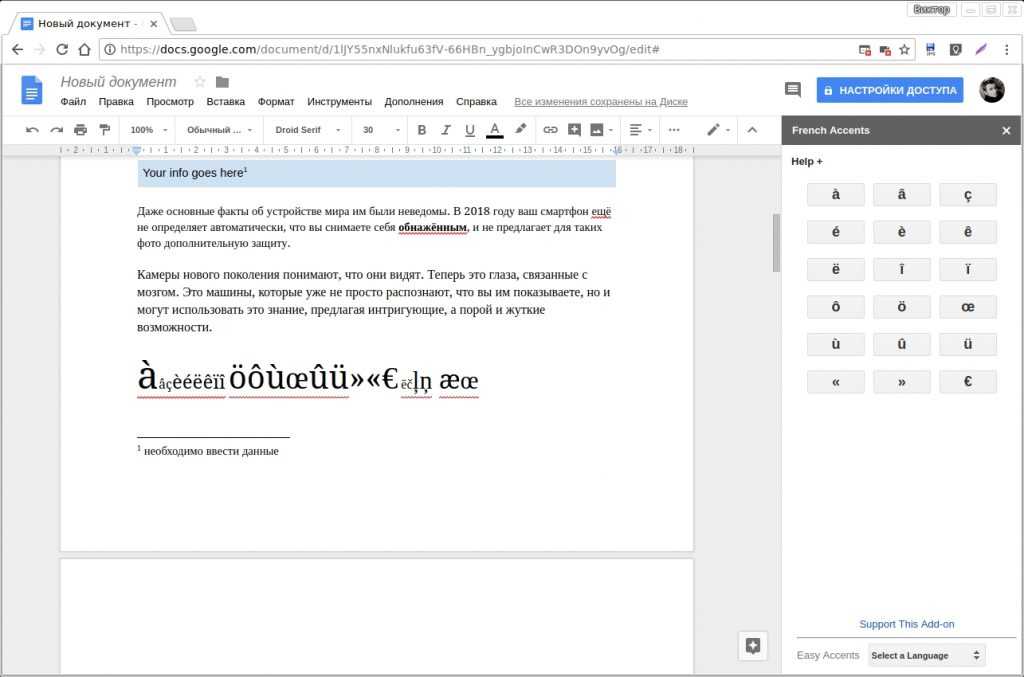
Один из готовых шаблонов в Google Документах. Не нужно выдумывать велосипед — просто отредактируйте текст и поделитесь им с коллегами или друзьями.
Сервис Google Docs может заменить MS Word, облегчив работу над текстовыми документами. Изучите это руководство, чтобы быстро освоить новый инструмент. Материал будет полезен копирайтерам, журналистам, контент-менеджерам, писателям, редакторам и всем тем, кому приходится время от времени работать с текстом.
Начало работы в Google Docs
Зарегистрируйте Google-аккаунт, чтобы начать работу в сервисе Google Документы. Если он у вас уже есть, авторизуйтесь и пройдите по этой ссылке.
Вы увидите главное меню сервиса. Можно приступать к работе с документами.
Как создать документ в Google Docs
Чтобы создать новый документ в сервисе, кликните по иконке «Пустой файл» в меню шаблонов.
Откроется новый документ, в котором вы можете набрать текст, вставить изображения, таблицы, диаграммы и многое другое.
Создать новый файл в Google Docs можно и в главном меню Google Диска. Нажмите в левом верхнем углу на кнопку «+ Создать».
Во всплывающем меню кликните по «Google Документы — Создать новый документ». После этого откроется новое окно с файлом, в котором вы сможете набрать текст.
Структуру текста, отступы на страницах, графику — всё это придётся делать вручную. Если вы хотите облегчить себе работу, изучите набор шаблонов в Google Документах и воспользуйтесь одним из них.
Шаблоны
В Google Документах десятки шаблонов, с помощью которых вы быстро создадите документ с нужными настройками. Чтобы ознакомиться со всем списком шаблонов, кликните в главном меню по ссылке «Галерея шаблонов».
В списке вы найдёте шаблоны для резюме, писем, рассылок, брошюр, проектных предложений и многое другое. Чтобы создать документ, просто кликните по понравившемуся шаблону, и он откроется в новой вкладке.
Останется лишь отредактировать текст в документе, сохранить его к себе на компьютер или поделиться ссылкой с коллегами.
Читайте также: Как написать статью на сайт
Работа с файлами
В Google Документы можно загружать практически любые файлы — например, картинки, таблицы или тексты в формате .docx. Сервис преобразует содержимое за пару секунд.
Как открыть вордовский файл (docx)
Чтобы открыть файл в формате .docx в сервисе, создайте новый документ, кликните в панели инструментов по вкладке «Файл» и нажмите на «Открыть». В открывшемся окне перейдите в раздел «Загрузка», нажмите на кнопку «Выберите файлы на компьютере». Как вариант — просто перетащите нужный файл в область окна.
Сервис преобразует файл в родной формат, и вы сможете отредактировать свой текст.
Сохранение документов
Все файлы в Google Документах сохраняются автоматически в онлайн-режиме. Вы ничего не потеряете, если компьютер зависнет или оборвётся интернет-соединение.
Если у вас часто глючит сеть, настройте офлайн-доступ. Перейдите в настройки Диска, найдите раздел «Офлайн-доступ» и поставьте галочку.
После этого вы сможете редактировать Google Документы, Таблицы и Презентации без подключения к Wi-Fi или мобильной сети.
Как скачать документ
Любой файл, созданный в Google Документах, можно скачать себе на компьютер. Для этого кликните по разделу «Файл» на панели инструментов и выберите в списке «Скачать как». Сервис предложит выбрать один из доступных форматов:
- .docx;
- .odt;
- .rtf;
- .txt;
- .pdf;
- .epub;
- веб-страница — html или .zip.
Кликните по нужному формату в списке, и файл автоматически загрузится в папку «Загрузки» на ваш компьютер.
Чем больше вес файла, тем дольше Google Документы будут преобразовывать и скачивать его.
Как работать в Google Docs
Давайте детальнее разбираться, как работать с текстом в Google Документах.
Настройка стилей
В Google Docs есть такое понятие, как стили. Они визуально оформят текст, сделав его удобным для восприятия.
Чтобы задать для фрагмента текста определённый стиль, выделите этот фрагмент, нажмите по выпадающему меню со стилями на панели инструментов и выберите подходящий стиль, наведя на него курсор и нажав на «Применить стиль».
В Google Docs вы можете устанавливать собственные стили. Чтобы сделать это, выделите текст с нужным стилем, нажмите «Формат — Стили абзацев — Основной текст, Заголовок, Подзаголовок», а затем «Обновить в соответствии с выделенным фрагментом». Стиль изменится только в рамках редактируемого документа.
По такому же принципу вы можете устанавливать и менять стили по умолчанию.
Заголовки
В Google Документах легко структурировать текст, используя заголовки и подзаголовки. Инструменты для форматирования текста вы найдёте на панели инструментов.
Просто выделите фрагмент текста и форматируйте его. А чтобы структура текста всегда была на виду, кликните по разделу «Вид» на панели инструментов и поставьте галочку у «Показать структуру документа».
Структура документа отобразится в левой части интерфейса. В любой момент вы сможете перейти к нужному фрагменту текста, кликнув по подзаголовку.
Это интересно: Шаблоны продающих заголовков
Картинки
Текст, созданный в Google Документах, можно легко дополнить графикой — изображениями и рисунками. Чтобы вставить их в документ, найдите на панели инструментов раздел «Вставка», наведите на «Изображения» и выберите, откуда вы хотите загрузить графику.
Есть шесть способов:
- загрузить изображение с компьютера;
- найти в интернете;
- добавить с Google Диска;
- загрузить из Google Фото;
- сделать снимок с веб-камеры;
- вставить URL.
После загрузки изображения вы сможете его отредактировать. Чтобы обрезать изображение, кликните по нему сначала левой кнопкой мыши, а затем правой. Выберите в списке «Обрезать» и потяните за одну из сторон рамки.
Изображение можно повернуть вокруг своей оси, скопировать, выровнять, масштабировать.
Все изменения сохранятся автоматически. Отменить их можно комбинацией клавиш Ctrl+Z.
Списки
В текст можно вставить нумерованные и маркированные списки. Для второго вида списков есть несколько вариантов маркёров.
Просто выделите фрагмент текста и выберите на панели инструментов вид списка.
Таблицы
В Google Документах текст можно дополнить таблицей. Нажмите на раздел «Вставка» на панели инструментов, найдите «Таблицы», укажите количество ячеек и столбцов.
Отредактируйте таблицу, кликнув правой кнопкой мыши по любой ячейке.
В «Свойствах таблицы» вы можете изменить ширину столбцов, высоту строк, изменить цвет фона и границ таблицы, выравнивание ячеек и самой таблицы. Сохраните изменения, кликнув по кнопке «Ок».
Проверка правописания
В Google Docs есть встроенный инструмент для проверки правописания. Он расположен в «Инструменты — Проверка правописания».
Этот инструмент можно вызвать комбинацией Ctrl+Alt+X. Сервис отыщет, по его мнению, ошибки в тексте, предложит их заменить, пропустить или добавить в словарь.
В той же вкладке есть «Личный словарь». Добавьте в него часто используемые слова, которые сервис может принять за ошибки.
История изменений
Вы можете посмотреть всю историю изменений документа, кликнув по ссылке на панели инструментов.
Сервис откроет окно, в котором будет информация обо всех изменениях документа.
Кликнув по какой-либо версии, вы узнаете, что именно изменили в тексте.
Совместная работа
В Google Документах можно работать над одним текстом, таблицей или презентацией совместно с другими людьми. Просто поделитесь ссылкой с доступом на редактирование с коллегами и делайте проект вместе. Это несложно.
Как поделиться ссылкой
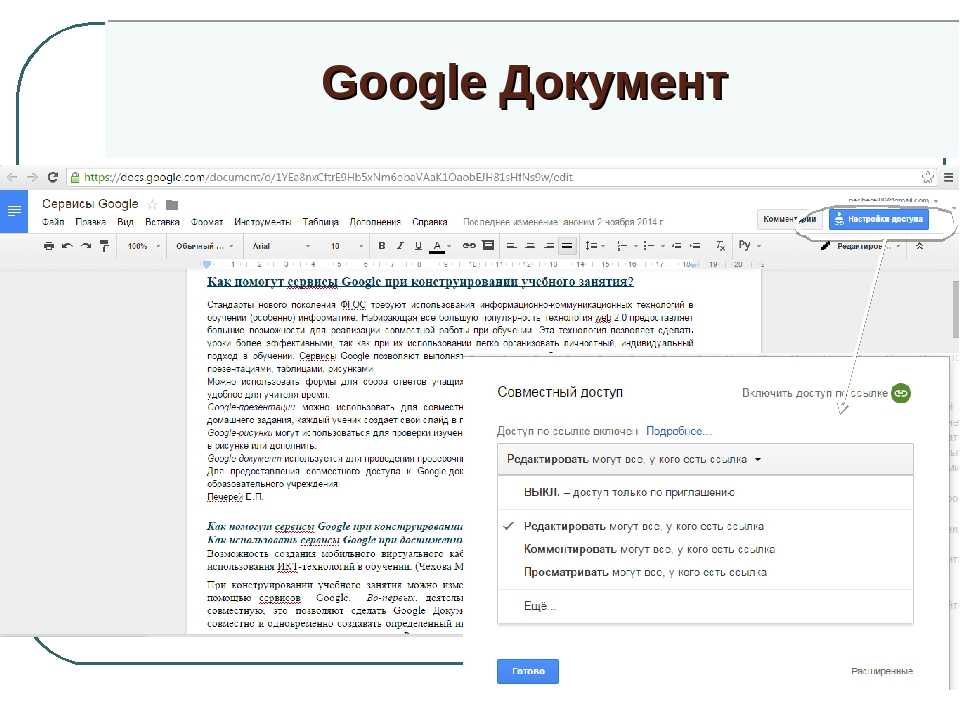
Чтобы поделиться ссылкой, кликните по кнопке «Настройки доступа» в правом верхнем углу экрана.
Добавьте имена или email людей, которым хотите дать доступ к файлу. Укажите их контакты в поле формы.
Нажмите на иконку с изображением карандаша и установите тип доступа — редактирование, комментирование или просмотр. Нажмите «Готово». Указанным адресатам придёт письмо на почту с уведомлением о доступе к файлу.
Поделиться ссылкой на документ можно и другим способом. Кликните по надписи «Копировать ссылку общего доступа».
Выберите тип доступа, нажмите на кнопку «Копировать ссылку» и кликните по «Готово». Ссылка на файл скопируется в буфер обмена, а вы сможете поделиться ей в письме на email или в социальных сетях.
Ещё один способ предоставить другим людям доступ к Google Документу, кликнуть по разделу «Файл» на панели инструментов и нажать на «Совместный доступ». Откроется такая же форма, в которой вы сможете выбрать тип доступа и скопировать ссылку в буфер обмена.
Совместная работа (комментарии, рекомендации)
Когда вы работаете над документом в сервисе совместно, оставляйте комментарии и рекомендации для других участников. Выделите фрагмент текста, кликните по разделу «Вставка» и выберите «Оставить комментарий». В открывшейся форме напишите комментарий и нажмите на кнопку «Комментировать».
Другие участники увидят, что вы написали, когда откроют документ. По такому же принципу вы можете оставлять в тексте советы другим участникам.
Найдите в верхнем правом углу интерфейса иконку с изображением карандаша и кликните по ней. Во всплывающем меню выберите режим «Советовать».
После этого все ваши действия в документе будут выводиться в виде советов — ранний текст будет перечёркнут, а справа отобразится комментарий с вашими рекомендациями.
Чтобы выйти из этого режима, снова нажмите на иконку выбора режима и переключитесь на «Редактировать».
Дополнения и плагины в Google Документах
Чтобы сделать работу в сервисе Google Документы ещё более удобной, установите дополнения и плагины. Список дополнений можно найти в интерфейсе сервиса — на панели инструментов есть раздел «Дополнения».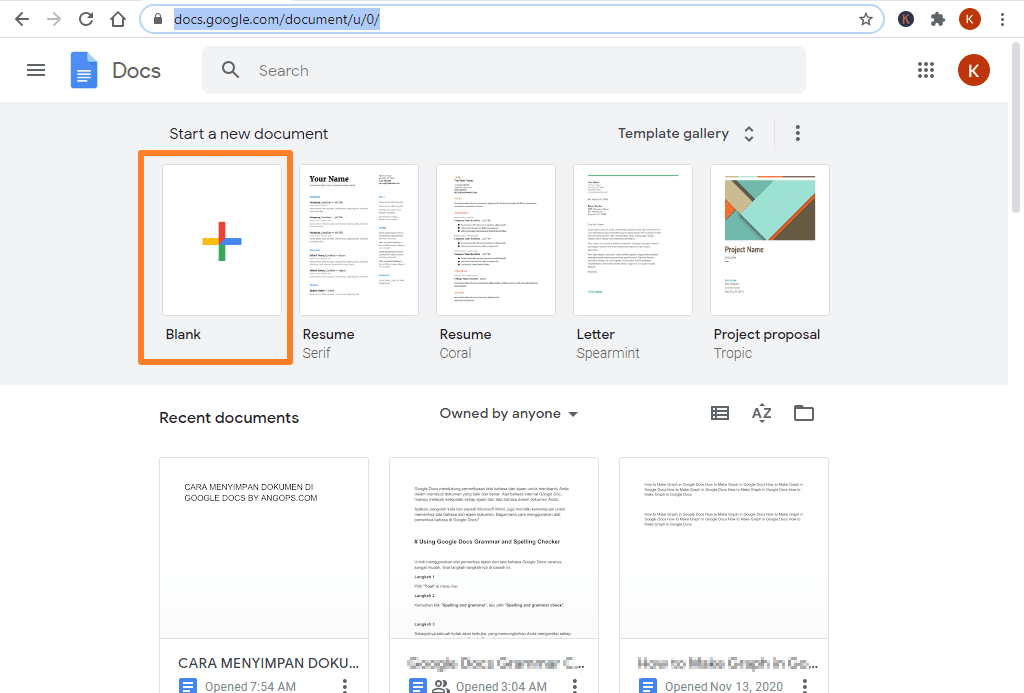 Кликните по нему, а в выпадающем меню нажмите на «Установить дополнения».
Выберите в списке нужное дополнение и нажмите на кнопку «Бесплатно».
Дополнение запросить доступ к вашему Google-аккаунту. Разрешите ему управлять и просматривать данные в Google Документах, нажав на кнопку «Разрешить». Дополнение установится в сервис через 10–15 секунд.
Для пишущих людей будет полезен следующий список плагинов:
- Главред — помогает вычищать текст от словесного мусора, канцеляритов.
- Translate — кому нужен встроенный переводчик.
- Verity Spell — подсказки по правописанию для тех, кто пишет на английском.
- Doc To Form — помогает быстро создавать опросники по тексту из документа.
- MathType — для тех, кто часто вставляет в текст формулы.
- Styles — огромный список дополнительных стилей.
- Goophy — кому нужна огромная библиотека GIF-анимаций.
- Insert Icons for Docs — для тех, кто часто использует в тексте иконки.
- Doc Tools — для быстрого редактирования шрифта, регистра, цвета и т. д.
- Easy Accents — для тех, кто пишет на французском, немецком, чешском и других языках.

Помимо дополнений, попробуйте установить плагины для браузера. Они доступны для скачивания в интернет-магазине Chrome. Обязательно установите Google Docs offline, чтобы иметь возможность работать в сервисе офлайн и автоматически загружать данные в облачное хранилище при подключении к интернету. Просто найдите плагин в интернет-магазине, кликните по нему и нажмите на кнопку «Установить».
Сервис Google Документы будет полезен копирайтерам, редакторам, интернет-маркетологам, SEO-специалистам. Зарегистрируйтесь, чтобы узнать обо всех преимуществах на собственном опыте.
Word to Word — Convert your DOCX to DOC for Free Online
Convert DOCX to DOC — online and free
Step 1 — Select a file(s) to convert
Drag & drop files
Max. file size 50MB (want more?)
How are my files protected?
file size 50MB (want more?)
How are my files protected?
Step 2 — Convert your files to
Convert To
Or choose a different format
Step 3 — Start converting
(And agree to our Terms)
Email when done?
You are attempting to upload a file that exceeds our 50MB free limit.
You will need to create a paid Zamzar account to be able to download your converted file. Would you like to continue to upload your file for conversion?
* Links must be prefixed with http or https, e.g. http://48ers.com/magnacarta.pdf
Zamzar had been trusted by individuals and businesses since 2006. We keep your files and data secure, and offer choice and control over when files are deleted.
- Free converted files are stored securely for a maximum of 24 hours
- Paying users’ files are stored until they choose to delete them
- All users can delete files sooner than the expiry point for their file
You’re in good company:
Zamzar has converted over 510 million files since 2006
File conversion for developers
Explore more →1 simple API to convert files from your application
100’s of formats for you to choose from
Documents, Videos, Audio, Images & more …
Explore more →
DOCX (Document)
| File extension | . docx docx |
| Category | Document File |
| Description | DOCX was introduced with Microsoft Word 2007, it’s based on open XML and uses ZIP compression for smaller file sizes. The benefit of having open XML is that it is able to be read by applications, platforms and Internet Platforms. However to open it using any Microsoft Word that predated 2007 would require DOCX to be converted into a normal doc format. |
| Actions |
|
| Technical Details | DOCX improves file and data management and data recovery. DOCX extends what is possible with the binary files of earlier versions. Any application that supports XML can access and work with data in the new file format. The application does not need to be a Microsoft product it can be any application. Users can also use standard transformations to extract or repurpose the data. In addition, security concerns are drastically reduced because the information is stored in XML, which is essentially plain text. Thus, the data can pass through corporate firewalls without hindrance. Users can also use standard transformations to extract or repurpose the data. In addition, security concerns are drastically reduced because the information is stored in XML, which is essentially plain text. Thus, the data can pass through corporate firewalls without hindrance. |
| Associated programs |
|
| Developed by | Microsoft |
| MIME type |
|
| Useful links |
|
DOC (Document)
| File extension | . doc doc |
| Category | Document File |
| Description | Doc (an abbreviation of document) is a file extension for word processing documents; it is associated mainly with Microsoft and their Microsoft Word application. Historically, it was used for documentation in plain-text format, particularly of programs or computer hardware, on a wide range of operating systems. Almost everyone would have used the doc file format, whenever you write a letter, do some work or generally write on your PC you will use the doc file format. It was in the 1990s that Microsoft chose the doc extension for their proprietary Microsoft Word processing formats. As PC technology has grown the original uses for the extension have become less important and have largely disappeared from the PC world. |
| Actions |
|
| Technical Details | Early versions of the doc file format contained mostly formatted text, however development of the format has allowed doc files to contain a wide variety of embedded objects such as charts and tables from other applications as well as media such as videos, images, sounds and diagrams. doc files can also contain mail merge information, which allows a word-processed template to be used in conjunction with a spreadsheet or database. doc files can also contain mail merge information, which allows a word-processed template to be used in conjunction with a spreadsheet or database. |
| Associated programs |
|
| Developed by | Microsoft |
| MIME type |
|
| Useful links |
|
Convert DOCX file
Using Zamzar, it is possible to convert DOCX files to a variety of other formats
- docx to azw3 (Amazon KF8 eBook File)
- docx to bmp (Windows bitmap)
- docx to doc (Microsoft Word Document)
- docx to epub (Open eBook File)
- docx to fb2 (FictionBook 2. 0 File)
- docx to gif (Compuserve graphics interchange)
- docx to html (Hypertext Markup Language)
- docx to html4 (Hypertext Markup Language)
- docx to html5 (Hypertext Markup Language)
- docx to jpg (JPEG compliant image)
- docx to lit (Microsoft eBook File)
- docx to lrf (Sony Portable Reader File)
- docx to mobi (Mobipocket eBook)
- docx to mp3 (Compressed audio file)
- docx to odt (OpenDocument text)
- docx to oeb (Open eBook File)
- docx to pages (Apple iWork Pages Document)
- docx to pages09 (Apple iWork ’09 Pages Document)
- docx to pcx (Paintbrush Bitmap Image)
- docx to pdf (Portable Document Format)
- docx to pml (eBook File)
- docx to png (Portable Network Graphic)
- docx to ps (PostScript)
- docx to rb (RocketEdition eBook File)
- docx to tcr (Psion eBook File)
- docx to tiff (Tagged image file format)
- docx to thumbnail (Thumbnail image)
- docx to txt (Text Document)
 0 File)
DOCX to DOC — Convert file now
Available Translations: English | Français | Español | Italiano | Pyccĸий | Deutsch
Google Sheets: онлайн-редактор электронных таблиц
Посмотрите, что вы можете делать с Google Sheets
Создавайте индивидуальные решения
Ускорьте рабочие процессы, создав бизнес-приложения и средства автоматизации. Используйте AppSheet для создания пользовательских приложений поверх Таблиц без написания кода. Или добавьте пользовательские функции, пункты меню и макросы с помощью Apps Script.
Всегда работайте со свежими данными
В Таблицах все всегда работают с последней версией электронной таблицы. А благодаря тому, что изменения автоматически сохраняются в истории версий, их легко отменить или даже просмотреть историю изменений отдельной ячейки электронной таблицы.
Беспрепятственно подключайтесь к критически важным данным
Получайте и анализируйте данные из других используемых вами инструментов, например данные о клиентах из Salesforce. Корпоративные клиенты также могут использовать Connected Sheets для анализа миллиардов строк данных BigQuery в Sheets — без написания кода.
Безопасность, соответствие требованиям и конфиденциальность
Частный по дизайну
Таблицы придерживаются тех же надежных обязательств в отношении конфиденциальности и защиты данных, что и остальные корпоративные сервисы Google Cloud.
Вы контролируете свои данные.
Мы никогда не используем содержимое ваших Таблиц в рекламных целях.
Мы никогда не передаем вашу персональную информацию третьим лицам.
Найдите план, который подходит именно вам
Google Таблицы являются частью Google Workspace
Попробуйте Таблицы для работы | Для личного (бесплатно) | Бизнес стандарт12 долларов США /пользователь/месяц |
|---|---|---|
Документы, листы, слайды, формы создание контента | Выполнено | Выполнено |
Привод Безопасное облачное хранилище | 15 ГБ на пользователя | 2 ТБ на пользователя |
Общие диски для вашей команды | удалять | Выполнено |
Gmail Защищенная электронная почта | Выполнено | Выполнено |
Персонализированная деловая электронная почта | удалять | Выполнено |
Встреча Видео и голосовая конференция | 100 участников | 150 участников |
Записи совещаний сохранены на Диске | удалять | Выполнено |
Администратор Централизованное администрирование | удалять | Выполнено |
Групповые политики безопасности | удалять | Выполнено |
Служба поддержки | Самообслуживание в Интернете и на форумах сообщества | Круглосуточная онлайн-поддержка и форумы сообщества |
Сотрудничайте из любого места, на любом устройстве
Получайте доступ, создавайте и редактируйте свои электронные таблицы, где бы вы ни находились — с любого мобильного устройства, планшета или компьютера — даже в автономном режиме.
Начните с шаблонов
Выбирайте из множества информационных панелей, трекеров проектов и других профессионально разработанных шаблонов, чтобы быстро приступить к делу.
Счет
Бюджет
График
Журнал оценок
Счет
Бюджет
График
Журнал оценок
Готовы начать?
Попробуйте листы для работы Перейти к листам
Создание доступных документов Google | Доступные технологии
Обеспечение доступности ваших документов Google помогает людям, использующим вспомогательные
такие технологии, как программы для чтения с экрана. Это также делает документ более удобным для всех пользователей.
В этом руководстве мы рассмотрим наиболее распространенные проблемы доступности, которые следует
учитываться при создании документов. Решение этих вопросов не обязательно
обеспечить полную доступность документа, но это значительно улучшит доступность
и удобство использования ваших Документов Google для всех пользователей.
Это также делает документ более удобным для всех пользователей.
В этом руководстве мы рассмотрим наиболее распространенные проблемы доступности, которые следует
учитываться при создании документов. Решение этих вопросов не обязательно
обеспечить полную доступность документа, но это значительно улучшит доступность
и удобство использования ваших Документов Google для всех пользователей.
Заголовки документов
Зрячие пользователи часто используют жирный или крупный шрифт для визуального оформления заголовков.
в их документах. Пользователи без зрения или со слабым зрением, использующие вспомогательные технологии,
как программы чтения с экрана, не могут понять эти визуальные подсказки. Это важно
использовать стили заголовков из меню стилей Документов Google, чтобы определить эти важные
разделы или темы в ваших документах.
Назначьте заголовки на основе иерархии вашего документа. Основное название или описание
документа следует начинать с Заголовка 1; это должен быть единственный элемент заголовка 1
в вашем документе. Заголовок 2 может использоваться для различных основных разделов документа.
— аналогично названиям глав в книге. Элементы заголовка 3 можно использовать для подразделов
содержится в разделе заголовка 2. Продолжайте добавлять эту иерархическую структуру заголовков
к вашим документам с дополнительными элементами Заголовка (Заголовок 2,3,4,5 и т.д.) на основе
организация документа. Никогда не пропускайте уровни заголовков. Элемент заголовка 3 будет
следует за элементом Заголовка 2, а элемент Заголовка 4 будет следовать за элементом Заголовка 3. Нет ограничений на количество элементов заголовка (уровни 2,3,4,5 и т. д.), которые вы можете
использовать в документе.
Нет ограничений на количество элементов заголовка (уровни 2,3,4,5 и т. д.), которые вы можете
использовать в документе.
Чтобы добавить заголовки в Документы Google:
- Выберите текст, который вы хотите назначить в качестве заголовка.
- Выберите подходящий стиль заголовка в меню «Стили», расположенном слева от меню стилей шрифта.
Альтернативный текст (альтернативный текст) на изображениях
Пользователи без зрения или со слабым зрением получают информацию, полученную из изображений, путем прослушивания
к текстовым описаниям, называемым альтернативным текстом или альтернативным текстом. Все изображения, содержащие
важная информация должна включать альтернативный текст. Альтернативный текст должен быть максимально кратким.
возможно (до 150 символов) и описать содержание и функцию изображения.
Рекомендации относительно того, что делает альтернативный текст эффективным, различаются, но один из полезных подходов — представить
описание изображения кому-то по телефону.
Все изображения, содержащие
важная информация должна включать альтернативный текст. Альтернативный текст должен быть максимально кратким.
возможно (до 150 символов) и описать содержание и функцию изображения.
Рекомендации относительно того, что делает альтернативный текст эффективным, различаются, но один из полезных подходов — представить
описание изображения кому-то по телефону.
Чтобы добавить альтернативный текст в Документы Google:
- Выберите изображение, щелкните правой кнопкой мыши и выберите параметр Альтернативный текст .
- Введите описательный текст в поле «Описание», а не в поле «Заголовок».
Описательные гиперссылки
Если в качестве отображаемого текста используются полностью сформированные гиперссылки, пользователь, полагающийся на экран
программа для чтения или преобразования текста в речь может легко запутаться при чтении гиперссылки
выводить по одному символу за раз. Лучшим вариантом является использование естественного языка для отображения
текст вместо полной гиперссылки. Например, вместо использования гиперссылки https://www.mtu.edu/admissions используйте более описательный отображаемый текст, например страницу «Поступление на бакалавриат Мичиганского технологического института». Обе гиперссылки перенаправят читателя на одну и ту же веб-страницу, но более описательная
ссылка обеспечивает лучший контекст для всех пользователей.
Лучшим вариантом является использование естественного языка для отображения
текст вместо полной гиперссылки. Например, вместо использования гиперссылки https://www.mtu.edu/admissions используйте более описательный отображаемый текст, например страницу «Поступление на бакалавриат Мичиганского технологического института». Обе гиперссылки перенаправят читателя на одну и ту же веб-страницу, но более описательная
ссылка обеспечивает лучший контекст для всех пользователей.
Чтобы добавить описательную гиперссылку в Документы Google:
- Введите текст ссылки на естественном языке в свой Google (Doc)ument (например, Michigan Tech Прием в бакалавриат).
- Выберите текст ссылки, щелкните правой кнопкой мыши и выберите Ссылка .
- Подтвердите описательный текст в текстовом поле (т. е. домашняя страница Технологического института штата Мичиган).
- Введите полную гиперссылку в поле Ссылка (например, https://www.mtu.edu/).

Избегайте отображения общего текста ссылки
Пользователи средств чтения с экрана часто пользуются ссылками для просмотра всего содержимого документа. Избегать
путаницы, не используйте общий текст отображения ссылки, такой как «нажмите здесь» или «дополнительная информация».
Когда несколько ссылок используют один и тот же отображаемый текст, у пользователя программы чтения с экрана нет возможности
различия между ними или их местом на странице.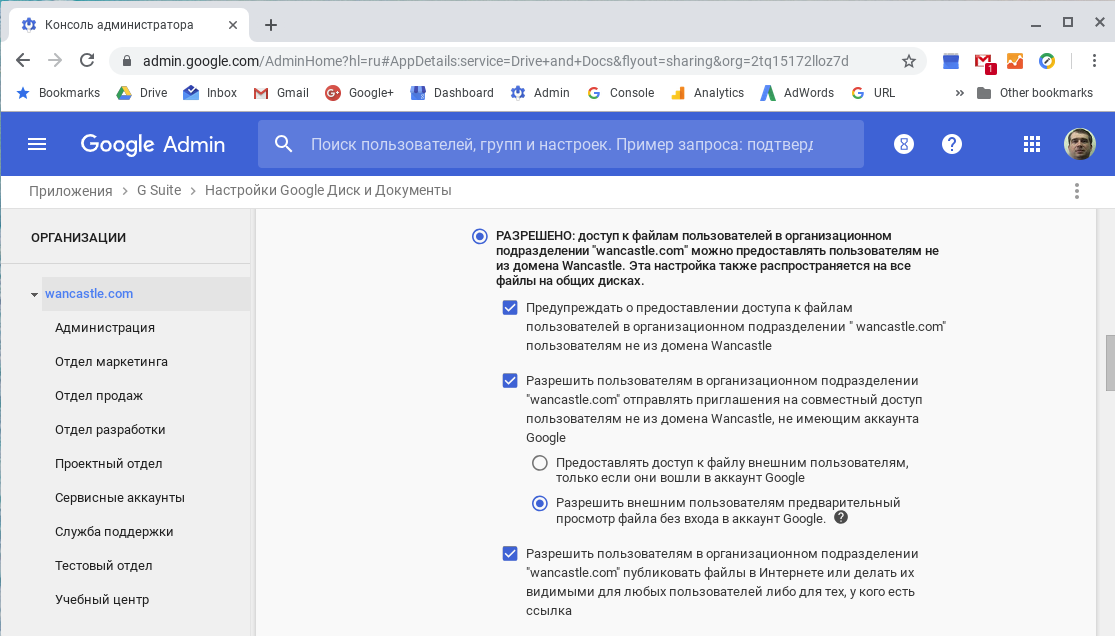 По описанию ссылки
пункт назначения в отображаемом тексте, пользователь будет знать, куда его приведет ссылка
если они выберут его.
По описанию ссылки
пункт назначения в отображаемом тексте, пользователь будет знать, куда его приведет ссылка
если они выберут его.
Столы
Таблицы следует использовать для представления информации, а не как метод контроля
размещение и выравнивание информации в документе. Заголовки столбцов и/или строк
требуется для обеспечения структуры таблицы, необходимой для пользователей программы чтения с экрана, чтобы правильно
получить доступ к информации таблицы. Документы Google в настоящее время не предоставляют возможности сделать
таблицы доступны без использования внешнего инструмента. Мы будем использовать Grackle Docs для
это позже. Правильно структурированная таблица позволяет пользователям перемещаться по ней, используя только
кнопку табуляции на клавиатуре. Избегайте использования разделенных ячеек и объединенных ячеек в таблицах.
Это может создать проблемы с доступностью для пользователей программ чтения с экрана.
Избегайте использования разделенных ячеек и объединенных ячеек в таблицах.
Это может создать проблемы с доступностью для пользователей программ чтения с экрана.
Чтобы создать таблицу в Google Docs:
- На вкладке Вставить на ленте Документов Google выберите функцию b .
- Выберите нужную конфигурацию строк и столбцов для таблицы.
Списки
Списки должны иметь правильную структуру, чтобы вспомогательные технологии могли их правильно интерпретировать.
Визуально оформленные списки со строками с отступом, дефисами и цифрами недоступны. Создавайте списки с помощью инструментов, доступных на главной ленте Google Docs. Используйте пронумерованные
инструмент списка, когда важен порядок или последовательность, или инструмент маркированного списка для неупорядоченных
списки.
Создавайте списки с помощью инструментов, доступных на главной ленте Google Docs. Используйте пронумерованные
инструмент списка, когда важен порядок или последовательность, или инструмент маркированного списка для неупорядоченных
списки.
Чтобы создать список:
- Нажмите кнопку маркированного или нумерованного списка на главной вкладке ленты в Документах Google.
- Введите элементы списка.
- Нажмите кнопку списка в конце, чтобы закрыть инструмент списка.
Несколько столбцов
Использование клавиши табуляции или пробела для создания внешнего вида нескольких текстов
столбцы могут создавать проблемы для программ чтения с экрана при доступе к тексту в правильном чтении. заказ. Они могут перескакивать через столбцы, читая текст слева направо вместо того, чтобы читать
вниз на весь столбец, прежде чем перейти к следующему столбцу. Чтобы избежать этой проблемы, сделайте
Обязательно используйте инструмент форматирования столбцов в Документах Google.
заказ. Они могут перескакивать через столбцы, читая текст слева направо вместо того, чтобы читать
вниз на весь столбец, прежде чем перейти к следующему столбцу. Чтобы избежать этой проблемы, сделайте
Обязательно используйте инструмент форматирования столбцов в Документах Google.
Чтобы создать несколько столбцов:
- Выберите весь текст, который требует форматирования в несколько столбцов.
- Щелкните меню Формат .
- Выберите параметр Columns и выберите нужную конфигурацию столбцов.
- Дополнительные параметры столбца и выравнивания доступны из Дополнительные параметры .

Цветовой контраст
Чтобы помочь людям со слабым зрением или дальтонизмом, обратите внимание на контраст соотношение между текстом и фоном документа. Стремитесь к коэффициенту контрастности не менее 4,5:1.
Две хорошие (и бесплатные) утилиты для проверки цветового контраста в ваших документах:
- Анализатор цветового контраста
- Средство проверки цветового контраста WebAIM
Цвет как контекст
Никогда не полагайтесь исключительно на цвет для предоставления информации, сравнения или
ответ. Слепые или дальтоники, скорее всего, не смогут использовать эту информацию.
Хотя в ваших документах можно использовать цвет, вы также должны использовать текстовые методы.
передавать информацию, а не полагаться исключительно на цвет.
Слепые или дальтоники, скорее всего, не смогут использовать эту информацию.
Хотя в ваших документах можно использовать цвет, вы также должны использовать текстовые методы.
передавать информацию, а не полагаться исключительно на цвет.
Пример плохого цвета
Красным цветом ниже указаны овощи:
Пример хорошего цвета
Красным (со звездочкой) ниже указаны овощи:
В таблице ниже показано эффективное использование цвета и текста для передачи смысла.
цветовое кодирование подходит для зрячих пользователей, а текстовые описания — для незрячих.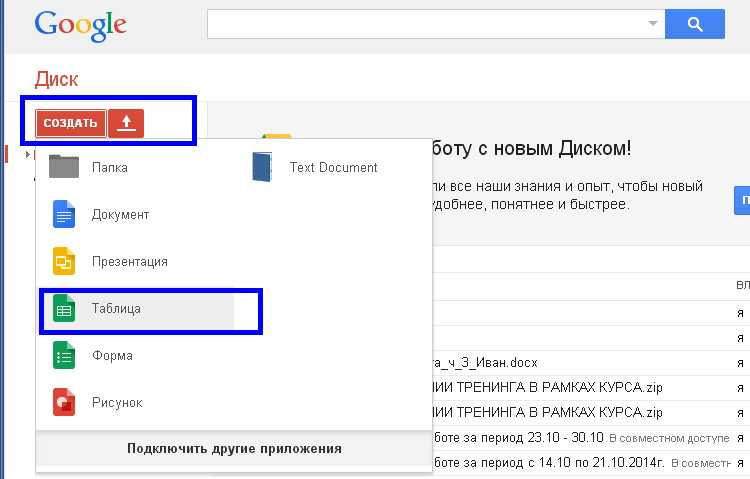 или пользователи с цветовой слепотой (зеленый = «пройдено», желтый = «проверка», красный = «ошибки»).
Средство проверки доступности Grackle Docs для документов Google
Grackle Docs — надстройка, работающая в Google Docs. Когда вы запускаете Grackle Docs, это сканирует ваш документ на наличие многих типов барьеров доступности. Все студенты Мичиганского технологического института, сотрудники и преподаватели могут использовать полнофункциональную версию Grackle Docs.
Откройте документ Google и выберите меню «Дополнения» на главной ленте. Выберите «Получить дополнения»
и найдите Grackle Docs в меню дополнений. Нажмите кнопку «Установить», чтобы добавить его.
в свой аккаунт Google. Вы также можете установить надстройку Grackle Docs по этой ссылке. Чтобы получить доступ ко всем премиальным функциям Grackle Docs, вам необходимо войти в систему с
ваш адрес электронной почты MTU.
Нажмите кнопку «Установить», чтобы добавить его.
в свой аккаунт Google. Вы также можете установить надстройку Grackle Docs по этой ссылке. Чтобы получить доступ ко всем премиальным функциям Grackle Docs, вам необходимо войти в систему с
ваш адрес электронной почты MTU.
Выберите Grackle Docs в меню «Дополнения» и выберите «Запустить». Grackle Docs будет открыть как боковую панель справа от вашего документа и автоматически начать проверку ваш документ.
Использование Grackle Docs для проверки доступности
При запуске Grackle Docs сканирует различные компоненты документа на наличие проблем с доступностью.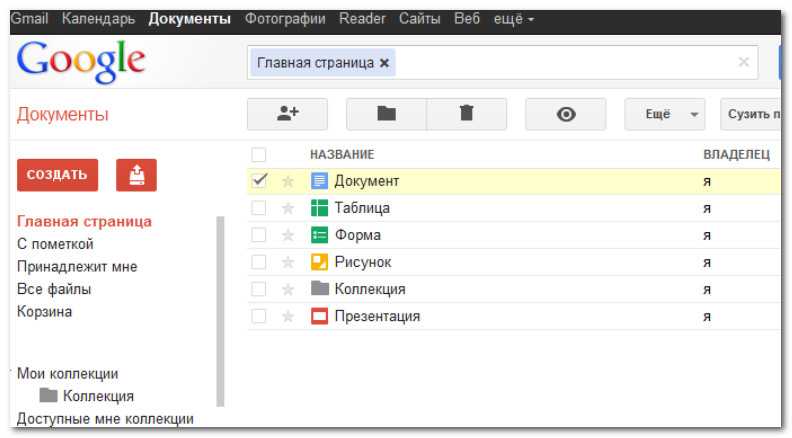 организованы по категориям, рассмотренным ниже.
Документ
Необходимо указать название документа и язык. Нажав на вкладку «Документ» в Grackle Docs развернет меню, в котором вы также сможете найти и отредактировать заголовок. как установить язык документа. Если используется заголовок Title, Grackle по умолчанию использует это как название документа. У вас также есть возможность использовать имя документа в качестве заглавие. Убедитесь, что имя документа хорошо описано при выборе этой опции.
изображений
Grackle Docs проверяет наличие альтернативного текста у изображений, формул и рисунков.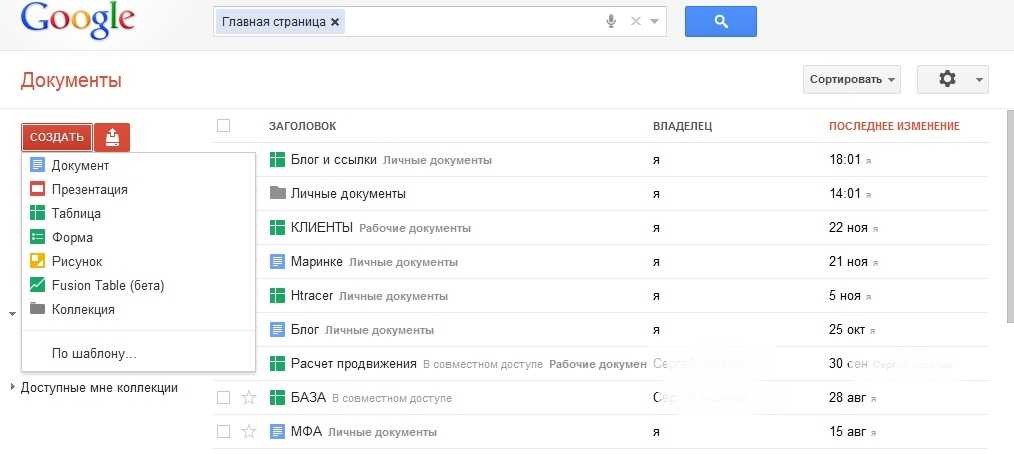 Он также помечает изображения, которые, кажется, используют свое имя файла как альтернативный текст, а не
надежные описания. Все изображения, формулы и рисунки перечислены в разделе Изображения.
на боковой панели Grackle Docs. Расширение этого меню позволит пользователям находить и
редактировать альтернативный текст для каждого.
Он также помечает изображения, которые, кажется, используют свое имя файла как альтернативный текст, а не
надежные описания. Все изображения, формулы и рисунки перечислены в разделе Изображения.
на боковой панели Grackle Docs. Расширение этого меню позволит пользователям находить и
редактировать альтернативный текст для каждого.
Нажмите «Найти», чтобы перейти к этому изображению в документе. Нажмите на кнопку «+ Тег» чтобы открыть диалоговое окно, в котором вы можете добавить или отредактировать замещающий текст.
Изображения без альтернативного текста, сгруппированы отдельно и помечены красным «+ Найдите».
кнопка. Изображения с альтернативным текстом сгруппированы с помощью зеленых кнопок «+ Найти».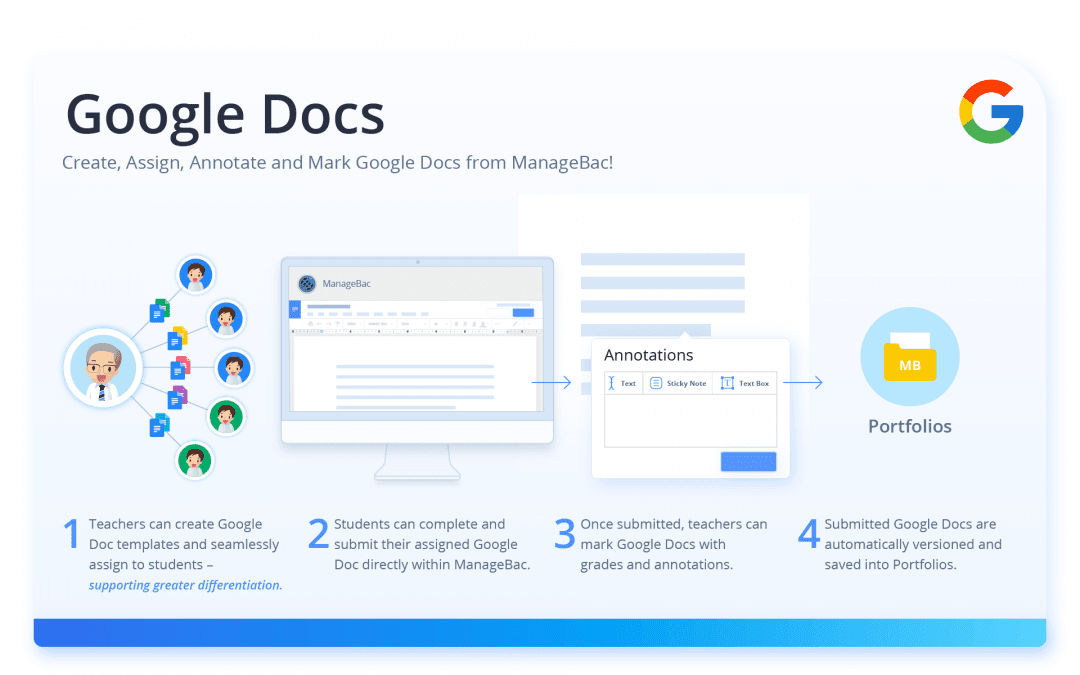 Нажмите
на «Найти», чтобы перейти к этому изображению в документе. Нажмите на кнопку «+ Тег», чтобы открыть
диалоговое окно, в котором вы можете добавить или отредактировать замещающий текст. У вас также есть возможность
маркировки изображений как артефактов (если они являются чисто декоративными элементами, передающими
нет важной информации) или добавление альтернативного текста в каталог Google.
Это позволяет оставить описание альтернативного текста с изображениями, которые используются в других
документы.
Нажмите
на «Найти», чтобы перейти к этому изображению в документе. Нажмите на кнопку «+ Тег», чтобы открыть
диалоговое окно, в котором вы можете добавить или отредактировать замещающий текст. У вас также есть возможность
маркировки изображений как артефактов (если они являются чисто декоративными элементами, передающими
нет важной информации) или добавление альтернативного текста в каталог Google.
Это позволяет оставить описание альтернативного текста с изображениями, которые используются в других
документы.
Заголовки
Grackle Docs проверяет структуру заголовков вашего документа. Если нет заголовков
присутствует, он отметит это как предупреждение.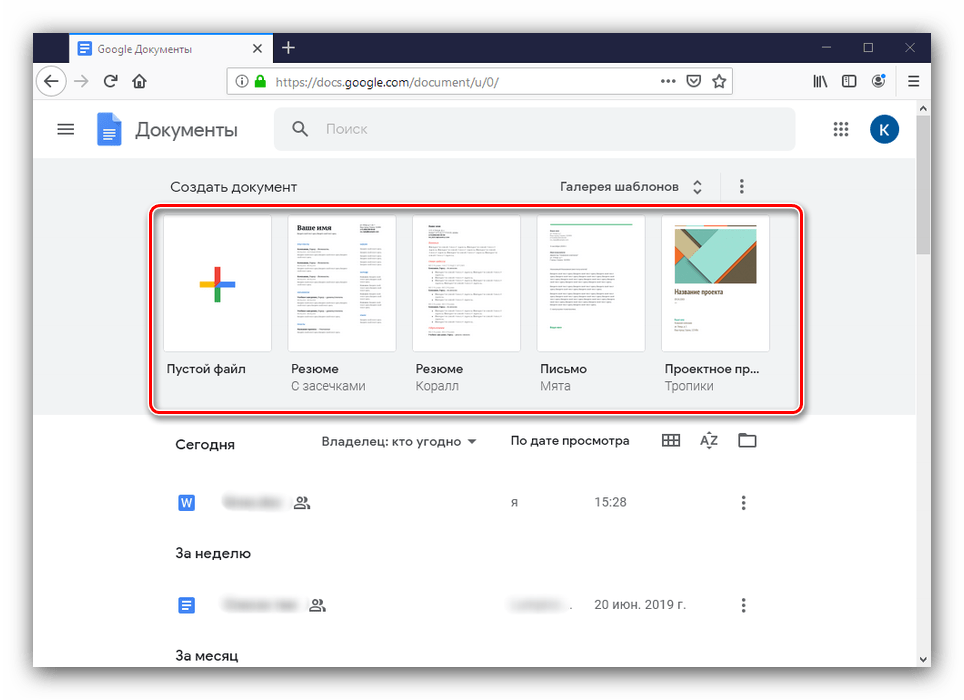 Предупреждение также отмечается, если один «заголовок
1” элемент отсутствует. Наконец, Grackle Docs подтверждает, что заголовки вложены друг в друга.
правильно (без пропущенных уровней заголовков).
Предупреждение также отмечается, если один «заголовок
1” элемент отсутствует. Наконец, Grackle Docs подтверждает, что заголовки вложены друг в друга.
правильно (без пропущенных уровней заголовков).
Таблицы
Чтобы обеспечить доступность таблиц, Grackle Docs сканирует определенные строки заголовков и/или столбцы. Таблицы данных (например, приведенная ниже) должны быть помечены заголовками строк и столбцов. быть доступным. Пользователи программ чтения с экрана полагаются на информацию заголовка, чтобы понять структура таблицы и формат содержащихся в ней табличных данных.
| Имя | Телефон | Электронная почта |
|---|---|---|
| Джон Доу | 906-906-9066 | jdoe@mtu. edu edu |
Чтобы добавить или изменить структуру таблицы, щелкните, чтобы развернуть раздел «Таблицы» в Grackle Docs. Нажмите «Найти», чтобы перейти к таблице в документе, и нажмите кнопку «+ Тег», чтобы получить доступ к диалоговому окну, в котором можно определить элементы заголовка в таблице. Ты может идентифицировать первую строку и/или столбец таблицы как заголовки или выбрать их по отдельности ячейки и пометить их как заголовки. Хотя это и не рекомендуется, таблицы, используемые для компоновки также могут быть определены только цели.
Достопримечательности
Ориентиры — это необязательные элементы, используемые в таких документах, как верхние и нижние колонтитулы и списки. Grackle Docs проверяет, используются ли в документе верхние и нижние колонтитулы,
иметь идентификаторы и альтернативный текст, и что списки используются там, где это уместно. Инструмент
позволяет найти экземпляры каждого из этих типов ориентиров в документе.
Grackle Docs проверяет, используются ли в документе верхние и нижние колонтитулы,
иметь идентификаторы и альтернативный текст, и что списки используются там, где это уместно. Инструмент
позволяет найти экземпляры каждого из этих типов ориентиров в документе.
Содержимое
Grackle Docs проверяет документ на наличие различных элементов содержимого, которые могут вызвать трудности для некоторых пользователей. Текст будет иметь низкий цветовой контраст, мелкий шрифт и заглавные буквы помечены. Неописательные ссылки также идентифицируются. Основные рекомендации по устранению этих проблем Включено.
Ресурсы
- Как работает Grackle Docs
- Сделайте свой документ или презентацию Google более доступными
Документов Google | SUNY Oswego
Как и любой другой документ, документ Google проще всего сделать доступным для цифрового распространения, если вы планируете сделать это с самого начала.
В качестве альтернативы приведенному ниже учебному пособию просмотрите обучающие видеоролики YouTube о специальных возможностях Документов Google.
Структурирование содержимого с помощью стилей абзацев
Представление структуры
Предоставление текстовых эквивалентов с замещающим текстом
Использование столбцов
Создание таблиц со специальными возможностями
Предоставление описательных гиперссылок
Выполнение проверки доступности
Документы Google включают функцию, называемую стилями абзаца, которая позволит вам правильно структурировать содержимое. Вы можете получить доступ к стилям абзаца из меню форматирования в основной навигации или непосредственно с ленты форматирования. Стиль по умолчанию — «Обычный текст». Обычный стиль текста следует использовать для основного текста абзаца.
Стили заголовка и подзаголовка следует использовать только для документа с титульным листом. В противном случае основным заголовком документа должно быть «Заголовок 1». Подзаголовки под заголовком 1 (h2) одинаковой важности должны быть заголовком 2 (h3). Подзаголовки под h3 одинаковой важности должны быть Заголовком 3 и так далее. Следует использовать не более 6 уровней заголовков (h2 — H6).
Представление структуры
После создания структуры заголовка вы можете просмотреть документ в формате структуры.
- Выберите значок документа, который находится на левом поле.
- С левой стороны откроется структура документа. Обратите внимание, что это эффективно только при наличии структуры заголовка.
Применить стили абзаца к тексту
В этих указаниях предполагается, что стили не применялись. Не беспокойтесь о визуальном стиле — вы сможете настроить его позже (см. раздел «Настройка стилей абзацев» ниже).
- Выделите весь текст в документе и выберите «Обычный текст» в меню стилей.
- Выберите текст, который служит основным заголовком документа. Выберите «Заголовок 1» в меню стилей.
- Выберите каждый подзаголовок, затем выберите «Заголовок 2» в меню стилей.
- Выделите любой текст, который должен быть списком.
- Если список должен быть последовательным, выберите нумерованный список в меню формата в разделе Маркеры и нумерация.
- Если список не является последовательным, выберите маркированный список в меню формата в разделе Маркеры и нумерация.

Pro Tip
Настройка стилей абзацев
Можно изменить стили по умолчанию, связанные с вашей учетной записью Google Docs и/или в конкретном документе. Например, вы можете изменить шрифт, размер и интервал, связанные со стилем «Обычный текст» или любым из заголовков.
- Выделите текст с примененным стилем, который вы хотите изменить (например, если вы хотите изменить стиль «Обычный текст», выберите текст абзаца с уже примененным стилем).
- Кому Изменить размер, шрифт или интервал.
- Выберите определенный стиль, например «Обычный текст», в меню стилей абзаца.
Советы по форматированию
В начало
Предоставление текстовых эквивалентов с альтернативным текстом
Всем изображениям в Google Doc должен быть назначен альтернативный текст.
- Выберите изображение в документе.
- Щелкните изображение правой кнопкой мыши и выберите «Замещающий текст».
- Введите полное описание в поле «Описание». В случае логотипа SUNY Oswego вы должны написать «Университет штата Нью-Йорк в Освего». Если изображение более сложное, например диаграмма, укажите название диаграммы в поле «Название» и полное описание диаграммы в поле «Описание».
В начало
Использование столбцов
Из-за сложности проблем доступности не рекомендуется использовать таблицы. Настроить столбцы проще и удобнее. Обязательно используйте настоящую функцию столбцов в Документах Google, а не делайте их вручную. На приведенном ниже примере изображения сравните, как выглядят таблица и столбцы.
Чтобы создать столбцы:
- Выделите информацию, которую вы хотите разместить в столбцах.
- На вкладке Формат выберите Столбцы.
- Выберите необходимое количество столбцов.

Совет по форматированию:
В начало
Создание таблиц со специальными возможностями
Таблицы следует использовать для табличных данных, а не для макетов. Средства чтения с экрана определяют количество столбцов и строк в таблице данных, считывают заголовки столбцов и строк и обеспечивают навигацию по таблице. Правильная разметка позволяет программам чтения с экрана перемещаться по таблице по одной ячейке за раз.
- В главном меню выберите вкладку «Вставка»
- Выберите таблицу. Появится раскрывающаяся таблица и меню.
- Выделите необходимое количество строк и столбцов в таблице. Нажмите на сетку, чтобы поместить таблицу в документ.
- Используйте клавишу табуляции для перехода от ячейки к ячейке и введите всю необходимую информацию
Вы можете стилизовать информацию в таблице.
- Выделите строку или ячейки для стиля
- Откройте раскрывающееся меню «Стили» и выберите соответствующий стиль заголовка или другие соответствующие атрибуты шрифта
- Можно также добавить другие стили для дополнительных визуальных эффектов, таких как цвет фона, цвет текста, толщина границы и т. д.
Заголовки должны быть правильно установлены в таблице, чтобы вспомогательные технологии могли правильно идентифицировать информацию таблицы и перемещаться по ней. Стилизация ячеек таблицы не определяет заголовки. Чтобы правильно настроить строки заголовков, см. раздел «Запуск документов Grackle».
Вернуться к началу
Обеспечьте описательные гиперссылки
Гиперссылки в электронном документе должны быть встроены в текст, чтобы облегчить чтение и доступность. Представьте, что в вашем документе есть предложение «Я работаю в SUNY Oswego», и вы хотите, чтобы слова SUNY Oswego напрямую ссылались на веб-сайт колледжа.
- Выберите текст, который вы хотите преобразовать в гиперссылку (в данном примере SUNY Oswego).
- Щелкните правой кнопкой мыши и выберите «Ссылка» или выберите «Ссылка» в меню «Вставка».
- В диалоговом окне укажите полный URL-адрес в поле ссылки (в данном случае https://oswego.edu).
- Выберите «Применить».
В начало
Запустить проверку доступности
Grackle — это надстройка для проверки доступности для приложений Google Suite.
Установить Grackle Docs
Вам нужно установить средство проверки доступности Grackle Docs только один раз. Он всегда будет доступен вам в Документах Google после его установки, даже если вы используете другой компьютер.
- Выберите «Получить надстройки» в меню надстроек.
- Найдите «Гракл» в диалоговом окне.
- Выберите вариант «+ Бесплатно» для установки.
- Появится всплывающее предупреждение о том, что Grackle хочет получить доступ к вашим Документам Google. Вам нужно будет подтвердить, что вы доверяете Grackle, выбрав «Разрешить». На этом установка завершена.
 Вам нужно будет подтвердить, что вы доверяете Grackle, выбрав «Разрешить». На этом установка завершена.
Запустить Grackle Docs
Прежде чем распространять электронный документ, запустите средство проверки доступности Grackle Docs, чтобы убедиться, что вы не упустили какие-либо сведения о доступности.
- В меню дополнений выберите Grackle Docs, затем запустите.
- Откроется боковая панель с указанием ошибок и предупреждений.
- Нажмите на каждую ошибку, чтобы узнать, как решить каждую проблему. Название документа и язык документа обычно отображаются как ошибки, но их действительно легко исправить с помощью инструментов, предоставляемых Grackle Docs.
- Нажав кнопку «Здесь» на любом отмеченном элементе, вы перейдете к этому элементу в документе для просмотра.
- Также будет выдано предупреждение об отсутствии замещающего текста. Этот инструмент даст вам возможность пометить декоративные изображения (которые обычно имеют пустой замещающий текст) как «артефакты», чтобы они были удалены из поля зрения программ чтения с экрана и других вспомогательных технологий.
- Отсутствующие заголовки таблицы также будут помечены. Нажмите кнопку «Пометить», связанную с таблицей, чтобы определить первую строку и/или первый столбец в качестве заголовков.
- Устраняйте каждую проблему по одному в документе.
- Нажмите кнопку «Перепроверить» в верхней части окна после завершения каждой задачи, чтобы получить обновленный отчет.
- Продолжайте проверку до тех пор, пока не будут пройдены все проверки.

В начало
Экспорт и загрузка Документов Google
При преобразовании Документа Google в другой формат, например PDF или документ Microsoft Word, важно помнить, что ваш документ может быть не полностью доступен в новом формате (даже если Google Doc есть). Если вы конвертируете документ в PDF, обязательно просмотрите и отредактируйте этот документ в Adobe Acrobat Pro со встроенной проверкой доступности (см. руководство по Acrobat Pro). Если вы конвертируете документ в файл Microsoft Word, обязательно просмотрите этот документ в Microsoft Word с помощью встроенного средства проверки доступности (см.