

как добавить — Блог LiveDune
Красивые гифки в Инстаграм — это возможность добавить эмоций к stories, сделать контент более ярким и разнообразным. Например, для коммерческих аккаунтов гифка — это хороший способ сделать акцент и выделиться на фоне других пользователей.
У нас есть продукты, которые помогают автоматизировать работу в соцсетях
Узнать подробнее
и улучшать аккаунты с помощью аналитики
аккаунты с помощью глубокой аналитики
Как добавить гифки в истории Инстаграм
Существует два способа, как добавить gif в Инстаграм истории: первый — как отдельный элемент, второй — как самостоятельную stories. Разберем каждый из вариантов.
Gif для stories в Инстаграм как дополнительный элемент
Это старый и привычный способ, как вставить гифку в stories Инстаграм:
Сделайте новую stories.
Вверху экрана нажмите на стикер со смайликом, далее — «GIF».
Выберите любую понравившуюся гифку и поместите ее в нужную часть stories.
Самые популярные гифки расположены в разделе «В тренде». Также можно искать гифки по ключевым словам как на английском, так и на русском языках. Но выдача в Инстаграм иногда разная, поэтому рекомендуем вводить названия гифок поочередно на двух языках. Например: сначала вбить в поиск «любовь», а потом «love», так вероятность найти подходящую гифку возрастает.
Гифку можно увеличивать или уменьшать в размерах, а также зеркально переворачивать, нажав на анимацию. Если гифка не нравится, ее можно удалить. Для этого потяните ее вниз экрана и переместите в появившуюся иконку с урной. Инстаграм позволяет добавлять любое количество гифок в одну stories. Все ограничивается лишь здравым смыслом и эстетическим видением автора stories.
Гифка в Инстаграм как самостоятельная stories
Недавно Инстаграм добавил еще один вариант добавления гифки, как самостоятельная stories. Такой вариант актуален, когда вы хотите разместить только гифку или использовать ее как фон для текста.
Зайдите в раздел stories и выберите «Создание».
Далее найдите «GIF» и введите в поиск нужную гифку.
К сожалению, ее нельзя уменьшать, она полностью заполнить экран stories. Но такой вариант гифки можно использовать для красивого анимационного фона. Для этого выберите нейтральный фон (в идеале, чтобы не было видно переходов, либо найдите вертикальную гифку). Добавьте текст или другие гифки стандартным способом.
Как добавить гифку, которой нет в Инстаграм
Разместить гифку, которой нет в стандартном списке, например, логотип собственного бренда, то можно с помощью сервиса GIPHY. Для этого установите приложение на свой смартфон.
Выберите подходящую гифку в разделе «Explore» или найдите нужную с помощью поиска. Нажмите на понравившуюся гифку, далее на иконку с бумажным самолетиком.
Если вы хотите опубликовать гифку сразу в stories или ленту Инстаграм, нажмите на бумажный самолетик, далее на иконку Инстаграм. Если как дополнительный элемент в stories, то нажмите на бумажный самолетик и сохраните ее через иконку в правом верхнем углу.
Далее откройте Инстаграм и создайте новую stories. Перейдите в фотопленку и скопируйте гифку. Вернитесь к stories и нажмите «Добавить наклейку». В данном варианте рекомендуем искать гифки именно с прозрачным фоном, так она будет выглядеть более эстетично и не будет выделяться из общего контента. Также в GIPHY вы можете создать и загрузить собственную гифку, особенно это актуально коммерческим аккаунтам:
Сделано с помощью GIPHY
Анимированные stories всегда привлекают внимание, но аудитория по-разному на них реагирует, все зависит от ниши аккаунта и подписчиков. Поэтому всегда изучайте статистику stories, чтобы предугадывать поведение пользователей и тем самым увеличивать охваты.
Идеи использования гифки в stories
Гифку необходимо использовать уместно. Разместить ее так, чтобы она дополняла контент, а не забирала все внимание на себя.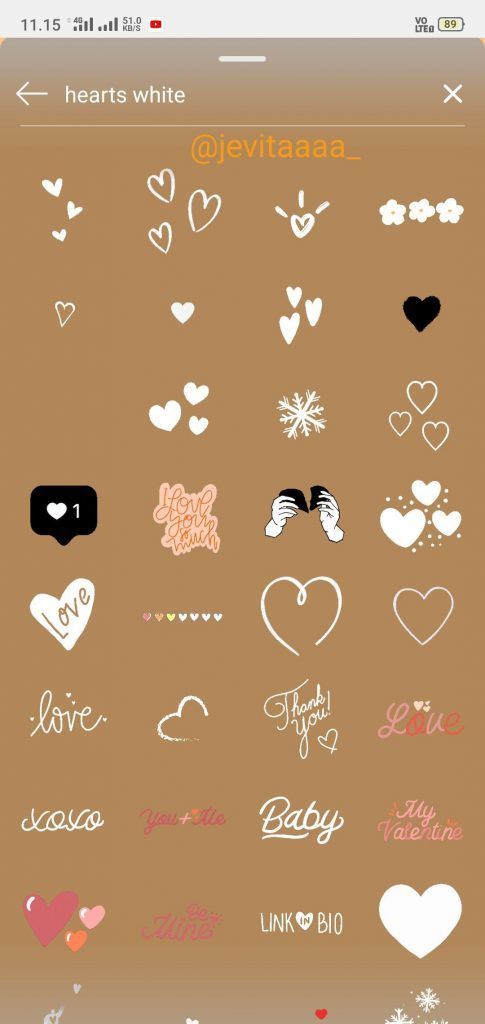 Поэтому мы сделали небольшую подборку с идеями и красивыми гифками в Инстаграм, которые подскажут, как можно умело использовать их в своих stories.
Чтобы сделать анонс публикации, сделайте ее репост в stories и добавьте гифку «New post», «Tap/Click here», «Fresh content» или просто разместите кликающую руку. Тем самым вы подскажете необходимое действие подписчику и замотивируете на взаимодействие с контентом. Можно просто размещать какие-то готовые записи в виде «Good morning» или, например, «Friday». Так вы просто передаете настроение и параллельно общаетесь с аудиторией.
С помощью гифки в Инстаграм можно и оживлять фотографии, добавив блеск, идущий снег или дождь. Или дополнить фото с едой или с кофе дымом/паром. Это небольшой элемент, но он насколько придает шарма фотографии, делает ее живой и создает настроение.
Гифки по тематикам позволят добавить к обычному фото изюминку. Например, с помощью гифки можно вызвать эффект неожиданности, добавив на обычную фотографию с моря гифку в виде акулы или разместив динозавра в джунглях.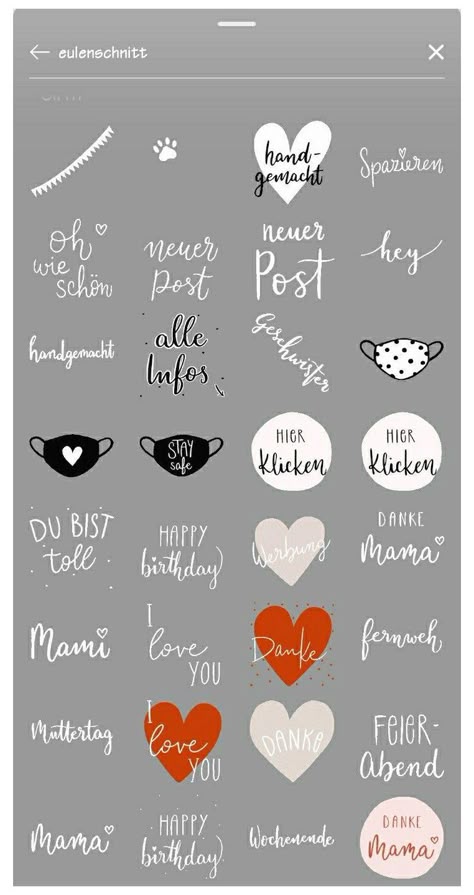
Заключение
Чтобы ваши stories были необычными, подбирайте интересные и красивые гифки в Инстаграм. При этом не забывайте соблюдать чувство меры — не добавлять по 10 гифок на одну stories и не использовать анимацию в каждой stories. Не забывать про читабельность — анимация должна подчеркивать, акцентировать внимание, а не мешать изучению контента. К примеру, если в тексте выделить какое-то слово, добавив к нему гифку-блеск — это хорошо. Если выделить весь текст блеском, он становится нечитабельным, и пользователь с наибольшей долей вероятности побыстрее перелистнет такую stories.
Только важные новости в ежемесячной рассылке
Нажимая на кнопку, вы даете согласие на обработку персональных данных.
Что нового в SMM?
Подписывайся сейчас и получи 9 способов бесплатного продвижения в Инстаграм
Популярные статьи
≈ 14 мин на чтение 11.03.2019
Чем полезна статистика Instagram аккаунта
Разбираем основные графики со статистикой Instagram аккаунта из LiveDune, помогаем понять логику чтения статистики и формирования гипотез.
#инстаграм 05.04.2019
Что такое UGC в соцсетях и зачем он нужен бренду
Как UGC в соцсетях помогает привлечь новых клиентов и сохранить лояльность существующих, не тратя при этом огромных средств.
≈ 11 мин на чтение 29.11.2018
Выведем всех на чистую воду: как проверить на накрутки Instagram аккаунт
Подробное руководство по проверке аккаунта блогера на накрутки подписчиков и лайков, которое поможет выбрать «чистые аккаунты» и не слить бюджет.
≈ 7 мин на чтение 26.11.2018
Как добавить аккаунт Instagram на Дашборд
Инструкция, как привязать свой аккаунт Instagram к сервису LiveDune и что делать, если возникли проблемы.
Маркетинговые продукты LiveDune — 7 дней бесплатно
Наши продукты помогают оптимизировать работу в соцсетях и улучшать аккаунты с помощью глубокой аналитики
Анализ своих и чужих аккаунтов по 50+ метрикам в 6 соцсетях.
Статистика аккаунтов
Оптимизация обработки сообщений: операторы, статистика, теги и др.
Директ Инстаграм
Автоматические отчеты по 6 соцсетям. Выгрузка в PDF, Excel, Google Slides.
Отчеты
Контроль за прогрессом выполнения KPI для аккаунтов Инстаграм.
Аудит Инстаграм аккаунтов с понятными выводами и советами.
Экспресс-аудит
Поможем отобрать «чистых» блогеров для эффективного сотрудничества.
Проверка блогеров
Как исправить неработающий GIF в Instagram
GIF, который вы пытаетесь загрузить, не работает в Instagram? Возможно, вы хотите опубликовать GIF в Instagram, но не можете. Или, может быть, вы хотите отправить GIF в свою камеру, но это не работает.
В любом случае есть решения, которые можно использовать для устранения этих проблем.
Это может расстраивать, потому что вы, возможно, пытаетесь отправить GIF в виде прямого сообщения.
Вместо этого оно отправляется как обычное изображение .png «height: 20px» aria-hidden = «true» class = «wp-block-spacer»>
Instagram поддерживает только формат . png «height: 20px» aria-hidden = «true» class = «wp-block-spacer»>
Тип файла GIF не поддерживается в Instagram.
Как исправить неработающий GIF в Instagram
Есть три обходных пути, чтобы исправить GIF-файлы, которые не работают в Instagram.
Вы можете загрузить свой GIF в GIPHY, конвертировать GIF в MP4 или отправить GIF через GIPHY, если вы хотите отправить его как прямое сообщение.
Либо загрузите свой GIF в GIPHY (и получите его как MP4), конвертируйте GIF в MP4 или отправьте GIF через GIPHY, если вы отправляете кому-то прямые сообщения.
Поскольку тип файла GIF не поддерживается в Instagram, вы можете публиковать GIF-файлы только путем поиска их в приложении.
Поскольку тип файла GIF не поддерживается в Instagram, единственный способ опубликовать его с анимацией — это преобразовать его в поддерживаемый тип файла.
Вы можете сделать это, загрузив GIF на GIPHY или преобразовав его в MP4 с помощью онлайн-конвертера файлов.
В противном случае вы не сможете опубликовать GIF в Instagram.
В качестве альтернативы, если вы отправляете кому-то прямое сообщение в Instagram, вы можете отправить ему GIF с помощью функции поиска GIPHY.
Функция поиска GIPHY доступна в ваших личных сообщениях, где вы можете использовать для поиска своих любимых GIF-файлов для отправки.
1. Загрузите свой GIF в GIPHY.
Загрузите свой GIF-файл в GIPHY> нажмите на значок самолета> поделитесь им в Instagram> введите адрес электронной почты> сохраните видео, полученное по электронной почте, в папке «Фотопленка».
GIPHY имеет функцию, которая автоматически конвертирует ваш GIF в MP4.
Если вы хотите опубликовать GIF в Instagram, этот метод для вас.
Для начала вам нужно загрузить GIF из вашей фотопленки в GIPHY.
После загрузки нажмите на значок «самолет», чтобы поделиться им, а затем выберите Instagram.
Когда вы попытаетесь поделиться GIF, который вы загрузили в GIPHY в Instagram, появится всплывающее сообщение, информирующее вас о том, что Instagram не поддерживает GIF.
После этого вам будет предложено ввести свой адрес электронной почты.
Загруженный вами GIF будет преобразован в формат MP4 и отправлен на вашу электронную почту.
Наконец, вы можете опубликовать файл MP4 в Instagram как видео.
Вот пошаговое руководство о том, как это можно сделать на мобильном устройстве:
- Авторизуйтесь в GIPHY.
- Нажмите на значок «+», чтобы загрузить фото / видео.
- Выберите GIF, который хотите опубликовать в Instagram.
- После загрузки нажмите на значок «бумажный самолетик».
- Коснитесь Instagram.
- Введите ваш адрес электронной почты.
- Сохраните видео, которое было отправлено в ваш почтовый ящик.
- Опубликуйте в Instagram!
После того, как вы введете свой адрес электронной почты, GIF, который вы загрузили в GIPHY, будет преобразован в формат файла MP4.
После этого вы можете опубликовать его как видео в Instagram.
2. Конвертируйте GIF в MP4.
Инструмент онлайн-конвертера> загрузите свой GIF> нажмите кнопку загрузки> сохраните видео в фотопленку.
Поскольку Instagram не поддерживает GIF, вы можете преобразовать его в видео, если хотите опубликовать его (с анимацией).
Это связано с тем, что если вы отправите GIF в виде прямого сообщения, он будет отправлен как обычное изображение.
Однако, преобразовав GIF в MP4, вы можете отправить его как видео с анимацией.
Чтобы преобразовать GIF в MP4, выполните поиск в Google по запросу «GIF в MP4».
В Интернете есть множество бесплатных инструментов, которые вы можете использовать для преобразования вашего GIF в MP4.
В этом примере мы будем использовать ezgif.com.
- Зайдите на ezgif.com.
- Загрузите свой GIF, выбрав «Выбрать файл».

- Нажмите «Загрузить», чтобы преобразовать ваш GIF.

Как только ваш GIF будет преобразован в MP4, сохраните его в фотопленке.
Теперь вы можете опубликовать преобразованный GIF в Instagram в виде видео.
Вы также можете отправить его как прямое сообщение без ущерба для анимации.
Хотя формат файла не является GIF, он все равно будет воспроизводиться так, как задумано, но не автоматически.
3. Отправляйте GIF-файлы через GIPHY.
В Instagram есть функция прямых сообщений, где вы можете искать GIF-файлы для отправки через поиск GIPHY.
Это можно использовать, если вы хотите отправить GIF в виде прямого сообщения.
Если вы хотите отправить очень популярный GIF, вы можете попробовать найти его в Instagram с помощью поиска GIPHY.
В большинстве случаев вы сможете найти нужный GIF, выполнив поиск по нему.
Однако, если GIF, который вы пытаетесь отправить, отсутствует на GIPHY, вам придется вместо этого использовать первую пару методов.
Вот пошаговое руководство, как это сделать:
- Зайдите в свой чат в Instagram.
- В правой части поля сообщения нажмите значок «+».
- Нажмите на стикер «смайлик».
- Найдите похожие теги GIF (например, собака, кошка).
- Отправьте GIF!
Используя этот метод, вы можете легко отправлять GIF-файлы в чат, не пытаясь конвертировать GIF-файлы в фотопленку.
Если вы не можете найти нужный GIF-файл, не волнуйтесь.
В GIPHY тысячи GIF-файлов, поэтому вы можете использовать альтернативу.
Почему не работает поиск GIF в Instagram?
Многие пользователи Instagram сообщили, что функция поиска GIF не работает в начале августа 2020 года.
Ошибка — это известная ошибка, которую обычно можно устранить после обновления приложения.
В начале августа 2020 года у многих пользователей Instagram возникли проблемы с поиском GIF.
Независимо от того, что вы вводите, GIF-файлы не будут отображаться в результатах поиска.
Если ваш поиск GIF не работает в Instagram, вы можете попробовать два решения, чтобы исправить это.
Вы можете попробовать удалить и переустановить приложение или дождаться следующего обновления.
Удаление и повторная установка приложения может помочь решить проблему, поскольку оно удалит все свои локально сохраненные данные.
Кроме того, при переустановке приложение будет обновлено до последней версии (если есть обновления).
Иногда некоторые функции в приложении Instagram не работают должным образом, потому что в предыдущем обновлении были обнаружены ошибки.
Если это так, проблема кроется в Instagram, а не в вас, поэтому вы ничего не можете с этим поделать.
Таким образом, вам, возможно, придется подождать, пока Instagram выпустит новое обновление, которое исправит эти проблемы.
Затем вы можете обновить приложение, как только оно будет выпущено.
Заключение
Если ваши гифки не работают в Instagram, это может расстраивать.
GIF-файлы важны, поскольку они делают общение более увлекательным.
Их также можно использовать, чтобы подчеркнуть ваши эмоции, настроение или реакцию на что-либо.
Если ваши GIF-файлы не работают, вы можете использовать решения из этой статьи, чтобы исправить это.
Напомним, есть три обходных пути, которые вы можете попробовать исправить с GIF-файлами в Instagram: загрузите GIF-файл в GIPHY, конвертируйте GIF в MP4 или отправьте GIF-файлы через GIPHY.
Если функция поиска GIF не работает в Instagram, вы можете попробовать удалить и переустановить приложение или обновить его до последней версии.
Что такое гиф в инстаграм, как его сделать и загрузить
Делаем вашу страницу интересной и стимулируем подписчиков почаще заглядывать к вам на страницу или на сайт за покупками
Свежие публикации регулярно
Получи нашу книгу «Контент-маркетинг в социальных сетях: Как засесть в голову подписчиков и влюбить их в свой бренд».
Подпишись на рассылку и получи книгу в подарок!
Instagram – одна из наиболее активно развивающихся платформ, разработчики которой регулярно презентуют публике новые опции и возможности. Так, в 2017 году состоялось важное для всей блоггерской тусовки событие: Stories обзавелись функцией публикации анимированных картинок и изображений – гифок. Далее подробно разберем, что такое гиф в Инстаграм, расскажем о способах его добавления.
- Особенности использования GIF
- GIF-стикеры для Stories
- Как найти гиф в Инстаграм
- Создаем GIF в 3 шага
- Шаг №1
- Шаг №2
- Шаг №3
- Можно ли опубликовать GIF в основной ленте
Особенности использования GIF
Гиф в Инстаграм – самый актуальный и трендовый формат подачи информации, активизирующий визуальное восприятие.
GIF – это анимированные картинки и изображения. Около десяти лет назад они использовались повсеместно, заменяя стандартные и привычные современному пользователю видеоролики. Стремительное развитие инновационных сервисов и мобильных технологий отодвинуло Гиф-файлы на второй план, заставляя уступить место чему-то более новому и интересному. Однако в прошлом году Instagram вернул им былую славу, добавив в качестве стикеров в раздел Stories.
Сегодня GIF-стикеры активно используются Instagram-блоггерами для:
- создания яркого и красочного контента;
- визуализации текстовых сообщений;
- более эмоциональной подачи информации;
- привлечения новых подписчиков;
- большего охвата аудитории, поднятия ее активности.
При правильном применении GIF превращаются в эффективный коммерческий инструмент, способный стимулировать продажи, популяризировать товар в социальных сетях. Сфер для их применения огромное множество.
GIF-стикеры для Stories
Как правило, пользователи Instagram используют гифки при публикации Stories. Они позволяют разнообразить контент, сделать его более ярким и запоминающимся.
Пошаговая инструкция, как прикрепить гиф в Инстаграм Стори:
- Запустите приложение на смартфоне
- Авторизуйтесь в системе, введя логин и пароль
- Кликните на кнопку добавления Историй
- Сделайте свайп экрана вверх либо нажмите на кнопку, расположенную в правом верхнем углу
- Откроется меню, в котором вы должны выбрать раздел GIF-стикеров.
Выполнив указанные действия, вы перейдете в каталог популярных гифок от GIPHY. Если ни одна из представленных анимаций не подходит под Story, вы можете воспользоваться поисковой системой.
Как найти гиф в Инстаграм
GIPHY – сервис, представляющий собой наиболее мощную библиотеку GIF-файлов в интернете. Именно с ним Instagram поддерживает интеграцию, позволяя своим пользователям размещать забавные мемы и картинки.
Пошаговая инструкция, как искать гиф в Инстаграм:
- Перейдите в раздел GIF-стикеров из меню Stories
- В строке «Поиск по GIPHY» введите ключевой запрос
- Выберите подходящую анимацию.
Примечательно, что больший выбор гифок вы получите, если введете запрос на английском языке.
Instagram предлагает пользователям обширную GIF-галерею, однако совсем не обязательно пользоваться ею. Вы можете добавить собственный анимированный стикер и в перспективе получить многомиллионный охват. О том, как загрузить гиф в Инстаграм, расскажем ниже.
Создаем GIF в 3 шага
У вас есть какой-то GIF-файл, которым вы бы хотели поделиться с подписчиками, прикрепив его к Истории? Это хороший повод, чтобы создать авторский анимированный стикер. Далее представлено подробное руководство, как сделать гиф в Инстаграм самостоятельно.
Шаг №1
Как уже отмечалось выше, гифки в Инстаграм работают на базе электронной библиотеки анимированных файлов GIPHY, поэтому, прежде всего, вам потребуется завести аккаунт в данном сервисе и пройти процедуру верификации.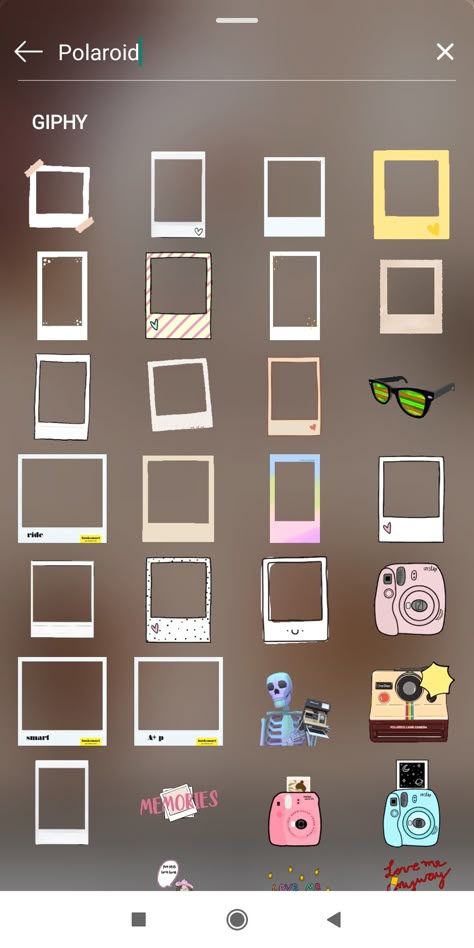 Из хороших новостей – это легко и не отнимает много времени. Из плохих – блоггер с маленьким количеством подписчиков не сможет верифицировать профиль.
Пройдя верификацию, вы автоматически получаете доступ ко всем инструментам сервиса, можете взаимодействовать с его художниками и дизайнерами, заказывать у них разработку гифок.
Пошаговая инструкция, как зарегистрироваться в сервисе:
- Перейдите по ссылке — giphy.com/join/apply/brand
- Заполните все пустые строчки
- Поставьте галочку напротив «Зарегистрироваться как бренд/художник».
Завершив регистрацию, заполните персональные данные и дождитесь, пока верификация будет завершена.
Шаг №2
После прохождения верификации можно приступать к загрузке авторских гифок. Обратите внимание на то, что GIF-файлы отобразятся в IG Stories только при их размещении в качестве стикеров.
При создании GIF-стикеров необходимо соблюдать следующие правила:
- должны быть выполнены в формате GIF (APNG не поддерживается в настоящее время)
- минимальный размер – 500-600 пикселей, высота и ширина четные
- обязательный цветовой режим – RGB
- при экспортировании необходимо зацикливать GIF.

Добавляя авторский пакет стикеров, не забудьте сопроводить его тегами и описанием, чтобы другие пользователи впоследствии смогли воспользоваться им. Считается, что каждый GIF-стикер должен содержать от 5 до 10 тегов.
Поскольку стикеры – изображения небольшого размера, GIPHY советует делать их визуально четкими. При этом наибольшей популярностью у публики пользуются яркие и смешные анимации. Принимая в расчет эти обстоятельства, вы сможете создать трендовый пакет GIF-стикеров.
Шаг №3
Загрузив стикеры, проверьте, отображаются ли они в общем поиске в Instagram. Для этого вбейте ключевую фразу или тег в соответствующую строку и нажмите на кнопку «Найти».
Опыт крупных Instagram-каналов свидетельствует о том, что полноценная загрузка пакета стикеров занимает около недели. По прошествии указанного времени все опубликованные GIF-файлы начинают отображаться при поиске по ключевым запросам.
Можно ли опубликовать GIF в основной ленте
Instagram позволяет своим пользователям свободно делиться фотографиями и видеозаписями. Что касается GIF-файлов, то опубликовать их странице социальной сети не удастся – они будут размещены как стандартные статичные изображения, потеряют всю свою привлекательность. На этот случай существует ряд сторонних сервисов и приложений, которые предлагают преобразовать гиф в видеоролик.
Подборка приложений для публикации GIF-файлов в Инстаграм:
- Maker for Instagram – распространяется на базе iOS, бесплатное, включает встроенные покупки
- GifLab – доступно для продукции Apple, цена в App Store – 1,99$, реклама отсутствует
- GIFHY CAM – подходит для смартфонов на базе Android, распространяется бесплатно.
Пошаговая инструкция использования подобных приложений на примере «Maker for Instagram»:
- Загрузите приложение на смартфон, запустите его
- Нажмите на кнопку «All Photos»
- Выберите анимацию для последующей публикации
Программа предложит отредактировать ролик: настроить длительность, частоту и т.д., задайте параметры - Кликните «Convert to video».
После выполнения указанных действий остается только сохранить видеоролик на смартфон, нажав на кнопку, расположенную в левом нижнем углу экрана.
Из галереи вы сможете добавить его в любые социальные сети стандартным образом.
5 причин использовать GIF в Instagram как инструмент контекстного таргетинга — ppc.world
В декабре 2019 года «Газпром нефть» совместно с агентством Deasign создала серию из 30 GIF-стикеров для Instagram Stories. С помощью специальных тегов и дизайна GIF-анимаций компания решила коммуникационную задачу — рассказала пользователям, какие предметы, кроме известного всем бензина, сделаны из нефти. Посмотреть все стикеры можно на Giphy.
Как и почему надо использовать нестандартный инструмент бесплатного контекстного таргетинга, рассказываем ниже.
Русскоязычный сегмент поисковых запросов занят мало
Очевидно, что в американской онлайн-базе Giphy, через которую можно добавить свои гифки в Instagram, огромный сток стикеров с тегами на английском языке. Поэтому часто во время поиска очередной гифки по ключам на русском языке в результатах Instagram ничего нет или совсем мало вариантов.
Создатели GIF-анимаций «Что сделано из нефти?» заметили, что если искать слово «мишура» для новогодних стикеров, то система ничего не предложит. Или, например, если написать «жевачка», а не «жвачка».
Так, стикеры с русскоязычными тегами будут работать как медийные баннеры бесплатно и практически без конкуренции.
Бесплатное органическое продвижение
Свободные или мало занятые русскоязычные теги отвечают на запросы пользователей Instagram, что дает бесплатный охват GIF-стикерам. Например, меньше чем за месяц набор гифок компании «Газпром нефть» набрал более чем 2,5 млн просмотров в поиске. При этом траты коснулись разве что работы дизайнера, сервис Giphy бесплатный.
Нативная коммуникация
Самый распространенный стереотип про нефть касается ее узкоспециализированной направленности — из нефти делают только бензин. Однако множество предметов обихода сделаны из нефтепродуктов, и задача кампании «Газпром нефть» — рассказать пользователям об этом. Таким образом, обычные стикеры становятся баннерами, рассказывающими о производстве того или иного продукта: телефонов, искусственных елок, мячей и других предметов.
Простой и быстрый путь от верификации до появления гифок в Instagram
Загрузить свои гифки в Instagram действительно очень просто. Сначала надо создать аккаунт на сервисе Giphy и дождаться верификации аккаунта (обычно это занимает от 2 до 10 дней). После проверки профиля можно загрузить собственный GIF-пак и обязательно добавить к нему поисковые теги, чтобы пользователи могли легко его обнаружить.
Как вывести свою гифку в топ
Важный этап в GIF-маркетинге — составление списка релевантных тегов к каждому стикеру. Обязательно нужно пометить все GIF-файлы названием бренда или популярным слоганом, связанным с вашим неймингом.
Нужно понимать, что объем поиска по вашему бренду, вероятно, окажется низким в поисковых системах GIF-картинок. Это не говорит о вашей непопулярности, просто люди, которые используют гифки в диалогах или Stories достаточно редко используют названия брендов в принципе.
Поэтому, кроме брендированных тегов, к каждому стикеру нужно добавить ряд ключевиков, которые вводит ваша аудитория. И приходит время для исследования ключевых слов. Задача состоит в том, чтобы проанализировать поисковые запросы, имеющие отношение к бренду или контенту, и найти те, что, вероятнее всего, принесут больше показов в результатах поиска.
Нельзя рассчитывать на высокий рейтинг в поиске по ключевым словам, конкурентная борьба за которые велика. Так произошло с гифкой «Мячи делают из нефти». Для нее оказалось сложно подобрать уникальные ключи, поэтому в списке оказались, например, #ball, #мячик, #волейболист, #баскетболист, #футболист, #вратарь и #гол.
По этим ключевикам поисковые выдачи либо сильно забиты релевантными запросами (с которыми, возможно, наша гифка не могла конкурировать по контентной ценности), либо, напротив, запросы оказались редкими, что не удивительно, если учесть, что стикерпак опубликован в начале декабря — не очень подходящее время для игр с мячом.
Прежде чем создавать GIF-контент, нужно провести исследование, найти ключевые слова с большим объемом поиска и одновременно низкой конкуренцией, а уже потом готовить стикеры, соответствующие этим тегам.
Можно использовать в других соцсетях
Около месяца назад команда «ВКонтакте» объявила, что любой пользователь может загрузить в социальную сеть собственную гифку. Как это сделать, можно почитать в соцсети. Это означает, что существует как минимум два канала для работы с аудиторией с помощью самого бюджетного вида контекстного таргетинга. Кстати, статистику охвата гифок во «ВКонтакте» также можно наблюдать на Gfycat.
Контекстный таргетинг в поиске по GIF-анимациям пока сложно оценить в цифрах: сервис Giphy показывает только статистику просмотров стикеров в поиске, проанализировать аудиторию и частоту запросов невозможно.
Использование GIF в Instagram как инструмент контекстного таргетинга — малобюджетная медийная кампания, которая решает и коммуникационные задачи, как в случае с «Газпром нефть», и рекламные — может использоваться для продвижения бренда.
Как загрузить в Инстаграм GIF и выложить в ленту или отправить в Директ
Загрузить в Инстаграм Гиф через стандартное размещение публикаций невозможно. Анимация доступна только в разделе Stories, но через специальный сервис Giphy.
Содержание
- Как поделиться Гифкой в Инстаграме: обзор способов
- Конвертация в видео
- Загрузить через Giphy для Stories
- Фото в стиле синемаграфии: оригинальные GIF
- Как отправить гифку друзьям через Инстаграм в Директе
Как поделиться Гифкой в Инстаграме: обзор способов
Чтобы выложить Гифку в Инстаграм, владельцу страницы понадобятся либо сторонние приложения, либо через сервис Giphy для Историй. Формат GIF предназначен для коротких видеофайлов, где повторяется одно и то же действие.
Длительность составляет от 2 до 30 секунд. Основное преимущество GIF в сильном сжатии файла, но и качество соответствующее – появляются пиксели, предметы становятся менее различимы.
3 способа, как выложить Гиф в Инстаграме:
- конвертировать в формат mp4 или mov. Стандартные для размещения видео в социальной сети;
- использовать приложения для синемаграфии. Но работают с фотографиями, создавая эффект движения переднего плана или заднего;
- публикация в Giphy. Сервис не требует регистрации, а отыскать свою гифку можно по хештегам.
 Стандартные для размещения видео в социальной сети;
Проще сделать гифку в Инстаграм, применив программы или приложения для конвертирования. Они перекодируют ранее созданный фото-формат в видео, и некоторые даже улучшают качество. Если перенести GIF в MP4, разрешение, пикселизация и другие недостатки останутся.
Конвертация в видео
В Play Market и AppStore можно найти приложения, которые сделают GIF в Инстаграм в видео-кодировке. Популярное «Gif to Video» доступно на обеих платформах и не требует оплаты услуг. Прежде, чем использовать приложение, нужно скачать или получить другим образом Гиф в Галерею мобильного устройства.
Создание Гифки для Instagram при помощи Gif to Video:
- Скачать и установить GIF to Video.
- Открыть – выбрать вкладку: «Local».
- Выбрать файл с мобильного устройства.
- Нажать: «Convert» — дождаться окончания процесса.
Приложение обладает стандартным интерфейсом с одним форматом видео – MP4. После конвертирования, можно сразу опубликовать в Инстаграм, нажав на соответствующий значок.
Недостаток GIF в отсутствии звуковой дорожки. Чтобы сделать видео интересней или добавить какие-либо музыкальные эффекты, стоит воспользоваться inShot. В редакторе доступен бесплатный набор музыки без авторского права. То есть, её можно опубликовать в Инстаграме и не бояться о блокировке.
Загрузить через Giphy для Stories
Сервис Giphy работает во многих социальных сетях, включая Facebook и Instagram. С его помощью можно отправлять анимированные сообщения в социальных сетях, скачивать или загружать свои гифки. В Инстаграме, Giphy доступен в двух разделах: Директ и Stories.
Чтобы загрузить файл, необязательно регистрироваться – нужно указать теги, по которым пользователи смогут его отыскать и добавить к себе. Загрузка и отображение на сайте занимает менее одного дня.
Рекомендуется загружать через ПК—версию:
- Зайти на сайт Giphy.
- Нажать в верхней панели: «Upload» или «Загрузить».
- Выбрать файл на компьютере – подождать, пока система обработает процесс.
- Добавить хештеги – опубликовать.
Создавая аккаунт на сайте, пользователь сможет просматривать все ранее загруженные файлы.
Чтобы вставить в Инстаграме:
- Зайти в приложение Instagram со смартфона.
- Авторизоваться – перейти в Stories.
- Нажать сверху: «Стикеры» — в строке поиска ввести тег из Giphy.
- Отыскать свой файл среди предложенных.
Иногда, чтобы найти свою гифку, нужно несколько раз обновить приложение. Это происходит из-за обработки размещенного файла, а также количества материалов, опубликованных с таким же тегом.
Фото в стиле синемаграфии: оригинальные GIF
Синемаграфия с телефона – это не совсем формат гиф, но близкий с ним. Создаются из фотографий или видео, с помощью сторонних приложений. Чаще, уже встроенные эффекты и фильтры можно применить на фото, откорректировать положение и разместить в социальной сети. В отличие от GIF, синемаграфия сразу создается в видео-формате для публикации.
Популярным и простым в работе считается приложение «Vimage»:
- Скачать и установить в Play Market или AppStore.
- Разрешить доступ к мобильной галерее.
- Выбрать снимок – нажать по значку «+».
- Указать эффект – разместить на снимке.
- Скачать полученный файл.
Недостаток в том, что снизу появится водяной знак. Его можно убрать, если оплатить платный пакет услуг. При размещении в Инстаграме, достаточно выбрать квадратный формат, чтобы обрезать логотип.
Как отправить гифку друзьям через Инстаграм в Директе
Добавить свои гифки в Инстаграм можно в Директе. Отправляя личное сообщение, снизу появляются форматы медиафайлов. Кроме фото и съемки видео, пользователям доступна анимация. При отправке сообщения, она будет показана, как отдельный файл без ссылки.
Как добавлять в переписку GIF-изображения:
- Перейти в Direct.
- Выбрать диалог – нажать по строке ввода сообщения.
- Указать снизу значок со смайликом.
- Подобрать любое в списке доступных GIF.
Отправитель получит небольшой файл, который будет отображаться без рамок и URL в сообщениях. Применив способ с добавлением Гифок через Giphy, можно загружать ранее созданную анимацию.
Загрузить в Инстаграм Гиф можно разными способами. При размещении, следить за качеством и продолжительностью видеофайла. Даже для конвертированных видео остаются стандартные требования к длине – не более одной минуты.
Как опубликовать ваш любимый GIF в Instagram для обмена
GIF в Instagram теперь становится популярным, вы можете увидеть своих друзей или людей, на которых вы подписаны размещение GIF в Instagram, и вы тоже хотите это сделать, поскольку GIF более интерактивен, чем просто картинка.
Хотя было бы полезно знать, что приложение Instagram не поддерживает GIF, поэтому размещать непохожие изображения не так просто. Но есть способы, которыми вы можете следовать здесь, чтобы сделать это.
Содержание: Часть 1. Что такое GIF? Часть 2. Способы размещения GIF в InstagramЧасть 3. Как настроить собственный GIF в InstagramЧасть 4. Почему Instagram не позволяет мне публиковать GIF-файлы?Часть 5. Дополнительные советы: удалите старые GIF-файлы, чтобы освободить место на MacЧасть 6. Вывод
Часть 1. Что такое GIF?
GIF означает «Графический формат обмена», И мы часто можем увидеть это через Интернет. Вы видели заголовки или тексты, которые блестят, сверкают и кажутся движущимися? Это один из типов GIF, который содержит минимальное количество анимированных движений.
Кроме того, GIF-файлы могут быть изображениями, которые движутся за короткий промежуток времени от одной до пяти секунд, как выгул собаки.
Загрузка ограничена 15 секундами, хотя настоятельно рекомендуется использовать до 6 секунд, а размер файла не должен превышать 100 мегабайт. Опять же, желательно сохранить это значение до 8 секунд и качество видео до 720p, но постарайтесь сохранить его на уровне 480p.
Часть 2. Способы размещения GIF в Instagram
Опубликовать GIF через Mac или Windows
Поскольку Instagram не поддерживает файлы GIF, одним из обходных путей является то, что мы должны вручную преобразовать файл в файл MP4, чтобы сделать это, просто следуйте этим двум параметрам:
- Вы можете использовать стороннее приложение, которое затем вам нужно установить, например акведук or
- Посетите веб-сайт, который конвертирует ваш файл бесплатно, например ezgif.com, www.gif-2-mp4.com и www.freefileconvert.com
Как установить стороннее приложение или Flume
- Посетите App Store> Введите Flume в строке поиска> выберите Загрузить. Вы также можете использовать Flume напрямую для публикации GIF в своем Instagram, точно так же, как вы публикуете что-то в Instagram и подключаете его к своей учетной записи Facebook.
На всякий случай, если вы больше не хотите использовать стороннее приложение, такое как Flume, вы можете использовать GIPHY для публикации GIF в Instagram, и вот шаги:
- Посетите веб-сайт giphy.com а затем просмотрите все сотни GIF-файлов, которые вы хотите опубликовать
- Выберите нужный GIF-файл, и он покажет вам свою информационную страницу.
- Ищите Поделиться вкладка и с правой стороны вы увидите Instagram, затем нажмите на него
- Появится текстовое поле, затем введите свой адрес электронной почты.
- Нажмите «Отправить». Вы получите уведомление по электронной почте о том, что GIPHY успешно преобразовал выбранный вами файл GIF в MP4.
- Сохраните его в своих файлах, желательно в своей библиотеке фотографий на iPhone, затем теперь можете поделиться им в Instagram.
Отправьте GIF через свой iPhone с помощью GIPHY
Мы все можем признать, что публикация сообщений в Instagram более доступна, чем использование вашего компьютера. Вот почему приложение GIPHY, доступное в App Store и Play Store, которое вы можете скачать бесплатно, позволяет легко делиться файлами GIF:
- В App Store или Play Store найдите приложение GIPHY, выберите Скачать
- Запустите приложение, затем найдите GIF, который вы хотите загрузить.
- Нажмите на Поделиться в правом углу внизу, он предоставит вам варианты того, как вы можете поделиться им
- Нажмите на значок Instagram
- Вас спросят, разрешите ли вы GIPHY доступ к вашим фотографиям, затем выберите Принять
- У вас будет два варианта поделиться историей, публикацией или лентой.
Если вы выбрали историю, GIF займет весь экран и удалит почти всю часть изображения, вот некоторые обходные пути:
- Оставьте Истории> Повторно запустите Истории> Выберите изображение GIF из вашей библиотеки фотографий, тогда он будет отображать весь GIF
Разместите GIF в своих историях в Instagram
Истории и лента новостей в Instagram — это две разные вещи. Истории длятся только 24 часа, и ваши подписчики могут просматривать их, в то время как лента новостей сохраняется в вашей галерее, и она не будет удалена, если вы их не удалите.
Вы также можете увидеть, кто люди, которые просмотрели вашу историю, в отличие от ленты, вы увидите только лайки и комментарии. Вот как разместить GIF прямо в ваших историях, не используя GIPHY, на этот раз мы будем использовать клавиатуру GIF в качестве обходного пути.
- В App Store найдите GIF Keyboard, загрузите приложение и запустите его.
- Затем вам нужно будет перейти к своему Настройки затем выберите Клавиатура GIF и разрешите приложению доступ к вашей клавиатуре
- Вернитесь в Instagram, а затем запустите истории, вы можете сделать фото или видео, или вы также можете загрузить их
- Используйте клавиатуру GIF, и вы можете запустить ее с помощью азбука в левой нижней части клавиатуры
- Найдите желаемый GIF
- Выберите и скопируйте GIF, затем запустите текстовое поле, чтобы вставить GIF
Часть 3.
 Как настроить собственный GIF в Instagram
Instagram выпустил обновление в прошлом 2015 году, и оно включало новую функцию, которую они назвали Бумерангом, как бумеранг работает в реальной жизни, когда вы его бросаете, он вернется прямо к вам, на изображениях он будет двигаться вперед, а затем назад в повторяющихся манера.
Таким образом, это все еще считается коротким анимированным видео, как и в случае с GIF. Вы можете поделиться им через свои истории или опубликовать прямо в своей ленте
Публикация бумеранга через историю
- Презентация Истории твоя камера откроется
- Внизу экрана вы найдете несколько вариантов, проведите пальцем влево и остановитесь, когда найдете функцию Boomerang.
- Длительное нажатие захватить кнопка экрана при перемещении телефона или перемещении объекта
Пример: встряхивание телефона, перемещение мороженого, которое вы держите, или движение людей, которых вы снимаете.
- Кнопка захвата будет двигаться, как ее закрытие, при длительном нажатии она автоматически остановится.
- После этого вы получите предварительный просмотр вашего снимка, и, если он хороший, вы можете нажать кнопку « Поделиться » в верхней части правого угла экрана.
Использование приложения Boomerang
Хотя в Instagram есть встроенная функция бумеранга, существует также отдельное приложение для захвата бумеранга, чтобы использовать его, выполните следующие действия:
- В App Store или Play Store найдите Бумеранг
- Скачать и запустить приложение бесплатно
- Нажмите на кнопку захвата и сделайте долгое нажатие
- Затем выберите параметры Instagram, чтобы поделиться в своей ленте.
- У вас есть варианты, чтобы поделиться им в своих историях или в ленте новостей, если вы выберете ленту новостей, это даст вам возможность изменить размер изображения.
Отправляйте GIF-файлы через прямое сообщение Instagram (DM)
Иногда просто для удовольствия вы встречаетесь с GIF, который, по вашему мнению, идеально подходит для кого-то, и вы бы хотели, чтобы он увидел его лично, а не публиковал его в ваших историях или ленте. Вот как вы отправляете GIF через DM:
- На главном экране в верхней части историй выберите Кнопка DM в правом верхнем углу приложения
- Выберите стикеры, затем выберите значок GIF.
- Найдите выбранный вами GIPHY, затем нажмите GIF и нажмите «Отправить».
Часть 4. Почему Instagram не позволяет мне публиковать GIF-файлы?
Хотя есть некоторые обходные пути, которые мы обсудили, хотя вы уже исчерпали все возможные варианты, вы все равно можете получить ошибку и не можете напрямую поделиться GIF-файлами в Instagram, вот несколько возможных причин, почему:
- Файл не преобразован в MP4 — Убедитесь, что файл полностью преобразован в MP4, поскольку Instagram поддерживает только файл MP4, а не GIF, чтобы проверить расширение имени файла, оно должно быть .mp4, а не .gif
Пример: Apples.Gif, должно быть Apples.mp4
- Instagram устарел — GIF-файлы были включены в последние обновления, а старая версия может еще не содержать функций GIF. Чтобы проверить, посетите App Store или Play Store и посмотрите, установлена ли у вас последняя версия Instagram.
 Чтобы проверить, посетите App Store или Play Store и посмотрите, установлена ли у вас последняя версия Instagram.
Часть 5. Дополнительные советы: удалите старые GIF-файлы, чтобы освободить место на Mac
Поскольку использование GIF в настоящее время является тенденцией, возможно, вам так нравится его использование, что вы больше не замечаете, что сохранили тонны GIF-файлов на своем Mac или iPhone. Это занимает слишком много места на вашем хранилище. Причина, по которой лучше всего установить iMyMac PowerMyMac всегда под рукой.
It will help you locate the old files that you no longer use and recommendation to delete them, it can also scan the old GIFs that you can get rid. Here’s how iMyMac PowerMyMac могу помочь тебе
Получите бесплатную пробную версию прямо сейчас!
- Скачать программу на официальном сайте imymac.com
- Launch the program then select on Очиститель мусора then click on the icon SCAN
- После завершения сканирования он покажет вам список файлов, которые вы можете удалить.
- Нажмите на иконку ЧИСТЫЙ.
- A screen will show that cleanup is completed and a summary of cleared files and remaining storage

Часть 6. Вывод
Теперь, когда вы увидели различные способы загрузки GIF-файлов в Instagram, вы можете начать делиться множеством забавных и развлекательных GIF-файлов с друзьями и подписчиками.
Либо с помощью Mac, ПК, либо через iPhone и iPad, но не забывайте об этом спасение гифка а файлы mp4 могут занимать много места на вашем Mac или телефоне. И всегда лучше иметь iMyMac PowerMyMac чтобы облегчить вам уборку.
Получите бесплатную пробную версию прямо сейчас!
Как легко загрузить GIF в Instagram
Если вы используете Slack на работе, вы уже знаете, как сильно все любят GIF — короткие анимированные изображения, которые чаще всего используются для реакции на что-то еще публикуемое. Действительно, для всего найдется идеальный GIF.
Кроме того, использование GIF-файлов — это забавный и простой способ разбить содержимое или даже объяснить, как что-то делать. Если мы говорим, что картинка стоит тысячи слов, то GIF-файлы должны быть действительно бесценны.
GIF (графический формат обмена) был разработан еще в 1987 году и представляет собой просто еще один формат изображения, такой как PNG или JPG, но он поддерживает анимацию. В отличие от видео, GIF-файлы также легкие и идеально подходят для обмена в мессенджерах или социальных сетях.
Instagram, в частности, был бы отличным местом для обмена GIF-файлами, поскольку они быстро усваиваются и, как правило, сразу привлекают внимание. К сожалению, вы не можете просто загружать GIF-файлы в Instagram со своей фотопленки, как вы делаете это в Facebook или Twitter.
Итак, вы можете публиковать GIF-файлы в Instagram? Да и нет. Хотя публикация GIF в Instagram напрямую не поддерживается, есть несколько обходных путей, которые вы можете использовать, как и везде — в основном, используя сторонние приложения или превращая свои GIF-файлы в короткие видеоролики.
Давайте посмотрим, как именно разместить GIF в Instagram и какие приложения для этого использовать.
Поначалу поиск идеального GIF может показаться трудным, но не тогда, когда вы используете GIPHY. GIPHY — это самая большая коллекция GIF-файлов в мире с мощным движком для поиска именно того GIF, который вам нужен. Еще одним преимуществом GIPHY является его абсолютная интеграция со всеми самыми популярными приложениями в мире, включая Instagram. Фактически, обмен через GIPHY — это самый простой способ загрузить GIF-файлы в Instagram.
Вот как это сделать на Mac
- Посетите giphy.com
- Найдите понравившийся GIF-файл и откройте его
- Выберите «Поделиться» в меню
- Выберите Instagram
- Укажите свой адрес электронной почты и отправьте себе результаты MP4 из ваш GIF
- Загрузите MP4 на свой Mac
- Разместите MP4 GIF в Instagram
Возможно, вам интересно, как лучше всего быстро загружать GIF-файлы в Instagram с вашего Mac? Используйте сетки!
Сетки — это один из самых быстрых и простых способов загрузки фотографий, видео и даже историй в Instagram с помощью вашего Mac. Это приложение очень быстрое и превосходит веб-версию Instagram, к которой вы можете получить доступ на Mac. Просто загрузите свой GIF в лучшем качестве, отредактируйте на месте, добавьте все необходимые подписи, и все готово!
Вы также можете использовать GIPHY для Instagram GIF на своем телефоне:
- Загрузите приложение GIPHY
- Найдите понравившийся GIF
- Нажмите значок бумажного самолетика рядом с GIF, чтобы поделиться им
- Выберите Instagram
- Выберите Feed
Ваш GIF будет загружен автоматически.
Как опубликовать свой собственный GIF в Instagram
Иногда то, что вы ищете в GIF, — это не обязательно забавная реакция на что-то, а скорее полезный контент, например, пошаговое руководство, руководство, резюме и т. д. В этом случае вы можете создать свой собственный GIF, а затем опубликовать его в Instagram.
Лучший и самый быстрый способ создания GIF-файлов на Mac — использование Gifox.
Gifox — это легкое приложение, которое находится в строке меню и расширяет функциональные возможности родного инструмента Mac для создания скриншотов, добавляя к нему GIF-файлы. По умолчанию вы можете определить область захвата GIF или использовать окно приложения. Запишите видео как обычно, и Gifox автоматически переведет его в формат GIF. Для этого с помощью сочетаний клавиш требуется всего несколько секунд — Gifox действительно хорошо адаптируется к вашему рабочему процессу.
Как только ваш GIF будет готов, вы можете перейти ко второму шагу, который преобразует ваш GIF в короткое видео MP4. Для этого вам нужен быстрый и надежный медиаконвертер, такой как Permute.
Permute — это важное приложение для вашего Mac, позволяющее преобразовывать любой формат мультимедиа в любой другой, будь то изображения, аудио, видео, фотографии и т. д. Более того, приложение может прогнозировать наиболее вероятные преобразования и соответствующим образом их настраивать. . Это действительно так просто.
Чтобы преобразовать GIF в MP4 с помощью Permute:
- Запустите Permute
- Нажмите значок плюса (+) внизу и найдите свой GIF
- Используйте раскрывающееся меню вверху, чтобы выбрать формат MP4
- Нажмите значок воспроизведения, чтобы запустить конвертацию
Как добавить GIF в Instagram Stories
Теперь вы знаете, как публиковать GIF в Instagram в своей ленте. Но можно ли делать такие же Stories? Да, и здесь есть и другие варианты.
Например, вы можете использовать родную функцию Instagram Boomerang для создания коротких анимаций в стиле GIF для своих историй. Бумеранги — это на самом деле 10 фотографий, сшитых вместе, которые ускоряются и воспроизводятся вперед и назад.
Вот как это сделать:
- Нажмите на значок камеры, чтобы начать новую историю
- Нажмите на значок бумеранга (выглядит как символ бесконечности)
- Снимите свой бумеранг. Убедитесь, что происходит какое-то действие!
- Нажмите «Истории», чтобы опубликовать свой Boomerang
Кроме того, вы можете снова использовать GIPHY для публикации готовых GIF-файлов в Stories, как описано выше:
- Посетите giphy. com версия GIF
- Используйте сетки для публикации GIF в Stories
Если вместо этого вы хотите использовать приложение GIPHY на своем телефоне, это так же просто, как поделиться GIF в своей ленте:
- Запустите GIPHY
- Найдите понравившийся GIF
- Нажмите на значок «Поделиться»
- Выберите Instagram
- В приложении Instagram выберите «Истории»
Наконец, есть еще один вариант публикации GIF в Instagram Stories, и это с помощью анимированных наклеек, которые также получены от GIPHY.
Для этого:
- Начните создавать историю в Instagram, как обычно
- Нажмите значок стикера
- Просмотрите или найдите понравившийся GIF
- Выберите GIF-файл, который хотите использовать
- При необходимости измените его размер
- Нажмите «Истории», чтобы опубликовать
Как загрузить GIF-файлы в личные сообщения Instagram
Если вы можете поделиться GIF-файлами из Instagram со всем миром, то почему Разве вы не отправляете один в личных сообщениях? Что ж, на самом деле вы можете — используя ту же функцию стикера, что и выше:
- Откройте свои прямые сообщения в Instagram
- Найдите беседу, чтобы отправить GIF на
- Нажмите значок плюса (+)
- Нажмите на значок наклейки
- Найдите идеальную наклейку через GIPHY
- Нажмите на наклейку, чтобы отправить
Что замечательно, так это то, что вы также можете сделать это на Mac, если у вас есть IM+.
IM+ — это одно из тех приложений, которое экономит нам часы в день, собирая все разговоры и личные сообщения из всех социальных сетей в одном месте. Вы можете использовать Instagram, Slack, Telegram, Facebook Messenger и многое другое в одном окне приложения. Чтобы не отвлекаться, просто установите рабочие и личные ограничения, чтобы не получать неожиданные уведомления. Теперь вы можете с легкостью оставаться на связи, отправлять сообщения и обмениваться файлами любого формата.
Как видите, вам не нужно быть скучным в Instagram — GIF-файлы делают каждую беседу, публикацию и историю намного веселее. И если вы публикуете их с помощью Grids, создаете их с помощью Gifox, конвертируете форматы с помощью Permute и отправляете их в DM с помощью IM+, делиться ими не требуется дополнительного времени.
Лучше всего то, что Grids, Gifox, Permute и IM+ доступны вам абсолютно бесплатно в течение семи дней через пробную версию Setapp, платформы с более чем 220 первоклассными приложениями для Mac, которые сделают ваш повседневный рабочий процесс максимально комфортным. гораздо продуктивнее. Попробуйте каждое приложение Setapp сегодня бесплатно и найдите новые ежедневные фавориты!
Как разместить GIF в Instagram
Как бы вы ни произносили GIF, у этих коротких движущихся изображений есть множество применений. Часто используемые в качестве альтернативы реакциям на сообщения в социальных сетях, в правильном контексте они могут сильно выделять текст. Поскольку Instagram — это платформа, которая защищает визуальную среду больше всего на свете, вы думаете, что можете быстро публиковать GIF-файлы, верно? Давайте обсудим это подробнее, когда будем изучать, как загружать GIF-файлы в Instagram.
ПОДРОБНЕЕ: Как добавить ссылку в историю Instagram
КРАТКИЙ ОТВЕТ
Чтобы опубликовать GIF-файл в Instagram, загрузите приложение GIPHY и войдите в систему. Найдите GIF-файл, которым хотите поделиться, затем нажмите кнопку бумажного самолетика, чтобы открыть параметры обмена. В параметрах обмена нажмите кнопку Instagram, а затем поделитесь GIF-файлом в чатах , в ленте или в Stories .
КЛЮЧЕВЫЕ РАЗДЕЛЫ
- Использование GIPHY для публикации GIF-файлов в Instagram
- Преобразование GIF в видео
- Публикация GIF-файлов в историях Instagram
У вас есть два основных варианта публикации GIF-файлов в вашей учетной записи Instagram. Вы не можете загрузить обычный зацикленный GIF в свою учетную запись, потому что GIF — это неподдерживаемый тип файла изображения. Тем не менее, видео поддерживаются, поэтому вы можете использовать GIPHY для загрузки GIF-файлов в виде видео, или вы можете вручную преобразовать GIF в видео , а затем загрузить его таким образом.
Как разместить GIF в Instagram (GIPHY)
Скачать и установить GIPHY из Google Play Store (Android) или App Store (iOS). После установки откройте приложение и нажмите Начать! , чтобы создать учетную запись или войти в систему.
Curtis Joe / Android Authority
На главном экране нажмите кнопку в виде увеличительного стекла на нижней панели инструментов, чтобы открыть поле Search GIPHY . Введите ключевое слово для нужного GIF, затем нажмите кнопку поиска.
Curtis Joe / Android Authority
Из результатов выберите свой GIF, затем нажмите кнопку в виде бумажного самолетика, чтобы открыть параметры обмена.
Curtis Joe / Android Authority
Во всплывающем окне параметров обмена нажмите фиолетовую кнопку, похожую на логотип Instagram. Вы попадете в меню ПОДЕЛИТЬСЯ для Instagram.
В меню SHARE нажмите Feed , чтобы загрузить выбранный GIF в качестве поста в Instagram. Это перенаправит вас в вашу учетную запись Instagram, где вы сможете обрезать свое GIF-видео, а затем отредактировать его. Когда будете готовы, нажмите синюю стрелку в правом верхнем углу, чтобы продолжить.
Кертис Джо / Управление Android
Нажмите синюю галочку в правом верхнем углу экрана New Post . Это загрузит ваш GIF из GIPHY в виде видео в вашу учетную запись Instagram.
Curtis Joe / Android Authority
ПОДРОБНЕЕ: Как добавить музыку в свою историю в Instagram
Как опубликовать GIF в Instagram (преобразование видео)
Как упоминалось ранее, вы не можете публиковать GIF-файлы непосредственно в своей ленте Instagram . Вместо этого они должны быть преобразованы в видео, а затем загружены, что GIPHY делает автоматически, если вы делитесь оттуда.
Если вы хотите сделать это вручную, вам нужно будет загрузить стороннее приложение, которое может конвертировать GIF-файлы в видео. Сегодня мы будем использовать формат GIF to Video.
GIF to Video
Curtis Joe / Android Authority
После загрузки перейдите в настройки устройства и предоставьте разрешение GIF to Video в Files and media .
Curtis Joe / Android Authority
Откройте приложение GIF to Video. Внизу четыре варианта: Local , GIPHY , Tenor и Reddit . Выберите любой источник, содержащий нужный GIF.
Curtis Joe / Android Authority
Выберите свой GIF-файл из мозаичного списка, затем нажмите CONVERT . Процесс не должен занимать более пары секунд. Когда преобразование завершится, нажмите кнопку Поделиться , которая выглядит как три соединенные точки.
В меню ПОДЕЛИТЬСЯ нажмите Подача , чтобы загрузить выбранный GIF в качестве поста в Instagram. Это перенаправит вас в вашу учетную запись Instagram, где вы сможете обрезать видео, а затем отредактировать его. Нажмите синюю стрелку в правом верхнем углу, чтобы продолжить.
Curtis Joe / Android Authority
Коснитесь синей галочки на экране New Post , чтобы завершить публикацию. Ваш GIF теперь появится в Instagram как видео.
Curtis Joe / Android Authority
Как разместить GIF в историях Instagram
Gboard
Знаете ли вы, что можете добавлять полные GIF-файлы прямо в свою историю в Instagram?
Этот трюк предоставлен Gboard, поэтому, если вы еще этого не сделали, загрузите Gboard из Google Play Store (Android) или App Store (iOS). Вы также захотите активировать Gboard в своих настройках в качестве клавиатуры по умолчанию, поэтому, когда вы печатаете в своей истории Instagram, вы будете использовать Gboard.
Сначала нажмите Ваша история , затем сделайте снимок или выберите его из галереи.
Curtis Joe / Android Authority
Нажмите кнопку Aa в правом верхнем углу или коснитесь изображения в любом месте, чтобы начать печатать с помощью Gboard.
Curtis Joe / Android Authority
Нажмите кнопку Emoji рядом с пробелом и выберите GIF на нижней панели инструментов. Найдите GIF, который вы хотите вставить, из появившихся вариантов или используйте поле Search GIFs , чтобы найти тот, который вы ищете.
Кертис Джо / Управление Android
Наконец, коснитесь GIF-файла, чтобы загрузить его в историю Instagram с помощью Gboard. Вы можете перемещать его по своему усмотрению на экране.
Наклейки GIPHY
У вас есть еще один вариант добавления GIF-файлов в историю Instagram. Это будут наклейки.
Проведите пальцем слева или коснитесь Ваша история вверху, чтобы открыть камеру Instagram, затем сделайте снимок или добавьте его из галереи.
Curtis Joe / Android Authority
Коснитесь стикеров 9кнопка 0185 вверху справа; это похоже на отклеивающуюся наклейку со смайликом.
Curtis Joe / Android Authority
Нажмите значок стикера GIF , чтобы просмотреть множество различных «стикеров GIPHY». Используйте поле Search GIPHY вверху, чтобы найти то, что вы ищете, затем коснитесь этого GIF-файла, чтобы добавить его в свою историю Instagram.
ПОДРОБНЕЕ: Как скачать фотографии из Instagram
Часто задаваемые вопросы
GIF не являются естественным типом файла изображения, поддерживаемым в Instagram. Если вы не используете опцию GIF, чтобы добавить ее в свою историю Instagram из Gboard, у вас не так много вариантов. Однако вы всегда можете преобразовать GIF в видео и загрузить его таким образом.
Как опубликовать GIF в Instagram — в публикации или в своей истории
В наши дни вы увидите GIF-файлов по всему Интернету — на сайтах социальных сетей, в блогах, в рекламе и т. д. В некоторых приложениях, таких как iMessage и WhatsApp , даже добавлены функции, позволяющие людям легко отправлять GIF-файлы друг другу в текстовых сообщениях. Теперь Instagram запрыгнули на подножку с их новой функцией стикеров GIF, и вы также можете делиться GIF-файлами в виде видео в своем профиле.
ОТКАЗ ОТ ОТВЕТСТВЕННОСТИ
Просто предупреждаю, что некоторые из сервисов, которые мы рассматриваем здесь, имеют партнерские отношения с нами, поэтому мы можем получить комиссию, если вы посетите один из них и что-нибудь купите. Подробнее о том, как это работает, можно прочитать на странице https://techboomers.com/how-to-support-techboomers.
Хотите повеселиться? Мы покажем вам, как! Вот что мы рассмотрим в этом уроке:
- Как поделиться GIF в Instagram в виде видеопоста
- Как добавить GIF-наклейку в историю Instagram
- Как создать свой собственный GIF-бумеранг
- Где найти GIF онлайн
- Как создавать собственные GIF-файлы
Итак, как разместить GIF в Instagram? Поскольку GIF-файлы анимированы, ими нужно делиться как видео в вашем профиле, а не как обычные фотографии. Вы можете легко сделать это с помощью популярной платформы для поиска GIF под названием GIPHY .
Как поделиться GIF-изображением в Instagram в виде поста с видео
1. Откройте веб-браузер и перейдите на сайт GIPHY.com.
Запустите предпочитаемый веб-браузер и перейдите на GIPHY.com . Мы показываем, как это сделать на компьютере, но вы можете получить доступ к сайту и следовать тем же инструкциям на мобильном устройстве, если хотите.
2. Выполните поиск нужного типа GIF. Найдите понравившийся GIF-файл и нажмите на значок
Поделиться в Instagram .Теперь нажмите на строку поиска в верхней части страницы и введите ключевое слово или фразу, связанную с типом анимации, которую вы хотите найти.
Просмотрите результаты поиска и найдите GIF-файл, которым хотите поделиться. Нажмите на GIF , чтобы выбрать его.
Когда у вас открыта страница GIF, рядом с ней (если вы используете компьютер) или под ней (если вы используете мобильное устройство) вы увидите несколько значков социальных сетей. Нажмите Instagram , чтобы указать, что вы хотите поделиться этим изображением на своей странице в Instagram.
В небольшом всплывающем окне щелкните текстовое поле и введите свой адрес электронной почты, чтобы анимация была преобразована из GIF в формат видео Instagram и отправлена вам в сообщении электронной почты. Эта функция встроена в GIPHY, чтобы избавить пользователей от необходимости искать программное обеспечение для преобразования GIF в MP4. После того, как вы ввели свой адрес электронной почты, нажмите Отправить .
3. Загрузите и сохраните GIF-файл на мобильное устройство.
Откройте почтовый ящик на мобильном устройстве и найдите письмо от GIPHY с вложенным видео в формате GIF. Внутри письма вы увидите вложение с видео. Нажмите и удерживайте вложение, чтобы получить доступ к меню параметров сохранения и обмена. В появившемся меню выберите Сохранить видео . Он будет сохранен в альбоме камеры вашего устройства.
4. Откройте приложение Instagram и поделитесь GIF-изображением со своего устройства, как обычно делитесь видео.
Теперь, когда у вас есть GIF-видео, сохраненное на вашем мобильном устройстве, вы можете опубликовать его в Instagram, как обычно делитесь любым другим изображением. Запустите приложение Instagram и коснитесь значка плюса внизу, чтобы добавить новую публикацию.
Затем выберите только что сохраненный GIF из изображений, которые появляются в нижней половине экрана. Затем нажмите Далее .
Если вы хотите, вы можете добавить фильтр к видео, затем вы можете ввести заголовок. Когда будете готовы опубликовать, нажмите Поделиться .
Это все, что вам нужно сделать, чтобы поделиться GIF в своей ленте Instagram. Если вы хотите попробовать новую функцию анимированных стикеров в Instagram, чтобы добавлять движущиеся GIF-файлы в свои публикации в историях, мы покажем вам, как это сделать дальше.
Как добавить стикер GIF в историю Instagram
1. Запустите приложение Instagram.
Для начала запустите Instagram на своем мобильном устройстве или планшете.
2. Нажмите значок
история в левом верхнем углу.Далее вам нужно создать новый пост для своей истории. Чтобы перейти к функции истории, коснитесь значка камеры в верхнем левом углу.
3. Снимите новое изображение или загрузите его со своего устройства, чтобы опубликовать в своей истории.
Чтобы сделать новый снимок для своей истории, нажмите кнопку съемки внизу. Если вы хотите записать видео, нажмите и удерживайте вместо кнопки захвата .
Если вы хотите загрузить изображение, сохраненное на вашем устройстве, проведите пальцем вверх от нижней части экрана, чтобы получить доступ к фотопленке. Затем коснитесь изображения, чтобы выбрать его.
4. Выберите вариант
GIF-наклейка .После того, как вы сделали или загрузили изображение для публикации в своей истории, коснитесь стикера значка в правом верхнем углу.
Здесь вы увидите тонны стикеров Instagram на выбор. Нажмите кнопку GIF-стикер в меню, которое появляется в нижней части экрана, чтобы получить доступ к анимированным GIF-стикерам Instagram.
5. Найдите GIF-файл, который хотите добавить. Коснитесь его, чтобы добавить в свой пост.
Теперь вы можете найти анимированную наклейку, которую хотите добавить в свою историю. Коснитесь строки поиска и введите слово или фразу, относящуюся к типу изображения, которое вы хотите найти.
Когда вы увидите анимированную наклейку, которую хотите добавить в свою публикацию, нажмите на нее, чтобы добавить.
Если вы хотите, вы можете повторить шаги 4-5, чтобы добавить любые другие стикеры, которые вы хотели бы включить в свою публикацию.
6. Отрегулируйте размещение стикера, а затем опубликуйте его в своей истории.
Коснитесь и перетащите наклейку туда, где вы хотите, чтобы она появилась в вашем сообщении. Вы можете перемещать его одним пальцем или использовать два пальца, чтобы сжимать и регулировать размер наклейки. Когда вы довольны тем, как он выглядит, нажмите Отправить по номеру внизу.
На следующей странице вверху вы увидите «Ваша история». Нажмите кнопку Поделиться рядом с надписью «Ваша история», чтобы поделиться публикацией в своей истории в Instagram.
Этих шести шагов достаточно, чтобы опубликовать GIF-стикер Instagram в своей истории. Далее мы покажем вам, как сделать GIF для Instagram с помощью приложения Boomerang. Это приложение позволяет вам захватить короткий видеоклип и автоматически превратить его в забавный анимированный GIF, воспроизводя клип вперед и назад.
Как создать свой собственный GIF-бумеранг
1.
Загрузите и запустите приложение Boomerang от Instagram.Первый шаг — установить Boomerang на ваше мобильное устройство. Это приложение было создано Instagram, чтобы пользователи могли создавать свои собственные забавные анимации. Вы можете бесплатно загрузить приложение из магазина iTunes или магазина Google Play . Когда вы закончите установку, запустите приложение, чтобы приступить к созданию своей первой анимации.
Скачать Boomerang : iOS | Android
2. Нажмите и удерживайте кнопку с кружком, чтобы создать новый GIF-бумеранг.
Теперь вы можете снять короткое видео, чтобы превратить его в анимацию. Расположите свое устройство так, чтобы вы могли видеть все, что хотите запечатлеть, через камеру вашего устройства. Затем удерживайте кнопку захвата , чтобы поймать бумеранг.
3. Выберите Instagram, чтобы поделиться GIF в своем профиле.
После того, как вы поймаете свой бумеранг, вам будет предложено поделиться им в своих профилях в социальных сетях. Чтобы поделиться им в своей ленте Instagram, нажмите Instagram .
4. Выберите, хотите ли вы поделиться им в своей истории или в своей ленте.
Теперь вы можете выбрать, хотите ли вы поделиться бумерангом в своей обычной ленте профиля или в своей истории. Коснитесь варианта, который хотите использовать.
5. Продолжайте делиться изображением, как обычно.
После того, как вы выбрали, где вы хотите поделиться созданным вами анимированным бумерангом, вы можете пройти процесс обмена, как обычно. Добавляйте фильтры, подписи или текст и делитесь ими со своими подписчиками.
Это все, что вам нужно знать о том, как размещать GIF-файлы в Instagram. Делитесь ли вы ими в виде видеопостов, используете забавные анимированные стикеры или создаете свои собственные оригинальные анимации, мы надеемся, что это руководство поможет вам оживить ваши посты в Instagram! Если у вас возникли проблемы с доступом к этим функциям, вы можете связаться с Служба поддержки Instagram или посетите их справочный сайт . Чтобы узнать о других интересных вещах, которые вы можете делать в Instagram, ознакомьтесь с нашим бесплатным курсом здесь .
5 лучших способов опубликовать GIF в Instagram в 2022 году
Публикация забавных GIF-файлов в вашей истории Instagram или ленте Instagram — отличный способ привлечь зрителей и получить больше лайков, комментариев и подписчиков. Если вы ищете быстрый и простой способ опубликовать GIF в Instagram с iPhone и ПК, мы вам поможем.
В этом посте мы расскажем вам, как опубликовать GIF в Instagram Story и Instagram Feed 5 лучшими способами. Итак, давайте погрузимся в это сейчас!
Вот чему вы научитесь :
Как опубликовать GIF в Instagram с помощью GIPHY с iPhone/Android
Как создать и опубликовать GIF в Instagram с ПК
Как опубликовать GIF в Instagram Story by Boomerang Feature
Как опубликовать GIF в Instagram Story by GIF Stickers
Бонус: как отправлять GIF в Instagram DM
Вот краткое описание того, как опубликовать GIF в Instagram:
Поскольку формат GIF не поддерживается в Instagram, чтобы опубликовать GIF в Instagram Story или Instagram Feed, вам необходимо преобразовать GIF в файл MP4, а затем загрузить его в Instagram.
Лучший способ опубликовать GIF в Instagram — это использовать мобильное приложение GIPHY, так как GIPHY автоматически конвертирует GIF в MP4, что позволяет публиковать GIF в Instagram (Story/Feed) одним нажатием.
Вы также можете создать свой собственный GIF и сохранить его как зацикленный MP4 с помощью онлайн-редактора видео FlexClip и напрямую опубликовать его в Instagram со своего ПК.
Помимо публикации GIF-файлов в Instagram Story и Instagram Feed, в настоящее время вы также можете отправлять GIF-файлы в Instagram DM.
Как опубликовать GIF в Instagram с помощью GIPHY с iPhone/Android
Если вы хотите напрямую опубликовать GIF в Instagram Story или Instagram Feed со своего iPhone/Android, тогда GIPHY — ваш лучший выбор. Вот как можно опубликовать GIF в Instagram Story и Instagram Feed с помощью GIPHY.
Шаг 1
Запустите мобильное приложение GIPHY и войдите в свою учетную запись.
Шаг 2
Выберите GIF и нажмите кнопку «Поделиться».
Нажмите кнопку «Поделиться», которая выглядит как самолет, > выберите значок Instagram. Коснувшись значка Instagram, вы можете опубликовать GIF-файл в Instagram Story или Instagram Feed.
Выберите для публикации GIF в Instagram Story или Instagram Feed на iPhone от GIPHY.
Шаг 3
Разместите GIF в истории Instagram.
Нажмите кнопку «История» > нажмите «Ваша история». Затем GIPHY автоматически опубликует этот GIF в вашей истории в Instagram.
Коснитесь своей истории, чтобы опубликовать GIF-файл в истории Instagram со своего iPhone от GIPHY.
Шаг 4
Разместите GIF в своей ленте Instagram.
В это время нажмите кнопку «Подача», GIPHY автоматически преобразует выбранный GIF в 15-секундное циклическое видео в вашей фотопленке. Выберите это видео в галерее камеры> нажмите «Далее»> выберите кадр из вашего видео для изображения обложки, добавьте подписи, отметьте людей, добавьте местоположение и т. д.> нажмите кнопку «Поделиться».
Разместите GIF в Instagram Лента с камеры на iPhone от GIPHY.
Кроме того, прочитайте 8 лучших конвертеров GIF в MP4 онлайн.
Как создавать и публиковать свои GIF-файлы в Instagram с ПК
Что ж, если вы хотите создавать свои собственные GIF-файлы из своих видео и публиковать их в своей ленте Instagram с ПК, отличным обходным решением является использование онлайн-конструктора видео FlexClip.
Используйте FlexClip, чтобы создавать GIF-файлы и публиковать их в Instagram со своего ПК.
Создать сейчас
С помощью FlexClip вы легко обрезаете или разделяете отснятый материал и создаете зацикленное видео, как если бы это был анимированный GIF-файл на интуитивно понятной временной шкале, без загрузки программного обеспечения и опыта.
Вы также можете добавить бесплатную музыку и звуковые эффекты, чтобы оживить ваши GIF-файлы, в то время как множество стикеров, иллюстраций и анимированных текстов GIPHY доступны в видеоредакторе FlexClip.
Кроме того, FlexClip также предлагает вам множество дизайнерских и полностью настраиваемых шаблонов видео для Instagram. Таким образом, вы можете легко перетаскивать свои видеоресурсы, чтобы создать видео с остановкой прокрутки всего за несколько кликов.
Предварительный просмотр
Summer Fashion Intro
Используйте этот шаблон
Предварительный просмотр
Instagram Fashion Style
Используйте этот шаблон
Предварительный просмотр
Month Month
. Шаблон
Предварительный просмотр
Пожелания ко дню рождения
Использовать этот шаблон
Предварительный просмотр
С праздником
Использовать этот шаблон
Итак, идите со мной, чтобы создать и опубликовать свои GIF-файлы в ленте Instagram с ПК:
Шаг 1
Выберите бесплатный шаблон Instagram, просмотрите его и нажмите кнопку «Настроить».
Выберите шаблон видео для Instagram.
Шаг 2
Загрузите свои видеоресурсы во FlexClip со своего ПК или телефона.
Загрузите отснятый материал во FlexClip.
Шаг 3
Замените фон видео своим.
Перетащите отснятый материал, чтобы заменить готовый видеофон. Вы можете обрезать или разделить клипы на нужные моменты видео на интуитивно понятной временной шкале.
Замените готовый видеофон своим материалом, обрежьте и разделите клипы.
Шаг 4
Настройка текстов и текстовой анимации.
Дважды щелкните готовые тексты > введите текст и настройте стили текста, шрифт, цвет, размер, положение, интервал и т. д. Затем щелкните инструмент «Движение» и выберите текстовую анимацию, например пишущую машинку, блеск, взрыв, подпрыгивать, переворачивать, топать и т. д., чтобы оживить текст. Скорость и продолжительность анимации также настраиваются.
Добавьте к видео текстовую анимацию и текстовые стили.
Или вы можете щелкнуть вкладку «Текст» и прокрутить вниз, чтобы использовать больше дизайнерских текстовых анимаций, таких как свадебные заголовки, заголовки на день рождения, минимальные заголовки, профили, речевые пузыри, цитаты, заголовки выноски, строки поиска, бегущие строки новостей и т. д. Перейдите на вкладку «Элементы», и вы сможете добавить анимированные стикеры и иллюстрации в формате GIF, чтобы оживить ваши видео.
Добавляйте в свои видео больше текстовых анимаций и стикеров GIF.
Шаг 5
Добавьте бесплатную музыку и звуковые эффекты.
Перейдите на вкладку «Музыка», затем вы сможете добавить несколько бесплатных музыкальных и звуковых эффектов, таких как звуки всплывающих окон, для текстовой анимации, чтобы добавить ритма, интереса и эмоций к вашим видео.
Добавляйте к видео бесплатную музыку и звуковые эффекты.
Создать сейчас
Шаг 6
Многократно продублируйте видео, чтобы создать циклический эффект GIF.
Дублируйте клип, чтобы создать циклический эффект GIF.
Шаг 7
Нажмите кнопку «Экспорт» и загрузите зацикленное видео на свой компьютер.
Шаг 8
Разместите зацикленное видео в формате GIF в своей ленте Instagram.
Откройте домашнюю страницу Instagram в своем браузере> войдите в свою учетную запись> нажмите значок «+» в правом верхнем углу> загрузите свое видео с ПК> нажмите «Далее»> добавьте обложку или уменьшите длину видео и нажмите «Далее»>, наконец, добавьте подписи, хэштеги, отметьте людей, местоположение> нажмите кнопку «Поделиться», чтобы опубликовать анимированное GIF-видео в ленте Instagram.
Загрузите и опубликуйте зацикленное видео в ленте Instagram с ПК.
Как опубликовать GIF в Instagram Story от Boomerang Feature
Ну, помимо использования GIPHY или загрузки циклического видео для публикации GIF в Instagram Story с вашего ПК, вы можете использовать функцию Instagram Story Boomerang для создания и публикации 6-секундное видео, повторяющееся вперед и назад, как анимированный GIF в истории Instagram.
Шаг 1
Перейдите на главную страницу Instagram и коснитесь значка «Ваша история».
Коснитесь своей истории на главной странице Instagram.
Шаг 2
Создайте бумеранг.
Коснитесь «Камера» и коснитесь значка бумеранга во втором разделе. Нажмите и удерживайте значок круга в течение нескольких секунд. Затем Instagram снимет несколько изображений и создаст зацикленное видео Boomerang.
Создать бумеранг.
Шаг 3
Коснитесь своей истории, чтобы поделиться Бумерангом в виде повторяющегося GIF-файла в своей истории Instagram.
907:30 Поделитесь своим Бумерангом в качестве зацикленной подруги в истории Instagram.
Как опубликовать GIF в истории Instagram с помощью стикеров GIF
Что ж, еще один способ опубликовать GIF в истории Instagram — использовать стикеры GIF, чтобы добавить несколько GIF-файлов к вашей фотографии или видео и поделиться ими в истории Instagram. Вот как это сделать.
Шаг 1
Перейдите на свою домашнюю страницу в Instagram и коснитесь значка «Ваша история».
Коснитесь своей истории на главной странице Instagram.
Шаг 2
Выберите фото или видео для публикации в Instagram Story.
Выберите фото или видео для публикации в истории Instagram.
Шаг 3
Добавьте GIF-файлы к своим фото или видео в Instagram Story.
Коснитесь значка стикера на верхнем экране > GIF > выберите понравившиеся GIF-файлы и вставьте их в фото или видео. Вы можете нарисовать линию, чтобы оживить ваши GIF-файлы.
Добавляйте GIF-файлы к фотографиям или видео в Instagram Story.
Шаг 5
Коснитесь своей истории, чтобы опубликовать это фото или видео с GIF-файлами в своей истории Instagram.
Бонус: как отправлять GIF-файлы в личных сообщениях Instagram
В настоящее время последнее обновление Instagram также позволяет отправлять GIF-файлы, поскольку вы можете напрямую отправлять сообщения кому-либо в Instagram.
Все, что вам нужно сделать, это написать кому-нибудь и ввести свой текст > нажать значок поиска > затем вы можете напрямую использовать анимированные тексты или искать GIF-файлы по своему вкусу и отправлять GIF человеку, с которым вы общаетесь. Довольно полезно.
Отправляйте GIF-файлы в личные сообщения Instagram.
Теперь дело за вами
Итак, вот как вы можете опубликовать GIF в Instagram Story или Instagram Feed со своего телефона и прямо с вашего ПК. Если вы найдете это руководство полезным, не забудьте поделиться им на Facebook или Twitter и оставить нам свои комментарии. Очень признателен! Надеюсь, вы сможете создавать увлекательные GIF-файлы и публиковать их в своем Instagram, получая больше лайков и комментариев.
Откровенный /
Увлеченный фотографией, видеосъемкой и путешествиями, Фрэнк — опытный копирайтер и любимый отец двухлетней дочери компании FlexClip. Он всегда рад поделиться своими последними открытиями в области видеомаркетинга и уловками, позволяющими оживить ваши воспоминания с помощью видео и изображений.
15+ ЛУЧШИХ GIF-файлов Instagram для ваших историй — ellaequeue
Насколько я понимаю, вы хотите поднять свои истории на новый уровень. Я считаю, что ключом к успеху отличной истории в Instagram является последовательность, брендинг и сильный голос, который заставляет людей возвращаться. Я делаю все это все время, нет? Но вот в чем дело, когда я их делаю, я вижу более высокий успех, лучшую вовлеченность, и в целом это просто дает моим подписчикам более уникальный опыт.
Итак, я потратил некоторое время на поиск самых красивых GIF-коллекций для ваших историй в Instagram, чтобы поднять вашу историю. Кроме того, я буду создавать больше сообщений в блоге, чтобы помочь вам улучшить вашу игру. В основном потому, что я считаю, что образование должно быть бесплатным.
Чтобы найти все эти GIF-файлы, убедитесь, что вводите фразу без пробелов. Я также хотел бы добавить, что вы также можете искать гифки со смайликами.
Мега скинул в конце еще несколько гифок нашел и скоро обновлю.
LizMosley
Первым в моем списке стоит LizMosley. эти наклейки очень милые, они очень чистые, а также упоминают дни недели, поэтому они идеально подходят, когда вы хотите показать повестку дня.
Ohlalalita
Еще один чистый бренд — Olalalita. Эти маленькие GIF-файлы идеально подходят, если вы хорошо разбираетесь в шрифтах, линиях и формах. Мне нравится использовать его для ярких смелых фотографий, так как он добавляет легкости.
Greendotori
Подобно коллекции GIF выше, greedotori представляет собой набор форм GIF. Супер тонкий и идеально подходит для небольших акцентов в ваших историях в Instagram.
Простой
По иронии судьбы, эта коллекция GIF очень проста. Это маленькие изящные формы, цветы, тонкие линии, готовые для добавления в ваши истории, когда вы хотите добавить GIF, но не уверены.
Mikyla
Что мне больше всего нравится в Mikyla, так это смелость формы в пастельных тонах. Это полный оксюморон, но как только вы его увидите, вы поймете, что я имею в виду.
Lines
Я люблю добавлять линии в свои рассказы, я пытался рисовать их сам, но мой навык заключается в написании не случайно идеальных линий. Они просто делают мою жизнь намного проще.
LizaProch
Я бы лучше всего описал эту эстетику как вдохновленную Уэсом Андерсоном. Цвета определенно подходят к его фильмам, они своего рода винтаж 70-х.
FloweringWords
Мы всегда ищем слова GIF, чтобы добавить их в наши истории, это отличное место для начала. Так много разных фраз для вас, чтобы просмотреть.
Васи
Я знаю, что вы не знаете этого обо мне, в основном, один человек знает, в основном потому, что, когда мы работали вместе, мы говорили о ежедневниках, ленте васи и наклейках. Я люблю ленту васи. Так что поиск васи в ваших GIF-файлах определенно даст вам настроение для ваших историй в Instagram.
Chxrry
Это не опечатка, Chxrry — отличный поиск супер крошечных, супер милых GIF-файлов для историй в Instagram. Мне нравится использовать музыкальный, потому что, в конце концов, этот блог является скрытым музыкальным блогом.
Vipapier
Я не знаю, как это описать, но вы, наверное, знакомы с лентами, в которых используется много белого мраморного фона, золота и цветов? Эта коллекция GIF идеально подходит для этой истории в Instagram.
Ханмейд
Ханмейд похож на Vipapier, только более «холодный». Если вам нравится этот взгляд, вы понимаете, что я имею в виду. В этом ощущении блога есть определенная холодность. Но эти GIF-файлы идеально впишутся в вашу эстетику.
Muchable
Теперь, если вы полная противоположность двум вышеперечисленным, вам подойдет Muchable. Яркие цвета и смелый внешний вид, несмотря на то, что эти GIF-файлы похожи по форме на другие, тот факт, что их цветовая схема отличается, делает их привлекательными.
IzzyInk
IzzyInk похож на более ранние GIF-файлы Instagram в этом блоге, они представляют собой набор белых слов, которые отлично подойдут для ваших историй.
Gladdest
Опять же, в Gladdest есть атмосфера, похожая на Wes Anderson, с такими цветами, как апельсиновый, золотой, зеленый, синий и розовый. Мне нравится эта коллекция GIF из-за количества стартов и музыкальных нот на выбор.
StudioJonesie
Супер девчачьи гифки миллениалов. Идеально подходит для этой девушки-босса.
KapeBean
Гифки в виде набросков для эстетики буллит-журнала.
WildflowerDolly
Ищете розовую атмосферу блогера?
Рукописный
Что видишь, то и получаешь. Вы ищете рукописные гифки? Не смотрите дальше.
Брендинг — такой ключевой компонент социальных сетей, что такая простая вещь, как отличная история, поможет вам добиться большего, чем вы ожидаете. Если вы хотите увидеть эти стикеры в действии, загляните в мои истории в инстаграме в прямом эфире @sanantoniolovelist.
Руководства, Образ жизни, InstagramГабби Мата