

Как встроить видео — Видеохостинг. Справка
- Как настроить размер видео
- Параметры запуска плеера
Загруженные видео можно разместить на любом сайте или в блоге. Для этого нужно получить код вставки в интерфейсе Видеохостинга или через API.
На вкладке Контент выберите передачу, а на странице передачи — нужный выпуск. В строке выпуска нажмите → Код вставки. Вы можете настроить отображение плеера и воспроизведение видео с помощью опций:
Без звука — при загрузке плеера выключен звук.
Автостарт — при загрузке плеера видео запускается автоматически.
Показывать элементы управления — показываются элементы управления плеером.
Зацикленное видео — после окончания видео запускается сначала без дополнительных действий.
Трагический контент без рекламы — трагическое видео, поэтому показывается без рекламы.
Автоматически сформируется код вставки с нужными параметрами.
<iframe
  src="https://frontend.vh.yandex.ru/player/{video_content_id}?from=partner&autoplay=1&mute=1"
  allow="autoplay; encrypted-media" frameborder="0" allowfullscreen>
</iframe>
Нажмите кнопку Скопировать.
Код вставки можно получить с помощью такого запроса:
GET https://backend.vh.yandex.ru/api/v1/{channel_id}/{library_id}/{video_id}где
channel_id— идентификатор канала.library_id— идентификатор библиотеки.video_id— идентификатор видео.
Ниже приведен пример ответа. URL кода вставки возвращается в свойстве
 embed_url.
HTTP/1.1 200 OK
Content-Type: application/json
{
  "update_time": "{YYYY-MM-DDTHH:MM:SS}",
  "embed_url": "https://frontend.vh.yandex.ru/player/{video_content_id}",
  "description": "Video description",
  "encode_status": "converted",
  "parent_id": "{parent_id}",
  "create_time": "{YYYY-MM-DDTHH:MM:SS}",
  "id": "{video_id}",
  "name": "My Video"
}
Подробнее в документации API Видеохостинга.
Чтобы получить код вставки, укажите в атрибуте src тега iframe значение свойства ?from=partner — он необходим для корректного сбора статистики.
<iframe
  src="https://frontend.vh.yandex.ru/player/{video_content_id}?from=partner"
  allow="autoplay; encrypted-media" frameborder="0" allowfullscreen>
</iframe>
 vh.yandex.ru/player/{video_content_id}?from=partner"
allow="autoplay; encrypted-media" frameborder="0" allowfullscreen>
</iframe>
vh.yandex.ru/player/{video_content_id}?from=partner"
allow="autoplay; encrypted-media" frameborder="0" allowfullscreen>
</iframe>Код вставки содержит iframe-контейнер, в котором отображается плеер с указанным видео. Разместите код вставки на нужной веб-странице. Вы можете настроить размер видео и параметры запуска плеера. Встроенное видео заработает в течение 30 минут.
Чтобы указать размер видео, задайте параметры height (высота) и width (ширина) тега iframe. Например:
<iframe
src="https://frontend.vh.yandex.ru/player/{video_content_id}?from=partner"
allow="autoplay; encrypted-media" frameborder="0" allowfullscreen>
</iframe>Если вы хотите, чтобы видео подстраивалось под ширину контейнера, измените код вставки так:
<div>
  <div>
    <iframe src="https://frontend. vh.yandex.ru/player/{video_content_id}?from=partner"
      allow="autoplay; encrypted-media" frameborder="0" allowfullscreen
     >
    </iframe>
  </div>
</div> vh.yandex.ru/player/{video_content_id}?from=partner"
allow="autoplay; encrypted-media" frameborder="0" allowfullscreen
>
</iframe>
</div>
</div>
vh.yandex.ru/player/{video_content_id}?from=partner"
allow="autoplay; encrypted-media" frameborder="0" allowfullscreen
>
</iframe>
</div>
</div>Вы можете настроить отображение плеера и воспроизведение видео с помощью специальных параметров. К URL кода вставки после параметр=значение, разделяя их &:
https://frontend.vh.yandex.ru/player/{video_content_id}?from=partner&{param1=value1}&...&{paramN=valueN}URL всегда должен содержать параметр from=partner. Он необходим для корректного сбора статистики. Если вы получаете код вставки через интерфейс, он добавляется автоматически. При получении через API нужно прописать этот параметр вручную.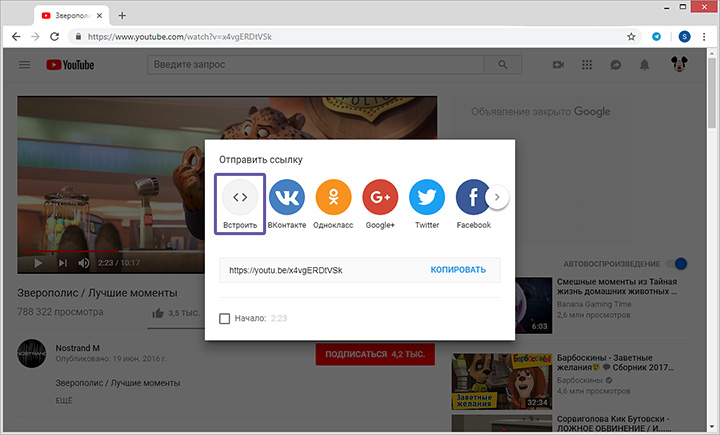
Список параметров и их значений приведен в таблице ниже. Если параметры не указаны, плеер загрузится с параметрами по умолчанию.
| Параметр | Описание |
|---|---|
allow_muted | Автоматически запускать видео без звука при загрузке плеера: Параметр |
autoplay | Автоматически запускать видео при загрузке плеера:
Значение по умолчанию — 0. Чтобы автозапуск видео корректно работал во всех браузерах, используйте параметр |
event_prefix | Префикс для postMessage-сообщений от плеера. Строка. Например, |
hidden | С помощью параметра можно скрыть элементы интерфейса плеера. По умолчанию отображаются все.
Список элементов интерфейса Если хотите скрыть несколько элементов интерфейса, передайте строку и укажите в ней значения через запятую. Например: |
lang | Язык, на котором будет отображаться интерфейс плеера.
Может принимать значения Если параметр не указан или передано неподдерживаемое значение, язык интерфейса плеера будет определяться на основании данных пользователя. |
loop | Зацикливать воспроизведение видео: Значение по умолчанию — |
mute | Выключать звук при загрузке плеера:
Значение по умолчанию — 0. |
play_on_visible | Останавливать воспроизведение видео при уходе из зоны видимости и начинать воспроизведение при нахождении в ней.
Значение по умолчанию — Примечание. При |
preload | Предварительно загружать видео: Значение по умолчанию — При |
volume | Громкость звука в процентах при загрузке плеера. Может принимать значения от 0 до 100 включительно. Например, Значение параметра игнорируется, если |

 Параметр влияет на показ как видеоконтента, так и рекламных роликов. Он может принимать значения:
 Параметр работает только в браузерах, в которых можно определить точную видимость плеера.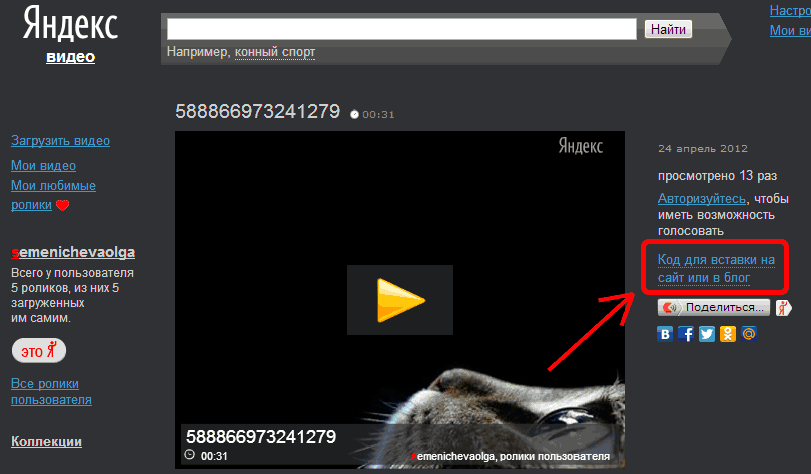
В примере ниже видео будет запущено автоматически, но без звука:
<iframe
  src="https://frontend.vh.yandex.ru/player/{video_content_id}?from=partner&autoplay=1&mute=1"
  allow="autoplay; encrypted-media" frameborder="0" allowfullscreen>
</iframe>
Написать в службу поддержки
Как добавить видео в Яндекс.Дзен. Формат, разрешение, размер и длина
Здравствуйте!
Мы уже писали про работу в Яндекс.Дзен: выложить статью или опубликовать ссылку, теперь разберёмся как выложить видео на свой канал.
Из сегодняшней статьи вы узнаете основные технические требования к видео: размер, формат, длину. Получите пошаговую инструкцию, как добавить видео на канал Яндекс.Дзен с телефона или компьютера, и как его удалить.
Читайте также: Монетизация канала в Яндекс. Дзен
Дзен
Технические требования к видео в Дзене: размер, формат, разрешение
К видеоконтенту в Яндекс.Дзен предъявляется ряд технический требований:
- поддерживаемые форматы – MP4, MPEG, MPG, AVI, OGM, WMV, ASX, MOV, M4V, FLV, WebM;
- размер – до 10 ГБ;
- высота видео – от 400 пикс.
- максимальное разрешение – 1280х720;
- длительность – до 1 часа;
- частота – не более 60 кадров/с;
- количество видеодорожек – 1;
- количество аудиодорожек – 1;
- максимальное число каналов в аудиодорожке – 2;
- аудиокодеки – AAC, MP3, Vorbis;
- одновременная загрузка – до 20 роликов.
Примечание 1. Если блог используется для заработка, длительность роликов не должна быть менее 120 секунд, в противном случае будут отключены рекламные блоки.
Примечание 2. Ограничение для длины вертикальных роликов с соотношением сторон 9:16, снятых при помощи мобильного устройства: от 5 секунд до 2 минут.
Технически доступна загрузка роликов с любой ориентацией: вертикальных, горизонтальных и квадратных. Но следует помнить, что при публикации на канале их формат автоматически корректируется – происходит обрезка под карточку платформы. При трансляции в ленте ширина ролика подстраивается под установленные стандарты, из-за чего пропорции горизонтальных видео могут искажаться. Края вертикальных роликов при загрузке автоматически урезаются, потому полностью видеоконтент будет виден только после его запуска. Чтобы этого не происходило, при профессиональном ведении блога рекомендуется публиковать не прямоугольные, а квадратные видео.
На Яндекс.Дзен существует запрет на публикацию сцен насилия, роликов порнографического характера и материалов, нарушающих авторские права – фильмов, трейлеров, ТВ-передач, обзоров игр и т. д.
Публикация чужих видео, даже с упоминанием автора, не приветствуется: канал должен наполняться преимущественно уникальным контентом.
Платформа проверяет все выложенные материалы, включая видео, на уникальность и выявляет случаи нарушений авторских прав.
Еще одно важное требование сервиса: видео, как и другие материалы, должны соответствовать тематике канала.
Запрещено использовать фрагменты, не соответствующие выбранному направлению, с целью привлечь внимание пользователя и расширить аудиторию (кликбейт) – подобные манипуляции расцениваются как намеренное введение пользователя в заблуждение ради увеличения трафика.
Как загрузить видео на канал в Яндекс.Дзен: пошаговая инструкция
Загружать видео можно как с компьютера, так и с мобильных устройств.
С компьютера
Алгоритм добавления видео на канал Яндекс.Дзен с компьютера:
Шаг 1. Зайти в редактор и в правой верхней части окна (слева от аватары) кликнуть на значок загрузки «+».
Шаг 2. В списке, предлагающем выбрать тип публикации, нажать на третий пункт – «Загрузить видео».
Шаг 3. Откроется окно «Публикация видео». Чтобы добавить ролик, нужно перетащить файл мышью или нажать кнопку «Выбрать видео».
Шаг 4. После начала загрузки видео в левой части увидим несколько блоков, в которых нужно сделать описание видео (краткое содержание), выбрать обложку (указать один из предложенных стоп-кадров либо загрузить свою картинку), добавить тэги и указать, кто может комментировать видео (все пользователи, только подписчики или никто).
Шаг 5. Видео можно опубликовать сразу, нажав кнопку «Опубликовать», либо запланировать публикацию на более поздний срок.
Шаг 6. После нажатия на кнопку «Опубликовать» видео появится в общем списке опубликованных материалов. В левой части списка отображаются значки видео, а в правой – их параметры: дата публикации, текущий статус и статистические данные: количество просмотров, показов в ленте, комментариев и лайков.
Сразу после загрузки ролика появляется статус «Ожидает публикации», по завершении проверки системой меняется на «Опубликовано».
При необходимости опубликованное видео можно отредактировать, нажав на три горизонтальные точки справа. Пункт «Отредактировать» позволяет вернуться к окну редактирования и внести необходимые изменения. Таким образом, вы можете изменить или добавить тэги, поменять заставку, исправить ошибки в описании.
Используя другие пункты открывшегося меню, можно посмотреть статистику по видео в развернутом виде, скопировать код видео для вставки на сторонних ресурсах, а также удалить видео, если его дальнейшее присутствие на канале по каким-то причинам нежелательно.
Публикация видео с телефона
Теперь рассмотрим загрузку видео с телефона.
Алгоритм действий:
- Войти в студию Дзена.
- Нажать на пункт «Создать публикацию» или значок «+».
- Выбрать тип публикации «Загрузить видео».
- Выбрать источник загрузки видеоконтента. Существует возможность снять ролик на камеру и сразу же разместить его на канале, или загрузить ранее сохраненное видео.
- Пока видео загружается и обрабатывается, можно сделать описание к нему, поставить обложку (выбрать из предложенных вариантов или загрузить свое фото), добавить тэги и установить доступ к комментариям.
Как и в компьютерной версии, существует возможность опубликовать видео сразу или задать время публикации, передвинув ползунок вправо.
После нажатия на кнопку «Опубликовать» видео окажется в списке последних публикаций. Опубликованное видео попадает в ленту, где его смогут просматривать другие пользователи.
Как вставить видео в статью
Для вставки видео в статью найдите иконку в виде треугольных скобок и щёлкните по ней (значок отвечает за вставку внешнего кода).
Вставьте в поле ссылку или код на контент из Дзена, YouTube или ВКонтакте. В черновике видеоролик отобразится в виде стоп-кадра, но в ленте загрузится, как надо.
Как удалить видео
Чтобы удалить видео на компьютере: нажимаем на расположенные справа от него три вертикальные точки и выбираем пункт «Удалить» в открывшемся меню.
Затем подтверждаем действие – в окне запроса нажимаем кнопку «Удалить».
С телефона удаление происходит немного по-другому:
Заходим в «Студию блогера» и нажимаем на кнопку «Все публикации». С правой стороны от видео, подлежащего удалению, нажимаем на три горизонтальные точки. Затем в открывшемся нижнем меню выбираем пункт «Удалить».
В окне запроса подтверждаем удаление.
При выборе этого действия нужно помнить, что удаленные с канала видео восстановлению не подлежат.
ЗаключениеВидео пользуются высокой популярностью среди пользователей, потому их публикация способствует росту интереса к каналу и увеличению количества подписчиков. А если подключена монетизация, то это видео помогут не только раскрутить площадку, но и заработать.
При публикации роликов следует соблюдать требования сервиса и не пренебрегать возможностью их оптимизации. Оригинальные заголовки и описания, красочные заставки и правильно подобранные тэги помогут получить больше просмотров и привлечь на канал новых подписчиков.
Следует учитывать и такую особенность Яндекс.Дзена: загруженные видео отображаются в ленте и проигрываются автоматически без звука. Звуковое сопровождение видеоряда включается только когда пользователь откроет ролик для просмотра. Потому еще один из эффективных способов привлечения внимания зрителя – вставка субтитров, чтобы человек получал представление о содержимом ролика уже в момент его показа в ленте.
До скорого!
5 форматов Яндекс.Дзен
Статьи Посты Видео Ролики Трансляции
Читайте наc в Telegram
Разбираемся, что происходит в мире рассылок и digital-маркетинга. Публикуем анонсы статей, обзоры, подборки, мнения экспертов.
Смотреть канал
Станьте email-рокером 🤘
Пройдите бесплатный курс и запустите свою первую рассылку
Подробнее
Яндекс.Дзен — платформа для блогеров, медиа и бизнеса. В неё «вшит» искусственный интеллект, который рекомендует контент на основе предпочтений. Почти как YouTube, но со статьями про домашние закваски.
Итак, вы решили создать канал в Яндекс Дзене. Теперь, чтобы что-то опубликовать, нужно перейти в раздел «Дзен-студия», нажать на жёлтый плюсик и выбрать нужный формат.
Статьи
Статья — основной формат в Дзене. Может включать текст, картинки и виджеты — интерактивные блоки с музыкой, фильмами или публикациями из соцсетей.
Особенности. Олег Копылов, руководитель группы производства коммерческого контента в Яндекс.Дзене, сообщает, что оптимальный объём статьи — от 3 до 6 тысяч знаков. Чтобы люди читали больше и дольше, также важно соблюдать требования к контенту и красиво оформлять публикации.
Текст. Редактор статей предлагает хороший выбор инструментов форматирования.
Плюс в текст можно добавлять теги — специальные слова, которые начинаются с символа «#». Дзен создаёт по ним тематические ленты, читатели могут использовать их для поиска контента.
И ещё — в статьях удобно делать перелинковку с другими материалами канала. Нужно просто вставить ссылки в редактор — получатся красивые превью:
Изображения. Рекомендуемый формат — 16:9. Вертикальные картинки мешают читать статью до конца, потому что занимают много места. Мало дочитываний — мало показов в ленте.
Минимальная ширина изображения — 300px, а максимальный размер — 30 МБ. Помимо статичных картинок, можно вставлять гифки.
Виджеты. Раньше можно было встраивать в статьи коммерческие виджеты крупных маркетплейсов, чтобы зарабатывать на кликах и продажах. Сейчас можно добавить только музыку, видео, опрос, форму, карту или пост из соцсети. Например, публикацию Facebook* или фото Instagram*.
Показатели эффективности. После публикации в личном кабинете можно узнать статистику по статье:
- Количество дочитываний — сколько раз дочитали публикацию до конца.
- Количество показов — сколько раз пользователи увидели карточку статьи в своей ленте.
- Процент дочитываний — доля тех, кто дочитал до конца.
- Количество лайков и комментариев — общая активность читателей.
- CTR — показатель кликабельности карточки статьи. Показывает долю тех, кто не только увидел статью в ленте, но ещё кликнул и пошёл читать.
- Шкала реакций — показывает, как статью оценили подписчики и читатели. Считается в процентах, измеряется с помощью опросов и анализа поведения.
- Подписки со статьи — сколько людей после чтения решили подписаться на канал.
- Доход от рекламы — доступен только при подключенной монетизации.
- С 1 февраля 2022 года в статистике появился дополнительный раздел, который отслеживает данные по подписчикам.
| Задача | Пример статьи |
| Озвучить экспертное мнение | |
| Поделиться рецептом | |
| Дать инструкцию | |
| Рассказать про личный опыт |
Посты
Посты — короткие заметки, которые читатели могут прочитать прямо в ленте Дзена. Для этого даже не нужно кликать на карточки. Формат позволяет быстро поделиться впечатлениями, эмоциями, новостями: обеспечить постоянный поток публикаций.
Особенности. Алгоритмы Дзена активнее показывают посты в течение суток после публикации. Затем показы распространяются преимущественно на подписчиков. Главная аудитория формата — пользователи мобильных устройств.
В Дзене посты позиционируют как способ привлечь внимание к каналу. Рекламных блоков там нет, если только автор не участвует в специальной программе.
Как и большие статьи, посты нужно писать в соответствии с требованиями к контенту.
Текст и изображения. Объём текста — до 1500 символов. Из инструментов форматирования только ссылки, ещё можно вставить эмодзи. Максимум можно добавить 10 картинок (для публикации хватит одной).
Показатели эффективности. Их тоже немного — количество показов и просмотров, общее время просмотра, лайки и комментарии.
| Задача | Пример поста |
| Поделиться личными новостями | |
| Рассказать личную историю | |
| Спросить мнение читателей | |
| Рассказать про путешествие |
Видео
Горизонтальный формат контента. Продолжительность: от 10 секунд до 3 часов.
Особенности. Дзен требует качественный видеоконтент:
- Картинку без артефактов и эффектов дрожания камеры.
- Звук в синхроне с видео и без помех.
- Минимальное разрешение — 1280×720 px.
- Высота от 400 пикселей.
Но есть и верхний предел: максимальный размер — 10 000 МБ.
Перезаливать своё видео из YouTube или TikTok тоже можно. Главное правило: никаких водяных знаков других соцсетей.
Если у канала есть монетизация, то в видео длиной от 2 минут будут прероллы. Это рекламные видео, которые появляются перед просмотром основного контента.
Текст и изображения. Карточка видеоролика в Дзене включает заголовок, описание, обложку и теги (до пяти штук) — их тоже нужно подготовить перед публикацией. Ещё могут пригодиться субтитры — по умолчанию видео в ленте воспроизводятся без звука.
Кстати, как в случае с постами и статьями, можно настраивать отложенные публикации и ограничивать комментарии.
Показатели эффективности — как в статьях. Только вместо дочитываний — глубина просмотра.
| Задача | Пример видео |
| Поделиться впечатлениями о поездке | |
| Поделиться подборкой или списком | |
| Показать процесс приготовления блюда | |
| Дать полезные советы |
В мире Дзена это вертикальные видео 9:16 до 2 минут. В грубом приближении — аналог TikTok.
Особенности. Добавить видео получится только с помощью мобильного приложения. Можно снять ролик самому или загрузить готовое вертикальное видео. Есть встроенный редактор монтажа.
В роликах нет рекламы. Получать за них деньги можно только тем, кто участвует в специальной программе.
Ролики — преимущественно мобильный формат.
Текст и изображения. В редакторе можно наложить стикеры, текст и музыку из фонотеки Дзена. Перед публикацией стоит добавить короткое описание. Обложку получится поменять только после публикации.
Показатели эффективности. Такие же, как у формата «Видео».
| Задача | Пример ролика |
| Дать короткую инструкцию | |
| Поделиться забавным скетчем | |
| Ответить на вопрос подписчика | |
| Показать окружающую красоту от первого лица |
Трансляции
Трансляции — прямые эфиры, могут длиться даже до 24 часов. Позволяют общаться с читателями в режиме реального времени.
Особенности. Для подключения на канале должно быть минимум 100 подписчиков (1 000 — для работы с мобильным приложением). Требования — как и к другим видеоформатам.
Стримить можно как с ПК, так и с мобильного приложения. На компьютер нужно обязательно установить программу OBS Studio, а с телефона всё просто — включить камеру и нажать кнопку.
Есть чат для зрителей и уведомления подписчикам о начале эфира. После его завершения можно сразу сохранить и опубликовать видео.
В трансляциях нет рекламы, но можно собрать донаты.
Текст и изображения. Как и с другими форматами, нужно придумать интересный заголовок и описание, а также подобрать кликабельную обложку.
Показатели эффективности. В статистике трансляций можно узнать количество лайков, комментариев, просмотров и подписок. Отдельно — число тех, кто смотрел стрим больше 10 минут.
| Задача | Пример трансляции |
| Показать мероприятие | |
| Пообщаться с подписчиками | |
| Провести мастер-класс | |
| Показать рабочий процесс |
Вообще команда Яндекс. Дзен постоянно пробует разные форматы публикаций и отключает старые. Например, в декабре 2021 года убрали галереи, а ещё раньше отказались от нарративов. Одно время даже функционировали сторис как у Instagram*. Так что статья еще точно будет обновляться, держим руку на пульсе.
;
Поделиться
СВЕЖИЕ СТАТЬИ
Другие материалы из этой рубрики
Не пропускайте новые статьи
Подписывайтесь на соцсети
Делимся новостями и свежими статьями, рассказываем о новинках сервиса
Статьи почтой
Раз в неделю присылаем подборку свежих статей и новостей из блога. Пытаемся шутить, но получается не всегда
Оставляя свой email, я принимаю Политику конфиденциальностиНаш юрист будет ругаться, если вы не примете 🙁
Как запустить email-маркетинг с нуля?
В бесплатном курсе «Rock-email» мы за 15 писем расскажем, как настроить email-маркетинг в компании. В конце каждого письма даем отбитые татуировки об email ⚡️
*Вместе с курсом вы будете получать рассылку блога Unisender
Оставляя свой email, я принимаю Политику конфиденциальностиНаш юрист будет ругаться, если вы не примете 🙁
Загрузить файлы и папки на Диск
Вы можете загружать на свой Диск:
- Файлы
Максимальный размер одного файла для загрузки на Диск:
На бесплатном тарифе — 1 ГБ.
На платных тарифах Яндекс 360 — 50 ГБ. Загружать на Диск файлы больше 10 ГБ можно только через программу Яндекс Диск. Но мы рекомендуем пользоваться программой Диска для файлов размером больше 2 ГБ — так скорость загрузки будет выше.
- Папки
Перетащите на страницу Диска или скопируйте в программу Яндекс Диск любую папку из вашего компьютера, и она автоматически загрузится на сервер со всем содержимым.
Ограничение. Если в папке содержатся файлы размером больше 1 ГБ, при загрузке на бесплатном тарифе они будут пропущены — папка загрузится без них.
Чтобы загрузить файлы в отдельную папку с помощью мобильного приложения, сначала создайте нужную папку, а затем откройте ее.
- Загрузка с помощью браузера
- Загрузка с помощью программы Яндекс Диск
- Загрузка с iOS и Android
- Копирование публичных файлов и папок на свой Диск
- Проблемы с загрузкой
Перейдите на страницу сервиса.
Откройте папку на Яндекс Диске, в которую вы хотите добавить файлы.
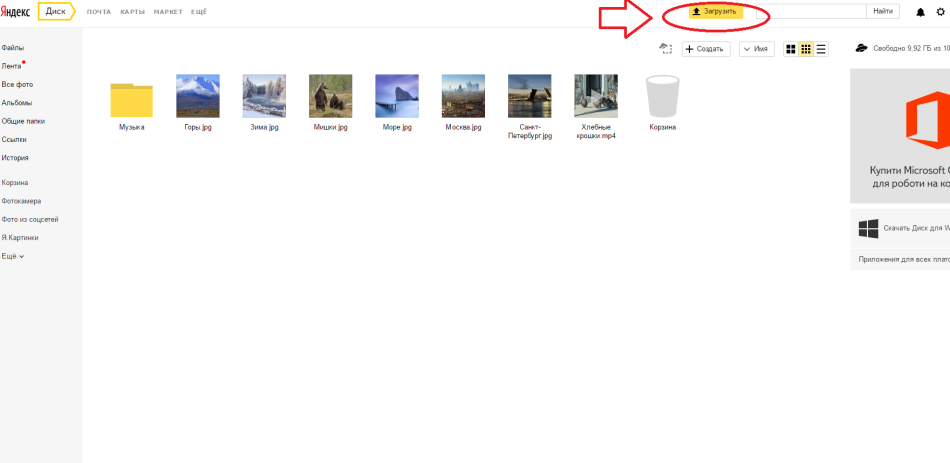
Перетащите на страницу отдельные файлы или всю папку целиком (для загрузки отдельных файлов также можно использовать кнопку Загрузить на панели слева или в контекстном меню).
Примечание. С помощью браузера папки можно загружать только в Яндекс Браузере версии 1.7 и выше, Google Chrome версии 25.0 и выше, Opera версии 17.
0 и выше, в Mozilla Firefox версии 48.0 и выше, в браузерах на основе проекта Gecko версии 48.0 и выше. Если вы используете другой браузер, загружайте папки с помощью программы Яндекс Диск.Вы можете продолжить загрузку в фоновом режиме — для этого нажмите Свернуть. Загрузку тех файлов, которые еще не успели загрузиться до конца, можно отменить — нажмите → Отменить загрузки.
Вы также можете поделиться ссылкой на файл сразу после его загрузки.
Чтобы загружать файлы с компьютера, установите программу Яндекс Диск и копируйте нужные файлы в папку, которую создает программа.
Все файлы и папки, появившиеся в папке Яндекс Диска на вашем компьютере, автоматически будут загружаться на Диск — данные синхронизируются.
Примечание. Файлы размером больше 1 ГБ будут сохранены на Диск только при наличии подписки на Яндекс 360.
Подробнее о работе программы Яндекс Диск читайте в разделе Яндекс Диск для компьютера.
Мобильные приложения Яндекс Диска позволяют загружать как уже имеющиеся на телефоне файлы, так и делать фотографии, сразу сохраняя их на Диск.
Чтобы загружать файлы с телефона или планшета, установите мобильное приложение Диска. О том, как загрузить файлы с помощью приложения, см. в разделах для iOS и Android.
Если с вами поделились ссылкой на файл или папку, которые хранятся на Яндекс Диске, вы можете скопировать их на свой Диск.
Примечание. Копирование будет недоступно, если владелец файла или папки установил запрет на скачивание по ссылке.
Чтобы скопировать файл или папку, перейдите по полученной ссылке и нажмите кнопку Сохранить на Яндекс Диск. Файл или папка будут помещены в папку Загрузки вашего Диска.
В папку Загрузки вы можете перейти из панели слева.
- Файл определился как вирус
- Не загружается файл на сервер
- Не загружается папка на сервер
- Скорость загрузки очень низкая
- Вижу сообщение «Вы достигли ограничения по загрузке файлов»
Все файлы размером до 1 ГБ, создаваемые, загружаемые или уже хранящиеся на Яндекс Диске, проверяются антивирусной программой Яндекс Диска. Если антивирус посчитал файл подозрительным, скорее всего, файл действительно заражен.
Примечание. Вирусные базы разных антивирусных программ могут отличаться друг от друга. Это значит, что один антивирус может не найти вирусов в файле, а другой антивирус пометит файл вирусным.
Вы можете самостоятельно проверить файл на сервисе Virus Total, где файлы проверяются десятками разных антивирусных систем.
Ошибка при загрузке файла может появляться, потому что:
- Размер файла больше 1 ГБ (для бесплатного тарифа)
- Если в процессе загрузки файла вы получаете сообщение об ошибке «Слишком большой файл», убедитесь, что размер файла не превышает 1 ГБ — максимально возможный размер для загрузки на бесплатном тарифе. Для загрузки файлов до 50 ГБ необходимо оформить подписку на Яндекс 360.
- Размер файла больше 10 ГБ (для подписки Яндекс 360)
- Файл такого размера нельзя загрузить с помощью браузера. 10 ГБ — максимально возможный размер для отправки через веб-интерфейс. Для загрузки файлов от 2 до 50 ГБ рекомендуем использовать программу Яндекс Диск.
- Прокси-сервер, файрвол или антивирус мешают загрузке
Возможно, вы используете прокси-сервер или дополнительный файрвол помимо стандартного брандмауэра операционной системы. Также на загрузку может влиять антивирус. Попробуйте их временно отключить и загрузить файлы снова.
- Место на Диске закончилось
Место могло закончиться на вашем Диске или, если вы участник общей папки, на Диске владельца папки.
Когда на Диске заканчивается свободное место, доступ к нему ограничивается. Чтобы снять ограничения, вам нужно удалить лишние файлы, очистить корзину (файлы в ней тоже занимают место) или купить дополнительное место. Иначе через 44 дня доступ к Диску будет полностью заблокирован, а еще через 6 месяцев все ваши файлы будут удалены навсегда. Подробнее об этом см. в разделе Место на Диске.
Ошибка при загрузке папки может появляться, потому что:
- Содержимое папки изменилось во время загрузки
Пока папка загружалась, файлы в этой папке были перемещены или удалены.
Если файлы перемещает или удаляет другая программа, закройте ее. После этого попробуйте загрузить папку заново.- В папке есть файлы больше 1 ГБ (для бесплатного тарифа)
Если в папке содержатся файлы размером больше 1 ГБ, на бесплатном тарифе они не загрузятся. Для увеличения лимита загрузки до 50 ГБ оформите подписку на Яндекс 360.
- В папке есть файлы больше 2 ГБ (для тарифов Яндекс 360)
Папку с такими файлами нельзя загрузить с помощью браузера. Загружайте большие файлы (размером от 2 до 50 ГБ) через программу Яндекс Диск.
- В этой папке большая вложенность папок
Попробуйте заархивировать эту папку и загрузить на Диск получившийся архив. Также вы можете загружать папки через программу Яндекс Диск.
- Ваш браузер не поддерживает загрузку папок
Папки можно загружать только в Яндекс Браузере версии 1.7 и выше, Google Chrome версии 25.0 и выше, Opera версии 17.0 и выше. Если вы используете другой браузер, загружайте папки с помощью программы Яндекс Диск.
- Нет прав на чтение папки или файла
Если вы — администратор компьютера, измените права. Если нет, то такую папку загрузить на Диск не получится.
- Длинное или нестандартное название папки или файла
Попробуйте заархивировать эту папку и загрузить на Диск получившийся архив.
- Место на Диске закончилось
Место могло закончиться на вашем Диске или, если вы участник общей папки, на Диске владельца папки.
Когда на Диске заканчивается свободное место, доступ к нему ограничивается. Чтобы снять ограничения, вам нужно удалить лишние файлы, очистить корзину (файлы в ней тоже занимают место) или купить дополнительное место. Иначе через 44 дня доступ к Диску будет полностью заблокирован, а еще через 6 месяцев все ваши файлы будут удалены навсегда. Подробнее об этом см. в разделе Место на Диске.
Самая распространенная причина низкой скорости скачивания файлов — это использование прокси-сервера или дополнительного файрвола помимо стандартного брандмауэра Windows. В этом случае попробуйте их временно отключить.
Такое сообщение означает, что в текущем периоде вы загрузили на Диск предельный объем файлов и теперь для вас действует временное ограничение на загрузку — вы можете только просматривать и скачивать файлы. Ограничение будет снято с наступлением следующего 30-дневного периода, когда лимит загрузки обновится. Подробнее об этом см. в разделе Месячный лимит загрузки файлов.
Как добавить видео в Яндекс.Дзен. Допустимый формат, размер и длина | Студия интернет-маркетинга и дизайна DonbassWeb
Создание сайта Москва
Создание сайтов в Донецке — DonbassWeb
Мы уже писали про работу в Яндекс.Дзен: как сделать нарратив или опубликовать ссылку, теперь разберёмся как выложить видео на свой канал.
Из сегодняшней статьи вы узнаете основные технические требования к видео: размер, формат, длину. Получите пошаговую инструкцию, как добавить видео на канал Яндекс.Дзен с компьютера и как его удалить.
Размер, формат и длина видео
На канал в Яндекс. Дзен можно добавлять видео длительностью до 15 минут и размером до 10 Гб. Файлы формата GIF должны быть не больше 100 Мб.
Доступные форматы: MOV, MP4 и GIF.
При показах в ленте видео автоматически подстраивается под карточку публикации без искажений пропорций.
Видео может быть любым: вертикальным, квадратным или горизонтальным. Квадратный и вертикальный контент – лучший формат для просмотра на телефоне. При загрузке горизонтального видео боковые стороны экрана автоматически обрезаются. В этом случае важно, чтобы изображение и текст находились посередине и не были обрезаны. Иначе видео будет непривлекательно смотреться в ленте рекомендаций, что уменьшит число просмотров.
Требования к содержанию и качеству:
- Нельзя от своего имени публиковать чужие материалы – в Яндекс.Дзен следят за нарушением авторских прав. Чужое видео запрещается вставлять даже в некоммерческих целях и с упоминанием автора. Можно использовать части чужого аудио и видео, но основой должен быть созданный вами контент.
- Запрещены видео откровенного и эротического характера – они не будут показаны в общей ленте рекомендаций.
- Сюжет ролика не должен строиться на ненормативной лексике и оскорблениях, призыве к насилию.
- Нельзя использовать кликбейт – привлекать внимание к видео при помощи кадров, не соответствующих главной теме материала.
- Запрещены видеоролики с пропагандой вредных для здоровья товаров и услуг.
В видеороликах отсутствует монетизация через Директ, но вы можете размещать нативную рекламу. Для заработка создавайте развлекательные, информационные и обучающие видео при поддержке рекламодателей.
Как опубликовать видео на канале в Яндекс.Дзен
Загружать видео в Яндекс.Дзен пока что можно только с компьютера. У мобильных пользователей нет такой возможности.
На момент написания статьи существует два варианта публикации видеоролика на канал: вставить в статью через добавление ссылки или кода, а также с помощью нового формата (он пока доступен не всем авторам).
Рассмотрим подробно оба способа.
Как вставить видео в статью
Этот вариант позволяет:
- добавлять краткое описание;
- загружать контент из видеохостингов;
- указывать хештеги;
- добавлять ссылки на другие ресурсы.
Данный способ доступен все авторам Яндекс.Дзен без исключения. Он даёт возможность разнообразить статью, сделать её более интересной. К тому же добавление видеоролика в публикацию – действенный приём, чтобы задержать пользователя на странице.
Для вставки видео в статью, зайдите на страницу Яндекс.Дзен и войдите в свой аккаунт. Нажмите на «+» вверху экрана и выберите первый пункт под названием «Статья».
Под заголовком найдите иконку в виде треугольных скобок и щёлкните по ней (значок отвечает за вставку внешнего кода).
Вставьте в поле ссылку или код на контент из Яндекс.Видео, YouTube, Instagram или ВКонтакте. В черновике видеоролик отобразится в виде стоп-кадра, но в ленте загрузится, как надо.
Таким же образом, можно вставить видео в нарратив.
Как загрузить видео
Этот новый формат сейчас находится в тестовом режиме и доступен не всем. Чтобы опубликовать видео, зайдите в редактор Яндекс.Дзен. Щёлкните по «+», а затем на пункт «Видео или GIF».
Захватите медиафайл мышью и перетащите в нужное место или выберите «Загрузить» для добавления видеоролика с компьютера.
После загрузки медиафайла напишите заголовок и выберите подходящий стоп-кадр для видео с помощью ползунка под разделом «Картинка». Кроме того, можно отдельно загрузить с компьютера картинку, которая станет заставкой. В случае необходимости поставьте галочку напротив пункта «Отключить комментарии» и нажмите «Опубликовать».
Как удалить видео
Чтобы удалить видео, зайдите на страницу со всеми вашими публикациями. Нажмите на три точки возле нужного поста и выберите пункт «Удалить».
Подтвердите удаление.
Заключение
- Видеоролик можно опубликовать на канале Яндекс. Дзен только с компьютера.
- В видео не будет монетизации через Директ, но можно разместить нативную рекламу.
- Платформа поддерживает форматы MOV, MP4 и GIF.
- Максимальная длительность видеоролика – 15 минут, размер до 100 Мб для гифок и до 10 Гб для других форматов.
- Вы можете выложить видео в самой публикации или отдельным постом (через кнопку «Видео или GIF»). Последний вариант пока что доступен не всем авторам, так как работает в тестовом режиме.
Разработка сайта Донецк — DonbassWeb
Видео. Справка
Видео — преимущественно горизонтальный формат с допустимой длиной от 5 секунд до 3 часов. Его отличительной чертой является возможность просмотра прямо в ленте, где оно начинает проигрываться автоматически.
- Особенности
- Технические требования
- Загрузка и публикация
- Настройка и публикация
- Статус публикации
- Закрепление
- Редактирование
- Код вставки
- Удаление
В Дзене есть короткие вертикальные Ролики — это отдельный видеоформат со своими особенностями.
Подробнее о работе с ними — в этой статье.Можно смотреть прямо в ленте: когда пользователь долистает до карточки с видео, оно начнет проигрываться автоматически. Советуем выбирать видео, которые с первой же секунды привлекают и удерживают внимание.
Звук в видео отключен по умолчанию (хотя пользователь может выбрать опцию Включить звук). Если визуального ряда недостаточно, чтобы передать основной посыл вашей публикации — перед тем как загружать видео в Дзен, при монтаже добавьте к нему субтитры.
Для видео доступна подробная статистика.
Если на канале подключена монетизация, в видео продолжительностью больше 120 секунд появляются рекламные блоки.
Примечание. Видео продолжительностью до 120 секунд включительно не монетизируются и в них не появляются рекламные блоки.
Можно загружать как с компьютера, так и с мобильного устройства. Подробнее — в этой статье.
| Формат | MPG, FLV, OGM, MP4, WebM, WMV, ASX, OGV, MPEG, MOV, M4V, AVI |
| Высота | от 400 пикселей |
| Размер | до 10 000 МБ |
| Длина | до 180 минут |
| Частота кадров | не более 60 кадров/с |
| Количество видеодорожек | 1 |
| Аудиокодеки | AAC, MP3, Vorbis |
| Количество аудиодорожек | 1 |
| Количество каналов в аудиодорожке | не более 2 |
| Минимальное разрешение | 1280 × 720 пикселей |
Видео должно быть качественным и четким, без артефактов сжатия и эффекта «дрожания» камеры.
Не меньшее внимание стоит уделить и аудио. Оно должно быть грамотным и качественным, синхронным с видео и приятным для восприятия на слух, без помех, резких или слишком громких звуков.
Видео загружается по длине видеодорожки. Например, если вы смонтировали видеоряд длиной 1 минуту, а аудиодорожку вставили на 2 минуты, то при загрузке видео обрежется на моменте, когда закончится видеоряд. Чтобы этого избежать, выбирайте длину аудиодорожки не больше длины видеоряда.
В Дзен можно одновременно загрузить от одного до двадцати видео.
Откройте Студию.
В правом верхнем углу нажмите → Видео.
Перетащите файлы в открывшееся окно или нажмите кнопку Выбрать видео.
При загрузке одного файла сразу откроется окно настройки видео перед публикацией.
Если вы загружаете несколько файлов, очередь загрузки появится в правом нижнем углу Студии.
В окне Загрузка видео вы можете:Открыть черновик — нажмите на название файла в очереди.
Ускорить загрузку — не дожидаясь, пока настанет очередь загрузки нужного файла, нажмите на его название. Это не прервет процесс загрузки остальных видео.
Удалить файл из очереди — для этого нажмите .
Можно свернуть окно и продолжить работу в Студии. Это не повлияет на скорость и прогресс загрузки.
Примечание. После загрузки нескольких файлов видео не публикуются автоматически — для каждого создается отдельный черновик. Его нужно открыть и настроить перед публикацией.
Настройте видео перед публикацией:
- Название
- Напишите название. В заголовок нельзя добавлять ссылки.
- Описание
- Максимальная длина — до 5000 символов, включая пробелы и знаки препинания.
- Обложка
- Выберите стоп-кадр или загрузите картинку для обложки — она появится на карточке в ленте Дзена. Обложку можно изменить после того, как видео будет опубликовано.
- Теги
- Добавьте теги (не более 5).
Перейдите на вкладку Настройки. Вы можете:
Отложить дату публикации, выбрав опцию Опубликовать позже.
Выбрать, кто сможет оставлять комментарии.
Примечание. Если вы не хотите публиковать видео сразу, нажмите на любое место вне окна Редактирование видео. Черновик сохранится в Студии со статусом Готово к публикации.
Нажмите кнопку Опубликовать.
Статус показывает, на каком этапе работы находится публикация. Он отображается на карточке в виде надписи. Статусы бывают следующие:
Черновик — материал в работе и еще не опубликован.
Ожидает публикации — материал будет опубликован в указанные дату и время.
Опубликовано — материал размещен на канале и доступен пользователям.
Есть неопубликованные правки — опубликованный материал отредактирован, но правки еще не опубликованы.
Заблокировано — материал не соответствует требованиям.
Опубликованное видео можно закрепить. Такое видео всегда будет отображаться первой на странице канала, несмотря на дату публикации.
Чтобы закрепить видео:
Опубликуйте материал.
Перейдите на страницу своего канала. Это можно сделать двумя способами:
Выберите публикацию, которую хотите закрепить. В правом верхнем углу карточки публикации нажмите → Закрепить публикацию.
При необходимости видео можно открепить, для этого в правом верхнем углу карточки публикации нажмите → Открепить публикацию.
Одновременно на странице канала может быть 3 закрепленных публикации. Их можно менять местами между собой. Для этого на карточке закрепленной публикации нажмите → Опустить вниз или Поднять вверх.
Настройки опубликованного видео можно отредактировать. Для этого:
Откройте Студию.
Перейдите Публикации → Опубликованные и наведите указатель на строку (или карточку, в зависимости от выбранного способа отображения) публикации.
В правой части нажмите → Отредактировать.
В открывшемся окне внесите правки.
Нажмите Опубликовать.
Редактирование не повлияет на «возраст» видео, его отображение в ленте рекомендаций и уже набранную статистику.
Во время редактирования настроек публикации видео не показывается в ленте, но доступно по прямой ссылке.
Если вы отредактировали настройки публикации и не нажали Опубликовать, видео получит статус Есть неопубликованные правки. Чтобы опубликовать видео, нажмите → Отредактировать → Опубликовать. Публикация обновится в ленте Дзена через несколько минут.
Видео, опубликованное в Дзене, можно встроить на другую платформу или сайт. Код вставки можно получить только для своих видео — вы не можете получить код для видео, которое опубликовал другой блогер.
Откройте Студию.
Перейдите в раздел Публикации → Опубликованные. Выберите нужное видео из списка публикаций.
В правой части карточки нажмите → Код для вставки.
Откроется окно с кодом вставки. Вы можете настроить воспроизведение и отображение видео, выбрав нужные опции:
Без звука — советуем выбирать эту опцию: не все браузеры гарантируют автоматический старт видео, в которых включен звук.
Автостарт — при выборе этой опции видео будет проигрываться автоматически, как только пользователь откроет публикацию.
Показывать элементы управления — при выборе этой опции пользователь сможет взаимодействовать с элементами управления плеера, например ставить на паузу и выбирать нужный промежуток видео.
Останавливать воспроизведение видео при уходе из зоны видимости — видео перестанет проигрываться, если пользователь пролистает статью вниз или перейдет на другую вкладку браузера.
Скопируйте код вставки и добавьте его в публикацию на другой платформе или на своем сайте.
Окно с кодом в Дзене можно закрыть.
Внимание. Удаленное видео нельзя восстановить.
Чтобы удалить видео:
Откройте Студию.
Перейдите в раздел Публикации и выберите вкладку, где располагается видео: Опубликованные, Ожидают публикации, Черновики.
Если в списке много видео, воспользуйтесь поиском. Для этого в правой части окна в поле Поиск публикации введите заголовок статьи и нажмите Найти.
Наведите указатель на строку (или карточку, в зависимости от выбранного способа отображения) статьи и в правой части нажмите → Удалить.
Подтвердите, что хотите удалить видео.
Была ли статья полезна?
Создание видео с нуля
Используйте собственные изображения или видео для создания оригинального видео со специальными эффектами.
Видео состоит из сцен, которые показываются последовательно:
Создавайте свои сцены, используя объекты: тексты, изображения, видео и формы.
Вручную добавляйте тексты, изображения и видео или используйте канал.
Добавить анимацию для любого объекта.
Установите цвета фона в соответствии с вашим фирменным стилем.
Выберите или загрузите фоновую музыку.
Продолжительность видео зависит от количества сцен и их продолжительности. Максимальная продолжительность каждой сцены составляет 10 секунд. Создавайте видео продолжительностью до 15 секунд, которые подойдут для большинства рекламных кампаний.
Формат видео только горизонтальный 16:9.
- Создание видео
- Видео из фида
В боковом меню выберите Сервис → Конструктор видео.
На открывшейся странице нажмите .
В первой сцене щелкните объект в сцене, добавьте текст и отформатируйте текст:
Выберите цвет, шрифт и насыщенность текста.
Укажите время появления текста в сцене и продолжительность его отображения.
Настройте анимацию: выберите поведение, направление движения, специальный эффект и продолжительность для начала, основной фазы и конца.
При необходимости поверните текст.
Вы можете ограничить продолжительность отображения текста с помощью желтых маркеров в сцене. Чтобы установить время появления текста, наведите курсор на , затем удерживайте и перетащите объект по временной шкале.
Чтобы изменить положение текста на экране, перетащите текст в область предварительного просмотра. Разверните блок так, чтобы весь текст оказался внутри него.
Проверить соответствие текстов в видео требованиям.
Загрузить изображения или видео. В разделе «Объекты сцены» нажмите «Добавить» и выберите «Изображения» или «Видео».
Для создания видео используйте:
Изображения размером до 20 МБ и разрешением 1080 пикселей или более по меньшей стороне. Вы также можете выбрать подходящее изображение в библиотеке.
После выбора изображения его можно обрезать до нужного размера.Видео без звуковой дорожки с разрешением не менее 360p, соответствующее приведенным ниже требованиям.
Технические требования к видеороликам
Format MP4, WebM, MOV, QT, FLV, AVI Size maximum 100 MB Duration up to 60 sec Aspect Соотношение Любое Минимальное разрешение 360p Рекомендованное разрешение 1080P Коэффициент видеомагни 9009 20-60103.0100 Видео Кодеки H.264, VP6F, VP8, Theora Количество видео -треков 1 Минимальный качество 4447 . of audio tracks Without audio File codec avc1, F4V, isom, M4A, M4V, mmp4, mp41, mp42, qt Cover No
Настройте отображение изображения или видео в сцене:
Укажите время появления изображения в сцене и продолжительность его отображения.
Добавить анимацию: выберите поведение, направление движения, специальный эффект и продолжительность для начала, основной фазы и конца.
При необходимости поверните изображение или видео.
Чтобы изменить положение изображения или видео на экране, перетащите текст вокруг области предварительного просмотра. Уменьшайте или расширяйте блок, чтобы получить нужный размер изображения или видео. Чтобы изменить предустановленное соотношение сторон, нажмите на блок и отключите параметр Сохранять соотношение сторон в окне редактирования.
Объекты сцены располагаются слоями, что означает, что объект, размещенный первым, имеет другие объекты, расположенные поверх него. Объект, добавленный в сцену последним, отображается поверх всех остальных. Переместите объекты, чтобы поменять местами слои.
- Например, чтобы поместить текст поверх изображения, выберите нужный текст в сцене, нажмите и удерживайте , а затем перетащите его под изображение.
- Например, чтобы поместить текст поверх изображения, выберите нужный текст в сцене, нажмите и удерживайте , а затем перетащите его под изображение.
Используйте фигуры для добавления графических элементов в видео. Выберите цвет и границы и добавьте анимацию.
Например, вы можете добавить треугольник, чтобы разделить экран под углом. Чтобы изменить углы треугольника, отключите параметр «Сохранить соотношение сторон». В области предварительного просмотра перетащите фигуру в нужное место и разверните ее за пределы области, пока не получите нужный угол.
Добавьте одну или две другие сцены в видео и спроектируйте их. Чтобы скопировать созданную сцену, щелкните внутри нее.
В разделе Общие элементы добавьте объекты, которые должны присутствовать во всех сценах:
Аудиофайл. Выберите файл из библиотеки или загрузите свой собственный файл максимальной продолжительностью 4 минуты и максимальным размером 10 МБ.
Изображение логотипа: для логотипа используйте файл размером до 20 МБ.
Текст с юридической информацией.
Тексты, изображения или видео, добавленные в этот блок, размещаются поверх всех слоев.
Предварительный просмотр видео.
Нажмите Сохранить.
Процесс преобразования занимает несколько минут. Создается видео MP4 1080p 30 кадров в секунду.
Созданное видео будет доступно на странице Video Builder, на вкладке Мое видео и в видеотеке. Вы можете сохранить видео на свой компьютер и использовать его в своих рекламных кампаниях. Более того, вы можете использовать созданное видео как шаблон для других видео: наведите на него курсор и создавайте другие видео.
Чтобы создать несколько видеороликов с собственным дизайном из ленты, нажмите на страницу Video Builder. В Элементы из фида нажмите Добавить и выберите файл фида.
Чтобы добавить тексты из ленты в свои сцены, при редактировании текста выберите имя столбца во всплывающей подсказке над полем или введите имя столбца, заключенное в # (например, #имя# ).
Чтобы загрузить изображения из фида, нажмите Изменить → Изображение из фида и выберите имя столбца.
После создания фида вы можете скачать фид со ссылками на готовые видео на вкладке Мои видео. На этой вкладке также станет доступен ZIP-архив с созданными видеороликами. Вы можете сохранить архив и использовать его для своих рекламных кампаний.
Подробнее о создании видео на основе канала.
Внимание. Наш отдел обслуживания клиентов может помочь вам только с кампаниями, созданными под тем же именем пользователя, которое вы используете для связи с нами. Вы можете увидеть свой текущий логин в правом верхнем углу экрана. Наша команда может получить доступ к вашим данным только при обработке вашего запроса.
Вы можете связаться с нами с 10:00 до 19:00 (UTC+3) по телефону:
Москва : +7(495)780-65-20
Звонок по России бесплатный : 8(800)234-24-80, доб. 9
Внимание.
Для доступа к кампаниям специалисту по работе с клиентами потребуется ваш PIN-код.
Воспроизведение видео в Яндекс Браузере — Браузер Бета. Справочная информация
- Какие форматы видео можно воспроизводить в Яндекс Браузере?
- Просмотр видео в отдельном окне
- Использование Chromecast
- Прекращение поддержки Flash
- Проблемы с видео
Бета-версия Яндекс.Браузера может открывать видеофайлы со следующими расширениями: mp4, swf, avi, webm, mpg, ogv , х-м4в, вмв, м4в.
Видеофайлы с расширениями MOV, QUICKTIME и FLV не поддерживаются.
Примечание. Видео появляется в отдельном окне, если вы сами запустили видео или оно воспроизводится со звуком. Всплывающие окна с видео недоступны в режиме инкогнито.
Вы можете просматривать видео в отдельном окне Яндекс.Браузера. Например, вы можете одновременно запустить приложение и сопровождающие его видео-инструкции. Окно видеопроигрывателя отображается поверх других окон, поэтому вы можете просматривать его независимо от используемого приложения. Вы можете перетащить окно в любое место на экране или изменить размер окна. Видео продолжится, даже если вы свернете Яндекс Браузер. Если видео в формате HTML5 содержит субтитры (например, видео на Youtube имеют значок на панели управления), они также появятся в новом окне.
Нажмите → Настройки → Инструменты.
В разделе Просмотр видео поверх других вкладок и программ отключите параметр Показывать всплывающую кнопку на видео или Автоматически открывать видео в отдельном окне.
Видео в отдельном окне
По умолчанию видео открывается в отдельном окне при переходе на другую вкладку или программу. Если этого не произошло, наведите курсор на верхнюю часть видеопроигрывателя и нажмите .
Совет. Вы можете перетащить значок на видеопроигрыватель в любое место.
Управление видео
Используйте сочетания клавиш для быстрого управления.
| Пауза/воспроизведение | Пробел |
| Перейти на 5 секунд вперед | → |
| Перемотать на 5 секунд назад | ← |
Вы также можете замедлить или ускорить видео. Для этого нажмите → Скорость и выберите скорость из списка.
Управление видео в отдельном окне
Вы можете скрыть кнопку всплывающего видео или отключить автоматическое всплывающее видео:
Если вы не хотите, чтобы видео появлялось в отдельном окне, отключите обе опции.
С помощью бета-версии Яндекс.Браузера вы можете транслировать видео на телевизор, поддерживающий технологию Chromecast.
Телевизор со встроенным Chromecast.
Примечание. Большинство современных телевизоров имеют встроенную функцию Chromecast.
Медиаплеер Google Chromecast (для телевизоров без встроенного Chromecast).
Телевизор должен иметь вход HDMI.Соединение Wi-Fi.
A computer that meets the minimum system requirements:
Windows macOS Linux OS version Windows 7 (или новее) macOS 10.12 (или новее) 64-бит Ubuntu 14.04 (и новее), Debian 8 (и новее), openSUSE 13.3 (и новее) или Fedora Linux 24 и новее) Processor Intel Core i3 (or later) Macbook Pro 2010, Macbook Air 2011, Macbook Air 2012 Intel Core i3 (or later) GPU Intel HD3000 or эквивалент Intel HD3000 или эквивалент Убедитесь, что ваш смартфон подключен к той же сети Wi-Fi, что и телевизор.
Установите приложение Google Home.
Откройте приложение и следуйте инструкциям.
Примечание. Если вы не можете найти инструкции по настройке телевизора со встроенным Chromecast, нажмите → Настроить устройство → Настроить новые устройства.
Подключите Chromecast к телевизору через вход HDMI и к основному источнику питания через порт USB.
Установите приложение Google Home.
Убедитесь, что Chromecast и смартфон подключены к одной и той же сети Wi-Fi.
Откройте приложение и следуйте инструкциям.
Примечание. Если вы не можете найти инструкции по настройке телевизора со встроенным Chromecast, нажмите → Настроить устройство → Настроить новые устройства.
Убедитесь, что все устройства подключены к одной сети Wi-Fi.
Откройте бета-версию Яндекс.Браузера.
Нажмите → Поделиться экраном.
Выберите источник трансляции: Активная вкладка, Весь экран или Файл.
Выберите телевизор Chromecast из списка.
Убедитесь, что все устройства подключены к одной и той же сети Wi-Fi.
Обновите Chromecast.
Обновить бета-версию Яндекс.
Браузера.Остановите и перезапустите потоковую передачу.
Выключите и снова включите Wi-Fi.
Подключитесь к другой сети Wi-Fi.
Убедитесь, что потоковая передача со смартфона работает. Если потоковая передача не работает, проверьте, была ли выполнена первоначальная настройка Chromecast.
Требования
Первоначальная настройка Chromecast
Настройте Chromecast с помощью смартфона. После первоначальной настройки можно начать стрим без смартфона.
Начать трансляцию
Управление воспроизведением видео через Chromecast
Чтобы остановить стрим, нажмите в адресной строке Поисковые запросы можно вводить и Яндекс.Браузер поймет, что вам нужно.
«}}»> и выберите устройство. Или закройте бета-версию Яндекс.Браузера.
Значок «Поделиться экраном» не отображается
Если вы используете обновленный Chromecast и Яндекс.Браузер в одной сети Wi-Fi, но по-прежнему не видите значок в адресной строке, вы можете ввести поисковые запросы, и Яндекс.Браузер поймет, что вам нужно.
«}}»>, обратитесь в службу поддержки.
Chromecast не работает
Если проблема не устранена, обратитесь в службу поддержки.
Технология Flash использовалась в браузерах для воспроизведения мультимедийных файлов и запуска игр. Adobe прекратила его поддержку и распространение в 2021 году.
Большинство сайтов уже используют другие форматы воспроизведения контента, такие как HTML5 или WebGL. Эти технологии с открытым исходным кодом быстрее и стабильнее, значительно безопаснее, чем Flash, и потребляют меньше энергии.
Если вы посещаете сайт, использующий Flash, обратитесь в его службу поддержки.
Открыть → Дополнения и отключить все расширения.
Если это решит вашу проблему, просмотрите свои расширения и снова включите их, пока не найдете то, которое вызвало проблему.
Отключить проблемное расширение. Вы можете сообщить разработчикам о проблеме.
Очистите кеш, чтобы Яндекс.Браузер не загружал неверную копию сохраненной ранее страницы.
Нажмите → Настройки → Система.
Если в разделе Производительность выбран параметр Использовать аппаратное ускорение, если возможно, снимите его. Если параметр не выбран, выберите его.
Закройте Яндекс.Браузер, нажав Ctrl + Shift + Q.
Перезапустите браузер, чтобы изменения вступили в силу.
Нажмите Пуск → Панель инструментов → Диспетчер устройств.
Открыть видеоадаптеры: появится список видеокарт.
Щелкните правой кнопкой мыши имя вашей видеокарты.
В контекстном меню выберите Обновить драйверы.
Нажмите → Настройки → Веб-сайты.
В нижней части страницы нажмите Дополнительные параметры сайта.
В разделе Защищенное содержимое включите параметр Разрешить воспроизведение защищенного содержимого.
Некоторые службы используют уникальные идентификаторы устройств для защиты контента. Чтобы активировать их, перейдите в раздел Идентификаторы защищенного контента и включите параметр Разрешить сайтам использовать идентификаторы для воспроизведения защищенного контента (только для Windows).
Проверьте версию вашего браузера.
Если версия ниже 20.4.3, обновите браузер.
Если у вас актуальная версия Яндекс.Браузера, выполните в консоли команду sudo /path to the browser folder/browser-beta/update-ffmpeg. По умолчанию браузер установлен в opt/yandex/browser-beta.
Если нет, убедитесь, что драйвер камеры установлен правильно, и при необходимости переустановите его:
Нажмите Пуск → Панель инструментов → Диспетчер устройств.
Открыть видеоадаптеры: появится список видеокарт.
Щелкните правой кнопкой мыши имя вашей видеокарты.
В контекстном меню выберите Обновить драйверы.
Если можно, укажите вручную в настройках Яндекс.Браузера:
Нажмите → Настройки → Сайты.
Откройте Дополнительные настройки сайта.
В разделе «Доступ к вашей камере» выберите свою камеру и включите параметр «Спросить разрешение».
Если не помогло, обратитесь в службу поддержки Яндекс.Браузера.
Нажмите «Пуск» → «Настройки» → «Система».
Найдите версию Windows в разделе «О программе». Например, «Windows 10 Pro N».
Закрыть Яндекс.Браузер. Для этого нажмите → Дополнительно → Закрыть браузер или клавиши Ctrl + Shift + Q.
Перезапустите Яндекс.Браузер и проверьте, воспроизводится ли видео.
Видео не воспроизводится; они скачивают на мой компьютер
Если владелец сайта не разрешает вам открывать файл в браузере, файл загружается на компьютер пользователя. Чтобы открыть его в Яндекс.Браузере, перетащите значок скачанного файла, который появится справа от поля. Вы можете ввести поисковые запросы в адресной строке, и Яндекс.Браузер поймет, что вам нужно.
«}}»> в браузер или используйте сочетание клавиш Ctrl + O и выберите файл в папке «Загрузки».
Проблемы с воспроизведением видео
Если Яндекс.Браузер показывает черный экран вместо видео, изображение дрожит в онлайн-играх или видео долго загружается, все время зависает или останавливается при переходе в полноэкранный режим , попробуйте один из следующих способов.
Проверить расширения Яндекс.Браузера
Измените настройки аппаратного ускорения
Попробуйте включить или отключить аппаратное ускорение:
Проверьте, решило ли это проблему.
Обновите драйверы видеокарты
Проверьте, решило ли это проблему.
Если проблема не исчезнет, напишите нам. В письме укажите, что драйвера обновлены.
Защищенный контент не воспроизводится
Примечание. Защищенный контент не воспроизводится в режиме инкогнито.
Если видео, содержание которого защищено авторскими правами, не воспроизводится:
Обновить и перезапустить Яндекс Браузер
Устаревшая версия Яндекс Браузера может не поддерживать технологию, необходимую для быстрой загрузки видео. Установите последнее обновление бета-версии Яндекс.Браузера.
При первом запуске Яндекс.Браузера некоторые плагины, необходимые для корректной работы системы шифрования контента, могут не подключаться. Чтобы исправить эту ошибку, перезапустите Яндекс.Браузер, и плагины подключатся автоматически.
Разрешить воспроизведение защищенного содержимого
NPAPI и Unity не поддерживаются
Яндекс. Браузер больше не поддерживает плагин NPAPI, на котором работает Unity Web Player. Эта технология устарела. Unity также прекратила поддержку этого плагина.
В Linux не работает видео в Яндекс.Браузере
Если не воспроизводится HTML5-видео или видео с защищенным контентом:
Не могу отключить автовоспроизведение видео при переходе на сайт
При переходе на определенные сайты автоматически начинается воспроизведение видео. К сожалению, запретить автовоспроизведение видео на сайтах в Яндекс.Браузере невозможно.
Браузер не видит веб-камеру
Проверьте, распознают ли камеру другие программы.
Ошибка «Необходимые видеокодеки не найдены» в Windows
Если на сайте (например, kinopoisk. ru) не воспроизводится видео и появляется сообщение «Видеокодеки не обнаружены», это означает, что у вас Версия Windows N/KN, не имеющая необходимых видеокодеков.
Проверьте версию Windows:
Выберите версию Windows:
Не Windows N/KNWindows 7 N/KNWindows 8 N/KNWindows 8.1 N/KNWindows 10 N/KN
Напишите нам, используя форму.
Если не помогло, напишите нам через форму.
Загрузите и установите Media Feature Pack для Windows 8 N/KN.
Загрузите и установите Media Feature Pack для Windows 8. 1 N/KN.
Загрузите и установите Media Feature Pack для Windows 10 N/KN.
Звук тихий или звука нет вообще
Чтобы найти решения проблем со звуком в видео, см. Проблемы со звуком.
Связаться со службой поддержки
Яндекс Браузер Live Stream Translation: Принципы и отличия от дубляжа видео по запросу | Сергей Дуканов | Яндекс | авг, 2022
Мы уже рассказывали о том, как работает автоматический перевод и дубляж видео в Яндекс Браузере. Пользователи просмотрели 81 миллион видеороликов с озвученным переводом за первые десять месяцев после релиза. Механизм работает по запросу: как только пользователь нажимает на кнопку, нейросеть получает всю звуковую дорожку, а дублированный перевод на язык пользователя появляется через несколько минут.
Но этот способ не подходит для прямых трансляций, где нужно переводить практически в реальном времени. Именно поэтому мы просто запустили отдельный, более сложный механизм трансляции прямых трансляций в Яндекс. Браузере. Анонсы устройств, спортивные соревнования, вдохновляющие космические запуски — все это и многое другое теперь можно смотреть на целевом языке в прямом эфире. Производственная версия в настоящее время поддерживает перевод только на русский язык, а английский язык появится этой осенью. Также на данный момент озвучка доступна для ограниченного набора потоков YouTube: вы можете найти полный список в конце этой статьи. В будущем мы, конечно же, откроем эту функцию для всех прямых трансляций YouTube. Нам пришлось перестраивать всю архитектуру с нуля, чтобы адаптировать механизм трансляции для потоков.
С инженерной точки зрения перевод и дублирование прямых трансляций — сложная задача. Здесь сталкиваются два противоречивых требования. С одной стороны, вам нужно скормить модели как можно больше текста за раз, чтобы нейронная сеть понимала контекст каждой фразы. С другой стороны, необходимо минимизировать задержку; иначе «прямой эфир» перестанет быть таковым. Поэтому мы должны начать переводить как можно скорее: не в режиме настоящего синхронного перевода, но очень близко к нему.
Мы разработали новую услугу на основе существующих алгоритмов для быстрого и качественного перевода и дублирования прямых трансляций. Новая архитектура позволила уменьшить задержку без потери качества.
Вкратце принцип работы прямой трансляции сводится к пяти моделям машинного обучения. Одна нейросеть отвечает за распознавание речи звуковой дорожки и преобразует ее в текст. Второй движок определяет пол говорящих. Третий разбивает текст на предложения, расставляя знаки препинания и определяя, какие части текста содержат законченные мысли. Четвертая нейросеть переводит полученные куски. Наконец, пятая модель синтезирует речь на целевом языке.
На бумаге все выглядит просто, но если копнуть глубже, можно обнаружить множество подводных камней. Давайте рассмотрим этот процесс более подробно.
На начальном этапе нужно точно понимать, о чем идет речь в эфире, и определить, когда произносятся слова. Мы не просто переводим речь, но и накладываем результат обратно на видео в нужные моменты.
Глубокое обучение — идеальное решение проблемы ASR (автоматического распознавания речи). Архитектура нейронной сети должна допускать сценарий использования прямой трансляции, когда необходимо обрабатывать звук по мере его поступления. Такое ограничение может повлиять на точность предсказания, но мы можем применить модель с некоторой задержкой (несколько секунд), что придает модели некоторый контекст.
Видео могут содержать посторонние шумы и музыку. Кроме того, люди могут иметь разную дикцию или говорить с разным акцентом и скоростью. Говорящих может быть много, и они могут кричать, а не говорить на умеренной громкости. И, конечно же, нужно поддерживать богатый словарный запас, ведь возможных тем видео очень много. Таким образом, сбор данных, необходимых для обучения, играет ключевую роль.
На вход алгоритм получает последовательность звуковых фрагментов, берет N из них с конца, извлекает акустические признаки (спектрограмму MEL) и подает результат на вход нейронной сети. Он, в свою очередь, выдает набор последовательностей слов (так называемых гипотез), из которых языковая модель — текстовая часть нейронной сети — выбирает наиболее правдоподобную гипотезу. Когда поступает новый фрагмент аудио, процесс повторяется.
Полученную последовательность слов необходимо перевести. Качество пострадает, если вы будете переводить слово за словом или фразу за фразой. Если вы дождетесь длинной паузы, означающей конец предложения, произойдет значительная задержка. Поэтому необходимо группировать слова в предложения, чтобы избежать потери смысла или слишком длинных предложений. Одним из способов решения этих проблем является использование модели восстановления пунктуации.
С появлением трансформеров нейронные сети стали намного лучше понимать смысл текста, отношения между словами и закономерности языковых конструкций. Вам нужен только большой объем данных. Для восстановления пунктуации достаточно взять корпус текстов, подать текст без знаков препинания на вход нейронной сети и научить сеть исправлять его обратно.
Текст поступает на вход нейросети в токенизированном виде; обычно это токены BPE. Такое разбиение не слишком мало, чтобы предотвратить удлинение последовательности, но и не слишком велико, чтобы избежать проблемы отсутствия словарного запаса, когда токен отсутствует в глоссарии. На выходе модели каждое слово имеет последующую метку, которая отмечает, какой знак препинания следует поставить.
Необходимо установить некоторый ограниченный контекст, чтобы обеспечить правильную работу в условиях прямой трансляции. Размер этого контекста должен найти компромисс между качеством и задержкой. Если мы не уверены, нужно ли разбивать предложения в данном конкретном месте, мы можем немного подождать, пока не появятся новые слова. Тогда мы либо лучше определим разбиение, либо превысим контекстный предел и будем вынуждены разбиваться там, где мы лишь немного Конечно.
Для корректного перевода и качественного озвучивания необходимо определить пол говорящего. Если вы используете классификатор пола на уровне предложения, в сценарии прямой трансляции не будет различий по сравнению со сценарием по запросу. Хранение истории голосовых линий каждого говорящего помогает нам более точно классифицировать половую принадлежность. Это снижает количество ошибок в полтора раза. Мы не только можем определить пол человека всего по одной фразе, но и рассматриваем результаты гендерной классификации по ранее сказанным фразам. Для этого нам нужно на лету определить, кому принадлежит линия, тем самым уточнив пол говорящего.
С точки зрения машинного перевода ничего не изменилось по сравнению с переводом готовых видео, поэтому сейчас не будем в это углубляться. В прошлом мы рассмотрели внутреннюю работу перевода.
Базовая технология синтеза в Алисе, умном помощнике Яндекса, аналогична той, которую мы используем в видеопереводе. Разница в том, как осуществляется применение (вывод) этих нейронных сетей. Говорящий в ролике может очень быстро произнести реплику, либо перевод предложения может получиться в два раза длиннее оригинала. В этих случаях вам придется сжимать синтезированный звук, чтобы не отставать от времени. Этого можно добиться двумя способами: на уровне звуковой волны, например, с помощью PSOLA (Pitch Synchronous Overlap and Add) или внутри нейронной сети. Второй метод обеспечивает более естественное звучание речи, но требует возможности редактирования скрытых параметров.
Важно не только доводить длительности синтезируемых фраз до нужной длины, но и разлагать их в нужные моменты. Не всегда будет идеально: придется либо ускорять запись, либо сдвигать тайминги — за это отвечает алгоритм стекирования. В прямом эфире нельзя изменить прошлое, поэтому может возникнуть ситуация, когда нужно озвучить фразу в два раза быстрее, чем она произносится в исходном видео. Для справки: ускорение более чем на 30% существенно влияет на человеческое восприятие.
Решение следующее: резервируем время заранее. Мы не торопимся складывать голосовые линии и можем дождаться новых, чтобы учесть их продолжительность. Мы также можем позволить накапливаться небольшому временному сдвигу, поскольку рано или поздно в видео будет несколько секунд тишины, и сдвиг будет сброшен до нуля.
Полученная звуковая дорожка разрезается на фрагменты и оборачивается аудиопотоком, который будет микшироваться локально в самом Браузер-клиенте.
При просмотре трансляции Браузер опрашивает стриминговый сервис (например, YouTube) на наличие новых фрагментов видео и аудио; если они есть, он загружает и воспроизводит их последовательно.
Когда пользователь нажимает на кнопку живого перевода, Яндекс.Браузер запрашивает ссылку на поток с переведенным звуком из своего бэкенда. Браузер накладывает этот трек поверх основного, соблюдая тайминги.
В отличие от готовых видео, прямая трансляция обрабатывается машинным переводом каждый момент своего существования. Stream Downloader считывает аудиопоток и отправляет его в конвейер обработки ML, компоненты которого мы разобрали выше.
Существует несколько способов организации взаимодействия между компонентами. Мы остановились на варианте с очередями сообщений, где каждый компонент оформлен как отдельный сервис:
- Запускать все модели на одной машине проблематично: они могут просто не помещаться в памяти или требовать очень специфической аппаратной конфигурации.
- Требуется для балансировки нагрузки и возможности горизонтального масштабирования. Например, сервисы машинного перевода и синтеза голоса имеют разную пропускную способность, поэтому количество фраз может отличаться.
- Службы иногда аварийно завершают работу (недостаток памяти графического процессора, утечка памяти или отключение питания в центре обработки данных), а очереди предоставляют механизм повторных попыток.
Поток не привязан к одному экземпляру, но для обработки может потребоваться некоторый контекст (фон). Например, синтезатору необходимо хранить записи, которые еще не были помещены на окончательную звуковую дорожку. Следовательно, необходим глобальный репозиторий контекста для всех потоков. На схеме он обозначен как Global Context — по сути, это просто хранилище ключ-значение в памяти.
Наконец, полученный аудиопоток должен быть доставлен пользователю. Здесь за дело берется Stream Sender: он оборачивает аудиофрагменты в потоковый протокол, а клиент читает этот поток по ссылке.
В настоящее время мы предоставляем прямую трансляцию со средней задержкой 30–50 секунд. Иногда мы вылетаем из этого диапазона, но ненамного: стандартное отклонение около 5 секунд.
Основная трудность при переводе прямых трансляций заключается в обеспечении того, чтобы задержка не колебалась слишком сильно. Простой пример: вы открываете прямую трансляцию и через 15 секунд начинаете получать трансляцию. Если вы продолжите смотреть, рано или поздно одной из моделей понадобится больше контекста — например, если говорящий произносит длинное предложение без пауз, нейронный движок попытается получить его целиком. Тогда задержка увеличится, возможно, еще на десять секунд. Естественно, предпочтительна небольшая задержка в начале, чтобы этого не произошло.
Наша глобальная цель — сократить задержку примерно до 15 секунд. Это немного больше, чем в настоящем синхронном переводе, но достаточно для прямых трансляций, где ведущие взаимодействуют с аудиторией, например, на Twitch.
Пока полный доступ ко всем трансляциям YouTube находится в разработке, вот список каналов, где дублирование уже доступно:
— Apple
— Business Insider
— CNET Highlights
— English Speeches
— Freenvesting
– thegameawards
– Google Developers
– IGN
– NASA
– The Overlap
– SpaceX
– TechCrunch
– TED
– TEDx
Предварительный просмотр:
Воспроизведение видео:
(Примечание. Воспроизведение видео по умолчанию — ВЕРСИЯ HD. Если ваш браузер буферизует видео медленно, воспроизведите ОБЫЧНУЮ ВЕРСИЮ MP4 или откройте Видео ниже для лучшего опыта. Спасибо!)
Ваш браузер не поддерживает воспроизведение видео. Загрузите видео!
⏲ Продолжительность: 3 минуты 8 секунд
👁 Просмотр: 43 раз
Играть Audio:
Ваши бровь.
Open HD Video
Open MP4 Video
Download HD Video
Download MP4 Video
Open MP3 Audio
Open WEBM Audio
Скачать MP3 Audio
Скачать WEBM Audio
Описание:
GSM HAMZA
Поделись с друзьями:
Whatsapp | Вайбер | Телеграмма | Линия | SMS
Электронная почта | Твиттер | Реддит | тамблер | Pinterest
Видео по теме
Как добавить Blogger в Инструменты Яндекса для веб-мастеров
⏲ 3 минуты 8 секунд 👁 43
Учебное пособие по Google Search Console 2020. К
Как исправить Веб-страница недоступна Ошибка в Android Mobile 2020
⏲ 2 минуты 16 секунд 👁 79.2K
Удивительные корейские танцы в Xhamster 2021
⏲ 2 минуты 30 секунд 👁 602
3 Как исправить страницу ошибка на моем веб-сайте, а public_html отсутствует, переименован? |🔴LIVE
⏲ 2 минуты 40 секунд 👁 52,4K
Hot Girl Bummer | Дитто и друзья | Черный медведь | Танцевальное видео на Хэллоуин
⏲ 3 минуты 23 секунды 👁 1. 2M
Мьянма: «Вместе против сексуальных домогательств»
⏲ 2 минуты 58 секунд 👁 17.8K
yandex? яндекс браузер? яндекс горячий? почта яндекс? яндекс переводчик? поисковая консоль яндекс?
⏲ 2 минуты 51 секунда 👁 495
Zapp & Roger — Лучшие хиты всех времен и не только | Плейлист Best of Zapp & Roger
⏲ 1 час 15 минут 19 секунд 👁 282,5K
Хелле Тревино ПОКАЗЫВАЕТ СВОЮ СИЛЬНОСТЬ
⏲ 1 минута 38 секунд 👁 10,7K
ЗАРАБОТАЙ $3000 в день на PornHub БЫСТРО
⏲ 9 минут 50 секунд 👁 28.4K
Серебряный человек с порносайтом, сайтом для взрослых в 2019 году 🤑 5000 € За легкость !!
⏲ 4 минуты 54 секунды 👁 21K
Шор в городе полнометражный фильм
⏲ 1 час 51 минута 13 секунд 👁 137.1K
Одинаковая ли поисковая выдача Google во всех браузерах?
⏲ 2 минуты 24 секунды 👁 8,6K
पति घ घ से जाने के ब बीवी बीवी ने की Парень संग मस्ती | Криминальный мир — Бойфренд тети | Полный Эпизод
⏲ 42 минуты 59 секунд 👁 3,1 м
วิธี เข้า เว็บ ไม่ ได้ เว็บ โดน บล็อค บล็อค บล็อค ขึ้น ขึ้น เชื่อมต่อ ของ คุณ ไม่ เป็น ส่วน ตัว ตัว
⏲ 4 минуты 22 секунды 👁 74K
Связанные видео.
Поиск«Назад к webmaster@xnxx com Видео
Поиск webmaster@xnxx com Фото
Поиск webmaster@xnxx com XXX Видео
Поиск webmaster@xnxx com HD-видео
Поиск webmaster@xnxx com Индийские видео
Поиск webmaster@xnxx com MP4 Видео
Поиск webmaster@xnxx com Индийские изображения
Поиск webmaster@xnxx com просочившиеся видео
поиск webmaster@xnxx com просочившиеся фото
поиск webmaster@xnxx com XXX GIF
поиск webmaster@xnxx com XXX сообщения
поиск видео
0 последние 80948 тамильский актер шобана ххх | настоящая йога | хинди аудио секс историю mp3 скачать | солнечный лев хххх видео ноги Femana Nued сиськи кровать | gxnx | прекрасный джису | крипшоты тик ток | бронненская сетка | ххх тапу звук | аша кейл sexawli дом порно xvideo 3gp | дочь39маленькая киска | южно-индийский секс толстушкиক নায়িকার секс | n f5kqeil секс фильм ххх | грудное вскармливание все | солнечный леоне mp xxx bd com3d彩票开 | Саджида Шейхни Леоне сексуальное видео | чанильон xxxaleh гуни | панджабе ммс секс | Алиша порно видео дождь ки | Anuska Seety Sex Nued Vixxx筹傅锟藉敵姘烇拷鍞筹傅锟video閿熸枻鎷峰敵锔碉拷鍞冲mannara секс nudeyoddha актриса секси сиськи соски молоко питьенгамил тетенька платье изменить секс видеоsexpppakhi alomgir киска горячая сакси хх видео com чертовски секс ххх чудаи kajal agarwal hd xxan деревенская девушка fuking сексуальный pussyerial актер karuna nude поддельные sexteensexvediokaran wahi обнаженные изображения его пениса и dickex шейка с молодой boyadou баба sexzero степень настроения актриса jhilik секс обнаженная ебать xxxlanjutnya se девушка xxx15 лет высокая девушка стройная горячая получить пресс сиськи в classro | fyezvymfj8l mallu b класс | 12 год хх видео | солнечный Леоне Раджвап comangla любовь | hasband ебать другую девушку, когда жена с | zun тонкий zar горячие фото pice | فیلم любовь 2015 | тамильская актриса anuska xxx photow bangladeshi sex gril sex video comw nusrat pussy comnaika mahi xvibeofakes of amy mastura porn nudesuriya nude sex phintip gadis melayu mandi bugil sex videoali актеры bf 3gp videomoppets pure nudismaaisha xxxخليجي سكسa naika nasrin xxx video 3gp 3 gp mukhijeran girl down sexy video xxx photo hdulu ketamil actor anuska sexdebor bhabi bhath romsexanuty pronmallu aunty xvmalayalam sex vedis inwww xxx desi hdxnxx desi aunty moti gand and big boom fat auntye lana sex viবাংলা ছেলে মায়ে চুদা চুদিxx videosxnxx jokesvk watchcinema ru girls nudecigdem batur sextamil nadu aundy sexzoo xxx vi actress xxx footxxx 鍞筹拷锟藉敵鍌曃鍞筹拷鍞筹傅锟藉敵澶氾拷鍞筹拷鍞筹拷锟藉敵锟斤拷鍞炽個锟藉敵锟藉старая девушка sex2 год видиокашмир rmp schoonnew героиня ки ххх нанги фото катрина кайф ххх | www мое порно wep comindian деревня девушка секс в спальне с мальчиком Friendrape секс видео xdesi mobisouth индийское сари тетушка xxx видеоকোয়েল পুজà | doraemon nobita ne shizuka ko choda секс ххх фото | Artis Berjilbab Bugil Fakeawara и Sawragini xxx searanya mohan xray nude | эти | школьница39секс с учителем 18 سكس نيك شهاب الشعر | индийская тюрьма sexelugu героиня imagesr | индийская тетушка наслаждается тем, как ее киску трахают пальцами mp4 | индийская деревня мама секс видео wwwx vedeyheeraj dhoopar nude sex xxxwww ramya krishnanxxx combelinda bely 2 mans vidio sogsayesha saigal xxx fuck comkannada ragini bf videoanuradha mehta xxx imagen ww bf com xx sarmishruti and kamal hasan fuck agarwal xray xxx nude photos xnxnazriya nazim fake nude актриса cidury officor dr sarika xxxnude danca مصريينиндийский xxxphot деревня панджаби xxx свадебная ночь | полное видео Кевин Харт секс запись обман | лалпари и трах | видеоанглийский фильм garam masala обнаженное видео songanny lion x videofemale якорь новостей сексуальные новости videoideoian женский ведущий новостей сексуальные новости videodai 3gp видео страница 1 xvideos com xvideos indi | xxx fuiny pictress mumtaj sex nudexx тамильская актриса ranjitha xxx sex mulai photos comelugu girlww xxx 鍞筹拷锟藉æsnehasexvideosindian choot ki pahli chudai me khoonunny leone bf video my porn wap indesi sex soundmallu aunty xxxbrother n sistar sexsalwar mmsdog sex vidioindian school girl indian school 16 year Видео com and grale sex xxxbp viy leone join xoosipblog sex 45 min avi kajal bfxxx videoangla open sex 3xgay xxxa mousumi xxx videosi naika moyeri xxxx bd combangladeshi xxx sex sexy poly movie comriya san xxxsunny leaon sex videoবাংলাদেশী নbangladash colige girls xxxbind maribangla naika mahiya mahi xxx nude naket picndian real auntywww xxx 鍞筹拷 | www sexy xxx xxxx mp4 girls sexa 20year boy 35year anty 3gp video download aunty real hipangla move hot sex shimla songbollywood qeenu madhuri dixit ki open chut aur lund sexgopika подделка xxxall бенгальская актриса обнаженная pussykodermapakistan лахор школьница в ванной pron 2gpafrican nigro | www xxx реальный pasent rape доктор король порно видео скачать ком | сари тамил секс видео | спящая жена | кафе0d372 jpg | 13 бан | www xxx секс с ума после | дези мин пг | www xxx hob videomil актер джива горячий секс видео | киска | katrina kaif секс xnxot сексуальная тетушка назад сказала изображение | pfcvaszewe8 | kriti sanon xxx порно фотоোয়েল দেব বাংলা দুধ xnxxeon | ленты пан ххх порно видео | dasi pandu girl sapp sex mms ki hawas moviei ki chudai хинди ххх 3gp ютуб | ню фейк хх секс | ххх порно видео | ххх видео солнечный леоне я кисар сек мисс секс айшвария рай манпото горячая керудунг ню артис артис индонезия теленджанг бугилла гей xxx14yer swww ххх锟藉敵锟斤拷鍞炽個锟藉敵锟藉敵姘烇拷鍞筹傅€woman sex small boy xxx vidio americantamil sex 3gp choti golpoian aunty xxxian групповое изнасилование секс 3gp videoindian hot Romance Hindi full www xxx photo ll Шри-Ланка xxx vdossrk khan kajol nude xxx radhika pandit kannada xxx photofnm from sex ed show nudekanika malayalam acters bra panty show photoswww индийская актриса секс xxx btamil актриса mallu слуга все горячие сцены видео скачатьojpuri актриса rashmi desai song 3gp xxxx vidos comholliwood hottamil актриса pallavi hot roomodia актриса barsha priyadarshani nude imageamitabh and hema xxx nude fucking fake photosouth indian actar tamanna porn photo12 years old saab girl hd suprana mitrabigollwww xxx vido an desi randi fuck xxx sexigha hotel mandar moni hotel room girls fuckfarah khan fake fucked sex imageশর নাইকা দের sexy xxxaunty sex photos aruto бомба хентай tayuyaww xxx viobe hgar | майя ле кларк наджед | приянка пандит полное вирусное видео |
видео не открываются | Firefox-ondersteuningsforum
Deze conversatie является передовым. Stel een nieuwe vraag als u hulp nodig hebt.
Дениз.Г
Несколько дней назад, чтобы сделать Windows легальной, я скачал программу с именем Chew wga. когда я начал установку, было установлено несколько программ. они изменили мою начальную страницу и браузер по умолчанию и т. д. Я удалил все эти программы, также изменил начальную страницу, начал в пункте назначения и удалил надстройки. была только одна проблема, это новая вкладка. я изменил настройки с помощью about:config и решил эту проблему. также я удалил кое-что, чтобы полностью избавиться от «Яндекса». я написал область поиска яндекс только одно появилось название настройки яндекс. чем я удалил его. теперь firefox не может открывать видео на facebook, eurosport или других сайтах, но может открывать на youtube. я обновлял флеш плеер и надстройки, плагины но это не сработало. Как я могу решить эту проблему?
Несколько дней назад, чтобы сделать Windows легальной, я загрузил программу, имя которой было Chew wga. когда я начал установку, было установлено несколько программ. они изменили мою начальную страницу и браузер по умолчанию и т. д. Я удалил все эти программы, также изменил начальную страницу, начал в пункте назначения и удалил надстройки. была только одна проблема, это новая вкладка. я изменил настройки с помощью about:config и решил эту проблему. также я удалил кое-что, чтобы полностью избавиться от «Яндекса». я написал область поиска яндекс только одно появилось название настройки яндекс. чем я удалил его. теперь firefox не может открывать видео на facebook, eurosport или других сайтах, но может открывать на youtube. я обновлял флеш плеер и надстройки, плагины но это не сработало. Как я могу решить эту проблему?
Гекозен оплоссинг
Все старые (4)
ФредМакД
Я понятия не имею, что это за программа, которую вы скачали. Но это звучит как
вредоносные программы. Эти дополнения могут вам помочь.
Добавьте в закладки и используйте это;
Загрузите Mozilla Search Reset {веб-ссылка}
Это дополнение очень простое: при установке оно создает резервную копию
а затем сбрасывает настройки поиска и домашнюю страницу
к своим значениям по умолчанию, а затем удаляет себя. Этот
влияет на панель поиска, поиск в строке URL и домашнюю страницу.
Защита настроек для Firefox {веб-ссылка}
Обнаруживает и сбрасывает часто используемые изменения настроек
надстройками и установщиками приложений.
ФредМакД
Гекозен оплоссинг
Кроме того, в сведениях о вашей системе нет игроков.
Flash Player v16.0.0.235 https://www.adobe.com/products/flashplayer/distribution3.html Shockwave Director v12.1.5.155 http://get.adobe.com/shockwave/
Иногда проблема с Firefox может быть связана с установленным на вашем компьютере вредоносным ПО, о котором вы можете не знать.
Вы можете попробовать эти бесплатные программы для сканирования на наличие вредоносных программ, которые работают с вашим существующим антивирусным программным обеспечением:
- Сканер безопасности Microsoft
- Антивредоносное ПО MalwareBytes
- Утилита для защиты от руткитов — TDSSKiller
- AdwCleaner (дополнительную информацию см. на этой альтернативной странице загрузки AdwCleaner)
- Хитмэн Про
- Онлайн-сканер ESET
Microsoft Security Essentials — хороший постоянный антивирус для Windows 7/Vista/XP, если у вас его еще нет.
Дополнительную информацию можно найти в статье Устранение неполадок Firefox, вызванных вредоносными программами.
Это решило ваши проблемы? Пожалуйста, сообщите нам!
Дениз.Г
Враагейгенар
Сработало, спасибо за проявленный интерес
ФредМакД
Рад помочь.
Увеличьте свой доход с помощью готовой платформы для монетизации видео.
ВидКранч | Увеличьте свой доход с помощью готовой платформы для монетизации видео. ВидеоИсследуйте™
Наш запатентованный искусственный интеллект сканирует вашу веб-страницу и анализирует предпочтения пользователей, чтобы создать соответствующий плейлист из библиотеки из более чем 3 миллионов лицензированных видео от более чем 2 000 брендов, что увеличивает вовлеченность, время пребывания на сайте и доходы.
Вид Хруст™
Создайте свой собственный видеоинвентарь, используя нашу запатентованную технологию искусственного интеллекта, чтобы автоматически преобразовывать ваш редакционный контент в монетизируемые видео! Стимулируйте внутреннюю циркуляцию, увеличивайте вовлеченность и доходы.
Вовлекающий контент
Каждое видео, связанное с контентом на вашем сайте
Дизайн на основе искусственного интеллекта на основе вашего контента (новости, спорт и т. д.)
Технология искусственного интеллекта помогает создавать настраиваемые плейлисты, актуальные на любой странице.
Автоматизированный
Полностью автоматизированная производственная платформа
Динамические видео обновляются ежедневно
Дополнительные доходы
Новые потоки доходов
Подключитесь к нашему премиум-рынку
Подключайте свои потребности, чтобы максимизировать каждую возможность
Простая интеграция
Умный игрок
Разнообразие вариантов поведения, включая липкое, плавающее и встроенное
Используйте лицензионные видео, принесите свои собственные или используйте наши
Панель инструментов и аналитика
Интуитивно понятные отчеты фокусируются на ваших ключевых показателях
Расширенные функции отчетности
Форматы объявлений
Инфраструктура
Видеоплеер
Видеоконтент
КМС
CDN
Сервер объявлений
Приборная панель
Услуги
Интеграции
Лицензирование контента
Поиск и устранение неисправностей
Программный
Спрос с 1-го дня
Оптимизация
Vid Explore™
Vid Crunch™
Спасибо, что связались с нами. Мы скоро свяжемся с вашим видео!
Почему мы
VidCrunch был создан, чтобы помочь владельцам веб-сайтов увеличить и монетизировать свою аудиторию на своих сайтах. Сегодня увеличивать трафик на ваших ресурсах дорого. После того, как вы привлекли аудиторию на свой сайт, важно максимально увеличить время пребывания, увеличить количество просмотров страниц и поддерживать их максимальное вовлечение — это может быть сложно и дорого. Чтобы свести концы с концами, многие сайты решают размещать продвигаемый контент, который ссылается на контент и веб-сайты, которыми они не владеют. Стоит ли это копейки? Мы так не думаем!
VidCrunch использует ваш контент, чтобы ваша аудитория дольше оставалась на вашем сайте, потребляя больше вашего контента. Наши решения способствуют привлечению пользователей, удержанию и увеличению доходов глобальных цифровых издателей в самых различных областях: от новостей, спорта, продуктов питания и DIY до магазинов электронной коммерции и даже брендов DTC.
Stel een nieuwe vraag als u hulp nodig hebt. я обновлял флеш плеер и надстройки, плагины но это не сработало. Как я могу решить эту проблему?Каждое видео, связанное с контентом на вашем сайте
Дизайн на основе искусственного интеллекта на основе вашего контента (новости, спорт и т. д.)
Технология искусственного интеллекта помогает создавать настраиваемые плейлисты, актуальные на любой странице.
Полностью автоматизированная производственная платформа
Динамические видео обновляются ежедневно
Новые потоки доходов
Подключитесь к нашему премиум-рынку
Подключайте свои потребности, чтобы максимизировать каждую возможность
Разнообразие вариантов поведения, включая липкое, плавающее и встроенное
Используйте лицензионные видео, принесите свои собственные или используйте наши
Интуитивно понятные отчеты фокусируются на ваших ключевых показателях
Расширенные функции отчетности
Видеоплеер
Видеоконтент
КМС
CDN
Сервер объявлений
Приборная панель
Интеграции
Лицензирование контента
Поиск и устранение неисправностей
Программный
Спрос с 1-го дня
Оптимизация
Мы скоро свяжемся с вашим видео!