Редирект 301 и 302 в WordPress с плагином и без
Всем привет! Как сделать редирект 301 и 302 в WordPress с плагином и без него? Зачем он вообще нужен? Возьмём пример из моего опыта. У меня кроме данного блога был ещё один — Школа блогера. Тематика почти одинаковая и я решил объединить их вместе, перенёс все статьи и комментарии на ресурс wordpressmania, а бложик блогера я просто взял и удалил.
Вот так, как поступил я, делать нельзя. Это моя самая большая ошибка, которую я совершил и теперь об этом жалею. А надо было всего то, прежде чем удалять сайт, настроить редирект с блога на блог (с домена на домен). Хотя лучше было бы затратить время и сделать редирект с страницы на станицу (со старой статьи на перенесённую статью в этот блог), то есть, перенаправить посетителей со старого адреса на новый адрес. Так бы я не потерял своих посетителей.
Перенаправление URL (URL redirection, URL forwarding, domain redirection, domain forwarding) — техника, применяемая во Всемирной паутине для того, чтобы веб-страница была доступна под несколькими URL.
Друзья, теперь вы можете не совершать ошибок, а просто настроить нужный вам редирект на своём сайте ВордПресс. Как? Смотрите ниже.
Перенаправление URL — URL redirectionКак сделать редирект в WordPress
Существует несколько способов — с правкой файла .htaccess (сложнее) и с помощью плагинов (очень легко и просто). В этой записи я расскажу вам, как сделать редирект (redirect), чем может быть полезен он и посмотрим варианты настройки редиректов на ВордПресс с плагинами и без.
Редирект (redirect) – это автоматическое перенаправления браузером посетителя веб-ресурса на другой сайт. Перенаправление можно настроить, как для отдельных страниц, так и для всех страниц, разделов и так далее. Редиректы могут перенаправлять посетителей как на страницы того же сайта, так и на страницы другого сайта.
Зачем нужен редирект
Редиректы используются при смене домена или адреса сайта. Это позволяет поисковым роботам и посетителям находить содержимое используя старые адреса, и не терять при этом все внешние ссылки указывающие на старый домен. При смене формата постоянных ссылок (ЧПУ) в WordPress, смена движка CMS, переход сайта с http на протокол https, склейки домена с www и без. Редиректы так же используются для создания упрощенных или укороченных версий некоторых более длинных адресов сайта и т. д..
Какие бывают редиректы?
Существует два основных типа:
Редирект 301 (Moved Permanently) — постоянный
Постоянное перенаправление 301301 является наиболее популярным и используется для перенаправление навсегда. В результате этого процесса старый URL исчезает из выдачи, а новый индексируется поисковиками. Чаще всего SEOшники говорят именно об этом методе. Иногда сервис выдает браузеру ошибку 404 – это значит, что редирект не настроен.
302 (Found) или иногда 307 (Temporary Redirect) — временный
Это перенаправление с одного на другой URL на короткий срок. Посетитель попадает на новую страницу, она не индексируется. Все параметры остаются на исходной страничке и никуда не переносятся. Применять этот вариант переадресации нужно с осторожностью. (.*)$ https://%{HTTP_HOST}%{REQUEST_URI} [L,R=301]
Редирект с одной страницы на другую:
С одной страницы на другую 301 REDIRECTRedirect 301 /oldpage http://www.site.com/newpage
Переадресации можно создать любые, я привёл лишь некоторые из них. Если вы не уверены что, сможете правильно добавлять в файл .htaccess нужные записи, то лучше прибегнуть к помощникам. Проще всего на WordPress использовать специальные, для этой цели, плагины.
Плагин редиректов WordPress
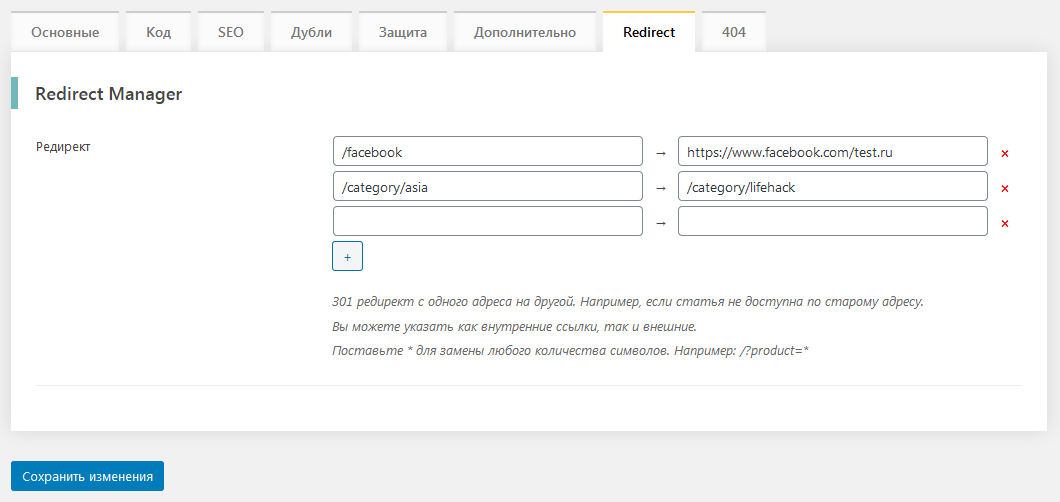
Всё таки пользователям движка ВордПресс повезло, что существуют модули которые облегчают нам жизнь. Прежде чем перейти к специальным плагинам обратите внимание на SEO плагин WordPress SEO Plugin — Rank Math. Если вы установили его или собираетесь в будущем устанавливать, то функция Redirections в нём присутствует.
Встроенный умный менеджер перенаправления Rank Math поможет вам создавать, управлять, удалять, включать или отключать перенаправления в любом масштабе.
Добавить Redirections в Rank Math SEOЛегко создавайте перенаправления (редирект), не возясь с утомительным кодом с SEO плагином Rank Math.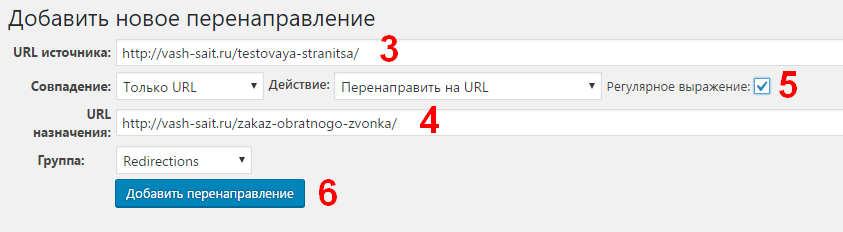
И так, самым популярным плагином, на сегодняшний день, считается — Redirection. Для справки: Данный плагин насчитывает уже более двух миллионов скачиваний.
Плагин Redirection и его настройка
Управляйте 301 перенаправлением, отслеживайте ошибки 404 и улучшайте свой сайт. Создавайте и управляйте переадресацией быстро и легко, не требуя знаний Apache или Nginx. Если ваш WordPress поддерживает постоянные ссылки, вы можете использовать редирект для перенаправления любого URL-адреса.
Плагин RedirectionКартинка , цветочки странная для plugin редиректов. Модуль Redirection (Перенаправление) позволяет создавать неограниченное количество редиректов, просматривать статистику по перенаправлениям, а также отслеживать ошибки 404 (не найдено) на сайте WordPress. Это может помочь уменьшить ошибки и улучшить рейтинг вашего сайта. Принудительное перенаправление с HTTP на HTTPS если ваш протокол работает.
Плагин также может быть настроен для контроля, когда изменения постов или страниц будут изменены и он автоматически создаст редирект на новый URL-адрес.
Чтобы установить плагин, достаточно ввести в поиске слово redirection на странице Плагины — Добавить новый — в консоли WP. Он будет идти самым первым:
Установка и активация Redirection plaginaПосле установки и активации менеджера зайдите Инструменты — Redirection. Всё на русском языке и поэтому вам в настройках будет легко разобраться. Для создания редиректов есть вкладка — Редиректы:
Добавить новое перенаправлениеДля того, чтобы вручную создать редирект 301 или 302, или 307 просто введите URL-адрес источника и новый целевой URL в соответствующие поля, выберите нужный код, а далее нажмите кнопку — Добавить перенаправление. Это хороший и несложный метод, если вам нужно сделать редирект на сайте WordPress.
301 Redirects для сайта WordPress
Быстро создавайте и управляйте переадресацией 301. Просто использовать и проверять перенаправления.
Плагин WordPress 301 RedirectsИдеальный плагин для создания нового сайта из старого сайта или изменения доменного имени и управления всеми перенаправлениями и неработающими URL-адресами.
Найдите ссылку на 301 редирект в главном меню настроек. Просто добавьте заголовок, раздел, старую ссылку и новую ссылку:
301 редирект WordPressПлагин Redirect создает новую таблицу в базе данных WP под названием ts_redirects, в которой хранится вся ваша информация о перенаправлении.
Есть и другие модули. Например, Simple 301 Redirects, который является очень простым решением для переадресации на сайте WP.
Плагин Simple 301 Redirects
Плагин Simple 301 RedirectsSimple 301 Redirects предоставляет простой способ перенаправления запросов на другую страницу вашего сайта или в другом месте в Интернете. Это особенно удобно, когда вы переносите сайт WordPress и не можете сохранить свою структуру URL. Установите редирект 301 со старых страниц на новые.
Можно присмотреться к новому плагину Safe Redirect Manager, как альтернатива менеджеру Redirection.
Плагин Safe Redirect Manager — Безопасный Менеджер Редиректов
Легко и безопасно управляйте перенаправлениями на вашем сайте WordPress.
Safe Redirect Manager — это менеджер перенаправления для WordPress. Простой в использовании интерфейс позволят вам перенаправлять на новые URL с кодами состояния HTTP по вашему выбору. Этот плагин отлично работает с мультисайтом.
Существует множество доступных плагинов перенаправления. Большинство из них хранят редиректы в таблице параметров или в пользовательских таблицах. Большинство из них предоставляют массу ненужных опций. Некоторые из них имеют серьезные последствия для производительности (ведение журнала ошибок 404). Safe Redirect Manager хранит редиректы как пользовательские типы записей. Это делает ваши данные портативными, а ваш сайт масштабируемым.
Safe Redirect Manager построен для обработки трафика корпоративного уровня и используется на крупных издательских сайтах. Плагин поставляется только с тем, что вам нужно, следуя мантре WordPress, решениям, а не опциям. Действия и фильтры делают плагин очень расширяемым.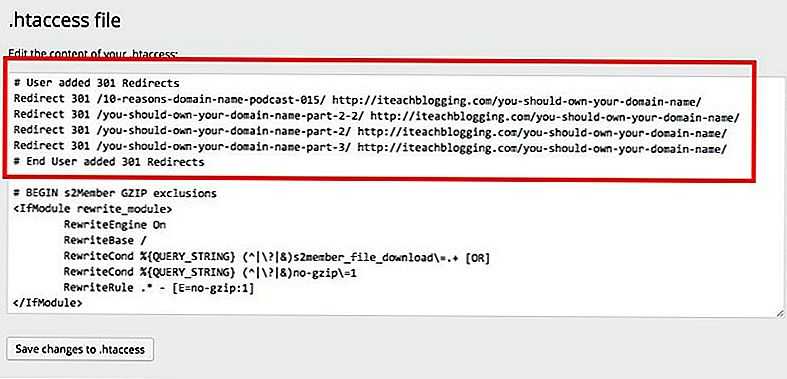
Товарищи, если вам не подходит ни один представленный плагин, то вы можете сами подобрать подходящий. Введите ключевое слово redirect в поиске по плагином и выбирайте. Редирект под любые цели. Вот например:
Модули по тегу redirectДа, чуть не забыл. Бывает ситуация когда вы загружаете медиафайл (например, изображение или видео), WordPress не только сохраняет ваш медиафайл, но и создает URL для него. Страницы с этими URL почти пустые: на них есть только ваше медиа и, возможно, заголовок (если вы его добавили). По этой причине, если вы никогда не используете эти URL, лучше перенаправить их на сам медиа-объект.
Перенаправить URL вложений на файл вложения можно при помощи выше перечисленных менеджеров, а в Yoast SEO просто переключить кнопку Нет на Да:
Перенаправить URL вложений на файл вложенияВот, пожалуй и всё на сегодня. И да, ещё ответим на популярный вопрос — как долго нужно сохранять редиректы?
Как долго нужно сохранять редиректы
Сотрудник Google Гэри Илш опубликовал в Twitter новый пост, в котором поделился актуальными рекомендациями о том, как долго нужно сохранять редиректы.
По его словам, их нужно оставлять минимум на 1 год. При этом для пользователей их желательно сохранять навсегда. В комментариях Илш также уточнил, что речь идет об 1 годе после того, как редиректы были впервые просканированы Google, а не с момента их создания.
«Не отменяйте переадресацию как можно дольше, а лучше оставьте ее на неопределенный срок. Однако следует учитывать, что с точки зрения пользователей страницы при переадресации загружаются медленно, поэтому постарайтесь обновить URL в своих собственных ссылках и популярных ссылках с других сайтов».
developers.google.com
Используйте свои кабинеты веб-мастеров Google и Яндекс. Они покажут вам несуществующие страницы на вашем сайте, на которые ссылаются другие страницы.
До новых встреч, мои коллеги. Пока, пока!
Как сделать редирект в WordPress
Домой / WordPress / Как сделать редирект в WordPress
Здравствуйте, друзья! Сегодня мы поговорим о создании редиректов (перенаправлений) в WordPress. Если вам нужно перенаправить пользователей и поисковые системы на другой URL отличный от того, который они первоначально запросили, тогда 301 редирект то, что вам нужно!
301 переадресацию удобно использовать в таких случаях:
- когда нужно перенаправить одну страницу сайта (ссылку) на другую;
- при переносе страницы, для того чтобы поисковые системы и пользователи заходили с поиска на рабочую страницу вместо нерабочей;
- в любых случаях, когда нужно перенаправить пользователей и поисковых роботов с одного URL на другой;
301 редирект — постоянное перенаправление, которое передает около 90-99% ссылочного веса. Такой вид редиректа указывает на то, что страница перемещена по новому адресу, а
Как сделать 301 редирект в WordPress
Для создания редиректа в WordPress мы будем использовать отличный плагин — Redirection. Теперь давайте пошагово разберем как создать 301 редирект.
Для того чтобы создать перенаправление нужно:
1. Установить и активировать плагин Redirection.
2. После того как мы установили и активировали плагин переходим в Инструменты -> Redirection.
3. В открывшемся окне нужно сделать следующее:
- в Source URL нужно указать старый URL-адрес, при переходе на который мы хотим переходить на другую страницу;
- в Target URL указываем новый URL-адрес, на который мы будем переходить при клике на ссылку, указанную в Source URL;
- ставим галочку в Regular expression;
- после того как вы указали URL-ы нажимаем кнопку Add Redirection.
Готово! Перенаправление создано!
Как создать временный редирект в WordPress
В случае, если вам нужно создать временный редирект или изменить 301 на 307 нужно:
1. Создаем перенаправление как в примере выше, если оно еще не создано.
2. Нажимаем «Edit» на нужном нам редиректе.
3. Нажимаем на прямоугольник. (1 на рис.). Выбираем в выпадающем списке 307 — Temporary Redirect (2 на рис.). Нажимаем кнопку «Save».
Готово! Как видите, всего за несколько кликов можно создать временное перенаправление или изменить уже созданное ранее перенаправление на временное.
Если у вас возникли вопросы при создании редиректов в WordPress, задавайте их в комментариях.
301 редиректRedirectionWordPressПлагины 2015-03-30
С метками:301 редирект Redirection WordPress Плагины
Предыдущие: Как создать карту сайта в WordPress
Следующие: Как изменить количество товаров на странице WooCommerce
WordPress.com Руководство по плагину 301 Redirect — Go WordPress
Независимо от того, меняете ли вы домены или обновляете свой сайт, плагин перенаправления 301 WordPress.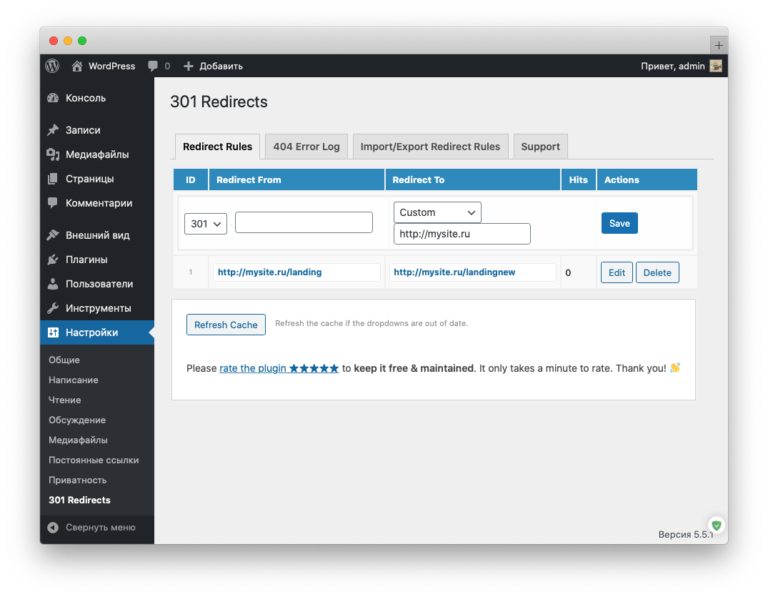 com может направить ваших онлайн-посетителей в нужное место и помочь вам сохранить рейтинг страницы, для достижения которого вы так усердно работали.
Вот руководство по настройке плагина перенаправления 301 на WordPress.com, которое также объясняет, почему это необходимо.
Почему 301 редиректы так важны?
Как владелец бизнеса, вы можете привлекать новых клиентов своим контентом и продуктами на домене вашего веб-сайта. Итак, если вы решите, что меняете направление и навсегда переходите на другой домен — или меняете некоторые постоянные ссылки на своем домене — тогда важно сообщить своим клиентам, куда вы перемещаетесь. Это работа 301 редиректа веб-сайта. Он информирует онлайн-посетителей и поисковые системы о том, что вы сделали постоянный переезд.
Таким образом, если кто-то встретит один из ваших старых URL-адресов через веб-поиск, старую закладку, ссылки на веб-сайты или старые визитные карточки, они будут автоматически перенаправлены на новый URL-адрес.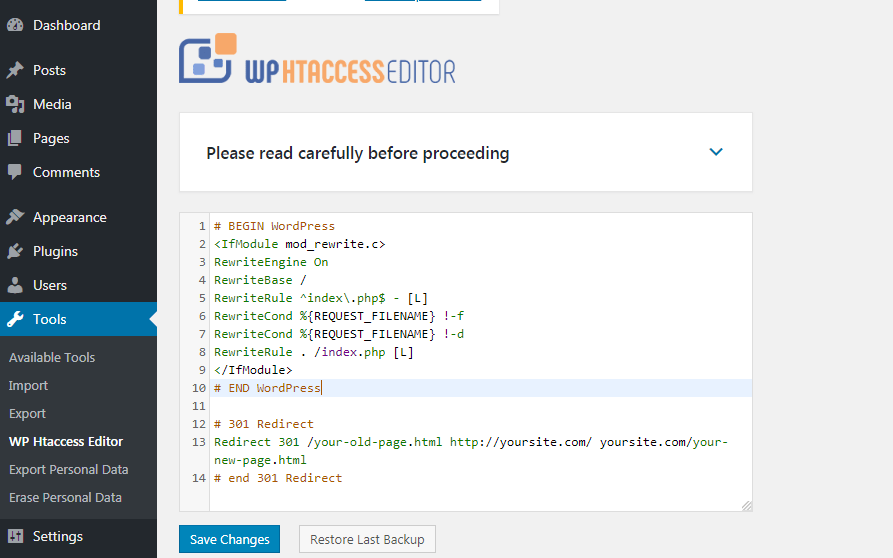 Без перенаправления веб-сайта пользователи будут перенаправлены на страницу с ошибкой 404, и, согласно IMPACT, это приведет к тому, что 73,72% посетителей уйдут и никогда не вернутся на ваш сайт.
Ваше руководство по настройке перенаправления 301 на WordPress.com
Войдите на свой веб-сайт WordPress.com и перейдите к Плагины > А дд Новый . Чтобы активировать плагины на вашем сайте, вам понадобится план с поддержкой плагинов WordPress.com; вы можете обновить прямо с этой страницы, если вам нужно.
В поле поиска по ключевому слову введите «перенаправление».
Установите и A активируйте бесплатный плагин Redirection .
Теперь перейдите к T ools > Перенаправление.
Нажмите S tart Setup на вводной странице.
В процессе установки у вас есть возможность отслеживать изменения постоянных ссылок, а также вести журнал и хранить информацию о ваших редиректах и ошибках 404. Вы всегда можете вернуться позже, чтобы выбрать свои предпочтения или изменить свой выбор в будущем. После того, как вы сделаете свой выбор, прокрутите вниз и нажмите Продолжить Настройка .
На следующей странице нажмите Завершить настройку.
Как только ваш прогресс достигнет 100 процентов, нажмите F готов.
В разделе перенаправления нажмите A dd New.
Введите старую страницу в разделе исходного URL-адреса и новую страницу в разделе T целевого URL-адреса . Затем нажмите Добавить перенаправление.
Теперь перейдите к старому URL-адресу и обновите его; вы должны быть автоматически перенаправлены на новый URL.
Нет никаких сомнений в том, что страницы с ошибкой 404 могут испортить работу пользователя. Правильное использование переадресации веб-сайтов 301 гарантирует, что как пользователи, так и поисковые системы перейдут на ваши новые и правильные URL-адреса.
Нравится:
Нравится Загрузка…
ОБ АВТОРЕ
Команда WordPress.com
Мы команда инженеров счастья, разработчиков, редакторов и экспертов WordPress. Наша команда лично курирует и предоставляет лучшие ресурсы, чтобы помочь вам, независимо от того, на каком этапе ведения блога или создания веб-сайта вы находитесь. В WordPress.com наша миссия состоит в том, чтобы демократизировать публикацию одного веб-сайта за раз. С легкостью создайте бесплатный веб-сайт или блог на WordPress.com. Десятки бесплатных настраиваемых дизайнов и тем для мобильных устройств.
Еще от команды WordPress.com
Позвольте нашим специалистам создать ваш собственный веб-сайт WordPress.com.
Если вам нужна целевая страница или полноценный сайт электронной коммерции, академия онлайн-обучения или интерактивный информационный сайт для вашего бизнеса, мы можем создать его для вас.
Подать заявку
Как создать и управлять переадресацией 301 в WordPress – Центр поддержки хостинга InMotion
Обновлено 16 августа 2021 г.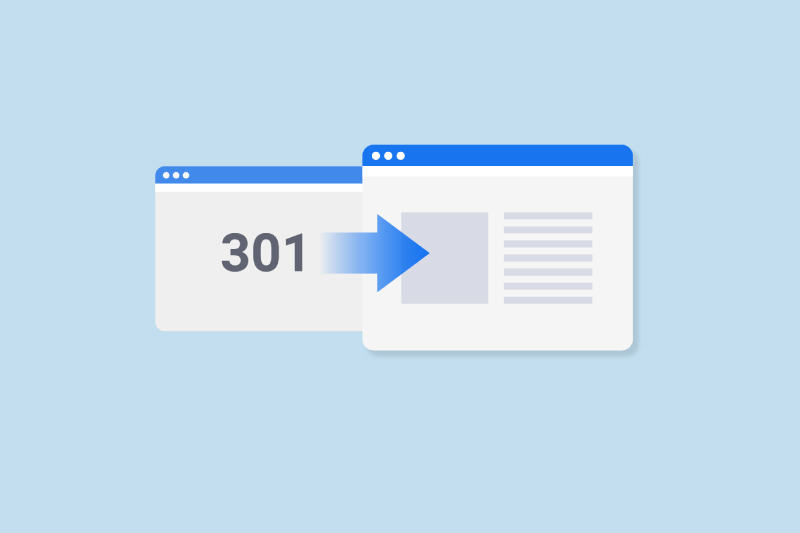 , Сторми Скотт
2 минуты, 6 секунд на чтение
Удобная навигация на вашем веб-сайте очень важна для посетителей-людей и роботов. По мере роста вашего веб-сайта WordPress очистка старых дубликатов страниц помогает вашему SEO и делает ваших пользователей счастливыми.
Лучший способ реорганизовать ваш контент без удаления страниц или сообщений, которые навредят вашему SEO и разочаруют ваших пользователей, — это использовать переадресацию 301. Когда вы создаете новый контент или объединяете похожие темы, переадресация 301 будет перенаправлять трафик со старых URL-адресов на новый URL-адрес.
Это может показаться сложной задачей, но, к счастью, существует плагин перенаправления WordPress, который позволит вам легко настроить перенаправление URL-адресов. С помощью удобного для начинающих плагина WordPress Redirection вы можете управлять переадресацией 301 прямо с панели инструментов, избавляя вас от необходимости редактировать файл .htaccess.
Продолжайте читать, чтобы узнать, как:
- Установить плагин перенаправления WordPress
- Создать перенаправление 301 с помощью плагина перенаправления
Установите плагин перенаправления WordPress
Чтобы настроить переадресацию 301 с панели управления, вам сначала необходимо установить и активировать плагин перенаправления. Для установки плагина:
На момент написания этого обзора этот плагин версии 4.9.1 был протестирован до WordPress 5.6 и обновляется каждые 1-3 месяца.
- Войдите в панель управления WordPress.
- Перейдите к Плагины > Добавить новый .
- Введите Redirection в строку поиска.
- Щелкните Установить > Активировать .
Создайте перенаправление 301 с помощью плагина перенаправления
После установки плагина пришло время настроить переадресацию. Это полезно, если, например, у вас есть блог о комнатных растениях и вы хотите объединить весь свой контент по уходу за домашними растениями для начинающих в один всеобъемлющий пост.
После того, как вы объедините контент, что улучшит взаимодействие с пользователями, поскольку они смогут читать всю информацию на месте, вы не будете удалять старые сообщения. Вместо этого вы создадите перенаправление 301 со старого URL-адреса публикации на новый, обновленный URL-адрес публикации.