Как добавить видео в свой пост
Как добавить видео в свой пост
Пользователи Пикабу могут делиться не только историями или картинками, но еще и видео. Можно загрузить их со своего устройства или добавить в пост ролик со стороннего ресурса. Обе эти функции блокируются, если ваш рейтинг опускается до 0 баллов.
Содержание
- Как добавить видео с YouTube или других сайтов?
- Как загрузить видео со своего устройства?
- Как обрезать загруженное видео? Как удалить звук?
- Какие ограничения действуют на добавление видео?
1. Как добавить видео с YouTube или других сайтов?
Кнопка «видео» активна, когда ваш рейтинг больше 0 баллов. В пост можно добавить видео с YouTube, ВКонтакте, Vimeo и Coub.
После того, как нажали на кнопку, вставьте ссылку на видео.
В мобильной версии возможен такой же порядок действий — нажать на кнопку и вставить ссылку в специальное поле.
Если рейтинг позволяет, достаточно просто вставить ссылку в тексте. ПК и мобильная версии Пикабу должны автоматически встроить видео в пост.
В Android-приложении чуть иной интерфейс. Если нажать кнопку «видео», появляется менюшка. Выберите «Добавить по ссылке» и вставьте скопированную ссылку.
2. Как загрузить видео со своего устройства?
Вы можете загружать ролики со своего устройства. Чтобы сделать это в ПК-версии, перетащите видео с компьютера в черновик поста, либо выберите файл вручную.
В мобильной версии тоже можно выбрать файл вручную. Или записать на камеру и сразу закинуть эту видеозапись в пост.
Если в Android-приложении нажать кнопку «видео», вам предложат выбрать источник: галерею, проводник и так далее — зависит от ваших приложений и самого устройства.
3. Как обрезать загруженное видео? Как удалить звук?
Как мы уже упоминали выше, эта функция есть только в ПК-версии. На превьюшке загруженного ролика находится кнопка редактора видео.
В редакторе можно убрать звук и обрезать ролик. Если поставить галочку, звук отключится во всем видео целиком. Кнопка «обрезать» помогает оставить лишь тот фрагмент видео, который вы хотите показать пикабушникам. Для выбора нужного отрезка используйте ползунки: левый означает начало, правый — конец. Выбрав моменты, где нужно начать и где закончить, нажмите «Обрезать», а затем «Сохранить».
После сохранения конструктор поста покажет кусочек видео, который выбрали вы. Если все правильно, можно публиковать. До и после манипуляций с редактором:
При желании можете вернуться в редактор и поправить, что захотите: допустим, выбрать другой отрывок.
4. Какие ограничения действуют на добавление видео?
При загрузке видеофайлов на Пикабу существуют следующие ограничения:
- Поддерживаем форматы mp4, webm, mov, avi.
- Длина видео в ПК-версии должна быть не более 30 минут.
 Хотя для того, чтобы опубликовать ролик, его все равно придется укоротить до трех минут через редактор.
В мобильной версии и приложении можно загружать видео длиной не больше трех минут (потому что там нет редактора). - Максимальный размер заливаемого видео файла — 500Мб
- Минимальная разрешенная длительность — 1 секунда
- Минимальная ширина загружаемого видео — 200px
- Минимальная высота загружаемого видео — 120px
- Минимальное соотношение его сторон (ширину поделить на высоту) — 0.4
- Максимальное соотношение его сторон (ширину поделить на высоту) — 2
- Максимальная ширина видео после публикации — 720px
 Хотя для того, чтобы опубликовать ролик, его все равно придется укоротить до трех минут через редактор.
Была ли статья полезна?
Да НетПравильная загрузка видео на YouTube с телефона: ТОП 2 способа
Опубликовано: Автор: Дмитрий Просветов
Представьте ситуацию. Хотите опубликовать обучающее видео, рекламную презентацию компании, или заработать на просмотре ролика. Загрузите видео на YouTube. Многие пользователи используют смартфон для просмотра роликов, поэтому рассмотрим, как происходит загрузка видео на YouTube с телефона.
Содержание
- А нужно ли это
- Что нужно для загрузки
- Как загрузить видео на YouTube с телефона
- Загружаем видео через приложение
- Как загрузить видео на YouTube через обозреватель
- Как загрузить видео на Ютуб в хорошем качестве с телефона
- Второй способ
- Вывод
А нужно ли это
Загруженный ролик позволяет увеличить охват аудитории. Это приведет к увеличению продаж. Поможет познакомить пользователей с брендом. Рассмотрим подробнее, как загрузить видео на Ютубе.
Что нужно для загрузки
YouTube — сервис от Google. Поэтому, чтобы добавлять ролики, создайте Google аккаунт. Подробнее смотрите в статье: «Создаем почту gmail».
Следующим шагом создайте YouTube канал.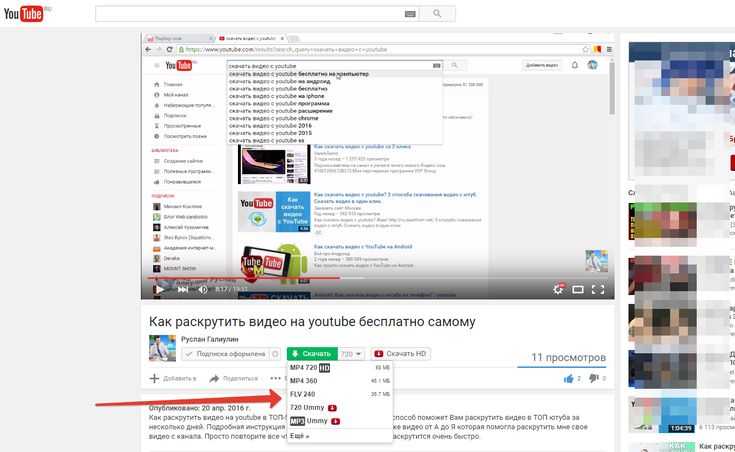 Иначе ролик загрузить на видеохостинг не получится. Его можно только просматривать.
Чтобы загрузить ролик в Ютуб, перейдите по адресу: https://www.YouTube.com/. Выберите:
Нажмите ссылку:
Напишите название. Подробнее смотрите в статье: «Как правильно создать канал на YouTube».
Как загрузить видео на YouTube с телефона
Существует два способа:
- Через приложение;
- Обозреватель. Используйте если телефон с большим экраном. Загрузка происходит через стандартный интерфейс.
Загружаем видео через приложение
Для работы нужен только доступ в интернет. Приложение бесплатно, адаптировано под использование на телефонах. В нем есть все функции официального сайта. Чтобы загрузить на Ютуб, скачайте приложение по адресу: https://play.google.com/store/apps/details?id=com.google.android.YouTube&gl=UA.
На многих смартфонах эта программа считается стандартной. Поэтому уже установлена. Посмотрите ее в меню с приложениями.
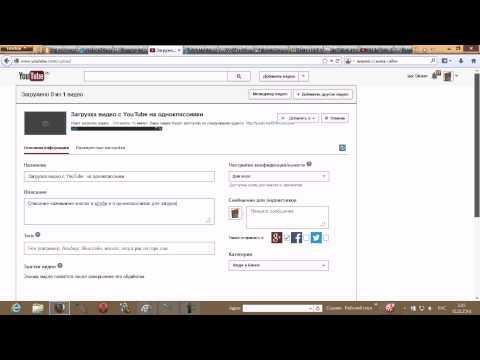
На Ютубе зайдите в свой канал. Нажмите значок загрузки справа вверху:
Выберите путь к ролику, пропишите теги, название. Дождитесь окончания загрузки.
Как загрузить видео на YouTube через обозреватель
Откройте сайт YouTube. Авторизуйтесь в аккаунте. С телефона откройте канал. Нажмите на красный значок загрузки.
Как загрузить видео на Ютуб в хорошем качестве с телефона
Качество ролика при загрузке на видеохостинг становится хуже. Особенно если на видео много движения. Не хватает битрейта для его воспроизведения.
Качество зависит от кодека, которым оно обрабатывалось. Формат 4К или Ulta HD обрабатывается кодеком VP09.
Каналы, где число просмотров менее 3000 кодируются в avc1. Это приводит к уменьшению размера ролика. Поэтому качество становится хуже.
Как это проверить. Нажмите на ролике ПКМ, выберите:
На посещаемых каналах ролик кодируется кодеком VP09. Тогда видео воспроизводится в хорошем качестве.
Чтобы автоматически включился VP09, ролик должен быть в 4К или канал популярный.
В настройках канала нет возможности вручную переключать кодеки. Что делать? Снимая ролик на телефоне, перейдите в настройки, выберите:
Укажите формат:
Второй способ
В Movavi Video, и других продвинутых редакторах есть опция перекодирования в 4К и более высокий формат.
Вывод
Мы рассмотрели, как загрузить видео на YouTube через телефон. Для этого потребуется учетная запись Google и канал на YouYube.
Лучший формат для загрузки на YouTube
Если вы не знаете, какой формат файла использовать для загрузки видео на YouTube, вы, конечно, не одиноки. Существует несколько форматов файлов на выбор и способов их преобразования в другие форматы, поэтому поиск лучшего для использования может показаться случайным. Вам может быть интересно, имеет ли значение, какой формат вы используете. Однако есть форматы, которые работают лучше, чем другие.
Форматы, которые поддерживает YouTube
YouTube поддерживает шестнадцать различных форматов файлов. Вы можете загрузить свое видео в любом из следующих форматов:
- .MOV
- .MPEG-1
- .MPEG-2
- .MPEG4
- .MP4
- .миль на галлон
- .AVI
- .WMV
- .MPEGPS
- .FLV
- 3GPP
- ВебМ
- DNxHR
- ProRes
- КиноФорма
- HEVC (h365)
Если ваш файл не находится ни в одном из вышеперечисленных форматов, вам придется его преобразовать. На странице справки YouTube есть информация о том, как лучше преобразовать файл, если он не находится в одном из перечисленных форматов. Существует также бесплатное расширение Google Chrome под названием Video Converter, которое конвертирует ваши файлы для вас.
Каждый из перечисленных выше форматов был разработан для одновременного воспроизведения видео и аудио, хотя некоторые из них могут быть лучше других. Не просто выберите один и конвертируйте файл. Вы должны знать, что рекомендуется для YouTube.
Лучший формат файла для использования на YouTube
Сам YouTube рекомендует использовать формат .MP4 для загрузки видео с наилучшим качеством, так что это должен быть ваш первый выбор. Если по какой-то причине вы не можете или не хотите использовать .MP4, вместо этого вы можете использовать несколько других.
Если вам нужен второй вариант, почти также подойдет формат .MOV.
Если по какой-либо причине вы не можете использовать ни .MP4, ни .MOV, рекомендуется преобразовать видео в один из этих двух форматов или найти другой способ записи видео. Другие форматы не будут поддерживать качество видео и аудио, которое вам нужно будет загрузить на YouTube.
Эти два формата — лучший способ сохранить ясность и высокое качество содержимого во время загрузки. У YouTube также есть дополнительные рекомендации.
Что еще нужно знать
При загрузке видео у вас будет несколько вариантов выбора кодеков, соотношения сторон и многого другого. Придерживайтесь того, что рекомендует YouTube для лучшего видеофайла. Вот эти рекомендации:
- Кодек H.264
- 15-20 Мб
- Аудиокодек AAC-LC
Как видео-, так и аудиокодеки предназначены для сохранения максимальной целостности видео и звука в вашем видео при загрузке. Если вы придерживаетесь рекомендаций YouTube, у вас не должно возникнуть проблем с потерей качества видео или с несовпадением звука с видео.
Стандартное соотношение сторон YouTube — 16:9, поэтому убедитесь, что ваш файл в любом формате загружается с этим соотношением.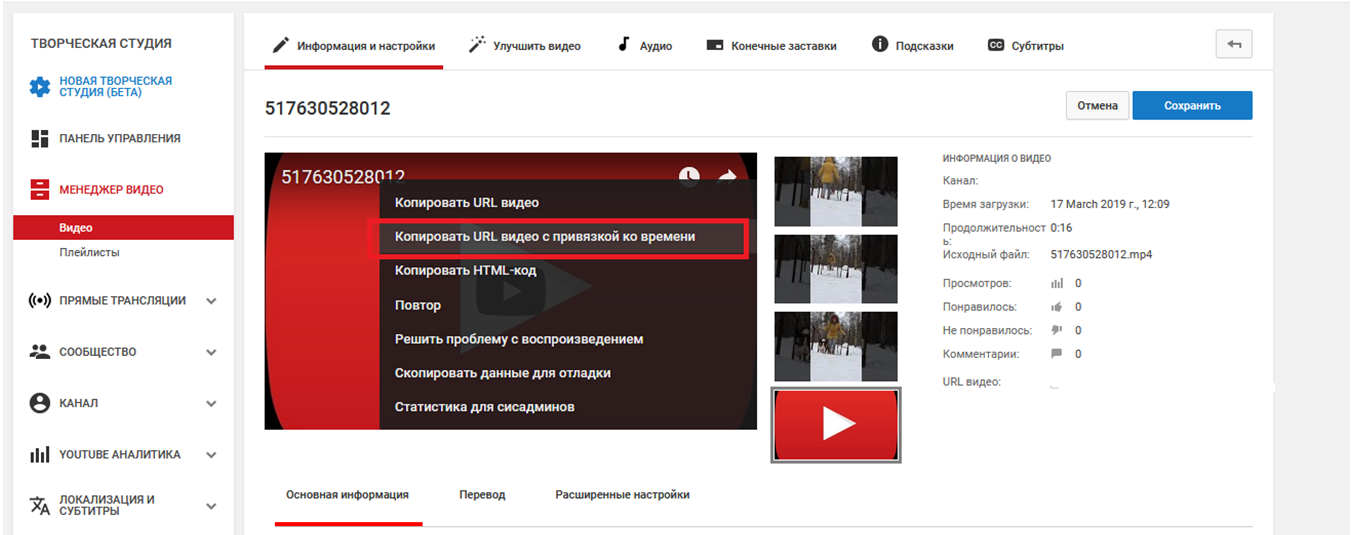 В противном случае у вас будет видео странного формата с темными полосами по бокам или вверху, и вы можете потерять подписчиков, если ваше видео будет странно отображаться на их экранах воспроизведения или если они не смогут разобрать детали.
Максимальный размер файла YouTube составляет 128 ГБ или продолжительность 12 часов. Возьмут то, что меньше. Однако, если вам нужны постоянные зрители, постарайтесь не втискивать слишком много информации в одно видео. Если вы придерживаетесь одной темы для каждого видео, у вас, скорее всего, никогда не возникнет проблем с файлом, который слишком велик для загрузки на YouTube.
Несмотря на то, что на YouTube есть несколько форматов, которые вы можете использовать, рекомендуемые .MP4 или .MOV — это лучший способ сохранить целостность вашего видео и аудио. Добавленная рекомендация YouTube гарантирует, что вы загрузите видео в наилучшем возможном качестве на свой канал. Наличие высококачественных видео — один из лучших способов сохранить подписчиков и выделиться в море других каналов, и эти форматы файлов лучше всего использовать для загрузки ваших видео.
Нужно скачать VideoStudio?
Загрузите бесплатную 30-дневную пробную версию прямо сейчас!
Попроб. Узнать больше
Все, что вам нужно знать /// New Territory Media
Знаете ли вы, какой длины самое длинное видео на YouTube?
Джонатан Харчик с YouTube-канала Moldy Toaster Media в настоящее время является рекордсменом по самому длинному видео на YouTube — 596,5 часов. Вам потребуется 24 дня и 20 часов, чтобы просмотреть видео целиком.
Теперь, если вы хотите попробовать побить его рекорд по самому длинному видео, вам не повезло. Почему, спросите вы? Из-за ограничений на загрузку YouTube.
Ограничения на загрузку на YouTubeНеподтвержденная учетная запись YouTube не может загружать видео продолжительностью более 15 минут, в то время как проверенные учетные записи имеют больше свободы действий с ограничением на загрузку на YouTube.
Подтвержденный лимит загрузки на YouTube
- Ограничение размера 256 ГБ
- Максимальная продолжительность видео 12 часов
Последние 12 часов, и YouTube обрывает его, даже если это более длинное видео, например, прямой эфир. Что касается максимального размера файла, YouTube не позволит вам загрузить видео размером более 256 ГБ. Как бы то ни было, загрузка 12-часового видео не поможет вам увеличить время просмотра на YouTube.
Теперь, если вы не уверены, подтверждена ли ваша учетная запись или нет, вы можете ознакомиться с нашим руководством ниже, чтобы разобраться.
Но что, если у вас есть подтвержденная учетная запись и ваше видео длится менее 12 часов, но его размер превышает 256 ГБ? Как бы вы тогда загружали его?
Во-первых, если вы планируете загружать видео такого большого размера на YouTube, вам лучше надеяться, что у вас есть высокоскоростной интернет. Вы будете долго ждать этого.
Во-вторых, если размер вашего видео превышает 256 ГБ, его следует сжать — об этом позже.
Проверить, подтверждена ли ваша учетная запись YouTube Чтобы проверить, подтверждена ли ваша учетная запись, перейдите на страницу функций учетной записи YouTube. Если вы видите слово « включено» в светло-зеленом поле рядом с каждой функцией, ваша учетная запись подтверждена. Если нет, прокрутите дальше, и мы проведем вас через процесс проверки.
Подтвержденные учетные записи YouTube могут загружать видео продолжительностью более 15 минут и пользоваться другими функциями YouTube, такими как увеличение количества ежедневных загрузок видео или добавление пользовательских эскизов и прямые трансляции на YouTube.
Как подтвердить свою учетную запись YouTubeЕсли ваша учетная запись не подтверждена, не беспокойтесь. Это просто.
- Сначала перейдите на страницу подтверждения YouTube.
- Введите номер своего мобильного телефона в поле и подождите, пока вам будет отправлен код подтверждения. Это будет либо автоматический звонок, либо текст.
- Получив код, просто введите его в поле и та-да! Вы проверены.
Теперь вы свободны от 15-минутного лимита загрузки на YouTube. Давай, загружай более длинные видео!
Как уменьшить размер видеофайла Вы можете уменьшить размер видео на YouTube двумя способами: либо экспортировать видео в кодек без потерь, например h364, либо сжать существующий видеофайл с помощью кодировщика мультимедиа.
Хотя сжатие более длинных видео является популярным решением, есть одна оговорка. Иногда сжатые видео могут страдать от снижения качества. Однако при правильных настройках можно найти баланс меньшего размера файла без особого ущерба для качества.
Сжатие видеоК счастью, существует несколько программ, которые можно загрузить и использовать для сжатия видеофайлов. Просто убедитесь, что программное обеспечение для сжатия видео не повредит качеству ваших видео! Ищите программы сжатия видео, которые рекламируют свою способность поддерживать качество ваших видео и не повреждать его в процессе.
HandBrakeHandBrake — это бесплатный транскодер видео с открытым исходным кодом, который поддерживает качество видео на пригодном для использования уровне. Вы можете скачать HandBrake бесплатно и настроить его на сжатие двух или более видео!
Adobe Media Encoder Программы премиум-класса, такие как Adobe Media Encoder, — еще один отличный выбор. Для пользователей Mac вы можете подумать о приобретении Apple Compressor. В большинстве этих программ уже есть предварительные настройки видео для загрузки, которые обычно имеют сжатие h364.
При экспорте файла ваша программа может автоматически сжимать его до оптимального разрешения YouTube и размера файла для загрузки. В программе вы увидите множество различных предустановок, таких как HD 720p, HD 1080p, NTSC DV Widescreen и PAL DV. Ищите тот, в котором упоминается общий доступ к видео или YouTube, который будет использовать рекомендуемые настройки YouTube.
Просто помните, что вы не можете улучшить качество своих видео, просто экспортируя их с более высокими настройками. Если ваше видео на YouTube имеет разрешение 1080p, то экспорт его в формате 4K волшебным образом не сделает его 4K.
Кодирование видео — это процесс, через который вы проходите при рендеринге видео в видеоредакторе.
Если вы используете, например, Adobe Premiere Pro или Apple Compressor, настройте параметры экспорта для наилучшего качества. Существует параметр, определяющий тип файла видео, которое вы экспортируете.
Лучший видеокодек для YouTubeКогда вы публикуете видео на YouTube, лучше всего использовать кодек h364.
После того, как вы выбрали кодек h364, просто начните экспортировать видео, и он должен создать файл, размер которого соответствует ограничениям YouTube. Если, конечно, не более 12 часов.
Официальной документации YouTube или Google о дневном лимите загрузки нет. Некоторые пользователи на форумах, таких как Quora, предположили, что ограничение на загрузку в день составляет 15. Однако другие утверждали, что без проблем загружали до 100 видео в день. Это может зависеть от размера видеофайла и времени выполнения. Также неясно, имеет ли значение, загружены ли ваши видео как общедоступные, частные или даже незарегистрированные.