

Законно ли скачивать видео с YouTube
Содержание:
- «Раз есть программа – все законно»
- Качать-то можно?
- Если я хочу использовать контент на своем сайте
Здравствуйте, уважаемые читатели блога Start-Luck. Все чаще мы наблюдаем, как на Первом и других каналах спокойно транслируются ролики с YouTube или Instagram. Вот интересно, а как это работает? Платят ли владельцы каналов деньги разработчикам и можно ли спокойно использовать у себя на сайте видео, залитые с YouTube?
С одной стороны, ютуб – это крупнейший видеохостинг, который даже платит деньги за публикацию популярных материалов, то есть авторы заинтересованы в славе, но с другой, как можно быть уверенным, что потом не столкнешься с гневными упреками в свой адрес, что правообладатель не желает публиковаться конкретно в вашем издании?
Сегодня мы разберем законно ли скачивать видео с YouTube. Сказать, что вопрос весьма неоднозначный – ничего не сказать. Доходит до смешного. Я много гуглил и не раз натыкался на доводы, что если есть легальные программы для скачивания видео с ютуба, то значит все нормально, а потому решил, что здесь просто необходим ответ юриста.
«Раз есть программа – все законно»
Я уже рассказывал вам когда-то о том, как скачивать музыку с Одноклассников, забирать видео на телефон из Вконтакте и даже любой ролик со всего интернета. Такие утилиты, действительно существуют, как и Торрент, который позволяет загружать игры, пиратский софт и так далее. Наличие программы никак не говорит о том, что ее использование законно.
Как бы вам объяснить? Существуют ножи и оружие, они законны, легальны и все у них замечательно, но не думайте, что вы можете использовать их как захотите. Существуют определенные ограничения и все мы о них прекрасно знаем.
Не так давно со своим знакомым обсуждал еще один интересный законодательный момент. Всем же знакома практика в США, когда бутылки с алкоголем засовывают в бумажные пакеты, что позволяет американцам пить пиво даже в общественных местах? Прокатило бы подобное в России? Все дело в том, что закона о сокрытии марки в практике не существует. Это скорее негласное соглашение между полицией и обществом в Америке.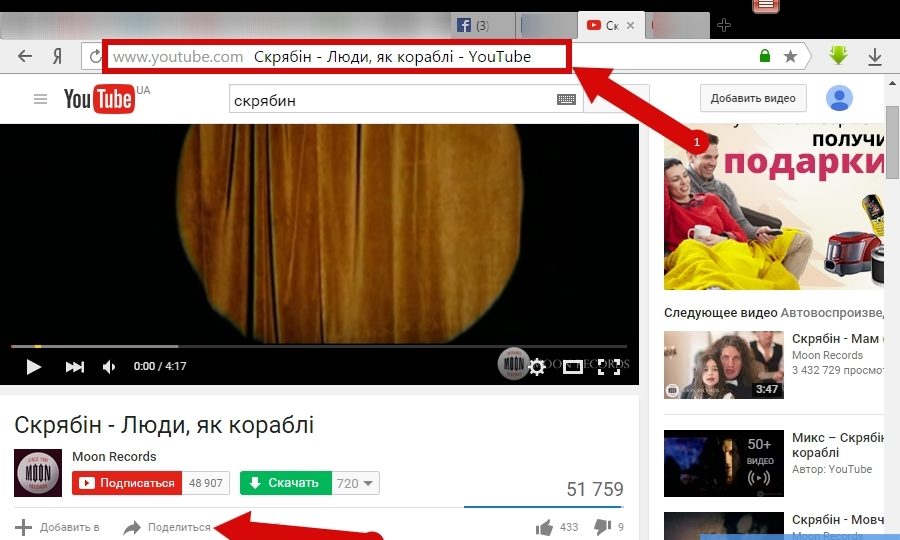
Вы все равно пьете алкоголь, пусть он даже упакован, а его употребление запрещено законом. Если вы решитесь повторить подобный поступок в России, то правоохранительные органы спокойно могут попросить вас снять защиту, дабы убедиться, что закон вы все-таки нарушаете. Даже если вы не согласитесь, то вас ожидает длительное выяснение с сотрудниками полиции и нервотрепка.
К чему я все это? Лазейки в законе есть практически всегда, но воспользоваться ими и доказать свою правоту может как одна сторона, так и другая. Вы должны это понимать.
Это небольшая ремарка, так что давайте вернемся к YouTube.
Качать-то можно?
Если вы просто хотите скачать видео с YouTube для частного использования, к примеру, показать его нескольким друзьям или коллегам, то в этом ничего страшного нет. Вряд ли этот эпизод сразу привлечет к вам внимание со стороны спецслужб. Этим фактом никто не заинтересуется, поэтому не стоит беспокоиться.
На официальном сайте вы даже можете найти статью о добросовестном бесплатном использовании роликов, когда без дополнительного согласования и разрешения правообладателя вы можете повторно обрабатывать материалы.
В каждой стране это понятие будет трактоваться по-своему. Например, в Соединенных Штатах не запрещено обрабатывать чужой контент, если вы делаете свои обзоры, пояснения, готовите новостной сюжет или обучающие материалы.
Если я хочу использовать контент на своем сайте
Важным вопросом остается такой момент – хотите ли вы получать доход, благодаря использованию чужого контента или нет.
Если вы копируете фильм, который полностью является вымыслом, то такой факт не будет попадать под критерий «добросовестное использование», а если автор просто использовал общеизвестную информацию, то ситуация уже меняется.
В некоторых своих статьях я делаю пошаговые инструкции, а отдельной главой публикую руководство с видео, чтобы пользователь мог посмотреть куда нажимать и что конкретно делать, чтобы достичь цели. Тут самое главное, сделать так, чтобы автор самого материала не потерял прибыль.
Одно дело я скачиваю ролик с ютьюба и заливаю его на свой хостинг, совсем другое, если решу скопировать код из раздела «Поделиться». Я описывал как вставлять контент с YouTube на свой сайт.
В первом случае, никакой пользы для автора не останется, количество просмотров учитываться больше не будет, если у меня на сайте установлен свой видеоплеер. Когда я публикую материал, используя официальные способы распространения, то это несет пользу для автора. У него появляется новая площадка и увеличивается количество просмотров. Значит и прибыли он получит больше, а значит и претензий, скорее всего никаких не будет.
Если у вас есть такая возможность, то лучше, конечно же, на всякий случай связаться с автором. Это позволит на 100% избежать всяческих проблем. Если же у вас нет такого желания, то, стоит надеяться вот на какой момент.
Ни один человек не станет сразу же бежать в суд с иском. Если автору не понравится, что вы использовали его материалы, для начала он обязательно напишет вам письмо и попросит удалить его ролик.
Я могу порекомендовать вам отличный курс «Качественное видео в блог за час», который научит вас быстро создавать свои эффектные ролики. Это позволит не только спать спокойно, но и зарабатывать на YouTube.
Также вам может пригодиться бесплатный курс «Секреты успешного канала». Он откроет тайны достижения популярности. Останется только создать свой канал и получать с него прибыль.
До новых встреч и не забывайте подписываться на рассылку моего блога и группу Start-Luck Вконтакте.
Комментарии на YouTube: настройка, как включить, закрепить, удалить
Комментарии на Youtube канале — важный показатель качества контента. А еще они помогают продвигать видео — ролики с большим количеством комментариев имеют приоритет в ранжировании.
Мы составили подробный гайд по работе с комментариями в YouTube — как закрепить, удалить, отфильтровать комменты, что отвечать и как реагировать на негатив.
Реклама: 2VtzquY3wEz
Читайте также: Как раскрутить канал на YouTube
Когда вы развиваете блог или ведете аккаунт компании на YouTube — это накладывает определенные рамки в плане работы с комментариями. Например, нельзя удалять все негативные комменты и оставлять только положительные — это подозрительно. В то же время слишком много негатива может ударить по имиджу компании или блогера.
Несколько советов по работе с комментариями в YouTube:
- не оставляйте вопросы без ответов — у людей пропадает желание задавать вопросы или писать комментарии, когда их игнорируют;
- не затягивайте с ответом, если вопрос касается работы компании;
- отвечайте на все комментарии, а не только на положительные;
- старайтесь давать развернутые ответы, не пишите шаблонами;
- проверяйте свои сообщения на грамотность;
- общайтесь с аудиторией на понятном ей языке;
- научитесь работать с негативными сообщениями;
- делайте закрепленные комментарии.
Как закрепить комментарий
Чтобы закрепить комментарий под роликом на YouTube, нажимаем на 3 точки справа от него и выбираем «Закрепить».
Чьи комменты можно закреплять, что в них размещать:
- свой комментарий с ссылкой, призывом подписаться, важной информацией о видео — чтобы получить переходы и другие действия со стороны подписчиков;
- свой комментарий с вопросом — чтобы получить дополнительные комментарии от зрителей;
- отзыв подписчика;
- самый оригинальный комментарий зрителя — можно пообещать закреплять самые оригинальные комменты, это мотивирует подписчиков чаще писать под видео;
- комментарий, победивший в конкурсе — можно придумать конкурс с вопросом, зрители должны будут писать ответы в комментариях.
 Правильный ответ закрепить под видео и наградить победителя.
 Правильный ответ закрепить под видео и наградить победителя.
Закрытые комментарии
Если не хотите заморачиваться — можно вообще закрыть комментарии под видео на YouTube. Но помните — так вы лишаете себя дополнительного инструмента продвижения.
Как закрыть комментарии под видео — можно сразу закрыть при публикации видео или в уже размещенном. Показываем на примере опубликованного видео.
Заходим в Творческую студию — раздел «Видео».
Выбираем нужный ролик и нажимаем на значок карандаша для редактирования.
Заходим в дополнительные настройки видео.
Прокручиваем вниз до раздела с комментариями. Здесь можно отключить комментарии вообще или включить функцию, при которой комменты сначала будут отправляться на проверку для ручной модерации.
Когда стоит закрыть комменты:
- под видео, где могут появиться провокаторы и писать неэтичные комментарии;
- под трагическими видео, роликами на тему болезни, смерти, когда у героя видео изъяны во внешности;
- под роликами с политическим или религиозным подтекстом.
Фильтр комментариев
Как настроить фильтр комментариев на YouTube, чтобы не допускать спам и прочее. Мы уже писали, что в настройках видео можно отключить комментарии. В этом же разделе можно настроить комменты так, что они сначала будут отправляться к вам на проверку, а затем вы сможете опубликовать их вручную. Это поможет избежать спама и хейта.
Заходим в «Видео — Дополнительные настройки», спускаемся до «Комментарии и оценки» и выделяем либо «Отправлять потенциально недопустимые комментарии на проверку» или «Отправлять все комментарии на проверку».
Еще нужно зайти в общие настройки канала.
И найти там вкладку «Сообщество». Здесь в настройках по умолчанию можно настроить все комментарии, а не к какому-то конкретному видео.
В автоматических фильтрах прописываем черный список стоп слов и ставим галочку напротив пункта «Отправлять комментарии со ссылками на проверку». Комментарии с указанными словами и ссылками будут отправляться вам на модерацию. В этом же разделе отображаются заблокированные пользователи и подписчики, которых вы назначили модераторами.
Как ответить на негативный комментарий
Конечно, проще всего удалить весь негатив или вовсе отключить комментарии под видео, но так вы никогда не научитесь работать с возражениями, а это важно, если вы ведете Ютуб канал для продвижения бренда. Если под роликами только положительные комментарии, это может отпугнуть потенциальных подписчиков/клиентов.
Важно: в сети бывает 2 вида негатива — обоснованная критика и обыкновенный троллинг (ругань ради ругани). Если вы видите, что вас просто пытаются вывести на эмоции или троль провоцирует других зрителей, то такие комменты можно удалить или ответить кратко.Пример обоснованной критики — клиент купил у вас товар, но он поврежденный или не соответствует описанию. Или человек пришел в заведение, а его плохо обслужили. Он написал об этом комментарий под видео. Или вам задают в комментариях один и тот же вопрос, а вы упорно игнорируете подписчика. На такой негатив нужна ваша здоровая реакция, чтобы другие зрители видели, что вам не безразличны клиенты/подписчики. Также зритель может просто дать совет, который поможет улучшить видео.
Как работать с обоснованной критикой — несколько советов, чтобы не нанести ущерб репутации, отвечая на комментарии:
- отвечать сдержанно, не вестись на эмоции;
- если клиент прав — признать это и извиниться, если не прав — привести контраргументы;
- не переходить на личности, не вести долгие переписки, пытаясь доказать свою правоту;
- не провоцировать на еще больший негатив;
- не игнорировать отрицательные комментарии;
- дать решение возникшей проблемы.
Как удалить комментарий
Чтобы удалить комментарий под видео на YouTube, нажимаем на 3 точки справа от него и выбираем «Удалить».
Также можно удалить комментарий из общего списка комментариев в Творческой студии (ниже написано, как посмотреть все комментарии на канале).
Когда стоит удалять комментарии, а когда нет?
Можно удалить, если:
- пишут тролли, хейтеры, провокаторы;
- информация в комментарии не соответствует действительности;
- комментарий направлен на разжигание вражды;
- автор комментария оскорбляет других зрителей.
Не стоит удалять, если:
- человек поделился негативным опытом взаимодействия с вами или вашим товаром — здесь нужно учиться работать с возражением и негативом, приводить контраргументы или признавать свои ошибки;
- в комментарии содержится обоснованная критика или совет, который может помочь улучшить качество ваших видео.
Где посмотреть все свои комментарии
Как посмотреть все комментарии от своего имени и на всем канале. Заходим в Творческую студию, в левой колонке находим раздел «Комментарии».
Здесь отображаются все комментарии на канале. Можно отфильтровать опубликованные, на проверке и помеченные, как спам.
Если нажать на фильтр «Без моего ответа», то можно выбрать комментарии, на которые вы не отвечали или наоборот — только комменты с вашими ответами.
Три горизонтальные линии — это дополнительные фильтры, можно отобрать комментарии с вопросами, отфильтровать авторов по количеству подписчиков, показать комменты от спонсоров канала.
Комментарии отображаются списком, можно сразу поставить лайк/дизлайк и сердечко. Если нажать на 3 точки напротив комментария, появляется дополнительное меню — можно удалить комментарий, пожаловаться, заблокировать пользователя, публиковать его комментарии без проверки в будущем или назначить зрителя модератором.
Если нажать на стрелку напротив видео, можно перейти на выбранный комментарий.
ЗаключениеДля раскрутки канала важно уметь работать с комментариями, особенно правильно реагировать на негатив. Правильная работа с комментами поможет продвинуть ролики, а вот ошибки могут навредить каналу.
Полезные ссылки:
- Как сделать обложку видео на YouTube
- Подбор ключевых слов и хэштегов для видео и Ютуб-канала
- Как набрать миллион подписчиков на YouTube
- Как включить монетизацию на YouTube
Сравнение онлайн-курсов
Перед тем, как купить любой курс, сравните условия от разных школ — стоимость обучения, скидки, длительность, есть ли программа трудоустройства. Подобрать онлайн-курс >>
Реклама
- ТЕГИ
- Блогерство
- Работа с YouTube
Больше статей по теме:
РЕКОМЕНДУЕМ:
Реклама
НОВОСТИ
ОБЗОРЫ
СТАТЬИ
Реклама
Почему я не могу комментировать видео на YouTube?
Обновлено: 31.07.2022 автором Computer Hope
Комментарии — отличный способ выразить поддержку и оставить отзыв о видео на YouTube. Многие создатели видео используют комментарии и отзывы к своим видео, чтобы сделать их канал более удобным для просмотра. Итак, по каким причинам вы не можете оставить комментарий к видео? Вот список распространенных причин и, если применимо, возможных исправлений.
Примечание
Чтобы предотвратить повторное нарушение пользователями условий обслуживания, YouTube требует, чтобы все комментаторы имели учетную запись (канал). Если вы попытаетесь оставить комментарий, не входя в систему, вам будет предложено войти в систему или создать канал.
- Создатель видео заблокировал комментарии.
- Создатель видео заблокировал вашу учетную запись.
- Ограниченный режим YouTube включен.
- Проблема с вашим браузером.
- VPN не позволяет вам комментировать.
Наиболее распространенная причина, по которой вы не можете комментировать видео на YouTube, заключается в том, что создатель видео отключил функцию комментариев для одного или нескольких своих видео. Если видео имеет спорный контент, создатель видео может заблокировать комментарии, чтобы предотвратить нежелательные сообщения или спам.
Кроме того, комментарии по умолчанию отключены, если видео сделано для детей. Когда пользователь загружает новое видео, COPPA (Закон о защите конфиденциальности детей в Интернете) требует от него указать, предназначен ли контент для детей или взрослых.
Создатель видео заблокировал вашу учетную запись
Если вы ранее публиковали грубые или угрожающие комментарии в разделе комментариев создателя видео, они могли заблокировать вашу учетную запись. В случае блокировки вы можете просматривать их видео, но не можете оставлять к ним комментарии. Если вы считаете, что вас заблокировали по ошибке, вы можете связаться с создателем по электронной почте (если он указал свой адрес) и попросить его рассмотреть возможность разблокировки вас. Однако только они могут решить, восстанавливать ли ваши привилегии. Администрация YouTube не может помочь.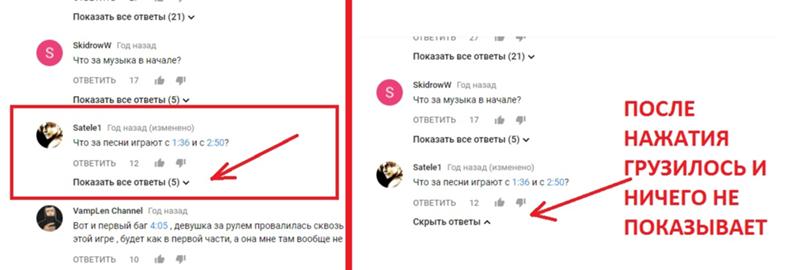
Кроме того, вам могут запретить комментировать, если ваше сообщение было помечено как спам. Это действие происходит, если вы повторяете один и тот же комментарий несколько раз, отправляете ссылки на внешние веб-сайты или комментируете до просмотра определенного количества видео.
Ограниченный режим YouTube включен
Ваша учетная запись YouTube может быть настроена на Ограниченный режим . Чтобы отключить ограниченный режим, щелкните значок своего канала. Если Ограниченный режим равен On , щелкните стрелку рядом с ним, чтобы отключить его, как показано ниже.
Кончик
Родители, если вы не хотите, чтобы ваши дети отключили Безопасный режим , вам необходимо заблокировать ограниченный режим в браузере(ах), где ваши дети просматривают YouTube. После включения Ограниченный режим снова перейдите к Ограниченный режим и выберите Заблокировать ограниченный режим в этом браузере .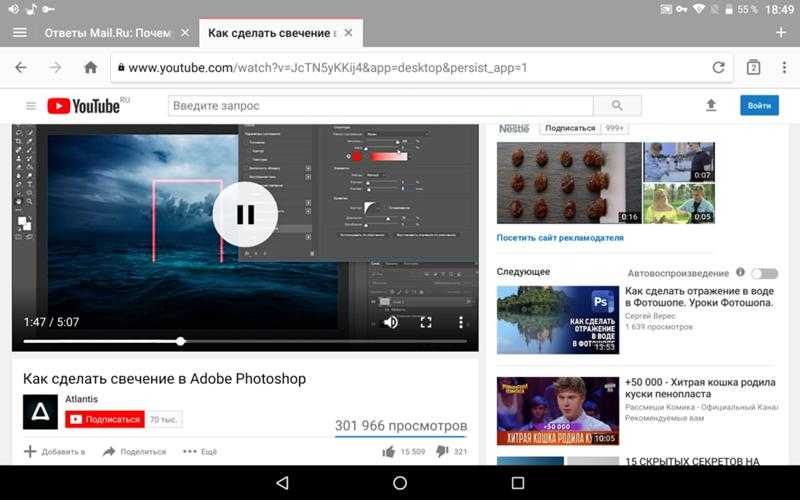
Примечание
Несколько пользователей сообщили, что переключение этого режима с его текущей позиции на противоположную позицию, возврат к видеопотоку, а затем переключение обратно также устраняет невозможность комментировать.
Проблема с вашим браузером
Очистите кеш и куки
Если вы по-прежнему не можете оставлять комментарии после того, как попробовали рекомендации из предыдущих разделов, попробуйте очистить кеш браузера и файлы cookie, а затем повторите попытку. Это действие может исправить любые проблемы, связанные с файлами cookie, и вы снова сможете оставлять комментарии.
- Как очистить кеш браузера и куки.
Отключить блокировщики рекламы и другие расширения браузера
Некоторые пользователи могут обнаружить, что сторонние расширения браузера, такие как блокировщики рекламы или другие расширения для YouTube, могут мешать им комментировать видео.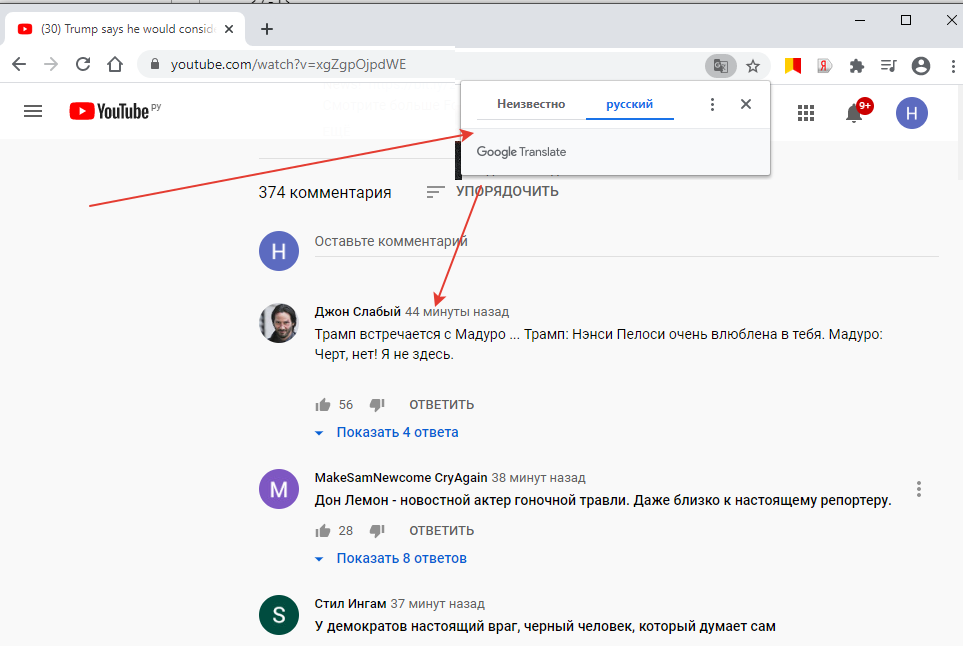 Попробуйте отключить все расширения в своем интернет-браузере, чтобы увидеть, позволяет ли это вам комментировать.
- Как очистить кеш браузера и куки.
VPN не позволяет вам комментировать
Если вы получаете сообщение об ошибке, например «Не удалось опубликовать комментарий», это может быть связано с вмешательством службы VPN. Если вы используете сервер, расположенный за пределами вашего региона, YouTube может обнаружить это и запретить вам оставлять комментарии. Попробуйте отключить службу VPN и попытаться оставить еще один комментарий.
- Как добавить кнопку подписки на видео на YouTube.
- Как загрузить видео на YouTube.
- Как изменить языковые настройки YouTube?
- Полный список советов YouTube.
- Помощь и поддержка YouTube.
- Контактная информация компании YouTube.
- Официальный сайт YouTube.
Не можете опубликовать свой комментарий на YouTube? Вот как это можно исправить
Бывают случаи, когда вы хотите оставить комментарий к видео на YouTube, но оно не публикуется. Если вы получаете сообщение об ошибке или оно просто не появляется, это может быть довольно раздражающим, если вы не можете оставить поддержку своему любимому создателю.
Итак, почему именно это происходит? И если это произойдет, что вы можете сделать, чтобы решить эту проблему? Давайте узнаем ниже.
Иногда причина, по которой вы не можете опубликовать комментарий, заключается в том, что вы непреднамеренно нарушаете некоторые принципы сообщества YouTube. Хотя вы можете подумать, что ваш комментарий невиновен и не причинит вреда, он может нарушать некоторые правила, установленные сайтом потокового видео. Поэтому, прежде чем действовать в соответствии с любым из приведенных ниже предложений, убедитесь, что вы не публикуете следующее.
Если вы размещаете такие же или похожие комментарии к видео вашего любимого автора, YouTube может автоматически пометить их как спам. Это потому, что, хотя повторяющиеся комментарии показывают вашу преданность своему кумиру, они могут раздражать других пользователей, поскольку они считают это неуместным.
Кроме того, если ваши комментарии содержат ссылки на сомнительные сайты или если вы публикуете комментарии, которые ссылаются на канал или видео, но не имеют отношения к видео, которое вы комментируете, то это также считается спамом.
Вы можете ознакомиться с политикой YouTube в отношении спама здесь, чтобы лучше понять ее. Помните, всякий раз, когда вы публикуете что-либо в Интернете, вы всегда должны думать, прежде чем нажимать. Таким образом, вы можете избежать неприятностей, связанных с блокировкой ваших любимых платформ.
Связанный: Что такое спам-бот YouTube? Как вы можете остановить их?
Неуместные слова
Некоторые авторы могут автоматически блокировать недопустимые слова в своих видео. Это помогает гарантировать, что обсуждение в их видео останется цивилизованным и негорячим. Если это так, вам следует просмотреть комментарий, который вы вводите. Даже если вы не добавили в него непристойных или грубых выражений, возможно, вы напечатали слово, к которому создатель чувствителен.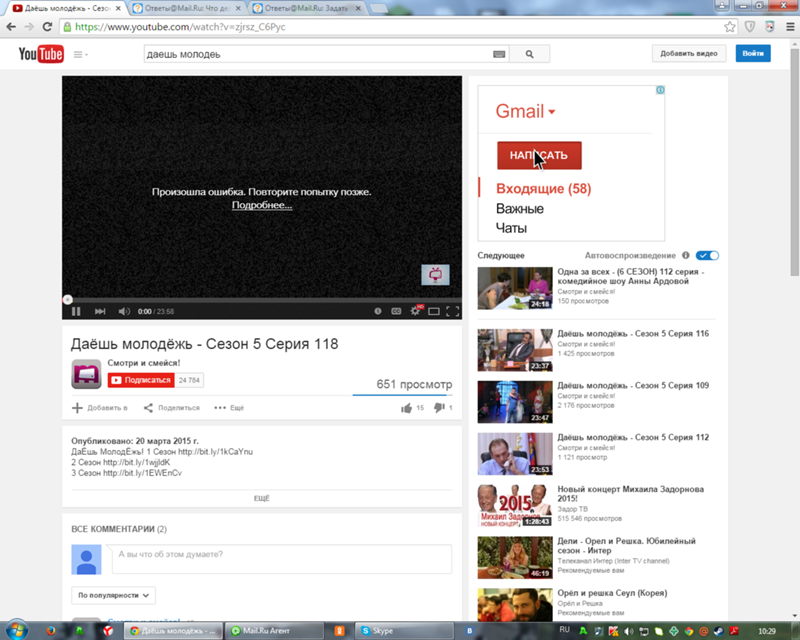
Учетная запись несовершеннолетнего
YouTube требует от пользователей указать свой возраст в своих аккаунтах. Таким образом, он может гарантировать, что он показывает вам контент, соответствующий возрасту. Однако, если вы этого не сделали, платформа для обмена видео автоматически предполагает, что вы ребенок. Таким образом, вы получаете только ограниченные функции, такие как невозможность доступа к видео, помеченным как не предназначенные для детей, и оставлять комментарии.
Поэтому, если вы не можете публиковать комментарии, вам следует проверить свой профиль и убедиться, что вы ввели правильную дату рождения для своей учетной записи YouTube.
Проблема с подключением
Одной из распространенных проблем, вызывающих проблемы с комментированием, является нестабильное подключение к Интернету. Даже если бы вы могли смотреть видео, оно могло быть достаточно буферизовано, прежде чем вы отключились. Чтобы определить, находится ли ваше устройство в автономном режиме, попробуйте просмотреть другое видео или открыть браузер и перейти на другую страницу.
Если вы не можете получить к ним доступ, вероятно, виновато плохое соединение. Вы можете попробовать сбросить соединение, включив режим полета, а затем снова выключив его, чтобы сбросить настройки антенн вашего телефона. Или вы можете переключиться с Wi-Fi на мобильные данные или наоборот.
Связано: Проблемы с домашней сетью? Ознакомьтесь с этими диагностическими хитростями и исправлениями, чтобы попробовать
Как только вы поняли, что ни одна из вышеперечисленных причин не является причиной ваших проблем с комментариями, вот несколько вещей, которые вы можете попытаться исправить.
Сначала посмотрите значительную часть видео
Прежде чем комментировать видео, вы должны увидеть хотя бы его большую часть. Таким образом, вы узнаете контекст всего видео. Иногда YouTube считает оставление комментариев в начале видео при первом его просмотре подозрительной активностью.
Обновите приложение или браузер
Иногда прерывистое подключение может вызвать ошибки при загрузке видео с YouTube. Хотя он позволяет вам полностью просмотреть видео, он может не позволить вам использовать все функциональные возможности YouTube. Это означает, что вы можете столкнуться с ошибками при лайковании, публикации или комментировании видео.
В этом случае лучшим решением будет обновить браузер или приложение, которое вы используете. Таким образом, вы сможете устранить ошибки, прежде чем снова попытаетесь опубликовать свой комментарий.
Используйте другой браузер
Иногда внутренние ошибки в браузере могут вызывать такие проблемы, как невозможность публиковать комментарии. Поэтому, если вы используете Google Chrome или Safari, попробуйте вместо этого открыть видео в Microsoft Edge или Opera.
Если вы пытались обновить приложение, но по-прежнему возникают ошибки, попробуйте вместо этого открыть видео в другом браузере.
Связанный: Лучшие альтернативы браузеру Chromium лучше, чем Chrome
Хотя редко, создатель мог деактивировать возможность комментировать видео, которое вы смотрите, пока вы пытаетесь опубликовать комментарий. Если это так, то можно вообще не комментировать.
Чтобы узнать, в этом ли проблема, попробуйте сначала открыть другие видео, оставив там комментарий. Если у вас нет проблем с этим, это наиболее вероятный ответ на вашу проблему. К сожалению, исправить это нельзя — оставить комментарий можно только в том случае, если владелец канала снова активирует функцию.
Отключить VPN, блокировщики рекламы и другие расширения
Хотя эти подключаемые модули и надстройки полезны для большинства людей, иногда они мешают работе веб-сайта. Если они работают в фоновом режиме и постоянно возникают проблемы с комментариями, попробуйте временно их отключить.
Выйти и снова войти
Часто решение компьютерных ошибок зависит от простого сброса. Поэтому, если какие-либо из приведенных выше советов не помогли вам, выйдите из своей учетной записи, а затем войдите снова, и это исправит ситуацию.
Очистить кэш
Если предыдущий совет не сработал, следует использовать ядерный вариант. Когда вы очищаете кеш своего браузера, вы удаляете все его сохраненные данные, тем самым удаляя ваши предварительно сохраненные входы в систему.
Хотя это неудобно, потому что вам придется снова входить во все свои учетные записи, это может удалить любую конфликтующую сохраненную информацию на вашем ПК и, наконец, позволит вам публиковать свои комментарии.
Связано: Как очистить файлы cookie и кэш в Chrome
Комментарии к видео любимых авторов и общение с другими фанатами для создания сообщества — отличный способ выразить свою поддержку. Тем не менее, убедитесь, что вы не нарушаете никаких политик и рекомендаций, когда делаете это.
При общении с другими пользователями в Интернете всегда ведите себя вежливо. Не прибегайте к обзываниям и киберзапугиванию, если вы не можете с кем-то договориться. В конце концов, вы можете сражаться с троллями, основная цель которых — только разозлить вас. Если дела идут именно так, лучше сохранять спокойствие и уйти.