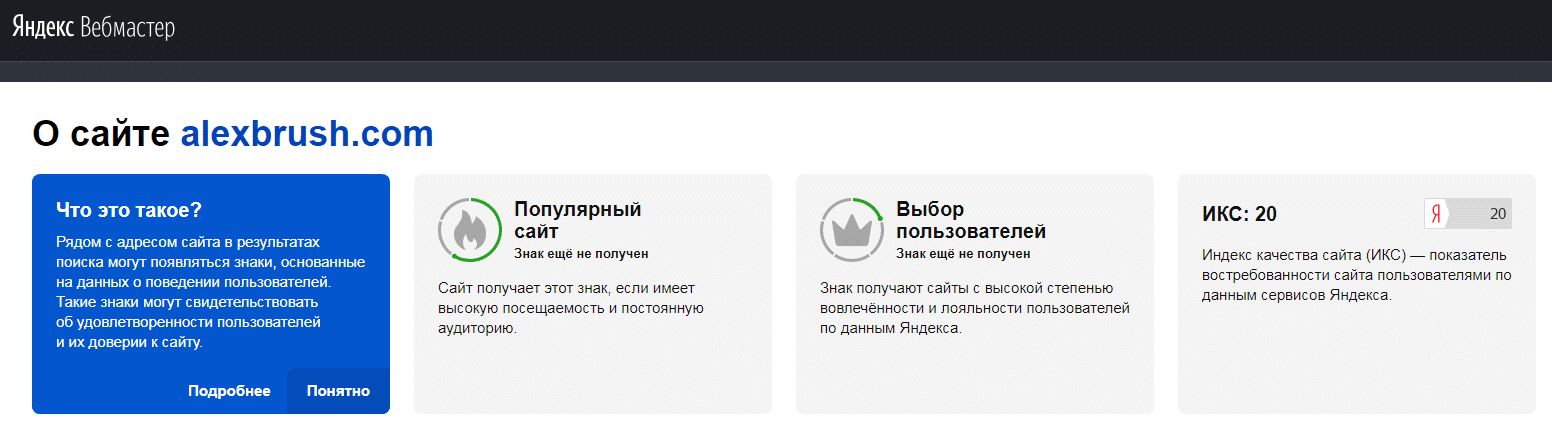
Вебмастер Яндекс (webmaster.yandex.ru) и Гугл Вебмастер (Google Webmaster)
Главная Статьи Поисковики Если вы являетесь владельцем сайта или начинающим оптимизатором, то первым шагом в продвижении ресурса должно быть не наращивание ссылочной массы, не написание уникального контента, не перелинковка и даже не мета-теги. Первым должно стать добавление вашего проекта в панели инструментов Вебмастер Яндекс и Google Webmaster. Такие сервисы позволяют следить за тем, какие изменения происходят с сайтом относительно поисковых систем. Яндекс.Вебмастер (webmaster.yandex.ru)Чтобы войти в панель вебмастера от Яндекса — webmaster.yandex.ru необходимо либо зарегистрироваться на соответствующей странице, либо, если у вас есть почтовый ящик этого поисковика, то вам по умолчанию доступны все службы, поэтому остается только ввести данные для авторизации. Хотелось бы отметить, что некоторые действия доступны и без входа в свою учетную запись, например, проверка страницы на орфографические ошибки, проверка корректности файла robots. Итак, после входа в Яндекс.Вебмастер необходимо перейти в раздел «Мои сайты», где вам будет предложено добавить свой ресурс, после чего необходимо подтвердить свои права на сайт. Это можно сделать несколькими способами: размещением HTML или TXT-файла с указанным именем и загрузкой его в корень, вставкой специального мета-тега в HTML-код главной страницы, TXT-записью в DNS, подтверждением электронного адреса, указанного в WHOIS и, наконец, делегированием прав с разрешения другого владельца ресурса. Рассмотрим основные возможности, которые предоставляет webmaster.yandex.ru при его использовании. С левой стороны находится список всевозможных опций, которые позволяют следить за индексацией и влиять на этот процесс некоторым образом. Раздел «Общая информация» получить данные о тИЦ, количестве страниц в поиске и загруженных роботом (эти значения могут не совпадать), а также исключенных из индекса и количестве внешних ссылок, которые ведут на страницы ресурса. Раздел «Индексирование сайта»: Подраздел «Структура сайта» состоит из всех составляющих разделов проекта. В «Страницы в поиске» представлена информация о страницах, проиндексированных Яндексом. В подразделе «Входящие ссылки» мы видим вкладки «Внешние» и «Внутренние», в которых содержатся адреса страниц, на которые ссылаются другие ресурсы и на те, что ссылается ваш сайт. В подразделе «Исключенные страницы» можно получить информацию о причинах не индексирования тех или иных страниц. Они подразделяются по разделам и типу. Это дает возможность предпринять какие-либо меры по устранению ошибок. Подраздел «Настройка индексирования» позволяет осуществить анализ robots.txt, после которого можно ввести какие-либо поправки. В подразделе «Файлы Sitemap» содержатся данные по обработке карты сайта (sitemap.xml), а точнее ее статус и состояние. В подразделе «Главное зеркало» производится настройка главного зеркала вашего сайта в панели вебмастера Яндекс. Раздел «Поисковые запросы»: Вкладка «Популярные запросы» показывает статистику поисковых запросов Яндекс, по которым сайт был показан в индексе наиболее часто. Также здесь указано число запросов и их позиции в выдаче. Можно производить просмотр, включив фильтр по показам или кликам. В подразделе «История запроса» есть несколько вкладок:
Хотелось бы отметить, что в каждой из вкладок панели Яндекс.Вебмастер содержатся графики, позволяющие проследить динамику изменений по определенному показателю. Вебмастер Гугл (Google Webmaster)Для доступа к панели вебмастера Гугл — Google Webmaster необходимо завести аккаунт с почтой gmail или воспользоваться существующим, который, как и Яндекс, предоставляет возможность использования всех сервисов поисковой системы. После добавления сайта в соответствующую строку, необходимо подтвердить права на сайт. Опять же аналогично Яндексу в Гугл Вебмастер существует несколько способов, сам поисковик рекомендует использовать загрузку определенного файла в корень ресурса. После успешной проверки вам будут доступны инструменты слева в раскрывающемся меню. Конфигурация сайта: Во вкладке «Файл SiteMap» можно загрузить карту сайта, в «Доступе для сканера» производятся настройки файла robots.txt. Подраздел «Ссылки сайта» содержит информацию о ссылках вашего ресурса в непосредственных результатах поиска. В «Географических целях» можно задать регион, с которым связан ваш проект. Подраздел «Основной домен» показывает домен, который необходим для индексации страниц. В «частоте сканирования» определяется и задается скорость сканирования ресурса. Ваш сайт в Интернете: В данном разделе можно просмотреть информацию о популярных поисковых запросах, внутренних и внешних ссылках на сайт, ключевых словах и статистику о подписчиках. Диагностика: Здесь в Google Webmaster предоставляется возможность анализа ошибок и проблем сканирования, его статистических данных, в том числе текущее значение рейтинга PageRank. В «Предложениях HTML» осуществляется анализ возможных проблем с метаданными, включая заголовок и метаописание. Очевидно, что грамотное использование панелей вебмастера от Яндекса и Google сделает работу оптимизатора гораздо эффективнее. Автор: lkoshkina89 |
Разделы статей
Новости
Популярные статьи
|


 В соответствующей вкладке можно изменить адрес сайта, если URL был перемещен.
 ru
ru
Как дать доступ к Яндекс Вебмастеру и Google Search Console| TAKE THE CAKE
база знаний /
Мы подготовили понятную инструкцию, как безопасно передать доступы будущим подрядчикам.
на чтение 6 минут
Итак, вы договорились о проведении SEO-аудита, пожали руки и приготовились забыть об оптимизации сайта, доверив работу профессионалам. Однако остался последний штрих — передача прав доступа к вебмастерам.
Зачем нужен доступ к вебмастерам?
Когда просят передать доступ к вебмастеру, возникает логичный вопрос — так ли это важно? Ответ — да! Актуальные данные (статус индексации страниц, CTR сниппетов в поисковой выдаче, количество обратных ссылок) вы сможете собрать только с помощью вебмастеров, привязанных к сайту.
Доступ к данным аналитических веб-инструментов важен при любой работе на сайте. В начале проекта это позволит наиболее точно определить основные проблемы и подготовить грамотную стратегию, на которую будет опираться вся дальнейшая деятельность. В течение же работы над проектом аналитические сервисы позволят оценить эффективность проводимых работ и произвести своевременные корректировки.
Как предоставить доступ к Вебмастеру Яндекс
Чтобы допустить другого пользователя к Вебмастеру Яндекса, прежде всего войдите в связанный с вебмастером аккаунт на Яндекс Паспорт.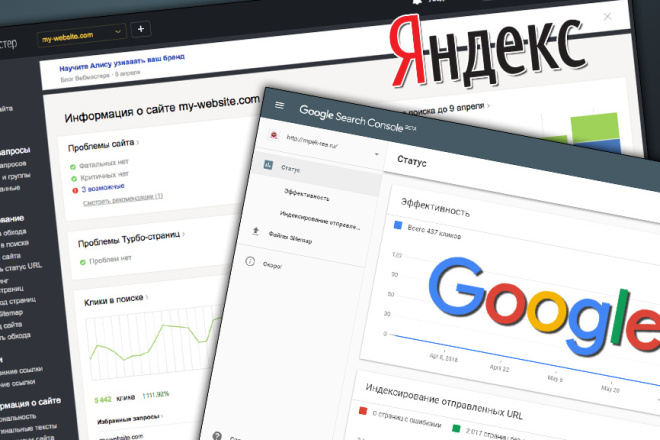
Рекомендуем все сервисы (почту, Метрику, Вебмастер, Директ) создавать на одном аккаунте, так вы всегда будете владельцем и данные не потеряются.
«один аккаунт»
александр Богданов/ SEO-специалист
важно учесть
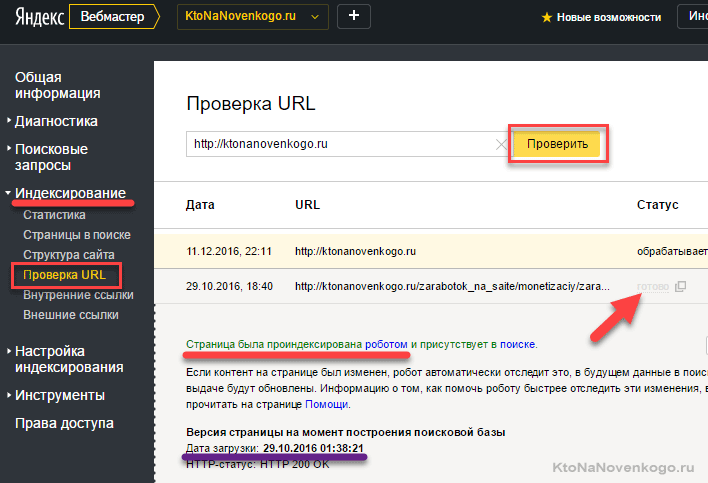
Откройте Яндекс Вебмастер. Зайдите на сайт, к которому хотите передать доступ.
Потом перейдите в раздел «Настройки» и выберите подпункт «Права доступа».
Теперь вам нужно указать логин пользователя, которого вы хотите допустить к Вебмастеру, и нажать кнопку «Делегировать права». Наш логин указан на скриншоте (для удобства копирования мы оставим его и здесь — cakemetrics).
Если вы все сделали правильно, у пользователя, чей логин вы добавили, появится возможность добавить ваш сайт в свой Вебмастер Яндекс.
Как дать доступ к Google Search Console
Чтобы дать доступ к вебмастеру от Google, вам нужно зайти в свой аккаунт, связанный с Search Console.
После этого перейдите на страницу инструмента. Прежде всего убедитесь, что в верхнем левом углу («1» на скриншоте) указан нужный сайт. Убедившись, перейдите в настройки («2» на скриншоте).
Теперь в настройках выберите вкладку «Пользователи и разрешения».
В открывшемся окне нажмите на синюю кнопку «Добавить пользователя».
Здесь укажите электронную почту (Google) пользователя, которому вы хотите дать доступ к Google Search Console. Если хотите передать доступ нам, введите: [email protected].
Можно выбрать доступ, который вы дадите: полный или ограниченный. Всего бывает три вида доступа:
- Владелец. Здесь возможен доступ к статистике и ко всем настройкам счетчика. Такой доступ дается при подтверждении метатегом или файлом, а также при делегировании.
- Полный доступ. Здесь возможен просмотр всех данных счетчика и редактирование некоторых настроек.
 Если вы отдаете сайт на оптимизацию и продвижение, нужно предоставлять полный доступ.
 Если вы отдаете сайт на оптимизацию и продвижение, нужно предоставлять полный доступ.
- Ограниченный доступ (гостевой). Здесь возможен только просмотр основной статистики. Такой доступ обычно предоставляют для предварительного аудита.
И в этом случае мы уверены, что у вас все получилось. Теперь у указанного пользователя есть возможность добавить ваш сайт в личном кабинете.
Как сбросить права
Если же вам нужно сбросить права, которые вы давали ранее, сделайте следующее.
В Яндекс Вебмастере зайдите в «Права доступа» и нажмите на кнопку «Сбросить права» напротив аккаунта, которому вы хотите ограничить доступ.
В Google Search Console это делается в настройках — во вкладке «Пользователи и разрешения». Здесь нажмите на три точки напротив имени пользователя, которому сбрасываете права, и в открывшемся окне выберите «Закрыть доступ».
Напоминаем, что если вы являетесь владельцем бизнеса, ваш сайт должен быть добавлен в Вебмастера, и у вас должны быть доступы к ним. Надеемся, что наш гайд был полезен. Если остались вопросы, звоните!
«Вебмастера должны быть у всех без исключения»
александр Богданов/ SEO-специалист
Напоследок
автор Александр Богданов, SEO-специалист
кейс tTC+
Pizza Service
кейс по теме
продолжить чтение
ИЗУЧИТЬ КЕЙС
статья по теме
обучающих видео по инструментам Яндекса для веб-мастеров На телугу VLR Training
VLR Training Обучение инструментам Яндекса для веб-мастеров в режиме реального времени. Российская поисковая система (SE) Яндекс предлагает инструмент Яндекс. Веб-мастер, который сопоставим с Google Search Console (ранее Инструменты для веб-мастеров) и Инструменты для веб-мастеров Bing. Если Россия является важной целевой страной для вашего бизнеса и вы оптимизируете свой сайт для Яндекс. следует использовать Яндекс.Вебмастер. Главная страница Yandex.ru — 4-й по популярности сайт в России.
Кроме того, она занимает самую значительную долю рынка среди всех поисковых систем в Содружестве независимых государств и является пятой по величине поисковой системой в мире после Google, Baidu, Bing и Yahoo!.
 Yandex Webmaster Tool
В России Яндекс является крупнейшей поисковой системой. Более пятидесяти семи российских интернет-пользователей доверяют Яндексу из-за своей основной поисковой системы, и в настоящее время он считается любимым российским интернет-ресурсом. … Если вы прогрессируете в освоении Яндекс SEO и привлекательности для совершенно нового рынка, помните следующие советы. В дополнение к поиску Яндекс предлагает несколько сервисов пятидесяти трем миллионам пользователей в месяц и двадцати миллионам уникальных посетителей в день. Главную страницу Яндекса посещают двадцать миллионов человек в день и сорок два миллиона пользователей в месяц, которые ищут ваши товары и услуги.
Яндекс. Браузер может быть программным веб-браузером, разработанным российской корпорацией интернет-поиска «Яндекс», использующим движок браузера Blink и основанным на проекте открытых поставок металлических элементов, браузер проверяет безопасность веб-страницы меряет системой безопасности Яндекса и проверяет скачанные файлы антивирусом Касперского.
Яндекс.Браузер безопасен, так как сам браузер имеет встроенную защиту. И после того, как вы посещаете опасную страницу веб-сайта или, возможно, автоматические всплывающие окна, Браузер сам автоматически БЛОКИРУЕТ ИХ, сообщая пользователю, что этот сайт или другие небезопасны или обнаружены вирусы.
Yandex Webmaster Tools Tools в режиме реального времени. /goo.gl/G3cB5Q
Адрес обучения VLR:
Участок № 126/b, 2-й этаж, улица № 4,
Общество Аддагутта, рядом с Джнту, Прагарти Нагар Роуд,
Kukatpally, Hyderabad, Telangana 500072
Имя : Обучающие видео по инструментам Яндекса для веб-мастеров На телугу
Телефон :9059868766
Часы работы : с 7:00 до 21:00 (IST)
hardworm/webmaster.
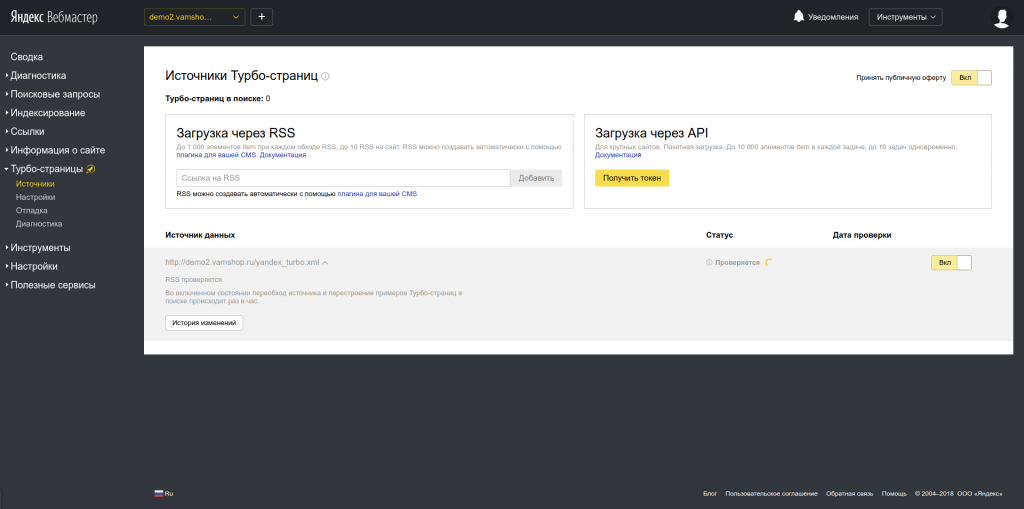 api — Packagist
- Установка
- Композитор
- Руководство
- Использование
Установка
Composer
добавить в composer.json
 {
    "требовать": {
        ...
        "жесткий червь/вебмастер.апи": "1.4.*"
        ...
    }
}
или
php composer.phar требует hardworm/webmaster.api "dev-master"
Также требуется перед размещением пакета на packagist.org
 ...
    "хранилища": [
        {
            "тип": "ВКС",
            "url": "https://github.com/hardworm/webmaster.api"
        }
    ]
    ...
Руководство
Клонирование репозитория и запрос webmasterApi.php
Использование
Пример использования:
Перед использованием этого кода перейдите на https://oauth.yandex.ru/client/new и добавьте новый клиент
Создайте файл «example/config.php», скопировав «config.example.php». Добавьте сюда идентификатор клиента и секретный код, чтобы использовать пример
.