

Настройка представления сайта в результатах поиска
Сниппет — это блок информации о странице сайта, которая отображается в результатах поиска. Сниппет состоит из заголовка и описания страницы, а также может содержать дополнительную информацию о сайте.
Сниппет формируется автоматически. В некоторых случаях сниппет может содержать дополнительную информацию. Это позволяет повысить информативность сниппета и предоставить пользователю дополнительные знания о сайте и компании. Подробно о формировании и отображении сниппета.
К следующему разделу
Чтобы ваш вопрос быстрее попал к нужному специалисту, уточните тему:
Адресный сниппетБыстрые ссылкиФавиконкаЗаголовок и описание сайтаНавигационные цепочкиСсылки на сайт в поисковых подсказкахИсправление запроса, содержащего адрес сайта
Если вы видите неправильный адрес не в адресном сниппете, а в описании страницы, выберите в списке пункт «Заголовок и описание сайта» и опишите ситуацию как можно подробнее, а также покажите ее на скриншотах.
Уточните ваш вопрос об адресном сниппете:
Вопрос о метке «Адреса на карте»У сайта не отображается адресный сниппетКак изменить телефон или адрес в сниппете?Другой вопрос об адресном сниппете
Метка «Адреса на карте» отображается, если у организации есть два и более адресов в одном регионе. При нажатии на метку можно увидеть адреса организации на Яндекс Картах. В этом случае в сниппете не отображаются адрес и номер телефона.
Если у вашей организации один адрес, но в сниппете отображается метка «Адреса на карте», проверьте информацию в Яндекс Бизнесе. Чтобы задать вопрос об изменении информации в Бизнесе, воспользуйтесь специальной формой.
Адресный сниппет отображается, если сайт входит в Топ 30 результатов поиска Яндекса. Также учитывается информация об организации, опубликованная в Яндекс Бизнесе:
указана главная страница сайта (например, http://example.com).
адрес сайта указан так же, как в Вебмастере — с префиксом www или без него, с протоколом HTTP или HTTPS;
указана полная контактная информация об организации (город, улица, номер дома).


Условия выполнены, но адресный сниппет не отображается
Чтобы изменить контактную информацию в адресном сниппете, отредактируйте данные в карточке организации на Яндекс Картах:
Найдите организацию на Яндекс Картах и нажмите ссылку Исправить.
В открывшейся форме укажите корректные данные об организации.
Обычно данные в адресном сниппете обновляются в течение недели после изменения карточки организации.
Если у вас есть вопрос о редактировании карточки организации в Бизнесе, задайте его через специальную форму.
Рекомендуем ознакомиться с информацией о формировании быстрых ссылок и возможном управлении ими в сервисе Яндекс Вебмастер.
Если у вас остались вопросы о быстрых ссылках, заполните форму ниже:
Подробную информацию о фавиконке вы можете найти в разделах:
- Рекомендации по формату и размеру фавиконки
- Как установить фавиконку
- Как изменить или удалить фавиконку
Если у вас остались вопросы, уточните тему:
Фавиконка не появляется для моего сайтаУ сайта пропала фавиконкаВ поиске отображается некорректная или старая фавиконкаТеоретический вопрос про индексирование фавиконок
Если все требования по размещению фавиконки выполнены, то для индексирования и появления ее в результатах поиска необходимо около двух недель.
Прошло больше двух недель, фавиконка не появилась
Фавиконка может пропасть из поиска, если в случае последнего обновления, она не попала в базу. Такая ситуация возможна, если в момент обхода специальным роботом фавиконка, сайт или его хостинг были недоступны.
Также, проверьте, правильно ли размещена фавиконка. Если она прописана корректно, дождитесь следующего обновления базы фавиконок, это занимает около двух недель.
Прошло больше двух недель, фавиконка не появилась
Такая ситуация возникает, если:
У сайта по разным адресам расположены разные фавиконки. Если сайт доступен по адресам с префиксом www и без него, по протоколам HTTPS и HTTP, проверьте, что фавиконка везде одинаковая или именно та, которая должна индексироваться для каждого из сайтов.
Сайт временно недоступен. В таком случае может скачаться фавиконка хостинга со страницы-заглушки сайта.
Если эти причины устранены и выполнены рекомендации по размещению фавиконки, то после обхода роботом изменения появятся в результатах поиска в течение двух недель.
Рекомендации не помогли, прошло больше двух недель
Подробную информацию о формировании и изменении заголовка и описания сайта см. в разделе Сниппет.
Рекомендации не помогли
Уточните свой вопрос:
В результатах поиска у главной страницы нет описания и заголовка или появилась надпись «Найден по ссылке»Другой вопрос о заголовке и описании сайта
Ознакомьтесь с информацией о навигационных цепочках и их формировании.
Рекомендации не помогли
Рекомендации не помогли
Прочитать об автоматическом исправлении поисковых запросов можно в Справке Поиска.
Как добавить сайт в Яндекс.Вебмастер: подтверждение прав и настройка
Довольно часто новый сайт не получается найти в Яндексе. Даже если набрать в поисковой строке его название. Причины этого могут быть разные. Иногда поисковики просто еще не знают о том, что появился новый ресурс. Чтобы разобраться, в чём дело и решить проблему, нужно зарегистрировать сайт в Яндекс.Вебмастере.
Что такое индексация сайта в Яндексе
Сначала разберёмся, как поисковики вообще узнают о новых сайтах или изменениях на них. У Яндекса есть специальная программа, которая называется поисковым роботом. Этот робот гуляет по интернету и ищет новые страницы. Иногда он заходит на старые – проверяет, не появилось ли на них что-то новое.
Когда робот находит полезную страницу, он добавляет её в свою базу данных. Эта база называется поисковым индексом. Когда мы ищем что-то в поиске, мы видим сайты из этой базы. Индексирование – это когда робот добавляет туда новые документы.

Что такое Яндекс.Вебмастер и зачем он нужен
Яндекс.Вебмастер – это официальный сервис от Яндекса. В него нужно добавить сайт, чтобы робот узнал о его существовании. С его помощью владельцы ресурсов (веб-мастера) могут доказать, что это именно их сайт.
Ещё в Вебмастере можно посмотреть:
- когда и куда заходил робот;
- какие страницы он проиндексировал, а какие – нет;
- по каким ключевым словам приходят люди из поиска;
- есть ли технические ошибки.
Через этот сервис можно настроить сайт: задать регион, цены товаров, защитить свои тексты от воровства. Можно попросить робота заново зайти на страницы, на которых вы внесли изменения. Яндекс.Вебмастер упрощает переезд на https или другой домен.
Как добавить новый сайт в Яндекс.Вебмастер
Зайдите в панель Вебмастера. Нажмите «Войти». Логин и пароль можно ввести те, которые вы используете для входа на почту Яндекса. Если у вас еще нет учетной записи, придётся зарегистрироваться.
После входа вы попадёте на страницу со списком добавленных ресурсов. Если вы ранее не пользовались сервисом, то список будет пуст. Для добавления нового ресурса нажмите кнопку «+».
На следующей странице введите адрес вашего сайта и подтвердите его добавление.
На последнем этапе нужно подтвердить права – доказать Яндексу, что вы являетесь владельцем. Есть несколько способов это сделать.
Как подтвердить права на сайт в Яндекс.Вебмастер
Самый простой способ подтверждения прав в Яндекс.Вебмастер – добавить файл на сайт. Для этого нажмите на вкладку «HTML-файл».
Нажмите на ссылку, выделенную красным прямоугольником на скриншоте ниже:
Скачается небольшой файл. Этот файл сейчас понадобится, поэтому сохраните его куда-нибудь на видное место. Например, на Рабочий стол. Не переименовывайте файл! В нём ничего менять не нужно.
Теперь загрузите этот файл на ваш сайт. Обычно для этого используют файловые менеджеры, но для пользователей
Затем вернитесь в панель Яндекс.Вебмастер и нажмите кнопку «Проверить». После успешного подтверждения прав доступа ваш сайт появится в списке добавленных. Таким образом, вы сообщили в Яндекс.Вебмастер о новом сайте.
Мета-тег Яндекс.Вебмастер
Иногда описанный выше способ не срабатывает, и владельцы не могут подтвердить права на сайт в Вебмастере. В таком случае можно попробовать другой способ: добавить строку кода в шаблон.
В Вебмастере перейдите на вкладку «Мета-тег». Вы увидите строчку, которую нужно добавить в HTML-код.
Пользователи DomoDigital могут обратиться в техподдержку и попросить вставить этот код.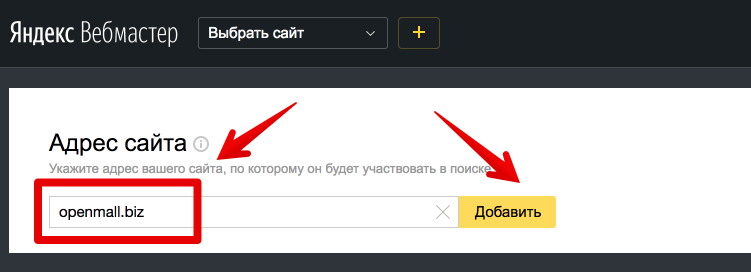
Когда они сделают это, в Вебмастере нажмите кнопку «Проверить». Поздравляем, вы зарегистрировали сайт в поисковике!
Предварительная настройка Яндекс.Вебмастер
Сайт добавлен в поиск, теперь робот точно зайдёт к вам и проиндексирует его. Обычно это занимает до 7 дней.
Но что делать дальше? Предлагаем ознакомиться с краткой инструкцией о том, как настроить Вебмастер, что делать в первую очередь.
Добавьте ссылку на sitemap
Для того чтобы робот быстрее индексировал ресурс, добавьте в Вебмастер файл sitemap.xml. В этом файле содержатся адреса всех страницах ресурса.
У интернет-магазинов на DomoDigital этот файл уже настроен и должен добавляться в Вебмастер автоматически. Если этого не произошло, добавьте ссылку на sitemap.xml в разделе «Индексирование» — «Файлы Sitemap».
Проверьте robots.
 txt
txt В файле robots.txt
DomoDigital по умолчанию создаёт robots.txt, в который не нужно вносить изменения. На всякий случай рекомендуем проверить, нет ли ошибок в robots. Для этого зайдите в «Инструменты» — «Анализ robots.txt».
Задайте регион сайта
На странице «Информация о сайте» — «Региональность» вы можете задать регион сайта. Для интернет-магазинов это те города, регионы и страны, по которым доставляются купленные товары. Если у вас не магазин, а справочник или блог, то регионом будет весь мир.
Задайте регион продаж как показано на скриншоте:
Чем ещё полезен Вебмастер?
На странице «Поисковые запросы» можно видеть фразы, по которым попадают к вам из поиска.
В разделе «Индексирование» выводится информация о том, когда робот был на сайте и сколько страниц он нашёл..jpg) Подраздел «Переезд сайта» поможет вам, если вы решили установить SSL сертификат и перейти на https. Также крайне полезен подраздел «Переобход страниц». В нём вы можете указать роботу страницы, на которых изменилась информация. Тогда при следующем визите робот проиндексирует их в первую очередь.
Подраздел «Переезд сайта» поможет вам, если вы решили установить SSL сертификат и перейти на https. Также крайне полезен подраздел «Переобход страниц». В нём вы можете указать роботу страницы, на которых изменилась информация. Тогда при следующем визите робот проиндексирует их в первую очередь.
На странице «Товары и Цены» раздела «Информация о сайте» можно предоставить информацию о вашем интернет-магазине. Для этого на ресурсе должна быть настроена выгрузка данных о товарах и ценах в формате YML. При правильной настройке в поисковой выдаче страниц товаров будут отображаться цены и информация о доставке.
Источник: https://www.insales.ru/blogs/university/yandex-webmaster
Добавление сайта в Яндекс Вебмастер
Автор Александр Брушкивский На чтение 6 мин Просмотров 2.6к. Опубликовано
Я долго откладывал этот вопрос и вот наконец-то решил написать подробную инструкцию по работе с инструментом Яндекс Вебмастер.
Яндекс вебмастер — это внутренний инструмент поисковой системы Яндекс для работы непосредственно с сайтами. В панели вебмастера можно узнать о вашем сайте много всего интересного.
Содержание
- Как добавить сайт в Яндекс Вебмастер
- Функционал панели Яндекс вебмастер
- Диагностика сайта — безопасность и нарушения
- Поисковые запросы
- Индексирование
- Раздел ссылки
- Информация о сайте
- Турбо-страницы
- Инструменты
- Настройки
Как добавить сайт в Яндекс Вебмастер
Для добавления сайта в Яндекс Вебмастер, переходите по ссылке https://webmaster.yandex.ru/ и авторизуетесь с помощью вашего аккаунта. После этого Вы попадете на страницу, на которой отображаются все ваши сайты, добавленные в панель вебмастера.
Если Вы ранее этого не делали, то там будет такое сообщение:
Нажимаете на добавить сайт или на плюсик на верхней панели.
Далее вам предлагается указать адрес или можно просто доменное имя добавляемого сайта.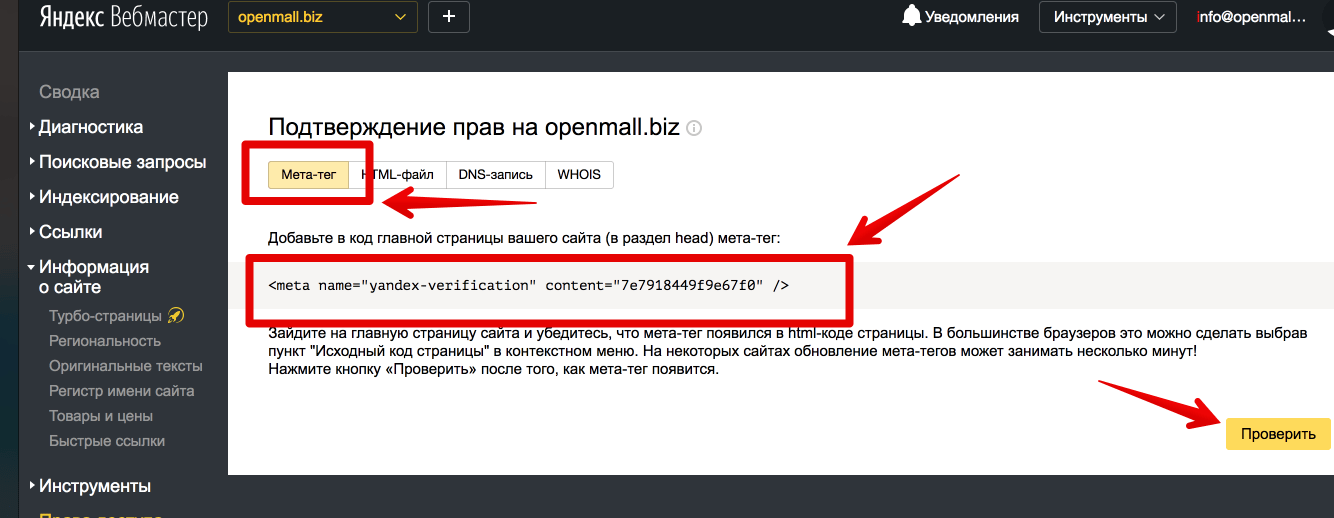
Нажимая на кнопку добавить Вы попадаете на страницу подтверждения прав на сайт
Самый удобный лично для меня способ — это подтверждение прав на сайт путем добавления в код сайт мета-тега. Он добавляется на участке кода между тегами <head> </head>, рядом в другими аналогичными мета-тегами.
После добавления мета-тега в код сайта, нажмите кнопку проверить и если вы все сделали правильно — сайт добавится в панель вебмастера и в скором времени о нем там появится вся информация.
Функционал панели Яндекс вебмастер
Функционал панели для вебмастеров от Яндекс с каждым годом становится все шире и интереснее. Ранее это был весь узкий набор инструментов, но сейчас возможности его весьма хороши.
Первым основным разделом в панели вебмастера идет сводка — это своего рода дашборд с основной информацией по выбранному сайту. Я как правило здесь мало на что смотрю и иду сразу в конкретные разделы панели и использую внутренние инструменты.
Диагностика сайта — безопасность и нарушения
В этом разделе вы найдете в виде уведомлений от Яндекса разного рода данные.
Диагностика сайта в Яндекс вебмастер подразумевает проверку сайта внутренними алгоритмами Яндекса на различные моменты по оптимизации сайта. Допустим у вас плохой хостинг и у сайта долгий ответ сервера или например у большинства страниц не прописан description. Об этих и других проблемных моментах сайта Яндекс Вам сообщит в панели вебмастера.
Безопасность и нарушения в панели вебматера — это не менее важный пункт анализа вашего сайта.
Если у вас сайт завирусован или происходят редиректы на мобильной версии сайта — все это вы сможете увидеть в панели вебмастера. Конечно не все нарушения Яндекс подсвечивает и если заметили сильный спад трафика и позиций именно по Яндексу — напишите в поддержку.
Я на своей практике попадал под различные фильтры Яндекса — кликджекинг, минисинск и АГС. После того, как вы устраните проблемы сайта связанные с нарушениями и безопасностью, все нарушения в панели вебмастера с вас будут сняты.
В данный момент момент у моего блога все прекрасно в плане безопасности и отсутствия нарушений и покажу для примера сайт агентства, которым все нет времени заняться в полной мере оптимизацией.
Там действительно есть несколько страниц с незаполненным мета-описание и Яндекс мне на это прямо указывает. Также полезным является то, что в панели вебмастера помимо нарушений, вам показываются и рекомендации.
Поисковые запросы
В разделе панели «поисковые запросы» все предельно просто и понятно.
Яндекс показывает запросы по группам ТОП-50, ТОП-10 и ТОП-3 и их динамику. Можно также создавать и свои группы и смотреть статистику запросов по ним.
Мое внимание, при написании данной статьи, привлек новый пункт — рекомендованные поисковые запросы. Я честно пока не знаю как это работает, но нажал на желтую кнопку.
Индексирование
Наверно это мой любимый раздел панели вебмастера.
Статистика обхода показывается когда поисковой робот заходил на Ваш сайт и сколько страниц обошел. Это могут быть любые страницы — необзяательно новые или измененные, но чаще именно так. Также данный раздел показывает статус обхода страниц.
В разделе «Страницы в поиске» показываются все добавленные, либо удаленные страницы.
Довольно полезным и удобным является инструмент «Проверить статус URL»
Самое частое, чем я пользуюсь в Яндекс вебмастере практически каждый день — переобход страниц. Я уже отдельно писал о эффективности переобхода страниц и не буду повторяться.
Важно! в день можно отправлять на переобход не более 20 страниц.
Файлы sitemap — в данном разделе вы можете добавить свою карту сайта, если Яндекс не определил ее автоматически.
Переезд сайта — важный пункт в случае переезда сайта с без www на www или переезд на https. Помимо настроек непосредственно в самом сайте, нужно в панели вебмастера поставить соответствующую галочку и нажать сохранить. Это позволит вам более правильно и быстрее совершить переезд.
Скорость обхода в Яндекс вебмастер теперь можно настраивать вручную или же доверить это Яндексу. По сути, это своего рода раздел краулингового бюджета в Google Search Console.
Раздел ссылки
Внутренние ссылки — довольно полезный инструмент показывающий внутренние ссылки на страницы которые уже не существуют или у которых был изменен урл. Также просто страницы сайта отдающие ошибку 404 по причине закрытия их к индексации в файле роботс.
Внешние ссылки — показывают количестве сайтов и страниц ссылающихся на ваш сайт. Цифры показанные в данном блоке можно принять за истину или сравнить количество внешних ссылок на сайт в других сервисах, вроде Ahrefs и Megaindex.
Информация о сайте
В данном разделе собраны все помогающие поисковой системе идентифицировать ваш проект.
Региональность подразумевает под собой привязку сайта к определенному региону посредством Яндекс справочника и определения региона в вебмастере.
Оригинальные тексты в Яндекс вебмастер — это весьма спорный инструмент. С одной стороны это может гарантировать доказательство вас как первоисточика, с другой стороны никаких гарантий нет и если более трастовый сайт скопирует ваш текст к себе, он можно вполне вероятно обойти вас в поисковой выдаче.
Раздел товары и цены позволят, в случае если у вас интернет-магазин, серьезно улучшить отображение товаров в поиске. Подключение чем-то похоже на подключение сайта к Яндекс маркету.
Про быстрые ссылки я отдельно рассказывал уже ранее.
Турбо-страницы
Я думаю об этом не рассказать в рамках данной статьи и нужно писать отдельно полноценную инструкцию. Могу сказать только свое мнение по этому поводу — для небольших и средних проектов это делать не обязательно. Достаточно сделать хорошую мобильную версию сайта и ускорить его хорошенько.
Инструменты
В данном разделе Яндекс вебмастера вы можете проанализировать специализированные файлы сайта robots.txt и sitemap.xml, а также сделать проверку ответа сервера.
Наоболее интересным и полезным я считаю инструмент по проверке мобильных страниц и валидатор микроразметки. Это действительно удобные и применимые на практике инструменты.
Настройки
В настройках панели вебмастера Яндекс вы можете настроить уведомления по email или просто в «колокольчике», а также подтвердить и делегировать права другому пользователю.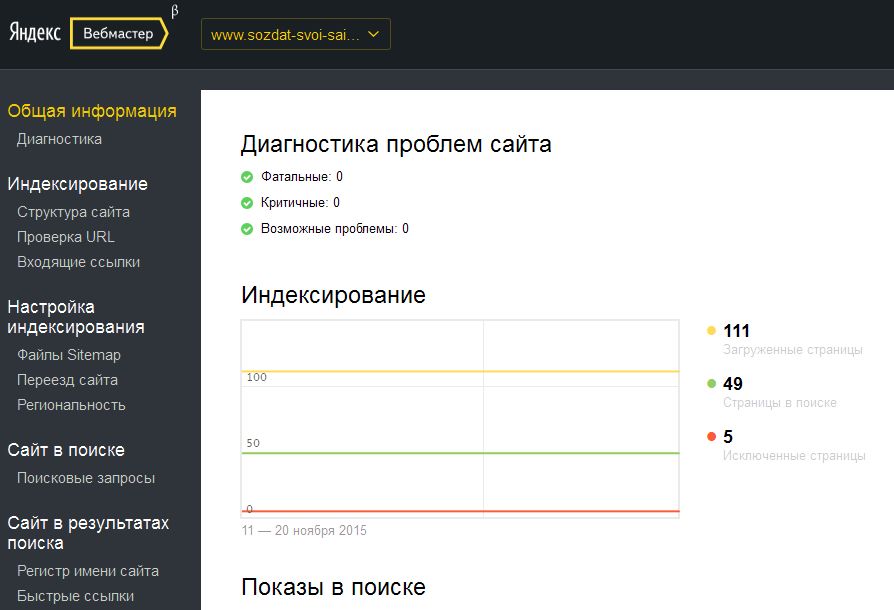
инструкция как настроить и использовать
Яндекс.Вебмастер — сервис Яндекса для управления сайтом, включает в себя инструменты оценки индексации и поисковых запросов.
Как добавить сайт в Яндекс.Вебмастер
Данный сервис — это общение с поисковыми роботами Яндекса. Чтобы сайт появился в поисковой выдаче Яндекса, его необходимо добавить в Вебмастер. Для этого зайдите в сервис и введите адрес сайта.
Подтвердите права на сайт удобным для вас образом.
На какие показатели обращать внимание?
Яндекс заботится о качестве поисковой выдачи, поэтому даёт вебмастерам рекомендации по улучшению сайта и исправлении ошибок.
Общие показатели качества
ИКС — индекс качества сайта. С точки зрения поисковых алгоритмов, все сайты равны, там есть данные, которые участвую в поисковом ранжировании. Но ИКС — это полезность сайта для пользователя, по мнению Яндекса.
Можно оценить не только нынешний показатель, но и посмотреть его динамику.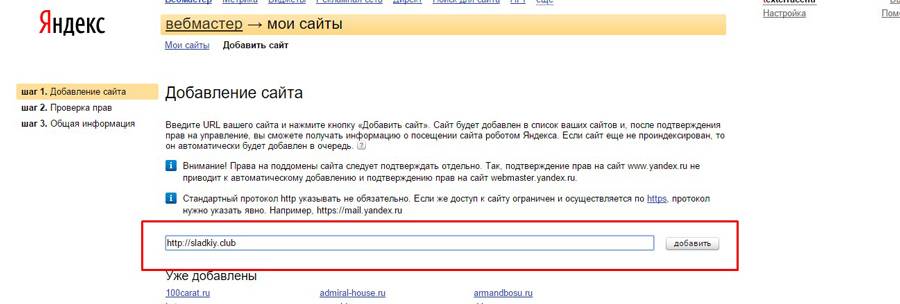 Анализируя какие действия привели к росту ИКС, можно продолжать улучшать сайт. Или, напротив, если ИКС снизился, отменить действия, которые привели к этому.
Здесь же можно увидеть, какие значки получил ваш сайт. Наличие дополнительных значков повышает лояльность пользователей, люди охотнее переходят на ваш сайт из поиска.
Диагностика сайта
На данной странице мы видим наличие ошибок на сайте. Данные обновляются ежедневно.
Ошибки делятся на 4 категории:
- Рекомендации. Это советы yandex webmaster по улучшению вашего сайта для пользователей.
- Возможные проблемы. Это уже оценка технического состояния ресурса, проверка файлов sitemap и robots. Рекомендации данной категории помогают поисковым алгоритмам лучше и быстрее индексировать ваш ресурс.
- Критические. Оценивают работу сервера, внутренние неработающие ссылки и корректность работы SSL-сертификатов.
- Фатальные. Здесь вы можете видеть: попал ли сайт под фильтры за нарушение правил безопасности.
Критические и фатальные ошибка могут привести к исключению отдельных страниц или сайта целиком из поисковой выдачи.
Поисковые запросы
Инструмент по функционалу похож на Яндекс.Метрику. Но данные могут отличаться. Метрика учитывает только переходы на сайт, чтобы переход был засчитан необходима загрузка кода страницы в браузере. Вебмастер же учитывает все клики, но только до 50 позиции поисковой выдачи.
Здесь можно посмотреть отдельные страницы в поиске, а именно их привлекательность для пользователя, а также качество снипетов и наполнения страницы сайта.
В подразделе Тренды можно отслеживать поисковые запросы конкурентов. А также рекомендуемые запросы, этот подраздел рекомендует поисковые фразы, которые нужно добавить на страницы сайта.
Индексирование
Здесь представлена статистика обхода — при появлении новых страниц на сайте, робот совершает обход этих страниц. Данная вкладка показывает, когда и какие страницы обошел робот.
Раздел Страницы в поиске показывает непосредственное положение дел: какие страницы находятся в поисковой выдаче, какие запрещены для индексирования.
Раздел Структура сайта — показывает, как видит ваш сайт поисковик, какие разделы проиндексированы и какое количество страниц они содержат.
Если хотите проверить индексацию каждой страницы, то вам во вкладку «Проверить статус Url». Есть возможность следить за наиболее приоритетными страницами сайта. Вкладка «мониторинг важных страниц», как правило, сюда подключают самые ведущие страницы сайта. Для инфосайтов может сложится ситуация, когда 10% страниц, приносят 80% трафика.
Переобход страниц — очень полезный инструмент. Здесь вручную можно указать какие страницы необходимо обойти роботу. Это необходимо при добавлении новых страниц на сайте или изменении содержания старых страниц.
Переезд сайта — при смене доменного имени, чтобы сайт не потерял свои позиции и не считался новым, оформляется его переезд.
Ссылки
Данные раздел показывает как внешние, так и внутренние ссылки сайта, их возраст ИКС доноров и, главное, работают ли они.
Информация о сайте
В данном разделе отображается информация, связанная с региональностью сайта (актуально региональных и городских компаний). Товары и цены — для турбо-страниц и создания товарной карусели.
Самый значимый раздел в данной группе «Оригинальные тексты». Перед публикацией статьи обязательно загрузите текст в этот раздел. Это указывает поисковому роботу,что вы являетесь первоисточником материала. Помните, что тексты на сайте должны быть оригинальными, хотя бы на 80%, по text.ru.
Турбо-страницы
Это относительно недавнее изобретение Яндекса. Которая посредством специального кода ускоряет загрузку данных в браузер. В этом разделе легко настроить турбо-страницы, есть подробное руководство и примеры.
Инструменты
Данные раздел web мастер яндекс содержит такие важные инструменты как анализ файлов robots и sitemap. Файл robots.txt содержит данные о страницах сайта, а именно разрешены ли они для индексации или нет. Файл sitemap структуру и все страницы сайта, помогает правильно понимать структуру сайта.
В данном разделе можно удалять страницы из поиска. Это может понадобиться, когда вебмастер закрывает от индексации страницы и хочет быстро изъять их из поисковой выдачи.
Заключение
Вебмастер Яндекса — вобрал в себя огромное число полезных сервисов и оперативных данных для поискового индексирования и продвижения. Каждый инструмент имеет свою специфику и особенности использования.
Данный сервис помогает оперативно следить за качеством сайта и быстро реагировать на изменения. Совершенно некорректно ставить вопрос, а нужен ли он вообще. Однозначно нужен, без него просто невозможна конкурентная борьба за поисковой ТОП выдачи.
Сервис русскоязычный, имеет хорошую службу поддержки, которая помогает решить возникшие вопросы, а также большую инструкцию по работе.
Яндекс Вебмастер — как добавить сайт и настроить все инструменты
Здравствуйте!
Сегодня мы расскажем и покажем, как можно самостоятельно добавить сайт в Яндекс Вебмастер. Для чего это делается? Делается это для того, чтобы Яндекс быстрей индексировал Ваш сайт и все его новые страницы, для защиты уникального контента от воровства, проверки сайта на ошибки, а так же для дальнейшей оценки эффективности SEO-продвижения.
Итак, приступим. Надеемся сайт у тебя уже есть и ты, как можно скорее хочешь увидеть его на первых строчках поисковых систем. Ну, что же, тогда смелее в путь!
Самостоятельно добавляем сайт в Яндекс Вебмастер
Для начала вам потребуется аккаунт на Яндексе. Если нет, то просто заведите рабочую почту, она вам лишней точно не будет. Заходите в почту и выбираете пункт «Ещё», затем в открывшемся меню «Все сервисы».
На открывшейся страницы чуть пролистываем вниз и под литерой «В» выбираем пункт «Вебмастер».
После того, как мы зашли на страницу Вебмастера, перед нами открывается замечательного вида панель. Сверху справа жмём плюсик, чтобы добавить сайт.
В открывшемся поле вводим адрес сайта, которые вы хотите добавить и жмём «Добавить».
После этого, Яндекс попросит у Вас, подтвердить права на сайт. Рекомендуем воспользоваться первым методом и разместить мета-тег на сайте в коде между <head> и </head>.
Когда права на сайт будут подтверждены вы сможете более детально изучить инструменты Яндекс Вебмастера.
Основные инструменты панели Яндекс Вебмастер
Итак, давайте разберём основные инструменты Яндекс Вебмастер, которые будут вам полезны на первоначальном этапе работы с сайтом.
Диагностика
Диагностика сайта.
Здесь вы найдёте информацию об ошибках на вашем сайте, а так же рекомендации Яндекса по их исправлению. Следуя им, можно значительно повысить свои позиции в поисковой выдаче.
Примеры ошибок:
- отсутствую метатеги;
- нет карты сайта;
- нет файла robots.txt;
- долгий ответ сервера;
- не указан регион сайта и так далее.
В случае обнаружение проблем, они будут отображаться в этой вкладке, ниже будет ссылка на страницу со способами исправления.
Безопасность и нарушения.
Информация в данном разделе может сообщать:
- об угрозах исходящих от сайта;
- о нарушениях сайтом правил поисковой системы Яндекс.
Угрозы. Например, наличие вредоносного кода сайте, который запускает множественную переадресацию, показывает рекламу, содержит вирус и прочее.
Нарушения. Весь список нарушений вы можете посмотреть в документации по Вебмастеру. К наиболее частым нарушениям можно отнести: дорвеи (перенаправляют на другие сайты), некачественный и не оригинальный контент, скрытый текст, клоакинг.
Поисковые запросы
Здесь можно найти информацию по:
- истории запросов;
- последним запросам;
- и рекомендованным запросам.
Разберёмся с каждым из пунктов.
История запросов.
Раздел содержит информацию о количестве показов сайта в результатах поиске при запросе пользователей, количество кликов из результатов поиска, средняя позиция показа, средняя позиция клика и даже CTR! Кстати, за показ считается нахождение сайта на странице поисковой выдачи, которую открыл пользователь.
Например, если ваш сайт по запросу «создание сайта» находится на 3-ей страницы поисковой выдачи, а пользователь посмотрел только 1-ую и 2-ую, сайту не будет засчитан показ.
Запросы по которым вы продвигаетесь можно выделить в отдельную группу (избранные) или посмотреть статистику по каждому из них отдельно, просто кликнув на него. Здесь же есть популярные запросы (по которым чаще всего показывается ваш сайт в поиске) и тренды (динамика роста трафика сайта, относительно конкурентов).
Последние запросы.
В разделе показаны запросы, по которым ресурс находится на первых 50 строчках поисковой выдачи Яндекса. Напротив каждого запроса представлены данные за последние 7 дней: показы, клики, позиция, CTR. Если вы не видите статистику по нужным запросам, можете добавить их в ручную. Наиболее важные для мониторинга запросы можно выделить в Избранные или создать новую группу по позициям или тематике.
Нажмите «Создание группу» и введите название.
Затем добавьте в неё запросы по условиям фильтрации («Добавить фильтр») или загрузите свои запросы в ручную (кнопка «Загрузить запросы»).
Рекомендованные запросы.
Перейдя в раздел, жмём на кнопку «Получить рекомендованные запросы» и в течении нескольких дней вам придёт список с запросами, которые рекомендуем использовать сам Яндекс, для увеличения поискового трафика.
Индексирование
В этом пункте настройки Вам необходимо добавить карту сайта Sitemap, а так же указать регион или несколько (максимально 5) по которым будет продвигаться сайт.
Статистика обхода.
Вкладка содержит информацию о статусе страниц сайта, полученных в результате обхода поисковым роботом Яндекс. Просмотр статистики обхода позволяет выявить проблемы с загрузкой определённых страниц или разделов сайта (Все страницы), а так же узнать, какие страницы в недавнее время обошёл робот (Последние изменения).
Статусы которые могут быть получены в результате обхода отображаются в виде кода в формате: 2хх, 3хх и 4хх. Коды начинающие с цифры 2, говорят об Успехе, с цифры 3 — о переадресации, с цифры 4 — об ошибке.
Главное, на что стоит обратить внимание, чтобы не было много страниц, которые отвечают ошибкой или переадресацией. Если же такая ситуация всё-такие возникла, проверьте корректность работы своего сервера и отсутствие ошибок на страницах сайта (например, запрет к индексации или вредоносный код).
Страницы в поиске.
Следующими по логике следуют страницы, которые находятся в поиске Яндекса, то есть те, которые обошёл робот, проиндексировал и показывает в результатах поисковой выдачи по запросам пользователей.
Во разделе можно найти информацию о последних изменениях (удалённые и добавленные страницы), все страницы и исключённые страницы.
Здесь важно отслеживать, чтобы из поиска не пропали наиболее важные страницы сайта — это может, произойти, как по ошибке со стороны Яндекса (это случается крайне редко), так и со стороны разработчиков сайтов (такие казусы случаются намного чаще). Например, мог быть изменён url страницы, а переадресацию при это не настроили, в итоге сайт теряет трафик, а страницы исключается из поиска.
Структура сайта.
Хотите узнать, как поисковая система видит иерархию страниц ресурса? Загляните в эту вкладку.
Здесь же можно добавить свой раздел. Но, если вы не знаете зачем это делать и ни разу до этого так не делали, лучше не экспериментировать и оставить всё, как есть.
Проверить статус URL.
Чтобы проверить, как отвечает любая из страниц сайта и находится ли она на данный момент в поиске, перейдите в раздел «Проверить статус URL». Вставьте адрес проверяемой страниц в текстовое поле и нажмите проверить «Проверить».
Чтобы получить более развёрнутую информацию — нажмите «Подробнее» справа.
Важные страницы.
Выше мы уже написали о том, что крайне важно отслеживать страницы, которые приносят наибольшее количество посещений или важны с коммерческой точки зрения. Но заходить каждый день в Яндекс Вебмастер и проверять не поменялся ли у них статус, занятие довольно нужно и бесполезное. Достаточно отметить нужные страницы, как «Важные» (страницы можно внести вручную или выбрать из рекомендация Яндекса) и настроить уведомления (кнопка вверху справа).
Поставьте колокольчик напротив тех позиций об изменении которых, вы незамедлительно хотите получать уведомление на электронную почту.
Переобход страниц.
Это один из самых полезных инструментов панели для вебмастеров в Яндексе. Он позволяет ускорить индексацию новых или обновлённых страниц сайта. Мы делаем обычно так, как только опубликовали статью на сайте, сразу ставим её на переобход. Если тема статьи или новости новая, и на эту тему нет публикаций в интернете (да, и такое бывает), то она может появится в результатах поиска в течении нескольких часов. В других случаях процесс индексации занимает несколько дней.
Лимит на переобход страниц — не более 20 в сутки. Копируете url-адрес страницы, вставляете в текстовое поле и жмёте «Отправить». Всё предельно просто.
Файлы Sitemap.
Из названия сразу становится понятно, зачем нужен этот раздел. Правильно, для того, чтобы указать поисковой системе, где у нас находится карта сайта. Заходим, пишем ссылку на свою карту сайты и кликаем «Добавить».
Добавление карты сайта позволяет ускорить индексацию контента.
Переезд сайта.
Этот раздел может пригодиться в следующих случаях:
- сайт переезжает на новый url-адрес.
- вы подключаете сертификат безопасности https.
- важно указать или изменить главное зеркало сайта.
Каждый из вышеперечисленных пунктов — тема для отдельной статьи, которые в скором времени вы также сможете найти в нашем блоге.
Ссылки
Внутренние ссылки.
Инструмент анализирует ссылки, которые ведут с одной страницы сайта на другую. Корректно работающей ссылкой считается ссылка, при переходе по которой код ответа 2хх или 3хх.
Ссылки которые не работают не индексируется поисковой системой.
Внешние ссылки.
Следующий раздел напротив показывает ссылки на страницы вашего сайта с других ресурсов. Удалённые ссылки это те, которые не были обнаружены во время последнего обходы ссылающейся страницы.
Здесь же можно найти ТИЦ ссылающихся сайтов и данные по доменным зонам. Полезен раздел тем, что отображает ссылки, которые видит, а соответственно учитывает Яндекс.
Информация о сайте
Турбо-страницы.
Если вы хотите, чтобы при поиске с мобильного устройства Яндекс показывал пользователям не обычные страницы, а ускоренные, контент на которых загружается мгновенно, то вам необходимо настроить этот инструмент.
Региональность.
Указание региона особенно актуально для местных компаний, которые продвигают свой бизнес в пределах одного или нескольких городов или регионов.
По теме: Как присвоить регион сайту в Яндексе и Гугле
Можно выбрать любой регион, указать ссылку на страницу сайта, с контактной информацией и примерно через неделю, Яндекс присвоит выбранный регион сайту. Но не пытайтесь обмануть поисковую систему. Допустим, вы находитесь в Омске, а хотите задать регион сайта — Москва. Для этого придётся указать на сайте фиктивные адреса и телефон, что является прямым обманом и может привести к негативным последствиям и санкциям со стороны ПС.
От сюда же можно перейти в Яндекс Справочник или Яндекс Каталог, для настройки отображения данных о компании в этих сервисах.
Оригинальные тексты.
Инструмент призван защитить контент от воровства. Работает это следующим образом: если вы добавили текст в данном разделе, то Яндекс будет знать, что вы являетесь автором этого текста и в случае копирования его на другие ресурсы, не будет показывать, те страницы, где размещён ваш контент.
- Регистр имени сайта.
- Товары и цены.
- Быстрые ссылки.
Инструменты
В данном разделе, есть возможность проверить корректность карты сайта (читайте: Как сделать карту сайта) и файла robots.txt. Это необходимо делать, чтобы мелкая ошибка или неправильный синтаксис не помешали Вашему сайту быть лидером в свой нише.
Наиболее интересный пункт в этом разделе, это «Переобход страниц» — здесь ежедневно можно добавлять до 10 страниц, который по вашему мнению поисковый робот должен посетить и проиндексировать в первую очередь:
- Анализ robots.txt.
- Анализ файлов Sitemap.
- Проверка ответа сервера.
- Удалить URL.
- Проверка мобильных страниц.
- XML-валидатор.
- Валидатор микроразметки.
Права доступа
На данный момент это абсолютный максимум, который должен знать новичок о работе с Яндекс Вебмастер, так же на нашем сайте, можно узнать, как настроить Яндекс Метрику.
Как сделать так, чтобы новый сайт быстро добавился в поисковые системы Яндекс и Google и начал индексироваться? / Хабр
Для начала проясняю: в этой статье я описываются общие моменты для новых сайтов с использованием новорегов (новых доменов без истории). Подробнее описывать как регистрироваться и заводить аккаунты я не намерен, так как при желании с этим любой справится.
Берем в учет то, что сайт уже разработан и просто лежит где-то на тесте.
Честно сказать, задачка не из простых.
Итак, поехали: выберете тематику вашего сайта и точно определитесь с тем, что хотите продвигать. Это нужно для того, чтобы у вашего сайта в последствии было максимально релевантное доменное имя к основному запросу. Затем выберете доменное имя, это можно сделать на таких площадках как: nic.ru, reg.ru, beget.com/ru и многих других.
Выбирая домен, нужно учесть несколько основных принципов:
Домен должен быть коротким
Если вы продвигаете проект по РФ или любом регионе России, то доменная зона должна быть .
ru (это будет правильнее, нежели для сайта с регионом продвижения к примеру «Владимир» использовать домен с зоной .kz)Очень хорошо, если выберете домен под тематику сайта, к примеру если у вас будет интернет-магазин светильников или других световых приборов, то в названии было бы круто это использовать и делать домен формата:
да, в поисковой выдаче никуда не деться от маркетплейсов, но можно быть более релевантными при наличии хорошего ассортимента товаров и грамотной оптимизации.
Где будут храниться файлы моего сайта?
Файлы сайтов обычно хранятся на хостинге или сервере.
Лучшим вариантом для сайта является сервер и можно для этих целей использовать технологию одной из топовых поисковых систем — Yandex Compute Cloud, это будет не сильно дороже чем если взять хостинг, при этом сервера яндекса также находятся в России и поэтому для продвижения сайтов в РФ, это очень круто.
Бывает, что нет финансовой возможности оплачивать сервер. В этом случае, вам помогут хостинги, коих огромное количество. Один из самых стабильных хостингов, что мне попадались — это как раз Beget. Есть хостинги лучше, есть хуже, но его можно посоветовать для маленьких и средних по размерам (до 10 гигабайт) и трафику (до 5000 уников в сутки) проектов.
Если же у вас большие планы, то всё-таки нужен сервер.
Кстати говоря на хостингах обычно в продаже имеются домены, возможно вы сможете что-нибудь подобрать для себя прямо там.
Выкладываем на хостинг
Теперь мы можем выложить файлы сайта на хостинг, привязав к домену. Рекомендую купить хороший ssl сертификат, не используя бесплатный, а также купить выделенный ip адрес. Это нужно, чтобы поисковые системы быстрее поняли, что перед ними не сайт-однодневка.
Настроить ответы сервера
чтобы 404 ответ отдавался для страниц, которые должны отдавать 404 ответ (проверяется со стороны сервера)
чтобы страницы, которые должны отдавать 200ок, отдавали этот ответ. (проверяется со стороны сервера)
настроить 304 ответ Last-Modified (проверить эту настройку можно тут: https://last-modified.
com/ )Также нужно использовать http 2 версии (проверяется тут: https://http2.pro/ )
Настройте апачи или nginx:
301 редирект всех URL с http на https
301 редирект всех URL с www на без www
301 редирект всех URL без / на конце на со / , либо редирект со / на конце на без /
3 пункт вариативный для новых сайтов, а первые 2 советую оставить в таком формате.
Расписывать по коду нет смысла, так как для разных систем настраивается по-разному и это отдельная тема для статьи.
Robots.txt
Генерируем файл robots.txt, в него нужно прописать закрывающие директивы, исключающие системные файлы и страницы, которые не нужны поисковым роботам. Полностью всё о настройке можно будет найти в статье.
Автогенерирующийся Sitemap.xml
Почему рекомендую именно автогенерирующийся? Ответ прос: вы не будете на ежедневной основе обновлять данные в этом файле, тем более что поисковые системы любят ежедневное обновление контента и наполнение страницами вашего нового ресурса.
О том в каком формате должна быть карта сайта и что там должно быть, лучше рассказано в статье.
Фавиконки
Фавиконка по требованиям яндекса должна быть размером: 120 × 120, 32 × 32 или 16 × 16 пикселей или в формате svg.
Ещё фавикон хорошо устанавливать для всех устройств и разрешений:
Подробнее о том, как вставит фавикон для всех устройств: тут.
Настройка микроразметки Open Graph
Должна быть настроена данная микроразметка для всего проекта.
Пример:
<meta property=»og:title» content=»title страницы» />
<meta property=»og:description» content=»description страницы» />
<meta property=»og:site_name» content=»Winrating» />
<meta property=»og:type» content=»website» />
<meta property=»og:url» content=»URL страницы»>
<meta property=»og:image» content=»картинка для страницы» />
<meta property=»og:image:width» content=»310″>
<meta property=»og:image:height» content=»310″>
<meta name=»twitter:card» content=»summary_large_image»>
<meta property=»twitter:title» content=»title страницы»>
<meta property=»twitter:description» content=»description страницы»>
<meta name=»twitter:image» content=»картинка для страницы»>
<meta name=»twitter:image:src» content=»картинка для страницы»>
<meta property=»twitter:image:width» content=»310″>
<meta property=»twitter:image:height» content=»310″> <meta property=»twitter:site» content=»@твиттер проекта»>
Настройка микроразметки Schema.
orgКак минимум нужно разметить данные об организации, хлебные крошки, поиск, меню, рейтинги, товары (при наличии), отзывы (при наличии).
Подробнее о настройке schema.org можно прочитать тут.
Настройка canonical
Каноникл настраивается для страниц пагинации: со всех страниц пагинации нужно настроить каноникл на основную страницу, либо есть вариант лучше как показывает практика: используем для пагинаций старый формат в head:
<meta name=»robots» content=»noindex, follow»/>
При таком коде в head страниц пагинаций, не будут индексироваться пагинации, при этом контент на них индексироваться будет, будь то карточки товаров или статьи.
Настройка страниц пагинаций (если есть)
Для стараниц пагинаций нужно в title, description и h2 дописать: страница пагинации номер и номер пагинации на которой находимся.
Если у вас страницы статей, то можно выводить по 40-60 статей на 1 страницу пагинации
Если карточки товаров, то выводим по 80-120 карточек товаров на 1 страницу.
Добавление сайта в поисковую систему Яндекс
Для добавления сайта в поисковую систему Яндекс, нужно встроить код на все страницы проекта / вставить файл верификации в корень сайта или прописать dns.
Заходим на сайт https://webmaster.yandex.ru/
Нажимаем на кнопку с плюсиком:
Добавляем в вебмастер
Вариант 1: Скачиваем файл верификации
Вот он скачался:
Теперь этот файл нужно залить на FTP (доступ к ftp выдается вместе с правами на хостинг, посмотрите на почте). Очень важно залить файл или в корень сайта или в шаблон (в зависимости от того как сайт сделан). В этом очень хорошо помогает софт: Filezilla
Итак мы залили файл верификации, теперь возвращаемся в вебмастер и нажимаем на кнопку проверить:
Это был описан первый из трех способов, давайте опишу и другие:
Вариант 2: Добавляем код html в код главной страницы вашего сайта (в раздел head)
Чтобы добавить его на сайт, нужно просто его скопировать, найти код главной страницы, к примеру в нашем случае это index. php и встроить его внутрь.
После чего идем по стандартной схеме и подтверждаем в вебмастере права на сайт:
Вариант 3: DNS запись.
Очень часто бывает, что в популярных cms (система управления сайтом) сисемах, есть возможность встроить DNS запись. Либо же на хостингах имеется такая возможность. Вам потребуется только код файла верификации:
Встраиваем его в админку:
Затем снова возвращаемся в вебмастер и нажимаем на подтверждение.
Добавление в ПС GOOGLE
Процедура верификации проектов в Google ничем не отличается от процедуры верификации проектов в Яндекс.
Также заходим на сайт: https://www.google.com/webmasters/tools/home?hl=ru
Добавляем сайт:
И делаем абсолютно те-же действия на выбор что и для яндекса:
заливаем файл верификации
Или встраиваем в head код для главной страницы
Или прописываем DNS
Если все действия выполнены правильно, то сайт обязательно добавится.
У меня не получилось добавить сайт в вебматер, что делать?
Очень часто люди сталкиваются с проблемой того, что вроде всё сделали, но почему-то яндекс не видит верификации и не пропускает после нажатия на кнопку «проверить».
Основными причинами этого могут стать такие моменты как:
Файл верификации залит не в корень сайта или не в папку с шаблоном сайта
DNS запись пока не обновилась
Встроили код верификации не в head главной страницы, а к примеру в body))) и такое бывает.
Если у вас самих не получилось исправить ситтуацию, нужно обратиться к разработчику сайта и я уверен, что он быстро всё сделает.
Я всё сделал, что дальше?
Итак мы настроили ответы сервера, настроили пагинации, сделали редиректы там, где они нужны, всё проверили и залили файлы верификации.
Далее для поисковой системы Яндекс необходимо присвоить региональность, это можно сделать тут:
Нужно определить регион продвижения, это может быть какой-либо населенный пункт, к примеру Владимир или же регион присваиваем Россия, если проект будет продвигаться по всей стране. И указываем страницу контакты, где заранее лучше всего разместить следующую информацию:
Адрес в формате: Индекс, страна, город, улица, дом, номер офиса
Если у вас ООО, то указываем: Юридический адрес и Фактический адрес (если разные, то пишем разные адреса, если один, то пишем один.)
Данные о ИП или ООО: ИНН, ОГРН или ОГРНИП
Данные счета: Расчетный счет, БИК банка, Корреспондентский счет
Также делаем заголовок h3: Как добраться?
И ниже размещаем яндекс и гугл карты
В данном случае я рассказываю именно для одного проекта без субдоменной истории, это важно учесть.
Далее переходим снова в вебмастер и указываем страницу контакты, на которой размещена вся эта информация.
Следующим шагом регистрируемся в Яндекс-Бизнес
Карточка яндекс-бизнес должна быть максимально заполненной, для этого перейдите на сайт: https://yandex.ru/sprav/companies
Добавьте компанию
И заполняйте в ней абсолютно всё! Добавьте массу фотографий, добавьте данные о компании, описание, вообще всё должно быть полностью заполнено. Добавьте свои соцсети, добавьте названия на других языках и в коротком формате, всё на этой странице очень и очень важно!
Для поисковой системы Google делаем также в Google my business
Заходим на сайт: https://business.google.com/
И также в нем заполняем полностью всё, что только возможно!
Для более быстрого обхода роботами
Для более быстрого обхода поисковыми роботами нужно подключить связку с яндекс метрикой и google Analitics. Также добавить в вебмастер яндекса и google файл sitemap.xml.
Всё, сайт успешно добавлен в поисковые системы и можно его наполнять и развивать.
Затем следим ежедневно за ошибками и исправляем их при возникновении. Читайте другие статьи моего блога и я расскажу более подробно обо всех нюансах seo. Всем спасибо за внимание, пишите комментарии.
Начало работы — Вебмастер. Справка
Войдите в Яндекс.Вебмастер с помощью Яндекс ID или зарегистрируйтесь.
Примечание. Добавить в Яндекс.Вебмастер можно только сайт с собственным доменом.
Перейти на Яндекс.Вебмастер.
Нажмите кнопку Добавить сайт.
Укажите адрес сайта именно так, как он будет отображаться в результатах поиска:
С протоколом HTTP или HTTPS.
С префиксом www или без него.
Нажмите кнопку «Добавить». Сайт будет отображаться на странице Мои сайты.
На странице Права доступа выберите метод проверки. Чтобы подтвердить свои права, внесите изменения на сайт.
Если вы добавили сайт с его поддоменами в Яндекс.Вебмастер, используйте упрощенную проверку прав.
После подтверждения прав на управление сайтом вы можете передать свои права другим пользователям Яндекс.Вебмастера. Пользователь, которому вы предоставите права, будет иметь неограниченный доступ ко всем функциям сервиса. Подробнее см. в разделе Делегирование прав.
Примечание. Яндекс не гарантирует, что сайт, добавленный в Яндекс.Вебмастер, появится в результатах поиска. Чтобы узнать больше о том, что требуется для того, чтобы сайт отображался в результатах поиска, см. раздел Как добавить сайт в поиск?.
Расскажите, о чем ваш вопрос, чтобы мы могли направить вас к нужному специалисту:
Для добавления сайта в Яндекс.Вебмастер сервер должен ответить основному роботу Яндекса и роботу Яндекс.Вебмастера HTTP-кодом 200 ОК (или перенаправить на страницу, которая отвечает HTTP-кодом 200 OK).
Проверьте настройки вашего сервера. Роботы Яндекса представлены в логах следующим образом.
Информация DNS еще не обновлена (это может занять некоторое время). Попробуйте подтвердить свои права на следующий день.
В DNS создана нетекстовая запись.
Запись DNS создана для другого сайта. Поисковая система рассматривает http://www.site.ru и site.ru как разные домены. Поэтому TXT-записи для каждого из них создаются отдельно.
Сайт работает как для IPv4, так и для IPv6. Убедитесь, что сайт корректно отвечает на всех IP-адресах.
Главная страница вашего сайта перенаправляет на другую страницу (например, на /index.html). В этом случае мы рекомендуем изменить настройки сервера так, чтобы он отвечал роботу
Mozilla/5.0 (совместимый; YandexWebmaster/2.0; +http://yandex.com/bots)с HTTP-кодом 200 OK.Главная страница вашего сайта недоступна. Проверьте, открывается ли он в браузере.
Сайт работает как для IPv4, так и для IPv6. Убедитесь, что сайт корректно отвечает на всех IP-адресах.
Метатег, необходимый для проверки прав на управление сайтом, должен быть помещен внутри элемента
headHTML-кода домашней страницы сайта.<голова> ... ...
Если вы добавите метатег в другое место на главной странице, вы не сможете подтвердить свои права.
Сайт работает как для IPv4, так и для IPv6. Убедитесь, что сайт корректно отвечает на всех IP-адресах.
Запись DNS не найдена
Эта ошибка произошла из-за того, что требуемая запись не была найдена в DNS вашего сайта. Это может произойти по следующим причинам:
Если вы не знаете, как сделать TXT-запись в DNS, обратитесь в службу поддержки, которой делегирован ваш сайт. Например, это может быть регистратор доменных имен.
Содержимое полученного HTML-файла отличается от требуемого
Для подтверждения прав на управление сайтом с помощью HTML-файла убедитесь, что содержимое файла строго совпадает с указанным в сервисе. Если код файла содержит элементы дизайна страницы, метатеги или любой другой дополнительный код, вы не сможете подтвердить свои права.
Если по какой-либо причине вы не можете создать файл HTML с определенным содержимым, проверьте настройки сервера. Он может автоматически добавлять код при создании страницы. В этом случае используйте другие способы проверки прав.
Если сайт работает и для IPv4, и для IPv6. Убедитесь, что сайт корректно отвечает на всех IP-адресах.
Не удалось загрузить главную страницу
Робот Яндекс.Вебмастер не смог просмотреть главную страницу вашего сайта. Это может произойти по следующим причинам:
Если с главной страницы нет редиректов и она свободно открывается в браузере, но вы все равно не можете подтвердить свои права на управление сайтом, свяжитесь с нами.
Метатег не найден
Проверьте следующее:
При проверке прав робот получил ответ, отличный от 200 OK
При обращении основного робота Яндекса или робота Яндекс. Вебмастера к документам на вашем сайте сервер отвечает кодом, отличным от 200 OK. Поэтому ваши права не могут быть проверены.
Проверьте настройки вашего сервера. Роботы Яндекса представлены в логах следующим образом.
Вам необходимо настроить сервер так, чтобы он отвечал на запрос файла HTTP-кодом 200 ОК. После этого права на ваш сайт в Яндекс.Вебмастере должны быть успешно подтверждены.
Если сайт работает и для IPv4, и для IPv6. Убедитесь, что сайт корректно отвечает на всех IP-адресах.
Ошибки делегирования прав
При делегировании прав сайт не добавляется автоматически в учетную запись пользователя, которому делегированы права. Вы должны сделать это вручную. После добавления сайта делегированные права подтверждаются автоматически.
Также следует помнить, что поисковая система рассматривает https://www.example.com, https://example.com, http://www.example.com и http://example.com как разные сайты. Поэтому добавьте точно такой же адрес сайта, какой был добавлен пользователем, от которого делегированы права.
Прочие ошибки
Подтвержденные права на управление сайтом могут быть отозваны, если сервисный робот не найдет проверочный код при очередной проверке или сайт недоступен.
Код подтверждения регулярно и автоматически проверяется. Поэтому мы рекомендуем вам не удалять код, чтобы ваши права не были сброшены. Чтобы восстановить отозванные права, еще раз подтвердите их одним из способов. Это не повлияет на собираемую статистику сайта.
Информация, предоставляемая службой, является конфиденциальной и предназначена для владельцев веб-сайтов или других уполномоченных лиц. Поэтому для управления сайтом в Яндекс.Вебмастере требуется верификация. Если вы не хотите подтверждать свои права, вы не сможете пользоваться сервисом.
Индексация сайта с помощью тега Яндекс.Метрики
Üzgünüz, bu belge Türkçe diline henüz çevrilmedi.
Sayfada belgenin varsayılan dili gösterilmektedir: İngilizce .
Робот Яндекса узнает о страницах сайта из разных источников. Один из них — тег отслеживания Яндекс.Метрики. Вы можете указать Яндексу индексировать страницы с тегом.
Чтобы ускорить сканирование, привяжите тег Яндекс.Метрики к сайту, который вы проверили в Яндекс.Вебмастере, и включите индексацию сайта с данными тега.
Кто может запросить и подтвердить привязку
| Откуда запрос отправлен | Кто отправляет запрос | Кто подтверждает запрос |
|---|---|---|
| Яндекс.Вебмастер. | Пользователь с правами управления сайтом. | Пользователь Яндекс.Метрики с правами редактирования тегов или с правами представителя. |
| Яндекс.Метрика. Подробнее о том, как отправить запрос в Яндекс. Метрике. | Пользователь с правами редактирования тегов или представительским доступом. | Пользователь Яндекс.Вебмастер с правами на управление сайтом. |
Когда робот закончит сканирование сайта, страницы могут быть включены в результаты поиска, если они не запрещены к индексации. Чтобы помочь роботу найти все страницы, также используйте файл Sitemap.
- Шаг 1. В Яндекс.Вебмастере отправьте запрос на привязку.
- Шаг 2. В Яндекс.Метрике подтвердите запрос.
- Шаг 3. Включите индексацию сайта в Яндекс.Вебмастере
- Часто задаваемые вопросы
Вы можете связать несколько доменов с одним тегом или несколько тегов с сайтом. Например, вы можете привязать один и тот же тег к основному домену и к поддомену. Для этого добавьте оба сайта в Яндекс.Вебмастер и подтвердите свои права на управление сайтом.
Выберите сайт для ссылки на тег.
Перейдите в раздел Настройки → Метки Яндекс.Метрики.
Нажмите кнопку Добавить тег.
Укажите ID тега для ссылки на сайт. Обратите внимание, сайт должен быть указан в Яндекс.Метрике в настройках тега.
После того, как вы отправите запрос на подтверждение привязки, владелец метки Яндекс.Метрики получит уведомление по электронной почте.
Примечание. Если вы одновременно являетесь владельцем сайта и счетчика, запрос подтверждается автоматически — счетчик привязывается к сайту. Перейти к следующему шагу.
После отправки запроса на связывание выполняется поиск совпадений в домене сайта. Протокол и префикс «www» при проверке игнорируются. Если совпадения найдены, подтвердите запрос:
Перейти на страницу настроек (вкладка Тег).
Нажмите кнопку «Подтвердить».
Статус привязки тега к сайту вы можете отслеживать:
В Яндекс.
Метрике — на странице Настройки перейдите на вкладку Тег.В Яндекс.Вебмастере — перейдите в Настройки → Метки Яндекс.Метрики.
Состояние Описание Примечание «Ожидание подтверждения» Запрос на связывание отправлен. Домены проверяются на совпадения. После этого запрос ожидает подтверждения от пользователя Яндекс.Метрики. Пользователь Яндекс.Метрики должен подтвердить запрос. «Связано» Пользователь Яндекс.Метрики подтвердил запрос на привязку. Робот Яндекса начнет обход страниц сайта. «Не подтверждено» Пользователь Яндекс. Метрики или Яндекс.Вебмастер отменил привязку.Вы можете повторно отправить запрос на привязку тега к сайту. «Ошибка подтверждения» Тег не привязан к сайту. Возможные причины: Сайт не добавлен в Яндекс.Вебмастер.
Права на управление сайтом не подтверждены в Яндекс.Вебмастере.
Неверно указан ID тега на странице Настройки → Теги Яндекс.Метрики в Яндекс.Вебмастере.
Проверьте возможные причины и снова запросите подтверждение.
Перейдите в раздел Индексирование → Сканирование тегов.
Рядом с меткой Яндекс.Метрики, которую вы привязали к сайту, включите индексацию.
Робот сможет сканировать страницы, на которых установлен тег. Этот вариант применим ко всем версиям сайта: по протоколу HTTP или HTTPS, с префиксом «www» или без него.
Во время индексации робот ищет на сайте страницы, которые могут быть включены в результаты поиска. В некоторых случаях индексирование может быть остановлено, чтобы вы могли проверить страницы. Робот может найти много страниц, но Яндекс.Вебмастер покажет вам только примеры. Эти примеры помогут вам понять, какие группы страниц следует включать, а какие нет.
Вы получите уведомление о том, что список готов к проверке. В зависимости от ваших настроек уведомление будет иметь вид:
Отображается в Яндекс.Вебмастере на страницах Уведомления и Диагностика.
Отправлено на адрес электронной почты, который вы указали в настройках уведомлений.
Чтобы просмотреть примеры, перейдите в раздел Индексирование → Сканирование тегов и нажмите Примеры страниц рядом с тегом, который вы связали с сайтом.
Если вы считаете, что список включает:
Внимательно посмотрите на список — он может включать следующие типы страниц:
Тип страницы Что мне делать? Страницы действий. Например, добавление товара в корзину или сравнение товаров.Запрет индексации страницы Корзина с товаром. Личная информация. Например, адрес доставки и номер телефона клиента. Ограничение доступа к данным путем аутентификации пользователей на сайте Страница сайта, которая дублирует содержимое другой страницы того же сайта, но имеет другой URL.»}}»>. Например, URL с дополнительными параметрами (https://example.com/page?id=1). Укажите, какая страница предпочтительнее для включения в результаты поиска Подождите, пока сервис обновит список.
Вы получите электронное письмо об этом на адрес, который вы указали в настройках уведомлений.Еще раз проверьте образцы страниц.
Включить индексирование.
Проверьте, готовы ли ваши страницы к показу в результатах поиска. (Полный ли контент? Правильно ли установлены элемент title и метатег Description?)
Включить индексирование.
Дополнительно мы рекомендуем добавлять в файл Sitemap страницы, которые могут участвовать в поиске, чтобы ускорить их появление в результатах поиска.
Вы можете проверить, какие страницы отображаются в результатах поиска, на странице Страницы в поиске.
При выключенной опции робот перестает получать информацию о новых страницах сайта из Яндекс.Метрики. Однако он может проиндексировать страницы, если узнает о них из других источников. Мы рекомендуем запретить индексирование закрытого контента. Чтобы узнать, включены ли в результаты поиска страницы, которые вы не хотите индексировать, перейдите на страницу Страницы в поиске.
Также имейте в виду, что отключение индексации не удаляет страницы из результатов поиска. См. Как исключить страницы из поиска?.
Нужно ли включать сканирование по тегам Яндекс.Метрики?
Сканирование по тегам Яндекс.Метрики ускоряет индексацию сайта. Используя этот метод, вы отправляете роботу сигнал посетить ваш сайт.
При включении обхода по тегам Яндекс.Метрики Яндер.Вебмастер предлагает примеры страниц, которые нужно скрыть от индексации (например, приватные страницы). Ознакомьтесь с нашими рекомендациями и заблокируйте ненужные страницы от индексации.
Как исключить из поиска ненужные страницы?
Даже если вы не включите сканирование по тегам Яндекс.Метрики, вероятность появления таких страниц в поиске все равно есть. Вот почему мы рекомендуем запретить их индексацию и включить сканирование.
Если у вас есть вопрос о работе инструмента, выберите подходящий:
См. рекомендации в разделе Почему страницы так долго не появляются в результатах поиска? раздел.
Страницы отправляются на переиндексацию, но не отображаются в поиске
Воспользуйтесь рекомендациями по удалению страниц сайта или отдельных разделов из результатов поиска. Результаты поиска обновляются в течение двух недель.
Страницы не были исключены из поиска через две недели
Как добавить сайт Google My Business в инструменты Google, Bing, Яндекс для веб-мастеров — ITTECH
Как добавить сайт Google My Business в инструменты Google, Bing, Яндекс для веб-мастеров
- свободное пространство
- 23 декабря 2022 г.
- БИЗНЕС-ПРОФИЛЬ GOOGLE
Я много писал о Google My Business в другой статье этого блога. Некоторые важные моменты из этой статьи заключаются в следующем.
«Есть некоторые особенности в том, как эти веб-сайты онлайн-путешествий, такие как ibibo, Agoda, четко понимают, что они делают, что если в отеле заполнена квота номеров, чем в поисковой системе для отелей, они будут показаны на последующих страницах. а на первых полосах попадаются только отели, в которых есть номера.
Таким образом, если ваши номера очистили их наверняка, вы обнаружите, что ваш рейтинг в этих отелях понизится в поисковой системе, а это тоже уже нехорошо.
Нужно понимать, что при подсчете всех этих отелей в поиске нужно опережать, чтобы объединение с пониманием этих ситуаций происходило заранее и продемонстрировало, как все это должно быть видно заранее.
С другой стороны, в поисковых системах, таких как Google, Bing или Yandex, мы видим, что он появляется в связи с тем, как работает бренд отеля, и поэтому не нужно беспокоиться об этом, когда и когда появляется ваше имя. в списке поиска он продолжает работать лучше.
Основная цель этих веб-сайтов по продаже отелей заключается в том, что они подписаны на большинство отелей, и их единственная цель — продавать эти отели в Интернете, чтобы они могли получать комиссионные за это и в большинстве случаев пять процентов от продажной цены ».
Содержание
Недостатки субдомена Google My Business:
Google предоставляет субдомен веб-сайту Google My Business, такому как бизнес-сайт Hotel Shreehari, например этот. Этот веб-сайт является поддоменом бизнес-сайта Google. Это означает, что мы можем зарегистрировать этот веб-сайт, работающий на субдомене, в различных инструментах для веб-мастеров, начиная с Google, Bing, Yandex или Pinterest. Поскольку это не домен и не размещенные веб-сайты. Google предоставляет отличные возможности для веб-мастеров по покупке домена
Я полагаю, что при чтении статьи у посетителя должен быть административный доступ к Google Мой бизнес, а также его адрес должен быть подтвержден. Затем перейдите в настройки Google My Business и нажмите «Веб-сайт». Затем нажмите *веб-сайт*, затем нажмите *Купить, после чего вы сможете приобрести домен Google, который будет автоматически связан с вашей учетной записью Google My Business. Таким образом, теперь у вас есть домен, управляемый Google, и теперь вы можете легко добавлять записи MX, CNAME, TXT и A в свой домен. Теперь у вас есть домен от Google, который легко синхронизирует все ваши данные с новым доменом Google.
Во время покупки у вас может быть несколько вариантов, таких как покупка dot come, dot org, dot in и т. д., и так много вариантов для пользователей, и вы можете выбрать лучший из них, а затем перейти к покупке. Здесь у вас будет один из вариантов, таких как покупка пользовательской электронной почты с окончанием имени вашего домена, которое похоже на имя вашей бизнес-организации.
Он обеспечивает подключение к вашему веб-сайту Google My Business, а также автоматически преобразует и перемещает всю информацию о вашем веб-сайте в новый пользовательский домен. Вы не беспокоитесь об этом, и теперь у вашего Google My Business есть новое доменное имя, и это тоже от Google, что означает, что теперь вы можете оптимизировать веб-сайты Google My Business с помощью различных инструментов для веб-мастеров, как указано выше.
Как добавить домен Google в инструменты Google для веб-мастеров:
Чтобы добавить домен Google, который принадлежит вам, Google My Business в инструменты Google для веб-мастеров, выполните следующие действия.
- Перейти к веб-мастерам Google
- Нажмите «Войти» или «Создать новую учетную запись». Вы можете создать учетную запись с именем Gmail, а не с другими электронными письмами.
- Нажмите *Настройки* — три горизонтальные линии в левой верхней части веб-сайта
- Щелкните раскрывающийся список, а затем щелкните *+ Добавить свойство*
- Откроются всплывающие окна с именем * Выберите тип свойства, и у вас есть два варианта. Один из них *Домен*, а другой — *Префикс URL*.
- Выберите домен, а затем напишите имя своего домена, например *mohanmekap.com*, а не www.mohanmekap.com или https://mohanmekap.com или https://www.mohanmekap.com
- Затем добавьте *continue*, а затем это автоматически добавится в инструменты Google для веб-мастеров, как от Google.
Это собственность домена Google, поэтому вы не добавляете никакую cPanel, TXT или любую другую запись для аутентификации веб-сайта, и она автоматически добавит ваш Google My Business в инструменты Google для веб-мастеров.
Как добавить домен Google в инструменты Bing для веб-мастеров:
Как добавить домен Google в инструменты Bing для веб-мастеров.
- Перейдите к инструментам Bing для веб-мастеров.
- Создайте учетную запись или, если она у вас уже есть, войдите в нее.
- При подписании вы можете выбрать учетную запись Microsoft, Google, Facebook из любой удобной вам учетной записи.
- Нажмите *Настройки* — три горизонтальные линии в левой верхней части веб-сайта
- Нажмите раскрывающийся список, а затем нажмите *+ Добавить сайт*
- Здесь вы найдете два способа, такие как *Google Search Console* или через *Microsoft Bing | Инструменты для веб-мастеров*
- Вы можете импортировать свои сайты из Google Search Console, а затем нажать *Импорт*
- Он подключит Google Search Console к Microsoft Bing | Инструменты для веб-мастеров.
- Затем нажмите *Продолжить*
- Автоматически импортирует информацию о сайте из Google Search Console.
- Он автоматически импортирует карту сайта из Google Search Console в инструменты Bing для веб-мастеров.
- Вам нужно будет войти в свою учетную запись Google, а затем авторизовать разрешение *только просмотр*, а затем автоматически импортировать соответствующие данные и автоматически добавить свой домен Google автоматически добавить свой веб-сайт в инструменты Bing для веб-мастеров.
Как добавить домен Google в Инструменты Яндекса для веб-мастеров:
Инструменты Яндекса для веб-мастеров популярны в регионах с неанглоязычной аудиторией, таких как Россия и другие родственные страны.
- Перейдите в Инструменты Яндекса для веб-мастеров.
- Для входа на сайт необходим адрес электронной почты Яндекса. Сначала создайте свою учетную запись с помощью Яндекса, а затем войдите в свою учетную запись.
- Затем нажмите на плюс *+* рядом с *Яндекс Вебмастер*.
- Затем вы доберетесь до *Адрес сайта* и введите адрес вашего сайта для использования в поиске.
- Запишите имя домена и нажмите *Добавить*
- Он автоматически покажет три типа аутентификации, такие как метатег, HTML-тег и файлы TXT.
- Домен Google в Google My Business — это только домен, а не хостинг, поэтому вы не можете использовать метатег, HTML-тег, а только подключение TXT, которое можно выполнить с помощью управления доменом.
- Скопируйте TXT-код из инструментов Яндекса для веб-мастеров.
- Теперь войдите в домен Google.
Как войти в Google Domain из инструментов Google для веб-мастеров:
- Войдите в инструменты Google для веб-мастеров.
- Перейдите к *Настройки*, три горизонтальные линии в левой верхней части, затем щелкните по ней *веб-сайт*, а затем *Управление доменом, и теперь вы попадете на *Обзор домена*.
- Нажмите на три горизонтальные линии и затем *DNS*
- Затем прокрутите вниз, чтобы добраться до *пользовательских записей ресурсов*.
- Затем, прокрутив вниз, выберите *TXT*, а затем поместите *TXT* запись инструментов Яндекса для веб-мастеров, затем нажмите *Добавить* и перейдите к инструментам Яндекса для веб-мастеров.
- Нажмите на запись TXT, а затем выполните ее аутентификацию, а затем инструменты Яндекса для веб-мастеров и, таким образом, Google Мой бизнес, домен Google аутентифицируются с помощью инструментов Яндекса для веб-мастеров.
Теги: BING, GOOGLE, GOOGLE МОЙ БИЗНЕС, ЯНДЕКС
сервис Яндекс Вебмастер. Основы
Продолжаем изучать сервисы, позволяющие вашему сайту получать потоки целевой аудитории.
Как только разработка сайта подходит к концу, его необходимо отправить в поисковые системы. Кстати, при создании самого сайта его необходимо закрыть от поисковых систем. Согласитесь, лучше сразу показать им хороший готовый сайт, чем кучу полупустых страниц и разделов. Получается, что вы начнете с нуля, а не с минуса.
От поисковых систем закрываем сайт 2 строчками в файле robots.txt (он должен быть создан в корневой папке сайта):
Агент пользователя: *
Запретить: /
После полной готовности сайта стираем эти строки внутри файла. Узнайте больше о таких важных технических файлах, как robots.txt и sitemap. О xml я расскажу в следующей статье.
Все основные поисковые системы имеют сервис, с помощью которого мы можем оповестить их о создании сайта, а также произвести базовые настройки. Например, вы можете указать региональность сайта, проверить индексацию сайта (сколько страниц нашего сайта участвует в поиске) и многое другое.
Яндекс.Вебмастер
На главной странице вы увидите список уже добавленных сайтов. Так же сразу видно:
иконка сайта (можно сразу проверить, проиндексировал ли яндекс иконку, которую вы установили),
ТИЦ (тематический индекс цитирования — цифра, показывающая, сколько других сайтов ссылаются на ваш сайт с учетом их авторитета и тематики),
количество страниц сайта, загруженных Яндексом,
количество страниц, участвующих в поиске.
Если сайтов нет, то надо исправить. Нажмите на кнопку «Добавить сайт», следуйте инструкциям. После подтверждения прав на сайт можно переходить к настройкам.
Обратите внимание, что если сайт новый, он будет поставлен в очередь на индексацию. Индексация обычно занимает 2-3 недели. Если быть точнее, то 2-3 обновления базы Яндекса, которые происходят примерно раз в неделю.
Если сайту уже исполнилось хотя бы несколько месяцев, у него была хоть какая-то посещаемость, то скорее всего после добавления в вебмастер вы уже увидите несколько проиндексированных страниц.
Перейдя из главного окна на свой сайт, вы увидите его основные индикаторы, связанные с поисковой системой. Вы можете посмотреть, на каких сайтах Яндекс нашел ссылки, ведущие на ваш сайт. Понятно, что чем больше их будет с качественных сайтов вашей тематики, а также популярных новостных порталов, тем лучше для продвижения. Но не все так просто, это тема для отдельной большой статьи.
Важен процент страниц вашего сайта, находящихся в поиске. То есть 146 загружено, 17 исключено, 128 в поиске. Исключенные делятся на те, что вы исключили сами (с помощью robots.txt) и те, что исключены по ошибке. Теперь по ошибке из Control Room были исключены 4 страницы. Это могло произойти, например, после удаления и переименования страниц.
В идеале должна работать следующая формула: загружено = в поиске + исключено вами. В реальной жизни этого трудно добиться. В диспетчерской есть 5 проблемных страниц. Если с ошибочно исключенными с помощью 301-редиректа справиться достаточно просто, то со страницами, которых просто нигде не видно, сложнее. Обычно это дубликаты или страницы, которые поисковая система сочла недостойными включения в свою выдачу. В Control Room есть одна такая страница. Поверьте, это хороший результат.
В разделе «Индексирование сайта -> История» вы можете увидеть динамику изменения показателей сайта. На графиках все выглядит очень показательно.
В «Настройках индексирования» вы можете проверить свой файл robots.txt на наличие ошибок и воспользоваться удобным сервисом для проверки страниц сайта на их доступность для Яндекс. Вы можете попробовать разные настройки файла прямо в вебмастере в режиме реального времени robots.txt — это очень удобно. Там же вы можете указать Яндексу, где вы храните карту сайта sitemap.xml. В этом файле вы показываете поисковой системе, из каких страниц состоит ваш сайт. По сути, это просто список всех страниц с указанием приоритета и времени последнего обновления страницы. Оптимальный вариант, когда этот файл генерируется автоматически вашей CMS (системой управления сайтом). Вам нужно один раз сообщить Яндексу, где хранится ваша карта сайта, тогда он будет периодически проверять ее на наличие обновлений. С robots.txt аналогичная история, поисковые системы сами проверяют, обновлялся ли он.
В этом же разделе можно указать Яндексу какой домен основной, с www или без. Хотя эта настройка присутствует и в файле robots.txt.
В разделе «Поисковые запросы» вы можете просмотреть статистику по количеству показов вашего сайта в результатах поиска Яндекса. Также есть статистика переходов по конкретным фразам, средняя позиция и CTR (доля пользователей, перешедших на ваш сайт, от тех, кто просто увидел его в результатах поиска). К сожалению, Яндекс (Гугл) показывает информацию только за последние 3 месяца. Поэтому, если вы серьезно хотите заняться веб-аналитикой своего сайта, то периодически сохраняйте эту информацию на свой компьютер.
В «Географии сайта» можно указать региональную принадлежность сайта и создать профиль организации в Яндекс.Справочнике. Оба окажут положительное влияние на продвижение. В случае с Dispatch 33 регион берется из Яндекс.Каталога. Кстати, там можно указать до 7 регионов. Для компаний, имеющих несколько офисов и представительств, это будет очень выгодно. Обратите внимание, что по указанным номерам телефонов будут звонить сотрудники Яндекса, проверяя, действительно ли существует такая компания.
Раздел «Контент сайта» позволяет некоторым сайтам использовать дополнительные сервисы Яндекса. Например, если у вас есть сайт с объявлениями о продаже автомобилей, то Яндекс может показывать их в своем сервисе Яндекс.Авто. Но сайт должен быть качественным, с хорошей посещаемостью. Есть универсальный вариант для большинства сайтов — «Оригинальные тексты». Яндекс предлагает вам поделиться с ним уникальными текстами, которые вы хотите разместить на сайте, до того, как они будут размещены. Так он будет знать, что текст именно ваш. Это своего рода защита от воровства. Но работа этой службы у многих вызывает сомнение. Использовать «Оригинальные тексты» или нет — решать вам.
Последний интересующий нас пункт «Дополнительные ссылки» находится в разделе «Сайт в результатах поиска». Там вы можете настроить внешний вид сниппета (название + описание вашего сайта) в результатах поиска Яндекса.
Но это дополнительное мини-меню не всегда будет отображаться. Ваш сайт должен быть на одном из первых мест в результатах поиска. Основной ссылкой должна быть ваша домашняя страница сайта. И запрос должен повторяться с дополнительными ссылками. Кроме того, существует ограничение на количество отображаемых пунктов мини-меню. Кстати, если сайт стоит на первом месте, то в некоторых случаях меню становится очень даже не мини — 2 или 3 строчки с дополнительным описанием. У Google похожая история, где ваш сайт может занимать почти всю страницу + блок справа от вывода. Но там это меню выбирается чисто поисковиком. Большие фрагменты внушают больше доверия вашим потенциальным покупателям. Естественно, шанс, что они перейдут на ваш сайт, становится выше.
Служба вебмастера хороша еще и тем, что сразу оповещает, если на сайте действует вирус.
Инструменты для веб-мастеров Google
Сервис, практически полностью аналогичный Яндекс.Вебмастеру. На самом деле такие сервисы есть у многих поисковых систем. Можно упомянуть Bing и Mail.ru — там тоже стоит зарегистрировать свой сайт.
Итак, у Google есть те же данные, статистика поисковых запросов, карта сайта, robots.txt, внешние ссылки, мониторинг ошибок и так далее. Но есть отличия. Например, у Google есть удобный сервис для проверки разметки сайта. Я уже писал про schema.org — это очень хорошая штука, которой во Владимире до сих пор мало кто пользуется.
В разделе «HTML-оптимизация» вы можете проверить свои страницы на наличие ошибок. Вы также можете проверить в соответствующем разделе, применялись ли к вашему сайту пессимизирующие фильтры.
Дополнительные функции для веб-мастеров | Squirrly SEO (Peaks)
Настройте соединения, указанные в этом разделе, чтобы подключить свой веб-сайт к различным инструментам для веб-мастеров.
Важно! Мы добавили только некоторые из инструментов для веб-мастеров, которые вы видите здесь, в этом разделе Squirrly, из-за различных запросов от пользователей в соответствующих странах. НЕ обязательно заполнять все поля из этого раздела и подключать свой сайт ко всем инструментам для веб-мастеров в этом разделе.
Настраивайте только те подключения, которые имеют отношение к вашему сайту и стратегии.
Дополнения для веб-мастеров находятся в разделе SEO-конфигурации Squirrly SEO.
Чтобы добраться до него, перейдите по ссылке Squirrly SEO > Конфигурация SEO > Инструменты подключения > Дополнительные функции для веб-мастеров
Здесь вы увидите следующие параметры:
- Инструменты > Дополнительные функции для веб-мастеров > Инструменты Bing для веб-мастеров
Бесплатная служба Майкрософт, Инструменты для веб-мастеров Bing позволяют веб-мастерам добавлять свои сайты в поисковый робот Bing, чтобы они могли отображаться на страницах результатов поисковой системы.
Еще одним преимуществом добавления вашего сайта в поисковый робот Bing является то, что он позволяет вам отслеживать общее присутствие вашего сайта. Это как Google Search Console, но для поисковой системы Bing.
В этом разделе введите метакод подтверждения Bing.
Аналогично процессу для Google Search Console, Squirrly затем добавит код подтверждения Bing META на ваш сайт, чтобы подтвердить ваш сайт с помощью Bing и подключиться к Инструментам Bing для веб-мастеров.
! Чтобы подключить свой веб-сайт к инструментам Bing для веб-мастеров, сначала необходимо добавить свой сайт в инструменты Bing для веб-мастеров (требуется учетная запись Microsoft). Если у вас еще нет учетной записи, вам необходимо создать ее на сайте Bing Webmasters.
- Чтобы перейти к этой опции, перейдите по ссылке: Squirrly SEO > Конфигурация SEO > Инструменты подключения > Дополнительные функции для веб-мастеров > Baidu Webmaster Tools
Рекомендуется, если вы ориентируетесь на китайский рынок или получаете значительное количество посетителей из Китая. Если это не так, вы можете оставить этот раздел пустым.
Baidu – доминирующая поисковая система в Интернете в Китае . Его функции и услуги аналогичны тем, которые предоставляет Google. Однако его внимание сосредоточено на веб-сайтах, ориентированных на китайскую аудиторию (Baidu контролирует большую часть рынка поиска в Китае).
Введите в этом разделе свой метакод подтверждения Baidu.
Затем Squirrly добавит код подтверждения Baidu META на ваш сайт, чтобы подтвердить ваш сайт с помощью Baidu и подключиться к Инструментам для веб-мастеров Baidu.
! Если вы хотите добавить свой веб-сайт в Baidu, вам сначала потребуется учетная запись Baidu.
- Чтобы получить доступ к этой опции, перейдите по ссылке: Squirrly SEO > SEO Configuration > Connect Tools > Webmaster Extras > Yandex Webmaster Code
Рекомендуется, если вы ориентируетесь на российский рынок или получаете значительное количество посетителей из России. Если это не так, подумайте о том, чтобы оставить этот раздел пустым.
Яндекс — самая популярная поисковая система в России и пятая по популярности в мире.
В этом разделе введите проверочный мета-код Яндекса.
Затем Squirrly добавит проверочный код Yandex META на ваш сайт, чтобы подтвердить ваш сайт в Яндексе и подключиться к инструментам Яндекса для веб-мастеров.
! Чтобы иметь возможность подключить свой сайт к Инструментам Яндекса для веб-мастеров, вам сначала нужно добавить свой сайт в Инструменты Яндекса для веб-мастеров (требуется наличие учетной записи на Яндексе; если у вас еще нет учетной записи, вы можете создать ее здесь).
- Чтобы получить доступ к этой опции, перейдите по ссылке: Squirrly SEO > Конфигурация SEO > Инструменты подключения > Дополнительные функции для веб-мастеров > Код проверки веб-сайта Pinterest
Введите в этом разделе код подтверждения Pinterest.
Затем Squirrly добавит META-тег Pinterest, содержащий код подтверждения, на ваш сайт, чтобы подтвердить ваш сайт в Pinterest и связать ваш сайт с вашей бизнес-учетной записью Pinterest.
! Убедитесь, что у вас есть бизнес-аккаунт Pinterest и вы вошли в свою учетную запись. Если вы еще не используете Pinterest, вы можете создать новый бизнес-аккаунт.
Если у вас уже настроена личная учетная запись Pinterest, вы можете создать связанную бизнес-учетную запись. Вы сможете войти в свой бизнес-аккаунт с той же информацией для входа, что и в личный аккаунт, и легко переключаться между ними.
- Чтобы получить доступ к этому параметру, перейдите по ссылке: Squirrly SEO > Конфигурация SEO > Инструменты подключения > Дополнительные функции для веб-мастеров > Код Norton Safe Web
Введите проверочный код или идентификатор Norton Safe Web в этом разделе, чтобы подтвердить свой сайт с помощью Norton, чтобы ваш сайт отображался как безопасный в их базе данных. Дополнительные сведения см. на странице подтверждения владения Norton.
Была ли эта статья полезной?
[PDF] Яндекс: Обзор Инструментов для веб-мастеров и рекомендации
Яндекс: Инструменты для веб-мастеров Обзор и рекомендации
Программа • Введение • Регистрация • Возможности и инструменты
© COPYRIGHT 2015, ICROSSING, INC. • Она занимает почти 60% рынка в России с опорными пунктами в Польше, Украине, Казахстане, Белоруссии и Турции. • Яндекс лучше для русскоязычного поиска. Яндекс был создан специально для российского рынка и лучше анализирует намерения пользователя, чем орфографию на русском языке. • Яндекс также предлагает поиск на английском языке, что означает, что у вас есть потенциал для извлечения трафика из России.
© COPYRIGHT 2015, ICROSSING, INC.
4
Алгоритм Яндекса • MatrixNet — российский алгоритм приоритета страниц (аналог PageRank). • Он измеряет популярность сайта, а также сумму и релевантность обратных ссылок для определения оценки тематического индекса цитирования (TIC), которая играет роль в MatrixNet. • TIC оценивается по шкале от 0 до 10 000 и одинаков для каждой страницы веб-сайта, поэтому он не зависит от страницы за страницей, как PageRank. • Плагин под названием Yandex Elements позволит вам увидеть эту оценку: — https://elements.yandex.com.tr/
© COPYRIGHT 2015, ICROSSING, INC.
5
Регистрация
Возможности Яндекса без регистрации • Вы можете отправить свой сайт на Яндекс, не имея учетной записи Инструментов для веб-мастеров. • Функции, к которым вы можете получить доступ без регистрации, включают: — Отправка сайта — Проверка индексации вашего сайта Яндексом — Анализ файла robots.txt вашего сайта — Сообщение о результатах поиска спама и удаление вашего URL из поиска — Проверка файла Sitemap, XML-фида и микроформатов
© АВТОРСКОЕ ПРАВО 2015, ICROSSING, INC.
7
• Однако регистрация сайта и использование Инструментов для веб-мастеров могут помочь получить более глубокое представление.
Регистрация аккаунта в Инструментах Яндекса для веб-мастеров • Получите аккаунт в Яндекс. Паспорте. Зарегистрируйтесь со следующей информацией: — Имя и фамилия (фамилия) — Имя пользователя — Пароль учетной записи — Мобильный телефон (сброс паролей) — Дополнительный адрес электронной почты (сброс паролей) — Контрольный вопрос (сброс паролей)
• Если вы зарегистрировались с номер мобильного телефона, Яндекс отправит вам SMS с кодом подтверждения, который необходим для завершения процесса регистрации. © АВТОРСКОЕ ПРАВО 2015, ICROSSING, INC.
Добавьте свой веб-сайт • После входа в систему нажмите ссылку «Добавить сайт». • Введите URL вашего сайта в поле и нажмите «Добавить сайт».
© COPYRIGHT 2015, ICROSSING, INC.
Регистрация учетной записи Yandex Webmaster Tools • У вас есть 4 варианта проверки сайта: простой и рекомендуемый метод. Скопируйте HTML-код и вставьте его в шапку вашего сайта. Обратите внимание, это должно быть на всех страницах вашего сайта — Файл Txt — Создайте пустой текстовый файл с указанным именем, предоставленным Яндексом, и загрузите его в корневой каталог вашего сайта — По DNS — Создайте запись CNAME, предоставленную Яндексом, в вашем настройка DNS сайта
• После проверки одним из этих способов опубликуйте и нажмите «Проверить», чтобы узнать, может ли Яндекс получить доступ к вашему сайту. © COPYRIGHT 2015, ICROSSING, INC.
Функции и инструменты
Отправка карты сайта • Добавление карты сайта: — — —
—
— —
© COPYRIGHT2 2015, ICROSSING, INC. в разделе «Параметры индексирования» на вкладку «Файлы Sitemap» в разделе «Параметры индексирования» и нажмите «Добавить». (Только для форматов XML и Text) Статус будет отображаться OK. Вы можете проверить свой файл Sitemap перед отправкой на наличие ошибок, используя их Sitemap Validator • https://webmaster.yandex.com/sitemaptest.xml «Дополнительная информация» покажет сведения о текущей версии, доступной в поиске, и последнем обновлении. Версия карты сайта Обработка новой версии роботом Яндекса может занять две недели. Яндекс не предоставляет возможность повторно отправить карту сайта. Единственный способ — сначала удалить существующий, а затем отправить новый
Инструмент проверки ответа сервера • Это похоже на «выбрать как Google», чтобы помочь веб-мастерам устранять неполадки со страницами с ошибками, которые не индексируются при поиске ЯндексБотом • Вы можете получить доступ к этому инструменту в нескольких местах: —
После входа в систему в свою учетную запись, вы можете увидеть ссылку справа в разделе «Мои сайты» — опция «HTTP-коды» доступна в разделе «Индексирование» — опция «Исключенная страница» доступна в разделе «Индексация»
• Как использовать этот инструмент: —
© АВТОРСКОЕ ПРАВО, 2015, ICROSSING, INC.
Введите правильный формат URL-адреса, выберите тип робота Яндекса и нажмите «Проверить» — Код ответа поможет вам проанализировать ошибки — Контент страницы позволяет увидеть контент так, как его видит YandexBot
Вариант «Исключенные страницы» • Перейти в «Исключенные страницы» опция доступна в разделе «Индексирование». Яндекс покажет страницы вашего сайта, не проиндексированные ЯндексБотом, по разным категориям: — — —
Страницы ошибок HTTP (404) URL-адреса, заблокированные Robots.txt Неподдерживаемые форматы страниц, например, Sitemap
• Вы можете установить уровень важности для этих кодов ошибок, нажав «Настройки». • Нажмите «Ссылки на страницы» в отчете о состоянии в формате HTML, чтобы просмотреть внешние и внутренние страницы, ссылающиеся на страницу с ошибкой. © COPYRIGHT 2015, ICROSSING, INC.
Сообщить о спаме • Алгоритм Яндекса учитывает исключительно взаимодействие с пользователем и показатели ранжирования ключевых слов, а не ссылки, поэтому он может отфильтровывать спам-ссылки. • Вы также можете сообщить о внешних ссылках на ваш сайт, если они содержат вирус, фишинг или спам в поисковых системах. —
© COPYRIGHT 2015, ICROSSING, INC.
https://webmaster.yandex.com/delspam.xml
Удалить URL-адрес • Вы можете запросить удаление URL-адреса, когда страница больше не существует на вашем сайте. Это ускорит процесс удаления из индекса Яндекса. • Крайне важно, чтобы страница возвращала ошибку 404, чтобы Яндекс мог обработать ваш запрос. —
© COPYRIGHT 2015, ICROSSING, INC.
https://webmaster.yandex.com/delurl.xml
Robots.txt • Вы можете загрузить файл robots.txt со своего сайта в этот инструмент и проверить, чтобы посмотреть, соблюдает ли робот Яндекса правила файла. • Вы также можете создать файл Robots.txt, который вам нужно будет вручную загрузить на свой веб-сайт, чтобы изменения вступили в силу. —
© COPYRIGHT 2015, ICROSSING, INC.
https://webmaster.yandex.com/robots.xml
Структурированные данные • Яндекс имеет Валидатор микроформата для проверки семантической разметки вашего сайта: —
Микроданные
—
Schema.