Как удалить аккаунт Яндекс навсегда: инструкция по удалению Яндекс-паспорта полностью
8 мин. на чтение
Советы и помощь Разное
Вы решили перейти на другой сервис и не знаете, как удалить свой аккаунт в «Яндексе»? Вероятно, вас беспокоит, что ваша персональная информация и многолетняя история попадут в руки к злоумышленникам. Не стоит об этом переживать! Все гораздо проще, чем вы можете себе представить. В этом материале мы расскажем, как удалить свой основной аккаунт самостоятельно, и поделимся важными нюансами, которые точно нужно знать перед окончательным решением.
Причины удаления аккаунта в «Яндекс» навсегда
Перед тем как полностью удалить аккаунт «Яндекс», следует убедиться, нужно ли это пользователю на самом деле.
Список основных причин для удаления включает:
- отсутствие необходимости в почте, на которую постоянно приходит спам и рекламные письма;
- взлом электронного ящика для получения конфиденциальной информации — или даже просто попытки взломать аккаунт;
- желание полностью удалить всю информацию и связанные с электронной почтой профили в других сервисах «Яндекс»;
- создание нового почтового адреса, по какой-то причине больше подходящего пользователю (например, из-за более запоминающегося названия).
Часть таких проблем, из-за которых пользователи задумываются об удалении аккаунта, легко решить, отказавшись от радикальных шагов.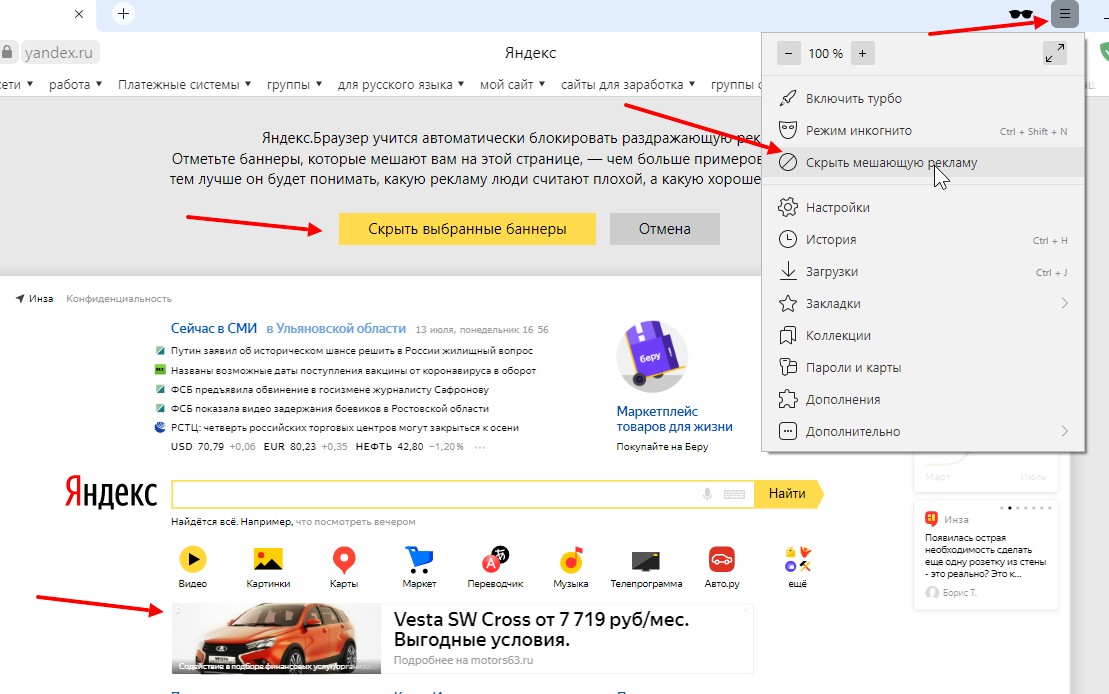
Попытки взлома можно предотвратить, заменив пароль более надежной комбинацией и не сохраняя новые данные. Также стоит знать о том, что поддержка удаленного профиля прекращается уже через 30 дней. А завести вместо него новый с тем же названием получится не раньше, чем через 6 месяцев.
Тем не менее даже самые опытные пользователи, которые соблюдают все правила интернет-безопасности, не застрахованы от взломов и сливов. В марте этого года «Яндекс» оказался в центре громкого скандала: в Сеть утекли данные тысяч пользователей сервиса «Яндекс.Еда». Появился даже сайт с картой, на которой были указаны 58000 адресов и информация о клиентах: ФИО, номер телефона и адрес электронной почты, а также общая сумма заказов. В компании заявили, что утечка произошла из-за халатности одного из сотрудников. Представители «Яндекса» заверили пользователей, что реквизиты их карт, а также логины и пароли от аккаунтов находятся в безопасности.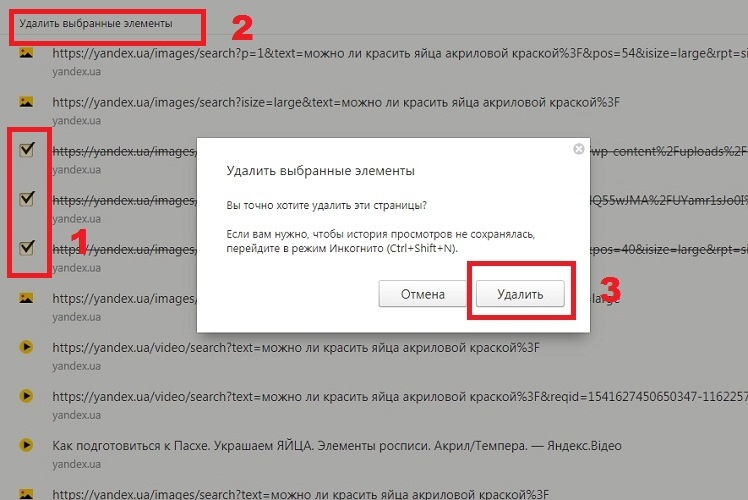
Удаление аккаунта «Яндекс» в браузере
- Нажмите на аватар своего аккаунта.
- В появившемся меню нажмите кнопку «Управление аккаунтом» (или «Яндекс.Паспорт»). Проскрольте страницу в самый низ. В конце страницы мелким шрифтом вы увидите строку «Удалить аккаунт».
Удаление аккаунта «Яндекс» с телефона
- Нажмите на аватар своего аккаунта. В появившемся меню нажмите кнопку «Настройки».
- Выберите страницу «Настройки аккаунта».
- Проскрольте страницу в самый низ. В конце страницы мелким черным шрифтом вы увидите строку «Удалить аккаунт».
Чтобы удалить аккаунт навсегда, сервис предлагает ввести изображенные символы (капчу) и ответить на контрольный вопрос, который создавался при регистрации страницы. Либо же сервис предложит вам отправить SMS на номер телефона. Финальным этапом «Яндекс» попросит вас ввести пароль от аккаунта или «вспомнить» его через SMS.
Восстановление удаленного аккаунта
Яндекс дает предупреждение, что удаленный аккаунт будет заморожен в течение 30 дней: это значит, что за этот срок вы сможете восстановить доступ к странице без потери данных, за исключением «Яндекс. Почты», после чего он будет удален навсегда. Чтобы восстановить аккаунт, вам нужно просто ввести пароль от своего профиля.
Что делает «Яндекс» с удаленным аккаунтом
Если в течение 30 дней пользователь не восстановит свой профиль, аккаунт с этим именем будет удален навсегда. После окончательного удаления новый аккаунт с тем же логином можно будет зарегистрировать не раньше, чем через 6 месяцев. Таким образом, никто не может занять логин удаленного аккаунта сразу после его удаления.
Как удалить аккаунты в других сервисах и социальных сетях?
Удалить профиль несложно и в других сервисах. Например, если вы решили отказаться от использования аккаунта Google, сперва вы должны воспользоваться проверкой безопасности. Особенно следует уделить этому внимание, если аккаунт был взломан. Необходимо скачать необходимые файлы из почты и Google Диска, а далее действуйте следующим образом:
- откройте раздел «Данные и конфиденциальность»;
- листайте страницу вниз, пока не найдете пункт «Что ещё можно сделать»;
- выберите «Удаление аккаунта Google», а после следуйте инструкциям;
Чтобы удалить свою страницу VK, необходимо зайти в раздел «Настройки» и выбрать опцию в самом низу страницы.
Присылайте нам свои обзоры техники и получайте до 1000 бонусов на карту «Эльдорадости»!
Редакция Эльдоблога
8485
0
Комментарии
К данной публикации еще нет комментариевВам также понравятся
Лучшее за неделюКак удалить аккаунт Яндекс — AndroidInsider.ru
Несмотря на все удобство, которое есть в приложениях Яндекса, иногда он все равно оказывается лишним: например, аккаунт Яндекса был создан для краткосрочных целей, чтобы был еще один почтовый ящик. Или же вы попросту решили сменить основную почту вместе с подпиской, перейдя на другой сервис: логичнее будет сразу удалить аккаунт Яндекса, чтобы он не мешался, не был подвержен взлому и утечке личных данных. Говорят, что удалить профиль в Яндексе нельзя, но это не так! Сегодня мы расскажем, как это сделать и случайно не запутаться в настройках.
Рассказываем, как удалить аккаунт Яндекса насовсем
ПРИСОЕДИНЯЙТЕСЬ К НАШЕМУ КАНАЛУ В ДЗЕНЕ ПРЯМО СЕЙЧАС
Содержание
- 1 Удаление аккаунта Яндекса
- 2 Как удалить профиль в Яндексе
- 3 Как удалить аккаунт Яндекса с телефона
- 4 Как восстановить аккаунт Яндекса
Удаление аккаунта Яндекса
Удалить учетную запись в Яндексе довольно легко, вот только перед этим нужно проверить, не осталось ли у вас важных данных в нем. После удаления пропадут все данные, которые вы вводили, включая доступ к Почте, подписки в Дзене, плейлисты и медиатека в Яндекс. Музыке, а также файлы из Яндекс.Диска.
Удалить профиль в Яндексе иногда нужно по разным причинам
Обратите внимание на то, что у вас также пропадут и баллы Плюса, поэтому перед удалением аккаунта нужно их потратить, чтобы они не пропадали зря. В целом, пользователи удаляют учетную запись в Яндексе по следующим причинам.
- Ваш ящик оказался взломан или вы переживаете, что им может воспользоваться кто-то еще.
- Удалить личную информацию, включая платежные данные, и профиль целиком из всех сервисов Яндекса.
- На почту все время приходит спам и вы ею не пользуетесь.
- Вы не пользуетесь сервисами Яндекса, так как используете более выгодные предложения.
- У вас уже накопилось несколько аккаунтов Яндекса с похожим названием, из-за которых вы путаетесь.
На самом деле, все причины удаления профиля из Яндекса понятны, однако важно знать, что поддержка аккаунта Яндекса прекращается через 30 дней, но создать новый с таким же названием можно лишь спустя 6 месяцев.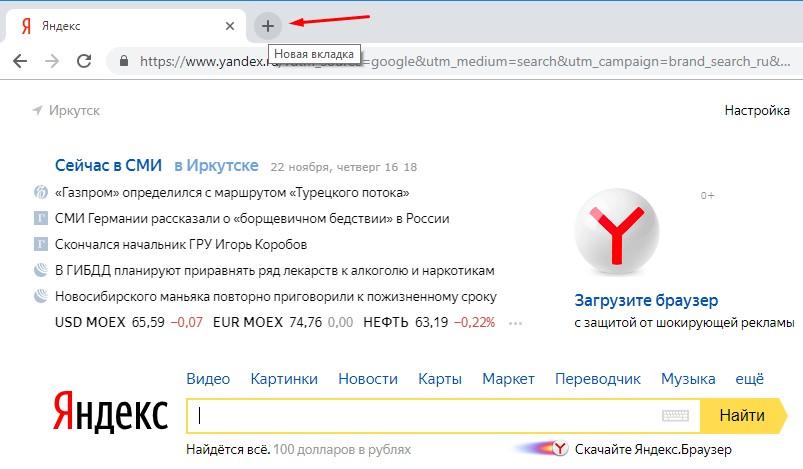
Я хочу купить компактный телефон. Присматриваюсь к этим
Как удалить профиль в Яндексе
Удалить Яндекс ID можно двумя способами: через браузер на ПК и с помощью смартфона. Попробуем сделать это с компьютера.
- Откройте стартовую страницу ya.ru.
- Отключите старый дизайн, если пользуетесь им, нажав на переключатель внизу экрана.
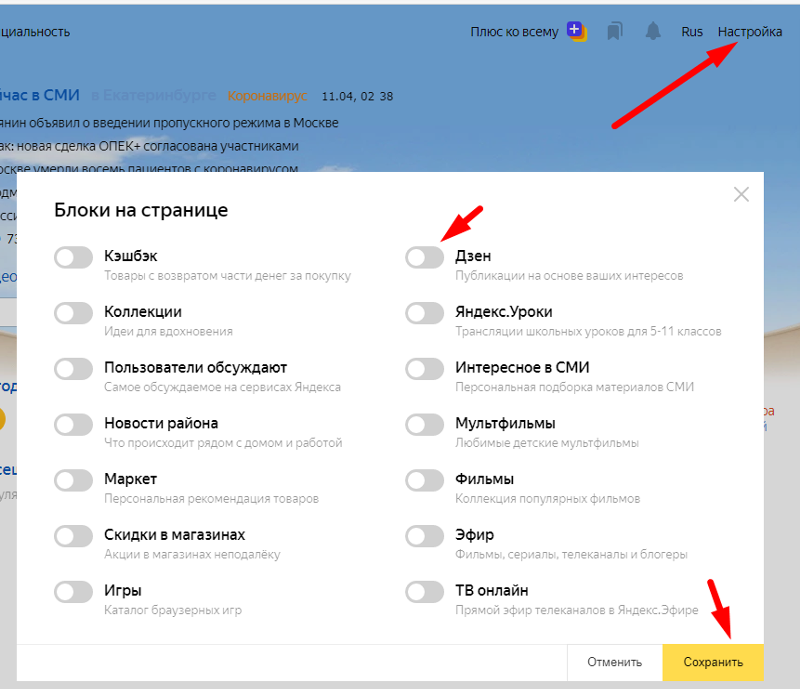
- Нажмите на фото профиля и выберите «Настройки».
- Сверху выберите вкладку «Аккаунт».
- Вы попадете на страницу «Яндекс ID»: прокрутите страницу вниз и нажмите «Удалить аккаунт».
- Ознакомьтесь с информацией, которая будет удалена из аккаунтов, после чего подтвердите согласие, введите капчу и подтвердите номер телефона.
- Введите код, который придет вам в СМС, после чего нажмите «Удалить аккаунт» и еще раз подтвердите удаление.

После того, как стартовая страница стала Дзеном, найти настройки Яндекса не так-то просто
На самом деле, кнопка удаления находится не так уж и далеко

Обратите внимание, что удалить с первого раза аккаунт не получается: система предупреждает, что нужно закрыть счет в Яндекс.Банке. Просто нажмите на ссылку «Узнать подробнее», после чего свяжитесь со службой поддержки, чтобы счет был закрыт. Кстати, на нем не должно быть средств, так что, заранее обнулите его.
Здесь всё, что нужно знать про ФПС телефона
Как удалить аккаунт Яндекса с телефона
Если компьютера под рукой нет, вы всегда можете удалить профиль в Яндексе с телефона. Способ аналогичен предыдущему, но мы на всякий случай покажем, как это делается.
На самом деле, процесс удаления аккаунта Яндекса через смартфон ничем не отличается от удаления через компьютер
- Откройте страницу ya.ru.
- Нажмите на значок профиля в правом верхнем углу.
- Выберите «Настройки, затем — «Настройки аккаунта».
- Вверху страницы нажмите «Данные» и прокрутите страницу до конца.
- Нажмите «Удалить аккаунт», после чего ознакомьтесь с информацией об удалении.

Следуйте подсказкам системы, после чего ваша страница будет удалена. Но учтите, что сразу страница насовсем не удаляется.
6 функций Google Pixel Watch, которые заставят меня купить эти часы
Как восстановить аккаунт Яндекса
Как уже говорилось выше, учетная запись Яндекса после удаления работает еще 30 дней: то есть, в течение этого времени вы можете восстановить его и вернуть все данные, кроме Почты. Фактически профиль остается замороженным, чтобы никто не мог занять название.
Восстановить аккаунт в Яндексе достаточно просто
- Зайдите на ya.ru, введите логин своего профиля и нажмите «Войти».
- У вас появится подпись «Аккаунт заблокирован». Нажмите на ссылку «Восстановить доступ».
- После этого введите капчу и подтвердите привязанный к профилю номер телефона, введя код из СМС.
- После этого вам потребуется ввести новый пароль для аккаунта, чтобы обезопасить его.
ПРИСОЕДИНЯЙТЕСЬ К НАШЕМУ ЧАТУ В ТЕЛЕГРАМЕ!
Как видите, удаление аккаунта в Яндексе напоминает удаление странички в соцсетях. Первоначально вы также удаляете данные, но разница в том, что, например, во ВКонтакте у вас намного больше времени на восстановление — 210 дней или 7 месяцев, после чего данные стираются окончательно. На восстановление аккаунта Яндекса дается всего 30 дней, поэтому лучше заранее запланировать восстановление, если не хотите остаться без своей страницы.
Управление персональными данными — Приложение Яндекс. Справка
Приложение Яндекс сохраняет данные для более удобной работы. Сюда входят данные автозаполнения или URL-адреса посещенных вами страниц. Вы можете удалить эти данные.
- Удаление данных в приложении
- Управление личными данными в сервисах Яндекса
На главном экране нажмите (значок профиля) → Настройки приложения.
Коснитесь Очистить данные.
Включите нужные вам опции:
История: URL-адреса страниц, которые вы посетили.
История поиска на сервере: Список ваших поисковых запросов.
Данные веб-сайта: файлы cookie (которые могут хранить ваше имя пользователя, пароль, информацию о продуктах, которые вы добавили в корзину, и т. д.).
Кэш: Копии некоторых данных с посещенных вами страниц (например, музыка, видео, изображения и т. д.).
Предупреждения для сайтов. Если сайт запрашивает разрешение на выполнение действия (например, запуск подключаемого модуля) и вы выбираете для этого сайта вариант «Всегда», это действие будет выполняться по умолчанию в будущем. После очистки списка предупреждений сайты снова запрашивают разрешения.
Загрузки: список файлов, загруженных через приложение.
Открытые вкладки: в приложении открываются вкладки.

После этого данные будут удалены с вашего текущего устройства. Если синхронизация включена, через некоторое время эти данные также будут удалены со всех ваших устройств.
На главном экране нажмите (значок профиля) → Настройки приложения.
Нажмите Конфиденциальность.
Включите нужные вам опции:
Очистить историю: URL-адреса страниц, которые вы посетили.
Очистить кеш браузера: Копии некоторых данных с посещенных вами страниц (таких как музыка, видео, изображения и т. д.).
Когда вы пользуетесь сервисами Яндекса, они сохраняют ваши данные — например, историю просмотров. Мы надежно храним эти данные и хорошо их защищаем: все наши хранилища соответствуют SOC 2, одному из самых безопасных международных стандартов.
Чтобы управлять своими личными данными, перейдите в раздел Ваши данные в Яндексе.
Откройте Ваши данные на Яндексе и убедитесь, что вы вошли под правильным Яндекс ID.
Нажмите Загрузить данные.
Нажмите Подготовить архив.
Когда архив будет готов, Яндекс отправит вам уведомление. Если у вас нет адреса электронной почты Яндекса, вы можете узнать о состоянии архива только из информации на странице.
Примечание. Архив защищен паролем. Чтобы узнать, как получить пароль и открыть архив, перейдите в Справку по Яндекс ID.
Откройте Ваши данные на Яндексе и убедитесь, что вы вошли под правильным Яндекс ID.
Перейдите в Удалить данные и нажмите кнопку с названием сервиса. Откроется список со всеми типами данных, которые Яндекс хранит для этого сервиса.
Примечание. Если нужной вам услуги нет в списке, нажмите Другие услуги внизу списка.
Выберите строку с типом данных.
В открывшемся окне нажмите Удалить. Если вы решили не удалять данные, нажмите «Отмена».
После удаления почти все данные сразу становятся недоступными. Некоторые типы данных Яндекс будет хранить некоторое время, потому что этого требует закон.
Перейти к оглавлению
Связаться со службой поддержки
Как удалить Яндекс Браузер | Руководство на 2023 год
На что следует обратить внимание перед удалением Яндекс. Браузера:
- Разработчиком Яндекс.Браузера является ООО «Яндекс» , и все запросы следует направлять им.
- Ознакомьтесь с Условиями предоставления услуг и/или Политикой конфиденциальности ООО «Яндекс», чтобы узнать, поддерживают ли они самостоятельное удаление учетной записи:
- https://yandex.com/support/browser-mobile-iphone/feedback/feedback.xml
- https://yandex.com/legal/browser_agreement/
- https://yandex.com/support/browser-mobile-iphone/feedback/feedback.xml
- В соответствии с GDPR резиденты Европейского Союза и Соединенного Королевства имеют «право на удаление» и могут потребовать от любого разработчика, такого как ООО «Яндекс», у которого есть их данные, удалить их. Закон обязывает ООО «Яндекс» выполнить требования в течение месяца.
- жителей США (только в Калифорнии — вы можете заявить, что проживаете здесь) уполномочены CCPA потребовать, чтобы ООО «Яндекс» удалило все имеющиеся у него данные о вас, в противном случае они рискуют быть оштрафованными (до 7,5 тыс. долларов США).
- Если у вас есть активная подписка, рекомендуется отказаться от подписки перед удалением своей учетной записи или приложения.
 долларов США).
Как правило, вот ваши варианты, если вам нужно удалить свою учетную запись:
Вариант 1: Обратитесь в Яндекс Браузер через Justuseapp. Get all Contact details →
Option 2: Visit the Yandex Browser website directly Here →
Option 3: Contact Yandex Browser Support/ Customer Service:
- 68.29% Contact Match
- Разработчик: Приложения Яндекса
- Электронная почта: [электронная почта защищена]
- Веб-сайт: Посетите веб-сайт Яндекс.Браузера
- 82,35% Contact Match
- Разработчик: Yandex Apps
- Электронная почта: [электронная почта защищена]
- Веб-сайт: Посетите веб-сайт приложений Яндекса
Вариант 4: Проверьте указанные ниже каналы конфиденциальности/TOS/поддержки Яндекс. Браузера, чтобы узнать об их политике удаления/запроса данных, затем свяжитесь с ними:
- https://yandex.com/support/browser-mobile- iphone/feedback/feedback.xml
- https://yandex.com/legal/browser_agreement/
*Совет: после перехода по любой из приведенных выше ссылок используйте в браузере функцию «Найти на странице», чтобы найти «@». Он сразу показывает необходимые электронные письма.
Как удалить Яндекс Браузер с iPhone или Android.
Удалить Яндекс Браузер с iPhone.
Чтобы удалить Яндекс.Браузер с iPhone, выполните следующие действия:
- На рабочем столе нажмите и удерживайте Яндекс.Браузер, пока он не начнет трястись.
- Когда приложение начнет трястись, вы увидите значок X в верхней части значка приложения.
- Нажмите на этот крестик, чтобы удалить приложение Яндекс.Браузер с телефона.
Способ 2:
Перейдите в «Настройки» и нажмите «Основные», затем нажмите «Хранилище iPhone». Затем вы прокрутите вниз, чтобы увидеть список всех приложений, установленных на вашем iPhone. Нажмите на приложение, которое вы хотите удалить, и удалите приложение.
Для iOS 11 и более поздних версий:
Перейдите в «Настройки», нажмите «Общие», а затем нажмите «Хранилище iPhone». Вы увидите опцию «Выгрузить неиспользуемые приложения». Рядом с ним находится опция «Включить». Нажмите на опцию «Включить», и это разгрузит приложения, которые вы не используете.
Удалить Яндекс.Браузер с Android
- Сначала откройте приложение Google Play, затем нажмите значок меню-гамбургера в верхнем левом углу.
- После этого перейдите к опции «Мои приложения и игры», затем перейдите к опции «Установлено».
- Вы увидите список всех установленных приложений на вашем телефоне.
- Теперь выберите Яндекс.Браузер, затем нажмите «Удалить».
- Также вы можете найти приложение, которое хотите удалить, выполнив поиск этого приложения в строке поиска, а затем выбрав и удалив его.