

Яндекс Толока вход в личный кабинет + как легко заработать в 2019
Узнайте о способах заработка с помощью сервиса Яндекс Толока: для этого понадобится войти в личный кабинет, выбрать задание и приступить к его выполнению.
Все полученные деньги легко вывести на электронный счет или карту.
Яндекс Толока – это успешный проект одноименной российской компании. Сервис предоставляет удобную площадку для заработка денег за счет выполнения несложных заданий.
Глобальная цель Толоки – это улучшение качества работы поисковика Яндекс. Поисковые алгоритмы часто неверно распознают запросы, дают им ложную оценку или даже препятствуют развитию сайтов.
С новым сервисом эту проблему удастся побороть, ведь контент проверяется с помощью реальных людей.
Содержание:
Работа на Толока сводится к тому, что вы совершенствуете поисковую выдачу Яндекса по отдельным запросам.
К примеру, среди заданий могут быть следующие:
- Убрать видео, которые не загружаются;
- Пройти опрос;
- Отметить на карте место, которое там пока не отображается, но оно есть в реальной жизни;
- Сортировка картинок в зависимости от поискового запроса и другие задания.
Обратите внимание! Сервис Yandex Toloka имеет десктопную и мобильную версию. Определённый тип заданий может не отображаться на телефоне или на компьютере. Все зависит от специфики самой задачи и от требований заказчика.
На сайте есть две категории пользователей – Заказчики и исполнители.
Первые – это в своем большинстве владельцы сайтов или сервисов, которые хотят наладить продвижение своего контента в массы путем избавления от ошибок в работе алгоритма Яндекса.
Вторая группа
– это обычные люди, которые с помощью выполнения заданий зарабатывают деньги.
Регистрация личного кабинета
Чтобы начать работу нужно сначала создать личный кабинет. Исполнитель должен отвечать только одному требованию: возраст 18+ лет.
Это необходимо для того, чтобы все финансовые операции осуществлялись модераторами без проблем и ошибок.
Если вам меньше 18-ти вывод на электронный кошелек или карту будет недоступен.
В то же время, всегда можно зарегистрировать одного из своих родственников и работать от его имени.
Если у вас уже есть почта Yandex, вы можете использовать логин и пароль для сайта Толока.
Для регистрации следуйте инструкции:
- Перейдите на страницу https://toloka.yandex.ru;
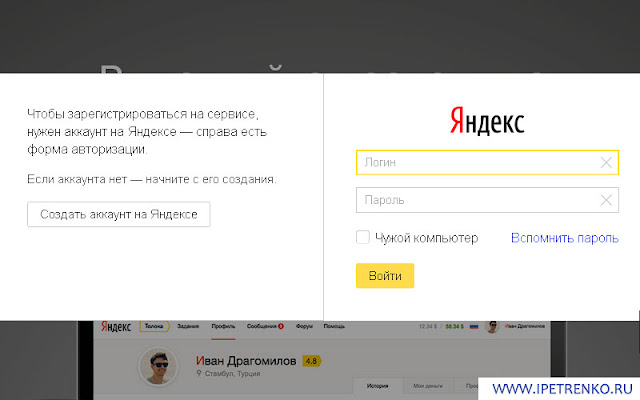
- Для входа в существующий аккаунт нажмите на «Вход» в правом верхнем углу экрана. Чтобы создать новый профиль, нажмите на «Присоединиться»;
Рис.3 – главная страница сервиса
- Войдите с помощью одной из социальных сетей или нажмите на поле «Регистрация»;
- Заполните форму регистрации.


Также, на этапе регистрации сайт попросит выбрать тип аккаунта – Заказчик или Исполнитель.
Не забудьте ввести данные об электронном кошельке или банковском счете, чтобы в дальнейшем не возникло проблем с выводом денег.
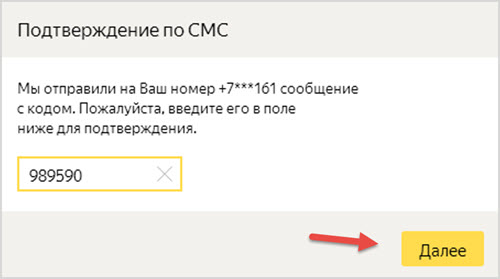
Для подтверждения создания личного кабинета укажите ваш номер телефона и дождитесь СМС с кодом, который нужно ввести в форме на сайте:
Важно! Согласно правилам Yandex, к одному мобильному номеру можно привязать 10 аккаунтов пользователей. Однако, если вы указываете телефон при регистрации в Толока, больше никаких аккаунтов прикреплять к этому номеру нельзя.
Зарегистрироваться можно и через мобильное приложение:
- Android — тут
- IOS — тут
Откройте программу после её установки и нажмите на клавишу «Войти».
В новом окне войдите в существующий аккаунт или создайте новую учетную запись.
Далее откроется ваш аккаунт.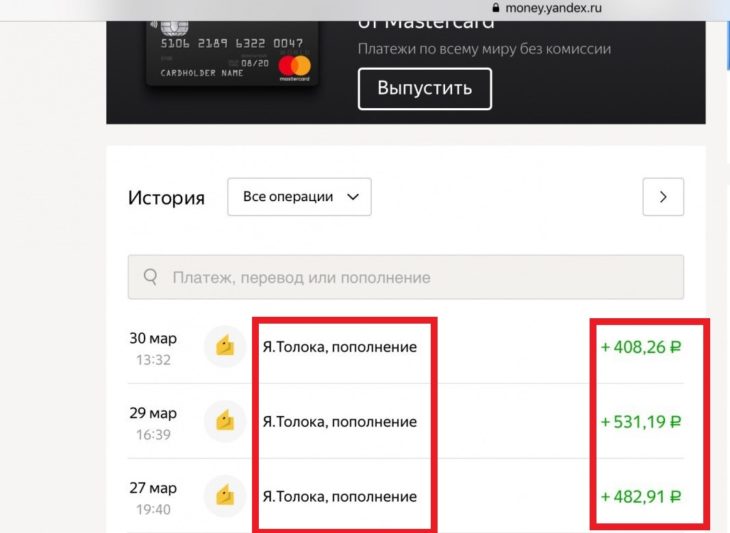 Для вызова главного меню проведите по экрану слева-направо. Здесь можно выбирать разделы сайта – «Мой счет», «Задания», «Сообщения», «Рейтинг», «Навыки» и другие.
Работать можно одновременно с компьютера и смартфона. Ограничений на количество выполняемых заданий нет.
Просто регистрируйтесь и приступайте к заработку денег.
к содержанию ↑Поиск заданий
Сразу после регистрации пользователь попадает на страницу с заданиями. Сначала сервис не даст проходить все задания.
Выполните один из предложенных обучающих заказов. Это поможет понять, как работать с сервисом и оценить свои навыки работы с каждым типом заданий.
Откройте вкладку «Задания» и выберите понравившийся заказ.
В каждом блоке указывается название работы, короткое описание сути и цена.
Процесс обучения – это визуальная инструкция по выполнению работы и в большинстве случаев она не оплачивается. Кликните на «Пройти обучение»:
В данном случае, заказ предусматривает, что исполнителю нужно оценить релевантность организации по запросу.
Вам дается 20 разных названий компаний и поисковые запросы. Нужно оценить, насколько запрос отвечает организации.
После прохождения теста вы получите определенное количество балов. Если их будет больше 50-ти, откроется полный список всех заказов.
По ходу выполнения заказов вы сможете отслеживать персональную статистику, в которой указывается:
- Количество начисленных денег за каждый заказ;
- Список ваших работ;
- Заказы в работе;
- Заказы на проверке;
- Выполненные заказы.
Особенности работы
Перед тем как приступить к работе, желательно изучить базовые принципы сервиса.
Главное – выполнять задания качественно и не пытаться сделать всё как-нибудь.
За некачественный результат заказчик попросту не заплатит.
Чем выше рейтинг, тем больше заказов доступно.
Недавно разработчики реализовали возможность оценки каждого пользователя.
Теперь у всех исполнителей есть свой личный рейтинг. Посмотреть его можно во вкладке «Мой профиль».
Абсолютный рейтинг показывает, насколько много ошибок вы делаете в заказах, а относительный –
Заметим, что на сайте нет четкого алгоритма повышения рейтинга. По крайней мере, пользователям он не известен.
Опытные фрилансеры пишут о том, что на количество балов личного аккаунта влияют сразу несколько показателей:
- Итоговый результат и качество работы над заказом;
- Скорость выполнения;
- Частота использования Яндекс Толока. Чем чаще вы заходите на сайт и выполняете заказы, тем быстрее растет рейтинг. Также, если вы долго не будете заходить на сайт, показатели начнут падать.
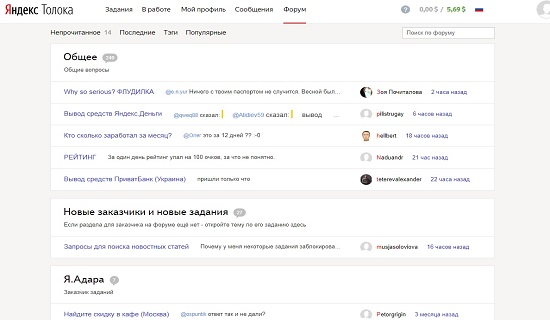
На сайте есть раздел «Форум», с помощью которого участники проекта могут общаться, делиться опытом, задавать вопросы, создавать отдельные темы для обсуждений.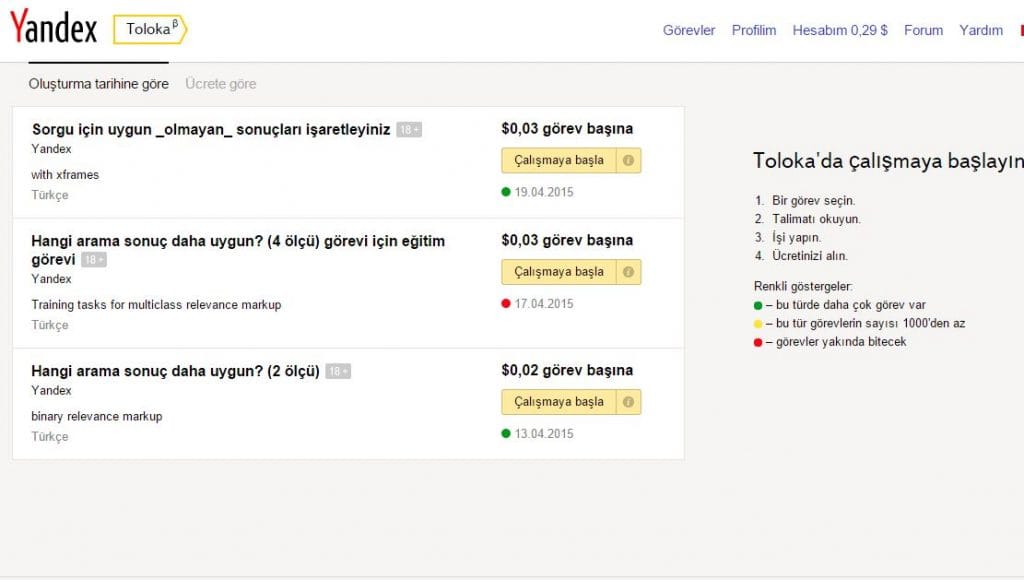
Если вы новичок, рекомендуем воспользоваться этой вкладкой для ознакомления с рекомендациями и обновлениями.
к содержанию ↑Виды заданий
После прохождения первых обучений на сайте, вы увидите, что в ленте доступны сразу несколько типов заказов. Рассмотрим наиболее распространённые из них.
Так как с помощью Толока можно усовершенствовать Яндекс Карты, среди всех типов заданий встречаются заказы с перемещением.
Исполнитель должен подойти к указанному на карте месту и подтвердить, что название организации или магазина правильное.
Дополнительно нужно сделать снимки витрин и экстерьера.
Такие заказы оцениваются дорого (по меркам сервиса). В среднем по 1$ за задание. Также, можно выполнять сразу несколько однотипных задач, если здания находятся рядом друг от друга.
В заданиях с мультимедиа нужно прослушать музыку или посмотреть видео и ответить на вопрос, соответствует ли контент своему названию и ключу, по которому его может найти пользователь.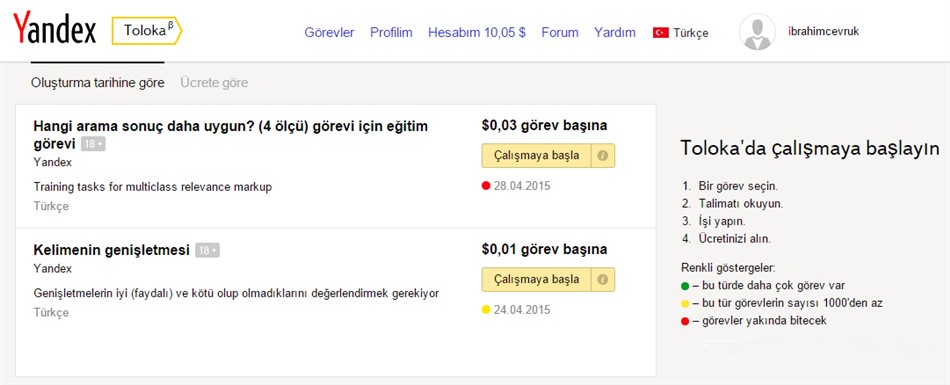
Определите, соответствует ли страница указанной поисковой фразе. В одном заказе нужно дать оценку в среднем 30-ти наборам «фраза-страница».
к содержанию ↑Проверка заказов и оплата
На Толоке все задания проверяются по-разному. Всего существует два типа оплаты:
- После проверки заказчиком. Заказ может проверяться от 1 дня до недели. Информация о точном сроке указывается в форме заказа;
- Мгновенное зачисление денег на счет исполнителя. Как только вы завершили работу и сдали её, деньги поступают на ваш счет. Как правило, такие заказы дешевые, ведь только простейшие действия не требуют дополнительного контроля.
Секреты работы
Если правильно выбирать задания, то и итоговый заработок уже не будет казаться таким мизерным.
С умным подходом можно без особых усилий зарабатывать себе на ежемесячную оплату интернета или мобильной связи.
Полезные рекомендации:
- Избегайте заказов на составление коллекций. Как показывает практика, их нужно долго выполнять и оплата не сопоставима затраченному времени;
- Чтобы работать было не так монотонно, чаще выбирайте работу с мультимедиа – прослушивание музыки, видео. Это тоже занимает немало времени, но оплата будет больше, чем у составления коллекций;
- Оценивайте организации. Всего несколько секунд и работа уже выполнена;
- Искать ошибки в заголовках и описаниях может каждый, кто умеет грамотно писать. Не пропускайте такие заказы;
- Берите в работу заказы на обновление данных организации. Их можно выполнять во время прогулок и отдыха.
Общий список видов заказов формируется на основе региона вашего проживания. Жителям мегаполисов доступно больше интересных вариантов.
к содержанию ↑Бонусная система
Для ответственных пользователей разработчики предусмотрели массу приятных бонусов и денежных вознаграждений:
- Каждую неделю за 50 выполненных результатов вам начислятся дополнительно 2$, за 100 заказов – 4 $ и так далее;
- Если вы выполнили 30 заказов, цена которых была больше 70 центов, вам придет бонус в размере 3$;
- Каждый месяц сервис составляет рейтинг исполнителей, которые за 30 последних дней набрали наибольшее количество балов. Сумма поощрения всегда разная и составляет от 10$ до 40$.
 Сумма поощрения всегда разная и составляет от 10$ до 40$.
Важно отметить, что бонусные программы рассчитаны на юзеров, которые уделяют много времени сервису. Также, если вы знаете редкий язык или имеете специальное образование, можно ждать дополнительных бонусов.
к содержанию ↑Сколько можно заработать за месяц?
Первое время нужно быть готовым к минимальному доходу. Рассчитывать на сервис Толока как на основной источник заработка тоже не следует.
Это скорее дополнительные небольшие деньги, которые можно заработать без особых усилий. Вам понадобится только компьютер и подключение к интернету.
В среднем за неделю можно получить от 1$ до 10$, если каждый день выполнять хотя бы несколько заданий. Сумма увеличится, если вы начнете использовать мобильную версию сервиса, ведь со смартфоном работать можно в дороге и во время перерывов от основной деятельности.
к содержанию ↑Вывод денег с Толока
Чтобы вывести средства, нужно набрать как минимум 0.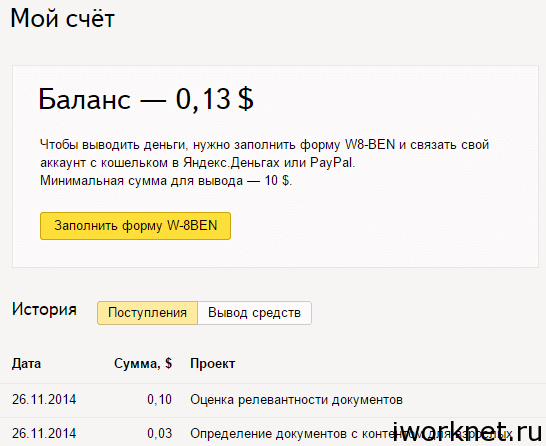 3 доллара. Только после этого вам будет доступен вывод.
Чтобы перечислить деньги на свой счет «Яндекс. Деньги» или PayPal, нажмите на сумму вашего счета в правом верхнем углу сайта.
Вы попадете на страницу с выбором, куда следует отправить деньги. Также.
Вы сможете посмотреть историю своих финансовых операций на сайте Толока:
На сайт электронных денег перевод приходит моментально.
Однако, заработанные на сайте доллары конвертируются в рубли согласно актуальному курсу от Яндекса.
к содержанию ↑Плюсы и минусы сервиса очевидны уже после первых часов работы.
Позитив:
- Все заказы оплачиваются исключительно в долларах, что выгодно в условиях нестабильного курса рубля;
- Лента заказов постоянно пополняется новыми видами работ, поэтому постоянные пользователи без заработка не останутся;
- Удобный интерфейс;
- Толока имеет хорошую репутацию среди фрилансеров. Здесь вы не столкнетесь с недобросовестными заказчиками или невозможностью вывести деньги, что часто встречается на других подобных ресурсах;
- Для начала работы необязательно иметь специальное образования. Достаточно базовых навыков работы с сервисами Яндекса.
 Достаточно базовых навыков работы с сервисами Яндекса.
Негатив:
- Низкие требования к исполнителю являются основной причиной низкой оплаты;
- Для вывода денег можно использовать только ограниченное количество сервисов — Яндекс. Деньги, Приват24, Papara или PayPal, которые доступны не во всех странах СНГ;
- Подобная работа подойдет в основном усидчивым людям, которые готовы долго выполнять однотипные заказы. В противном случае, заработать хорошую сумму не получится;
- Часто встречаются задания с контентом для взрослых. Если вы хотите ограничить показ такого содержимого, нужно скрыть этот вид заказов в настройках;
- Для получения доступа к более дорогим видам работ требуется набирать рейтинг, то есть сначала придется подолгу выполнять очень дешевые инструкции;
- При выводе денег Толока удерживает комиссию в размере 2% от заработанной суммы.
Итог
Яндекс Толока – это надежный сервис для небольшого, но постоянного заработка в сети.
Здесь вы всегда найдете большое количество заказов и сможете не только получить денежное вознаграждение, но и улучшить качество поисковика.
Если у вас есть свободное время и желание выполнять интересные задания, зарегистрируйтесь и начните работу.
Для повышения рейтинга своего аккаунта не забудьте заполнить как можно больше персональной информации и пройти обучение.
Тематические видеоролики:
https://www.youtube.com/watch?v=tly17sl5i-E
Яндекс Толока — подробно и просто обо всем…
С выходом на пенсию начал искать посильные источники дополнительного заработка. Попробовал работать с капчей, с буксами, пробую вести блог, так называемый заработок онлайн. Там заработал некоторые деньги, но небольшие, сама работа не понравилась. Желающие могут по ссылкам изучить мой опыт, может пригодитьcя.
Я уже давно работаю с доступными приложениями Яндекса, с момента его появления в интернете, и обратил внимание на приложение Яндекса Толока и решил опробовать.
Кстати, немногие знают, что компания Яндекс появилась на год раньше, чем Гугл. Поэтому те, кто называет Гугл “старшим братом” не совсем правы.
В этой заметке подробно расскажу, как этот сервис работает, о собственном опыте работы в Яндекс Толоке, о некоторых тонкостях и хитростях, много ли заработал и сколько можно заработать.
Яндекс Толока — разбираемся в сервисе
Википедия приводит такое значение слова “Толока”:
Википедия о Толоке
То есть Яндекс как бы организует с пользователями взаимопомощь — сервис предлагает простые задания, смотрят, как их пользователи выполняю, и на этой основе разрабатывают какие-то новые алгоритмы. Ну а за выполнение заданий исполнитель получает оплату.
Выполнение заданий Яндекс Толоки не требует каких то специальных навыков, образования или инструментов. А главное не требует вложений. Толока подходит любому пользователю, кому нужен дополнительный доход, есть желание и свободное время. Однако присутствуют задания для выполнения которых установлены ограничения по возрасту, поскольку в заданиях могут присутствовать порнография и нецензурные выражения.
Как начать работать в Толоке
Регистрация
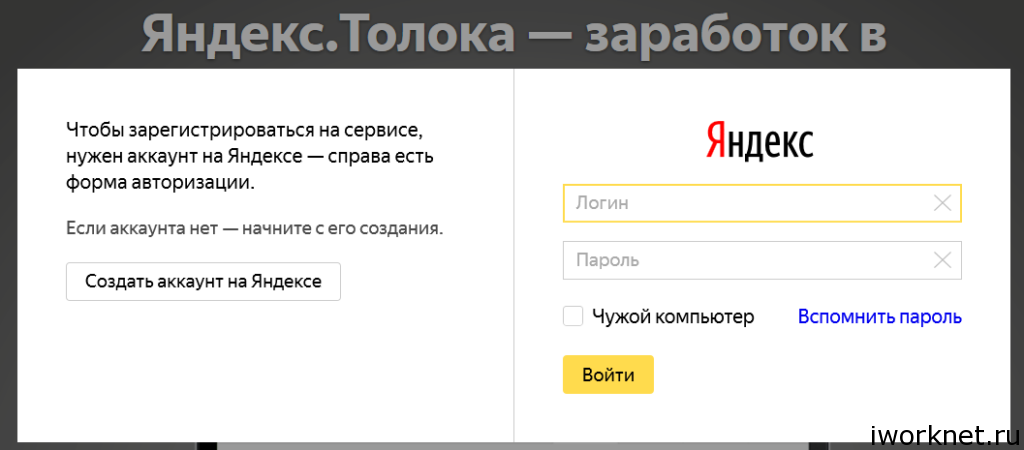
Начинается все с регистрации. Войти в сервис Яндекс Толока можно по ссылке. В Яндексе используется единый аккаунт ID для многочисленных приложений Яндекса, которые поддерживают авторизацию. Если вы входили в Почту или регистрировались на других сервисах Яндекса, у вас уже есть ID.
Форма входа в Яндекс
Страница регистрации в Яндексе
ID получается стандартно: надо на странице регистрации заполнить имя, фамилию, телефон, электронную почту. На телефон приходит СМС с кодом, который вводится в соответствующее поле.
Если у пользователя есть аккаунт в какой-либо социальной сети, то можно зарегистрироваться через этот аккаунт. Войти в аккаунт на Яндексе можно без регистрации и ввода пароля с помощью аккаунта в социальной сети ВКонтакте, Одноклассники, Mail.ru, Facebook, Twitter или Google. Для этого надо нажать логотип вашей социальной сети на форме:
Имея аккаунт в Яндексе регистрация в Толоке происходит почти автоматически — сведения о пользователе из аккаунта переносятся в Толоку.
Все, начинаем знакомиться с Толокой.
Регистрация самозанятым
Сейчас новым веянием стало регистрация работников в качестве самозанятого. Толока тоже настоятельно предлагает такую регистрацию, обещая при этом выдавать специальные задания для самозанятых и всякое содействие в отношениях с налоговой инспекцией.
Сразу оговорюсь — это не обязательно.
Я считаю себя человеком законопослушным, рассчитываю на большой заработок и поэтому зарегистрировался самозанятым, тем более, что в любой момент можно от него отказаться и, возможно, поэтому мой заработок заметно увеличился.
Перед Новым годом пришло сообщение от Толоки:
Приятный бонус для самозанятых
Знакомимся с интерфейсом Яндекс Толока версии для стационарного компьютера
После того, как прошли регистрацию, входим в сервис. Что мы видим на своем экране?
У приложения удобный интерфейс.
Главная страница приложения Толока
В верхней части экрана расположено основное горизонтальное меню, посредством которого можно выбрать для просмотра и каких-то действий:
- Задания — появляется сразу по умолчанию то, что я описал выше.
- В работе — перечень заданий с отложенным исполнением. В Толоке есть возможность забронировать задание с отсрочкой выполнения. Однако надо иметь в виду, что время, отпущенное на выполнение задания начинает отсчет с момента бронирования задания. И если за это время задание не будет выполнено, оно снимается.
- Награды — в Толоке имеется система морального поощрения работников в виде наград за некоторые достижения. Например “Найдется все”, “Прокачался”, “Всякое бывало”, ”За активность”, “За знание Толоки” и т.д. В каждой номинации есть несколько категорий.
- Профиль самый большой раздел Толоки после раздела Задания. Он делится на несколько дополнительных подразделов:
- Собственно Профиль. В нем содержится информация о персональных данных, о рейтинге пользователя, а также о результативности выполнения заданий разных заказчиков.
 Например “Найдется все”, “Прокачался”, “Всякое бывало”, ”За активность”, “За знание Толоки” и т.д. В каждой номинации есть несколько категорий.
О рейтинге надо сказать особо. Изначально он равен нулю. Рейтинг растет или падает в процессе работы в зависимости от того, как часто вы работаете в Толоке и правильности выполнения заданий . С ростом рейтинга появляются новые, более дорогие и, скажем, легкие в выполнении задания.
Если вы допустили несколько ошибок в выполнении заданий, рейтинг снижается. Если вы какое-то время не работали в Толоке — рейтинг снижается. Со снижением рейтинга снижается цена заданий.
Пока писал заметку оказалось, что рейтинг отменили, что будет взамен пока непонятно.
- Мои деньги — здесь информация о балансе, т.е. о заработанных деньгах, способы вывода денег, а также история вывода денег.
- История — здесь информация о проделанной работе: количество выполненных и отклоненных заданий, заданий на проверке и заработанная за все время работы сумма в долларах, а также расписан заработок за каждый день работы.
Есть возможность установить фильтр выдачи информации о выполненных заданиях — все, принятые, на проверке, отклоненные.
- Реферальная программа — это возможность пригласить друга или любого другого человека для работы в Яндекс Толоке. Вам за это будут начисляться проценты от заработка приглашенного (реферала). При чем заработок приглашенного не пострадает — это будет бонус вам от сервиса за приглашение.
- Уведомления — здесь можно настроить какие оповещения вы хотите и хотите ли получать от сервиса Яндекс Толока о событиях, связанных с вашей работой и произошедших в сервисе.
- Сообщения — собственно те сообщения, которые вы настроили в предыдущем пункте.

Просто говоря, это внутренняя электронная почта Толоки. По ней приходят сообщения об отказе в приемке выполненного задания с указанием причины. Этот отказ можно обжаловать, если вы уверены, что ошибки нет. В этом случае решение может быть пересмотрено и задание принято и оплачено.
Какие задания предлагает Толока
Задания, предлагаемые Толокой к исполнению, разделяются по нескольким признакам. Справа от окна выдаче заданий расположен фильтр для настройки выдачи по видам и категориям:
Меню настройки выдачи заданий
- С обучением — перед выполнением оплачиваемого задания предлагается пройти обучение, в котором пользователь может понять, что от него требуется. Как правило, обучение не оплачивается. После обучения (а может и в его процессе) сдается экзамен, по результатам которого исполнитель допускается к выполнению задания с оплатой. Размер оплаты может зависеть от результата экзамена (не всегда). Допуск к заданию аннулируется при некачественном выполнении или продолжительного игнорирования этого типа задания, и требуется повторное обучение и экзамен.
- С отложенной приемкой — задания, приемка и оплата которых производится не сразу, а через некоторое количество времени от нескольких часов до нескольких недель, максимум 21 день.
- +18 — задания для совершеннолетних, в которых могут включаться эротические, порнографические изображения, нецензурные выражения.
- Недоступные — для доступа к ним нужно выполнить некоторые условия, например достигнуть рейтинга некоторой величины.
- Скрытые — вы можете задания, которые вам не нравятся пометить, как скрытые, и тогда, если не поставить галочку в этом пункте, такие задания не будут выдаваться в список для выполнения.
 Допуск к заданию аннулируется при некачественном выполнении или продолжительного игнорирования этого типа задания, и требуется повторное обучение и экзамен.
Ниже этого меню располагается список категорий заданий. Он большой и иногда изменяется.
Еще ниже приводится еще больший список заказчиков, то есть авторов и плательщиков за задания, которые вам предлагаются. При длительной работе вам могут понравиться задания определенных заказчиков и вы можете настроить фильтр на них.
Ставя или убирая галочки у каждого пункта вы можете настроить фильтр выдачи заданий для исполнения по вашему вкусу.
Также в верхней части окна возле надписи Задания расположены инструменты настройки выдачи заданий. Так можно задать выдачу в окно всех заданий или только избранных.
- сначала новые — новые задания будут выдаваться вверху списка
- по цене — задания сортируются по цене: вверху будут самые дорогие
- сначала избранные — избранные задания располагаются вверху
- сначала рекомендуемые — вверху списка располагаются задания, которые вам рекомендует Толока по анализу вашей работы.
Советую до наработки опыта работы выполнять рекомендуемые задания.
Если навести курсор мышки на правый верхний угол окна задания, которое вы хотите пометить, там появятся три вертикально расположенные точки. Кликнув на них получим соответствующее меню, в котором можно делать какое-либо задание избранным или скрытым.
Работа с заданиями
Начинаем с выбора задания. Их много и почти все требуют предварительного обучения и экзамена. Многих это возмущает, но я считаю оправданным, поскольку для того, чтобы качественно выполнить задание, надо в нем основательно разобраться.
В списке в основном дешевые задания по 1 центу, все расчеты здесь в долларах. Есть и более дорогие, однако я бы не советовал за ними гоняться, особенно на первых порах, тем более, что в первое время их будет мало.
Дело в том, что дорогим заданиям надо долго учиться и разбираться. Бывает, что инструкция состоит из нескольких листов. Как правило, в них много вариантов ответов, которые не сильно друг от друга отличаются по смыслу. Придется потратить много времени на изучение и на выполнение.
Часто дорогие задания бывают с отложенной приемкой, то есть ответ сначала идет на проверку и, если не найдут ошибок, начисляется вознаграждение.
За то же время можно выполнить несколько простых и дешевых заданий, за которые оплата начисляется сразу.
Исходя из своего опыта, советую попробовать несколько разных заданий: ощутить, что это такое, подобрать задания, которые ближе к душе. Лучше выбирать задания простые, с небольшим времени выполнения, с минимальным количеством вариантов ответов. После того как будет наработан некоторый опыт и сноровка, в выдаче появляются более дорогие задания, которые можно и нужно пытаться выполнять.
Более того, при успешном выполнении, на некоторые задания цена может повышаться и наоборот — при небрежном выполнении цена снижается и задания могут исчезать из выдачи.
Пример изменения суммы начисления за одно и то же задание
Если есть возможность, лучше заниматься днем в рабочее время, поскольку в выходные дни и вечером много желающих и хорошие задания быстро разбираются.
Постепенно, с набором опыта, сосредоточиться на 2 — 3 заданиях, которые лучше получаются.
Со временем избранные задания исчезают из выдачи и приходится подбирать другие. Многое возмущаются, но я предполагаю, что задания выдаются с какой-то целью и эта цель, по видимому, достигнута. Поэтому надобность в в таких заданиях исчезла.
В некоторых заданиях предусмотрена система поощрения в виде бонусов от 0,5 до 100 долларов, начисляемых раз в неделю или в месяц. Для их получения нужно регулярно работать и выполнить определенное количество заданий.
Начисление денежного бонуса в Яндекс толоке
Мобильное приложение и полевые задания
Имеется мобильная версия Яндекс Толоки, которую надо скачать на смартфон. Интерфейс в ней, конечно отличается от того, что был описан выше, но смысл и назначение элементов аналогично, и разобраться в них не сложно.
В ней есть задания, которых нет в версии для десктопов — это полевые задания, задания с передачей каких либо данных на другое устройство последующей перезаписью или пересъемкой.
Скриншоты отражения на смартфоне обычных заданий и заданий на карте
Они стоят дороже обычных от 0,7 до 1,3 долларов но и потрудиться порой приходится так, что ноги устают.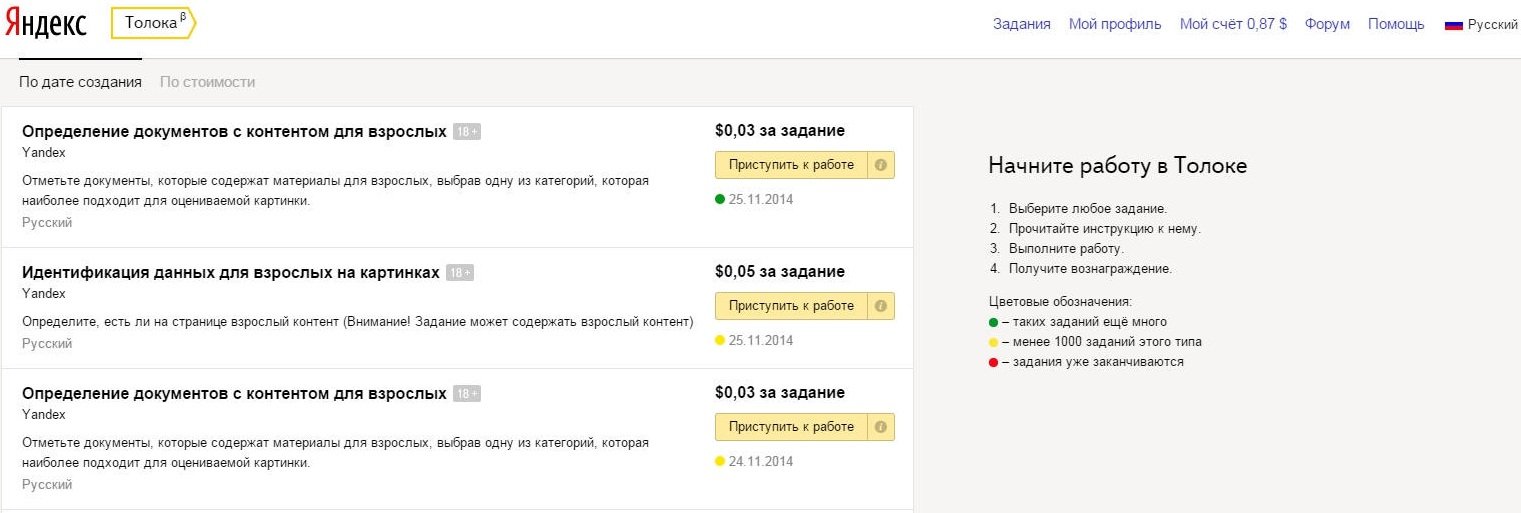
В полевых заданиях на карте задаются некоторые объекты. Это могут быть дома, магазины, предприятия, мусорные площадки. Требуется сфотографировать или здание со всех сторон плюс адресную табличку, или время работы предприятия и сообщить некоторую дополнительную информацию.
На мусорной площадке также требуется сфотографировать с нескольких сторон и сообщить дополнительную информацию (сколько бачков стоит, закрытая или нет, какой подъезд и т.д.).
За последнее время я неплохо заработал на задании “Запись аудио с другого устройства”, в котором на смартфон присылалась ссылка на звуковой файл, требовалось переслать ее на другое устройство (планшет, ноутбук, компьютер), проиграть этот файл на другом устройстве и записать это на смартфон. Запись отправить на проверку.
Задание появляется каждые два часа и стоит 0,12 центов. Выполняется за 3 — 4 минуты.
Когда я бываю в городе по делам, смотрю в приложении — нет ли рядом полевых заданий, и, при наличии времени, выполняю.
Специально ездить по ним конечно не стоит.
Способы вывода средств.
Итак, заработав в Яндекс Толоке некоторое количество денег, хотим их потратить. Для этого их надо вывести туда, где можно ими воспользоваться. В Толоке вывести заработанные деньги не проблема. До сентября этого года предлагалось несколько систем для вывода денег
- Ю-money;
- PayPal;
- Skrill;
- ПриватБанк;
- Papara.
В сентябре в Толоке произошло обновление и теперь деньги можно вывести только двумя способами — на Ю-money, или через систему быстрых платежей — СБП.
Ю-money — это бывший Кошелек Яндекс , который компания выделила в отдельный сервис. Минимальная сумма для вывода 1 доллар, комиссия за вывод 0,1%.Конвертация доллара в рубли происходит автоматически по текущему курсу Центробанка. Раньше минимальная сумма была 2 цента.
СПБ — межбанковский сервис, появившийся также относительно недавно, предназначенный для перевода денежных средств физическими лицами между банками.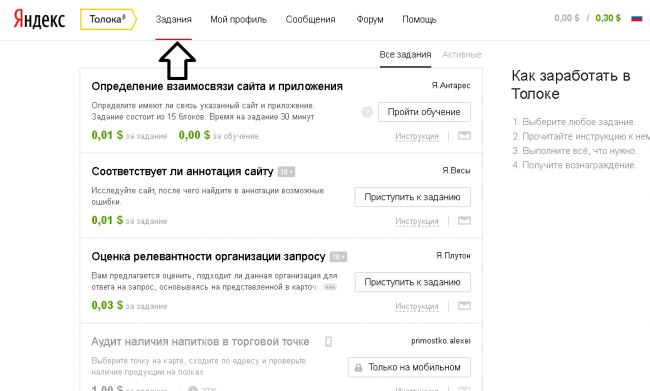 Минимальная сумма для вывода $0,2, комиссия за вывод 0,11%.
У меня уже давно был зарегистрирован Яндекс Кошелек, который автоматически был перенесен на Ю-money. Поэтому у меня вообще никаких проблем с выводом не возникало, тем более, что в Ю-money минимальная комиссия за вывод средств (понятное дело — своя система).
В Ю-money можно выпустить карточку виртуальную или реальную, а также подключить к системе Google Pay (бесконтактные платежи через смартфон), так что с использованием денег проблем нет.
Хотя в Толоке срок зачисления денег указан в Ю-money до 3 дней, СПБ — до 30, по факту они приходят очень быстро. Самый первый раз видимо система проверяла данные, и деньги пришли часа через два. Сейчас деньги приходят в течение 1 — 2 минут.
Системой быстрых платежей я пользовался при работе с банковскими карточками.
Раньше при переводе денег физическими лицами из одного банка в другой как правило взималась комиссия, в разных банках разная, но обычно приличная.
Чтобы упростить народу жизнь, Центробанк создал эту систему, в которой деньги переводятся без комиссии и почти мгновенно.
Я попробовал сделать вывод через СБП на свою банковскую карточку. С удивлением, не обнаружил в числе банков, предлагаемых к выбору, наш Сбер. Хотя переводя деньги с одной своей карточки на другую, я его видел.
Пришлось сделать перевод на другой банк. Все прошло успешно и быстро. Но комиссия за перевод несколько выше, чем в Ю-money.
Позже я узнал, что эти две формы вывода денег сделали только для самозанятых. Для тех, кто не зарегистрировался самозанятым исключили Ю-money. Скажу честно, эту информацию не проверял.
Отзывы о Яндекс Толоке
В интернете встречаются самые разные отзывы о сервисе Яндекс Толока от “ничего там не заработаешь” до “заработал 500 долларов за месяц”. Отрицательных намного больше, чем положительных.
Примеры отрицательного и положительного отзывов
Но я думаю, что плохие отзывы пишут искатели легкого заработка. А когда видят, что здесь все-таки надо потрудиться, сваливают и пишут ругательные отзывы.
Я считаю, что можно в Толоке зарабатывать и приличные деньги, только для этого надо долго, упорно и вдумчиво сидеть и заниматься. Мало у кого хватает на это терпения. Я буду пытаться заработать более приличные деньги и, если получится, напишу дополнительный раздел в эту статью.
Выводы
Поработав в Яндекс толоке около четырех месяцев я сделал следующие выводы:
Положительные
- Заработок без вложений.
- Яндекс Толока сервис надежный, работает без обмана и кидалова.
- Не надо лазить по различным сомнительным сайтам и скачивать сомнительные файлы как на буксах, а значит нет риска занести себе в компьютер что-нибудь неприятное.
- Большое количество разнообразных и интересных заданий, можно выбрать на свой вкус.
- Оплата в долларах с автоматической конвертацией в рубли по текущему курсу.
- Простая и быстрая система вывода заработанных денег.
Отрицательные
- Большая часть заданий имеет минимальную стоимость 1 цент, тратится большое количество времени на обучение, экзамен и их выполнение.
- Довольно часто бывает, что после успешно пройденного обучения и экзамена доступ к оплачиваемым заданиям не представляется.
- Освоенные и дающие доход задания быстро исчезают, приходится подбирать новые.
- Довольно часто по не понятным причинам заставляют проходить реабилитацию или повторный экзамен по избранным заданиям. Возможно за сделанные ошибки, которые не заметил.
- Малое количество вариантов вывода заработанных денег, хотя меня устраивают
Общий вывод
Так сколько можно заработать в Яндекс Толоке?
Если сказать коротко — сколько сможешь. Все зависит от желания, навыка, внимательности, усидчивости и так далее.
Когда я начинал, заработок в 1 доллар в неделю казался мне большим успехом. Со временем и с получением указанных выше навыков, уже довольно легко заработал за день 2 доллара, причем работал в среднем около 2 часов в день..
Вообще я не рекомендую работать больше двух часов подряд — утомляешься, внимание притупляется и начинаешь делать ошибки.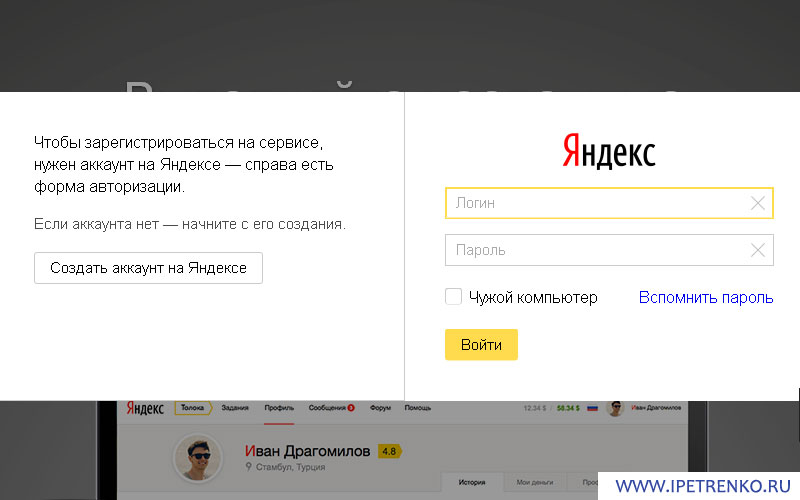 А за ошибки Толока снижает плату за выполнение заданий или даже отправляет на переэкзаменовку. Хотя бы надо делать перерыв.
Я так вообще больше 2 часов на компьютере работать не могу — не выдерживают глаза. Дело в том, что больше 30 последних лет жизни я проработал на компьютере (кому интересно, можно почитать по ссылке), посадил глаза, заработал остеохондроз.
Начинал я работать на компьютерах еще с защитными экранами на мониторах. Кроме того мы где-то доставали защитные очки для компьютера. Помогало ли это все вопрос открытый.
Надо сказать, что у меня есть возможность позаниматься этим днем в рабочее время, поэтому я не расходую свое личное время и в этом мое преимущество (прошу не рассказывать об этом начальству :).
Специфика моей работы заключается в том, что между небольшими промежутками времени, когда надо интенсивно работать есть довольно большие отрезки, когда я свободен. В эти отрезки я заглядываю в Толоку и смотрю, не появились ли хорошие задания. Бывает, что долгое время в выдаче только копеечные задания, а бывает что хорошие задания сыпятся одно за другим, и за какие-нибудь час — два можно наколотить приличную сумму.
В любом случае я считаю Яндекс Толоку можно использовать как способ небольшой дополнительной к основному заработку подработки для тех, у кого есть свободное время: например пенсионерам, студентам, домохозяйкам, школьникам (кроме заданий 18+).
У молодежи есть некоторое преимущество перед нами пенсионерами — в заданиях часто встречаются термины и названия, которые мы, мало времени проводящие в интернете не знаем, а у молодежи они употребительны.
Читатели скажут: «Это все слова, а сколько же ты заработал?»
За 4 месяца работы в приложении Яндекс Толока мои результаты такие:
Как основной заработок рекомендовать Яндекс Толоку все-таки не решусь. Хотя я склонен верить, что если серьезно этим заниматься, то можно зарабатывать гораздо больше.
Буду продолжать работать в Яндекс Толоке. Если получится что- то серьезное, то напишу дополнительную статью.
Заходите по ссылке в Яндекс Толоку, пробуйте, зарабатывайте, обменивайтесь мнениями и навыками.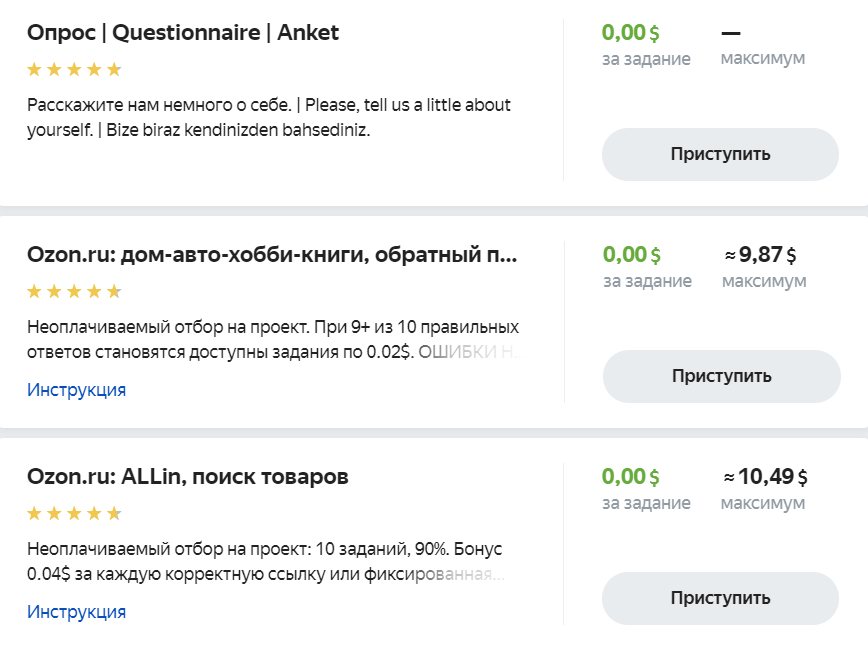
Подписывайтесь и следите за новыми заметками
конфиденциальность — Есть ли в браузере Яндекс известные записи отслеживания пользовательских данных и паролей?
Я установил Яндекс Браузер (на основе Chromium) на Windows 10. Я использую LastPass для входа в систему, поэтому я попросил Яндекс не запоминать пароли.
Когда я пытался войти на другой веб-сайт, появилось всплывающее окно с сообщением « Вы уже использовали этот пароль для домена1, поэтому не рекомендуется использовать его для домена2″ что-то в этом роде.
Если я попросил не запоминать пароль для домена1, то как он узнал, что я использую тот же пароль для входа в домен2 . Это заставило меня подозревать Яндекс, например, записывает ли он мои нажатия клавиш или шпионит.
Пожалуйста, дайте мне знать, если у кого-то из вас есть опыт работы с Яндекс. Заранее спасибо!
- конфиденциальность
- веб-браузер
- утечка данных
- безопасность учетной записи
- отслеживание пользователей
4
Вы можете увидеть в документации, как работает функция пароля:
- Защита персональных данных Яндекс Браузера — Пароли (Новое)
После ввода пароля на важном сайте Яндекс.
 Браузер создает для него отпечаток (хэш) и сохраняет его в своей базе данных. Когда вы вводите пароли на других сайтах, браузер сравнивает их хэши с теми, что есть в его базе данных. Если есть совпадение, в правой части SmartBox появится значок, предупреждающий вас. Браузер попросит вас подтвердить, что вы хотите использовать один и тот же пароль на нескольких веб-сайтах, прежде чем отправлять пароль на сервер.
- Защита персональных данных Яндекс.Браузера — Пароли (Классический)
Лучшее, что вы можете сделать сейчас, это удалить всю активность в вашем Яндекс.Браузере и проверить каждый шаг настроек, чтобы вы могли убедиться, что настроено НЕ запоминать вводимый вами пароль.
1
Все функции браузера «запомнить пароль» будут действовать как менеджер паролей для вашего пароля.
Таким образом, для любого разработчика браузера не составит труда создать такие дополнительные функции диспетчера паролей, чтобы определять, что пользователь вводит что-то в форму ввода HTML, напоминающее пароль, и использовать его для проверки хеша хранилища паролей. Любой менеджер паролей плагинов/расширений для браузера будет делать то же самое.
Если вам не нравятся такие функции, вы можете их отключить.
3
Зарегистрируйтесь или войдите в систему
Зарегистрируйтесь с помощью Google
Зарегистрироваться через Facebook
Зарегистрируйтесь, используя электронную почту и пароль
Опубликовать как гость
Электронная почта
Требуется, но не отображается
Опубликовать как гость
Электронная почта
Требуется, но не отображается
Нажимая «Опубликовать свой ответ», вы соглашаетесь с нашими условиями обслуживания, политикой конфиденциальности и политикой использования файлов cookie
.
Вы можете увидеть пароль для сохранения. Як в яндекс браузерах? Удаление паролей в Google Chrome
Вы можете восстановить пароли со всех сайтов, на которых вы зарегистрированы. Это даже больше ручная, так как при повторном входе на сайт не нужно вводить комбинацию логин/пароль, но при входе со своим профилем и авторизацией браузер подставит сохраненные данные в нужные поля для ты. Если вони устарели и изменились, вы можете очистить их через настройки браузера.
Убедитесь, что вам нужно посмотреть сохраненный пароль двумя способами: вы зашли на сайт не со своего компьютера и сохранили там пароль, или пароль (логин), если вы хотите его увидеть, он вам очень нужен. Але в статистике можно понять варианты управления ключами.
При включенной синхронизации пароль от личного дарк стора будет снят, а при входе в аккаунт через яндекс браузер с других вложений не менять пароль с таким рангом.
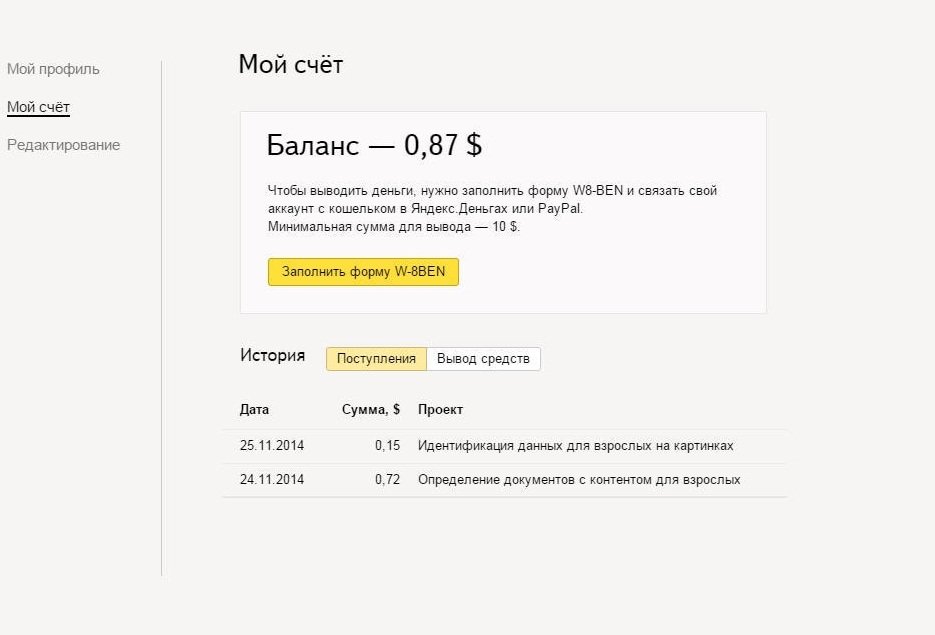 Видеть его нужно только из одного вложения, синхронизировать синхронизацию или просматривать из своего Яндекс. Остальные варианты вибросинхронизации не перенесены.
Вариант 1: изменить или отобразить только пароль
Чаще всего хочется привыкнуть к паролю того, кто его сменил на каком-то сайте и старому секретному коду, который больше не стоит вводить. Видеть в этой ситуации ничего не надо: можно снова увидеть, заменив старых людей новыми. Можно стереть пароль, если вы не сохраните только свой логин. Это подходящий вариант, если вы используете компьютер для использования пароля, если вы не хотите использовать пароль, но при этом заново прописать логин.
Varto сразу означает еще одну функцию Яндекс.Браузера, так как может быть альтернативой общей визуализации. Если вы хотите сэкономить деньги, вы просто не можете войти в свои аккаунты через перманентно простые автозаполнения форм, вы можете включить пароль. В таком ранге, по сути, будут использоваться пароли для входа в браузеры для vipadqs, если вы про них забудете, то больше не сможете заходить на сайты. Для цёго, перебую всё в том же меню «Пароли и картинки» , Через левую панель переключитесь на «Налаштування» … Знайте тут пункт «Автоматически сохранять формы авторизации» и укажите опцию «Тилки логин» … Теперь вам не нужно будет вводить свой логин информацию самостоятельно, и пароль не будет сохранен. Якщо Додатково установить захист региональных записей винды с паролем, то комп не может просмотреть список паролей, при попытке выхода в интернет запросить введение этих видов «учетки».
Способ 2: Виден пароль сразу с логином
Первый вариант — увидеть комбинацию логина и пароля. Днём видишь свои дани за вход. Потом переправьтесь, но вонь вам не нужна.
С таким рангом можно увидеть Viconati Vibirkove vidalennya. Для очередной очистки Яндекс. Браузер будет отображаться.
Вариант 3: Видимость всех паролей и логинов
При необходимости очистить браузер сразу от всех паролей с логинами за раз, для начала следующего шага:
В конце следует сказать, что всегда можно включить синхронизацию паролей, если регулярно поддерживать ситуацию, если, например, в яндекс браузере, установленном для личной викторины, выдается пароль на браузер. по «Меню» > «Налаштування» , Або, если появится вонь, переключившись на первую нажмите «Настройка синхронизации» .
Установите флажок «Пароли» .
Мы рассмотрели три способа использования паролей от Яндекс.браузера. Будьте уважительны, когда увидите его, даже если вы не помните пароль от какого-либо веб-сервиса, то для его обновления вам придется пройти специальную процедуру на сайте.
Есть отчет как сохранить пароли в браузерах Google chrome, Microsoft Edge и IE, Opera, Mozilla Firefox и Яндекс.Браузер. Причем в цене не только стандартная работа, Передача по настройкам браузера, и безрамочные программы для подглядывания сохраненных паролей. Как вас обмануть, как сохранить пароль в браузере? Самая еда по теме), просто включите в настройках предложения зберигати (де же — это тоже будет показано в инструкции).
Можно удивиться сохранённым паролям в яндекс браузере, может показываться так же как и в хроме:
Так же как и на переднем плане чтобы посмотреть пароль нужно будет ввести пароль потоковое хранилище ключей (и точно так же можно полюбоваться на него и без него, будет продемонстрировано).
Mozilla Firefox
С точки зрения первых двух браузеров, чтобы узнать пароли, сохраненные в Mozilla Firefox, пароль для потокового користувача Windows будет не нужен. Самые необходимые шаги должен предпринять наступательный ранг:
В списке появляются сайты в списке, такие как названия паролей и названия паролей, а так же дата последней недели.
Opera
Пересмотр сохраненных паролей в браузерах Opera организаций так же, как и в других браузерах на базе Chromium(Google Chrome, Яндекс Браузер). Кроксы будут более идентичными:
Чтобы посмотреть пароль, вы потеряете вибрацию, сохраните ли вы свой профиль из списка и нажмите «Показать» с символами пароля, а затем введите пароль для потоковой региональной записи Windows (если дело не в причине, божественной.
Internet Explorer и Microsoft Edge
пароли Internet Explorer и Microsoft Edge хранятся в одном облачном хранилище Даних Windows, и доступ к новым может быть предоставлен непосредственно децилком в пути.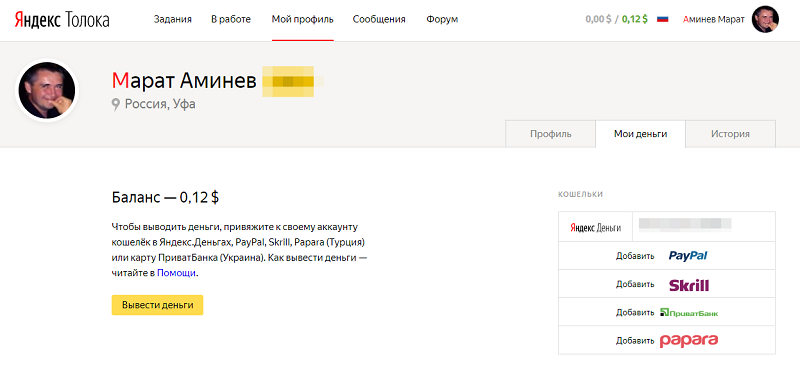
Самый универсальный (на мой взгляд):
Дополнительные способы провести в управлении сохранением паролей всех браузеров:
Программы для просмотра паролей в браузерах
Одной из самых популярных программ такого рода является NirSoft ChromePass, которая покажет сохраненные пароли для всех популярных браузеров на базе Chromium, включая Google Chrome, Opera, Яндекс Браузер, Vivaldi и другие.
Сразу после запуска программ (необходим запуск от имени администратора), все сайты, логины и пароли, сохраненные в таких браузерах (а также додатковая информация, Таковы поля для ввода пароля, дата истечения срока действия, надежность пароля и файл даних, де вин зберигается).
Додатково, программа умеет шифровать пароли от файлов в заданных браузерах с других компьютеров.
Да фиг с ним, с антивирусами () можно будет начать пользоваться паролем (именно через возможность самому посмотреть пароли, а не через какую-то стороннюю активность, по крайней мере я умный ).
Программа ChromePass доступна для нерассылки на официальном сайте. www.nirsoft.net/utils/chromepass.html (Там же можно скачать файл русского хода в интерфейс, который нужно скачать в ту же папку, где находится файл программы).
Еще один хороший набор незащищенных программ для тихих целей, доступный в дистрибутиве SterJo Software (тем более, что на датском моменте час воняет «чистым» по мнению VirusTotal). Благодаря большому выбору программ-скинов вы можете посмотреть сохраненные пароли для сторонних браузеров.
Для некоштовой заванаження доступно расширенное программное обеспечение, которое может быть использовано для паролей:
- SterJo Chrome Passwords — для Google Chrome
- SterJo Firefox Passwords — для Mozilla Firefox
- SterJo Operas Explorers пароли SterJo Opera Internet Passwords
- SterJo Edge Passwords — для Microsoft Edge
- SterJo Password Unmask — для просмотра паролей с зырочками (але працює только в формах Windows, а не сбоку в браузере).
Обеспечение безопасности программного обеспечения возможно на официальной стороне http://www.sterjosoft.com/products.html (рекомендую використовувати Portable версию, так как она не требует установки на компьютер).
Я думаю, что информация в стандарте будет поставлена, чтобы знать, как сохранять пароли, если вонь будет нужна таким образом. Я предполагаю: при использовании стороннего софта не по назначению не забывайте конвертировать его в производительность и будьте уважаемы.
Буває так что, если вы не пользуетесь телефоном или компьютером, любой пароль вы просто забудете. Как вы работаете в такой ситуации? Як знаю пароль от компа, ты его не помнишь? Вы можете узнать о богатстве своих знаний, дочитав статью до конца.
Як узнать пароль от компа?
Возьмем простой вариант, если код доступа у нас имеется, а мы просто хотим побеспокоиться, как только ПК включится, вводим одну и ту же комбинацию символов. Отже, в том числе комп, входит в вашу региональную запись. .. Натиск «Пуск», кричит пункт «Панель управления», затем При наступлении натиска в порядке «Видимость вашего пароля», вводим для подтверждения и завершите процесс, нажав кнопку «Просмотреть». С осью так легко возиться с кодом, если вы ее знаете.
Как узнать пароль от компьютера, какие могут быть причины забыть?
Здесь будет три складочки, будут полезные вещи. Ну ничего, думаю у вас все обовъязково выде!
Hid diy:
1. Включает компьютер. Покинув его, вы будете защищены, наблюдая натиск F8. Вы измените окно, чтобы было несколько вариантов режимов резервного копирования.
2. Килкома по взносам, де написано «Захист системы», потом «Реновация».
3. Прежде чем вы увидите окно, вам нужно нажать на кнопку «Дал». Теперь, это все о том яке нам (вонь вызывается автоматически). Возьмем знание «Дейла» и добавим к нашему действию, опираясь на «Готово».
4. На мониторе он появится как только на него подадут питание, там нужно нажать на кнопку «So». Система обновляется через килку хилина. Тогда вы можете быть поражены звучанием Viconania.
Ну, ось, теперь вы знаете, как открыть компьютер, где делается код причин для резервных копий. А также с легкостью можно превратить свой ПК в ряд роботизированных систем.
В разделе «Инструменты» вибрируйте пункт «Видалити особенности дані». В Windows все типы пожертвований будут защищены браузером. Вам нужно поставить знак напротив пункта «Сохранить пароли». Оказывается, вы можете вибрировать и в других вариантах. Чтобы начать процедуру, нажмите кнопку «Посмотреть за раз».
В браузерах Opera для просмотра необходимых логинов и паролей в «Главном меню» перейдите в раздел «Налаштування» и вибро до нового пункта «Просмотр специальностей». Это открытый диалог со списком специальных данных, сохраняемых браузером. Ёго нужно поднять, нажав на табличку купюры, я напишу «Подробнее». Поставь знак рядом со списком и я напишу «Видальность», а так же для любого типа дани, как слайд видения. Если вы бажанна, то можете нажать кнопку «Управление паролями» и посмотреть не все скопом, а вибрировать. Нажмите кнопку «ОК», чтобы начать процедуру полной очистки.
В браузере Internet Explorer можно найти нужную опцию. Из списка в меню осмотра откройте раздел «Сервис» и выберите пункт «Электропитание». Цепочка видимости авторитетов, в которой на вкладке «Загальный», в разделе «История посмотреть», надо нажать кнопку с надписью «Видальность». В результате можно увидеть больше одного и того же, возможно, разбить на разделы. В разделе «Пароли» нажмите кнопку «Просмотреть пароли». Нападающий должен подтвердить натиск кнопкой «Так».
V Google Браузеры Chrome, чтобы увидеть список логинов и паролей, нужно нажать в правом верхнем кубе, чтобы увидеть пиктограмму с изображением гаечного ключа. В меню выбираем «Инструменты», а в новом пункте «Выдаление дани о документах просмотрено». Цим отпишитесь со стенограммой дани на очищение. Ускорить путь можно до конца дня, если заменить баловство на клавиатуру — натиск того же CTRL+SHIFT+DEL тоже можно вывести. Здесь нужно будет настроить часовое время очистки данных и поставить галочку напротив пункта «Очистить сохраненные пароли», а по завершению нажать кнопку «Просмотреть данные в сети».
Для браузеров Safari можно посмотреть список логинов и паролей, войти в пункт «Редактировать» в меню раздела и выбрать пункт «Налаштування». Как только отобразится меню, у вас оно не включено — выберите этот же пункт, щелкнув пиктограмму с шестой в правом верхнем углу окна браузера. Тем самым откройте окно, в котором вам нужно перейти на вкладку «Автомагазин». На перекрестке автозаполнения веб-форм, напротив пункта «Имена и пароли соисполнителей», нужно будет нажать кнопку «Редактировать». В окне со списком логинов можно увидеть как логины и пароли (кнопка «Просмотреть»), так и все сразу (кнопка «Просмотреть все»).
Во многих браузерах функция сохранения паролей, як пропонирован сбор региональных данных для авторизации , Де прошел восстановление. Это очень коряво, так что записывайте и запоминайте пароли, не ждите ввода . .. А еще в випадку, если у ПК кілька соисполнителей, то красивее не заморачиваться со всей функцией, но эти лица не могли ускорить вашу конфиденциальную информацию. А что за робот, вроде в браузере уже є Сохранить пароли и нужно посмотреть? Как це зробить будет подробно написано в инструкции.
Вы можете видеть свои сохраненные пароли
Легко размещайте видимые пароли в самых популярных современных браузерах.
Google chrome
- Меню выводится с правой стороны (кнопка с тремя смайлами в куте для правша экрана).
- Выборочный ряд « налаштування «.
- Страница с настройками пролистывается до конца и натиск. Показать додатковое наполнение ».
- На стороне с дополнительными настройками см. Пароли и форма ».
- Еще один пункт, де написано « Пропонувати сберигати пароли для сайтов », Натиск мо послання « налаштувати ».
- Появитесь в конце, де вы будете повторно защищены все сайты, для тех є Сохраните пароли .
- Выдаляємо все пароли , Необходимо. Для простого натиска изображения креста запишу правша при наведении на него курсора.
Mozilla FireFox
- Запуск взгляда и натиск на кнопку « просмотр меню ».
- Перейти в раздел « налаштування ».
- Дали, слили плюшевого мишку в ряд « Захист «.
- На подроздали « Логин «Натиск на кнопку» Сохраняем логины «.
- В конце появятся названия сайтов, для которых вы сохраняете пароли.
- Можно посмотреть все, нажав на кнопку « Посмотреть все » Если вы видите только действия и нажимаете на кнопки « видимость ».
Яндекс браузер
- Открыть браузер и нажать на кнопку главного меню.
- Выборочный ряд « налаштування «.
- Прокрутите вниз сбоку, де можно ли побить силочку , Що позволив перейти к преддодатковым налаштуван.