Изображения. Алиса. Диалоги
Для одноразового использования картинку нужно загружать в ресурсы через API.
Например, в навыке картинка создается в реальном времени, затем по HTTP API она загружается на платформу Диалогов и сразу же используется для вывода в навыке. О том, как загрузить картинки в свой навык через API, смотрите в видеоуроке.
Загружать картинки для навыка можно только от имени пользователя, создавшего навык. Для этого получите OAuth-токен для Диалогов. Полученный токен необходимо указывать в каждом запросе к Диалогам, в заголовке Authorization:
Authorization: OAuth ARAAAAAB5vpbAAQ7o9abBlrUn0nshvcHZE4Irhw
Для каждого аккаунта Яндекса на Диалоги можно загрузить не больше 100 МБ картинок.
GET /api/v1/status
Host: https://dialogs.yandex.net
Authorization: OAuth <OAuth-токен>
curl
curl \
  -H 'Authorization: OAuth <OAuth-токен>' \
  'https://dialogs.yandex.net/api/v1/status'
Диалоги пришлют ответ с данными о доступном и израсходованном объемах для картинок и аудиофайлов. Значения указаны в байтах.
{
    "images": {
        "quota": {
            "total": 104857600,
            "used": 875963
        }
    },
    "sounds": {
        "quota": {
            "total": 1073741824,
            "used": 1593859
        }
    }
}
Лимиты на загрузку картинок и аудиофайлов считаются отдельно.
Чтобы загрузить картинку для навыка из интернета, передайте URL картинки в запросе:
POST /api/v1/skills/Идентификатор навыка можно посмотреть в консоли разработчика — зайдите на страницу навыка, откройте вкладку Общие сведения и пролистайте вниз."}}">/images Host: https://dialogs.yandex.net Authorization: OAuth <OAuth-токен> Content-Type: application/json { "url": "<адрес изображения>" }
 "}}">/images
Host: https://dialogs.yandex.net
Authorization: OAuth <OAuth-токен>
Content-Type: application/json
{ "url": "<адрес изображения>" }
"}}">/images
Host: https://dialogs.yandex.net
Authorization: OAuth <OAuth-токен>
Content-Type: application/json
{ "url": "<адрес изображения>" }curl
curl \
  -H 'Authorization: OAuth <OAuth-токен>' \
  -H 'Content-Type: application/json' \
  -X POST \
  -d '{ "url": "<адрес изображения>" }' \
  'https://dialogs.yandex.net/api/v1/skills/<идентификатор навыка>/images'
Идентификатор навыка можно посмотреть в консоли разработчика — зайдите на страницу навыка, откройте вкладку Общие сведения и пролистайте вниз.
Если изображение удалось загрузить на Диалоги, в ответ придет информация об этом изображении:
{
  "image": {
    "id": <идентификатор изображения>,
    "origUrl": <URL изображения>,
    "size": <размер изображения>,
    "createdAt": <дата загрузки>
  }
}
Как показать изображение в ответе навыка
Чтобы загрузить файл, отправьте запрос:
POST /api/v1/skills/<идентификатор навыка>/images Host: https://dialogs.
 yandex.net
Authorization: OAuth <OAuth-токен>
Content-Type: multipart/form-data
<содержимое файла>
yandex.net
Authorization: OAuth <OAuth-токен>
Content-Type: multipart/form-data
<содержимое файла>curl
curl \
  -H 'Authorization: OAuth <OAuth-токен>' \
  -H 'Content-Type: multipart/form-data' \
  -X POST \
  -F file=@<путь к файлу> \
  'https://dialogs.yandex.net/api/v1/skills/<идентификатор навыка>/images'
Если Диалоги успешно получили картинку, в ответе придет информация об изображении:
{
  "image": {
    "id": <идентификатор изображения>,
    "origUrl": <URL изображения>,
    "size": <размер изображения>,
    "createdAt": <дата загрузки>
  }
}
Как показать изображение в ответе навыка
Список изображений, загруженных для навыка, можно получить следующим запросом:
GET /api/v1/skills/<идентификатор навыка>/images
Host: https://dialogs.yandex.net
Authorization: OAuth <OAuth-токен>
curl
curl \ -H 'Authorization: OAuth <OAuth-токен>' \ 'https://dialogs.
 yandex.net/api/v1/skills/<идентификатор навыка>/images'
Диалоги возвращают список изображений, загруженных для навыка:
{ "images": [ { "id": <идентификатор изображения>, "origUrl": <URL изображения>, "size": <размер изображения>, "createdAt": <дата загрузки> }, ... ], "total": <количество загруженных изображений> }
Чтобы удалить загруженное изображение, отправьте его идентификатор в запросе DELETE:
DELETE /api/v1/skills/<идентификатор навыка>/images/<идентификатор изображения>
Host: https://dialogs.yandex.net
Authorization: OAuth <OAuth-токен>
curl
curl \
  -H 'Authorization: OAuth <OAuth-токен>' \
  -X DELETE \
  'https://dialogs.yandex.net/api/v1/skills/<идентификатор навыка>/images/<идентификатор изображения>'
Если изображение указано верно и успешно удалено, Диалоги возвращают ответ:
{
  "result": "ok"
}
Почему не грузится Яндекс Дзен: наиболее частые проблемы
Автор Верочка Тютчева На чтение 13 мин.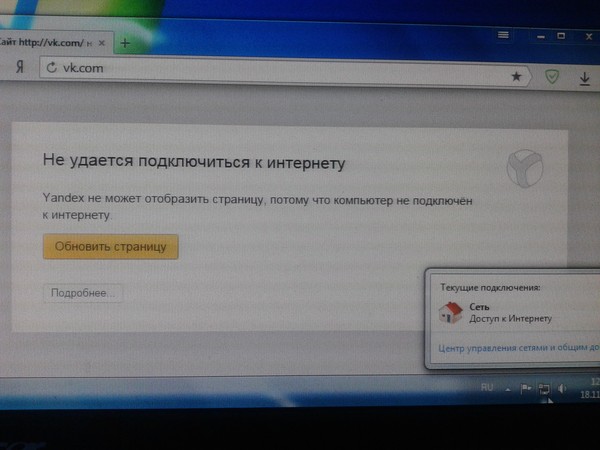 Просмотров 16.7k. Опубликовано
Одним из актуальных дополнений от Яндекса является Дзен. Он показывает актуальные новости, а также посты, соответствующие интересам читателя. Именно за счет этого Дзен обзавелся миллионной аудиторией читателей. Однако иногда лента с картинками от Яндекс Дзена пропадает из браузера или просто не прогружается. Почему не грузится Яндекс Дзен, в чем заключается причина неполадки, мы и попробуем сейчас разобраться.
Содержание
- Почему не работает Дзен в Яндекс Браузере
- Отключен в настройках
- Устаревшая версия ПО
- Сбои в программе, необходима переустановка браузера
- Пропали рекомендации по интересам пользователя
- Почему не работает Яндекс Дзен на телефоне
- Возможные проблемы
- Способы устранения
- Яндекс Дзен не работает на всех устройствах
- Проблемы с Интернетом
- Сбои на серверах Яндекс Дзен
- Почему не отображаются картинки
- В Яндекс Браузере
- В Google Chrome
- В Opera
- В Mozilla Firefox
- Развитие канала в Яндекс Дзен с помощью сторонних сервисов
- Дзеновик
- DoSMM
Почему не работает Дзен в Яндекс Браузере
Сбои в работе Дзена могут быть по различным причинам. В основном это происходит из-за:
Видео не поддерживается вашим браузером.
- его отключения в настройках браузера;
- устаревшего ПО;
- сбоев в программе.
Чтобы устранить вышеперечисленные причины, просто следуйте пошаговым инструкциям, которые приведены ниже в статье.
Отключен в настройках
Дзен встроен в настройки Яндекса по умолчанию. В итоге оптимизированная под пользователя новостная лента должна появляться в браузере сразу же после завершения установки.
Яндекс Дзен представляет собой карточки с новостями, которые выводятся рядом со строкой поиска и закладками. Чаще он не грузится из-за неправильных настроек браузера. Т. е. в определенном месте не стоит галочка. Чтобы проверить это, нужно:
- Зайти в веб-обозреватель, кликнуть на 3 полоски в правом верхнем углу экрана и открыть Меню.
- Нажать на «Настройки».
- Кликнуть на «Интерфейс».
- Найти пункт «Показывать ленту рекомендаций Яндекс Дзен».
- Поставить галочку.

Важно! После внесения изменений, чтобы настройки заработали, необходимо перезагрузить браузер.
Устаревшая версия ПО
Следующей причиной, почему не грузится Яндекс Дзен, может быть устаревшая версия браузера. Чтобы проверить, так ли это, необходимо:
Видео не поддерживается вашим браузером.
- Нажать на «Меню».
- Кликнуть на «Дополнительно».
- Щелкнуть на «О браузере».
Обратите внимание! Если веб-обозреватель действительно уже не актуален, на экране будет виден пункт «Обновить». Просто кликните по нему, и установка обновлений начнется.
После установки обновлений устройство нужно перезагрузить. Попробуйте после этого открыть Дзен. Если все грузится – поздравляем, причина неполадки была в устаревшем ПО. Если не заработало – переходите к следующему пункту.
Сбои в программе, необходима переустановка браузера
Бывает так, что не помогает ни установка галочки в настройках, ни обновление браузера. В итоге, ошибка при загрузке публикаций Яндекс Дзен возникает из-за сбоев в программе. В этой ситуации рекомендуется полностью переустановить веб-обозреватель.
Важно! Скачивать программу-установщик браузера лучше из официального интернет-магазина. Загрузка со сторонних источников может привести установке троянов, вирусов или иного вредоносного ПО.
Сначала следует удалить программу со своего ПК. Для этого надо:
- Открыть рабочий стол и вверху кликнуть на «Мой компьютер».
- Сверху нажать на «Удалить или изменить программу».
- Найти в перечне программ веб-обозреватель и нажать на «Удалить».
Затем зайдите на https://ya.free-browser.ru, и чтобы переустановить браузер, нужно:
- Нажать на «Скачать».
- Пройти все этапы установки, нажимая на «Далее».
- Перезагрузить систему.
Важно! При запуске новой версии браузера нужно проверить наличие галочки около пункта с лентой Дзен в «Настройки» — «Интерфейс».

Пропали рекомендации по интересам пользователя
Бывает так, что пропала новостная лента с рекомендациями от Дзена. В такой ситуации сначала нужно:
- Зайти в «Настройки» Яндекс.Браузера.
- Нажать на «Сайты».
- Перейти на «Расширенные настройки сайтов».
- Найти «Cookie-файлы» и выбрать «Разрешены».
Если куки отключены и нет истории посещений, лента с новостями будет долго адаптироваться под интересы пользователя. Яндексу понадобится несколько часов, чтобы произвести нужный анализ данных. Чуть позже Дзен обязательно появится на экране.
Однако если дополнение так и не заработало, сделайте тоже самое, что и при отключении Яндекс Дзена в настройках:
- Открыть меню и выбрать «Настройки».
- Нажать на «Интерфейс».
- Выбрать пункт о ленте рекомендаций от Дзен.
Обратите внимание! Если же в браузере вышеприведенных настроек не найдено, значит, для устранения ошибок его надо обновить до свежей версии.

Почему не работает Яндекс Дзен на телефоне
В Дзен можно заходить не только на Windows, под ОС Android и IOS были выпущены специальные приложения. Поэтому проблема с загрузкой Яут часто возникает не только на ПК, но и на мобильных устройствах. Рассмотрим ниже возможные причины.
Возможные проблемы
При открытии Яндекс Браузера на Android или IOS могут появиться различные ошибки. К основным относятся:
- не загружается картинка из новостной ленты;
- исчезают подборки новостей;
- не грузятся обновления публикаций.
Важно! В первую очередь необходимо проверить связь с интернетом. Может быть, виноват не браузер, а интернет-провайдер.
Способы устранения
Если не удалось загрузить контент в Яндекс Дзен, сначала нужно выключите и включите заново интернет. Если переподключение не помогло, необходимо (по аналогии с действиями на ПК):
- Проверить наличие галочки в настройках браузера, связанных с отображением ленты новостей из Дзена.
- Закрыть и снова открыть веб-обозреватель.
- Набрать несколько букв в строке поиска.
- Внизу экрана нажать на 3 вертикальные точки.
- Нажать на «Отображать ленту».

Дополнительная информация! Если вышеперечисленные инструкции не помогли, попробуйте удалить приложение и установить его заново.
Яндекс Дзен не работает на всех устройствах
Яндекс Дзен может не работать и на ПК, и на смартфоне. Такое возможно из-за:
- Проблем на стороне Интернет-провайдера.
- Сбоев на серверах Яндекса.
Также, если в Дзене данные не загрузились, то проблемы могут быть и с работой интернет-оборудования (например, wi-fi роутера).
Проблемы с Интернетом
Если в Zen не удалось загрузить картинки с новостями и обновить ленту публикаций, значит, есть какие-то проблемы с Интернетом. Поэтому сначала следует проверить Интернет-соединение (отключить и включить снова).
Если это не помогло, тогда нужно:
- Запустить браузер.
- Зайти в меню настроек.
- В открывшейся вкладке нажать на «Настройки».
- Включить команду «Отображать ленту» (по аналогии с действиями на ПК).

Важно! Если вместо проводного интернета используется WiFi-роутер, то следует перезагрузить его. Выключить устройство на 1 минуту, а потом включить обратно.
При отсутствии улучшений следует навести курсор на ярлык WiFi, нажать на правую кнопку мышки и выбрать «Диагностика неполадок». Если и это не помогло, позвоните своему интернет-провайдеру и узнайте, нет ли сбоев на линии.
Сбои на серверах Яндекс Дзен
Дзен может не работать и из-за сбоя работы мобильного приложения. В итоге, следует удалить его, загрузить с Google Play (App Store) и установить заново. Если улучшения не наступили, рекомендуем подождать несколько часов, возможно ведутся технические работы.
Обратите внимание! Также причина сбоев может быть и в самом Дзене. Тогда нужно написать о проблеме на https://yandex.
 ru/support/zen/troubleshooting/feedback.html.
Почему не отображаются картинки
Иногда в Zen не отображаются картинки. Решение такой проблемы напрямую зависит от браузера, который используется. Ниже в статье приведены способы устранения для самых популярных обозревателей.
В Яндекс Браузере
Если картинки не отображаются я Яндекс Браузере, значит, в нем не стоит галочка в строке с отображением ленты Дзена. Чтобы устранить эту проблему, необходимо:
- Зайти в браузер.
- Нажать на 3 полосы справа на экране и открыть Меню.
- Кликнуть на «Настройки».
- Нажать на «Интерфейс».
- Выбрать строку, связанную с отображением новостной ленты.
- Поставить галку, закрыть веб-обозреватель и снова открыть его.
Важно! Картинки из ленты Дзена могут не показываться и из-за устаревшей версии программы. Тогда надо зайти в «Меню»-«Доп.»-«О браузере» и нажать на «Обновить» (если появился подобный пункт).
 Если кнопки «Обновить» нет, значит у вас установлена актуальная версия.
В Google Chrome
Интерфейс Гугл Хрома почти идентичен Яндекс Браузеру. Поэтому инструкция по решению проблем с картинками будет практически та же. Для устранения этой проблемы надо:
- Зайти в «Меню»-«Настройки».
- Нажать на «Конфиденциальность и безопасность».
- Кликнуть на «Настройки сайтов».
- Выбрать «Контент».
Далее необходимо перейти к пункту «Картинки» и нажать на «Показать все».
В Opera
Яндекс Дзен может не показывать ленту с новостными картинками и в Opera. Чтобы решить такую проблему, необходимо:
- Запустить браузер.
- Сверху в левом углу нажать на букву «О» и открыть Меню.
- Кликнуть на «Настройки».
Далее нужно перейти в блок «Конфиденциальность и безопасность»-«Настройки сайта».
В конце надо выбрать «Контент», затем «Изображения» и нажать на «Показывать все».
В Mozilla Firefox
В Мозиле все немного сложнее. Для устранения проблем с лентой Яндекс Дзена необходимо:
- Открыть веб-обозреватель.
- В строку поиска вбить запрос «about:config» (кавычки ставить не надо).
- Подтвердить принятие ответственности.
- В строке поиска набрать «permissions.default.image».
- Дважды кликнуть по второй строке и появится слово «True».
В первой строке надо убрать цифру 1 и заменить ее на 2.
Все, проблема решена.
Развитие канала в Яндекс Дзен с помощью сторонних сервисов
Яндекс Дзен сегодня у многих на слуху. В итоге на канале, открытом здесь, можно получить неплохую прибыль от большинства просмотров. Для быстрой монетизации своего канала подойдут два сторонних сервиса — Дзеновик и DoSMM.
Дзеновик
Дзеновик показывает, как другим пользователям Яндекс Дзена удается уже за 7 дней выходить на монетизацию и добиваться огромного количества просмотров каждого поста.
Основные функции сервиса:
- Анализ конкурентов (так, какие каналы более популярны).
- Постоянный мониторинг каналов. Дзеновик анализирует около 300 000 каналов.
- Подборка тем в ТОП под индивидуальный проект. Лента с постами в ТОП показывает, какие темы получают миллионы просмотров.
- Фильтры постов по различным критериям (индексация поисковиками, наличие монетизации, внешних ссылок, партнерок, включены ли комментарии и др.).
- Поиск по ключевикам. Поиск ТОП-постов по ключевикам, по наиболее просматриваемым материалам.

Раскрутить свой канал на Дзеновике можно по одному из 3 тарифов:
- «Новичок» — 490 р. в мес.
- «Монах» — 890 р. в мес.
- «Просветленный» — 1890 р. в мес.
В пакет тарифа Новичок входит:
- 3 проекта;
- 10 каналов в проекте;
- посты в ТОП за год, месяц и неделю.
По тарифу Монах можно получить:
- 10 проектов;
- 25 каналов в проекте;
- топы постов за год, месяц, неделю и 2 дня.
В пакет тарифа Просветленный входят:
- 30 проектов;
- 100 каналов в проекте;
- посты в ТОП за 2 дня, неделю, месяц и год.
Важно! Если открыто 1-2 канала Дзен, которые используются для продвижения своего бизнеса, то рекомендуется использовать самый дешевый тариф «Новичок». Его хватит с лихвой.
Для SMM специалиста или программиста с небольшим стажем подойдет тариф «Монах». На этом тарифе можно работать над 5-10 проектами и анализировать сразу несколько направлений. Тариф «Просветленный» чаще используется крупными веб-студиями и SMM-агентствами.
DoSMM
Повысить популярность своего канала Дзен можно и с помощью сервиса DoSMM. Пользователю больше не надо тратить много времени на автоматическую раскрутку в соцсетях.
Сервис DoSMM все заботы берет на себя. Таким образом, на своем Дзен канале можно получить тысячи лайков на действительно классных постах, которые сегодня никто не замечает. Однако, такое удовольствие стоит денег. На DoSMM введены следующие тарифы на дочитывания:
- 35 сек. — 260 р. за 1000 шт.;
- 50 сек. — 440 р. за 1000 шт. ;
- 65 сек. — 530 р. за 1000 шт.;
- 95 сек. — 620 р. за 1000 шт.;
- 155 сек. — 1 150 р. за 1000 шт.;
- лайки — 1 200 р. за 1 000 шт.;
- подписчики — 1 210 р. за 1000 шт.
 ;
;В итоге Яндекс Дзен может не открываться по разным причинам. Дело может быть в браузере, мобильном приложении или в интернете. После настройки работы Дзена можно открыть свой канал на нем. Быстро раскрутить его помогут 2 сервиса — Дзеновик и DoSMM.
Верочка Тютчева
Эксперт и автор Dzenka. Работала 10 лет в печатной газете, теперь осваиваю заработок писательством в интернете. Отвечаю на вопросы единомышленников
Задать вопрос
Не грузится страница редактора на моей страничке в Яндекс Дзен. Что делать?
Удалите личные данные (почистите куки) в используемом браузере и попытайтесь зайти в него вновь, если с ПК заходите. Так же можно попробовать отключить расширения или открыть другой веб-обозреватель.
Дзен не обновляется. Что делать?
Дело может быть в настройках браузера. Сначала надо зайти в меню настроек, убрать и снова поставить галку в подразделе «Показывать ленту Дзена». Затем перезагрузите браузер. Если это не помогло, удалите старый веб-обозреватель, скачайте его самую свежую версию и установите на ПК.
Пропала новостная лента от Дзен в Яндекс Браузере. Как можно ее вернуть?
Вероятно, в настройках нет галочки напротив ленты от Дзена. В этой ситуации надо снизу в браузере нажать на «Настройки» — «Интерфейс», а дальше просто поставить галочку в необходимом блоке. Возможно, в веб-обозревателе работает расширение, блокирующее Яндекс-сервисы. Если это так, его надо отключить.
Почему Дзен не учитывает мои предпочтения?
Дзен учитывает предпочтения пользователя, если вы активно лайкаете ленту новостей или ставите здесь дизлайки. Кроме того, под каждого пользователя создается отдельный буфер, где хранятся данные о рекомендациях. Предпочтения могут меняться даже в том случае, если вы просто забиваете в поисковик не особо близкую вам информацию. Таким образом, проблема здесь кроется во внутренних алгоритмах браузера.
Веду канал на Дзене, постоянно пишу статьи, а показов в ленте нет. Почему так происходит? Служба поддержки говорит, что блокировок на статьях и на канале нет.
Дело в том, что так настроен алгоритм. Если вы пишете уникальные статьи, а показов нет, значит, ваш канал пересекается с тематикой иного канала, входящего в когорту приближенных. В итоге, все ваши показы забирает конкурент по вашей тематике. Попробуйте проанализировать, какую уникальную информацию вы можете предложить вашим читателям. Также не забывайте об эффективности привлекательных заголовок и об оформлении материалов.
Задавайте и вы свои вопросы в комментариях! А также смотрите ниже очень полезное видео.
Яндекс.Справочник (Яндекс.Бизнес): полная инструкция — SEO-Интеллект (Москва)
Оглавление:
- Для чего используют Яндекс.Справочник
- Как зарегистрировать компанию
- Какие разделы заполнить после регистрации
- Как загрузить фото
- Как работать с отзывами
- Кто может редактировать профиль
- Дополнительные возможности
Яндекс. Справочник (Яндекс.Бизнес) — это эффективный инструмент для продвижения бизнеса, где вы можете указать название, сферу деятельности, контакты, фото, описание услуг/товаров. После внесения компании в справочник Яндекс выводит сведения о ней при использовании поиска по карте и при введении связанных с бизнесом запросов.
Одно из преимуществ Яндекс.Справочника при продвижении локального бизнеса – это доступность. Достаточно заполнить профиль – и вы получите все преимущества сервиса.
Для чего используют Яндекс.Справочник
После заполнения аккаунта пользователи будут быстро находить организацию на онлайн-картах.
Если вы грамотно и подробно заполните профиль, попадете в «колдунщики», например, поисковая система будет выводить карточку компании в быстрых ответах:
а также в карусель похожих организаций в карточках конкурентов:
В Яндекс.Профиле будет отображаться вся заполненная информация. К ней поисковая система добавит сведения из источников, которым доверяет. Локальным компаниям, стремящимся сократить бюджеты на маркетинг, такая карточка может заменить лендинг.
Компаниям с высоким рейтингом – не ниже «4» на картах – Яндекс присваивает статус «Хорошее место». Это позволяет попасть в фильтр «Высокий рейтинг» на карту:
кроме того, будет возможность получить специальные наклейки на дверь и сертификат.
Как зарегистрировать компанию
- Зарегистрируйтесь в Яндекс.Справочнике. Для этого придется ознакомиться с правилами.
Далее необходимо указать название организации:
Вид деятельности:
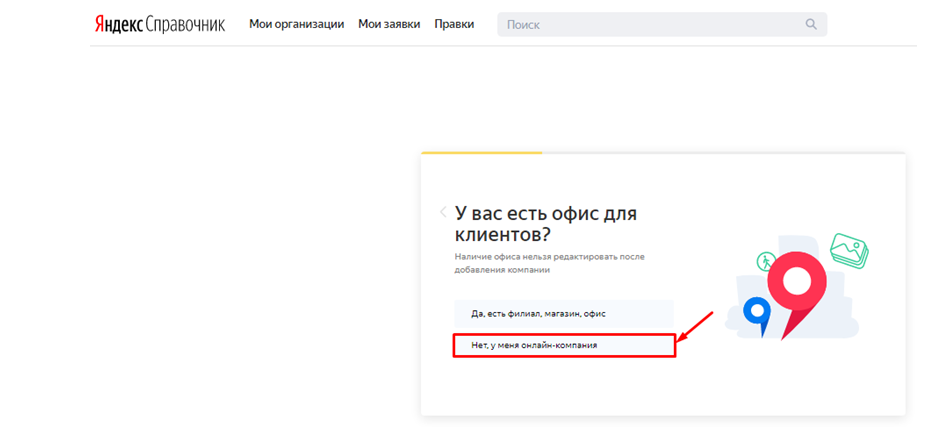
Указать наличие офиса:
Если есть офис, то необходимо указать адрес:
Если онлайн компания, то необходимо указать в каких регионах работаете:
Правила добавления одинаковые для онлайн- и офлайн-предприятий, однако если вы предоставляете товары и услуги только через интернет, вместо адреса можно указать территорию функционирования.
Далее необходимо подтвердить информацию:
- После этого появится возможность заполнить остальную информацию, пока профиль находиться на модерации, обычно эта процедура занимает около суток:
Какие разделы заполнить после регистрации
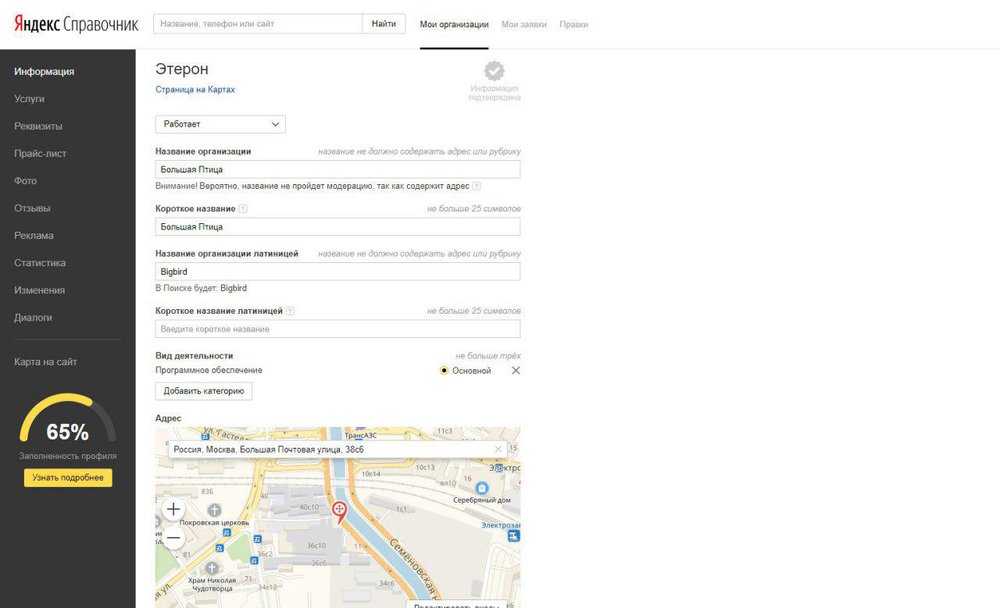
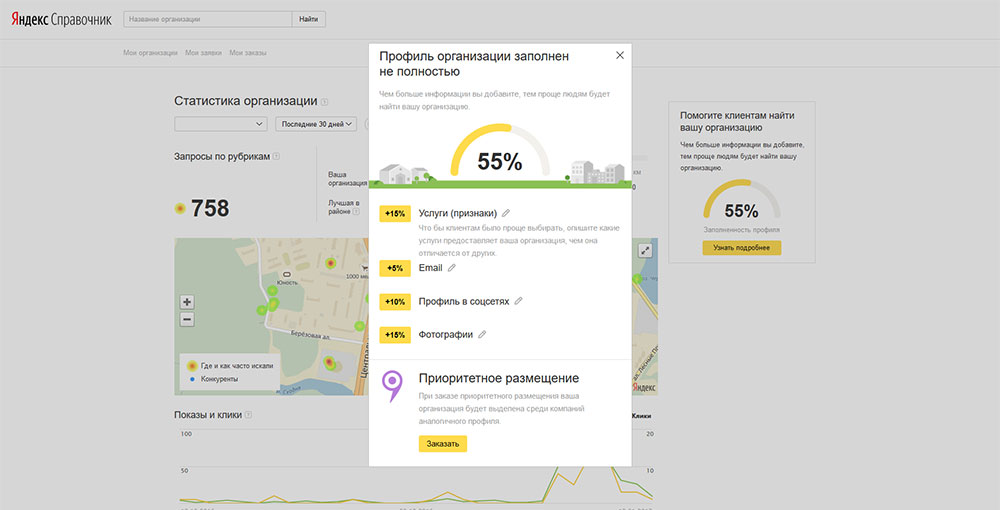
После того как карточка организации появится в справочнике, важно проработать информацию в разделах. Боковое меню отображает полноту данных в карточке, новые отзывы, а кроме того, позволяет переключаться между разделами. Чтобы сервис посчитал, что информация о бизнесе подтверждена владельцами, нужно заполнить не менее 90% анкеты.
Некоторые пункты доступны всем организациям независимо от специфики их работы. Но есть также пункты для определенных сфер деятельности. К базовым сведениям принадлежит, например, «Об организации»:
- Название. Здесь указывайте полное и краткое название организации, а также виды деятельности. Обратите внимание, что точно указанный основной вид деятельности позволит попасть в поиск и «колдунщики».
- Адрес и отметка на карте. Если предприятие располагается в бизнес-центре или на территории крупного комплекса, не забывайте указать вход. По этой информации клиенты будут искать вас. Поэтому не помешает уточнить даже этаж. Если предприятие переедет, не забудьте вовремя сообщить об этом сервису – такая возможность тоже предусмотрена.
- Контакты: телефон, адрес, сайт, социальные сети, электронная почта. Если нужно, добавьте комментарии, чтобы пользователи понимали, куда лучше обращаться.
- Выберите время работы. Важно уточнить выходные и праздничные дни.
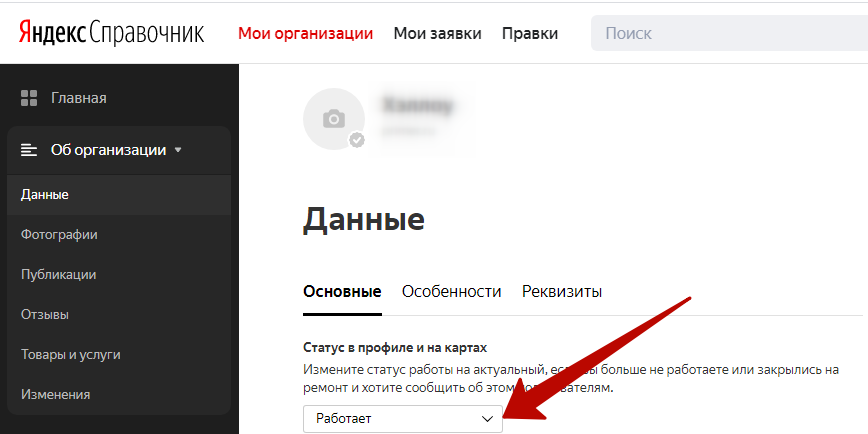
- Статус: «работает», «больше не работает», «временно не работает». Удалить собственный аккаунт из поисковой системы нельзя, поэтому важно оперативно обновлять статус, если бизнес приостанавливает или прекращает работу.
 Если нужно, добавьте комментарии, чтобы пользователи понимали, куда лучше обращаться.
Также в карточке обязательно будет пункт «Особенности». Однако его содержание зависит от сферы и специфики вашей деятельности. Для магазина тут можно указать возможность бесконтактной оплаты, наличие отопления и ремонта, для салона – виды процедур и так далее. Внимательно заполните «Особенности», потому что эти сведения будут отображаться в карточке.
Юридические лица также могут добавить реквизиты.
А для новостей и интересных статей предусмотрен пункт «Публикации». Однако текст в них не должен превышать 3 тысяч знаков.
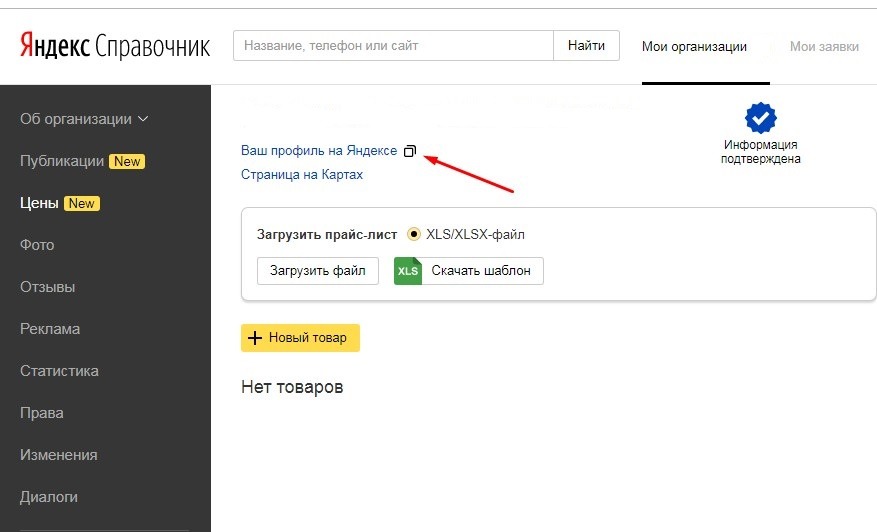
Вы также можете загрузить прайс-лист – для этого предусмотрен пункт «Цены». Большой плюс заключается в том, что кроме наименования товаров и ценника сюда можно также добавить описание и фотографии. Прайс-лист можно заполнить вручную, но можно и упростить задачу, загрузив готовый файл. Для некоторых видов деятельности работает даже поиск по прайсам. Это касается сфер медицины, красоты, питания, обслуживания авто и так далее. Полный перечень подскажет «помощник».
Как загрузить фото
Отдельный раздел посвящен фото – сюда же загружается и логотип. Его размеры ограничены 200×200 пикселей. Перед тем как добавить снимки, которые касаются предприятия, прочтите требования платформы, иначе модераторы не допустят публикации. Можно загрузить даже панораму.
Как работать с отзывами
Платформа позволяет пользователям оставлять отзывы о предприятии, но вы также можете на них отвечать. Если откликов много, это хорошо, но важно следить, чтобы ваши ответы не были однообразными и шаблонными. Особенно это касается негативным отзывов, которые неизбежно появляются у любого бизнеса. Лучший путь решения конфликта – дать человеку возможность связаться непосредственно с ответственным человеком. Так вы покажете другим пользователям, что готовы конструктивно решать конфликты.
Работа с отзывами имеет огромное значение при управлении аккаунтом. Потому что именно отклики покупателей/клиентов формируют ваш рейтинг. Кроме того, пользователи активно пользуются отзывами при выборе магазина, подрядчиков, сервиса и так далее.
Кто может редактировать профиль
Владелец организации может дать доступ к аккаунту сотрудникам. Это несложно сделать через раздел «Права». Там можно как добавить, так и удалить пользователей, которые могут редактировать информацию, настраивать профиль. Там же можно передать права владельца другому человеку. Однако сделать все это может только владелец.
Если у вас должны быть права владельца, но платформа опознает вас только как представителя, обратитесь в поддержку. Однако для этого придется подготовить письмо с печатью и подписью руководителя бизнеса.
История изменений в карточке фиксируется в «Изменениях». Причем авторами обновлений могут выступать не только владельцы предприятия, но также поддержка платформы.
Дополнительные возможности
Вид платформы различается для представителей разных сфер. Например, если вы создали профиль ресторана, клиники или отеля, появится возможность бронирования. Также в аккаунте может отображаться меню, онлайн-запись, чат.
Крупные предприятия могут отметить несколько филиалов, объединив в одну сеть. Однако для этого все точки должны называться одинаково. Причем каждую из них придется внести в справочник отдельно.
Информация о предприятии будет отображаться в «Статистике». Там вы можете посмотреть не только число переходов, но также место в рейтинге и информацию о действиях пользователей. Платформа предоставляет и рекомендации, как повысить посещаемость профиля. Наконец, сервис предлагает бизнесу промо и рекламу.
Платформа постоянно совершенствуется, поэтому важно отслеживать перемены, чтобы вовремя корректировать вид карточки и информацию в профиле. Если не актуализовать данные, это может негативно отразиться на продвижении.
Настроить общий доступ к папке
Вы можете разрешить своим друзьям или коллегам доступ к вашим папкам на Яндекс.Диске. Когда они получат доступ к вашей общей папке, они увидят копию общей папки на своем Яндекс.Диске.
Когда вы вносите изменения в общую папку, например переименовываете или добавляете файл, все авторизованные пользователи могут видеть ваши изменения. Информация об изменениях также отображается в Истории на их Яндекс.Диске.
Если вы предоставите пользователям полный доступ к папке, они также смогут изменять ваши файлы и загружать новые. Это позволяет работать с одними и теми же данными вместе.
Вы можете создать 50 общих папок и принять приглашение в 50 папок других пользователей.
Ограничение. Настроить общий доступ к папке на Яндекс.Диске можно только в браузере на компьютере.
- Доступ к папке
- Права доступа
- Занимают ли чужие папки место на моем Яндекс. Диске?
- Как быстро получить доступ к общей папке?
- Управление общими папками
- Я не могу настроить доступ или загрузить файл в общую папку
 Диске?
Выберите папку и нажмите → Общий доступ на верхней панели или в контекстном меню.
Чтобы поделиться папкой с настольной программой Яндекс.Диск, щелкните папку правой кнопкой мыши и выберите Яндекс.Диск: Настроить общий доступ.
Ограничение. Вы не можете поделиться папкой, если она:
Не принадлежит вам.
Содержит общую папку.
Находится в общей папке.
Выберите друзей или коллег из списка или вручную введите адрес электронной почты.
Для доступа к папке необходим аккаунт на Яндексе. Если у приглашенного человека нет учетной записи, он получает приглашение зарегистрироваться.
Выберите права доступа и нажмите кнопку Пригласить.
Примечание. Если вы видите сообщение об ошибке при отправке приглашения, убедитесь, что в адресе нет ошибок и опечаток.

При предоставлении доступа к папке вы можете предоставить пользователю следующие права:
Только чтение — Разрешение на просмотр и загрузку файлов из общей папки.
В этом случае участник не может изменять или добавлять файлы ни на странице сервиса, ни через программы или приложения. (Программа «Яндекс.Диск» не синхронизирует изменения в общей папке, сделанные участником с ограниченным доступом на своем компьютере.)
Полный доступ — Разрешение на загрузку новых файлов, изменение существующих файлов (переименование, редактирование, опубликовать) и удалить их.
Вы не можете установить индивидуальный доступ к отдельным файлам или подпапкам в общей папке. Авторизованные пользователи теряют доступ к файлу в общей папке, если владелец или кто-либо с полными правами доступа удаляет файл или перемещает его в личную папку.
Чтобы посмотреть, у кого есть доступ к папке, выберите папку и щелкните в верхней панели слева.
Нет, общая папка занимает место только на Диске своего владельца. После того, как вы примете приглашение, сервис скопирует папку на ваш Яндекс.Диск, но место, занимаемое папкой, не учитывается. Это означает, что вы можете принять приглашение на доступ к папке любого размера, независимо от свободного места на вашем Яндекс.Диске.
Если у вас закончилось место на Диске, вы не сможете загружать файлы в общую папку, даже если вы не являетесь владельцем этой папки. Если вы хотите иметь возможность загружать файлы в общую папку, убедитесь, что у вас есть свободное место на Яндекс.Диске.
Вы можете просмотреть список папок, к которым вы предоставили или получили доступ, на странице «Общие папки». Каждая общая папка отмечена значком.
Каждый авторизованный пользователь может переименовывать и перемещать общие папки на своем личном Яндекс.Диске. Это не влияет на предоставленные или полученные права доступа.
Авторизованные пользователи могут отозвать собственное право доступа к общей папке, удалив ее копию со своего Яндекс.Диска.
Владелец папки может ее удалить. Для этого отключите общий доступ к папке, затем удалите ее и очистите корзину. В этом случае все пользователи потеряют права доступа к папке.
Пользователь с полным доступом может просматривать, загружать, изменять, публиковать и удалять файлы из общей папки.
Пользователь с доступом только для чтения может просматривать и загружать файлы из общей папки.
Примечание. Если вы не можете изменить или удалить файл из общей папки, попросите владельца предоставить полный доступ к папке.

Когда на вашем Яндекс.Диске заканчивается место, доступ к Яндекс.Диску ограничивается. Чтобы снять эти ограничения, удалите ненужные файлы, очистите Корзину (файлы в Корзине также занимают место) или купите больше места для хранения. В противном случае ваш доступ к Яндекс.Диску будет заблокирован через 44 дня, а еще через 6 месяцев все ваши файлы будут удалены навсегда. Подробнее об этих ограничениях можно узнать в разделе «Хранилище Яндекс.Диска».
Настройки почтового ящика
- Изменить подпись
- Изменить изображение профиля
- Изменить тему
- Настроить уведомления и синхронизацию папок
- Настроить переводчик
- Настроить голосовое управление 90 Настройка переадресации и фильтров электронной почты
Потяните экран вправо.
Нажмите «Настройки» (под списком папок и ярлыков).
Выберите учетную запись, в которой вы хотите изменить подпись.
Введите текст вашей подписи в поле Подпись.
Потяните экран вправо.
Нажмите «Настройки» (под списком папок и ярлыков).
Выберите учетную запись, для которой вы хотите изменить изображение профиля.
Щелкните Управление учетной записью.
Нажмите на изображение своего профиля.
Загрузить новое изображение.

При желании вы можете изменить тему приложения:
Потяните экран вправо.
Нажмите «Настройки» (под списком папок и ярлыков).
Включить/отключить темную тему.
Можно настроить push-уведомления и синхронизацию отдельно для каждой папки:
Потяните экран вправо.
Нажмите «Настройки» (под списком папок и ярлыков).
Выберите учетную запись, на которую вы хотите получать уведомления и синхронизировать выбранные папки.
В поле Уведомлять о новых сообщениях выберите один из следующих параметров для каждой папки:
Синхронизировать и уведомлять меня: папка синхронизируется в фоновом режиме, и вы получаете новые уведомления по электронной почте.
Синхронизация без уведомления: папка синхронизируется в фоновом режиме, и вы не получаете новых уведомлений по электронной почте.
Не синхронизировать: папка синхронизируется, только если вы ее открываете.
Внимание. Когда вы отключаете загрузку электронной почты, уведомления также отключаются. Вы не можете отключить загрузку электронной почты и включить уведомления одновременно.
Для всех учетных записей на устройстве вы можете выбрать, когда отключить уведомления и приостановить вибрацию и визуальные оповещения. Для этого:
Потяните экран вправо.
Нажмите «Настройки» (под списком папок и ярлыков).
Выберите режим «Не беспокоить».
Для параметра «Тихо» выберите время отключения уведомлений.
Я не получаю уведомления
Это может происходить по одной из следующих причин:
- Уведомления отключены в настройках приложения
Включить уведомления:
.
Нажмите «Настройки» (под списком папок и ярлыков).
Выберите учетную запись, на которую вы хотите получать уведомления и синхронизировать выбранные папки.
В поле Уведомлять о новых сообщениях выберите один из следующих параметров для каждой папки:
Синхронизировать и уведомлять меня: папка синхронизируется в фоновом режиме, и вы получаете новые уведомления по электронной почте.
Синхронизация без уведомления: папка синхронизируется в фоновом режиме, и вы не получаете новых уведомлений по электронной почте.
Не синхронизировать: папка синхронизируется, только если вы ее открываете.
Внимание. Когда вы отключаете загрузку электронной почты, уведомления также отключаются. Вы не можете отключить загрузку электронной почты и включить уведомления одновременно.
- Приложение не работает в фоновом режиме
Вы не получаете уведомления, если в настройках телефона отключен фоновый режим для Яндекс.
Почты. Зайдите в настройки телефона и убедитесь, что эта опция включена. Если это не так, включите его.- Приложение не запускается автоматически при включении телефона
- Вы не получаете уведомления, если в настройках телефона отключен автозапуск для Яндекс.Почты. Зайдите в настройки телефона и убедитесь, что автозапуск включен. Если это не так, включите его.
- Режим энергосбережения включен
Режим энергосбережения обычно блокирует уведомления. Зайдите в настройки телефона и убедитесь, что режим энергосбережения отключен. Если это не так, отключите его.
Также возможно, что режим энергосбережения включается автоматически при низком заряде батареи.
- Установлено приложение для энергосбережения или повышения скорости
Приложения, которые помогают продлить срок службы батареи или ускорить работу телефона, могут влиять на уведомления. Например, приложение CM Locker использует функцию, которая ограничивает все уведомления на телефоне.
Убедитесь, что такие приложения не установлены на вашем телефоне, в противном случае удалите их.

 Почты. Зайдите в настройки телефона и убедитесь, что эта опция включена. Если это не так, включите его.
 Убедитесь, что такие приложения не установлены на вашем телефоне, в противном случае удалите их.
Вы можете включить автоматический перевод входящих сообщений на выбранный язык:
Потяните экран вправо.
Нажмите «Настройки» (под списком папок и ярлыков).
Включите Перевод и выберите язык по умолчанию, на который переводчик предложит перевести сообщение.
Чтобы воспользоваться переводчиком, откройте соответствующее сообщение и, выбрав язык для перевода, нажмите «Перевести» над текстом сообщения.
Чтобы диктовать сообщения и прослушивать входящие сообщения, включите Голосовое управление:
Потяните экран вправо.
Нажмите «Настройки» (под списком папок и ярлыков).
Включите голосовое управление и выберите язык для голосового управления.
Чтобы прослушать входящее сообщение, откройте его и нажмите в правом нижнем углу.
Чтобы продиктовать сообщение, откройте окно создания сообщения и нажмите в правом нижнем углу.
Пересылать письма с другого почтового ящика и использовать фильтры для сортировки писем можно только в веб-интерфейсе Яндекс.Почты.
Другие настройки почтового ящика можно изменить только в веб-интерфейсе Яндекс.Почты.
Если у вас возникли проблемы с приложением Яндекс.Почта, сообщите нам об этом через форму обратной связи в приложении:
Потяните экран вправо.
Выберите Справка и поддержка в списке папок.
Выберите Проблема.
Выберите тему.
Как можно подробнее опишите свою проблему.
Внимание. Если вы хотите сообщить о проблеме с мобильным приложением, используйте форму обратной связи в приложении, а не в справке. Таким образом, ваш запрос будет получен нужными специалистами службы поддержки, и вы получите более быстрый ответ. Кроме того, когда вы отправляете запрос прямо из приложения, наши специалисты службы поддержки видят техническую информацию, которая может помочь решить проблему. Если приложение неожиданно аварийно завершает работу и вы не можете использовать его для связи с нами, отправьте сообщение об ошибке через форму обратной связи.
Поделитесь ссылкой — Яндекс.Диск. Справка
- Как поделиться
- Какими файлами и папками я могу поделиться?
- Как долго действуют ссылки?
- Просмотр общих файлов
- Просмотр количества просмотров и загрузок по ссылке
- Не могу создать ссылку
- Файл не скачивается
- Отключить рекламу на публичных файловых страницах
Загрузить файл папку на Яндекс.Диск.
Перейти на страницу Яндекс.Диска.
Предоставьте общий доступ к файлу или папке одним из следующих способов:
Выберите объект и нажмите «Поделиться» в верхнем меню.
Щелкните объект правой кнопкой мыши и выберите «Поделиться» в верхнем меню.
Откройте файл и щелкните значок в правом верхнем углу.
В появившемся окне нажмите Копировать ссылку.
Отправьте полученную ссылку по электронной почте или в сообщении. Вы также можете опубликовать его в социальных сетях или преобразовать в QR-код.

Примечание. Вы также можете поделиться ссылкой с помощью мобильного приложения (см. инструкции для Android или iOS) и компьютерной программы (см. инструкции для Windows или macOS).
Вы можете делиться файлами и папками из корневого каталога Яндекс.Диска и всех созданных вами папок. Чтобы поделиться вложением письма, скопируйте его из папки Почтовых вложений (на вкладке Архив в левой панели) в нужную папку Яндекс.Диска.
Вы не можете предоставлять общий доступ к файлам и папкам, находящимся в общей папке, если вы не являетесь ее владельцем или не имеете права доступа только для просмотра.
Внимание. Если файл, которым вы делитесь, нарушает Условия использования Яндекс.Диска (пункт 4.3), он может быть заблокирован.
Общая ссылка на файл или папку работает до тех пор, пока вы не сделаете файл личным.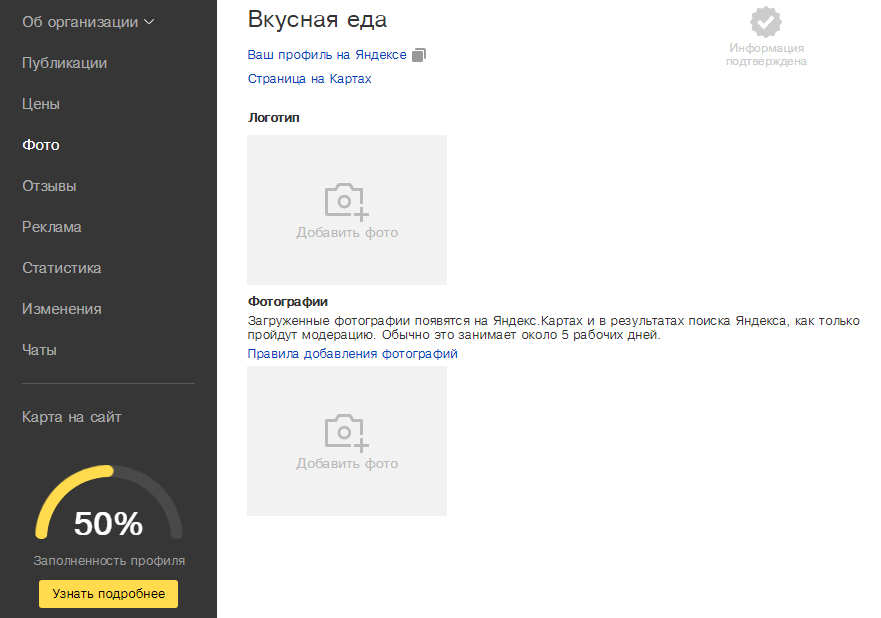 Если вы снова опубликуете тот же файл или папку, Яндекс.Диск сгенерирует новую ссылку. Если у вас уже есть доступ к общему файлу, а программа или мобильное приложение Яндекс.Диск присылает вам еще одну публичную ссылку на него, то это та же ссылка, которая была сгенерирована при первом общем доступе к файлу.
На левой панели выберите вкладку Общий доступ.
Перейдите на вкладку Ссылки.
Чтобы получить всю информацию о файле или папке, щелкните значок в верхнем левом углу. В меню отображается следующая информация о файле:
Имя (чтобы его изменить, нажмите → Переименовать на верхней панели или в контекстном меню).
Размер
Дата последней модификации
Количество файлов (если это папка)
Количество просмотров и загрузок (если это общий файл или папка)
Когда на вашем Яндекс.Диске заканчивается место, доступ к Яндекс. Диску ограничивается. Чтобы снять эти ограничения, удалите ненужные файлы, очистите Корзину (файлы в Корзине также занимают место) или купите больше места для хранения. В противном случае ваш доступ к Яндекс.Диску будет заблокирован через 44 дня, а еще через 6 месяцев все ваши файлы будут удалены навсегда. Подробнее об этих ограничениях можно узнать в разделе «Хранилище Яндекс.Диска».
При использовании Яндекс.Диска могут возникать некоторые из следующих проблем: перестают работать кнопки, не загружаются элементы страницы, не открываются фотографии, не загружаются файлы, браузер сообщает об ошибке.
Почему это происходит и как это исправить:
- Загрузка публичных файлов ограничена
Если публичный файл загружался много раз в течение дня, активируется ограничение на загрузку, и загрузка может быть ограничена в течение дня. Если не хотите ждать, сохраните файл на свой Яндекс.Диск с помощью кнопки Сохранить на Яндекс.Диск. Чтобы скачивать публичные файлы без ограничений, подпишитесь на Яндекс 360.
Примечание. Вы можете загружать только папки, которые содержат менее 500 файлов или имеют размер менее 5 ГБ. Если вы хотите скачать папку большего размера, вы можете сохранить ее на свой Яндекс.Диск.

- Браузер некорректно отображает страницу
Для снижения расхода трафика браузер сохраняет копии посещенных страниц в кэше. При повторном просмотре этих страниц браузер может загрузить их из памяти. Если вы измените имя файла в программе Desktop и браузер загрузит информацию об этом файле из памяти, вы увидите устаревшее имя файла.
Попробуйте обновить страницу, чтобы повторно загрузить ее из Интернета. Если проблема не устранена, очистите кеш браузера и удалите все файлы cookie.
- Расширения блокируют Яндекс.Диск
Яндекс.Диск может работать некорректно из-за надстроек и расширений браузера. Чтобы проверить, не в этом ли причина, попробуйте временно отключить их. Если Яндекс.Диск работает некорректно из-за расширения, блокирующего рекламу или антивирус, добавьте страницу Яндекс.
Диска в список исключений этого расширения.- В браузере включена блокировка данных
Чтобы отключить блокировку данных для вашего браузера, следуйте инструкциям:
Откройте настройки браузера.
Перейти к веб-сайтам.
Прокрутите вниз и нажмите Дополнительные параметры сайта.
Прокрутите вниз до Файлы cookie.
Отключить Блокировать сторонние данные и файлы.
Откройте настройки браузера.
Перейдите на вкладку Конфиденциальность и безопасность.
Прокрутите вниз до «Файлы cookie и данные сайта».
Щелкните Управление разрешениями.
В поле Адрес сайта введите
https://disk.. yandex.com/ Щелкните Разрешить.
Сохраните изменения.
Откройте настройки браузера.
Прокрутите левое меню вниз и нажмите «Дополнительно» → «Конфиденциальность и безопасность».
Перейдите в «Настройки сайта» и нажмите «Файлы cookie и данные сайта».
Отключить Блокировать сторонние файлы cookie.
Откройте настройки браузера.
Перейдите в раздел «Дополнительно» → «Безопасность».
Перейдите в Настройки сайта → Файлы cookie и данные сайта.
Отключить Блокировать сторонние файлы cookie.
Откройте параметры браузера.
Перейти к разрешениям сайта.
Щелкните Файлы cookie и данные сайта.
Отключить Блокировать сторонние файлы cookie.
Откройте свойства браузера.
Перейдите в раздел «Конфиденциальность» и нажмите «Дополнительно».
В разделе Сторонние файлы cookie выберите Принять.
Сохраните изменения.
Яндекс Браузер
Mozilla Firefox
Гугл Хром
Opera
Edge
Internet Explorer
- Вы используете устаревший браузер
Устаревший браузер может не поддерживать технологии, используемые для быстрой и удобной загрузки страниц. Установите последнюю версию вашего браузера.
- На ваше интернет-соединение влияет антивирус, брандмауэр или прокси-сервер.
Яндекс.Диск может работать некорректно из-за антивируса, брандмауэра или прокси-сервера. Чтобы проверить, не в этом ли причина, попробуйте временно отключить их. Если Яндекс.Диск работает некорректно из-за антивируса или брандмауэра, добавьте страницу Яндекс.Диска в список исключений этой программы.
 Диска в список исключений этого расширения.
 yandex.com/